

Power Automateで在庫表の行を読もうとしたら、テーブルを選ぶ画面で止まった。Copilot in Excelに月ごとの集計を頼んだら、見出しを取り違えた。こうした相談の原因をたどると、フローやAIの設定ではなく、Excelの表の形に行き着くことがほとんどです。印刷したときにきれいに見えるように、セルを結合し、1つのセルに数量と単位を書き、同じ品目名は空欄にしてある。いわゆる神Excelです。
2026年10月21日、デジタル庁はExcelとCSVの機械可読性を100点満点で採点するツールHarunobu(ハルノブ)を公開しました。この記事は、Harunobu Excel採点を社内の自動化の前に1回挟む方法を書きます。読者は、Microsoft 365でExcelの仕事を自動化したい情報システム担当と、現場で表を作っている人です。内容は2026年10月30日時点で確認しました。
結論を先に書きます。
- 自動化が止まる原因の多くは、ツールの前にあるExcelの形です。 セルの結合、1つのセルに複数の値、前の行と同じ値の省略、表の外のメモ。この4つがあると、Power AutomateのExcelコネクタもCopilotも、表をそのままは読めません。
- Harunobuは30のルールを3段階に分けて採点します。 手元のPCで動き、AIによる判定補助を有効にしない限り、ファイルの中身は外部へ送られません。ルールはPDL1.0、ツールはMITライセンスで、会社でも使えます。
- 社内の自動化なら、レベル1の15項目だけで足ります。 Power AutomateのExcelコネクタが前提にするテーブルは、レベル1を満たした表ならそのまま作れます。レベル2と3は、集計の自動化や他のデータとの結合に進むときに見ます。
- 直す作業は、採点結果をもとにAIにプログラムを書かせる形が向いています。 デジタル庁も同じ手順を示しています。印刷用のシートは消さずに別に残し、データ用のシートを新しく作ります。
自動化が止まるのは、ツールの前のExcelの形
Power AutomateでExcelを扱うExcel Online (Business)コネクタは、行の読み書きの主なアクションをテーブル単位で行います。アクションの名前も「テーブルに存在する行を一覧表示」「テーブルに行を追加」で、ファイルを選んだ次にテーブルを選びます。テーブルになっていない範囲は、これらのアクションからは見えません。例外はOffice Scriptsを動かす「スクリプトの実行」で、テーブルでない範囲も扱えますが、そのぶんスクリプトを書く手間が要ります。Microsoft Learnのコネクタの説明(2026年7月11日更新)には、ほかにもExcel側の形に関わる制限が並んでいます。1ファイルは25MBまで、1回の要求は5MBまで、行の一覧はデフォルトで256行まで(ページ送りを有効にすると全件)、フィルターや並べ替えに使える列名は英数字だけ、数字だけの列名は更新や削除で想定外の動きをするので別の文字を足す、といった内容です。
Excelのテーブルは、1行目が見出しで、その下に同じ構造の行が続く範囲から作ります。セルの結合はここで問題になります。Microsoftのサポートページが書くとおり、セルを結合すると左上のセルの値だけが残り、ほかのセルの値は消えます。見た目には品目名が3行分の高さで1つ表示されていても、データとしては1行目に値があり、2行目と3行目は空です。この表をPower Queryで読むと、品目の列に空のセルが並びます。Power Queryの「列の値の塗りつぶし」(フィルダウン)は、まさにこの空のセルを上の値で埋めるための機能で、Microsoft Learnの説明(2024年6月13日)も、日付の列の空白を直前の値で埋める例から始まります。つまり、結合セルがある表は、読む側で毎回この補正を入れないと使えません。
Copilot in Excelや、2026年10月に発表されたExcelのスキル作成と記録も、1行目が見出しで、列ごとに同じ種類の値が並ぶ表を前提に動きます。見出しが2行にまたがっていたり、数量の列に「120 kg」と単位が混ざっていたり、備考が数量の列に書いてあったりすると、Copilotは列の意味を推測で補います。推測が当たることもありますが、毎回同じ結果になるとは限りません。Excelの操作を見せて記録するスキルも、記録の対象になる表が整っていてこそ、次回も同じ手順で動きます。
2026年11月には、Power Automate側の前提も2つ変わります。11月1日にAI Builderクレジットの提供が終わり、帳票の読み取りなどAI Builderの機能はCopilot Creditsで動く形に一本化されます(Microsoft Learn「End of AI Builder credits」2026年10月2日更新。既存のクレジットは契約期間の終わりまで使えます)。11月30日には、文章で説明してフローを作る「Describe it to design it」が終了します(Microsoft Learn「Important changes (deprecations) coming in Power Platform」2026年10月28日更新)。AIに頼る部分の費用と作り方が変わる時期だからこそ、AIに頼らずに直せる部分、つまりExcelの形を先に片づけておく価値があります。
Harunobuとは。デジタル庁が10月21日に公開した採点ツール
Harunobuは、デジタル庁ファクト&データユニットのエンジニアが内製したツールで、GitHubのdigital-go-jp/machine_readability_ruleで公開されています。採点の基準は「行政データにおける機械可読性に関するルール」です。このルールは2026年(令和8年)3月31日に各府省庁DX推進連絡会議とデジタル社会推進会議幹事会の合同会議で決定され、国の行政機関が2026年4月以降に作るオープンデータから順次適用されます。対象は行政のオープンデータですが、ルールの中身は民間のExcelにもそのまま当てはまります。
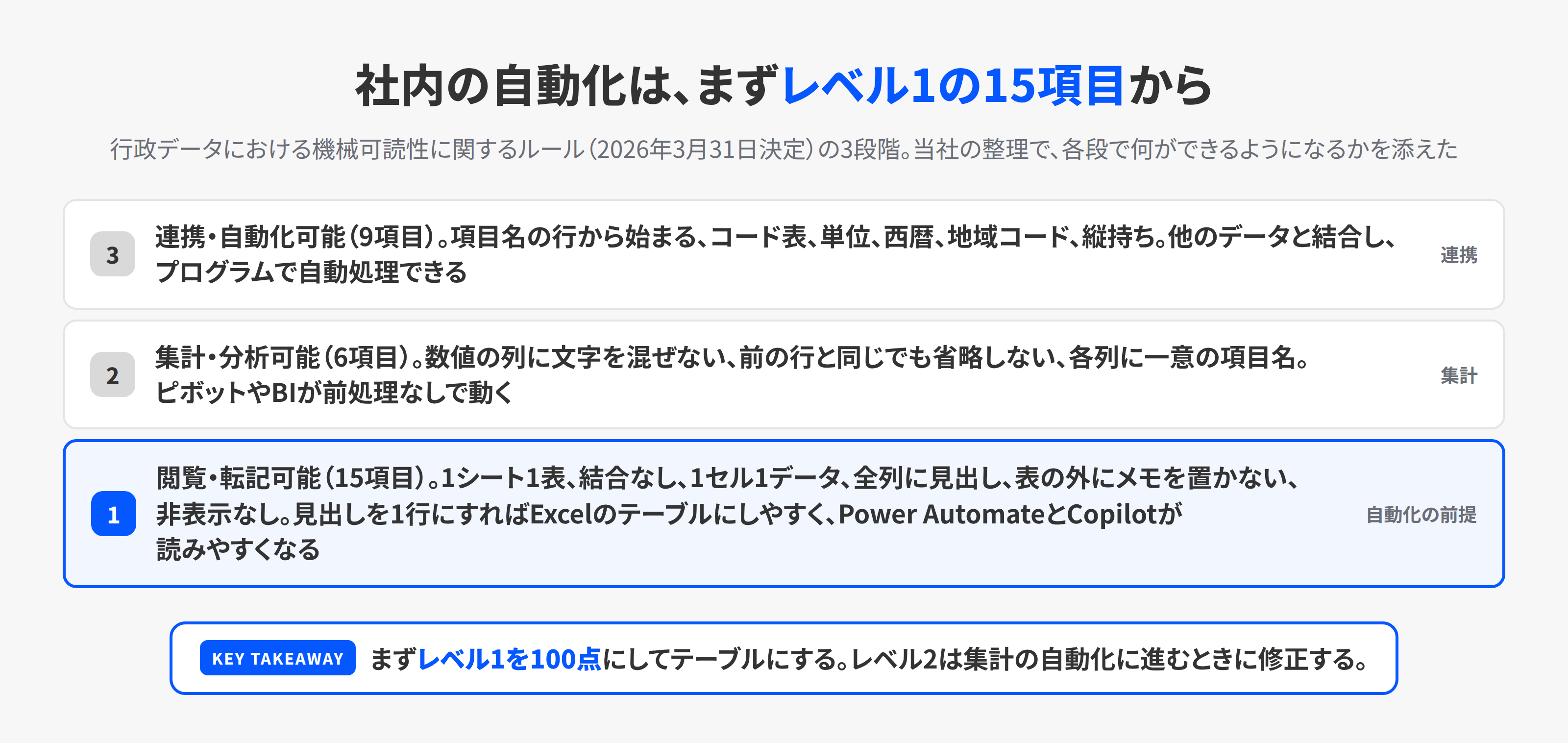
ルールは3つのレベルに分かれています。デジタル庁のnote記事の言い方を借りると、レベル1を満たせば機械にとって閲覧・転記可能、レベル2まで満たせば集計・分析可能、レベル3も満たせばデータ間の連携や集計の自動化が可能です。ルール本文は、レベル1を遵守すべき基本のルール、レベル2と3をより高度な機械可読性への道筋と位置づけています。
Harunobuの動き方は次のとおりです。
- 入力はExcel(.xlsx、.xlsm)、CSV、TSV。複数ファイルをまとめて採点できます
- 30のルールを1つずつ判定し、レベルごとに100点満点で採点します。違反には重大度(FATAL、CRITICAL、MAJOR、MINOR)があり、FATALの違反が1つでもあるとそのレベルは強制的に0点になります
- 採点のモードは3つ。lite(レベル1だけ)、standard(レベル1と2。デフォルト)、thorough(レベル1から3まで)
- 使い方も3つ。ブラウザー画面(Streamlit)、コマンドライン、Pythonのライブラリ。コマンドラインなら
harunobu analyze data.xlsxで動き、結果はJSONかCSVで出ます。JSONには、どのシートの何行何列のセルがどのルールに違反したかがすべて入ります - 判定はルールどおりの処理で、同じファイルを100回採点すれば100回同じ結果になります。AIによる判定補助は任意の機能で、有効にした場合だけ、自分で設定した外部AIサービス(Gemini、OpenAI、Anthropic、Vertex AI)のAPIにデータが送られます。有効にしなければファイルの中身は外部へ送られません
- 動作環境はWindows、macOS、Linux。Python 3.10以上、メモリ1GB以上(大きいファイルは2GB以上推奨)。パッケージ管理はuvが推奨です
- ライセンスは、ルールのJSONとCSVが公共データ利用規約(PDL1.0)、ツール本体がMITです
デジタル庁がルールどおりの判定にこだわった理由は、note記事にはっきり書かれています。AIに判定させると結果が揺れるので、仮に100万ファイルを判定して1%が誤判定だった場合、1万ファイルが間違った結果になり、しかもどのファイルが間違っているかが分からない。だから判定は再現できる形にし、AIは補助にとどめた、という説明です。名前は浮世絵師の鈴木春信から取られています。紙のような神Excelに複数のルール(版木)を重ねて機械可読なデータ(錦絵)にする、そういう発想です。同じデジタル庁は、各府省庁向けの生成AI利用環境「源内」も展開していて、Harunobuはその採点結果をAIに渡す使い方まで含めて設計されています。
公開の経緯も書いておきます。Harunobuはデジタル庁の公式サイトでも解説ページが公開され、質問や要望は同庁のご意見・ご要望フォームから受け付けています。GitHubではプルリクエストを受け付けておらず、Issueもツールに関するものだけで、使い方の質問には答えないと明記されています。また、Harunobuの判定ロジックは、ルールの実装の一例だと繰り返し書かれています。会社で使うときは、無料で使えるが保守の約束はない道具だと理解して使います。
30のルール。社内で見るのはレベル1の15項目
ルールの一覧は、GitHubのmachine-readability-rules.csvと、採点表docs/rule_scoring_table.csvにあります。レベル1の15項目を、減点幅と一緒に並べます。
| ID | ルール | 違反時 |
|---|---|---|
| L1-01 | ファイル形式がExcel、CSV、XML、ODS、JSONなど機械が直接読める形式か(PDFやWordは不可) | 強制0点 |
| L1-02 | 1シート(CSVは1ファイル)に表が1つだけか | 強制0点 |
| L1-03 | 空白行や空白列で表が分断されていないか | -10 |
| L1-04 | データ範囲の外にタイトルや注釈など無関係な情報がないか | -5 |
| L1-05 | すべての列に意味が推測できる項目名があるか | -10 |
| L1-06 | スペースや改行で体裁を整えていないか | -10 |
| L1-07 | 1セル1データになっているか | -10 |
| L1-08 | 機種依存文字を使っていないか | -10 |
| L1-09 | 空白とゼロが区別されているか | -2 |
| L1-10 | 画像、図形、テキストボックスにデータを置いていないか | -10 |
| L1-11 | 色や太字など書式でデータの違いを表していないか | -10 |
| L1-12 | セルを結合していないか | -10(GitHubの実装では、データ範囲内の結合は強制0点。見出し部分だけの結合は合格扱い) |
| L1-13 | 不要な行や列を非表示のまま残していないか | -10 |
| L1-14 | CSVのデータ内に改行がないか | 強制0点 |
| L1-15 | カンマを含む値をダブルクォーテーションで囲んでいるか(CSV) | 強制0点 |
レベル2は6項目です。数値の列に文字列(単位、桁区切りのカンマ、脚注の記号)が混ざっていないか(L2-01、強制0点)、前の行と同じだからと項目名や地域名を省略していないか(L2-02、強制0点)、各列が一意に識別できる項目名を持つか(L2-03、強制0点)、選択肢の回答が標準化されているか(L2-04、-40)、選択肢の列と「その他」の自由記入が分かれているか(L2-05、-30)、数式を値に直しているか(L2-06、-30)。
レベル3は9項目で、項目名の行から始まり次の行からデータか(L3-01、強制0点)、コード表の別添、特殊記号の定義、単位の記載、時間軸の表記の標準化(西暦、または和暦に西暦を併記)、地域コードか正式な地域名、年によるフォーマットの変動、定義と更新履歴、縦持ち形式かどうか(L3-09、-10)です。
ここで押さえておきたいのは、Harunobuが判定しない項目があることです。制限事項の文書によると、L3-02(コード表の別添)、L3-03(特殊記号の定義)、L3-08(定義と更新履歴)は判定の対象外で、L3-07(年によるフォーマット変動)は複数ファイルをまとめて採点したときだけ評価されます。点数が高くても、この4つについては何も言っていません。
社内の自動化という目的なら、まずレベル1の15項目を見れば十分です。L1-02(1シート1表)、L1-03(分断なし)、L1-05(全列に見出し)、L1-07(1セル1データ)、L1-12(結合なし)、L1-13(非表示なし)が満たされた表は、そのままExcelのテーブルにでき、Power Automateから行を読めます。レベル2のL2-01(数値は数値)とL2-02(省略なし)は、集計を自動化するときに効果が出る項目で、テーブルにした後で順に直せばよい項目です。
実際に採点するとどうなるか
クラスメソッドの技術ブログDevelopersIOに、2026年10月26日付でHarunobuを試した記事があります。Windowsでuvを入れ、リポジトリを取得して uv sync --extra ui と uv run streamlit run app.py でブラウザー画面を起動し、AIの補助は使わずに3つの製造業風のファイルを採点しています。
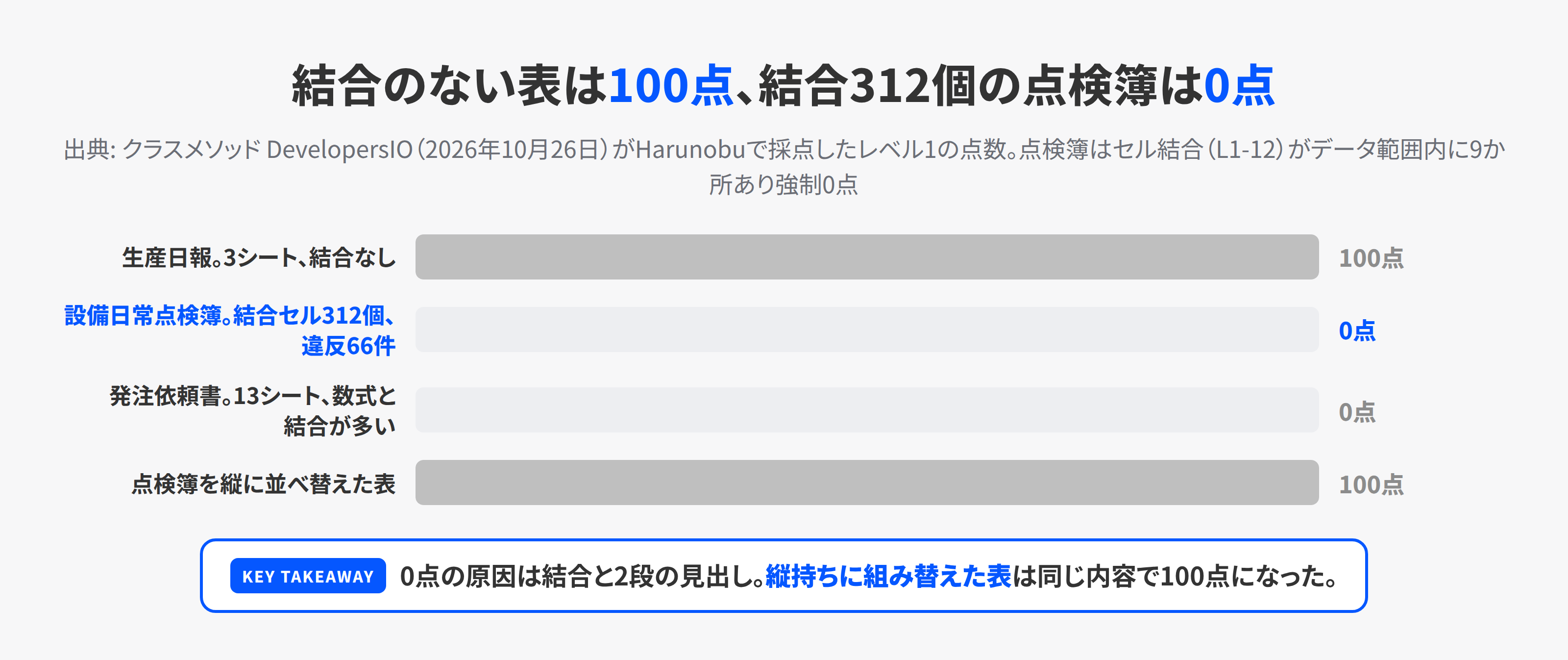
- 生産日報(3シート。結合のない素直な表)。標準モードでレベル1が100点、レベル2も100点
- 設備日常点検簿(1シート。印刷を前提にした点検表で、結合セルが312個)。レベル1もレベル2も強制0点
- 発注依頼書(13シート。数式と結合セルが多い)。詳細モードでレベル1から3まですべて強制0点
点検簿の違反は66件(エラー51、警告13、情報2)で、内訳はL1-12(セル結合)がデータ範囲内に9か所でレベル1を強制0点に、L2-03(項目名の一意性)が見出しの2段組みで項目名を特定できずレベル2を強制0点に、ほかにL1-03(表の中の空白行2つ)、L1-04(表の外のセル13個)、L1-05(見出しのない列4つ)です。画面では、違反したセルが結合は赤、表の外は黄色で重ねて表示されます。同じ点検簿を縦に並べ直した版は100点になったと書かれています。
この記事には、Harunobuを使うときの注意になる観察も2つあります。点検簿では、画面に検出精度として表示された値が61%で(この値は正解と比べた精度ではなく、セルや行の埋まり具合から出した推定の確からしさです)、タイトルと項目名のセルが表の外として扱われたこと。発注依頼書では表の外にある日付のセルが原因で、JSONの保存時にTypeErrorが出たこと(記事は json.dumps に日付を文字列へ変える処理を足す回避策を載せています)。記事の結論は、機械が読むレイアウトと人が読むレイアウトは別物なので、シートを分けて持つのがよい、でした。
もう1本、ID Frontierの解説(2026年10月22日)は、Harunobuを社内のExcelをRAGやAIエージェントに読ませる前の点検に使う位置づけで書かれています。レベル1の違反項目はAIがExcelを読み違える原因とほぼ重なる、と整理したうえで、優先して直す候補にセル結合、1セルへの複数データ、書式による意味づけ、非表示行・列の4つを挙げています。
20人の板金加工会社の在庫表を、ルールに照らして直す
当社でよく見る形を1つ、架空の例として作ります。板金加工の会社の材料在庫表です。1枚のシートの1行目に「材料在庫一覧(2026年10月)」とタイトルがあり、2行目と3行目が見出しで、上段に「10月」「11月」と月が横に並び、下段に「数量」「備考」が繰り返されています。A列の品目名は同じ材質のものを3行分結合してあります。数量は「120 kg」のように単位つきの文字で入っていて、急ぎの品目は数量のセルに「120 kg 要発注」と続けて書いてあります。備考の列には「〃」が並びます。表の下に1行空けて合計行があり、右の空き列に「※棚卸は毎月末」とメモがあります。
この表をレベル1と2のルールに照らすと、次の項目に当たります。
- タイトル行と右のメモは、データ範囲の外の情報(L1-04)
- 結合された品目名は、セル結合(L1-12。データ範囲内なのでレベル1は強制0点)であり、2行目以降の品目名が空になる省略(L2-02)
- 2段組みの見出しは、各列を一意に識別できる項目名がない状態(L2-03。クラスメソッドの点検簿と同じ原因)
- 「120 kg」は、数値の列に文字列が混ざっている状態(L2-01)。Harunobuの採点ではレベル2が強制0点になる項目です
- 「〃」は項目名等の省略(L2-02)
- 「120 kg 要発注」のように数量と備考を1つのセルに書いた箇所は、1セル1データ(L1-07)に当たる
- 合計行の前の空白行は、データの分断(L1-03)
- 月が横に並ぶ形は横持ちで、レベル3の縦持ち(L3-09)に当たる
直した後の形はこうなります。データ用のシートを新しく作り、1行目を見出しだけにします。列は、品目コード、品目名、材質、板厚(mm)、保管場所、年月、数量、単位、備考の9列。1行が1品目の1か月分で、10月と11月は行として下に並びます。数量は数値だけを入れ、単位は別の列に書きます。「〃」は書かず、同じ品目名を毎行入れます。合計行は置かず、必要なら別のシートでピボットテーブルを作ります。タイトルはシート名にし、棚卸のメモは備考の列か別の運用メモに移します。印刷用のシートは残します。印刷用のシートは、データ用のシートを参照する数式で作れば、入力は1か所で済みます。
この形になれば、データ用のシートの範囲を選んでCtrl+Tを押すだけでテーブルになり、Power AutomateのExcelコネクタから「テーブルに存在する行を一覧表示」で読めます。数量が数値になっているので、一定数を下回った品目をTeamsに通知する条件も、文字列の切り出しなしで書けます。Copilot in Excelに「材質別の在庫数量を出して」と頼んだときも、列の意味を推測する必要がなくなります。
手順。採点、読む、直す、再採点、テーブルにする
手順は5つです。
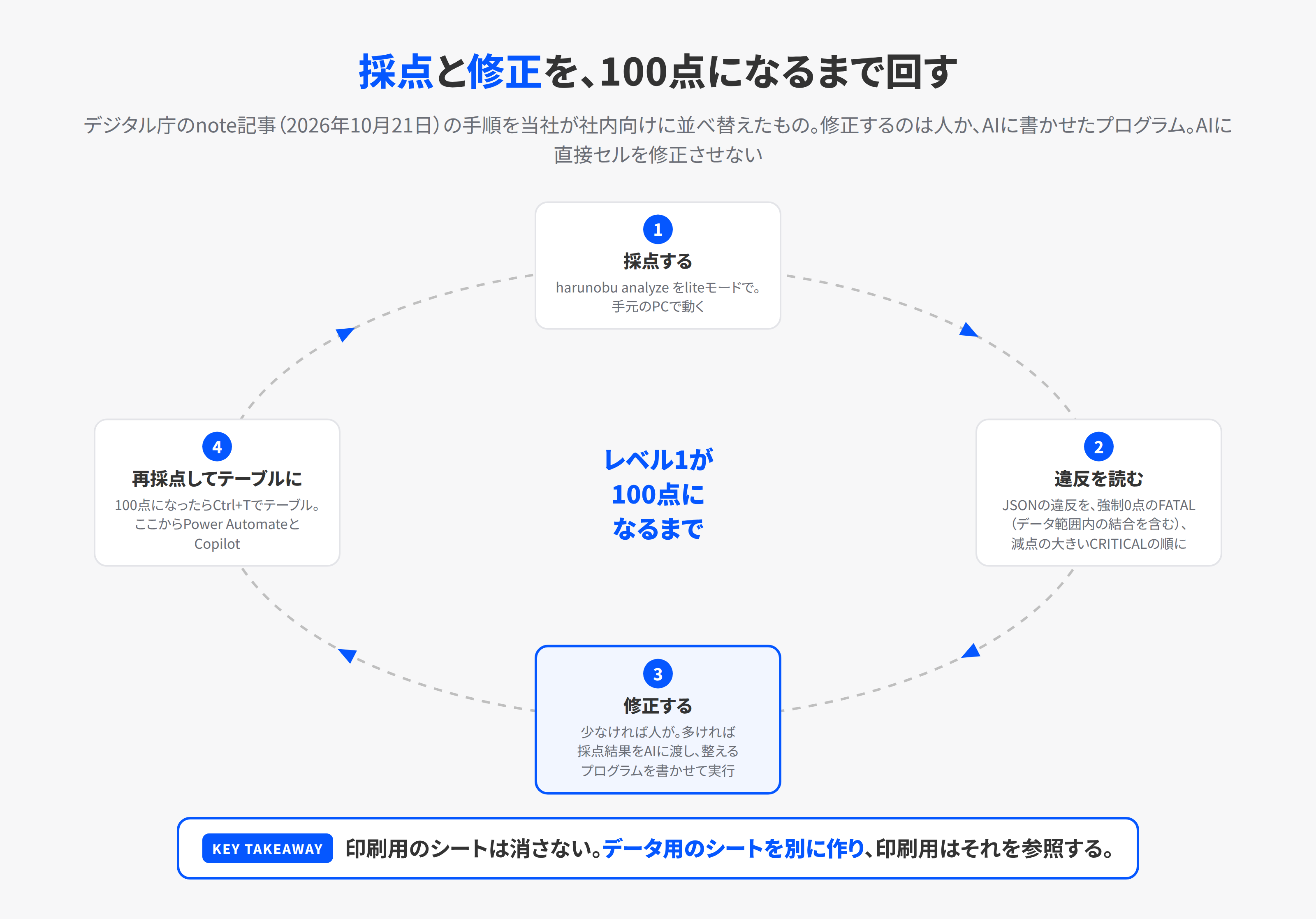
- 採点する。 uvを入れ、
uv pip install "harunobu @ git+https://github.com/digital-go-jp/machine_readability_rule.git"でツールを入れます。Dockerが使えるならdocker build -t harunobu .とdocker run -p 8080:8080 harunobuでブラウザー画面が立ち上がります。コマンドラインならharunobu analyze 在庫.xlsx --mode lite --out-path result.jsonで、まずレベル1だけを採点します。 - 結果を読む。 JSONを開き、重大度の順に見ていきます。先に見るのは強制0点になるFATAL(L1-01、L1-02、CSVの改行とクォート)、次に減点が大きいCRITICAL(結合、分断、見出し、1セル1データ、非表示)。レベル1でL1-04(表の外の情報)だけが残るなら、社内用途ではタイトル行をシート名に移す程度で済みます。
- 直す。 件数が少なければ人が直します。件数が多い、または同じ形のファイルが何年分もあるなら、デジタル庁がnote記事で示した手順が使えます。採点結果のJSONと元のファイルをAIに読ませ、データを整えるプログラムを作らせて、そのプログラムを実行する。要点は、AIが直接セルを書き換えるのではなく、プログラムを介して直すことです。同じファイルにはいつも同じ結果が出ます。デジタル庁の例では、ChatGPTにリポジトリの取得から採点、Pythonのプログラム作成、実行までを1つのプロンプトで頼んでいました。同じ種類の表(同じ系列の年度違いなど)ごとに1本のプログラムを作ると、手間が減ります。
- 再採点する。 直したファイルをもう一度採点し、レベル1が100点になるまで繰り返します。standardモードに切り替えて、レベル2の数値と省略も見ます。
- テーブルにする。 データ用のシートの範囲を選んでCtrl+Tを押し、テーブルに名前をつけます。ここで初めてPower AutomateやCopilotの出番です。
社内のファイルをAIに渡す手順3では、会社のAI利用ルールに従います。デジタル庁の記事も、外部の生成AIサービスでデータを扱う場合は所属組織のルールに従うよう書いています。個人情報や取引先の情報が入った表は、会社が契約したAIで扱うか、プログラムを作る段階ではダミーの行だけを渡す形にします。Harunobu自体は手元で動くので、採点までなら外に出す必要はありません。
注意点
- 基準は行政のオープンデータ向けです。表の外のタイトルは機械的に違反(L1-04)と判定されますし、小計のための空白行も分断(L1-03)と出ます。社内のファイルで点数を競う必要はなく、レベル1の中で自分の自動化に関係する項目だけを直せば十分です
- AIの補助を切った状態では検出できない項目があります。空白とゼロの区別(L1-09)、「同」「〃」以外の文脈に依存する省略(L2-02)、「男」「男性」「M」のような表記の揺れ(L2-04)などです。点数が高くても人の目は要ります
- 4つのルールは判定されません(L3-02、L3-03、L3-08、単一ファイルでのL3-07)。コード表や更新履歴があるかは、別に確認します
- レイアウトの推定は、入れ子の見出し、意図した空白行、横に並んだ複数の表で下がります。クラスメソッドの点検簿では、検出精度として表示された値が61%でした。採点の前に、1シートに1表だけになるよう表を分けておくと、ほかの判定も安定します
- Harunobuは採点までで、ファイルを直しはしません。直すのは人か、人が作らせたプログラムです
- 公開されているのは実装の一例で、保守や機能追加の約束はありません。日付のセルでJSON保存がエラーになる例のように、自分で回避することもあります
- Power Automate側の制限は別に残ります。ファイル25MB、1要求5MB、デフォルト256行、同じファイルへの同時書き込みは非対応、最後の操作から最長6分のロック。表を直しても、大きいファイルの設計は別に考えます
KOIYALの見解
当社が相談を受ける自動化の失敗は、順番がだいたい同じです。ツールを選び、試し、止まり、AIは自社の業務には合わないという結論になる。ところが止まった箇所を見ると、結合セルと単位つきの数量です。ツールの前にExcelの形を見れば、半日で動くものが、そのままでは何週間たっても動きません。Harunobuの価値は、この「表の形が原因だ」という話を、点数と違反の一覧という形で、現場の人と一緒に見られることにあると考えています。
もう1つ、デジタル庁のnote記事にある使い方に賛成です。部署ごとに持っているExcelをまとめて採点し、部署ごとの平均点を取って、課題の大きい部署から支援する。当社の言葉にすると、自動化できる表の割合を会社の指標にする、になります。AIの導入効果を測る前に、AIに渡せるデータがどれだけあるかを測るほうが、次に打つ手がはっきりします。
直し方については、AIにプログラムを書かせる方式を勧めます。AIに直接セルを直させると、100ファイル目で違う直し方をされても気づけません。プログラムなら、1本を確認すれば残りは同じ動きをします。これは毎週の仕事をなくす自動化の設計で書いた、ルールで決まる仕事にAIを使わない、と同じ考え方です。AIの出番は、プログラムを書く1回だけに絞ります。
最後に、印刷用のシートを消さないことです。神Excelは、現場の人が紙で確認する作業に合わせて育ったものです。データ用のシートを別に作り、印刷用はそれを参照する形にすれば、入力は1か所、見た目は今まで通りになります。表の形を変えるのは、仕事の流れを変えることです。点数は、その話を始めるための共通の言葉として使います。
次の行動
- 自動化したい業務で使っているExcelを1つ選び、Harunobuのliteモードで採点します。レベル1の違反の一覧を、表を作っている担当者と一緒に見ます。
- データ用のシートを新しく作り、レベル1の違反を直して100点にします。印刷用のシートは残し、データ用のシートを参照する形に変えます。
- データ用のシートをテーブルにし、Power Automateで行を読む、またはCopilot in Excelに集計を頼む、のどちらか1つを試します。動いたら、同じ形のファイルを部署単位でまとめて採点し、直す順番を決めます。
表の直し方を決めるところから手伝ってほしい会社には、AI・DXコンサルティングの初回の打ち合わせで、採点結果の読み方と、データ用と印刷用のシートの分け方を一緒に決めます。お問い合わせの本文に、自動化したい業務と、その表の列数とシート数を書いていただければ、初回の前に直し方の案を用意します。
参考
- Excelの機械可読性を判定するツール「Harunobu」のご紹介(デジタル庁 note・2026年10月21日。確認日2026年10月30日)
- 機械可読性ルール適合チェックツール「Harunobu」(デジタル庁。確認日2026年10月30日)
- digital-go-jp/machine_readability_rule(GitHub。README・ルール一覧CSV・採点表・制限事項。確認日2026年10月30日)
- Harunobuの既知の制限事項(GitHub docs/guides/limitations.md。確認日2026年10月30日)
- 行政データにおける機械可読性に関するルール(各府省庁DX推進連絡会議・デジタル社会推進会議幹事会・令和8年3月31日決定。確認日2026年10月30日)
- 統計表における機械判読可能なデータの表記方法の統一ルールの作成(総務省・令和2年12月18日。確認日2026年10月30日)
- あなたの神Excelは何点? 機械可読性ルール適合チェックツール「Harunobu」を試してみた(クラスメソッド DevelopersIO・2026年10月26日。確認日2026年10月30日)
- Excelの機械可読性を100点採点 デジタル庁Harunobu(ID Frontier・2026年10月22日。確認日2026年10月30日)
- デジタル庁、「神Excel」対策ツールを公開(ITmedia AI+・2026年10月21日。確認日2026年10月30日)
- Excel Online (Business) コネクタ(Microsoft Learn・2026年7月11日更新。確認日2026年10月30日)
- セルを結合および結合解除する(Microsoft サポート。確認日2026年10月30日)
- Excel テーブルの概要(Microsoft サポート。確認日2026年10月30日)
- 列の値の塗りつぶし(Power Query・Microsoft Learn・2024年6月13日。確認日2026年10月30日)
- End of AI Builder credits(Microsoft Learn・2026年10月2日更新。確認日2026年10月30日)
- Important changes (deprecations) coming in Power Platform(Microsoft Learn・2026年10月28日更新。確認日2026年10月30日)
- Microsoft 365で毎週の仕事をなくす自動化の設計(KOIYAL・2026年10月27日)
- Excelの操作を見せて記録する。Copilotのスキル作成と記録(KOIYAL・2026年10月26日)
- Excelが1つのセルに複数の値を持てるように(KOIYAL・2026年10月18日)
- 有料版AIなら会社の情報を入れてよい?シャドーAI対策(KOIYAL・2026年10月28日)
- AI・DXコンサルティング(KOIYAL)