

Claude Code や Codex を使っていると、AI からこんな指示を受けることがあります。
cd my-app
pnpm install
pnpm dev
または、AI がこう言ってくることもあります。
このコマンドを実行してよいですか?
rm -rf node_modules
バイブコーディングに興味が出てきた人にとって、ここで一気に不安になるのが「ターミナル」や「Bash コマンド」です。黒い画面に英語っぽい文字が並んでいると、なんだか怖く見えます。
でも、Bash コマンドは、ざっくり言えば パソコンに文字で命令する方法 です。この記事では、中学生や非エンジニアの人でもわかるように、Claude Code や Codex などの AI 開発ツールを使う前に知っておきたい Bash コマンドの基本を説明します。
3分でわかるまとめ
- Bash は、パソコンに文字で命令するための仕組み
- ターミナルは、その命令を打ち込む画面
- エンジニアがターミナルを使うのは、速い・正確・自動化しやすいから
- Claude Code や Codex は、ターミナルコマンドを提案・実行することがある
- だから、最低限「何をするコマンドか」は読めた方が安全
pwdは「今いる場所を見る」lsは「中身を見る」cdは「フォルダを移動する」mkdirは「フォルダを作る」touchは「ファイルを作る」catは「ファイルの中身を見る」rmは「削除する」なので特に注意aliasは「よく使う長いコマンドに短いあだ名を付ける」仕組み
この記事の対象者
この記事は、以下のような人向けです。
- 中学生でもわかるくらい簡単に Bash コマンドを知りたい
- エンジニアではないが、Claude Code や Codex を使ってみたい
- バイブコーディングに興味がある
- AI に言われたコマンドを何となく実行していて不安
pnpm devやnpm installの意味がよくわからない- 黒い画面、ターミナル、Bash に苦手意識がある
- エンジニアではないが、AI で Web アプリや業務ツールを作ってみたい
逆に、すでに Linux やシェルスクリプトに慣れている人には、かなり基本的な内容です。
先によく出てくる専門用語
最初に、この記事でよく出てくる言葉をざっくり整理します。
| 用語 | ざっくり意味 |
|---|---|
| ターミナル | コマンドを打つ画面 |
| コマンド | パソコンへの命令文 |
| Bash | コマンドを解釈して実行する仕組みの一種 |
| シェル | 人間の命令をパソコンに伝える窓口 |
| ディレクトリ | フォルダのこと |
| パス | ファイルやフォルダの住所 |
| オプション | コマンドに追加する細かい指示 |
| カレントディレクトリ | 今いるフォルダ |
| 標準出力 | コマンドの結果が画面に表示されること |
| エイリアス | 長いコマンドに付ける短いあだ名 |
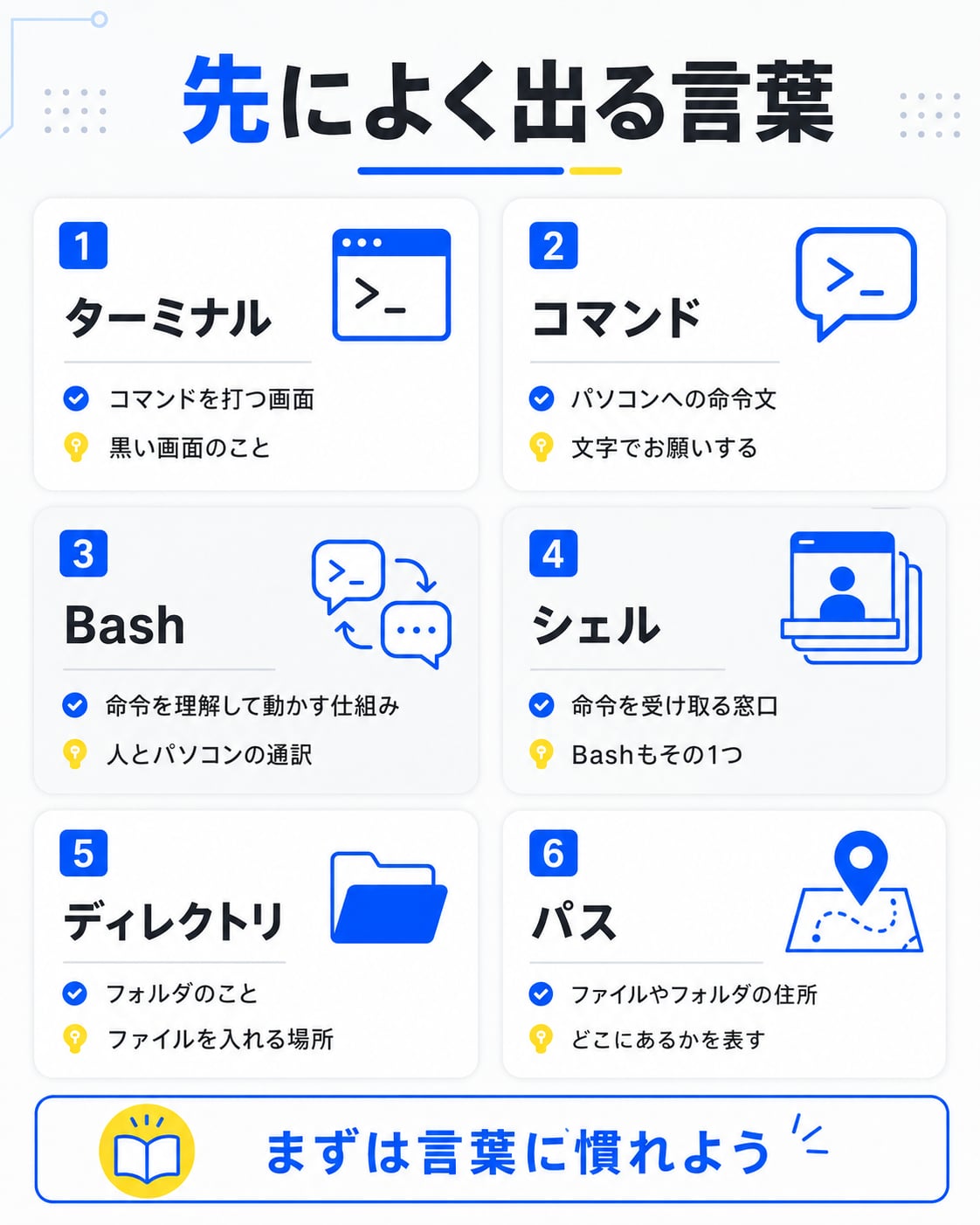
全部を最初から完璧に覚える必要はありません。この記事を読みながら、「ああ、そういう意味だったのか」と少しずつ慣れていけば十分です。
なぜエンジニアはターミナルで操作するのか
非エンジニアから見ると、ターミナルで操作している人は少し不思議に見えるかもしれません。「マウスでクリックすればいいのに、なぜわざわざ黒い画面に文字を打つの?」と思うかもしれません。
理由はいくつかあります。
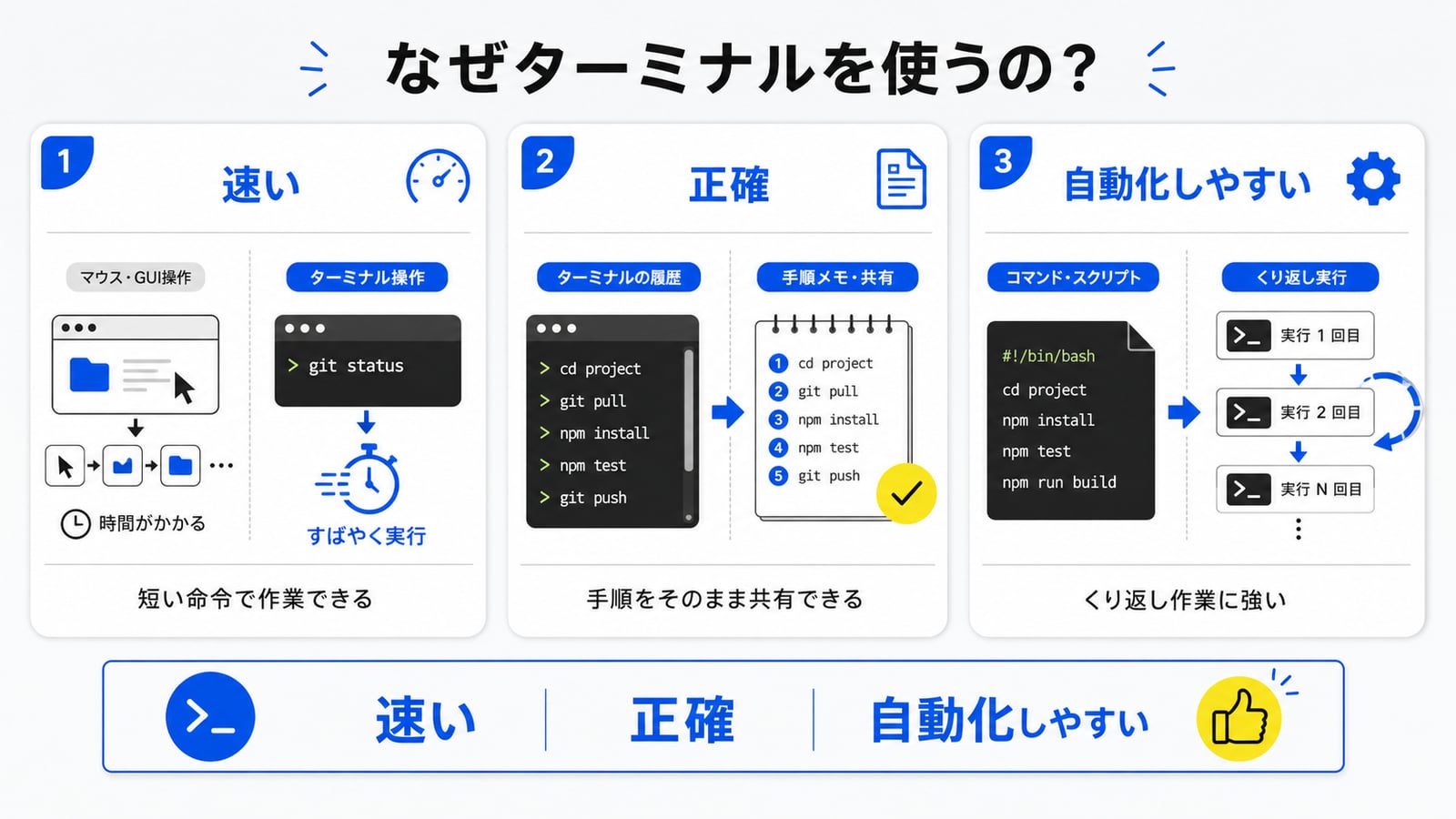
1. 速いから
たとえば、フォルダを作って、その中に移動して、ファイルを作るとします。
マウス操作だと、
- 右クリック
- 新規フォルダ
- 名前を入力
- ダブルクリックで開く
- 新規ファイルを作る
という流れになります。
ターミナルなら、こうです。
mkdir my-app
cd my-app
touch index.html
慣れると、こちらの方が速いです。
2. 正確に再現できるから
コマンドは文字として残せます。たとえば、誰かに作業手順を伝えるとき、
画面左のボタンを押して、次に右上のメニューを開いて……
と説明するより、
pnpm install
pnpm dev
と書いた方が正確です。
Claude Code や Codex も、この「文字で手順を表せる」性質と相性が良いです。AI にとっても、マウス操作よりコマンドの方が扱いやすいのです。
3. 自動化しやすいから
同じ作業を何度もやるなら、コマンドにしておくと楽です。たとえば、
pnpm lint
pnpm test
pnpm build
という流れを毎回実行する場合、これをスクリプトにまとめることもできます。エンジニアは、同じ作業を何度も手でやるより、自動化できる部分はコマンドにします。
4. サーバーや開発ツールはコマンド前提が多いから
Web アプリ開発では、以下のような操作がよく出てきます。
npm install
pnpm dev
git status
git commit
wrangler deploy
これらは、もともとターミナルで使うことを前提にしたツールです。Claude Code や Codex も、内部的にはこうしたコマンドを使って、
- ライブラリを入れる
- 開発サーバーを起動する
- テストを実行する
- エラーを確認する
- Git の状態を見る
といった作業を行います。だから、バイブコーディングをするなら、ターミナルの基本を少し知っておくと一気に安心できます。
Bashとは?
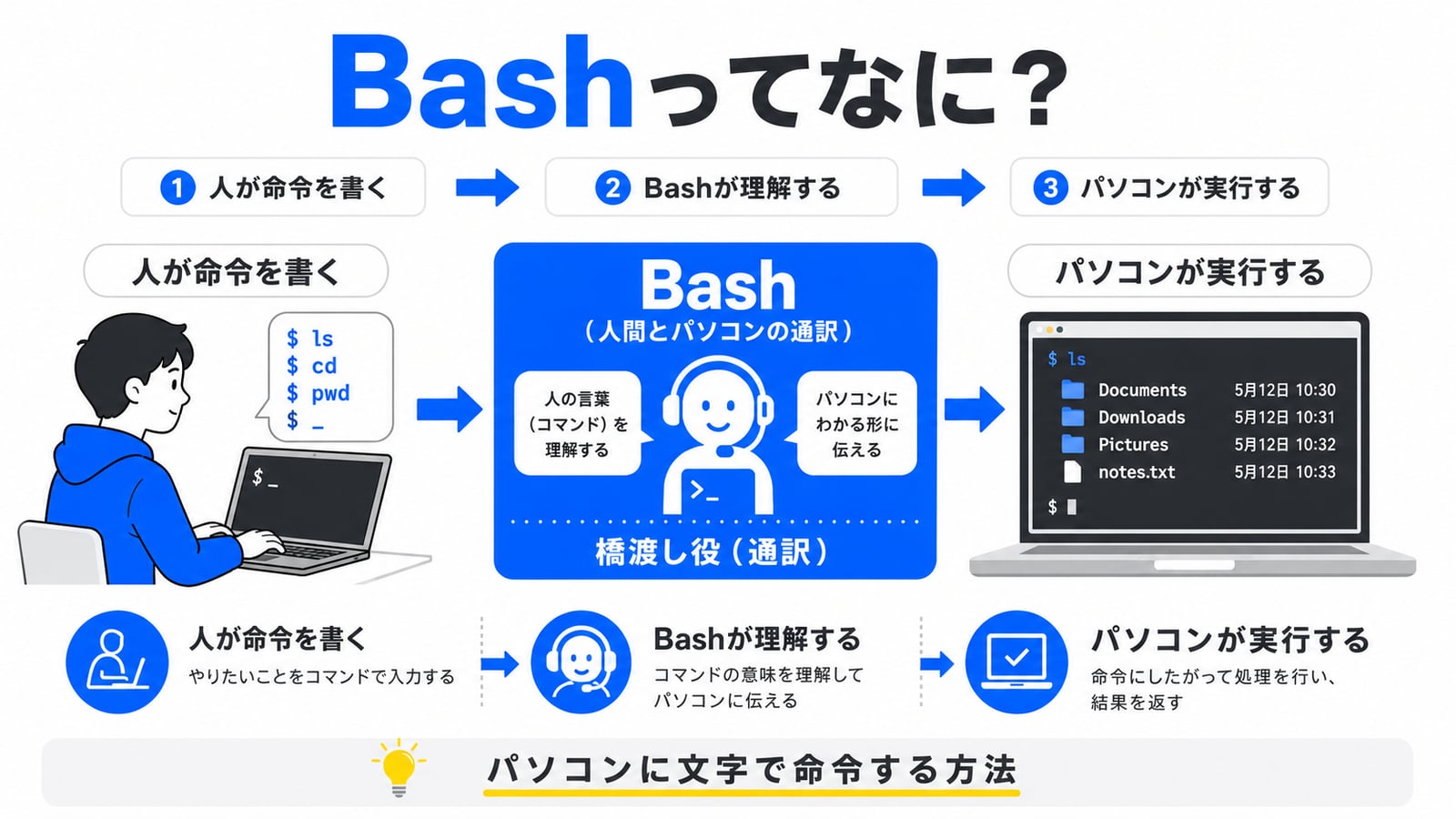
Bash は、パソコンに命令を出すための仕組みです。
もう少し正確に言うと、Bash は「シェル」の一種です。シェルとは、人間が打ったコマンドを受け取り、パソコンに伝える窓口です。
たとえば、あなたがターミナルにこう打ちます。
ls
すると Bash が、
この人は、今いるフォルダの中身を見たいんだな
と解釈して、パソコンに命令を伝えます。
つまり、Bash は 人間とパソコンの通訳 のようなものです。
Bashという名前の意味
Bash は、正式には Bourne Again Shell の略です。少し変な名前ですが、昔あった sh というシェルの改良版として作られたものです。
ただ、最初は名前の由来まで覚えなくて大丈夫です。まずは、
Bash = コマンドを理解して実行してくれるもの
と思っておけば十分です。
ターミナルとは?
ターミナルは、コマンドを打ち込む画面です。
macOS なら「ターミナル」アプリや iTerm2、Windows なら PowerShell、Windows Terminal、WSL などがあります。
Claude Code や Codex を使うときも、ターミナルで起動することがあります。
claude
codex
このように、ターミナルは AI 開発ツールを起動したり、開発サーバーを動かしたりする場所になります。
コマンドとは?
コマンドとは、パソコンへの命令です。たとえば、以下は全部コマンドです。
ls
pwd
cd
mkdir
rm
短い英語のように見えますが、多くは英単語の略です。
よく使うコマンドと英語の意味
| コマンド | 元の英語・由来 | 意味 |
|---|---|---|
pwd |
print working directory | 今いるフォルダを表示する |
ls |
list | 中身を一覧表示する |
cd |
change directory | フォルダを移動する |
mkdir |
make directory | フォルダを作る |
touch |
touch | 空ファイルを作る・更新時刻を変える |
cat |
concatenate | ファイルの中身を表示する |
cp |
copy | コピーする |
mv |
move | 移動する・名前を変える |
rm |
remove | 削除する |
clear |
clear | 画面をきれいにする |
grep |
global regular expression print | 文字を検索する |
echo |
echo | 文字を表示する |
chmod |
change mode | 権限を変える |
chown |
change owner | 所有者を変える |
sudo |
superuser do | 管理者権限で実行する |
英語の意味がわかると、コマンドが少し怖くなくなります。たとえば、rm は remove です。つまり「消す」です。だから、rm が出てきたら注意が必要だとわかります。
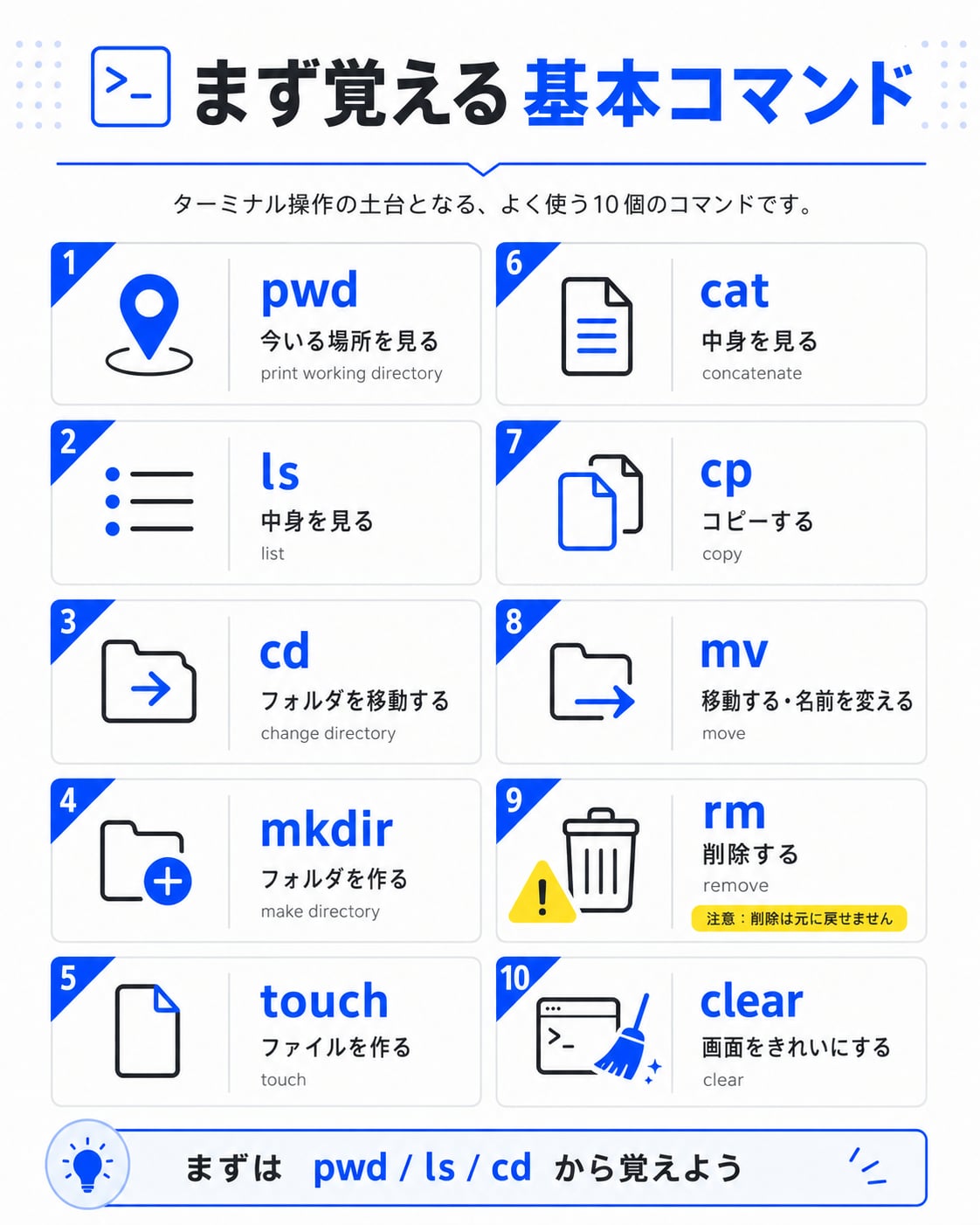
まず覚えるべき基本コマンド
ここからは、最初に覚えると便利なコマンドを紹介します。
pwd:今どこにいるか見る
pwd
pwd は print working directory の略です。日本語にすると、
今作業しているフォルダを表示する
という意味です。たとえば、こんな結果が出ます。
/Users/taro/Desktop/project
これは、
今、Desktop の中の project フォルダにいます
という意味です。
ターミナルでは、自分が今どのフォルダにいるかが大事です。迷子になったら、まず pwd を打ちましょう。
ls:中身を見る
ls
ls は list の略です。今いるフォルダの中身を表示します。たとえば、こんな感じです。
index.html
style.css
images
README.md
これは、今いるフォルダの中に、
index.htmlというファイルstyle.cssというファイルimagesというフォルダREADME.mdというファイル
があるという意味です。
cd:フォルダを移動する
cd フォルダ名
cd は change directory の略です。directory は、ほぼ「フォルダ」と同じ意味です。
たとえば、project フォルダに移動したいなら、こう打ちます。
cd project
1つ上のフォルダに戻りたいときは、こうです。
cd ..
この .. は「1つ上」という意味です。
mkdir:フォルダを作る
mkdir フォルダ名
mkdir は make directory の略です。新しいフォルダを作るコマンドです。
たとえば、images というフォルダを作りたいなら、こうです。
mkdir images
これは、マウスで「新規フォルダ」を作るのと同じです。
touch:ファイルを作る
touch ファイル名
touch は、もともとはファイルの更新時刻を変えるコマンドです。ただし、指定したファイルが存在しない場合は、空のファイルを作ってくれます。そのため、初心者向けには「ファイルを作るコマンド」としてよく紹介されます。
touch memo.txt
HTML ファイルを作るなら、こうです。
touch index.html
cat:ファイルの中身を見る
cat ファイル名
cat は concatenate の略です。本来は複数のファイルをつなげて表示する意味があります。初心者がよく使う場面では、ファイルの中身を見るコマンドとして使われます。
cat memo.txt
ただし、パスワードや API キーが入ったファイルを表示すると危険です。
cat .env
これは、秘密情報を画面に出してしまう可能性があります。Claude Code や Codex が cat .env を実行しようとしていたら、基本的には止めた方がよいです。
cp:コピーする
cp コピー元 コピー先
cp は copy の略です。
たとえば、memo.txt を memo-copy.txt にコピーしたいなら、こうです。
cp memo.txt memo-copy.txt
フォルダごとコピーするときは、-r を付けます。
cp -r images images-copy
mv:移動する・名前を変える
mv 元の名前 新しい名前
mv は move の略です。ファイルを移動したり、名前を変えたりするコマンドです。
ファイル名を変える例です。
mv old.txt new.txt
フォルダへ移動する例です。
mv memo.txt documents/
rm:削除する
rm ファイル名
rm は remove の略です。ファイルを削除するコマンドです。
rm memo.txt
特に危険なのがこれです。
rm -rf フォルダ名
これは、フォルダの中身ごと強制的に削除するコマンドです。
rm -rf は、強力すぎる消しゴム だと思ってください。普通の消しゴムなら1文字ずつ消しますが、rm -rf はノートごと消すようなものです。
AI が rm -rf を提案してきたら、必ず何を消すのか確認しましょう。
コマンドの形を理解しよう
Bash コマンドは、だいたいこの形をしています。
コマンド オプション 対象
たとえば、
ls -la
これは、
ls:一覧を見る-la:詳しく、隠しファイルも含めて見る
という意味です。
別の例です。
cp -r images backup-images
これは、
cp:コピーする-r:フォルダごとimages:コピー元backup-images:コピー先
という意味です。
最初は全部覚えなくて大丈夫です。「コマンドには、追加の設定や対象があることが多い」と理解できれば十分です。
オプションとは?
オプションとは、コマンドに追加する細かい指示です。たとえば、ls は普通に使うと、ファイル名だけを表示します。
ls
詳しく見たいときはこうします。
ls -l
隠しファイルも見たいときはこうします。
ls -a
両方まとめて使うこともできます。
ls -la
この -l や -a がオプションです。ゲームで言うと、基本技に追加効果をつけるようなものです。
パスとは?
パスとは、ファイルやフォルダの住所です。たとえば、
/Users/taro/Desktop/project/index.html
これは、index.html というファイルの住所です。
絶対パス
最初から最後まで全部書いた住所を、絶対パスと言います。
/Users/taro/Desktop/project/index.html
相対パス
今いる場所から見た住所を、相対パスと言います。
./index.html
../README.md
./ は「今いる場所」、../ は「1つ上の場所」。この2つはよく使います。
よく使う記号
Bash では、記号にも意味があります。
.今いる場所を意味します。./script.shは、今いる場所にあるscript.shを実行するという意味です。..1つ上のフォルダを意味します。cd ..で1つ上のフォルダへ移動します。~自分のホームフォルダを意味します。cd ~でホームへ戻ります。/フォルダの区切りです。Documents/project/index.htmlのように使います。
エイリアスとは?
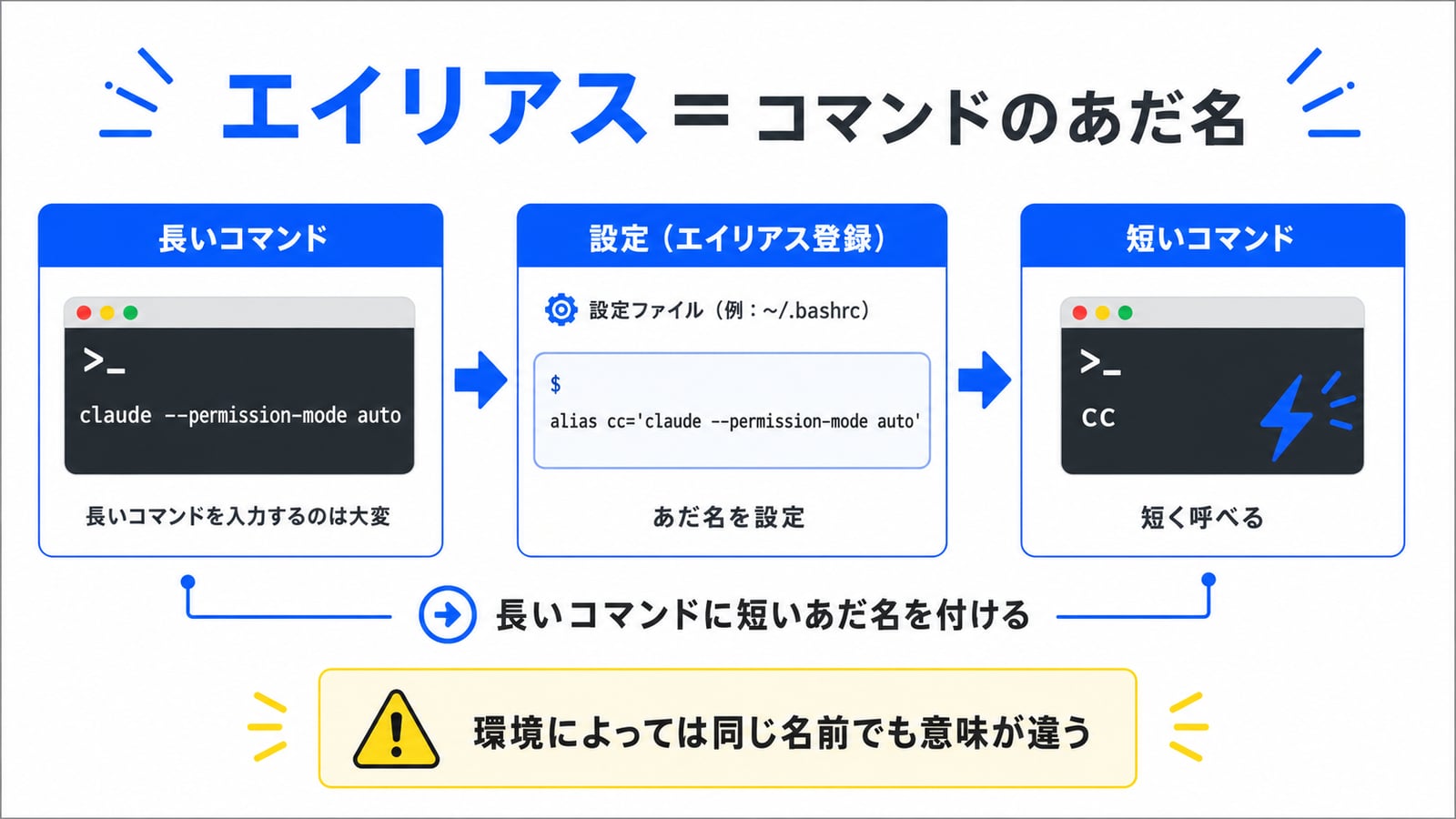
エイリアスとは、長いコマンドに短いあだ名を付ける仕組み です。
たとえば、Claude Code をいつもこのコマンドで起動しているとします。
claude --permission-mode auto
毎回打つのは面倒です。そこで、cc という短い名前で呼べるようにできます。
alias cc='claude --permission-mode auto'
これを設定すると、次からはこう打つだけで済みます。
cc
これは実際には、
claude --permission-mode auto
を実行しているのと同じです。
エイリアスの注意点
エイリアスは便利ですが、注意もあります。たとえば、自分のターミナルでは cc が Claude Code 起動用のあだ名になっているとします。
alias cc='claude --permission-mode auto'
でも、別の環境では cc が C 言語のコンパイラを意味することがあります。つまり、同じ cc でも、人によって意味が違う場合があります。
AI に作業させるときや、スクリプトを書くときは、エイリアス前提にしすぎない方が安全です。たとえば、記事や手順書では、
cc
だけを書くより、
claude --permission-mode auto
のように、実際のコマンドも説明すると親切です。
エラーは怖くない
Bash を使っていると、エラーが出ます。たとえば、存在しないフォルダへ移動しようとすると、こうなります。
cd not-found-folder
No such file or directory
これは、
そんなファイルやフォルダはありません
という意味です。
エラーは怒られているわけではありません。パソコンが、
その命令は実行できませんでした。理由はこれです。
と教えてくれているだけです。
Claude Code や Codex にエラーを貼ると、原因を説明してくれることも多いです。
AIにBashコマンドを実行させるときの注意
Claude Code や Codex は、Bash コマンドを提案したり、実行したりします。便利ですが、何でも許可するのは危険です。
特に注意するのは次のようなコマンドです。
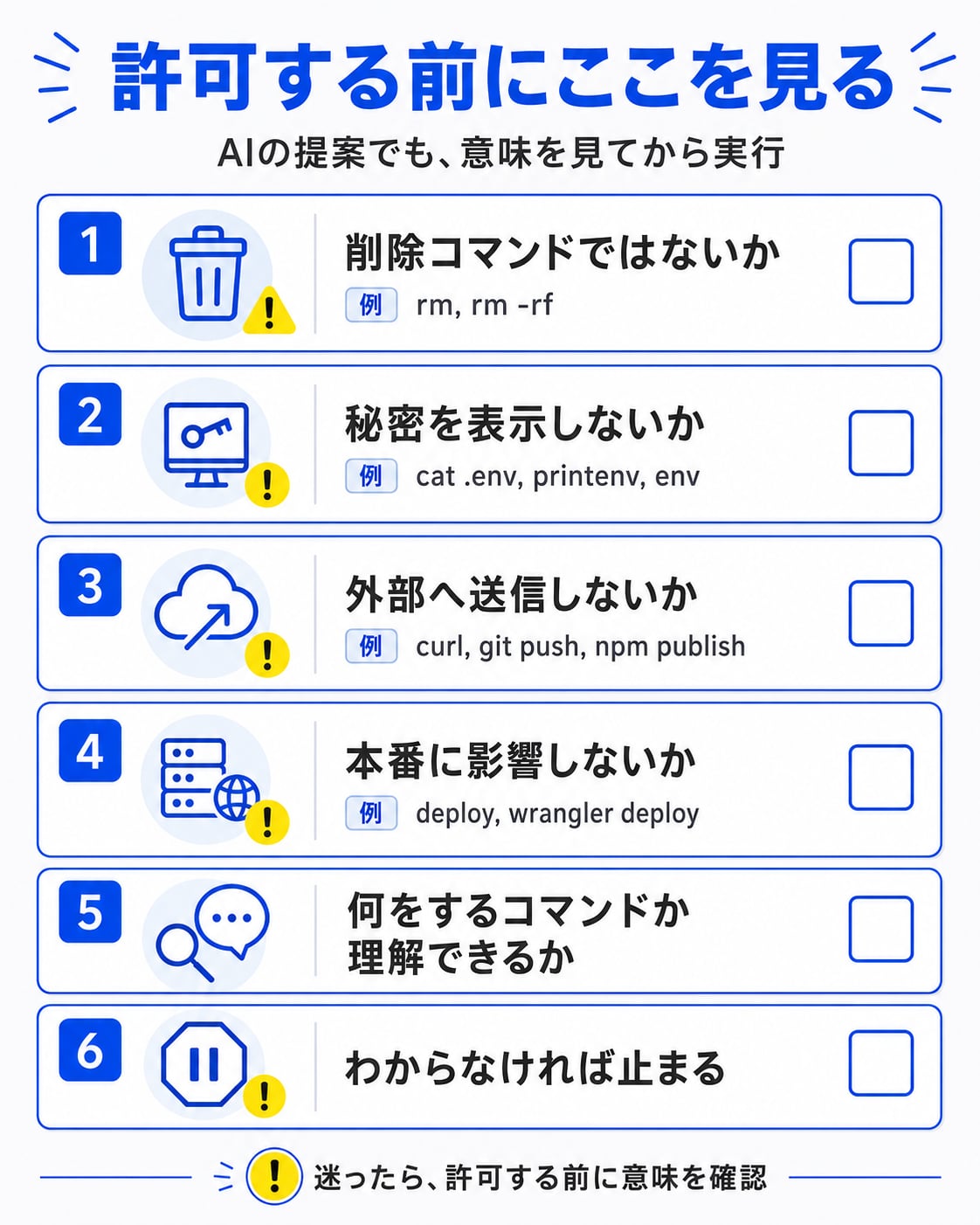
1. 削除するコマンド
rm
rm -rf
大事なファイルを消す可能性があります。
2. 秘密を表示するコマンド
cat .env
printenv
env
API キーやパスワードを画面に出してしまう可能性があります。
3. 外部に送るコマンド
curl
git push
npm publish
コードや情報を外に送る可能性があります。
4. 本番に影響するコマンド
deploy
wrangler deploy
vercel deploy
公開中のサービスに影響する可能性があります。
AI が提案したコマンドでも、実行前に、
これは何をするコマンドか?
を確認しましょう。
Claude Code / Codexでよく見るコマンド
バイブコーディングで特によく見るコマンドもあります。
| コマンド | 意味 |
|---|---|
npm install |
必要なライブラリを入れる |
pnpm install |
pnpm でライブラリを入れる |
npm run dev |
開発サーバーを起動する |
pnpm dev |
package.json の dev スクリプトを実行する |
npm run build |
本番用にビルドする |
pnpm build |
pnpm で build スクリプトを実行する |
git status |
Git の変更状態を見る |
git diff |
変更内容を見る |
git add |
変更を記録対象にする |
git commit |
変更を保存する |
git push |
変更をリモートへ送る |
ここで大事なのは、pnpm dev は魔法のコマンドではない ということです。これは、package.json の中に書かれた dev というスクリプトを実行しています。
{
  "scripts": {
    "dev": "vite dev"
  }
}
この場合、
pnpm dev
は、実際には vite dev を実行しています。
最初に覚える10個のコマンド
まずは、以下の10個を覚えれば十分です。
| コマンド | 意味 |
|---|---|
pwd |
今いる場所を見る |
ls |
中身を見る |
cd |
フォルダを移動する |
mkdir |
フォルダを作る |
touch |
ファイルを作る |
cat |
ファイルの中身を見る |
cp |
コピーする |
mv |
移動する・名前を変える |
rm |
削除する |
clear |
画面をきれいにする |
練習してみよう
最後に、練習用の流れを紹介します。
pwd
mkdir bash-practice
cd bash-practice
touch memo.txt
ls
cat memo.txt
cd ..
これで、
- 今いる場所を確認する
bash-practiceフォルダを作る- そのフォルダに移動する
memo.txtファイルを作る- 中身を確認する
- 1つ上のフォルダに戻る
という練習ができます。
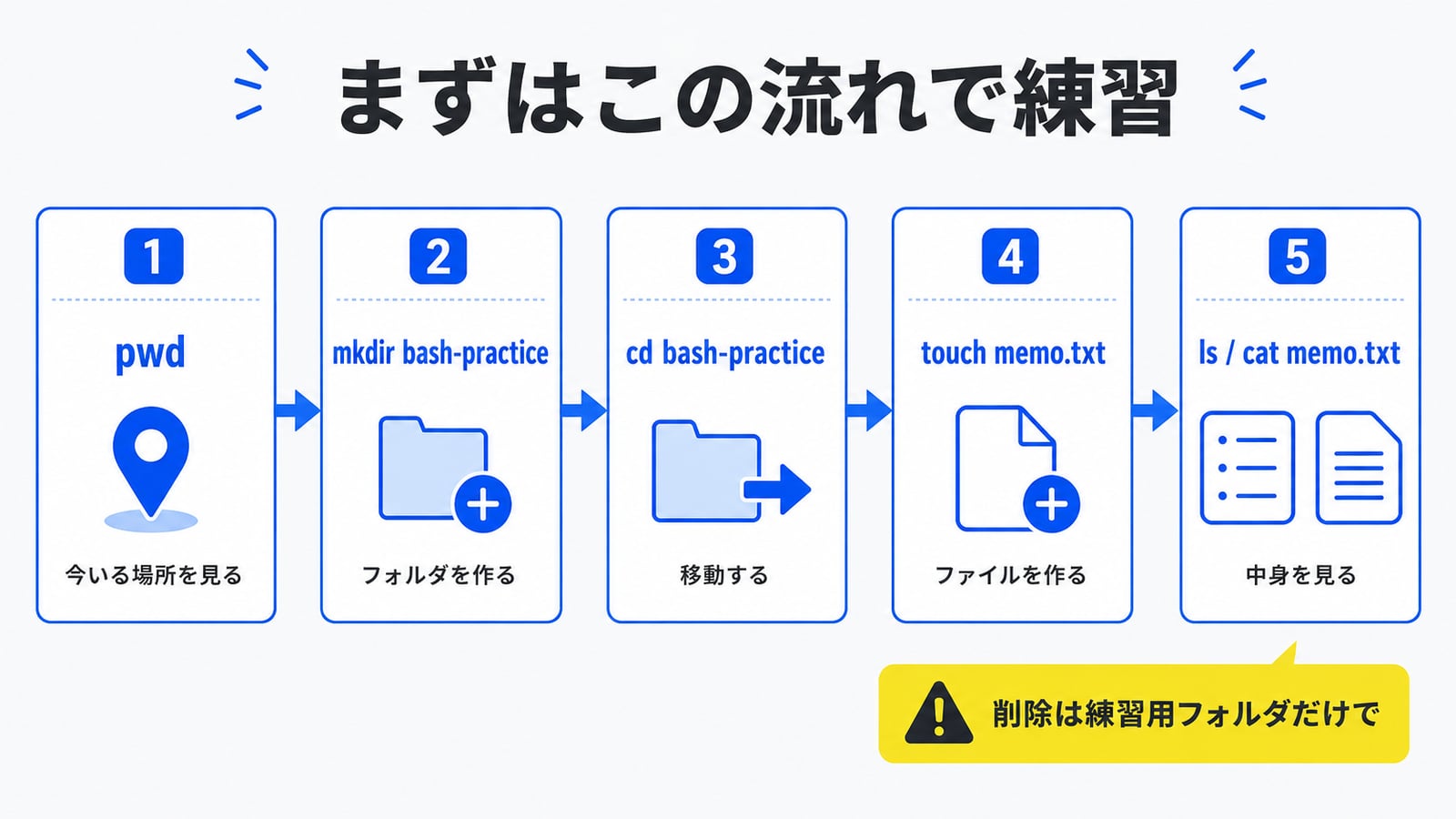
削除の練習をするときは、必ず練習用フォルダだけで行いましょう。
rm memo.txt
rm -rf は最初のうちは使わなくても大丈夫です。
まとめ
Bash コマンドは、パソコンに文字で命令する方法です。Claude Code や Codex を使うと、AI がコマンドを提案したり、実行したりします。そのとき、何もわからずに許可するより、
このコマンドは何をしようとしているのか?
が少しでも読める方が安全です。
まずは、
pwd
ls
cd
この3つから始めましょう。そして、次のコマンドには特に注意しましょう。
rm
rm -rf
cat .env
printenv
git push
deploy
Bash は、怖いものではありません。ただし、強い力を持った道具です。バイブコーディングを安全に楽しむためにも、最低限の Bash コマンドを読めるようになっておくと、Claude Code や Codex をもっと安心して使えるようになります。
KOIYALでは、Claude CodeやCodexを社内に導入するときの権限設計や禁止コマンドの整備を含めて、法人向けのAI研修とAI顧問・コンサルティングで支援しています。「社員にどこまで任せて、何を止めるべきか」を決めるところからお任せいただけます。導入前の相談はお問い合わせからどうぞ。