

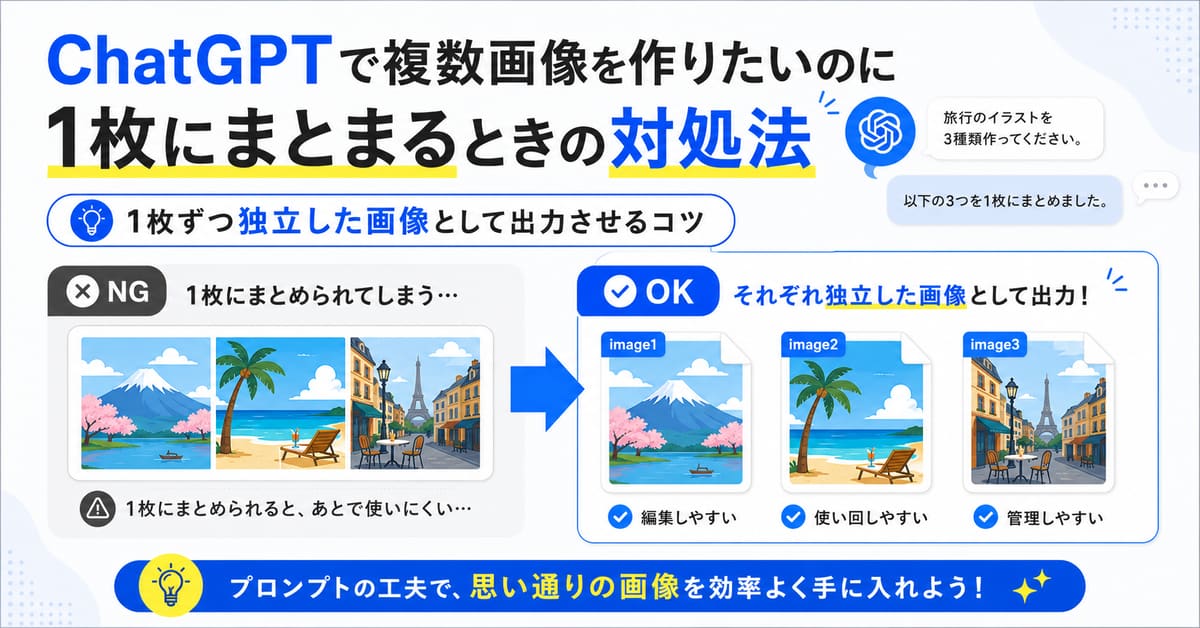
ChatGPTで画像生成を使っていると、「5枚作ってほしい」と頼んだのに、5枚が1枚のコラージュ画像になってしまうことがあります。
また、「複数枚ほしいのに1枚しか出力されない」ということもあります。
特に、インスタグラムカルーセル、ブログの図解セット、スライド風画像などを作りたいときは、この問題にかなり困ります。
この記事では、
- なぜそのようなことが起きるのか
- 1枚にまとめられたときの直し方
- 毎回「次」と言わなくても複数枚を出しやすくする方法
- 実務で使いやすいプロンプトの書き方
をまとめます。
なぜ「複数枚」が1枚にまとめられてしまうのか
原因はシンプルで、AIがこちらの指示を
- 「5枚の別画像を作る」ではなく
- 「5つの内容を含んだ1枚のビジュアルを作る」
と解釈してしまうことがあるからです。
人間にとっては「5枚作って」はかなり明確に見えます。しかし画像生成AIは、文脈によっては
- 5案を並べた一覧
- 5分割のスライド
- グリッド型のコラージュ
- 比較表のような1枚
として処理してしまうことがあります。
つまり、“複数枚”と“複数要素入りの1枚”が混同されやすいのです。
そもそもChatGPTの画像生成は何枚まで?
複数枚の生成とあわせて、「そもそも何枚まで作れるのか」もよく聞かれます。プラン別の上限の目安を整理しておきます(2026年8月5日時点で確認)。
| プラン | 上限の目安 |
|---|---|
| 無料 | 1日あたり2〜3枚程度 |
| Plus(月額20ドル) | 3時間あたり数十枚程度 |
| Pro | 実質無制限に近い(不正利用対策の制限のみ) |
注意したいのは、OpenAIが正確な枚数を公式の仕様として保証していない点です。上限は時期や混雑状況で変動し、予告なく変わったとの報告が繰り返されています。短時間に連続で生成すると、有料プランでも一時的に生成を止められることがあります。
また、1回の依頼で生成されるのは基本的に1枚ずつです。だからこそ「5枚まとめて」と頼んだときに、この記事で扱う「1枚にまとめられる問題」が起こります。
制限に達した場合は、時間を置いてから再開するのが基本です。急ぎで枚数が必要な場合は、いきなり生成せず、先に構成を固めてから生成に入ると無駄打ちが減ります(後述の「実務で一番安定する進め方」の手順です)。
対処法の基本方針
一番大事なのは、「複数枚を作って」だけで終わらせないことです。
代わりに、以下を明確に書きます。
- 1枚にまとめないこと
- 各画像を独立した別画像にすること
- コラージュやグリッドを禁止すること
- 画像1、画像2、画像3…のように順番で作ること
- 必要なら、確認なしで続けて生成すること
この5つを入れるだけで、かなり安定します。
まずは最初の依頼で入れておきたい指示
複数画像を最初から依頼するなら、次のように書くのがおすすめです。
基本テンプレート
画像を5枚作成してください。

重要:
- 5枚を1枚の画像にまとめないでください
- コラージュ、グリッド、一覧、分割レイアウトにしないでください
- 各画像を独立した1枚画像として出力してください
- 画像1、画像2、画像3、画像4、画像5として順番に作成してください
- 私が「次」と言わなくても、可能な範囲で続けて生成してください
- 一度に全5枚が難しい場合でも、止まらずに続けられるところまで生成してください
このように、出力形式そのものを先に指定するのがポイントです。
すでに「複数が1枚にまとまった画像」が出たときの対処法
すでにコラージュのような1枚が出てしまった場合は、「違う」とだけ返すよりも、何がダメだったのかを明示してやり直しを依頼する方がうまくいきます。
修正依頼テンプレート
これは複数枚の画像ではなく、複数の案が1枚の画像にまとめられています。

同じ内容を、独立した複数画像として作り直してください。

重要:
- 1枚の中に複数スライドを並べないでください
- コラージュ、グリッド、一覧、分割レイアウトにしないでください
- それぞれを独立した画像として出力してください
- 全5枚を作成してください
- 画像1、画像2、画像3、画像4、画像5を、それぞれ別々の画像として順番に生成してください
- 私が「次」と言わなくても、可能な範囲で続けて全枚数を作成してください
- もし一度に全5枚を出力できない場合でも、止まらずに続けられるところまで自動で作成してください
ここで重要なのは、「最初の出力は失敗だった」ことをきちんと伝えることです。
AIは前回の出力を正解だと思って続けてしまうことがあるため、「それは違う」「何が違うのか」を明文化した方が修正されやすくなります。
毎回「次」と言わなくても複数枚を作ってもらう方法
複数枚の画像を1枚ずつ順番に出してもらう場合、毎回「次」と入力するのは少し手間です。
その場合は、確認なしで続行してほしいことを最初から入れておきます。
入れておきたい一文
私が「次」と言わなくても、可能な範囲で連続して生成してください。
この1文があるだけで、「1枚ずつ作るが、ユーザーの確認待ちはしない」という意図が伝わりやすくなります。
さらに強めにしたい場合は、以下もおすすめです。
画像1から画像5まで順番に生成してください。
私に毎回確認しないでください。
可能な限り連続して生成してください。
途中で止まった場合は、最後に生成した番号を明記し、残りを続けて生成してください。
1枚しか出力されなかったときの対処法
「コラージュにはならなかったけれど、1枚しか出なかった」という場合もあります。そのときは、次のように追記するとよいです。
追撃テンプレート
まだ画像1枚しか出力されていません。
私の意図は、1枚ずつ独立した画像を合計5枚作成することです。

このまま確認を挟まずに、画像2、画像3、画像4、画像5を続けて生成してください。
各画像は独立した1枚画像にしてください。
1枚の中に複数案をまとめないでください。
このように、「1枚しか出ていない」ことと**「残りを続けて作ってほしい」こと**をはっきり書けばOKです。
実務で一番安定する進め方
実際の業務で一番安定するのは、いきなり画像を作らせるのではなく、先に構成案を作らせる方法です。
ステップ1:まずは構成だけ出してもらう
画像はまだ作成しないでください。
まず、5枚構成の内容案を作ってください。
各画像について、タイトル、本文、ビジュアル案、レイアウト案を整理してください。
これで、「何枚必要なのか」「各画像の役割は何か」が整理されます。
ステップ2:構成を確認する
ここで内容のズレを修正します。
ステップ3:画像生成時に出力形式を強く指定する
この構成で画像を作成してください。

出力ルール:
- 全5枚を作成してください
- 5枚を1枚の画像にまとめないでください
- 各画像を独立した1枚画像として出力してください
- コラージュ、グリッド、一覧、分割レイアウトは禁止です
- 画像1から画像5まで順番に生成してください
- 私が「次」と言わなくても、可能な範囲で続けて生成してください
この流れにすると、最初からいきなり曖昧な画像生成に入るよりも成功率が上がります。
インスタグラムカルーセルやブログ画像で使うときの注意点
複数枚画像の生成で特に失敗しやすいのは、以下のようなケースです。
- インスタグラムカルーセル
- スライド風の解説画像
- ブログ記事の図解セット
- プレゼン資料風の画像
- Pinterest向けの複数パネル構成
これらは、AIからすると「1枚の中に情報を並べた方が自然」と判断されやすいテーマです。
そのため、こういった用途では特に、
- 独立した画像
- 1枚にまとめない
- 分割レイアウト禁止
- 各画像は単体で使える完成形
を必ず書いた方がよいです。
そのまま使える実務用テンプレート
以下は、複数画像を依頼するときに使いやすい完成版です。
実務テンプレート
以下の内容で画像を5枚作成してください。

【最重要:出力形式】
- 全5枚を作成してください
- 5枚を1枚の画像にまとめないでください
- コラージュ、グリッド、一覧、比較ボード、分割レイアウトは禁止です
- 各画像は、独立した1枚画像として出力してください
- 画像1、画像2、画像3、画像4、画像5を順番に生成してください
- 私が「次」と言わなくても、可能な範囲で連続して生成してください
- 一度に全枚数を生成できない場合は、止まった番号を明記し、続けて残りを生成してください

【共通デザイン】
- デザインテイスト:
- ブランドカラー:
- フォントの雰囲気:
- トーン:
- 写真風かイラスト風か:

【各画像の内容】
画像1:
画像2:
画像3:
画像4:
画像5:
まとめ
ChatGPTで複数画像を作りたいときに、1枚にまとめられてしまう問題はよくあります。ただし、対処法は比較的シンプルです。
ポイントをまとめると
- 「複数枚作って」だけでは曖昧
- 「1枚にまとめない」と明示する
- 「各画像を独立した1枚画像として出力」と書く
- 「コラージュ・グリッド・分割レイアウト禁止」と入れる
- 「画像1、画像2…のように順番に生成」と指定する
- 「私が次と言わなくても続けて生成」と書けば手間を減らせる
つまり、“枚数”だけでなく、“出力形式”まで指定することが大切です。
複数画像を安定して作りたいなら、「5枚作って」ではなく、
「5枚を1枚にまとめず、5つの独立した画像として順番に生成して。確認なしで可能な範囲で続けて。」
と書くのが一番実用的です。
ちなみに、ChatGPTではなくClaudeで画像を作りたい場合は、そもそも画像生成機能が搭載されていないため、別のアプローチが必要になります。Claudeで画像生成はできる?「描けない」を実務で解決する3つの方法で実務的な方法を紹介しています。
こうしたプロンプトの書き方は知ってしまえば簡単ですが、「自分の業務のどこにAIを組み込むと効くのか」から一緒に整理したい方向けに、法人向けのAI研修と、経営者・個人事業主向けのAI顧問・コンサルティングを実施しています。画像生成に限らず、いまの状況に合わせて進め方の設計から一緒にやるので、「まず何から始めればいいか相談したい」という段階でもお問い合わせからお気軽にどうぞ。