

Google WorkspaceのAI機能は、いま月に数本のペースで新機能が出ています。速すぎて、何が使えるようになったのか、そもそも自社のプランで使えるのか、追いかけるだけで一仕事です。
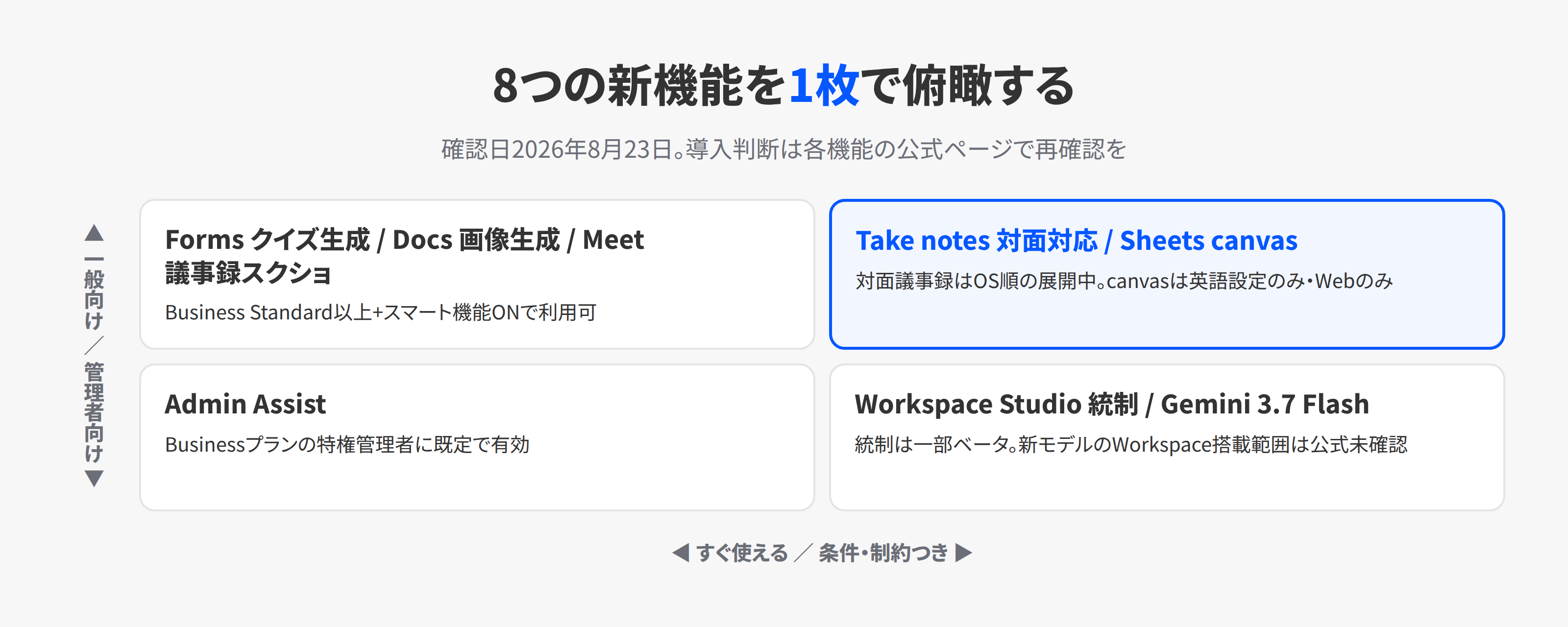
この記事では、2026年7月末から8月に発表されたGoogle Workspaceの生成AI関連の新機能8つをまとめます。それぞれ「何ができるか」だけでなく、どのプランで使えるか・提供段階・注意すべき制約まで書きます(確認日: 2026年8月23日。この分野は数週間で変わるので、導入判断の際は各機能の公式ページで最新状態をご確認ください)。
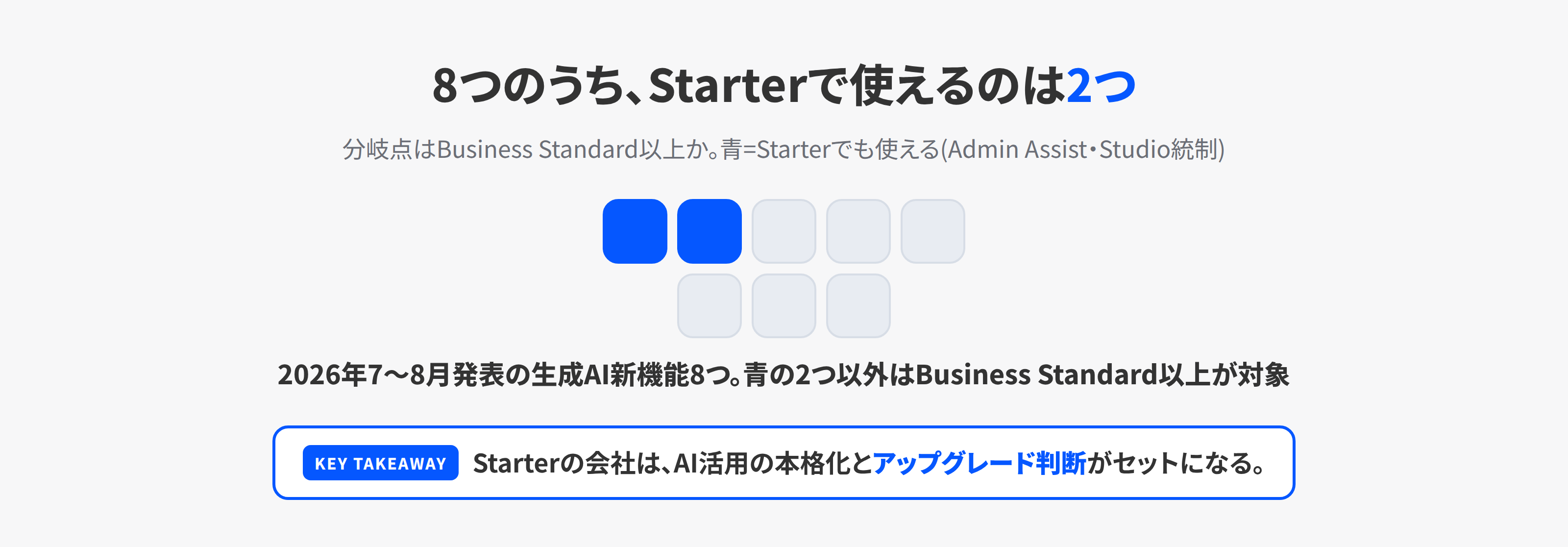
先に、この記事でいちばん大事な結論を書きます。新しいAI機能の大半は「Business Standard以上」のプランが対象です。最安のBusiness Starterで使えるものは限られます。自社のエディションがどれかを最初に確認してから読み進めると、判断が速くなります。
1. 管理コンソールに「Admin Assist」。管理者がAIに設定方法を聞ける
Workspaceの管理者向けに、管理コンソール内でGeminiベースのアシスタント「Admin Assist」が使えるようになりました(2026年8月17日発表・一般提供)。「新しいメンバーのアカウント追加はどうやる?」「この設定はどこ?」といった質問に、管理画面の文脈で答えてくれます。
- 対応プラン: Business Starter / Standard / Plus(発表ページに記載があるのはBusinessの3プランのみ)
- 提供段階: 一般提供。対象プランの特権管理者(Super Admin)には既定で有効
- 注意: 権限を委任された管理者(Delegated Admin)は対象外
中小企業では「兼任の管理者が、たまにしか触らない管理画面で迷う」のが定番の詰まりどころなので、対象が中小向けプラン中心なのは理にかなっています。
2. Sheets canvas。スプレッドシートのデータを対話しながら可視化
スプレッドシートのデータをGeminiと対話しながらグラフやインタラクティブな表示に変えていく「Sheets canvas」が発表されました(2026年8月13日発表・段階的ロールアウト中)。
- 対応プラン: Business Standard / Plus、Enterprise Standard / Plus、個人のGoogle AI Pro / Ultraなど。Business Starterは対象外
- 提供段階: 一般提供(ロールアウトは8月10日から段階的)
- 最大の注意点: 現時点では「言語設定が英語のアカウント」のみ・Webブラウザ版のみ。日本語UIのアカウントではまだ使えません。利用回数の上限もあります
機能としては注目株ですが、日本語環境の会社は今は「こういう方向に進んでいる」を知っておく段階です。日本語対応が来たら本命になります。
3. Take notes for me が対面会議に対応。会議室の議事録もAIに
Google Meetの自動メモ機能「Take notes for me」が、オンライン会議だけでなく対面の会議でも使えるようになりました(2026年8月13日発表)。スマートフォンなどで会議の音声を拾い、議事録を自動生成する使い方です。
- 対応プラン: Business Standard / Plus、Enterprise Standard / Plus、Frontline Plusなど
- 提供段階: 一般提供。プラットフォーム順の展開で、Android(8/11〜)→Web(8/14〜)→iOS(8/31〜)
- 注意: 新しい管理設定は増えず、既存のMeetのメモ設定にそのまま従います
議事録は生成AIの導入効果が一番分かりやすい業務です。それが「会議室での打ち合わせ」まで広がる意味は大きく、この記事の8つの中では、日本の中小企業が最初に試す価値が最も高い機能だと私たちは見ています。
4. Meetの議事録に画面共有のスクリーンショットが入る
Meetの自動議事録に、会議中に共有された資料のスクリーンショットが自動で挿入されるようになりました(2026年8月3日発表・段階ロールアウト)。「あのスライドの話をしていた箇所」が文字だけでなく画像つきで残ります。
- 対応プラン: Business Standard / Plus、Enterprise Standard / Plusなど
- 管理者は「常に許可/録画時のみ」を選択でき、ユーザー側でもオフにできます
5. FormsでGeminiがクイズを自動生成
Google Formsの「Help me create」がクイズ作成に対応しました(2026年7月30日発表・一般提供)。題材を伝えると、設問と選択肢を持つクイズの下書きが生成されます。
- 対応プラン: Business Standard / Plus、Enterprise Standard / Plus、Education Plusなど
- 前提: スマート機能とパーソナライズの設定が有効であること
社内研修の理解度チェックや、勉強会の小テスト作りに直結します。私たちのような研修業でも実務で使える更新です。
6. DocsでGeminiが画像を生成・編集
Googleドキュメントの中で、Geminiによる画像の生成と編集ができるようになりました(2026年7月28日発表・段階ロールアウト)。文書に入れる挿絵やイメージ画像を、Docsから出ずに作れます。
- 対応プラン: Business Standard / Plus、Enterprise Standard / Plusなど
- 注意: Webブラウザ版のみ。Drive側のGemini設定とスマート機能が有効であることが前提
7. Workspace Studio にエンタープライズ向けの統制機能
ノーコードでAIエージェント(自動化フロー)を作れるWorkspace Studioに、企業向けのセキュリティ統制が入りました(2026年8月17日発表)。エージェントの行動を「誰の権限で動いたか」記録するID管理、アクセス管理、監査ログ、管理者による機能単位の無効化(外部送信時のユーザー確認の強制、webhookの無効化など)といった内容です。
- 対応プラン: Business各プラン、Enterprise各プランなど広め
- 提供段階: 管理者向け設定は8月17日から数日で展開・エンドユーザー向けは8月20日以降段階展開。ID記録機能のみベータ
「現場が勝手にAI自動化を作って統制できない」という、AI活用が進んだ会社が次にぶつかる問題への布石です。エージェントの安全運用は私たちも支援テーマにしている領域で、プラットフォーム側に統制機能が標準装備され始めたことは歓迎すべき流れです。
8. 新モデル Gemini 3.7 Flash
基盤モデル側では、Gemini 3.7 Flashが公開されました(2026年8月13日発表)。開発者向け(Gemini API・AI Studioなど)とGemini Enterprise、コンシューマ向けアプリで利用できます。処理の速さとコストのバランスを重視したモデルです。
- 注意: 「Workspaceの各アプリのAIがこのモデルに置き換わるのか」は、発表ページでは明言されていません。Workspaceのツール利用が改善するという言及にとどまるため、この記事でも断定しません
一覧表: プラン条件と制約
| 機能 | Starter | Standard/Plus | 段階 | 主な制約 |
|---|---|---|---|---|
| Admin Assist | ○ | ○ | GA | 特権管理者のみ |
| Sheets canvas | × | ○ | GA(展開中) | 英語設定のみ・Webのみ |
| Take notes 対面 | × | ○ | GA(OS順展開) | iOSは8/31以降 |
| Meet議事録スクショ | × | ○ | GA(展開中) | 管理者設定あり |
| Formsクイズ生成 | × | ○ | GA | スマート機能ON前提 |
| Docs画像生成 | × | ○ | GA(展開中) | Webのみ |
| Studio統制 | ○ | ○ | 一部ベータ | 管理者向け中心 |
| Gemini 3.7 Flash | 提供経路が別(開発者・Gemini Enterprise・Spark) | 提供経路が別 | GA | Workspace搭載範囲は未確認 |
(Enterprise Standard/PlusはおおむねBusiness Standard/Plus列と同様ですが、Admin AssistはBusinessプランのみが発表対象です。確認日2026年8月23日・出典は各機能のGoogle公式発表)
Microsoft 365のCopilotとどちらを選ぶか
この記事の読者には「会社はMicrosoft 365、個人はGoogleに慣れている」のように両方に接点がある方も多いはずなので、視点をひとつ足します。
いま起きているのは、両陣営とも「AIを別売りのチャットから、日常ツールの中の機能へ埋め込む」競争です。Copilotは Word・Excel・Teamsの中へ、Geminiは Meet・スプレッドシート・フォームの中へ。今回まとめた新機能も、基盤モデルの発表(8番)を除けば、すべて「Geminiを開く」のではなく「いつものアプリの中にAIが出てくる」形です。
選び方の実務的な結論は、今使っている基盤に付いているAIを使い切ることです。WorkspaceならGemini、Microsoft 365ならCopilot。AIのためだけに基盤を乗り換えるのは、移行コストがAIの効果を食いつぶすので、少なくとも最初の一手としては勧めません。両方を契約して使い分ける体力のある会社を除けば、「基盤はそのまま、その上のAI機能を教育と定着で使い切る」が最も費用対効果の高い路線です。
私たちは研修でCopilotとGeminiの両方を扱っていますが、機能一覧の優劣で選ぶ相談より、「契約している側をまず使えるようにする」相談の方が、結果につながっています。
管理者向け: 展開前のチェックリスト
新機能を社内に案内する前に、管理者が確認しておくべき点をまとめます。
- エディションの確認。自社がBusiness StarterかStandard以上かで、案内できる機能が変わる(上の一覧表)
- スマート機能・Gemini関連の管理設定。多くの機能はこれが前提。無効のまま現場に案内すると「使えない」問い合わせが返ってくる
- ロールアウトの時差。同じ社内でも、機能が届いている人といない人が混在する期間がある。「全員に来てから案内」か「来た人から使ってよい」かを決めておく
- 議事録系のルール。Take notes for meの対面対応で、会議の録音・自動メモが増える。参加者への通知や、記録してよい会議の範囲など、運用ルールを先に一言決めておくと混乱がない
- Workspace Studioの統制設定。現場がエージェントを作り始める前に、外部送信時の確認強制などの新しい管理設定を確認しておく
自社で使い始める3手順
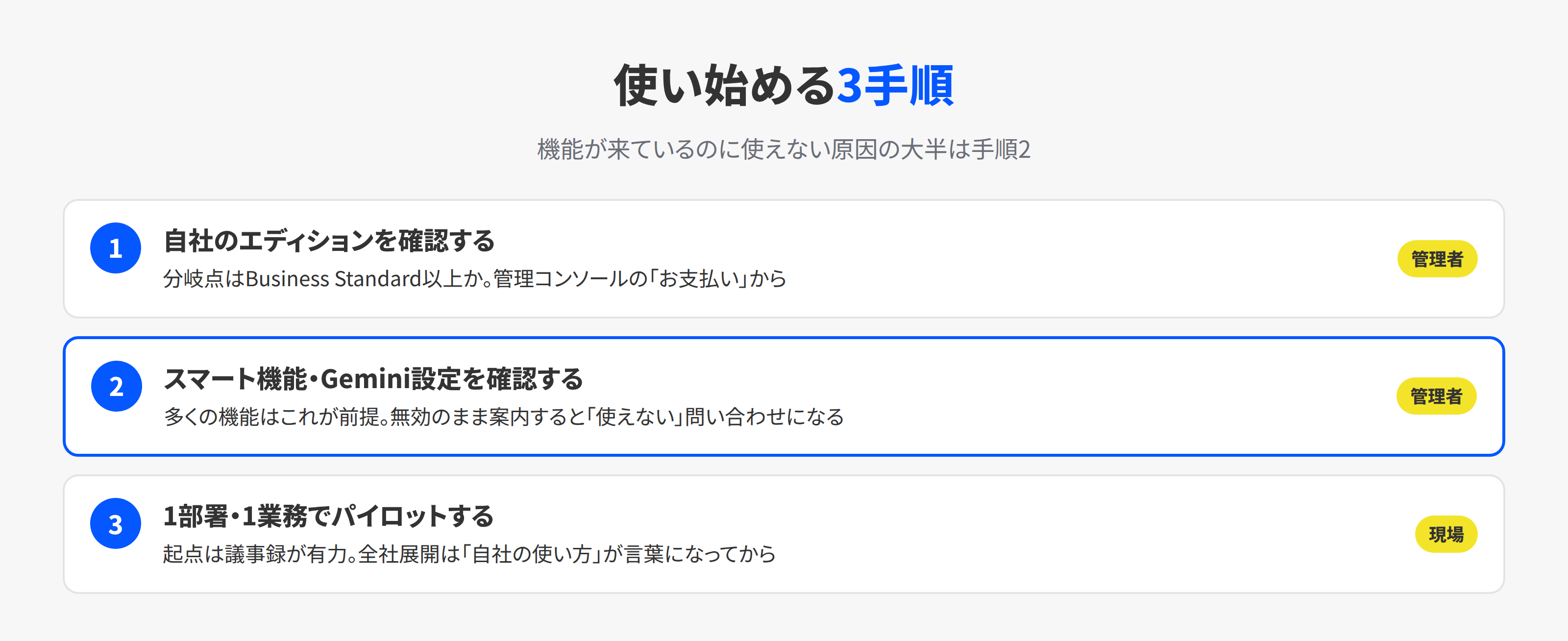
手順1: 自社のエディションを確認する。管理コンソールの「お支払い」から確認できます。表の通り、AI機能の分岐点は「Business Standard以上か」です。Starterの会社は、AI活用を本格化するタイミングでのアップグレード判断が最初の意思決定になります。
手順2: 管理者設定を確認する。多くの機能は「スマート機能」やGemini関連の管理設定が有効であることが前提です。機能が来ているのに現場で使えない原因の大半はここです。
手順3: 1部署・1業務でパイロットする。おすすめの起点は議事録(Take notes for me)です。効果が分かりやすく、失敗しても被害がありません。全社展開は、パイロットで「自社の使い方」が言葉になってからです。
まとめ
- 2026年7〜8月だけで、Workspaceには議事録・スプレッドシート・フォーム・文書・管理・統制と幅広くAI機能が入った
- 分岐点はBusiness Standard以上。Starterで使える新機能は限られる
- Sheets canvasは英語設定のみなど、発表と「日本の自社で今使えるか」の間には距離がある。導入判断は公式ページの対応プラン・提供段階・制約の確認とセットで
- 最初の一歩は対面会議の議事録が有力
Google WorkspaceやGeminiを「契約はしているが使いこなせていない」企業の方へ。KOIYALでは、CopilotやGeminiといった業務AIの初級者向け研修と、自社の業務に組み込むまでの伴走を提供しています。新機能を追いかけて、自社で使えるかの判断から社内への展開までお手伝いできます。お問い合わせからご相談ください。