

SNS用の画像をAIで作ったときに、こんなことで困ったことはありませんか?
- 「AIっぽい画像になる」
- 「それっぽい画像はできるけど、構図が安定しない」
- 「ブランドカラーや雰囲気がバラバラになる」
- 「AIで作ったあと、結局CanvaやPowerPointで手直しが大変」
個人事業主の方からのご相談でも、同じような課題を持つ方がいました。
そこで今回は、Canvaのテンプレートを“構図の参考”として使い、ChatGPTで自社のブランディングに合わせたインスタグラムストーリー画像を作るという方法を紹介します。
ポイントは、テンプレートをそのまま真似するのではなく、構図だけを借りて、内容・色味・写真・雰囲気は自社向けに変えるということです。
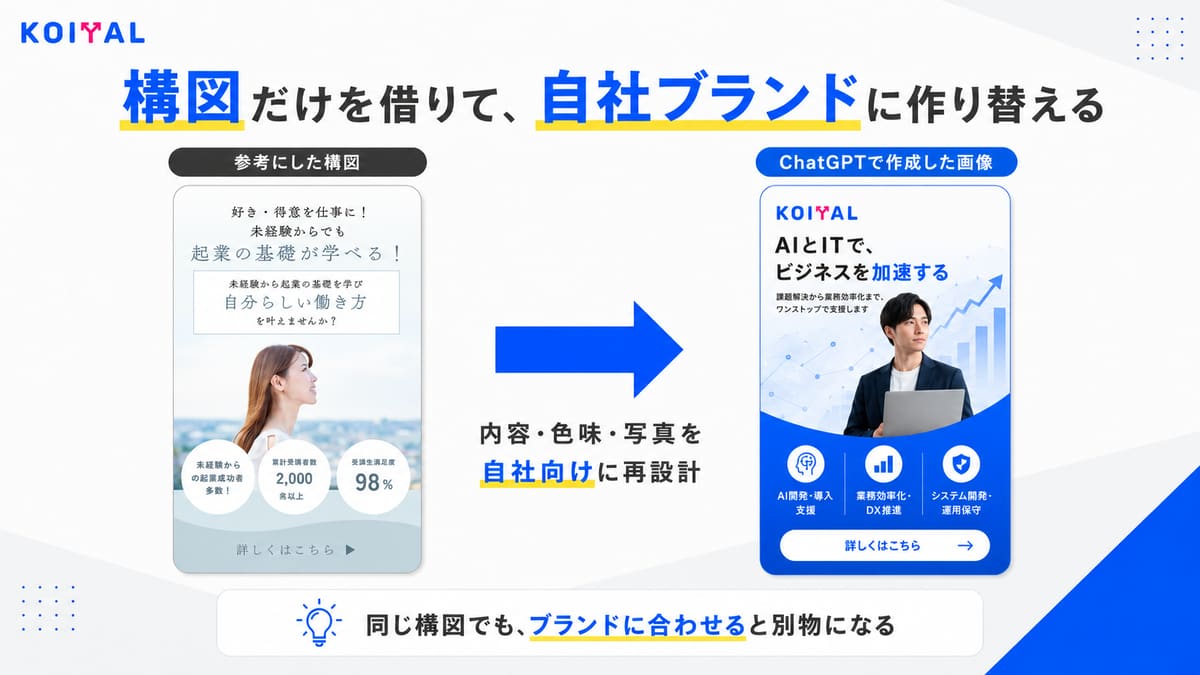
今回参考にした構図と、実際にできた画像
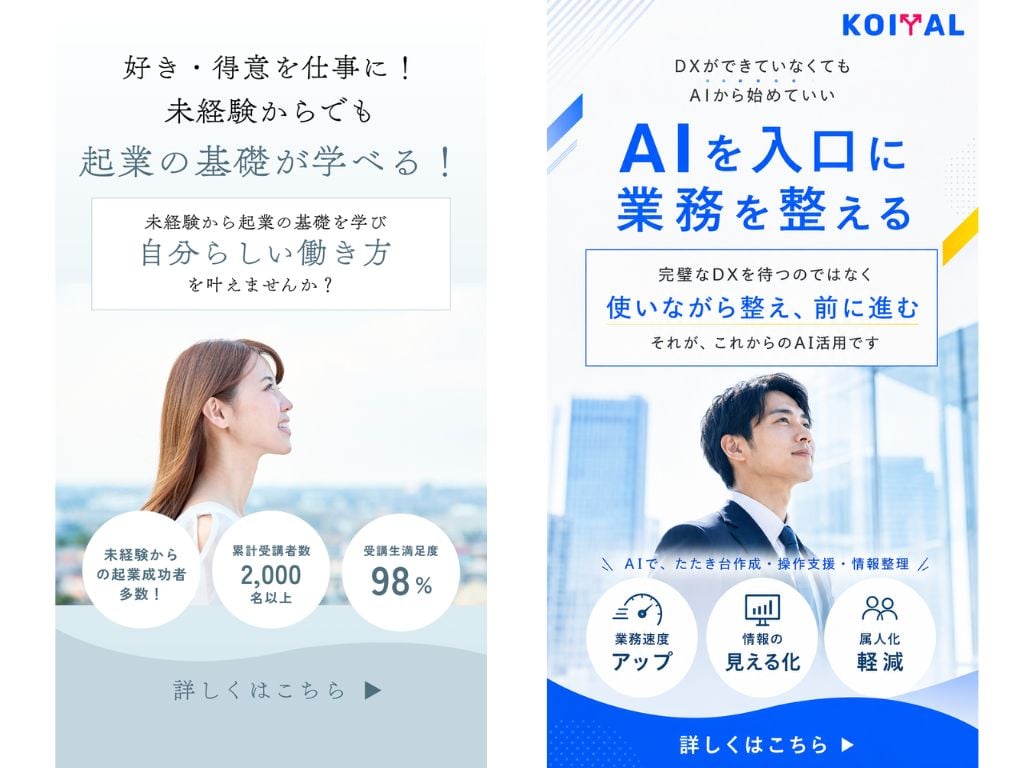
まず、今回の例です。インスタグラムのストーリーで使用する画像で作成しました。
左がCanvaなどで用意した参考画像、右がChatGPTで作成した画像です。
参考画像は、起業講座のような雰囲気のインスタグラムストーリー画像でした。上部に大きなキャッチコピーがあり、中央に枠付きのメッセージ、下部に人物写真と3つの丸いベネフィット表示、最後に「詳しくはこちら」というCTAがある構図です。
この構図自体はとても分かりやすいです。ただし、そのまま使うと、KOIYALの雰囲気には合いません。
そこで、構図だけを参考にしながら、以下のように変えました。
- 起業講座風の内容を、AI活用・DX支援の内容に変更
- 淡い女性向けスクール風の雰囲気を、BtoB向けAI・IT企業らしい雰囲気に変更
- 色味をKOIYALのブランドカラーに寄せる
- 写真も、ビジネス・都市・オフィス感のある人物写真に変更
- 3つの丸い表示も、受講者数や満足度ではなく、業務改善のベネフィットに変更
その結果、同じ構図を使いながらも、まったく別のブランド画像として使える形になりました。
今回画像化した内容は、すでに自社ブログで出していた内容を入れることにしました。内容もプロンプトとして含ませる方法は、後ほど記述します。
AI画像生成で難しいのは「きれいに作ること」ではなく「一貫性」
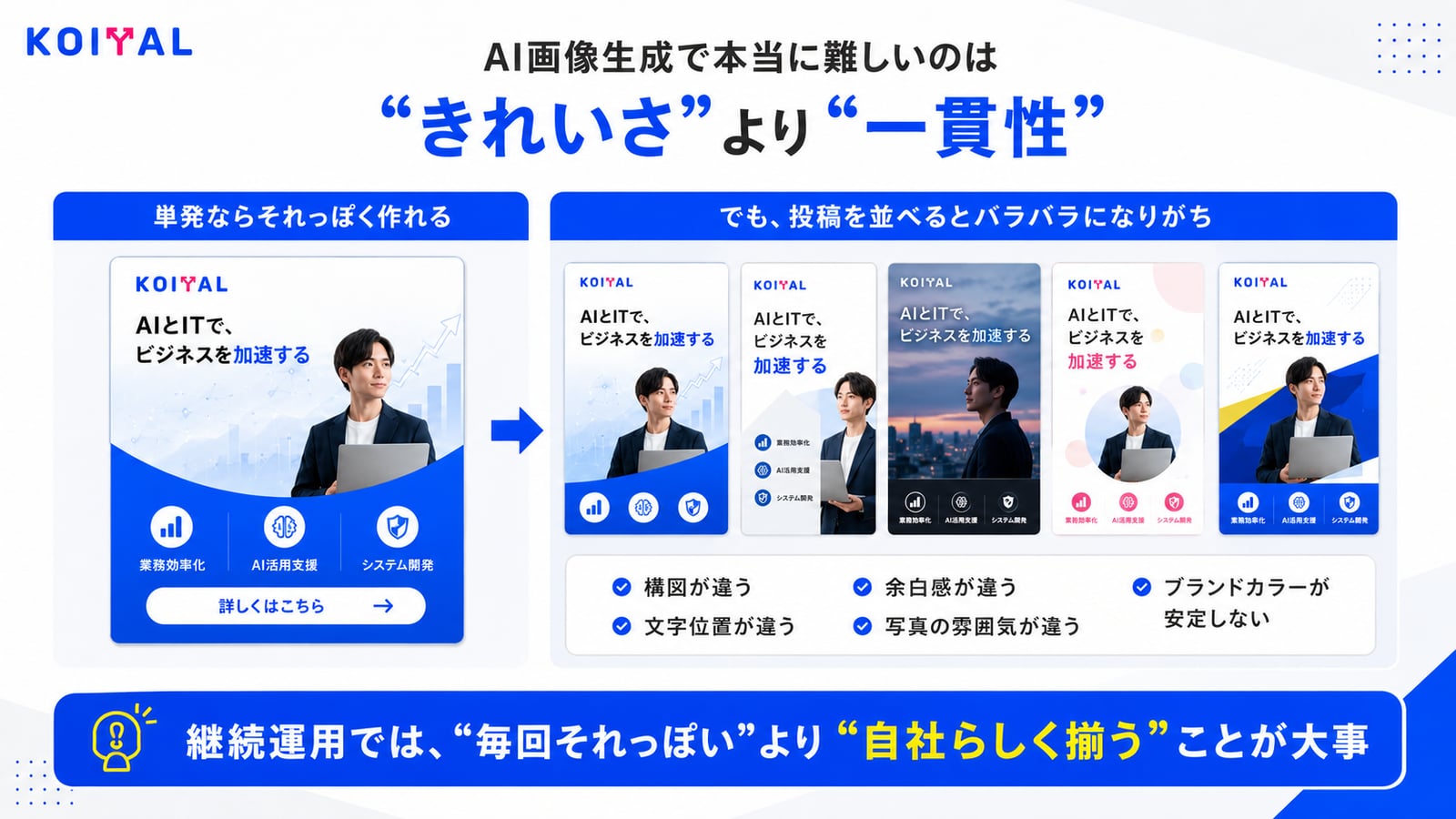
最近のAI画像生成はかなり進化しているので、単発でそれっぽい画像を作ることは簡単になってきました。
- 「AI活用のインスタグラム画像を作って」
- 「ブログ記事用のサムネイルを作って」
- 「青系でビジネスっぽくして」
このように頼むだけでも、ある程度きれいな画像は出てきます。
ただし、実務で困るのはその先です。
毎回、構図が違う。文字の置き方が違う。余白感が違う。人物写真の雰囲気が違う。アイコンのテイストが違う。ブランドカラーの使い方が安定しない。
つまり、きれいだけど、自社の投稿として並べたときに一貫性がないという状態になりがちです。
SNS運用では、1枚の画像だけが良ければいいわけではありません。インスタグラムのストーリー、フィード投稿、カルーセル、X用サムネイル、ブログのOGPなど、複数の画像を継続的に作っていく必要があります。
そのときに、毎回ゼロからAIに構図を考えさせると、どうしてもブレます。そこで使いやすいのが、参考となる構図を先に渡すという方法です。
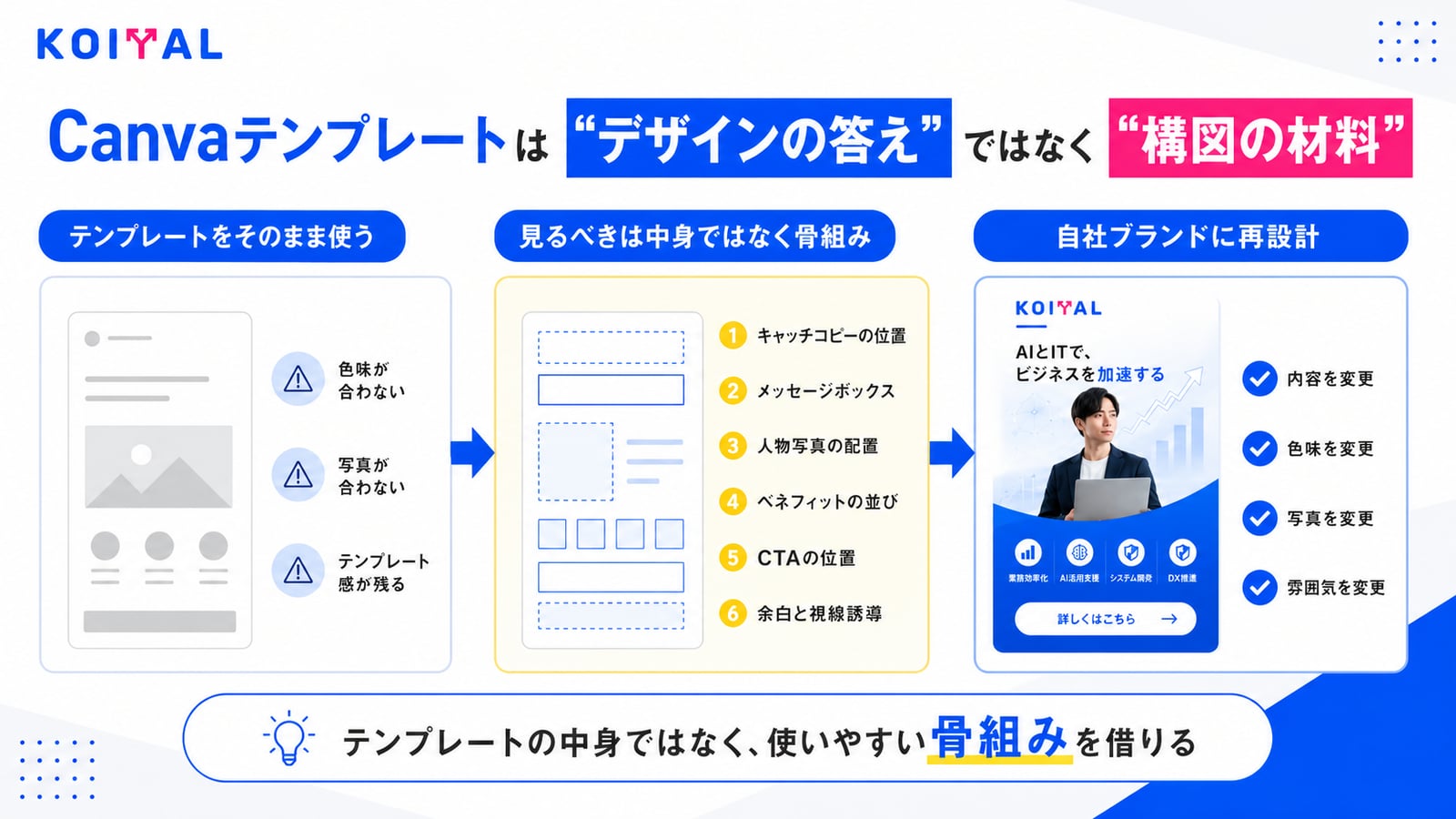
Canvaテンプレートを「デザインの答え」ではなく「構図の材料」として使う
Canvaには、インスタグラムストーリーやインスタグラム投稿向けのテンプレートがたくさんあります。
これをそのまま使うのも便利ですが、企業のブランディングに合わせようとすると、意外と難しいことがあります。
テンプレートの色味が自社と違う。写真の雰囲気が合わない。フォントがブランドと違う。内容を差し替えるとバランスが崩れる。テンプレート感が強く残ってしまう。
そこで、Canvaテンプレートを完成品として使うのではなく、構図の参考資料として使うようにしました。
たとえば、今回の参考画像で見るべきポイントは、文章そのものではありません。見るべきなのは、次のような部分です。
- どこに大きなキャッチコピーがあるか
- どこに補足メッセージがあるか
- 人物写真がどの位置にあるか
- ベネフィット表示がどう並んでいるか
- CTAがどこに置かれているか
- 全体の視線誘導がどうなっているか
- 余白がどのくらいあるか
これらは、投稿画像の「骨組み」です。この骨組みだけを借りて、中身を自社向けに変えると、かなり実用的な画像を作りやすくなります。
今回の手順
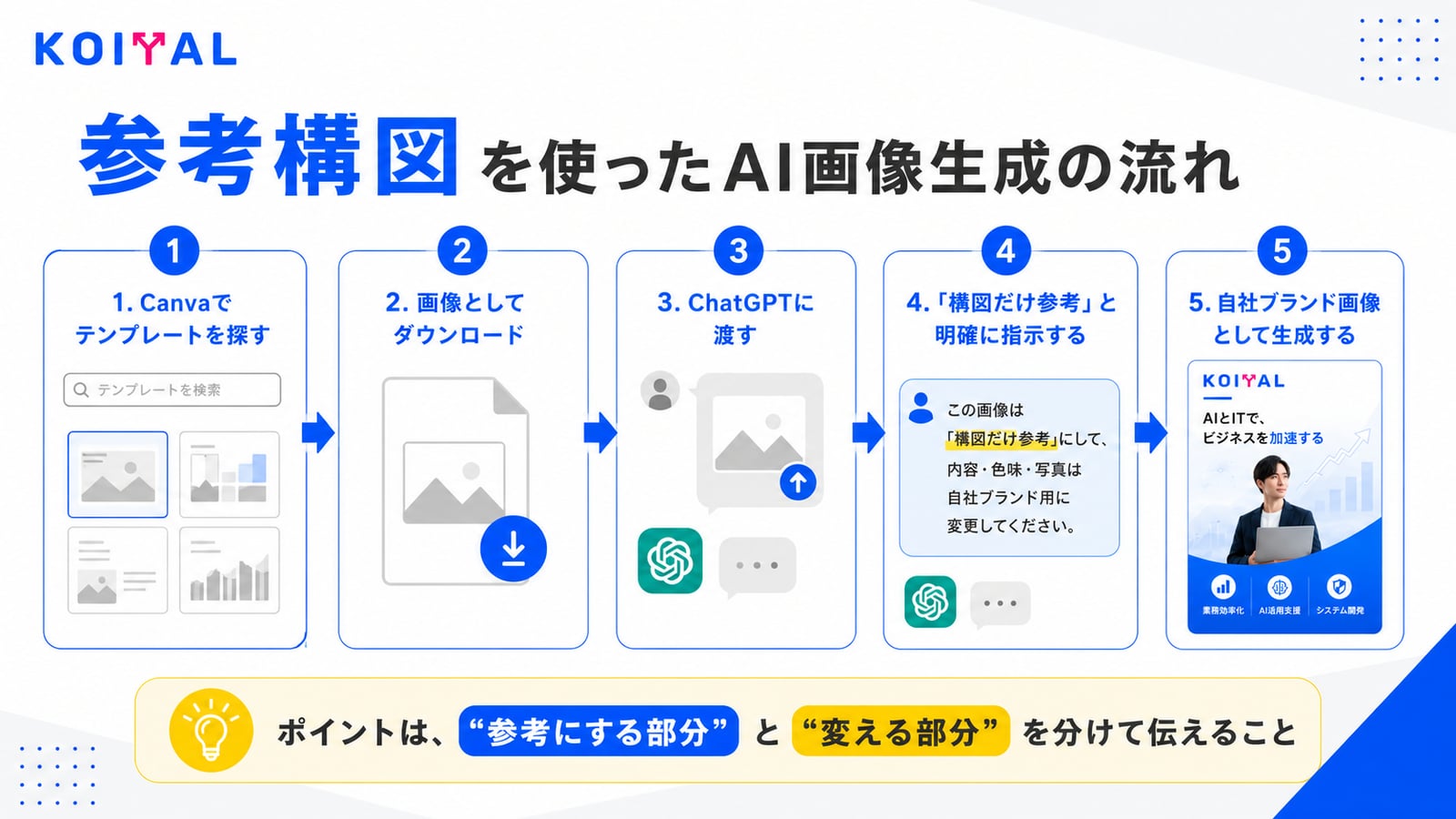
今回行った流れはシンプルです。
- まず、Canvaで参考になりそうなインスタグラムストーリーのテンプレートを探します。
- そのテンプレートを画像としてダウンロードします。
- 次に、その画像をChatGPTに渡します。
- そして、次のように指示します。
「この画像は構図だけ参考にしてください。内容、色味、写真、雰囲気は自社ブランドに合わせて変更してください」
ここがとても重要です。
ただ「この画像を参考にして」と伝えるだけだと、AIは参考画像のテーマや雰囲気まで引っ張られやすくなります。
今回で言えば、元画像は「好き・得意を仕事に」「起業の基礎が学べる」という内容でした。そのため、単に参考画像として渡すと、AIは女性向け講座、起業スクール、自己啓発系の雰囲気に寄せてしまう可能性があります。
しかし、KOIYALとして作りたいのは、AI・IT企業らしい画像です。そのため、プロンプトでは次のように明確に分ける必要があります。
- 構図は参考にする
- テーマはコピーしない
- 文章はコピーしない
- 色味は自社ブランドに合わせる
- 写真の雰囲気も自社ブランドに合わせる
- ターゲットに合わない印象は避ける
このように指定すると、元画像の良い部分だけを使いやすくなります。
実際に使った考え方
今回作りたかったのは、以下の記事に合わせたインスタグラムストーリー画像です。
この記事の主張は、「DXが整ってからAIを使う」のではなく、「AIを入口にして業務を整える」というものです。
そのため、インスタグラムストーリー用のメインコピーは次のようにしました。
DXができていなくても AIから始めていい
AIを入口に 業務を整える
中央のメッセージボックスには、記事全体の考え方を短く入れました。
完璧なDXを待つのではなく 使いながら整え、前に進む それが、これからのAI活用です
下部の3つの丸いベネフィット表示には、記事で伝えているAI活用の効果を入れました。
- 業務速度アップ
- 情報の見える化
- 属人化軽減
元の構図では「受講者数」「満足度」「成功者多数」のような実績訴求でした。しかし、今回はAI活用の記事なので、数字ではなく、業務改善のベネフィットに置き換えています。
このように、構図は同じでも、伝える内容は完全に変えることができます。
一発で指示するためのプロンプト例
以下のように指示すると、参考画像の構図を活かしつつ、自社ブランドに合わせた画像を作りやすくなります。
また、自社ブランドについてはメモリに保存することで、毎回記載する必要もなくなります。
添付画像を参考に、インスタグラムストーリー用の縦長画像を作成してください。

重要:
添付画像は「構図・余白・情報配置・視線誘導」の参考としてのみ使用してください。
文章、テーマ、色味、写真の雰囲気、人物、装飾はコピーせず、以下の自社ブランドに合わせて再設計してください。

ブランド:
株式会社KOIYAL
日本のAI・IT企業。信頼感、知性、実務感、モダンさを重視。
中小企業向けのAI活用、AI研修、業務改善、DX支援の文脈に合うデザイン。

ブランドカラー:
#0557FF、#333333、#FFFFFF、#F8F8F8、#F3E42A

デザイン方針:
- 9:16 インスタグラムストーリー
- 白・薄灰ベース、青を主役、黄色をアクセント
- BtoB向けAI・IT企業らしいクリーンな印象
- 起業女子・美容・スクール広告風にはしない
- 写真は日本のビジネスパーソン、オフィス、都市、PC作業などの実務的な雰囲気
- ロゴを使う場合は、添付済みのKOIYAL公式ロゴ素材を使用し、架空ロゴは生成しない
- 日本語テキストは読みやすく、スマホで見ても認識しやすく

構成:
1. 上部:導入コピー
2. 中央上:大きなメインコピー
3. 中央:枠付きメッセージボックス
4. 中〜下部:人物写真またはビジネスビジュアル
5. 下部:3つの丸いベネフィット表示
6. 最下部:CTA

入れるテキスト:
【導入コピー】
「DXができていなくても」
「AIから始めていい」

【メインコピー】
「AIを入口に」
「業務を整える」

【メッセージボックス】
「完璧なDXを待つのではなく」
「使いながら整え、前に進む」
「それが、これからのAI活用です」

【補足コピー】
「AIで、たたき台作成・操作支援・情報整理」

【ベネフィット】
「業務速度 アップ」
「情報の 見える化」
「属人化 軽減」

【CTA】
「詳しくはこちら ▶」
このプロンプトで大事なのは、単に「自社ブランドに合わせて」と書くだけではなく、合わせてほしくない方向性も明記することです。
今回で言えば、
- 起業女子風にしない
- 美容広告風にしない
- スクール広告風にしない
- BtoB向けAI・IT企業らしくする
という指定が効きます。
AIに任せると、参考画像の雰囲気をかなり強く引き継ぐことがあります。そのため、避けたい方向性を言葉にしておくと、ズレを減らせます。
手直しで困る人ほど、最初に構図を渡した方がいい
AIで画像を作ったあとに、手直しで困ることは多いです。たとえば、
- 「文字の位置だけ変えたい」
- 「雰囲気はいいけど、構図が違う」
- 「ブランドカラーにしたい」
- 「余白をもう少し整えたい」
- 「CTAの位置が使いにくい」
- 「人物写真の印象がターゲットと違う」
こういった修正は、後からやろうとすると意外と大変です。最近では、Canva Proのマジックレイヤー機能で行いやすくはなりましたが、切り抜くときに若干画像がぼやけるなどの課題は残っています。
特にSNS画像の場合、文字の位置や余白が少しズレるだけで、スマホで見たときの印象が変わります。そのため、最初から構図の参考を渡しておくと、画像生成の方向性がかなり安定します。
- 「この構図で作ってほしい」
- 「でも内容は変えてほしい」
- 「色味は自社に合わせてほしい」
この3つを同時に伝えることで、修正回数を減らしやすくなります。
ただし、テンプレートの丸コピーには注意
この方法で注意したいのは、参考画像をそのままコピーしないことです。
Canvaテンプレートや他社の投稿画像を参考にする場合、構図・余白・情報整理の考え方を学ぶのは有効です。しかし、文章、配色、写真、装飾、特徴的なデザインまでそのまま真似すると、独自性がなくなります。
今回のように使う場合は、あくまで参考にするのは「構図」です。
- 上にキャッチコピーを置く
- 中央にメッセージボックスを置く
- 下部に人物写真を置く
- 3つの丸いベネフィットを並べる
- 最後にCTAを置く
このような情報配置の考え方を借りるだけです。中身は自社の言葉、自社のブランド、自社のターゲットに合わせて作り直すことが大切です。
この方法が向いている人
このやり方は、特に次のような人に向いています。
- AIでSNS画像を作っているが、毎回構図がバラバラになる人
- 自社ブランドに合った画像を作りたい人
- Canvaテンプレートを使っているが、テンプレート感を消したい人
- 画像生成後の手直しに時間がかかっている人
- インスタグラムストーリーやカルーセルの見た目を安定させたい人
- ブログ記事をSNS用画像に展開したい人
AIで画像を作るとき、すべてをAIに任せる必要はありません。むしろ、人間が「この構図が使いやすい」と判断し、AIには「自社向けに再設計してもらう」という役割分担にすると、かなり実務で使いやすくなります。
まとめ:AI画像生成は、参考構図を渡すと一気に実務向きになる
AI画像生成は、ゼロから作るよりも、参考となる構図を渡した方が安定します。特にインスタグラム用の画像では、構図、余白、文字の置き方、CTAの位置がとても重要です。
Canvaのテンプレートをそのまま使うのではなく、構図だけを参考にして、自社ブランドに合わせて作り直す。この考え方を使うと、AI画像生成はかなり実務向きになります。
今回の例では、起業講座風のインスタグラムストーリー構図を参考にしながら、KOIYALのAI・IT企業らしい画像に作り替えました。
- 構図はそのまま
- 内容は自社向け
- 色味も自社ブランド
- 写真の雰囲気もターゲットに合わせる
このように指示することで、AI画像生成後の手直しも減らしやすくなります。
SNS画像をAIで作っているけれど、構図やブランディングに一貫性が出ない。そんな人は、まずCanvaなどで参考になる構図を探し、それをChatGPTに渡して「構図だけ参考に、自社ブランドで作り直す」と指示してみるのがおすすめです。
SNS画像の制作をAIで安定させたい、投稿制作の体制ごと整えたいという場合は、KOIYALの法人向けAI研修と、経営者・個人事業主向けのAI顧問・コンサルティングで支援しています。ブランドに合わせたプロンプトの型づくりからお手伝いできますので、お問い合わせからお気軽にご相談ください。