

Canvaの画像編集、CapCutの動画加工、Adobe AcrobatのPDF操作、Otter.aiの文字起こし、ElevenLabsの音声合成。このような機能も、既存の技術を組み合わせると自分のアプリに実装できます。
CodexやClaude Codeでアプリを作っていると、画像や動画、PDF、音声を扱いたくなることがあります。
例えば、ユーザーがアップロードした写真を自動で圧縮したい。動画の無音部分を削除したい。請求書をPDFで生成したい。録音した音声を文字起こししたい。社内の業務のアプリでも、要望の多い機能です。
しかし、こうした機能をゼロから実装するのは、想像以上に大変です。
画像にはさまざまなファイル形式があり、動画にはコーデックの違いがあります。PDFは表示・編集・生成で必要な技術が異なり、音声処理には機械学習モデルが必要になることもあります。
こうした複雑な処理を担うオープンソースのツールやライブラリは、既に数多く存在しています。CLIから操作できるツールなら、CodexやClaude Codeに処理の実行から結果の確認まで任せられます。
この記事で紹介する15のツール
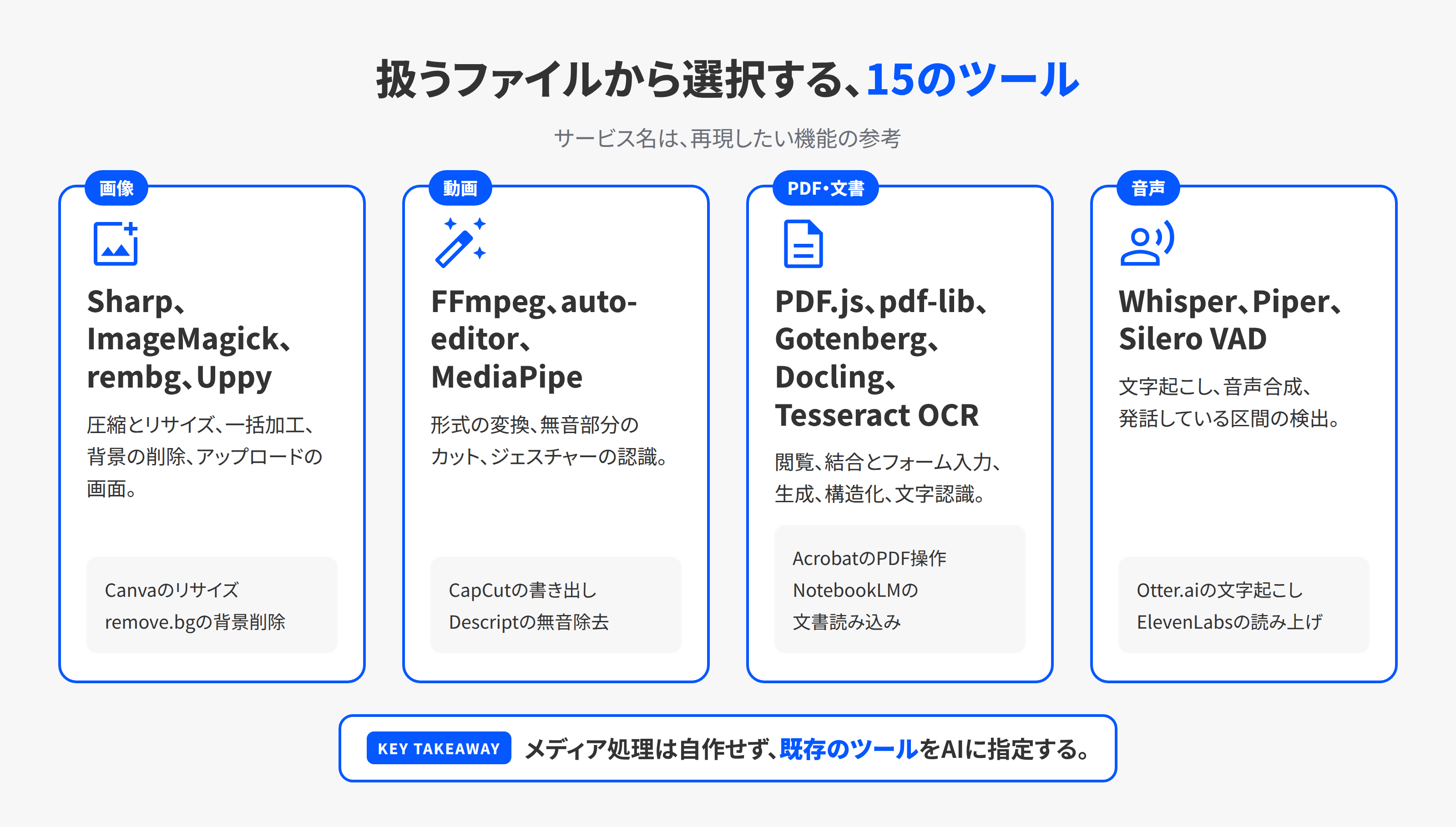
4つの分野から15種類の技術を紹介します。
- 画像処理:4種類
- 動画処理:3種類
- PDF・文書処理:5種類
- 音声処理:3種類
それぞれ、実現できる機能、有名サービスとの比較、AIとの相性、実装プロンプトを掲載しています。
サービス名は「再現したい機能」の参考
有名サービスの名前は、主に「再現したい機能のイメージ」として使用しています。そのサービスが該当のライブラリを採用している、という意味ではありません。採用を確認できた事例は「実際の採用事例」として区別して記載します。
AIに何も指定せずに依頼した場合の問題と、ほかの分野のツールは、バイブコーディングのツール13選。「あのアプリの、あの機能」を実現するで紹介しています。
画像処理編:Canva・Photoshop・remove.bgのような機能を作る
1. Canvaのような画像のサイズ変更と圧縮を実装する → Sharp
再現したい体験:Canvaの画像リサイズ、Shopifyの商品画像最適化
Webアプリに画像アップロード機能を追加するとき、画像をそのまま保存していませんか。
スマートフォンで撮影した写真は、1枚で数MB以上になることもあります。大きな画像をそのまま表示すると、ページの読み込みが遅くなり、ストレージや転送の費用も増加します。
そこで活用したいのがSharpです。
Sharpは、Node.jsなどで利用できる高速な画像処理ライブラリです。画像のリサイズ、トリミング、回転、圧縮、WebP・AVIFへの変換などを実装できます。Node.jsのほか、DenoとBunにも対応しています。
ECサイトなら商品画像、SNSならプロフィール写真、ブログならアイキャッチ画像の最適化に活用できます。
AIとの相性
- CLI:専用のCLIよりNode.js APIでの利用が中心
- MCP:公式MCPは確認できない
- ライセンス:Apache 2.0
TypeScriptから画像を加工できるため、CodexやClaude Codeに実装させやすいのが特徴です。
プロンプト
Sharpを使って画像アップロード時の自動最適化処理を実装してください。

元画像からサムネイル用300px、一覧用800px、詳細表示用1600pxの画像を生成してください。

WebPやAVIFに変換し、画質とファイルサイズのバランスを調整してください。

EXIFによる回転情報を考慮し、位置情報など不要なメタデータは削除してください。

元画像の縦横比を維持し、処理前後のファイルサイズを記録してください。
2. Photoshopのような画像の一括加工を自動化する → ImageMagick
再現したい体験:Adobe Photoshopのバッチ処理、Canvaの一括画像制作
100枚の商品画像に同じロゴを入れたり、すべて同じサイズに変更したりする場合、1枚ずつ編集するのは大変です。
ImageMagickを使えば、こうした作業をコマンドで実行できます。画像のサイズ変更、切り抜き、合成、文字入れ、形式変換など、さまざまな加工が可能です。
例えば、次のコマンドで画像をWebPに変換できます。
magick input.png -quality 85 output.webp
ImageMagickはコマンド操作が中心なので、バイブコーディングとの相性がよい技術です。
AIとの相性
- CLI:公式対応。
magickコマンドで幅広い操作ができる - MCP:汎用的な公式MCPは確認できない
- ライセンス:ImageMagick License。商用利用が可能。再配布の場合はライセンスの写しを同梱する
未知の画像を処理する場合は、ポリシーで制限する
ユーザーがアップロードした未知の画像を処理する場合は、利用可能なファイル形式とメモリの使用量を制限します。ImageMagickの公式ドキュメントは、設定ファイルの policy.xml で、処理時間、メモリ、画像の幅と高さ、読み込みを許可する形式を制限する方法を説明しています。信頼できない入力が多いほど、ポリシーを厳格にします。
プロンプト
ImageMagickを使って商品画像の一括加工ツールを作成してください。

指定したフォルダにある画像を読み込み、正方形へのトリミング、背景色の統一、ロゴの合成、WebPへの変換を行ってください。

元ファイルは変更せず、別フォルダに出力してください。

画像形式やファイルサイズを検証し、不正なファイルを安全に拒否できるようにしてください。
3. remove.bgのように、画像の背景を自動削除する → rembg
再現したい体験:remove.bg、Canvaの背景リムーバ
写真から人物や商品だけを切り抜き、背景を透明にする機能です。ECサイトの商品画像やプロフィール写真の作成で便利です。
この機能をローカル環境で実現できるのがrembgです。
rembgは、機械学習モデルを使って画像の背景を削除するツールです。CLIだけでなく、Pythonライブラリ、HTTPサーバー、Dockerコンテナとしても利用できます。
例えば、背景を削除する処理は次のように実行できます。
rembg i -m u2net input.png output.png
AIとの相性
- CLI:公式対応。画像単位(
i)とフォルダ単位(p)で処理できる - MCP:汎用的な公式MCPは確認できない
- ライセンス:rembg本体はMIT。使用するモデルは別ライセンス
本体がMITでも、モデルの商用利用の条件は別
rembg本体がMITライセンスでも、背景削除に利用するAIモデルの商用利用の条件は同じとは限りません。公式リポジトリは、モデルの重みには本体とは別のライセンスが適用される、と説明しています。
特にBRIA系のモデル(bria-rmbg)は、商用利用に有料の契約が必要です。-m でモデルを指定しない場合のデフォルトは、この bria-rmbg です。 SaaSや社内の業務のアプリに組み込む場合は、使用するモデルを明示し、モデルごとのライセンスを確認します。
プロンプト
rembgを使って、商品写真の背景を自動削除するWebアプリを作成してください。

ユーザーが画像をアップロードすると、背景を透明にしたPNG画像を生成してください。

処理前後を比較できる画面と、完成画像をダウンロードする機能を追加してください。

商用利用可能なモデルを選定し、モデルの利用条件を確認してください。

処理はバックエンドで行い、アップロードした画像は一定期間後に削除してください。
4. Google DriveやDropboxのようなファイルアップロードUIを作る → Uppy
再現したい体験:Google Drive・Dropboxのドラッグ&ドロップアップロード
実際の採用事例:Photobox、Issuuなど
画像や動画を扱うアプリでは、ファイルをアップロードする画面も重要です。
単純なファイル選択ボタンだけでなく、ドラッグ&ドロップ、アップロードの進捗、複数ファイルの選択、アップロードの再開などに対応したい場合があります。
これらを実装できるのがUppyです。
Uppyは、ブラウザ向けのファイルアップロードライブラリです。Dashboardコンポーネントを使えば、アップロード画面を比較的簡単に構築できます。
Tusプロトコルと組み合わせると、中断した大容量ファイルのアップロードを再開する機能も実装できます。
AIとの相性
- CLI:npmで導入。Google DriveやDropboxとの連携用のCompanionには、サーバーの起動コマンド(
companion)がある - MCP:Uppy本体の公式MCPは確認できない
- ライセンス:MIT
Uppyは、ファイルを保存するストレージではありません。実際の保存先には、S3互換ストレージや自前のアップロードAPIなどを組み合わせます。
プロンプト
Uppyを使って、Google Driveのようなファイルアップロード画面を実装してください。

ドラッグ&ドロップ、複数ファイル選択、アップロード進捗、キャンセル、エラー時の再試行に対応してください。

大容量ファイルでも安定してアップロードできるよう、必要に応じてTusによる再開機能を追加してください。

保存先は既存のオブジェクトストレージを利用し、ファイルサイズ・拡張子・権限の検証をサーバー側でも行ってください。
動画処理編:CapCut・Descript・Snapchatのような機能を作る
5. CapCutのような動画の変換と加工の機能を実装する → FFmpeg
再現したい体験:CapCutの動画書き出し、YouTube向け動画変換
動画を扱うアプリを作るなら、知っておきたいのがFFmpegです。
FFmpegは、動画や音声の変換・加工・解析などを行うオープンソースのツール群です。例えば、次の処理ができます。
- 動画の形式を変換する
- 動画を指定した長さで切り出す
- 解像度を変更する
- 動画から音声を抽出する
- 動画に字幕を合成する
- サムネイル画像を生成する
- 複数の動画を結合する
このような基本的な動画処理を、ゼロから実装する必要はありません。FFmpegには公式CLIがあり、CodexやClaude Codeからコマンドを実行できます。
AIとの相性
- CLI:公式対応。
ffmpegとffprobeを利用可能 - MCP:コミュニティ製のMCPサーバーがある
- ライセンス:主にLGPL(バージョン2.1以降)。ビルドに含める機能によってGPLなどの条件が適用される
FFmpegのライセンスは、ビルドの構成で変化する
FFmpegは、利用するエンコーダーやビルドの構成によってライセンスが変化します。公式の説明では、GPLの部分を使用すると、FFmpeg全体にGPLが適用されます。LGPLの範囲で利用する場合の公式のチェックリストは、--enable-gpl と --enable-nonfree を指定せずにビルドすることを最初に挙げています。配布されているビルドを使用する場合も、その構成を確認します。
プロンプト
FFmpegを使って、動画ファイルの自動変換サービスを実装してください。

ユーザーがアップロードした動画を、スマートフォンで再生しやすいMP4形式に変換してください。

解像度の変更、サムネイル生成、音声抽出、メタデータ取得に対応してください。

ffprobeで動画情報を検証し、ジョブキューで非同期処理してください。

利用するエンコーダーのライセンスと実行環境の互換性を確認してください。
6. Descriptのように動画の無音部分を自動カットする → auto-editor
再現したい体験:Descriptの無音除去、CapCutの自動編集
YouTube動画や講義動画を撮影すると、話していない時間が多く含まれることがあります。言葉に詰まった部分、次の話題を考えている部分、長い沈黙などです。
こうした部分を自動で削除できるのがauto-editorです。
auto-editorは、音量や映像の動きなどを解析して、動画を自動編集するCLIツールです。例えば、次のように実行できます。
auto-editor input.mp4
これだけで、音声の状態をもとに不要な区間を自動カットできます。
Adobe Premiere Pro、DaVinci Resolve、Final Cut Pro、ShotCut、Kdenliveで編集を続けるための書き出しにも対応しています。
AIとの相性
- CLI:公式対応
- MCP:公式MCPは確認できない
- Agent Skills:公式リポジトリから導入可能
- ライセンス:公開ソースはUnlicense。配布されているバイナリには、依存するソフトウェアの別の条件が適用される場合がある
Agent Skillsは次のコマンドで導入できます。
npx skills add WyattBlue/auto-editor
AIエージェント向けの利用方法が、公式に提供されているツールです。
プロンプト
auto-editorを使って、YouTube向け動画の無音部分を自動カットするツールを作成してください。

動画を読み込み、音声のない区間を検出して短縮してください。

話の前後が不自然にならないよう、各区間に適切な余白を残してください。

編集結果をプレビューできるようにし、必要ならDaVinci Resolve向けに書き出せるようにしてください。

公式Agent Skillsが利用できる場合は導入し、複数の動画で動作確認してください。
7. Snapchatのようなカメラフィルターやジェスチャー認識を作る → MediaPipe
再現したい体験:SnapchatのARフィルター、Zoomの背景加工、カメラでのジェスチャー操作
カメラの映像を使うアプリでは、画像を表示するだけでなく、人物の顔や手、体の動きを認識したい場合があります。
例えば、顔の位置に合わせてエフェクトを表示したり、手を挙げると画面の操作が変化したりする機能です。
MediaPipeは、Googleが提供する機械学習とメディア処理の技術群です。人物の姿勢の推定、手のランドマークの検出、ジェスチャー認識、画像セグメンテーションなどを利用できます。
Web、Android、iOS、Pythonに対応しているため、Webカメラを使ったブラウザのアプリにも組み込めます。
AIとの相性
- CLI:SDKとライブラリを利用する開発が中心
- MCP:汎用的な公式MCPは確認できない
- ライセンス:Apache 2.0
MediaPipeは、完成済みの動画編集ソフトではありません。手や顔の検出結果を取得し、その情報を使ってエフェクトを描画する部分は別に実装します。
プロンプト
MediaPipeを使って、ブラウザで動作するカメラアプリを作成してください。

手の位置とジェスチャーを認識し、特定のジェスチャーで画面上の操作を実行してください。

さらに、人物と背景を分離し、背景をぼかす機能も追加してください。

ユーザーが許可した場合だけカメラを起動し、映像は原則として端末内で処理してください。
PDF・文書処理編:Adobe Acrobat・Google Docs・NotebookLMのような機能を作る
8. Adobe AcrobatのようなPDF閲覧画面を作る → PDF.js
実際の採用事例:Firefox内蔵のPDFビューア
再現したい体験:Adobe AcrobatのPDF閲覧機能
PDFをWebアプリの中で表示する場合、外部のPDFビューアを開く必要はありません。
PDF.jsを使えば、ブラウザ上にPDFの表示機能を組み込めます。ページ移動、拡大縮小、テキスト選択、検索などの機能を実装できます。
PDF.jsはMozillaが支援するプロジェクトで、FirefoxのPDF表示にも利用されています。
学習アプリの教材の閲覧、契約書の確認、電子書籍ビューアなどに活用できます。
AIとの相性
- CLI:npmの
pdfjs-distとして導入。開発用のビルドコマンドがある - MCP:PDF.js本体の公式MCPは確認できない
- ライセンス:Apache 2.0
プロンプト
PDF.jsを使って、Webアプリ内にPDFビューアを実装してください。

ページ移動、拡大縮小、ページ番号指定、文字検索に対応してください。

スマートフォンでも操作しやすいUIにしてください。

PDFの表示権限をサーバー側で検証し、認証されていないユーザーが他人のPDFを閲覧できないようにしてください。
9. Adobe AcrobatのようなPDFの結合とフォーム入力を実装する → pdf-lib
再現したい体験:Adobe AcrobatのPDF編集・フォーム入力
PDFを表示するだけでなく、内容を変更したり、新しいPDFを生成したりする場合に使えるのがpdf-libです。
pdf-libは、JavaScriptやTypeScriptでPDFファイルを生成・変更できるライブラリです。PDFの結合、ページの追加、画像や文字の挿入、フォームへの入力などを実装できます。
申込書、請求書、契約書などの自動生成にも適しています。
AIとの相性
- CLI:npmから導入。ライブラリのAPIが中心
- MCP:公式MCPは確認できない
- ライセンス:MIT
pdf-libの3つの制約
- 既存のPDFの通常の文章を、Wordのように自由に編集するライブラリではありません。既存のフォーム欄は編集できますが、一般的な本文のテキストの抽出と置換には別の技術が必要です
- 日本語を表示する場合は、日本語のフォントの埋め込みが必要です。標準のフォントは欧文の文字だけに対応しています
- 暗号化されたPDFには対応していません
プロンプト
pdf-libを使って、WebアプリからPDF申込書を自動生成する機能を作成してください。

入力フォームの内容を既存のPDFテンプレートへ反映してください。

日本語フォントを埋め込み、チェックボックスとテキスト入力欄に対応してください。

完成したPDFをダウンロードできるようにし、入力内容が正しく反映されているかテストしてください。
10. Google DocsのようにPDFを自動生成する → Gotenberg
再現したい体験:Google DocsのPDFダウンロード、業務システムの請求書出力
WebアプリからPDFを生成する場合、HTMLをPDFに変換する方法が便利です。画面上で確認した見積書や請求書を、そのままPDFとして出力する仕組みです。
Gotenbergは、Dockerコンテナとして動作するPDFの変換と処理のAPIです。
ChromiumやLibreOfficeを利用して、HTML、Webページ、Markdown、Word、Excel、PowerPointなどをPDFへ変換できます。
PDFの結合、分割、スタンプ(文字・画像・PDFの重ね合わせ)、暗号化、署名、PDF/Aの検証などの処理にも対応しています。透かしは、スタンプの機能で実現します。
AIとの相性
- CLI:Dockerとcurlなどで操作できる
- MCP:汎用的な公式MCPは確認できない
- ライセンス:MIT
現行のメジャーバージョンはGotenberg 9です。ローカルで起動する例は次のとおりです。ポートを 127.0.0.1 に限定して、同じマシンからだけ接続できる設定にしています。
docker run --rm -p 127.0.0.1:3000:3000 gotenberg/gotenberg:9
Gotenbergは、公開インターネットから直接接続させない
GotenbergはHTMLなどに含まれる外部URLを読み込む場合があります。公式ドキュメントは、デフォルトの設定は信頼できるネットワークの内側での運用を前提にしている、と説明しています。ユーザーが入力したURLやHTMLを変換する場合は、内部のアドレスへの接続を拒否する設定(CHROMIUM_DENY_PRIVATE_IPS など)を有効にします。
プロンプト
Gotenberg 9を使って、請求書PDF生成APIを実装してください。

HTMLテンプレートに顧客名、商品名、金額、消費税、発行日を反映し、A4のPDFを生成してください。

日本語フォントを利用し、複数ページになってもレイアウトが崩れないようにしてください。

Gotenbergは内部ネットワークからのみアクセスできる構成にし、外部URLへのアクセス制限やタイムアウトも設定してください。
11. NotebookLMのように文書をAIで活用するための前処理を実装する → Docling
再現したい体験:NotebookLM、ChatPDFの文書読み込み
AIにPDFを読ませたときに、文章の順番が崩れたり、表の内容が正しく認識されなかったりした経験はありませんか。
PDFは、AIが読みやすい構造で保存されているとは限りません。
そこで活用できるのがDoclingです。
Doclingは、PDFやWordなどの文書を解析し、構造化されたデータへ変換するツールです。見出し、段落、表、図などの構造を考慮して、MarkdownやJSONへ変換できます。
社内文書の検索、AIチャット、契約書の分析、RAGシステムなどの前処理に適しています。
AIとの相性
- CLI:公式対応。
docling <ファイルかURL>で文書をMarkdownに変換できる - MCP:公式対応。Docling MCPで文書処理をAIから操作できる
- Agent Skills:公式提供。Doclingのパッケージに同梱され、
uvx library-skillsで導入できる - ライセンス:MIT。使用するモデルのライセンスは、各モデルのパッケージで確認する
今回の15種類の中でも、AIエージェントとの連携が特に進んでいるツールです。
例えば、CodexやClaude CodeからDocling MCPを呼び出し、PDFをMarkdownに変換できます。
Docling単体で、NotebookLMのような質問応答のシステムが完成するわけではありません。検索インデックスやLLMなどと組み合わせる必要があります。
プロンプト
Doclingの公式CLIとMCPを使って、PDF文書をAIで検索できるシステムを作成してください。

PDFを読み込み、見出し・本文・表を構造化したMarkdownとJSONに変換してください。

文書を適切な単位に分割し、検索インデックスに登録してください。

AIが回答するときには、根拠となった文書名とページ番号を表示してください。

文書にアクセス権限を設定し、他のユーザーのファイルが検索結果に混入しないようにしてください。
12. Google Lensのように画像から文字を読み取る → Tesseract OCR
再現したい体験:Google Lensの文字認識、Adobe AcrobatのOCR機能
紙の書類を撮影した画像や、スキャンしたPDFを検索可能にする場合は、OCRが必要です。OCRは、画像に含まれる文字を読み取ってテキストにする技術です。
Tesseract OCRは、オープンソースのOCRエンジンです。100以上の言語に対応しており、日本語の学習済みデータを用意すれば、日本語の画像から文字を抽出できます。
レシート、名刺、スキャンした文書などの文字認識に活用できます。
AIとの相性
- CLI:公式対応。
tesseractコマンドで文字認識ができる - MCP:コミュニティ製の連携方法がある
- ライセンス:Apache 2.0
日本語の画像を認識する例は次のとおりです。
tesseract receipt.png stdout -l jpn
Tesseractは画像を認識する技術です。PDFから文字を読み取る場合は、ページを画像に変換する処理などと組み合わせる必要があります。
プロンプト
Tesseract OCRを利用して、レシート画像を読み取るWebアプリを作成してください。

画像をアップロードすると、店舗名、日付、合計金額、明細を抽出してください。

日本語OCRに対応し、傾き補正や画像の前処理も実装してください。

読み取りに失敗した項目はユーザーが修正できる画面を用意してください。

金額や日付を推測して確定せず、認識結果と信頼度を確認できるようにしてください。
音声処理編:Otter.ai・ElevenLabs・Discordのような機能を作る
13. Otter.aiやNottaのような文字起こしアプリを作る → Whisper
再現したい体験:Otter.ai、Nottaの音声文字起こし
録音した会議や講義の内容を文字起こしする機能です。この機能を自分のアプリに実装する場合は、Whisperが候補になります。
WhisperはOpenAIが公開している音声認識モデルです。ローカル環境で実行でき、日本語を含む複数の言語に対応しています。
録音ファイルを読み込み、文字起こしの結果をテキストや字幕として出力できます。実行には、FFmpegのインストールが必要です。
AIとの相性
- CLI:公式対応。音声ファイルを指定して文字起こしができる
- MCP:周辺ツールやコミュニティ製の連携方法がある
- ライセンス:公開コードとモデルの重みはMIT
日本語の音声を文字起こしする例です。
whisper meeting.mp3 --language Japanese
Whisper単体では、「誰が話したか」を区別する話者分離の機能は完成しません。会議の議事録を作成する場合は、話者分離のモデルや要約の処理なども組み合わせる必要があります。
プロンプト
Whisperを使って、ローカルで動作する日本語文字起こしアプリを作成してください。

MP3、WAV、M4Aなどの音声ファイルを読み込み、日本語の文字起こし結果を生成してください。

タイムスタンプ付きのテキストとSRT字幕を出力できるようにしてください。

話者分離が必要な場合は、Whisperとは別の適切なモデルを組み合わせてください。

録音ファイルを外部のクラウドAPIに自動送信しない構成にしてください。
14. ElevenLabsのような音声読み上げの機能をローカルで動かす → Piper
比較する有名サービス:ElevenLabs、Amazon Polly
実際の採用事例:Home Assistantなど
文字起こしとは反対に、入力された文章から音声を生成する技術をTTS(Text-to-Speech)と呼びます。
例えば、AIチャットの回答を音声で読み上げたり、アプリの説明文をナレーションに変換したりする機能です。
Piperは、ローカルで動作する音声合成エンジンです。Home Assistantなどでも利用されており、音声アシスタントや読み上げのアプリに活用できます。
AIとの相性
- CLI:公式対応。
python3 -m piperで文章を音声ファイルへ変換できる。HTTPサーバーとしても起動できる - MCP:汎用的な公式MCPは確認できない
- ライセンス:現行のPiperエンジンはGPL-3.0-or-later。音声モデルはそれぞれ別の条件
Piperは、エンジンと音声モデルの両方のライセンスを確認する
以前のリポジトリ(rhasspy/piper)はMITライセンスでしたが、アーカイブされ、開発は現行のリポジトリ(OHF-Voice/piper1-gpl)に移行しました。現行のエンジンはGPL-3.0-or-laterです。製品に組み込んで配布する場合は、GPLの条件を確認します。
音声モデルのライセンスは、エンジンとは別です。公式の説明では、音声モデルの権利は学習データと学習した人に由来し、多くの音声モデルは、商用利用を認めていないコーパスで学習したモデルから派生しています。商用利用の場合は、音声モデルごとのMODEL_CARDと、派生元のモデルの条件まで確認します。
利用する音声モデルによって、対応する言語と品質が異なります。日本語の音声が必要な場合は、日本語に対応したモデルの有無と品質を確認する必要があります。
プロンプト
Piperを使って、文章を音声へ変換するローカルTTSアプリを作成してください。

テキストを入力すると、選択した音声モデルでWAVファイルを生成してください。

音声のプレビューとファイルのダウンロード機能を用意してください。

必要な言語に対応するモデルを調査し、ライセンス条件を確認してください。

APIとして呼び出せる構成にし、将来的にWebアプリからも利用できるようにしてください。
15. Discordのように「人が話している瞬間」を検出する → Silero VAD
再現したい体験:Discordの音声検出、Zoomの音声入力制御、AI音声アシスタント
音声を扱うときに必要なのは、文字起こしと音声合成だけではありません。
例えば、AIと音声で会話するアプリを作る場合、次の処理が必要になります。
- ユーザーが話し始めたら録音を開始する
- 話し終わったらAIに音声を渡す
- 無音が続いているときは処理しない
この処理を実現する技術がVAD(Voice Activity Detection:音声区間検出)です。
Silero VADは、音声データの中から人間が発話している区間を検出するための機械学習モデルです。リアルタイムの音声アプリや電話応答システムなどに利用できます。
AIとの相性
- CLI:公式のPython API(
pip install silero-vad)やONNXモデル経由での利用が中心 - MCP:汎用的な公式MCPは確認できない
- ライセンス:MIT
Silero VADは、音声をテキストに変換するツールではありません。
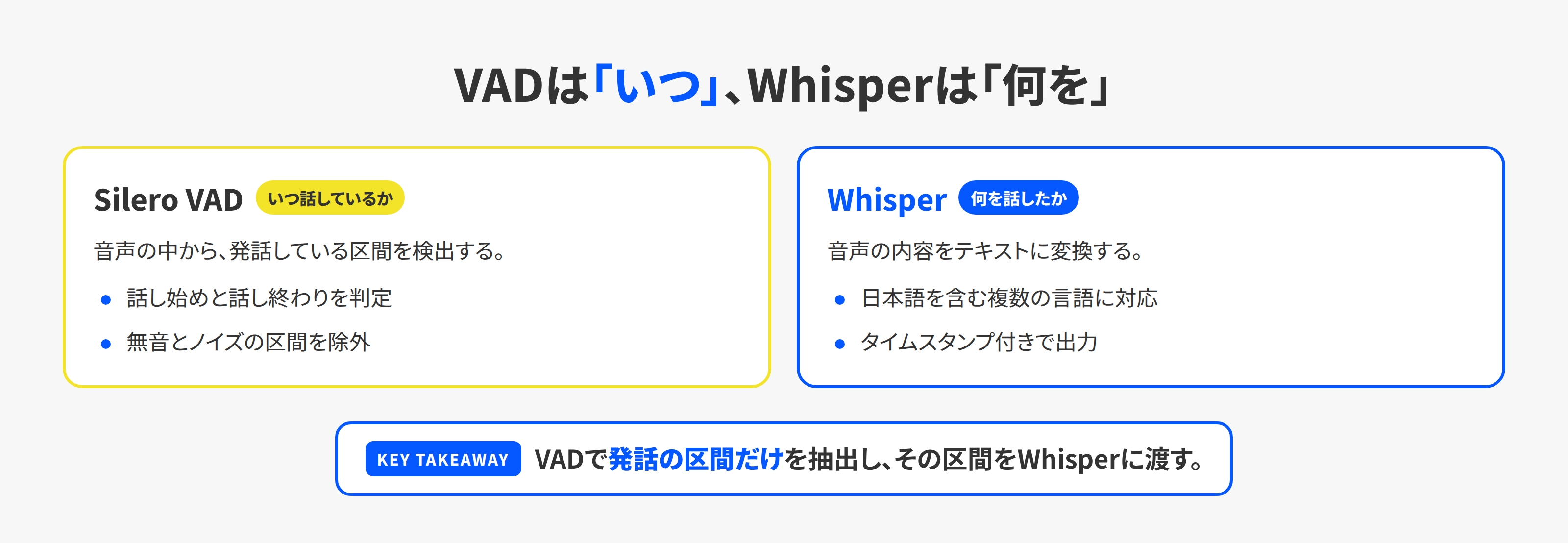
Whisperが「何を話したか」を認識するのに対して、Silero VADは「いつ話しているか」を検出します。
この2つを組み合わせると、無音部分を除外して文字起こしをしたり、会話の終了のタイミングを判定したりできます。
プロンプト
Silero VADとWhisperを組み合わせて、音声入力型AIチャットを作成してください。

マイクから音声を取得し、Silero VADで発話区間を検出してください。

発話が終了したら、その区間の音声だけをWhisperへ渡して文字起こししてください。

無音や短いノイズで誤動作しないようにし、ユーザーが話している途中で処理を開始しないよう調整してください。

音声データの保存期間と削除方法も設定してください。
15種類のツールを比較
ここまで紹介した技術を、表で整理します。
| ツール | 有名サービスとの比較 | CLI | MCP |
|---|---|---|---|
| Sharp | Canva・Shopify | API中心 | 公式は確認できず |
| ImageMagick | Photoshop | 公式 | 公式は確認できず |
| rembg | remove.bg | 公式 | 公式は確認できず |
| Uppy | Google Drive・Dropbox | npm中心 | 公式は確認できず |
| FFmpeg | CapCut | 公式 | コミュニティ |
| auto-editor | Descript | 公式・Skills | 公式は確認できず |
| MediaPipe | Snapchat | SDK中心 | 公式は確認できず |
| PDF.js | Firefox・Acrobat | npm中心 | 公式は確認できず |
| pdf-lib | Acrobat | npm中心 | 公式は確認できず |
| Gotenberg | Google DocsのPDF出力 | Docker・API | 公式は確認できず |
| Docling | NotebookLM | 公式・Skills | 公式 |
| Tesseract OCR | Google Lens | 公式 | コミュニティ |
| Whisper | Otter.ai・Notta | 公式 | コミュニティ |
| Piper | ElevenLabs | 公式 | 公式は確認できず |
| Silero VAD | Discord | Python API中心 | 公式は確認できず |
「公式は確認できず」は、公式の汎用のMCPサーバーを確認できなかったという意味です。AIから利用できないという意味ではありません。
多くのツールは、CLIやプログラムのAPIを使うだけでCodexやClaude Codeから利用できます。CLIから直接操作できる画像・動画・音声のツールは、AIエージェントに処理を任せやすい技術です。
MCPやAgent Skillsの提供の状況は変化します。導入の前に、AIに公式ドキュメントを確認させてください。
実践:複数のツールを組み合わせて「AIメディア処理アプリ」を作る
今回紹介した15種類のツールを組み合わせると、画像・動画・PDF・音声を扱うアプリも作成できます。
例えば、1つのWebアプリで次の機能を提供する構成です。
画像タブ
画像をアップロードすると、圧縮・リサイズ・背景削除を行う。
使用技術:Uppy、Sharp、rembg
動画タブ
動画をアップロードすると、形式変換・無音部分の削除・サムネイル生成を行う。
使用技術:Uppy、FFmpeg、auto-editor
PDFタブ
PDFをアップロードすると、内容の表示・ページの結合・テキスト抽出・OCRを行う。
使用技術:PDF.js、pdf-lib、Docling、Tesseract OCR
音声タブ
音声をアップロードすると、文字起こしを行う。入力した文章から音声を生成することもできる。
使用技術:Whisper、Piper、Silero VAD
こうした機能は、既に完成したツールの組み合わせで実現できます。
ただし、すべてを1つのサーバーで実行する必要はありません。
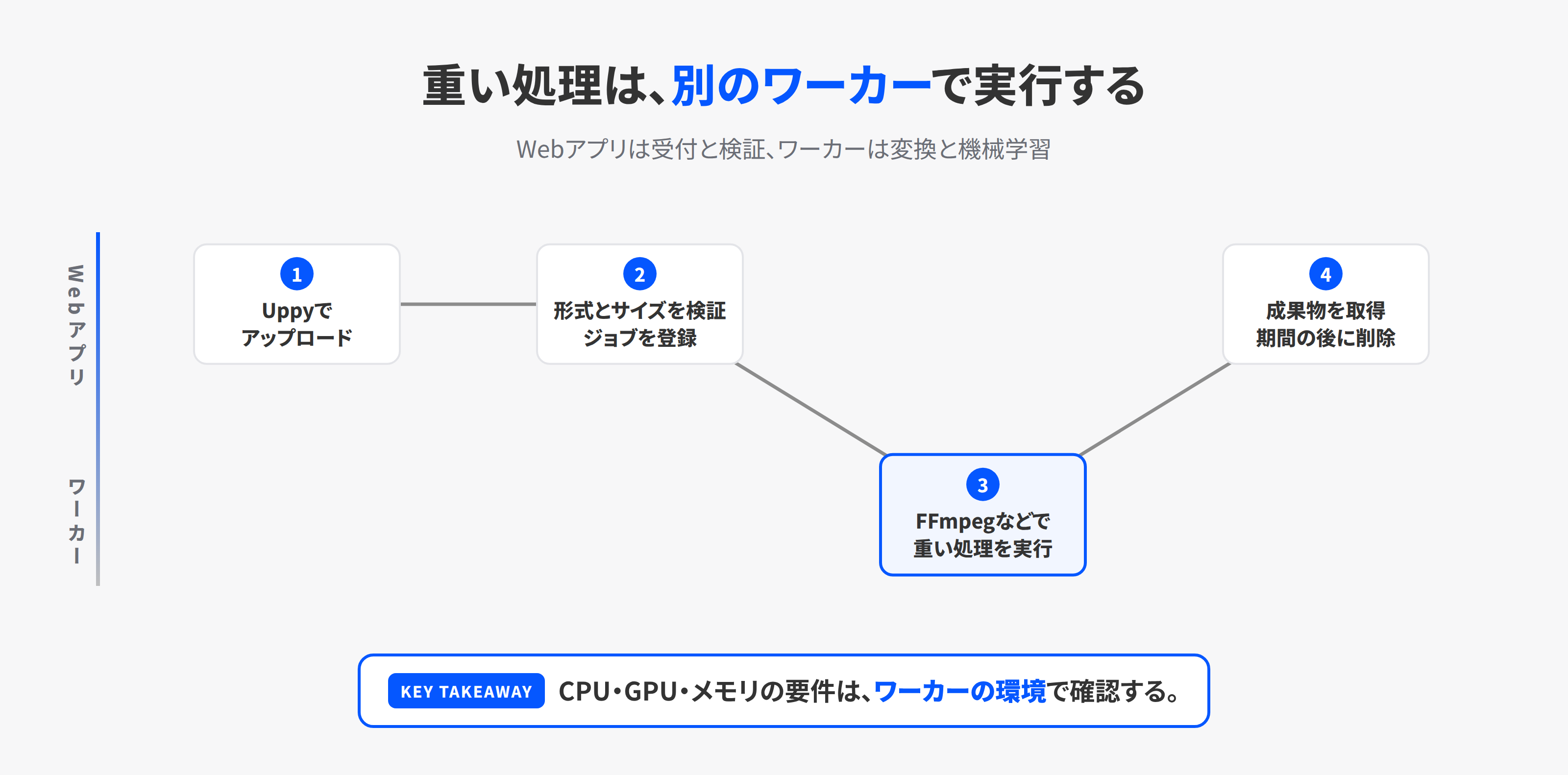
例えば、WebアプリのフロントエンドとAPIは軽量な環境で運用し、動画の変換や機械学習などの重い処理は別のワーカーに任せる構成も選択できます。
特にFFmpegやWhisperなどは、実行環境のCPU・GPU・メモリの要件を確認する必要があります。
コピー用:AIメディア処理アプリの開発プロンプト
画像・動画・PDF・音声を処理できるWebアプリを開発してください。

既存のライブラリやCLIツールを優先して利用し、メディア処理のアルゴリズムをゼロから実装しないでください。

実装する機能

画像:Sharpによる圧縮・リサイズ、rembgによる背景削除

動画:FFmpegによる形式変換・サムネイル生成、auto-editorによる無音カット

PDF:PDF.jsによる閲覧、pdf-libによる結合、Doclingによる構造化、TesseractによるOCR

音声:Whisperによる文字起こし、Piperによる音声合成

システム要件

- ReactとTypeScriptを使用する
- ファイルアップロードにはUppyを利用する
- 処理の進捗を画面に表示する
- 重い処理はバックグラウンドジョブとして実行する
- 処理が完了したら成果物をダウンロードできるようにする
- アップロードされたファイルを適切に隔離する
- ファイルサイズ・形式・処理時間に制限を設ける
- 認証・アクセス権限を適切に設定する
- 一定期間後にアップロードファイルと生成物を削除する
- 商用利用するライブラリとモデルのライセンスを確認する

AIエージェントの活用

各ツールの公式CLI・MCP・Agent Skillsを調査し、利用可能な場合は導入してください。

実装後は、サンプルファイルを使って実際に処理を実行し、出力結果を確認してください。

最初からすべての機能を同時に実装せず、画像、動画、PDF、音声の順に完成させてください。
バイブコーディングでメディア処理を扱うときの注意点
便利なツールが増加しても、ファイルの処理には特有の難しさがあります。会社のアプリに組み込む場合は、次の4点を実装の前に決定します。
アップロードされたファイルを信用しない
ユーザーがアップロードするファイルを信用してはいけません。画像やPDFなどには、不正なデータが含まれる可能性があります。
ファイルサイズだけでなく、実際のファイル形式、処理時間、メモリの使用量などを制限する必要があります。ImageMagickのポリシーと、Gotenbergの接続先の制限は、その代表例です。
処理するデータのプライバシーを確認する
PDFに個人情報が含まれていたり、音声ファイルに機密情報が含まれていたりすることがあります。
AIエージェントにファイルを渡す場合も、どの環境で処理されるのか、外部のサービスへ送信されるのかを確認します。
ローカルで動作するツールでも、クラウドのAPIを呼び出すモデルやオプションを選択すると、ファイルが外部へ送信されます。
ライブラリとモデルのライセンスを別々に確認する
本体のライセンスだけでは、商用利用の可否を判断できません。この記事の15種類では、次の3件が代表例です。
- rembg:本体はMIT。デフォルトのBRIA系のモデルは、商用利用に有料の契約が必要
- FFmpeg:主にLGPL。ビルドにGPLの部分を含めると、全体にGPLが適用される
- Piper:現行のエンジンはGPL-3.0-or-later。音声モデルは学習データに由来する別の条件
処理の結果を検証する
処理の結果は必ず検証してください。
画像の背景削除では一部が欠けることがあり、文字起こしでは聞き間違いも発生します。PDFの変換でも、文字化けやレイアウトの崩れが発生することがあります。
AIが実装した処理が、正しく動作するとは限りません。実際のファイルを使ったテストまで実施することが大切です。
まとめ:画像・動画・PDF・音声の処理は、既存の技術を組み合わせる
Canvaのような画像加工、CapCutのような動画変換、Adobe AcrobatのようなPDF操作、Otter.aiのような文字起こし。
以前なら、それぞれ専門的な知識が必要だった機能も、現在では優秀なライブラリやオープンソースのツールを利用できます。
CodexやClaude CodeのようなAIエージェントを使えば、CLIの実行、APIへの組み込み、エラーの調査、テストまで任せられます。
今回紹介したImageMagick、FFmpeg、Gotenberg、Docling、Whisperなどは、AIエージェントとの組み合わせで開発の範囲が拡大する技術です。
バイブコーディングで重要なのは、画像処理や動画処理のアルゴリズムをすべて理解することではありません。どのようなツールが存在し、何を任せられるのかを把握しておくことです。
「この機能は難しそうだから作れない」と判断する前に、既に存在する技術を探してみてください。そして、その技術をCodexやClaude Codeに使わせてみてください。
これまで断念していた機能も、想定より簡単に実装できる可能性があります。