


Claudeでスライドを作ると、構成や文章はかなり良いものが出てきます。
たとえば、
「このテーマで研修資料を作って」 「営業資料を10枚のスライドにして」 「初心者向けにわかりやすい構成にして」
といった依頼をすると、短時間でかなり自然なスライド案を作ってくれます。
ただ、実際にPowerPointファイル、つまりpptxとして出力してもらうと、次のような悩みにぶつかることがあります。
文章は良いけど、図がない。 イラストがない。 アイコンがない。 結局、文字だらけのスライドになってしまう。
AIで資料作成が楽になったはずなのに、見た目の調整で止まってしまう。 これは、Claudeでスライドを作っている人なら一度は感じる問題ではないでしょうか。
そこで今回は、Claudeにpptxを生成してもらう前提で、図や画像を入れるための方法を5パターン試してみました。
なお、スライドの図解ではなく、写真調・イラスト調の画像そのものをClaudeで作りたい方は、Claudeで画像生成はできる?「描けない」を実務で解決する3つの方法をご覧ください。
この記事で検証したこと

今回の前提は、かなり実務寄りです。
後からPowerPointでゼロから作り直すのではなく、 Claudeにプロンプトを入力して、pptxファイルを生成してもらう時点で、どこまで図や画像を入れられるかを試しました。
試したのは、以下の5パターンです。
- SVG図解を使うパターン
- アイコンリストを添付するパターン
- Mermaidを設計図として使うパターン
- 表・比較図・マトリクスに変換するパターン
- フリー画像サイトURLを渡して使わせるパターン
できる限り、特別な調整をせず、ポン出しで試せるプロンプトを意識して作成しました。
ただし、私のClaude環境は、メモリや過去のやり取りによって、ある程度自分用に最適化されています。 そのため、この記事とまったく同じプロンプトを使っても、読者の方の環境では結果が少し変わる可能性があります。
とはいえ、考え方や指示の方向性は十分参考になるはずです。 ぜひ、ご自身のClaude環境でも試してみてください。
先に結論:一番実用的だったのは「アイコンリスト添付」

今回試した中で、最も実用的だと感じたのは、アイコンリストを添付する方法でした。
理由は、次の通りです。
- 自分で素材を探す手間がかなり減る
- Claudeがスライド内容に合うアイコンを選んでくれる
- デザインの統一感が出しやすい
- PowerPoint上で編集しやすい
- 不自然な生成イラストよりも安心して使える
特に良かったのは、PowerPointで編集する時に、アイコンを差し替えるだけで済むことです。
SVG図解のように「図解全体が1枚画像になってしまう」と、後から一部だけ直すのが面倒です。 一方で、アイコン素材を使う方法なら、スライド全体を作り直さずに済みます。
今回の検証でのおすすめ順位は、ざっくり以下です。
| 順位 | 方法 | 評価 |
|---|---|---|
| 1位 | アイコンリストを添付する | 最有力。実務で使いやすい |
| 2位 | 表・比較図・マトリクスに変換する | 安定して使いやすい |
| 3位 | Mermaidを設計図として使う | 構図づくりに有効 |
| 4位 | SVG図解を使う | 一部用途では便利 |
| 5位 | フリー画像サイトを使わせる | 環境依存だが補助にはなる |
検証1:SVG図解を使うパターン
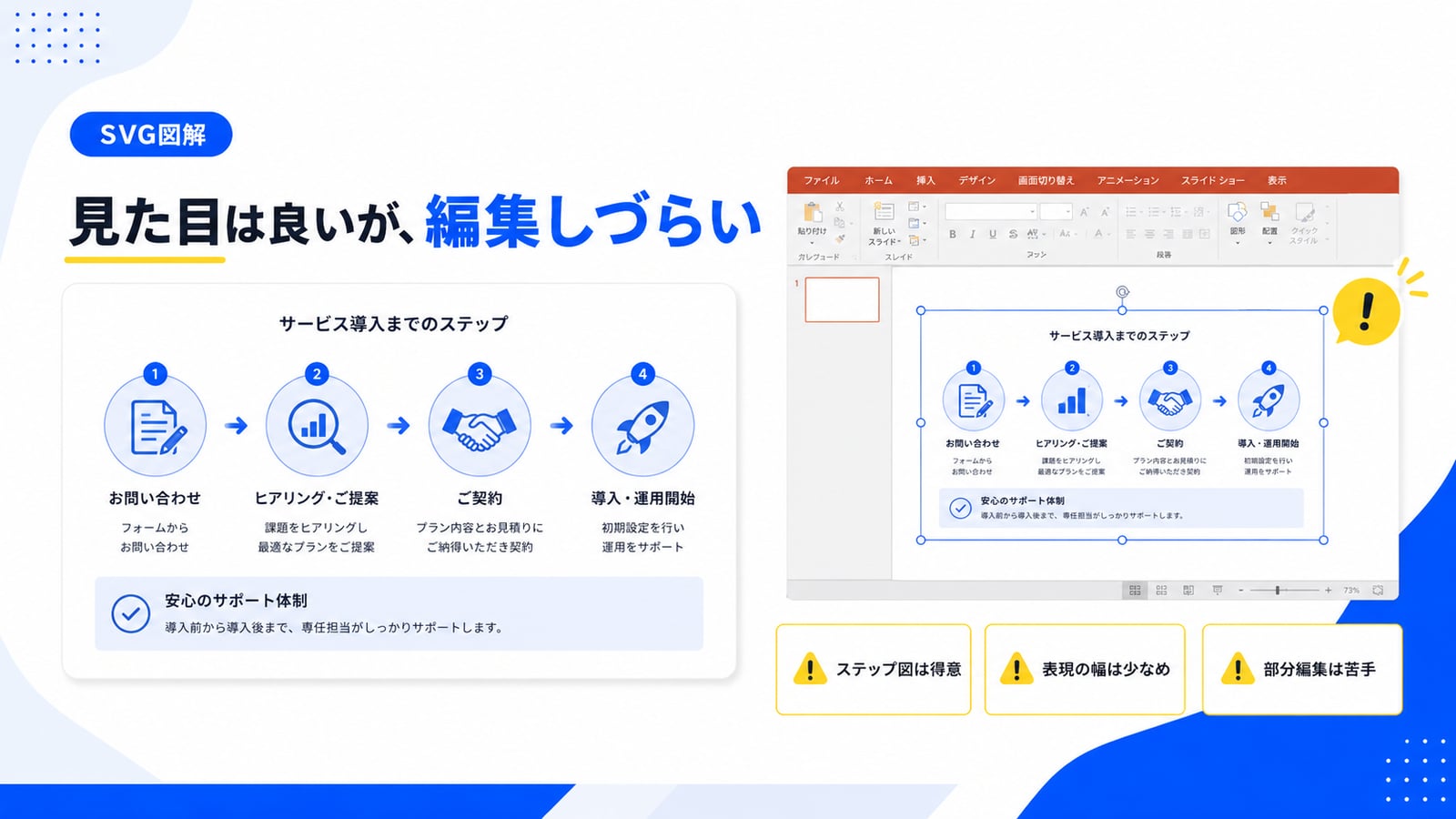
どんな方法か
まず試したのは、Claudeに対して、各スライドにSVG図解を作成して埋め込むように指示する方法です。
SVGは、フロー図やステップ図、簡単なアイコン風の図解を作るのに向いています。
Claudeに、
「このスライドにはSVG図解を入れてください」 「4ステップの横向きプロセス図をSVGで作ってください」 「カード型の図解をSVGで表現してください」
といった形で指定しました。
実際に使ったプロンプト例
以下の内容で、PowerPoint用のpptxファイルを作成してください。

重要条件:
- 文字だけのスライドは禁止です。
- 各スライドに必ず図解またはビジュアル要素を入れてください。
- 図解はSVGで作成し、スライド内に画像として埋め込んでください。
- 日本語テキストは図の中に入れすぎず、必要最小限にしてください。
- 色は白、薄いグレー、青、濃いグレーを中心にしてください。
- 16:9のビジネス資料として作成してください。

テーマ:
Claudeで文字だらけのスライドを作らない方法

スライド3:
タイトル:解決の流れ
内容:
1. スライド内容を整理する
2. 図解形式を決める
3. SVG・アイコン・表に変換する
4. pptxに埋め込む
図解指定:
4ステップの横向きプロセス図をSVGで作成してください。
各ステップは丸番号+短いラベル+矢印でつないでください。
結果の感想
悪くはありませんでした。
特に、表のような整理された図や、ステップ図は比較的きれいに作れていました。
一方で、弱点もありました。
特に気になったのは、表現の幅が少ないことです。 アイコンのような表現をSVGで作らせても、かなり単調になりやすく、この指示だけでは実用レベルには届きにくいと感じました。
また、PowerPointで編集する際に、図解全体が1枚の画像として扱われてしまうことがあります。 そのため、後から「この矢印だけ動かしたい」「このカードだけ直したい」と思っても、編集しにくいです。
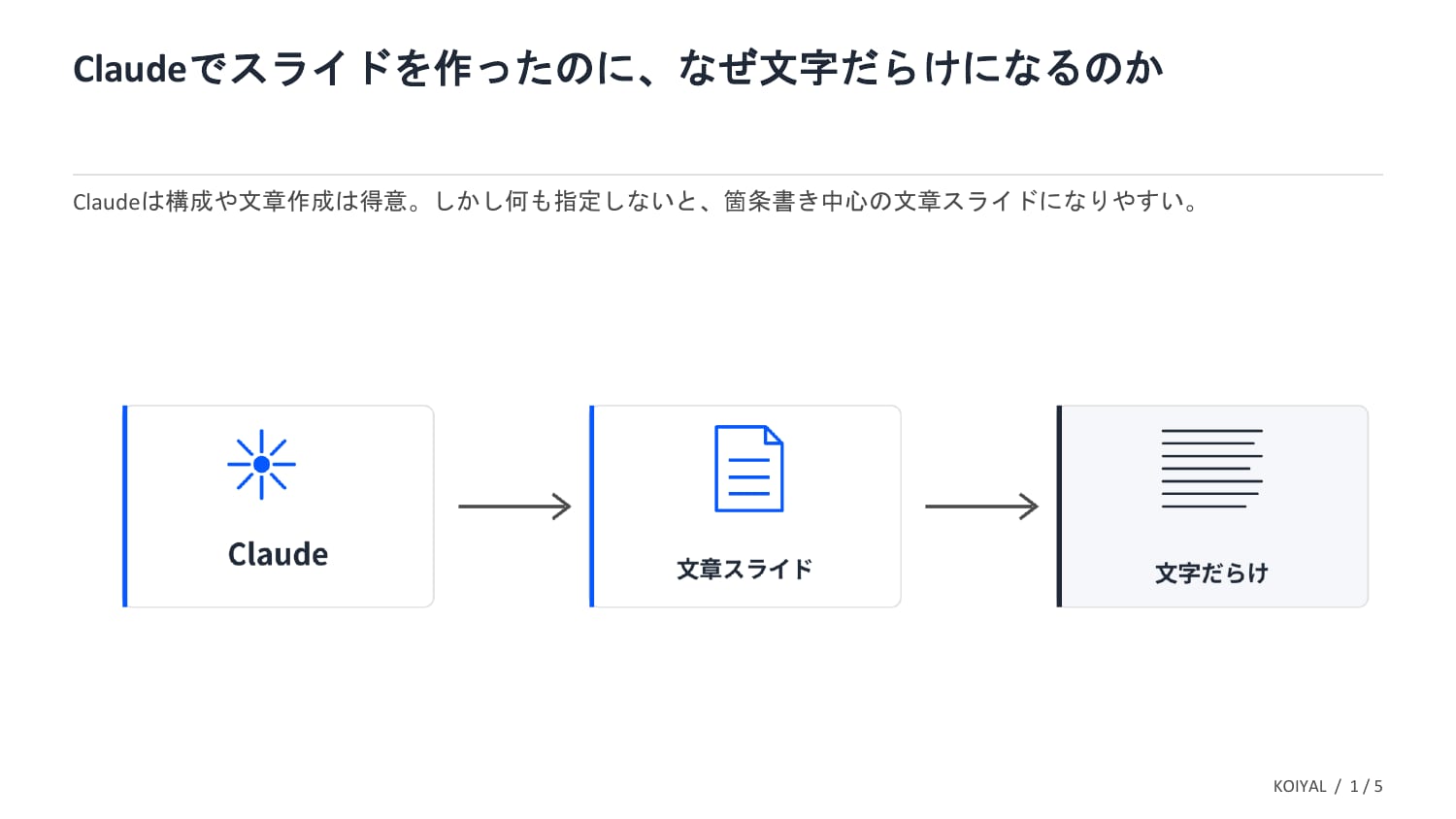
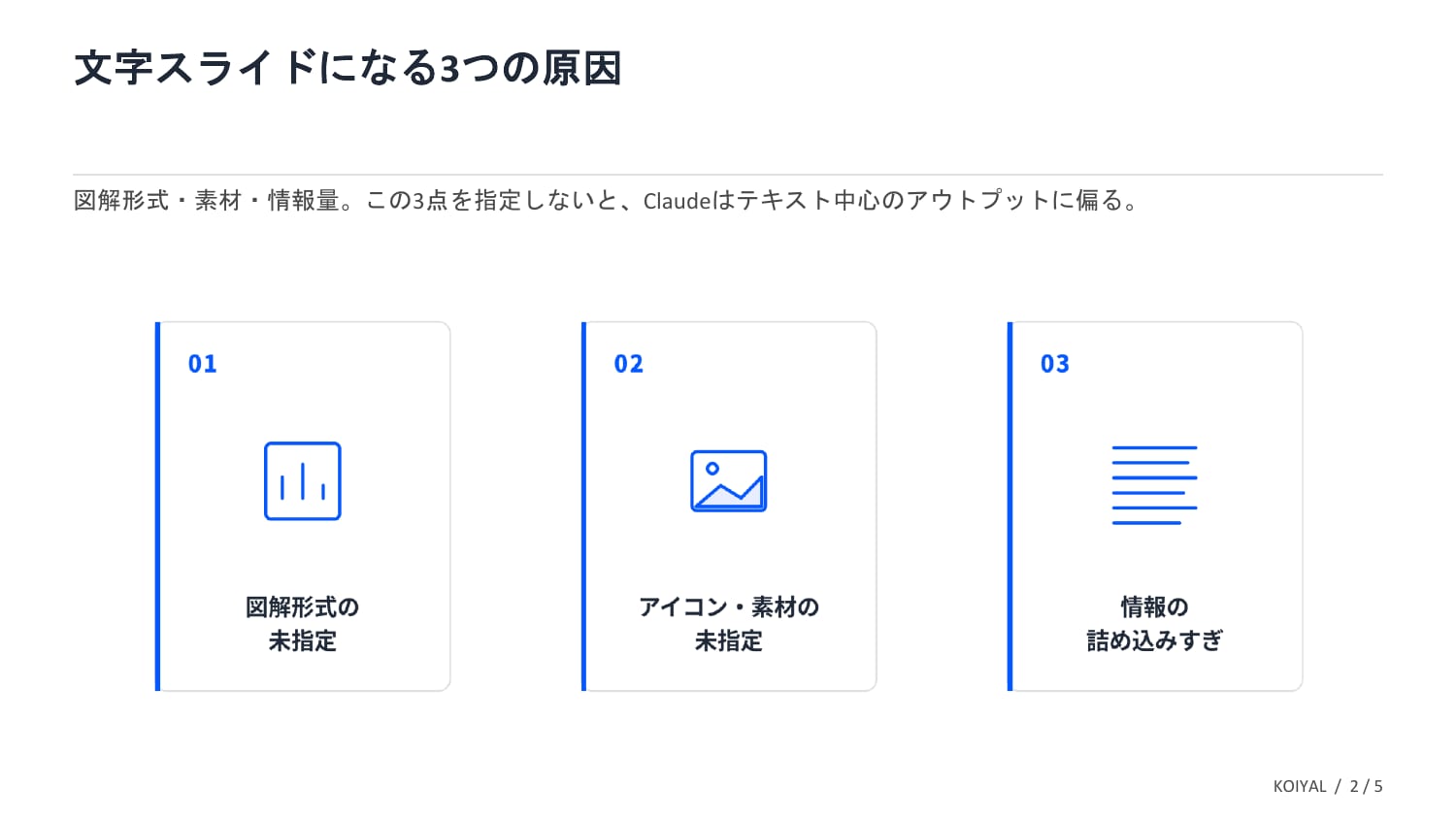
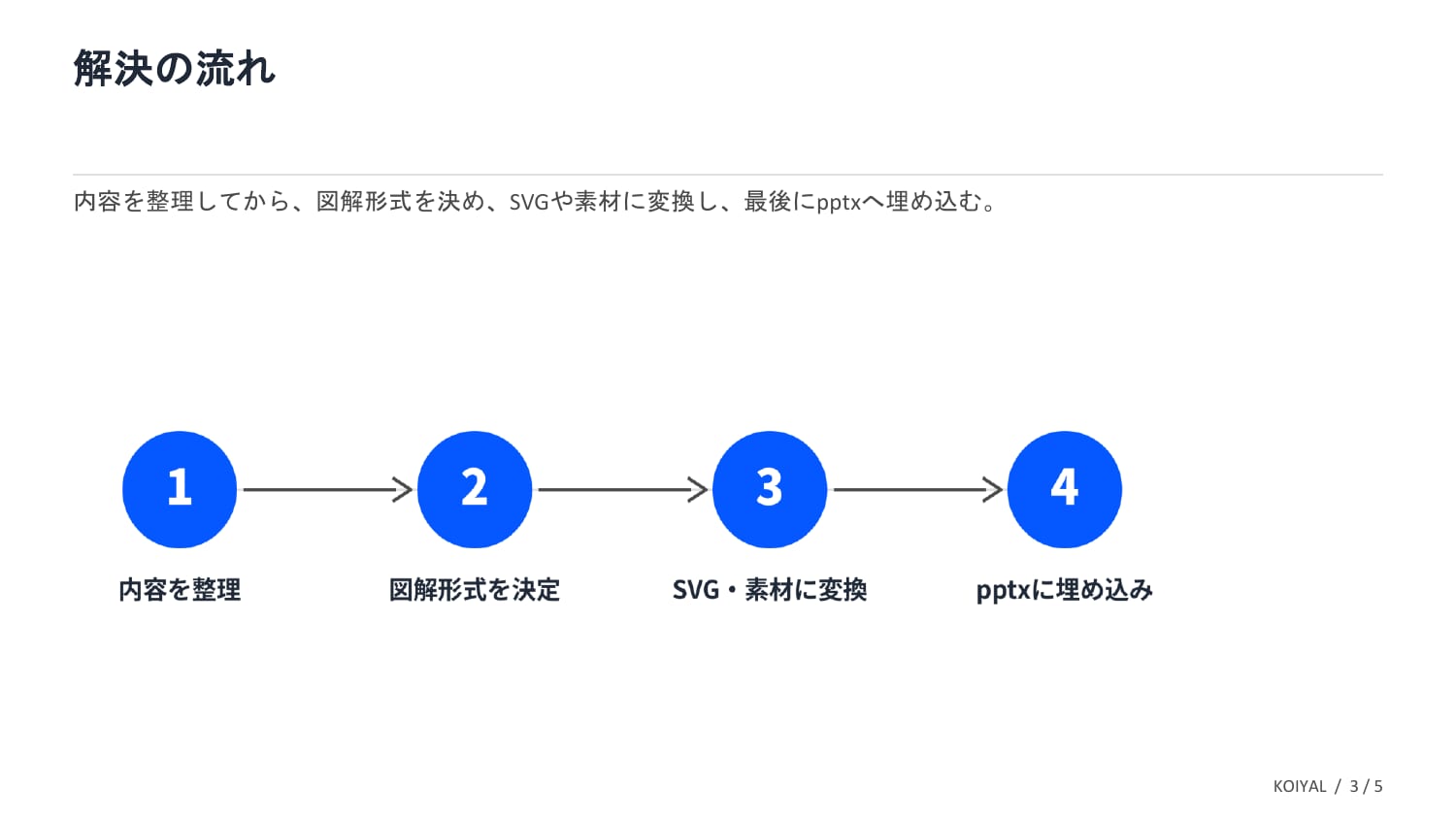
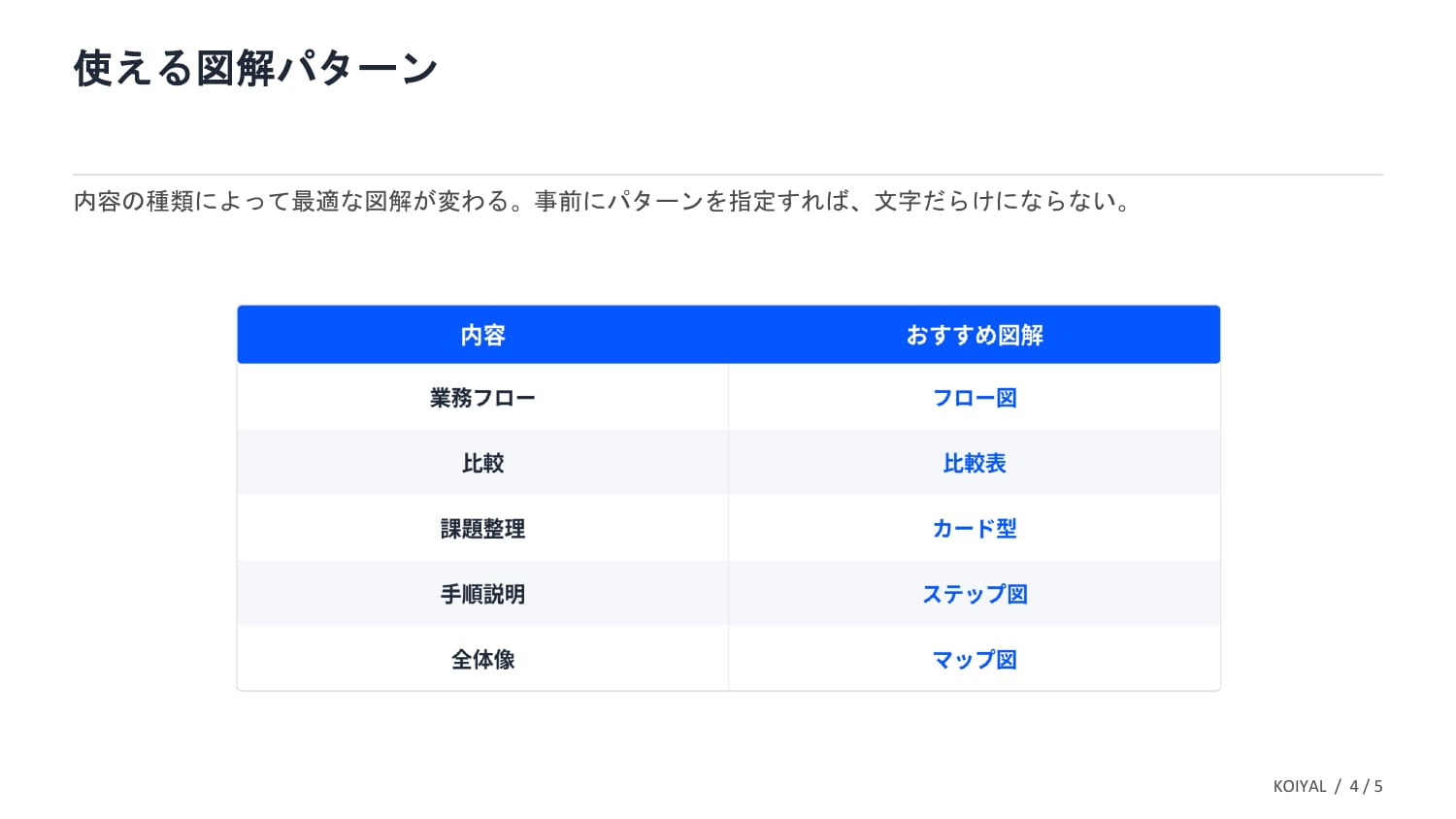
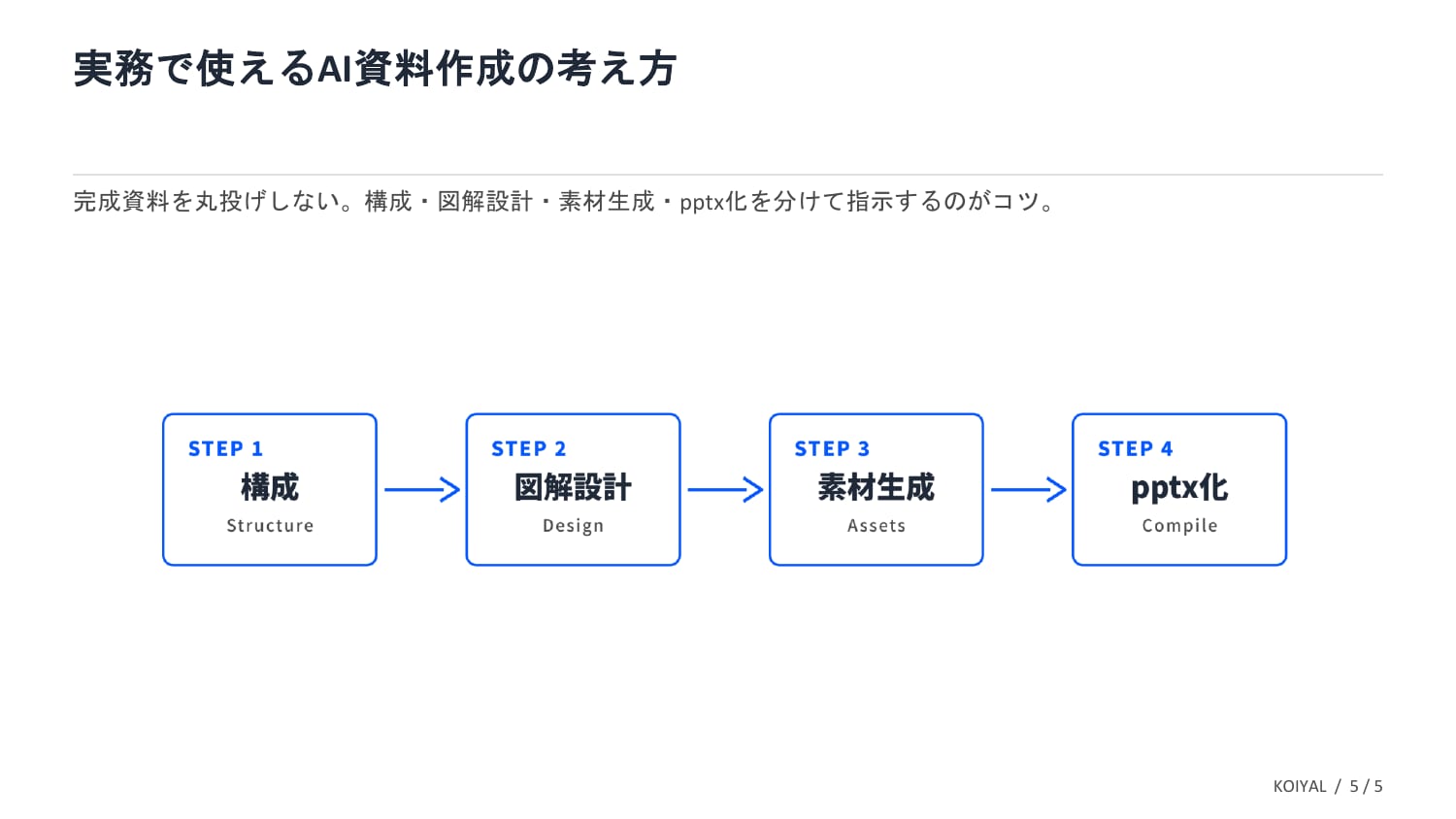
実際にSVG図解パターンで生成したスライドです。図解が1枚の画像として埋め込まれているため、PowerPoint上で部分的に編集しにくい点も、下のファイルを開くと確認できます。
SVG図解パターンのPowerPointファイル(.pptx)をダウンロード
向いている使い方
SVG図解は、以下のような用途なら使えます。
- 簡単なステップ図
- シンプルなフロー図
- 一枚絵として完結する図解
- 後から細かく編集しなくてもよい図
逆に、細かく修正したい図や、再利用したい部品にはあまり向きません。
評価
SVG図解は、一部用途では使えるが、主力にはしにくいという印象でした。
完成図として入れるには便利ですが、PowerPoint上で編集しやすい資料を作りたい場合は、別の方法のほうがよさそうです。
検証2:アイコンリストを添付するパターン
どんな方法か
次に試したのが、アイコンリストを添付して、その中からClaudeに選ばせる方法です。
今回は、デジタル庁のデザインシステムで公開されているアイコン・イラスト素材を添付して試しました。
https://www.digital.go.jp/policies/servicedesign/designsystem/Illustration_Icons
正直なところ、今回は素材の中身を細かく確認してから渡したわけではありません。 かなりざっくり、素材一式を添付して、Claudeに選んでもらう形にしました。
実際に使ったプロンプト例
以下の内容で、PowerPoint用のpptxファイルを作成してください。

重要条件:
- 文字だけのスライドは禁止です。
- 添付したアイコン素材の中から、各スライド内容に合うものを選んで使用してください。
- 新しいアイコンを勝手に作るのではなく、添付素材を優先してください。
- 各スライドで使うアイコンは最大3個までにしてください。
- アイコンはシンプルに配置し、スライドの内容理解を助ける用途で使ってください。
- 16:9のビジネス資料として作成してください。
- 色は白、薄いグレー、青、濃いグレーを中心にしてください。

テーマ:
Claudeで文字だらけのスライドを作らない方法

スライド2:
タイトル:文字スライドになる原因
内容:
原因1:図解形式を指定していない
原因2:アイコンや素材を指定していない
原因3:1スライドに情報を詰め込みすぎている
レイアウト:
3枚のカードを横並びにして、各カードに内容に合うアイコンを配置してください。
結果の感想
これは、今回の中で一番良かったです。
特に良かったのは、こちらが素材を細かく選ばなくても、Claudeがスライド内容に合うものを選んでくれる感覚があったことです。
自分でアイコンを探すのは、意外と大変です。
「このスライドには何のアイコンが合うか」 「似たトーンのアイコンはどれか」 「見た目がバラバラにならないか」
を考えるだけでも時間がかかります。
その点、zipファイルや素材一式を渡すだけで、ある程度選んでくれるなら、かなり助かります。
さらに、自社で使ってよいアイコンセットや、自分で厳選したアイコンを添付すれば、かなり高い精度で使えそうです。
PowerPointで編集する時も、全体を作り直すのではなく、アイコンを置き換えるだけで済むのが大きいです。

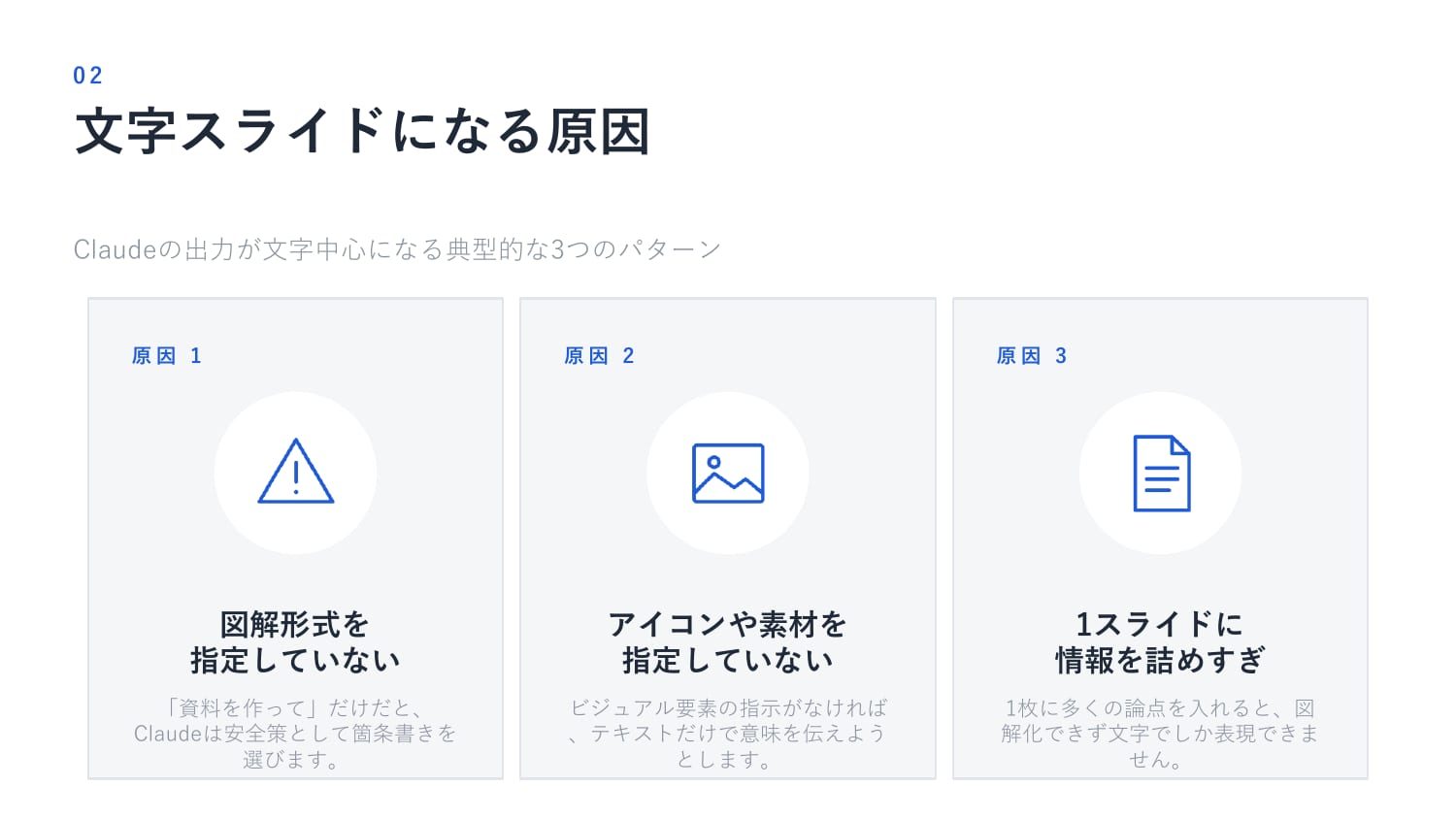
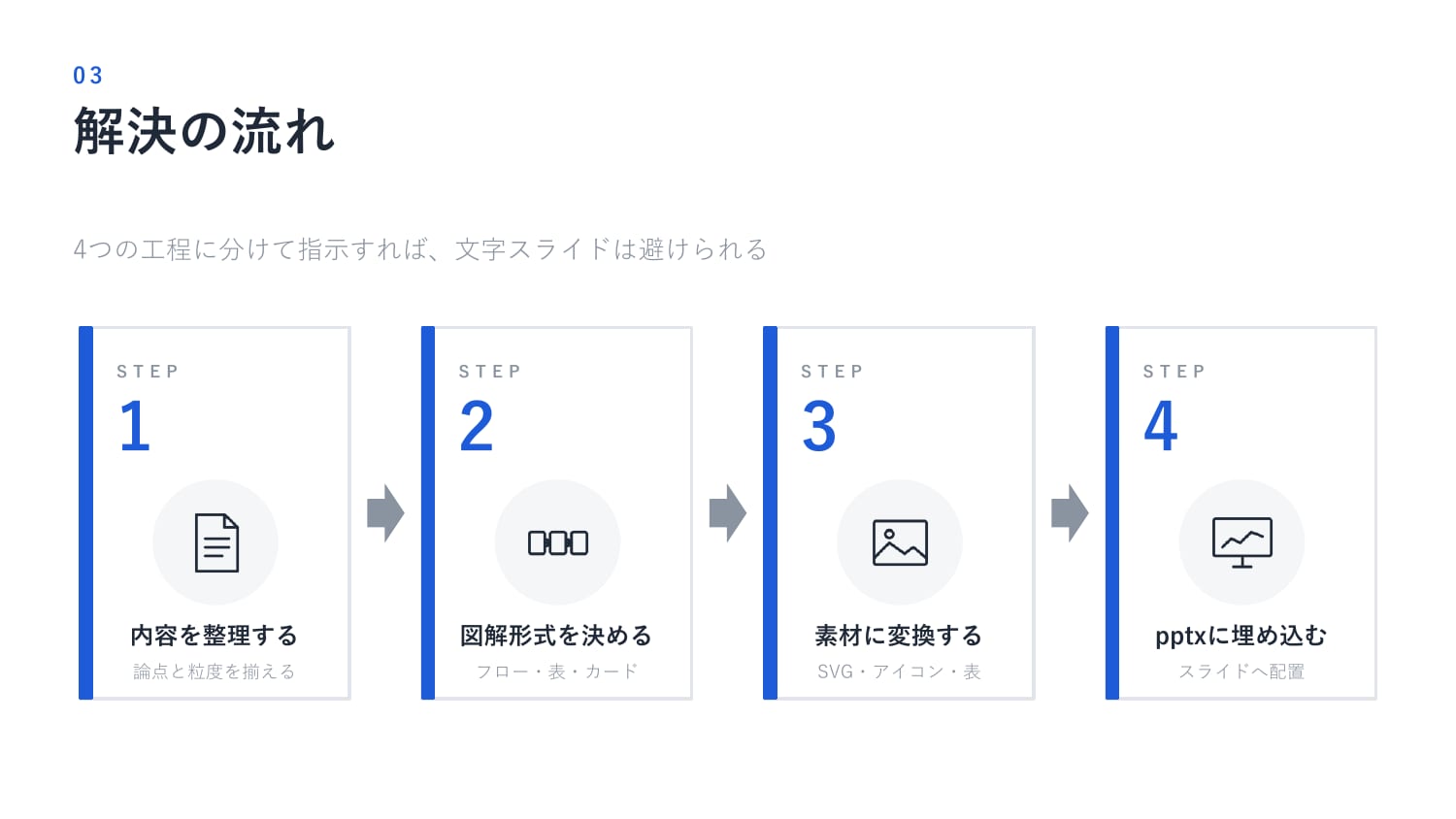
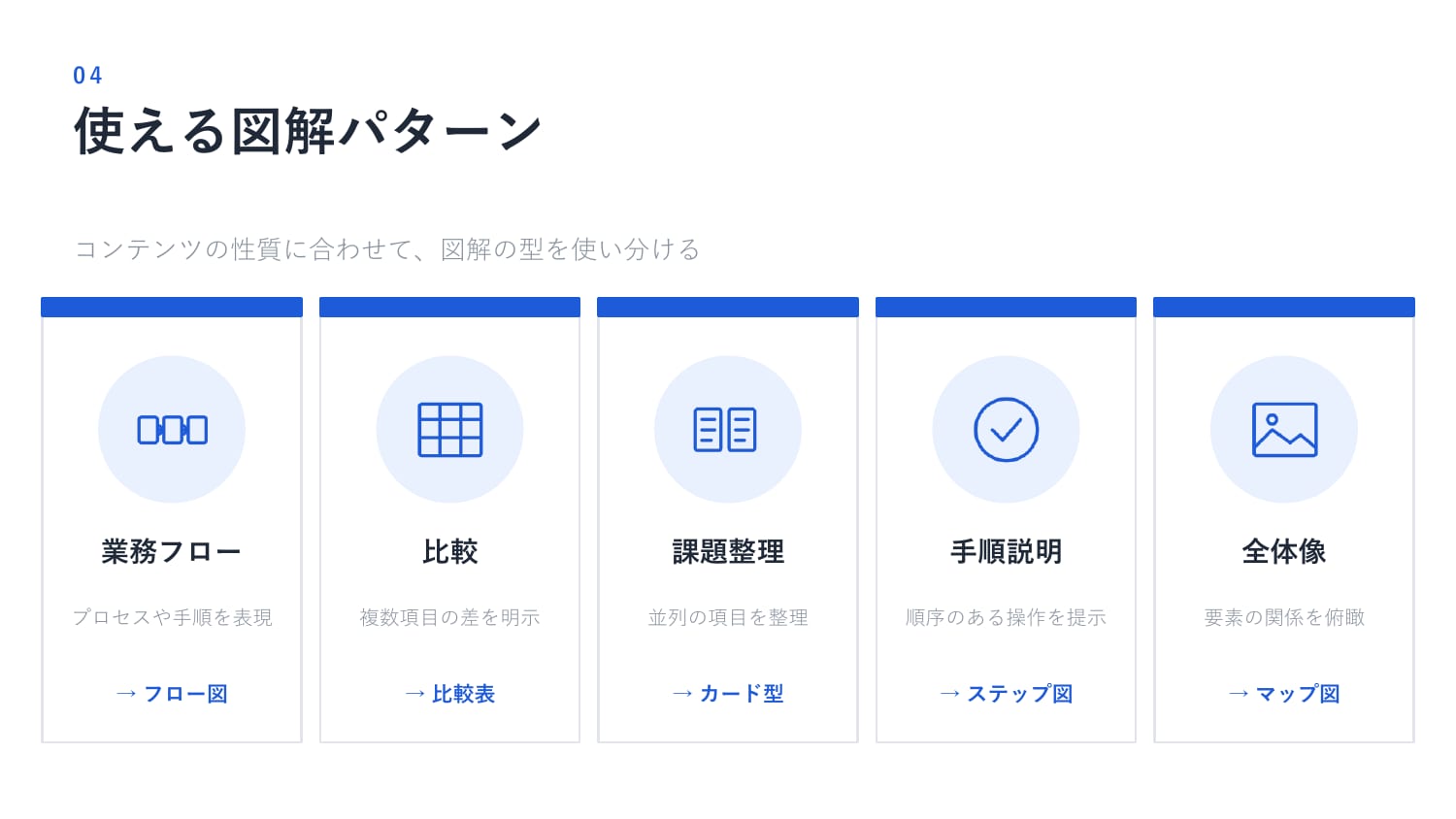
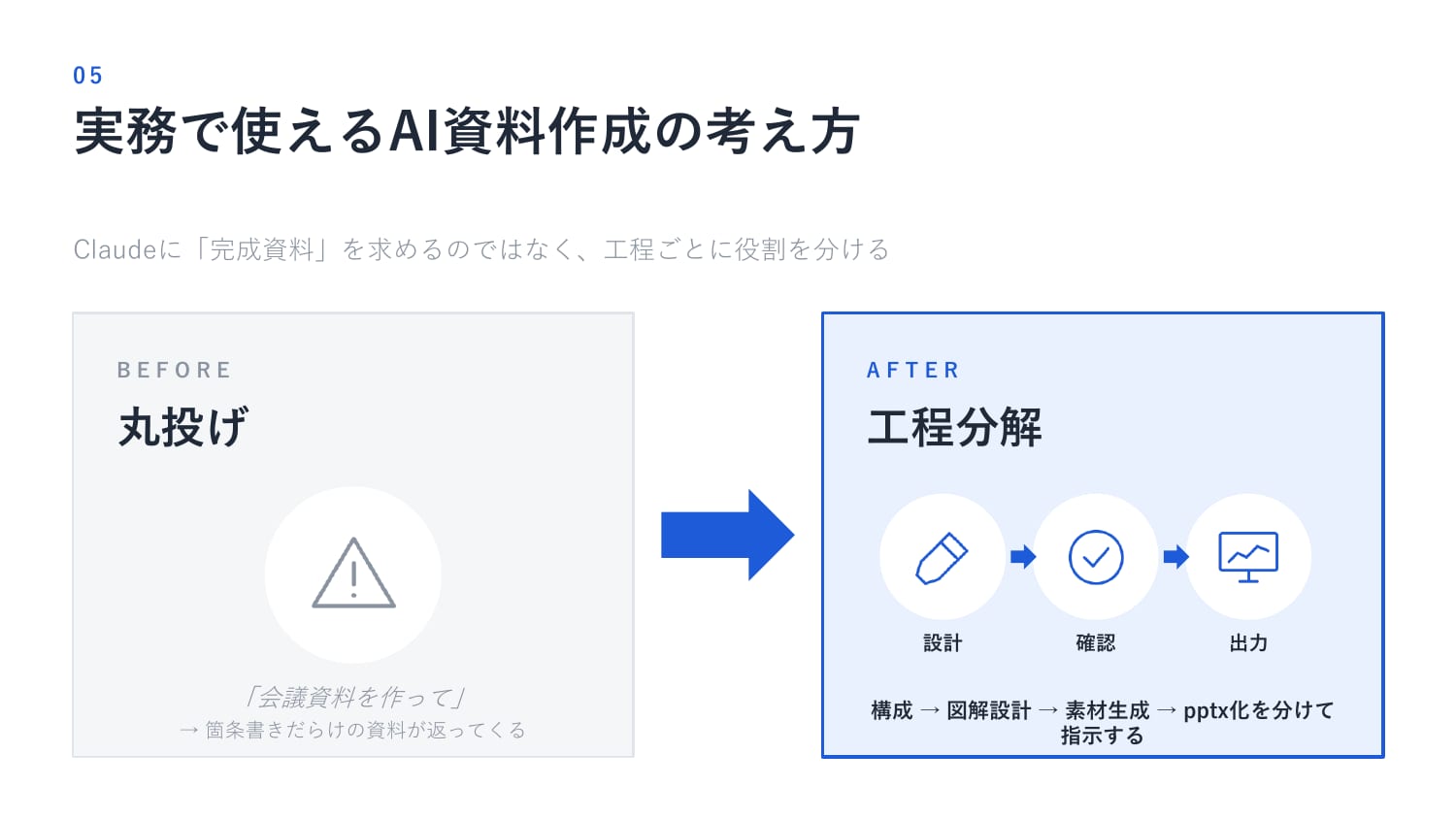
アイコンリストを添付して生成したスライドです。アイコンが個別に差し替えられるかどうかは、下のPowerPointファイルを開くとよく分かります。
アイコンリスト添付パターンのPowerPointファイル(.pptx)をダウンロード
向いている使い方
この方法は、かなり実務向きです。
特に向いているのは、
- 自社資料
- 研修資料
- 提案資料
- 営業資料
- セミナー資料
- 同じトーンで複数資料を作りたい場合
です。
自社のブランドカラーやアイコンセットを決めておけば、Claudeで生成するスライドの見た目をかなり安定させられます。
評価
今回の検証では、最有力でした。
Claudeにスライドを作らせるなら、まずはこの方法から試すのが良いと思います。
検証3:Mermaidを設計図として使うパターン
どんな方法か
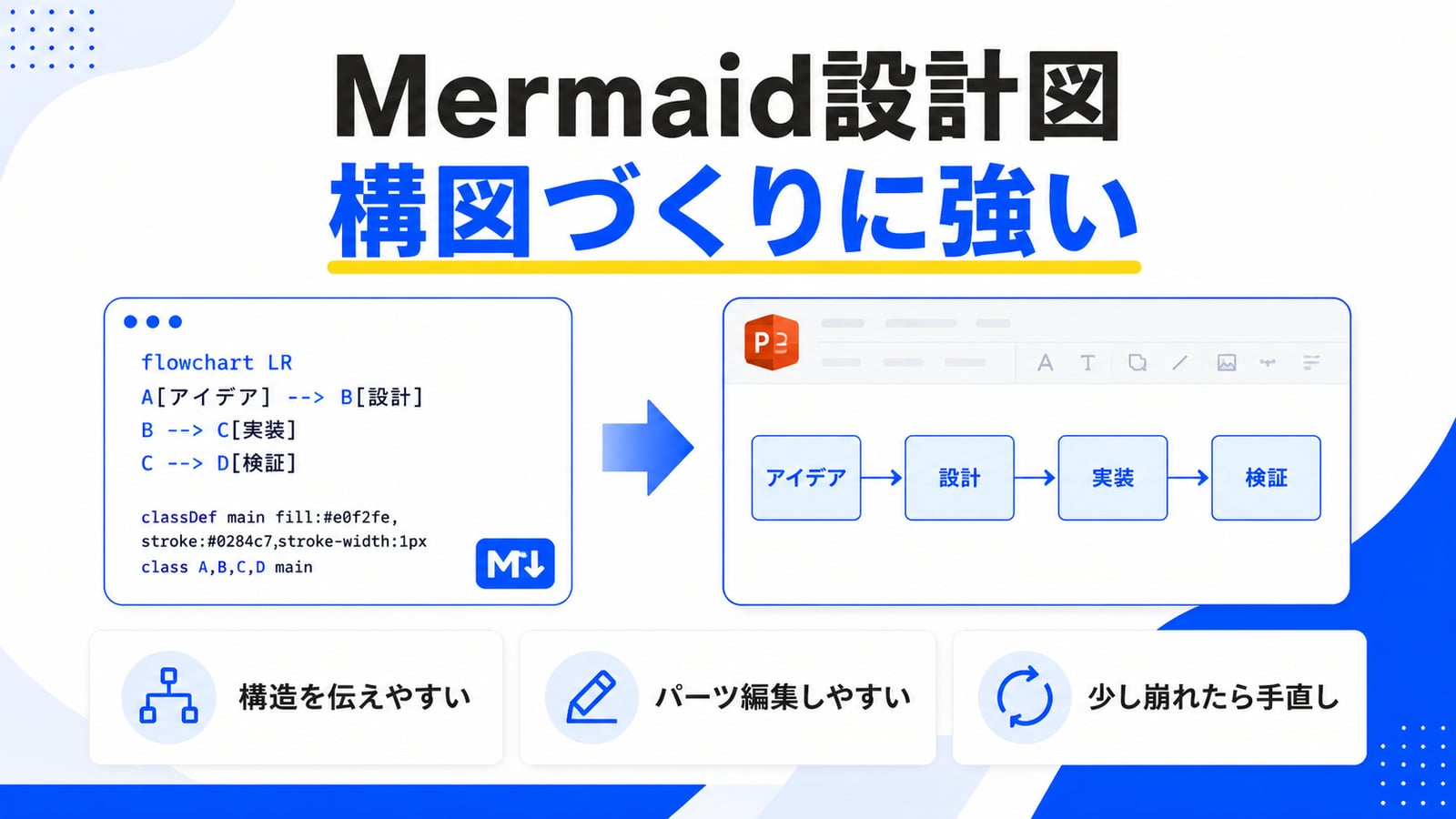
Mermaidは、テキストでフローチャートや構造図を表現できる記法です。
ただし、ここで大事なのは、Mermaidコードをそのままスライドに載せるわけではないという点です。
今回は、Mermaidをあくまで図の設計図として使いました。
つまり、
- Mermaidで構造を指定する
- Claudeに、その構造をPowerPoint上の図形や矢印で再現してもらう
という流れです。
実際に使ったプロンプト例
以下の内容で、PowerPoint用のpptxファイルを作成してください。

重要条件:
- 文字だけのスライドは禁止です。
- 各スライドに、Mermaidで設計した構造図をもとにした図解を入れてください。
- Mermaidコードをそのまま貼るのではなく、PowerPoint上で編集可能な図形・矢印・カードとして再現してください。
- スライド内にMermaidコードは表示しないでください。
- 16:9のビジネス資料として作成してください。

テーマ:
Claudeで文字だらけのスライドを作らない方法

スライド3:
タイトル:解決の流れ
内容:
1. スライド内容を整理する
2. 図解形式を決める
3. SVG・アイコン・表に変換する
4. pptxに埋め込む

Mermaid設計:
flowchart LR
A[内容整理] --> B[図解形式を決める]
B --> C[素材化]
C --> D[pptx化]

図解指示:
4ステップのプロセス図として再現してください。
結果の感想
これは、アイコンやイラストというより、構図を作る方法として使いやすかったです。
SVG図解よりも、構図の中のパーツをPowerPoint上で編集しやすく、実務向きでした。
たとえば、
- ボックスを少し動かす
- 矢印を調整する
- テキストを短くする
- 並びを整える
といった修正がしやすいです。
一方で、AIの特性上、重なりや整列に弱い部分があります。 少し崩れた配置になることもありました。
ただし、PowerPoint上ですぐに直せる程度なら、十分実用的です。
また、自分が説明したい内容に対して、
「どんな図を使えばいいか」 「いつも同じ構図になっていないか」
を考えるきっかけにもなります。
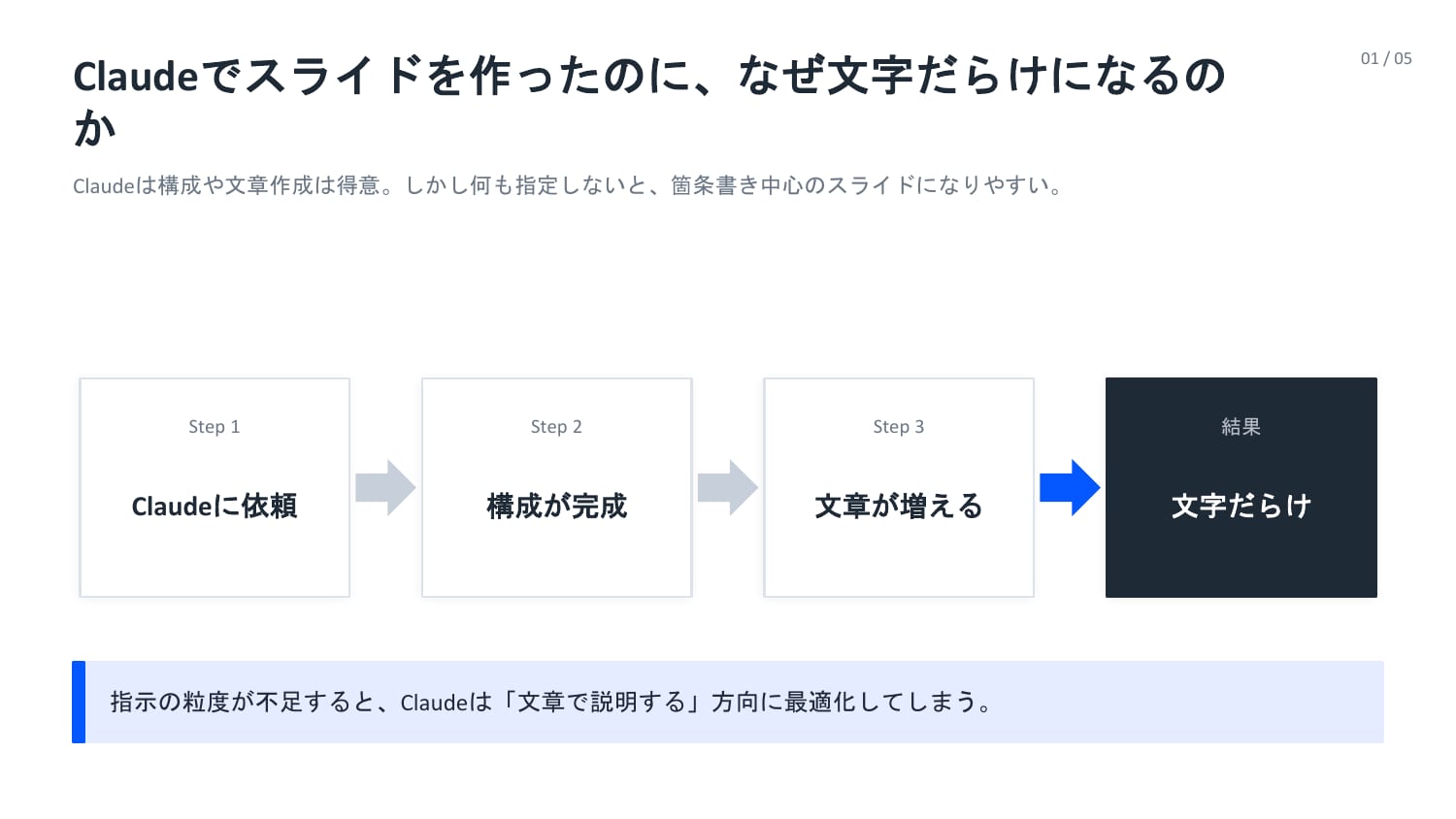
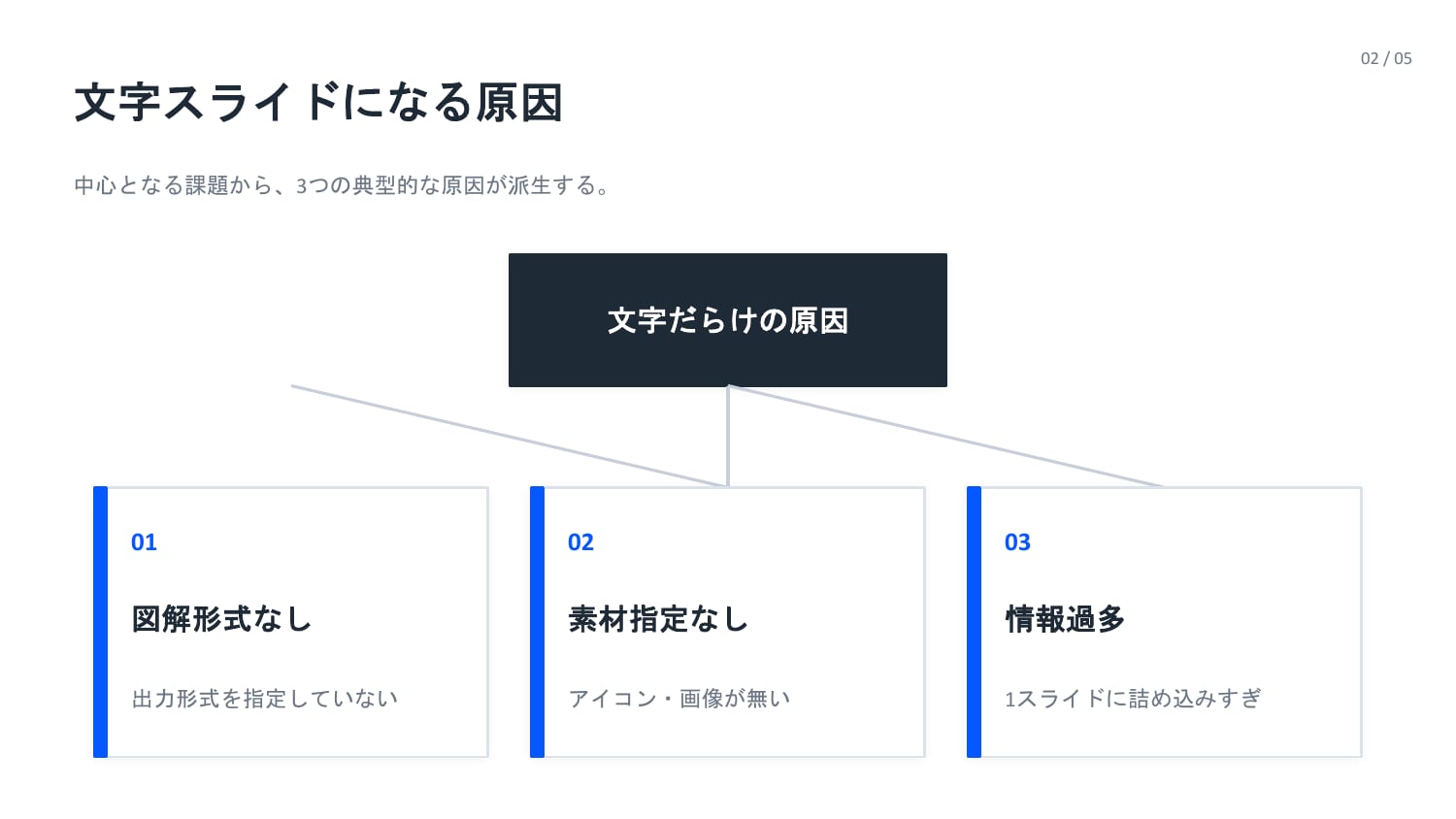
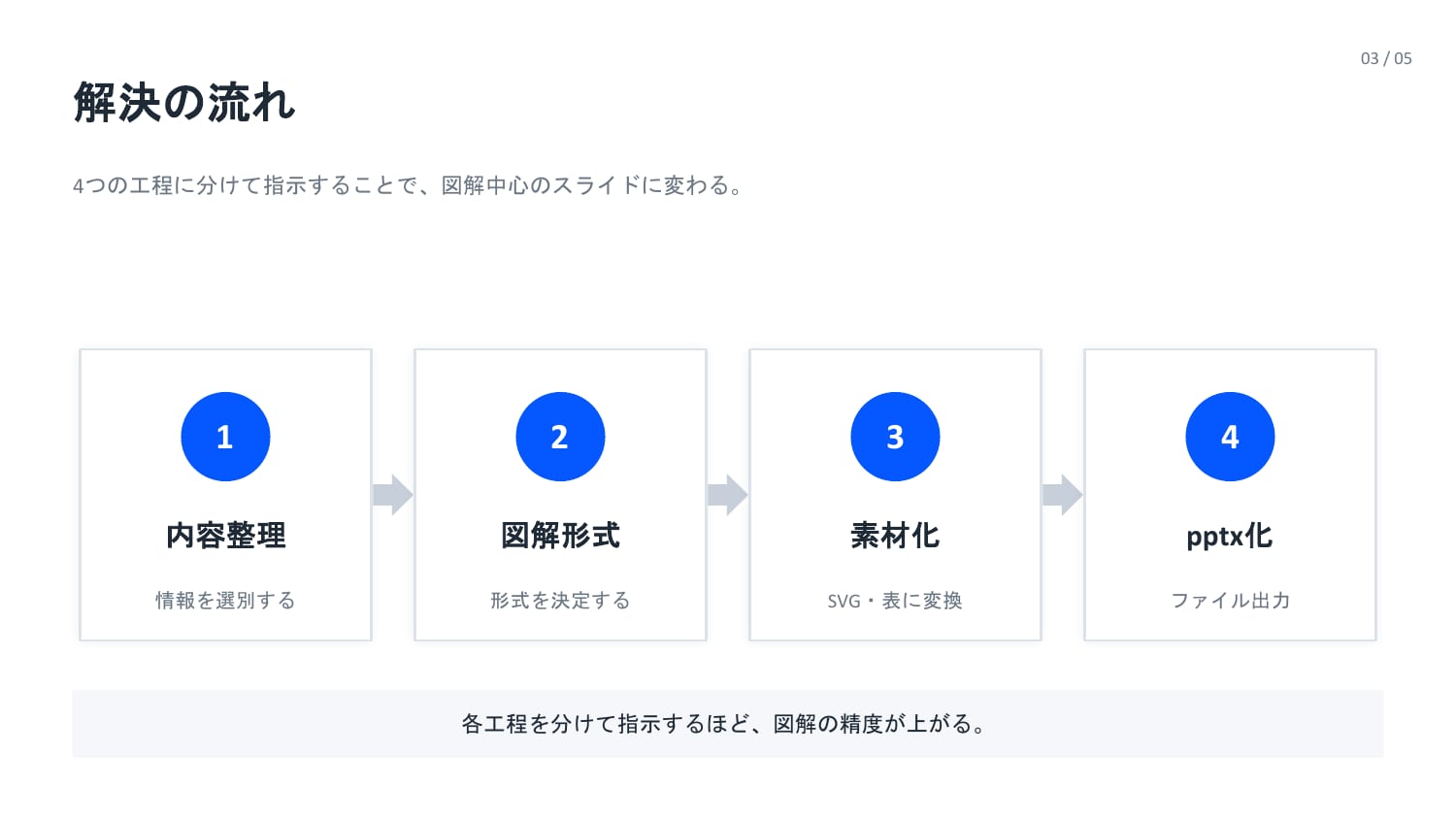
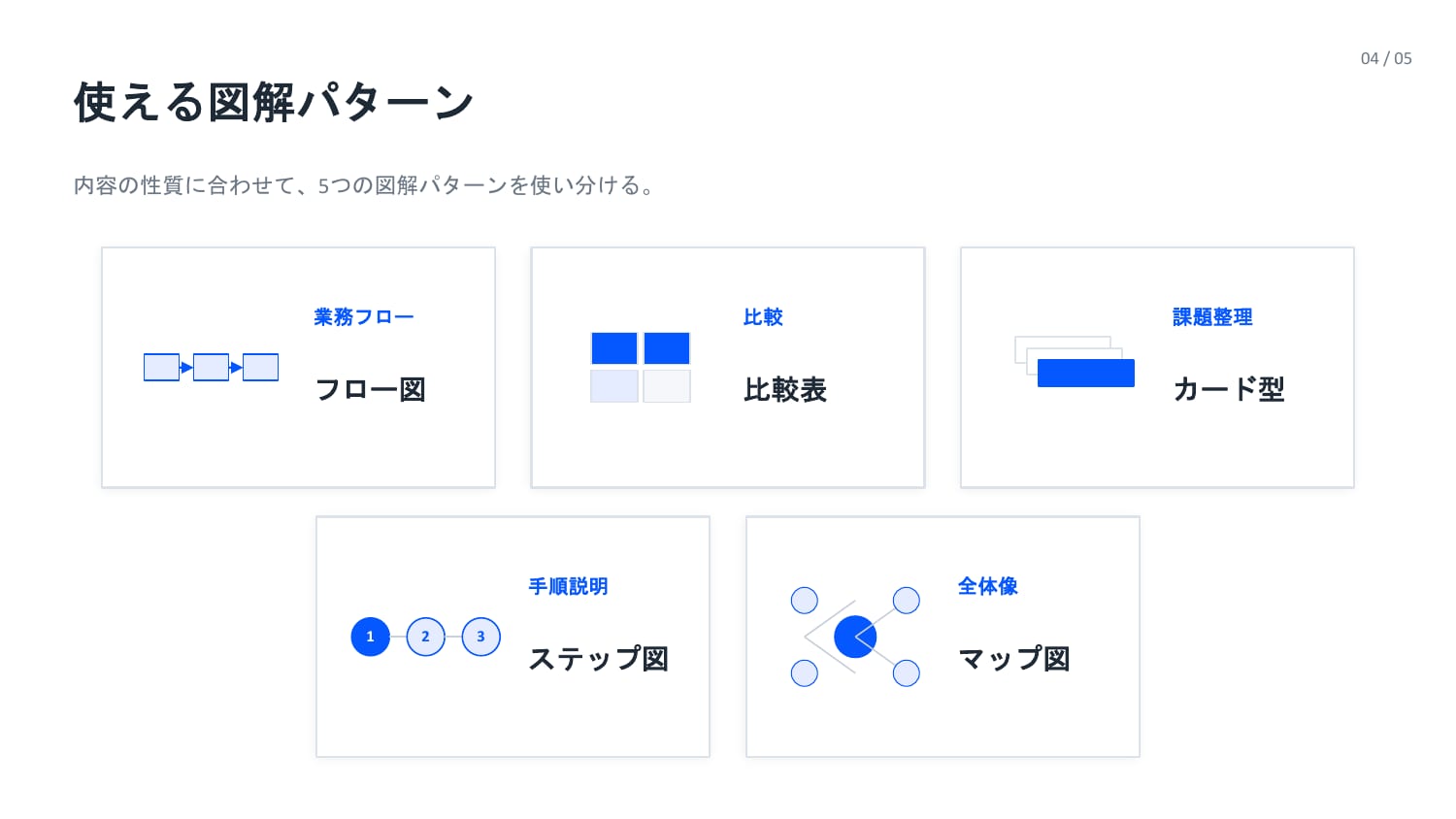
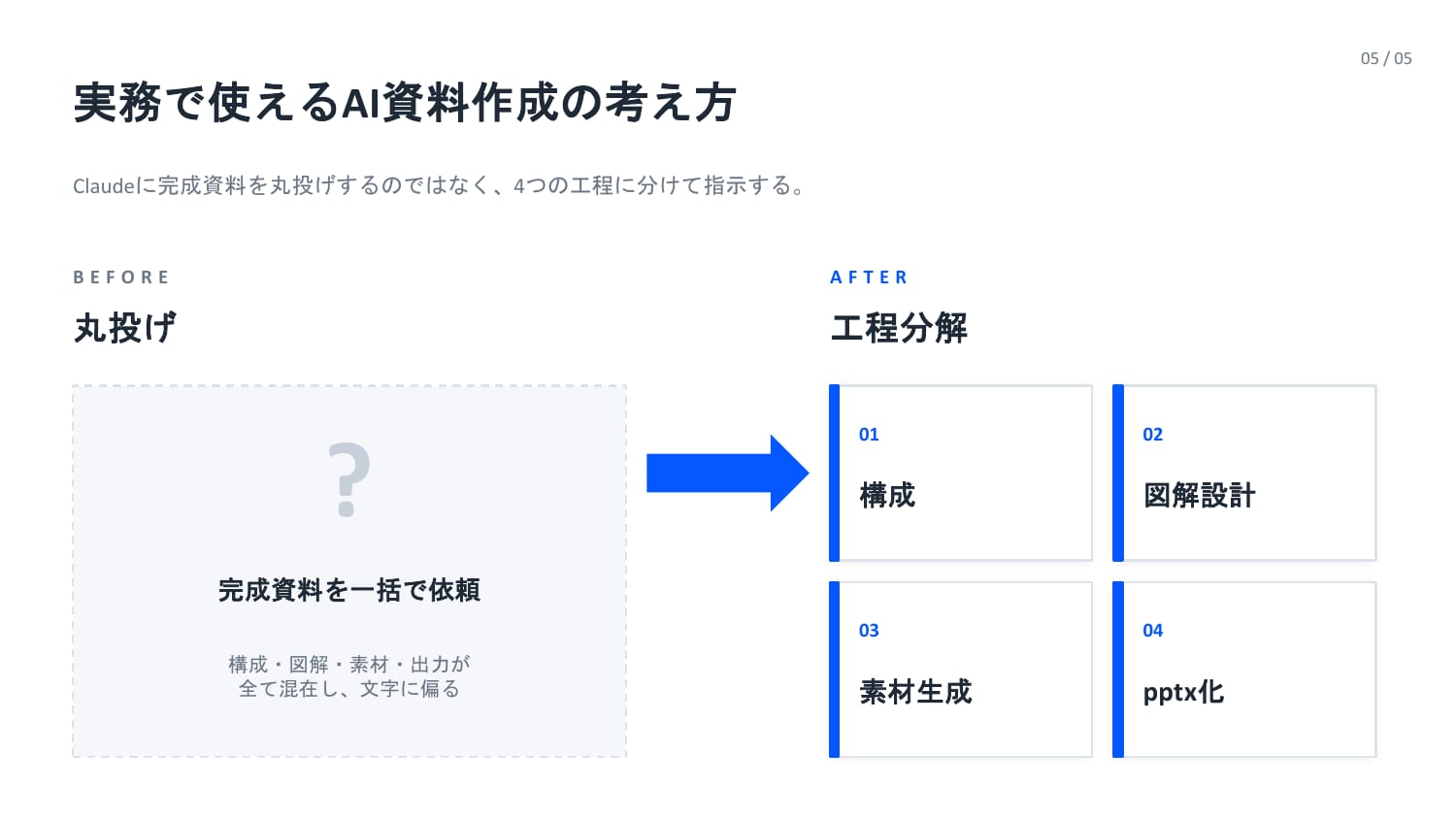
Mermaid構造をもとに再現したスライドです。ボックスや矢印がPowerPoint上の図形として動かせるかどうかは、下のファイルで確認できます。
Mermaid設計図パターンのPowerPointファイル(.pptx)をダウンロード
向いている使い方
Mermaid設計図は、以下のような図に向いています。
- フロー図
- 手順図
- 関係図
- 分岐図
- Before / After
- 工程分解
- 因果関係の整理
評価
Mermaidは、構図づくりに有効でした。
完成度だけを見るというより、 PowerPoint上で編集できる構造の下書きを作る方法として使うと良いと思います。
検証4:表・比較図・マトリクスに変換するパターン
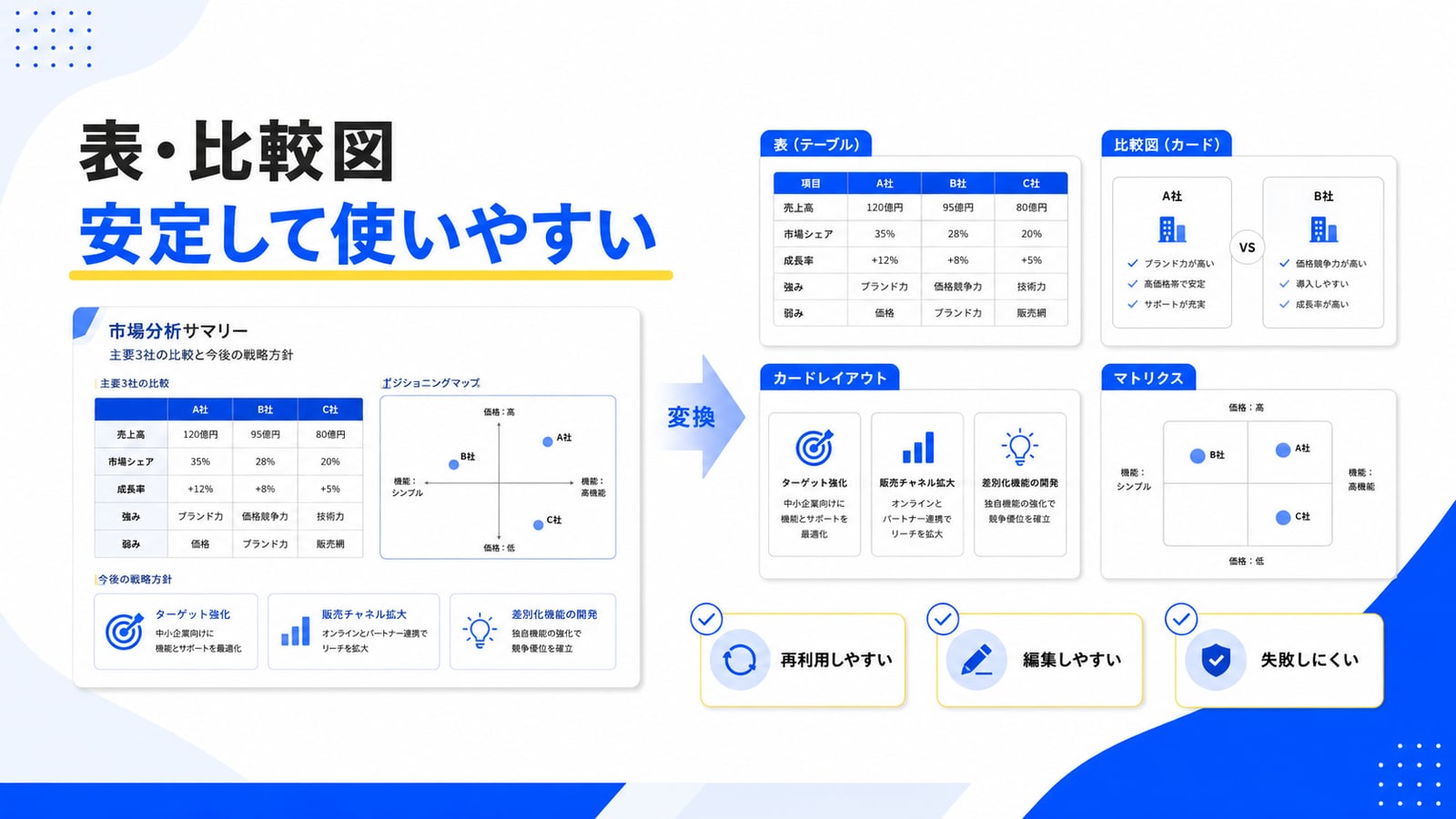
どんな方法か
これは、文章の羅列ではなく、Claudeに対して最初から
- 表
- 比較図
- カード型
- マトリクス
- ステップ図
などに変換するよう指示する方法です。
画像やイラストを入れるというより、文章をスライド向きの構造に変換する方法です。
実際に使ったプロンプト例
以下の内容で、PowerPoint用のpptxファイルを作成してください。

重要条件:
- 文字だけのスライドは禁止です。
- 各スライドは、文章の羅列ではなく、表・比較図・カード型レイアウト・マトリクス・ステップ図のいずれかに変換してください。
- 画像生成は不要です。
- PowerPoint上の図形、表、矢印、カードで再現してください。
- 各スライドの本文量は少なくしてください。
- 16:9のビジネス資料として作成してください。

テーマ:
Claudeで文字だらけのスライドを作らない方法

スライド4:
タイトル:使える図解パターン
内容:
業務フローはフロー図、比較は比較表、課題整理はカード型、手順説明はステップ図、全体像はマップ図にする。

レイアウト指定:
2列の対応表にしてください。
左列:スライド内容
右列:おすすめ図解
表の下に「迷ったら、文章ではなく型に変換する」とメッセージを入れてください。
結果の感想
これは、かなり使いやすかったです。
Mermaidを設計図として使う方法と近い部分もありますが、指示のしやすさでいうと、こちらの方が使いやすいと感じました。
最近のClaudeは、特に細かく指定しなくても、ある程度は自動で表やカードにしてくれます。 ただ、こちらが
「表にして」 「比較図にして」 「マトリクスにして」 「カード型にして」
という型を知っていると、うまくいかなかった時に対処しやすくなります。
また、この方法の大きな強みは、PowerPoint純正のテーブル機能を使ってくれることがある点です。
表として作られていれば、後からPowerPoint上で文字を変えたり、行を増やしたり、再利用したりしやすくなります。
構図をたくさん試して、 「この説明にはこの型が合う」 と自分の中で言語化できるようになると、再利用可能な部品が増えていきます。
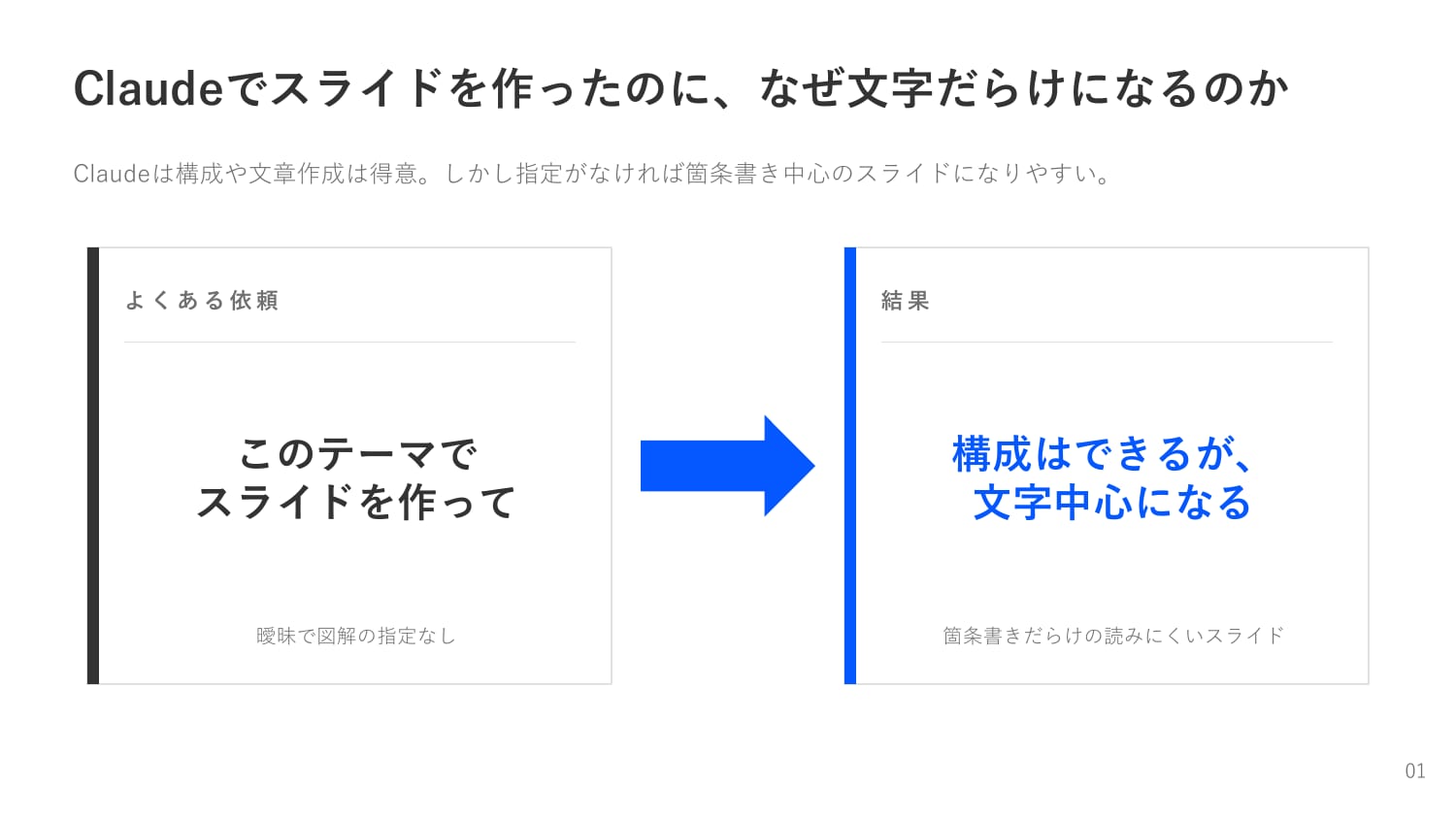
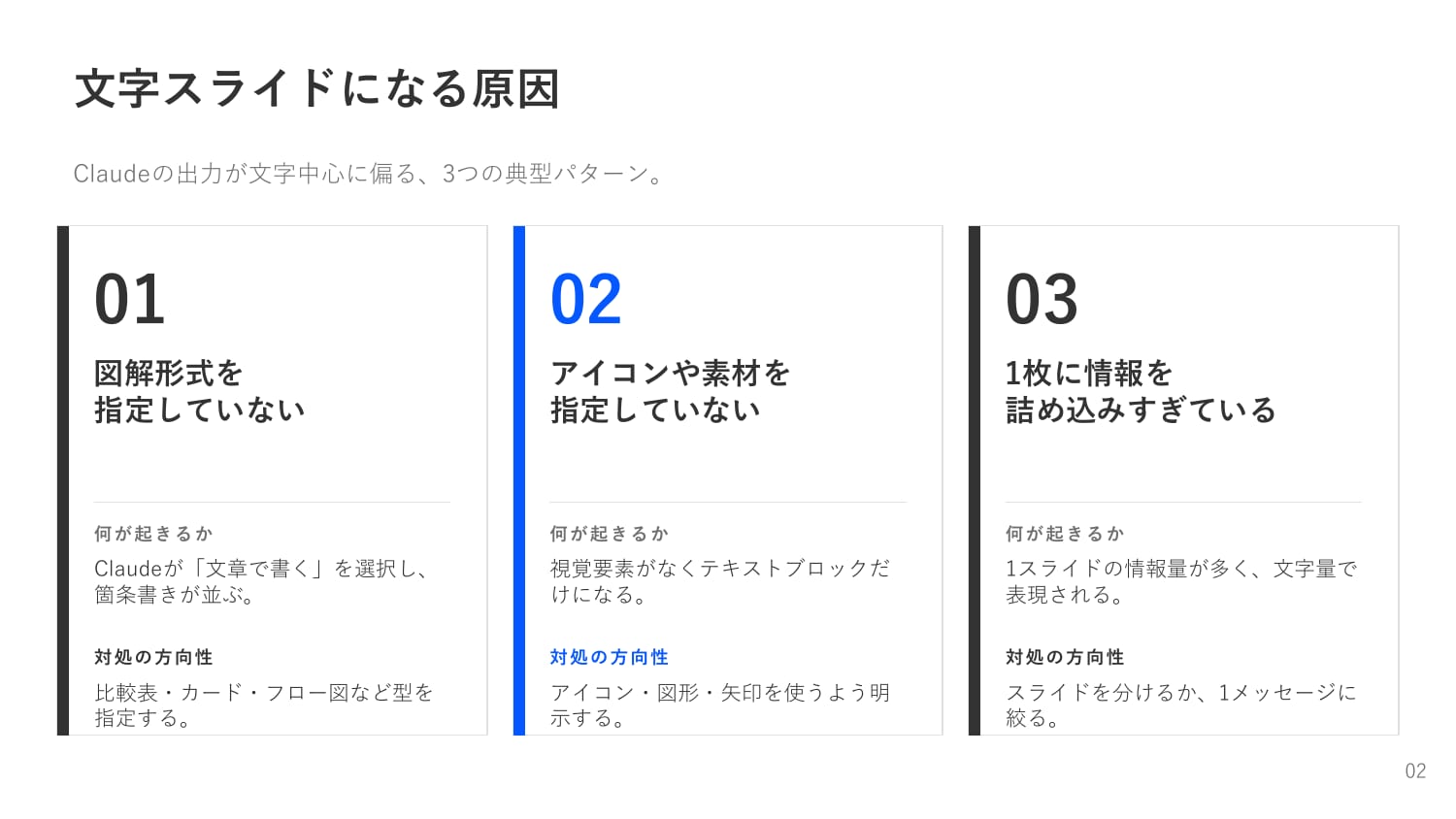
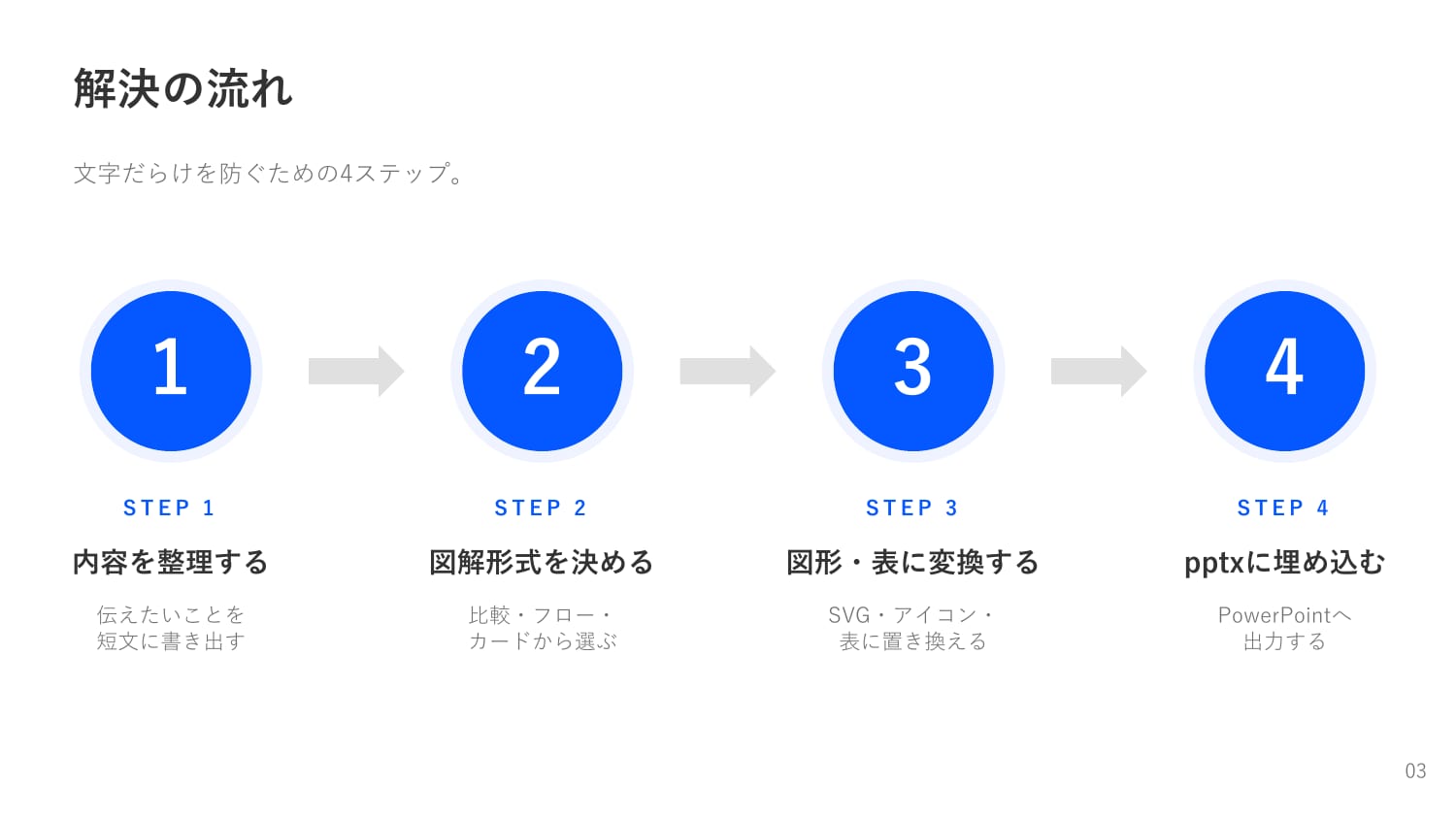
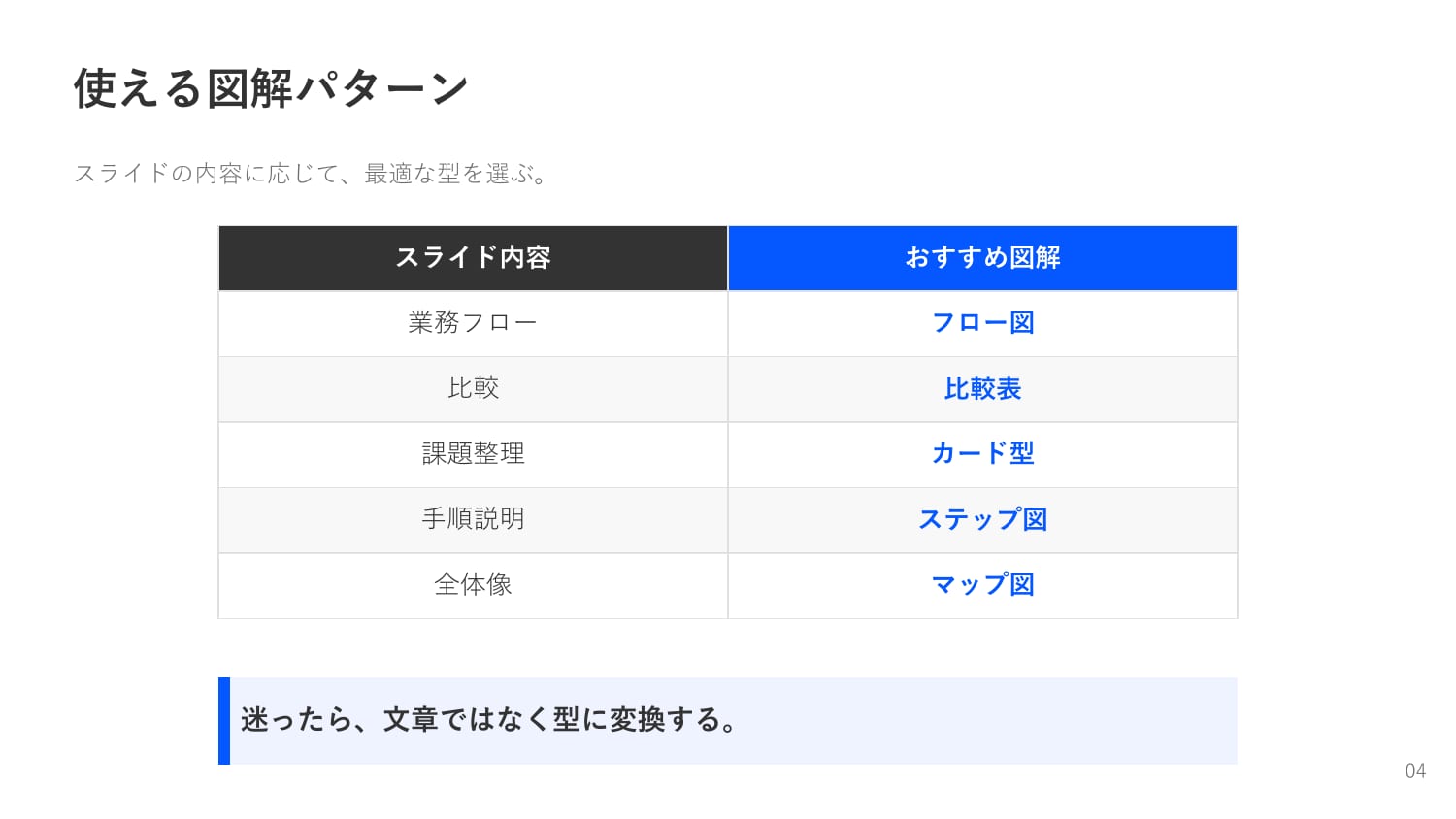
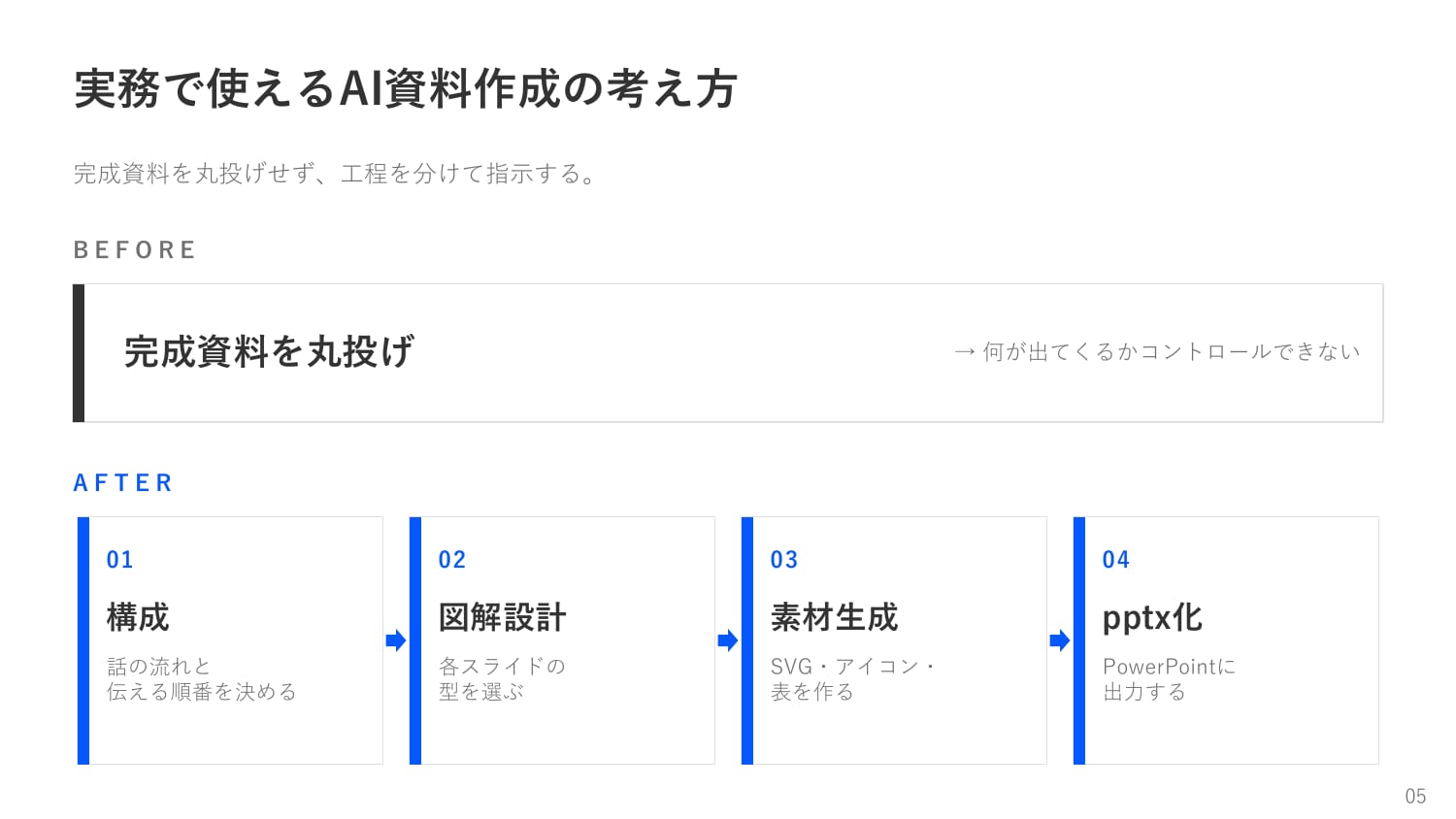
表・比較図・マトリクスに変換したスライドです。PowerPoint純正の表として再利用できるかどうかも、下のファイルで確認できます。
表・比較図パターンのPowerPointファイル(.pptx)をダウンロード
向いている使い方
この方法は、かなり汎用性があります。
特に向いているのは、
- 比較
- 整理
- 要点分解
- 課題と対策
- 手順説明
- Before / After
- 研修資料
- 提案資料
です。
評価
これは、安定して使える方法でした。
図やイラストを増やすというより、 文章をスライドらしい構造に変換する方法として非常に実用的です。
検証5:フリー画像サイトURLを渡して使わせるパターン

どんな方法か
最後に試したのが、Pexels、Unsplash、Pixabayなどのフリー画像サイトを指定して、Claudeに画像を探して使わせる方法です。
狙いとしては、
- スライドに写真を入れる
- 画像選びの手間を減らす
- フリー素材を使って見た目を改善する
というものです。
実際に使ったプロンプト例
以下の内容で、PowerPoint用のpptxファイルを作成してください。

重要条件:
- 各スライドに画像を1枚以上入れてください。
- 画像はPexels、Unsplash、Pixabayのいずれかから探してください。
- 画像を実際に取得できない場合は、無理に架空の画像URLを書かず、取得できなかったことを明記してください。
- 使用したい画像の方向性、検索キーワード、候補URLを最終スライドに整理してください。
- 画像の上に長い日本語テキストは載せないでください。

テーマ:
Claudeで文字だらけのスライドを作らない方法
結果の感想
この方法は、今回の環境では失敗しました。
理由は、実行環境からPexels、Unsplash、Pixabayへのネットワークアクセスが許可ドメインで遮断されており、画像バイナリの実ダウンロードができなかったためです。
ただし、まったく使えないわけではありませんでした。
Claudeは、
- どんな画像を使えばいいか
- どんな検索キーワードで探せばいいか
- どのサイトから探せばいいか
という指示は出してくれます。
つまり、外部サイトから画像を直接取得できなくても、膨大な無料画像の中から探す手間を減らす補助にはなります。
また、アイコン添付と同じように、使用する画像や使いたい画像が決まっているなら、画像ファイル自体を添付すれば使える可能性は高いです。
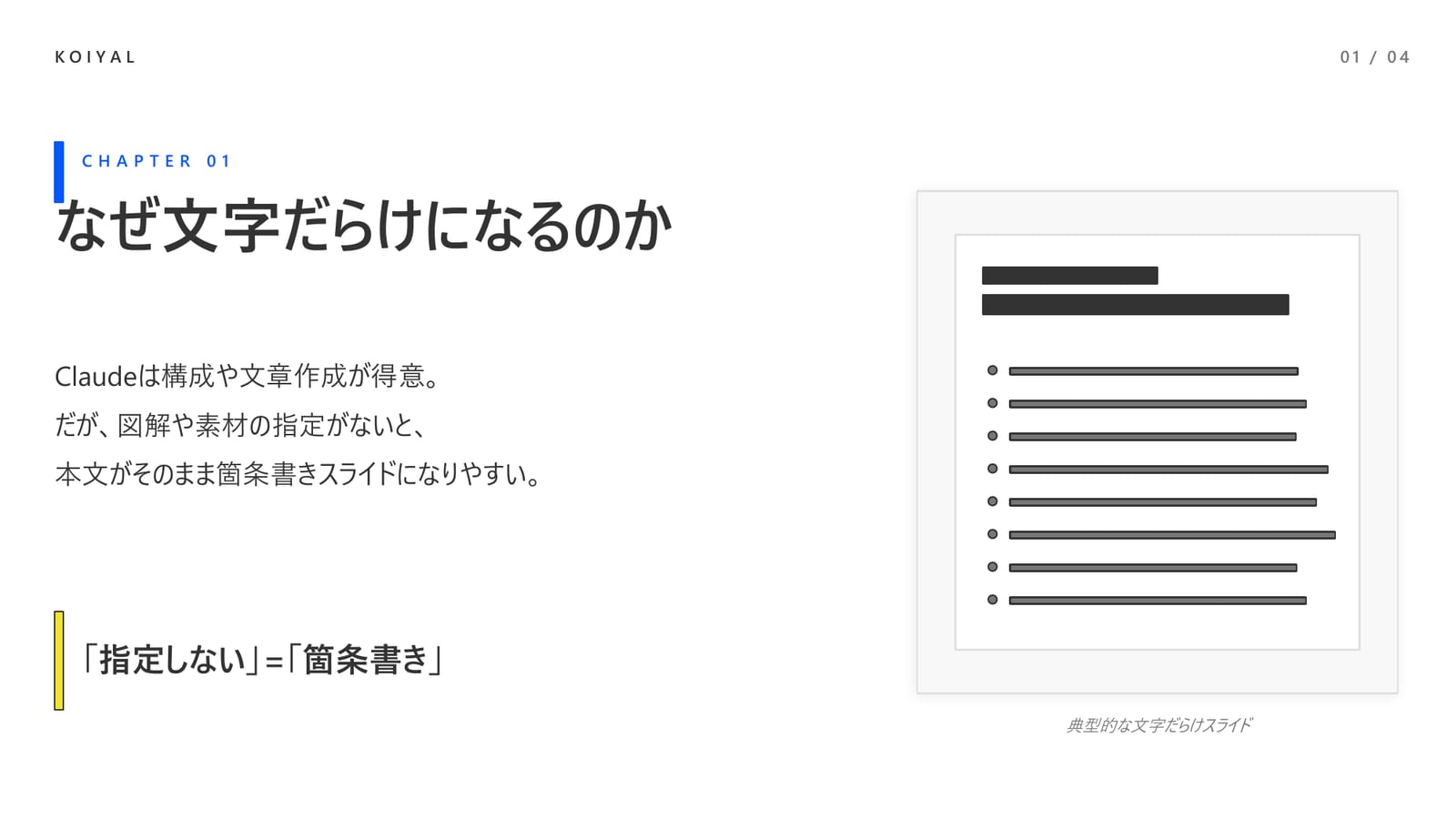
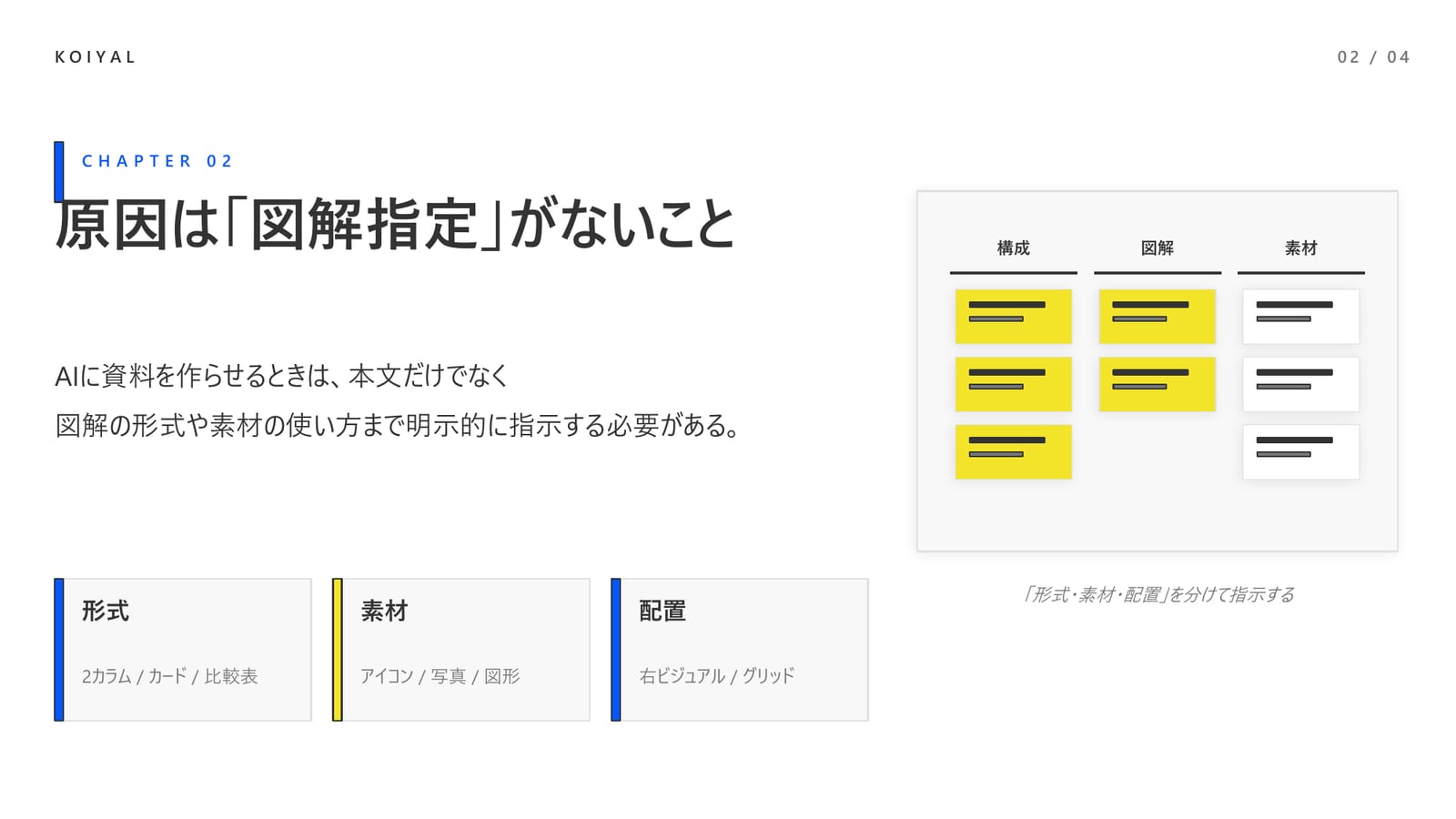
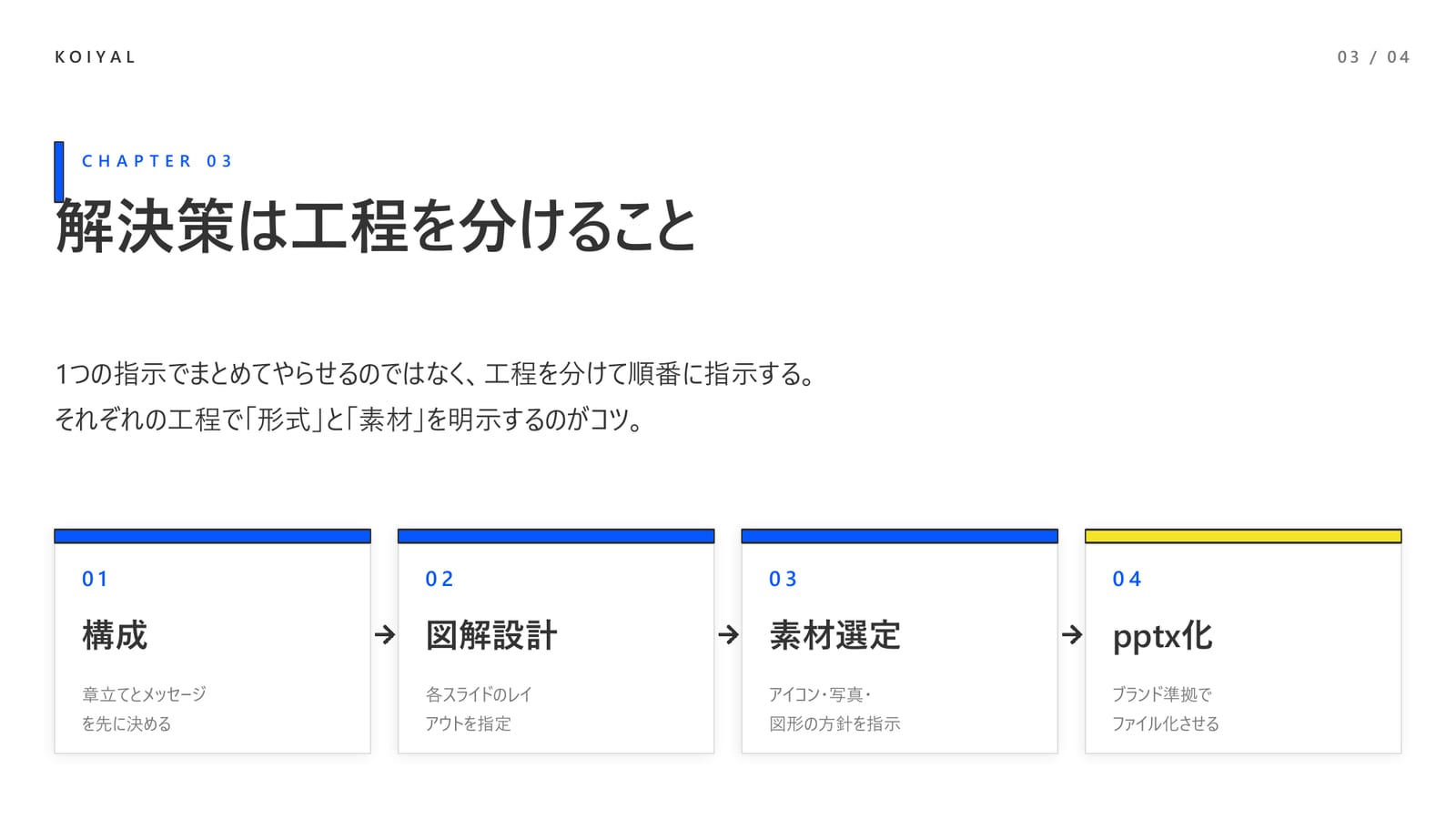
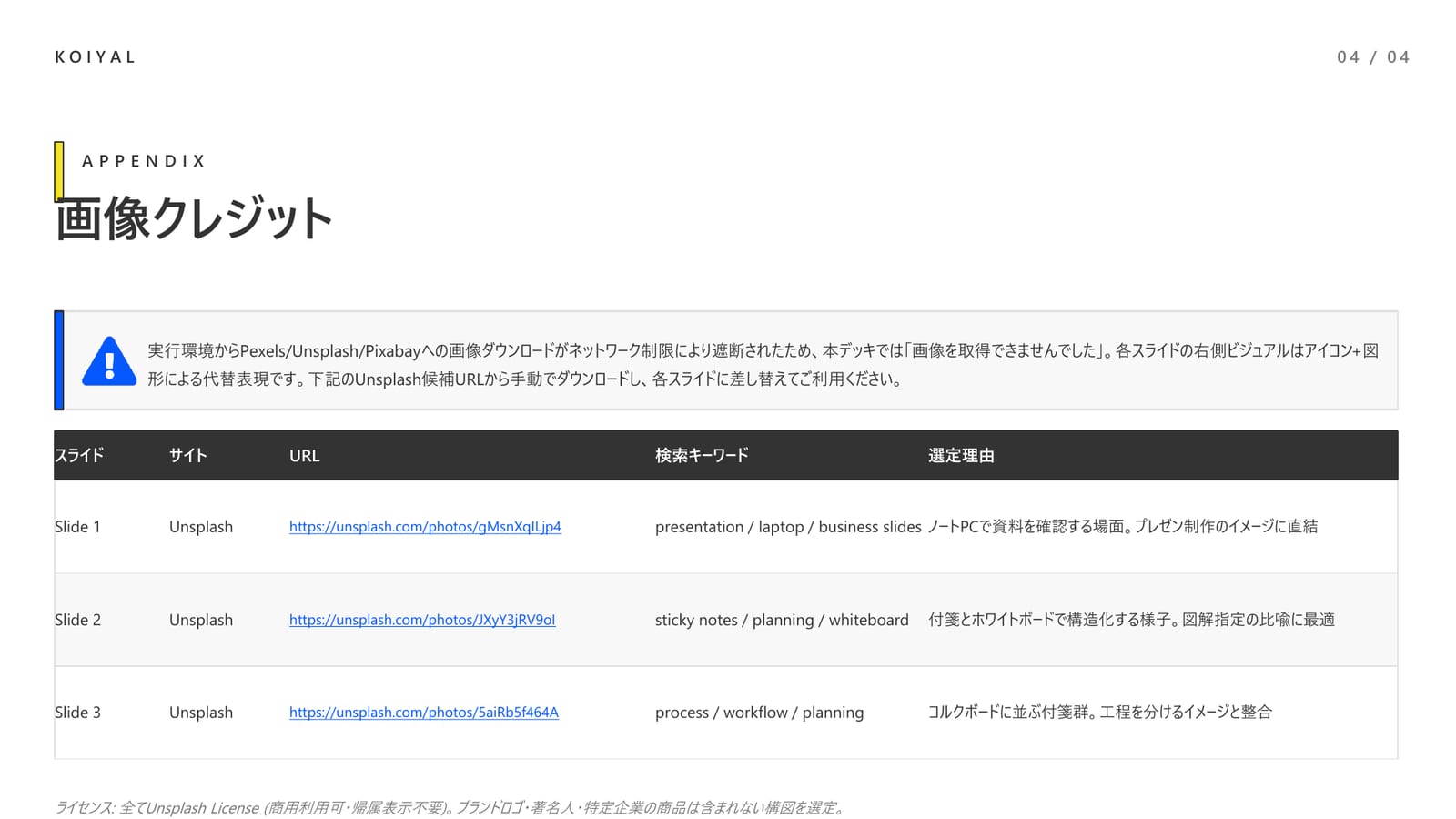
フリー画像サイト指定で生成した結果です。画像取得に失敗したスライドと、Claudeが提案した画像選定方針が含まれます。成功例というより、失敗例として参考になるパターンです。
フリー画像サイトパターンのPowerPointファイル(.pptx)をダウンロード
向いている使い方
この方法は、次のような使い方ならありです。
- 画像の方向性を決めたい
- 検索キーワードを出してほしい
- どんな写真を入れるべきか相談したい
- 最終的には人間が画像を選んで添付する
評価
この方法は、主力ではなく補助です。
外部サイトからの自動取得まで期待すると不安定ですが、画像選定の相談役としては使えます。
PowerPointファイルもダウンロードできるようにする理由
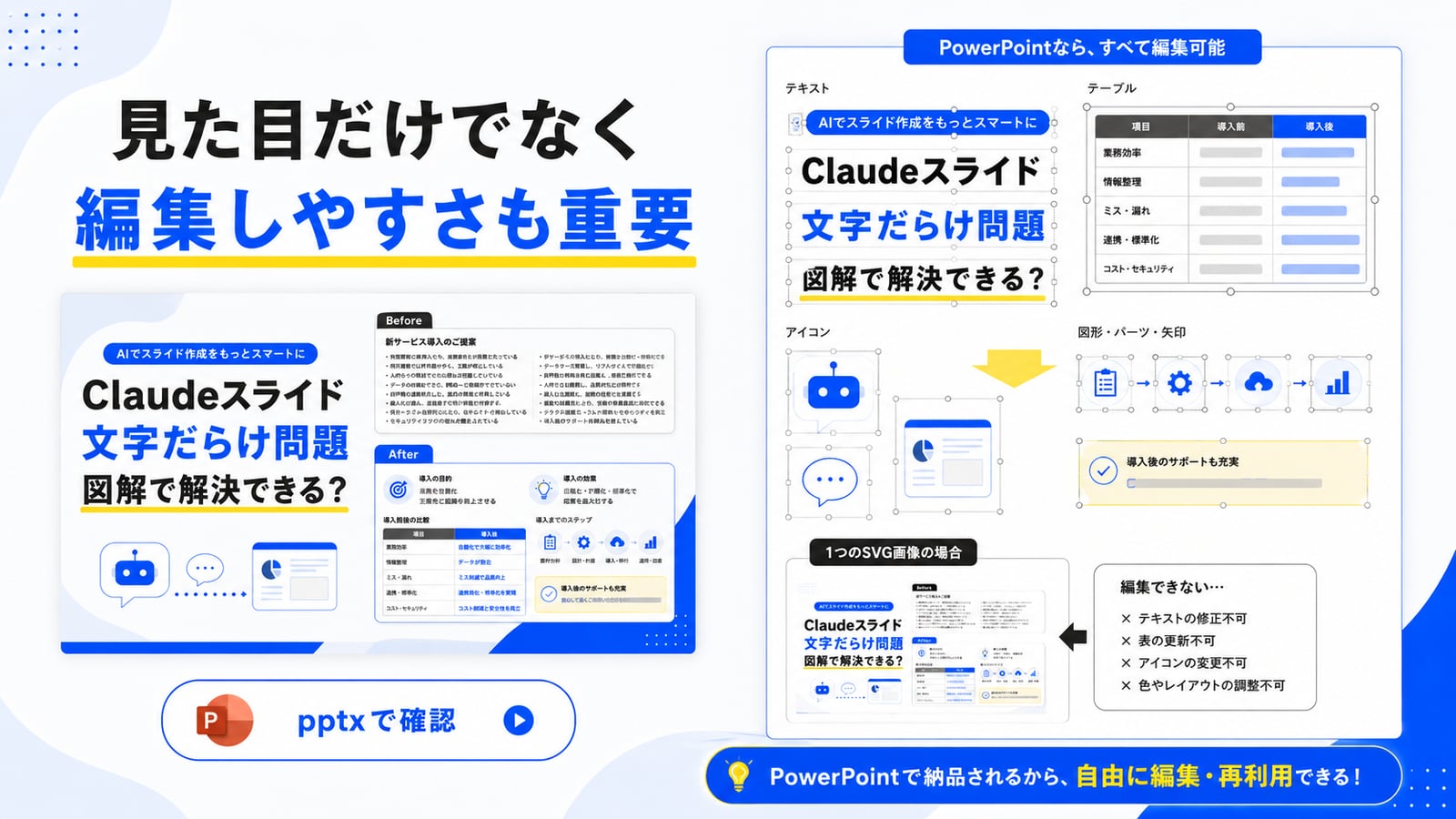
この記事では、各パターンのスライドをカルーセルで掲載しています。
ただ、カルーセル画像だけでは分からないことがあります。
それが、PowerPoint上で編集しやすいかどうかです。
スライドは見た目が良くても、PowerPointで開いた時に、
- すべて1枚画像になっている
- アイコンが差し替えにくい
- テキストが編集できない
- 表が表として使えない
- 矢印やカードが動かしにくい
となると、実務では使いづらくなります。
そのため、この記事では、カルーセル画像だけでなく、実際のpptxファイルもダウンロードできるようにしています。
読者には、ぜひ以下を見てもらいたいです。
- 見た目
- 文字の編集しやすさ
- 図形の動かしやすさ
- アイコンの差し替えやすさ
- 表の再利用しやすさ
- レイアウト崩れの有無
AIで作ったスライドは、画面上の見栄えだけでなく、PowerPointで編集できるかどうかが重要です。
実験結果まとめ
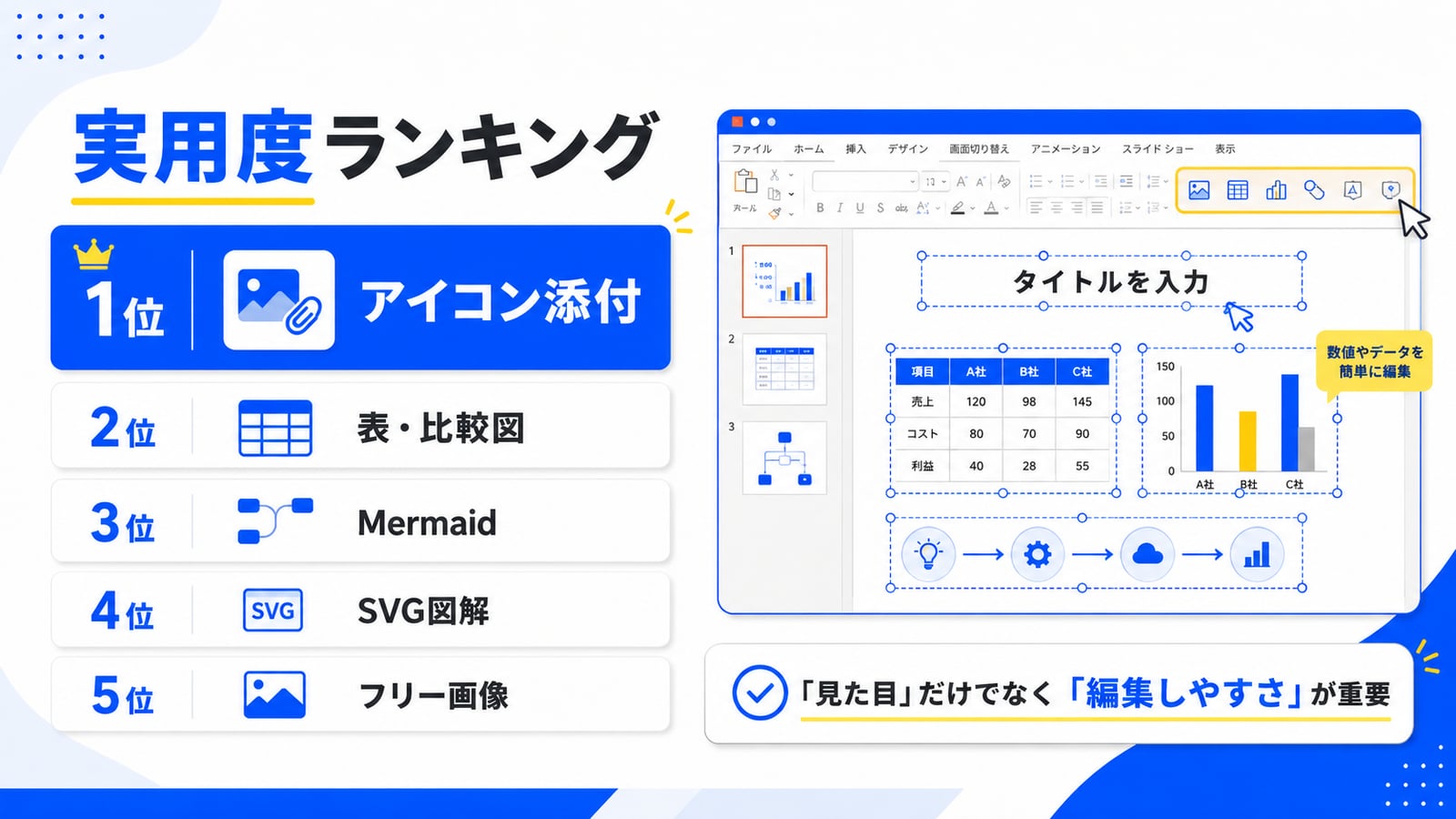
今回の結果をまとめると、こうなります。
| 方法 | 見た目 | 編集しやすさ | 実用度 | 感想 |
|---|---|---|---|---|
| SVG図解 | 中〜良 | 低 | 中 | 一枚絵としては使えるが、編集しづらい |
| アイコンリスト添付 | 良 | 高 | 高 | 最有力。素材選びの手間も減る |
| Mermaid設計図 | 中 | 高 | 中〜高 | 構図づくりに有効。多少の崩れは直せる |
| 表・比較図・マトリクス | 中〜良 | 高 | 高 | 安定。PowerPoint純正の表が強い |
| フリー画像サイト利用 | 環境次第 | 中 | 低〜中 | 直接取得は失敗。ただし画像選定補助にはなる |
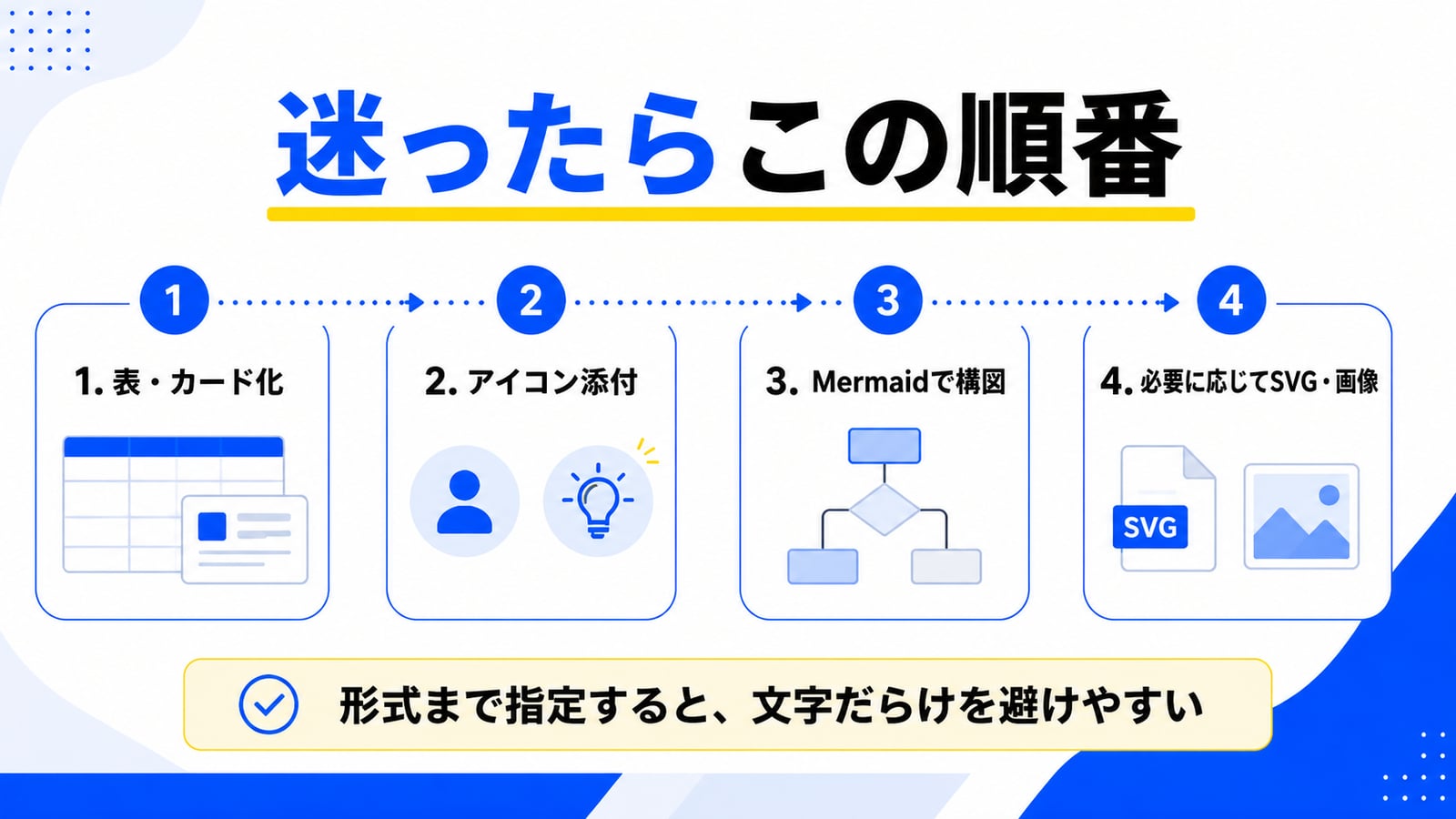
最終的なおすすめの使い分け
個人的には、次の順番で使うのが良さそうだと感じました。
まずは「表・比較図・カード化」を指定する
文章スライドを避けたいなら、まずはこれです。
文章の羅列ではなく、表・比較図・カード型レイアウト・ステップ図のいずれかに変換してください。
この一文を入れるだけでも、文字だらけのスライドはかなり減ります。
次に「アイコンリスト」を添付する
見た目の統一感を出したいなら、アイコンリスト添付がかなり有効です。
自社資料なら、今後のために
- 使用可能アイコン
- 使用可能イラスト
- ブランドカラー
- 見出しの雰囲気
- NG表現
をまとめておくと、かなり使いやすくなります。
構図に迷ったらMermaidを使う
フローや関係性を整理したい場合は、Mermaidを設計図として使うのが便利です。
このMermaid構造を、PowerPoint上で編集可能な図形と矢印で再現してください。
という指示にすると、後から編集しやすい図になりやすいです。
SVGは部分的に使う
SVGは、完成された一枚図として使うならありです。 ただし、編集性は落ちやすいので、全スライドに使うよりも、必要なところだけに使うのが良さそうです。
写真は添付前提のほうが安定する
フリー画像サイトから直接取らせる方法は、環境依存が大きいです。 使いたい写真があるなら、URLだけでなく、画像ファイル自体を添付した方が安定します。
まとめ:Claudeに「いい感じのスライド」を期待しすぎない
Claudeでスライドを作る時、ただ
このテーマでPowerPoint資料を作ってください
と頼むだけだと、文字中心のスライドになりやすいです。
大事なのは、どの形式で見せるかまで指定することです。
たとえば、
- 表にする
- 比較図にする
- カード型にする
- ステップ図にする
- Mermaid構造を使う
- 添付アイコンを使う
- 写真は候補出しだけさせる
というように、具体的に指定すると、結果がかなり変わります。
今回の検証では、特に
- アイコンリスト添付
- 表・比較図・マトリクス化
- Mermaidによる構図設計
の3つが実用的でした。
Claudeで作ったスライドが文字だらけになって困っている方は、ぜひご自身の環境でも試してみてください。
私のClaude環境はメモリや過去のやり取りで多少自分用に最適化されているため、完全に同じ結果にはならないかもしれません。 ただ、今回紹介した考え方やプロンプトは、かなり応用しやすいはずです。
スライドの見た目だけでなく、PowerPointで開いた時の編集しやすさまで含めて、ぜひ確認してみてください。
なお、「スライドは作れるようになったけれど、自分の仕事全体でAIをどう使い分ければいいか分からない」という方向けに、法人向けのAI研修と、経営者・個人事業主向けのAI顧問・コンサルティングを実施しています。スライド作成のような個別のテクニックだけでなく、「業務のどこにAIを組み込むと効くのか」の整理から一緒に進めます。「まず相談したい」という段階でも、お問い合わせからお気軽にどうぞ。