

最近、Claude Code や Codex、Gemini CLI のようなAIエージェントを使って、開発や業務自動化を進める人が増えてきました。
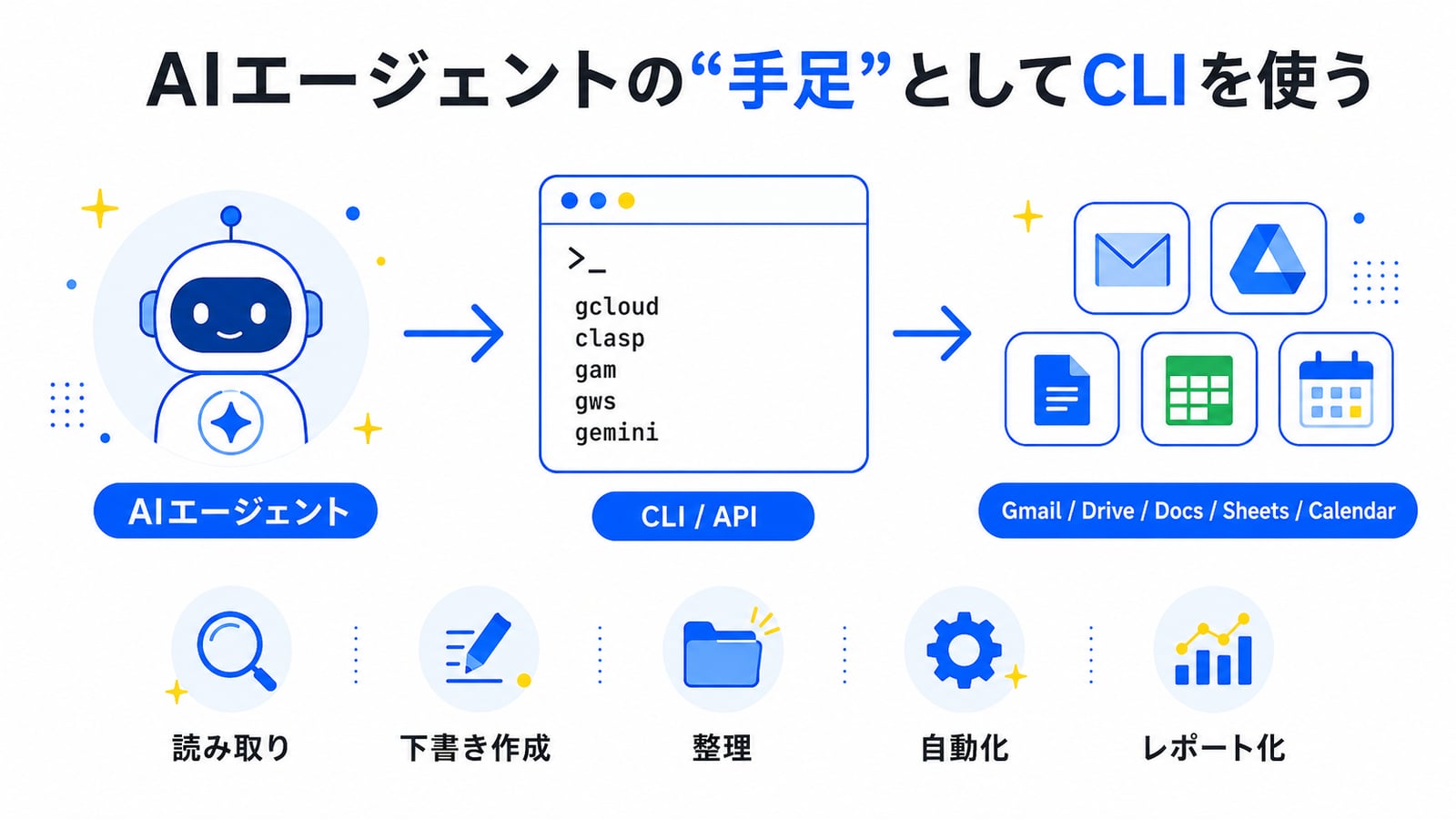
Microsoft 365 や GitHub、Cloudflare、Stripe などと同じように、Google系のサービスも「ブラウザで操作するもの」から、「CLIやAPIを通じてAIエージェントが操作できるもの」へと変わりつつあります。
特に Google Workspace は、Gmail、Google Drive、Google Docs、Google Sheets、Google Calendar など、日々の業務データが集まる場所です。ここをCLIやAPIで扱えるようになると、AIエージェントに「資料を探す」「スプレッドシートを整理する」「カレンダーを確認する」「Apps Scriptを修正する」といった作業を任せやすくなります。
GoogleはCloud Next '26で、Google Workspace向けのエージェントツール群として、Workspace MCP server、CLI、remote MCP integrations を発表しています。つまりGoogle側も、WorkspaceをAIエージェントから扱う流れを明確に意識し始めています。(Workspace Updates Blog)
ただし、Google系CLIは少し分かりにくいです。Microsoftでいう「Microsoft 365 CLI」「Azure CLI」「Power Platform CLI」のように役割が分かれているのと同じで、Google側も用途によって使うツールが変わります。
まず押さえたい分類
Google系のCLI・APIまわりは、ざっくり次のように分けると分かりやすいです。
| 領域 | 主な対象 | 使うツール |
|---|---|---|
| Google Cloud | Cloud Run、IAM、Cloud Storage、Secret Managerなど | gcloud |
| Google Workspace業務アプリ | Gmail、Drive、Calendar、Docs、Sheetsなど | Google Workspace CLI、API、MCP |
| Apps Script | スプレッドシート自動化、社内ツール、GAS | clasp |
| Workspace管理者操作 | ユーザー、グループ、組織、監査など | GAM、Admin SDK |
| Firebase | Firebase Hosting、Auth、Firestoreなど | Firebase CLI |
| AIエージェント | ターミナル上のGemini | Gemini CLI |
ポイントは、Google Workspaceを操作したいのか、Google Cloudを操作したいのか、Apps Scriptを開発したいのかで使うCLIが変わるということです。
1. Google Cloud CLI(gcloud)
Google Cloud CLI、いわゆる gcloud は、Google Cloudをターミナルから操作するための公式CLIです。
たとえば、Google Cloudプロジェクトの確認、認証、IAM、Cloud Run、Cloud Functions、Cloud Storage、Secret Manager、Artifact Registry などの操作に使います。Googleの公式ドキュメントでも、インストール後に gcloud init で初期化し、gcloud auth list や gcloud config list で認証済みアカウントや設定を確認する流れが紹介されています。(Google Cloud Documentation)
AIエージェントと組み合わせると、たとえば次のような使い方ができます。
gcloud auth list
gcloud config list
gcloud projects list
gcloud run services list
gcloud secrets list
Claude Code や Codex にGoogle Cloud上の構成を確認させたい場合、gcloud はかなり重要です。
ただし、gcloud は基本的にGoogle Cloud向けのCLIです。GmailやGoogle Drive、Google CalendarなどのGoogle Workspace操作を直接全部こなすためのCLIではありません。
2. clasp:Apps Scriptをローカル開発するCLI
Google Workspaceの自動化でかなり重要になるのが、Google Apps Scriptです。
たとえば、Google Sheetsのデータを自動整形したり、Google Formsの回答を受けてメールを送ったり、Google Drive上のファイルを整理したりする業務自動化では、Apps Scriptがよく使われます。
clasp は、そのApps Scriptをターミナルから開発・管理するためのCLIです。GoogleのApps Script公式ドキュメントでも、Apps Scriptエディタではなくターミナルからプロジェクトを開発・管理するには、オープンソースツールである clasp を使うと説明されています。(Google for Developers)
clasp を使うと、Apps Scriptをブラウザ上だけで書くのではなく、ローカルのVS CodeやCursorで編集し、Gitで管理し、AIエージェントにレビューや修正を依頼できます。
clasp login
clasp create
clasp clone <script-id>
clasp pull
clasp push
clasp deploy
これができるようになると、GASがかなり「ちゃんとした開発対象」になります。
これまでのApps Scriptは、ブラウザ上のエディタでちょっとしたスクリプトを書くイメージが強かったと思います。ですが、clasp を使えば、Apps ScriptもGit管理・レビュー・CI的な運用に近づけられます。
Google SheetsやGoogle Driveまわりの自動化をAIエージェントと一緒に作っていくなら、まず覚えるべきGoogle系CLIは clasp だと思います。
3. GAM / GAM7:Google Workspace管理者向けCLI
Google Workspaceの管理者操作で有名なのが、GAMです。
GAMは、Google Workspace管理者がドメインやユーザー設定をコマンドラインから管理するためのオープンソースCLIです。GAM7のWikiでも、Google Workspace管理者がドメインやユーザー設定を素早く管理するための無料・オープンソースCLIと説明されています。(GitHub)
たとえば、次のような管理系作業に向いています。
gam print users
gam print groups
gam info domain
gam user [email protected] show filelist
社員の追加、グループ管理、ユーザー一覧の出力、Drive関連の管理、監査補助など、Google Workspace管理者が行う作業をCLI化できます。
ただし、GAMは便利な一方で、強い権限を扱うツールです。
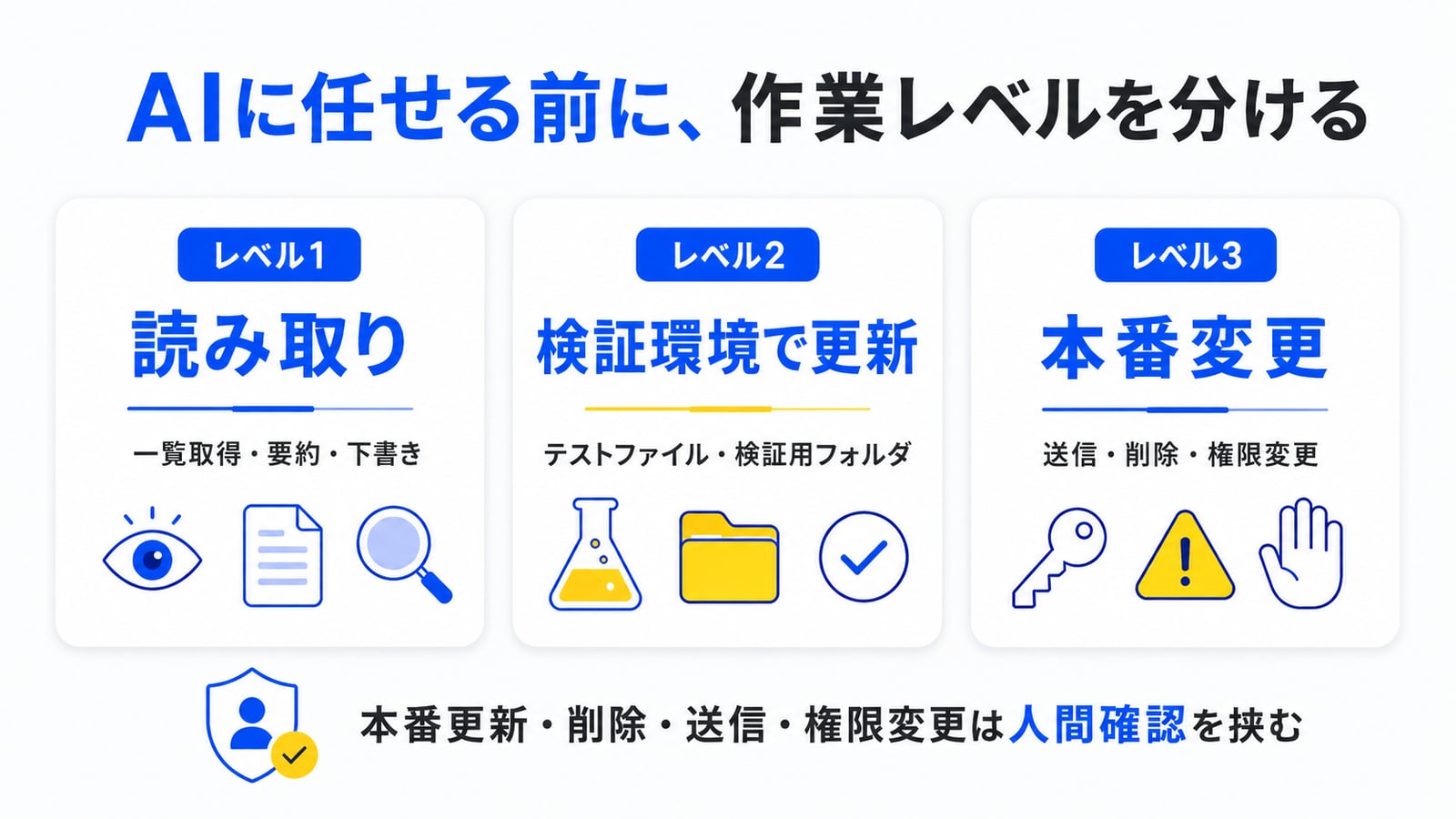
AIエージェントにいきなりGAMを自由に実行させるのは危険です。ユーザー削除、権限変更、共有設定変更など、本番のGoogle Workspaceに影響する操作ができてしまうからです。
GAMをAIエージェントと組み合わせる場合は、まず読み取り系から始めるのが安全です。
gam print users
gam print groups
gam print aliases
更新・削除・権限変更は、人間がコマンドを確認してから実行するべきです。
4. Google Workspace CLI(gws)
最近特に注目したいのが、Google Workspace CLI、通称 gws です。
GitHub上の googleworkspace/cli リポジトリでは、Drive、Gmail、Calendar、Sheets、Docs、Chat、Adminなどを扱う「Google Workspaceのための1つのCLI」として説明されています。構造化JSON出力やAIエージェント向けスキルも意識されています。(GitHub)
これはかなり面白い動きです。
AIエージェントにとって、CLIの出力がJSONで返ることは非常に重要です。人間向けの画面やHTMLよりも、JSONのほうがAIが読み取りやすく、次の操作に繋げやすいからです。
たとえば、将来的には次のような使い方が自然になっていくはずです。
gws drive files list
gws calendar events list
gws gmail messages search
ただし、ここは注意が必要です。
gws のREADMEには、This is not an officially supported Google product と明記されています。つまり、Google Workspace系の新しいエージェント時代を感じるツールではあるものの、現時点では本番業務の中核にいきなり置くというより、検証・PoC・AIエージェント連携の実験から始めるのが無難です。(GitHub)
5. Gemini CLI
Gemini CLIは、GoogleのGeminiをターミナルから使うためのオープンソースAIエージェントです。Google Cloudのドキュメントでも、Gemini CLIはGeminiにターミナルから直接アクセスできるオープンソースAIエージェントと説明されています。(Google Cloud Documentation)
これはGoogle Workspaceそのものを管理するCLIではありません。
ただし、Google系のCLIやAPIを使うときの「作業者」として非常に相性があります。
たとえば、
このGoogle SheetsをApps Scriptで自動整形したい
claspで管理する前提でファイル構成を作って
必要なスコープも説明して
といった依頼を、Gemini CLIやClaude Code、Codexに投げることができます。
Google自身が出しているAIエージェントなので、Google系ドキュメントやGoogle Cloudまわりの作業と相性が良い場面は多いはずです。
6. Firebase CLI
Webアプリやモバイルアプリを作っている場合は、Firebase CLIも重要です。
Firebase CLIは、Firebaseプロジェクトの管理、確認、デプロイに使うCLIです。Firebase公式ドキュメントでも、Firebaseプロジェクトの管理・表示・デプロイのための各種ツールを提供すると説明されています。(Firebase)
Google Workspaceそのものとは少し違いますが、Googleアカウント認証、Firestore、Hosting、Functionsなどを使うプロダクト開発ではよく登場します。
AIエージェントにFirebase HostingへのデプロイやFirestoreルールの確認を任せるなら、Firebase CLIも揃えておきたいツールです。
7. Admin SDK:CLIで足りないところはAPIで扱う
Google Workspace管理の本体に近いのは、実はCLIよりもAdmin SDKです。
Admin SDK Directory APIは、企業ドメインの管理者がユーザー、グループ、デバイスなどを表示・管理するためのAPIです。(Google for Developers)
また、Admin SDK Reports APIを使うと、Google Workspace上の監査ログや利用状況レポートにアクセスできます。(Google for Developers)
つまり、CLIはあくまで入口です。本格的にGoogle Workspaceの管理や監査を自動化するなら、最終的にはAdmin SDKや各Workspace APIを直接使う設計になります。
まとめ:Google系CLIは「1つ覚えれば終わり」ではない
Google Workspace関連のCLIは、Microsoft系以上に少し分散しています。
結論としては、次のように考えると分かりやすいです。
- Google Cloudを触るなら →
gcloud - Apps Scriptを開発するなら →
clasp - Workspace管理者作業なら → GAM / Admin SDK
- Drive・Gmail・CalendarをAIエージェントから触る実験なら →
gws - Firebaseを使うなら → Firebase CLI
- AI作業者としてGoogle製エージェントを使うなら → Gemini CLI
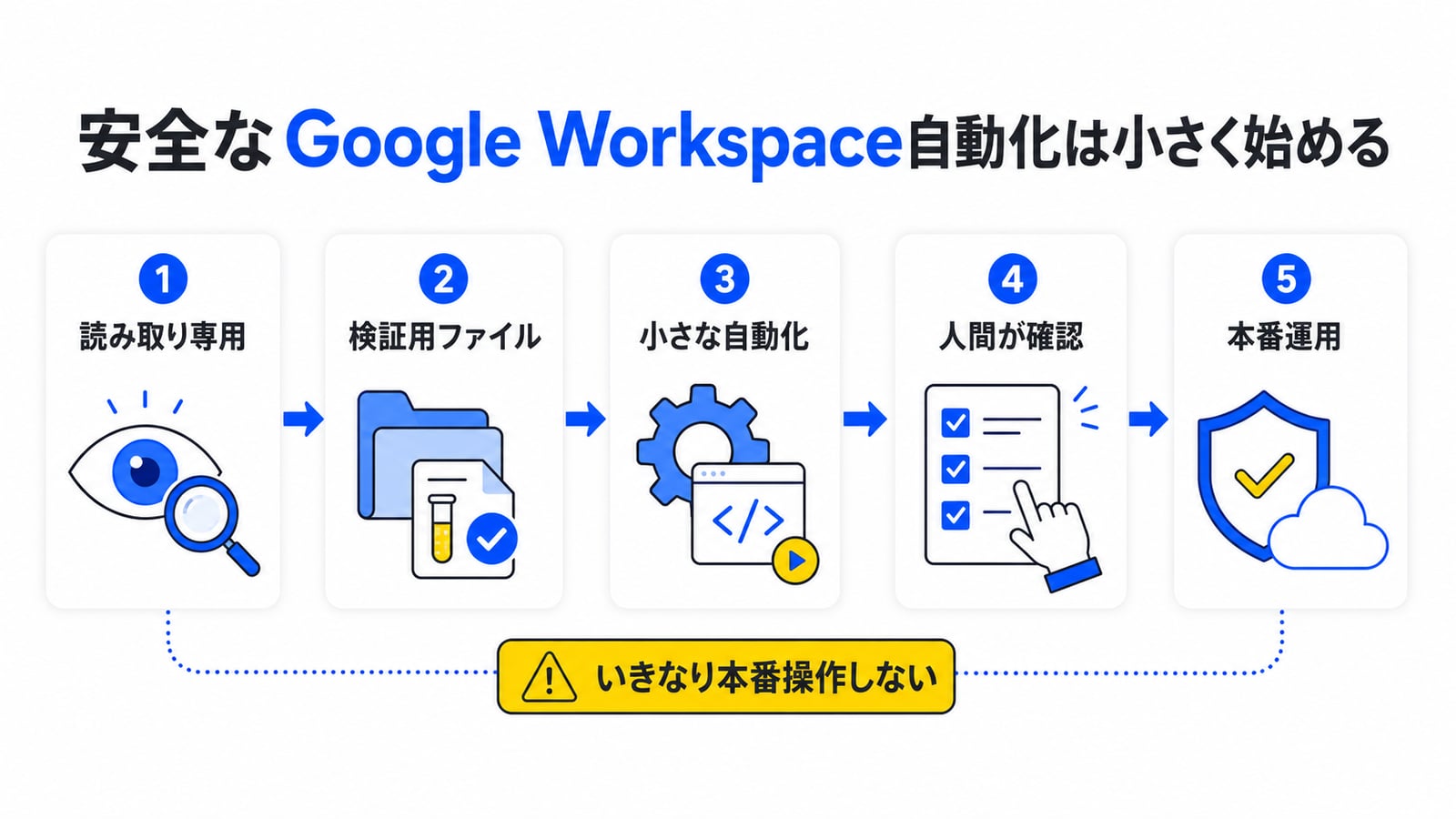
Google Workspaceは、会社のメール、予定、資料、スプレッドシート、共有ドライブが集まる場所です。だからこそ、CLI化・API化・AIエージェント連携の効果は大きいです。
一方で、権限を間違えると事故も大きくなります。
AIエージェントからGoogle Workspaceを扱うときの安全設計については、後編「Google WorkspaceをAIエージェントから安全に扱う実運用ガイド」で整理しています。
Google Workspaceを使っている会社のAI活用・自動化も、KOIYALの法人向けAI研修とAI顧問・コンサルティングの対象です。GeminiやCLIをどの業務に、どの権限で入れるかの設計からお手伝いします。後編の安全設計とあわせて検討したい方は、お問い合わせからどうぞ。