

前回の記事では、Google WorkspaceやGoogle Cloudまわりで使えるCLIツールを整理しました。
今回はその続きとして、実際にClaude Code、Codex、Gemini CLIのようなAIエージェントからGoogle Workspaceを扱うときに、どう安全に運用するかを考えます。
Google Workspaceは、単なる開発環境ではありません。
Gmailには取引先とのメールがあります。Google Driveには社内資料があります。Google Calendarには予定があります。Google Sheetsには売上、顧客、在庫、経費などのデータが入っていることもあります。
つまり、Google WorkspaceをAIエージェントから操作できるようにするということは、会社の業務データにAIエージェントの手を伸ばせるようにするということです。
便利ですが、雑にやると危険です。
3分でわかるまとめ
先に結論です。
Google WorkspaceをAIエージェントから扱うなら、まず読み取り専用・検証用アカウント・検証用フォルダから始める。
本番のGmail、Drive、Calendar、管理者権限をいきなりAIエージェントに渡さない。
実運用では、次の方針がおすすめです。
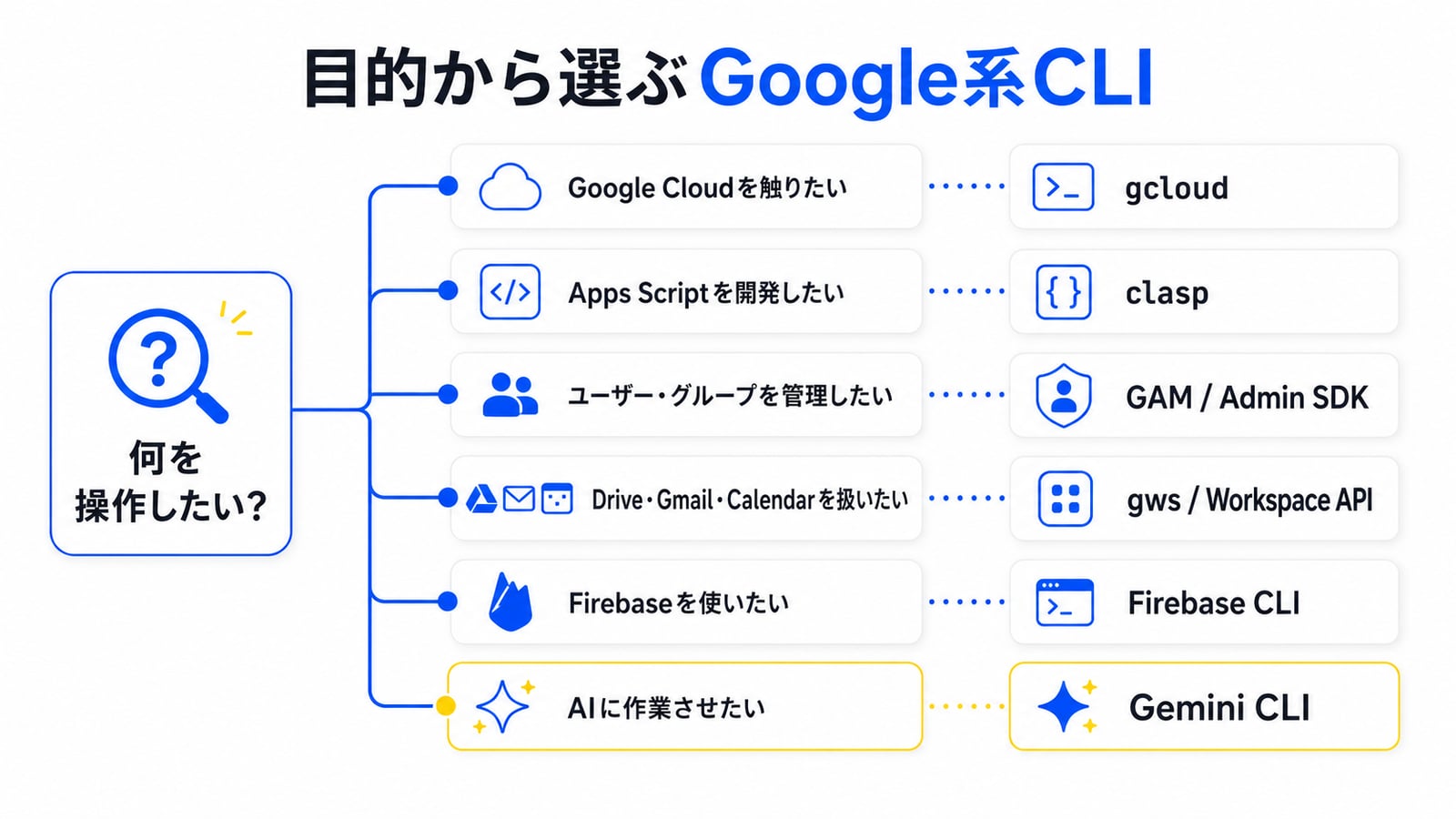
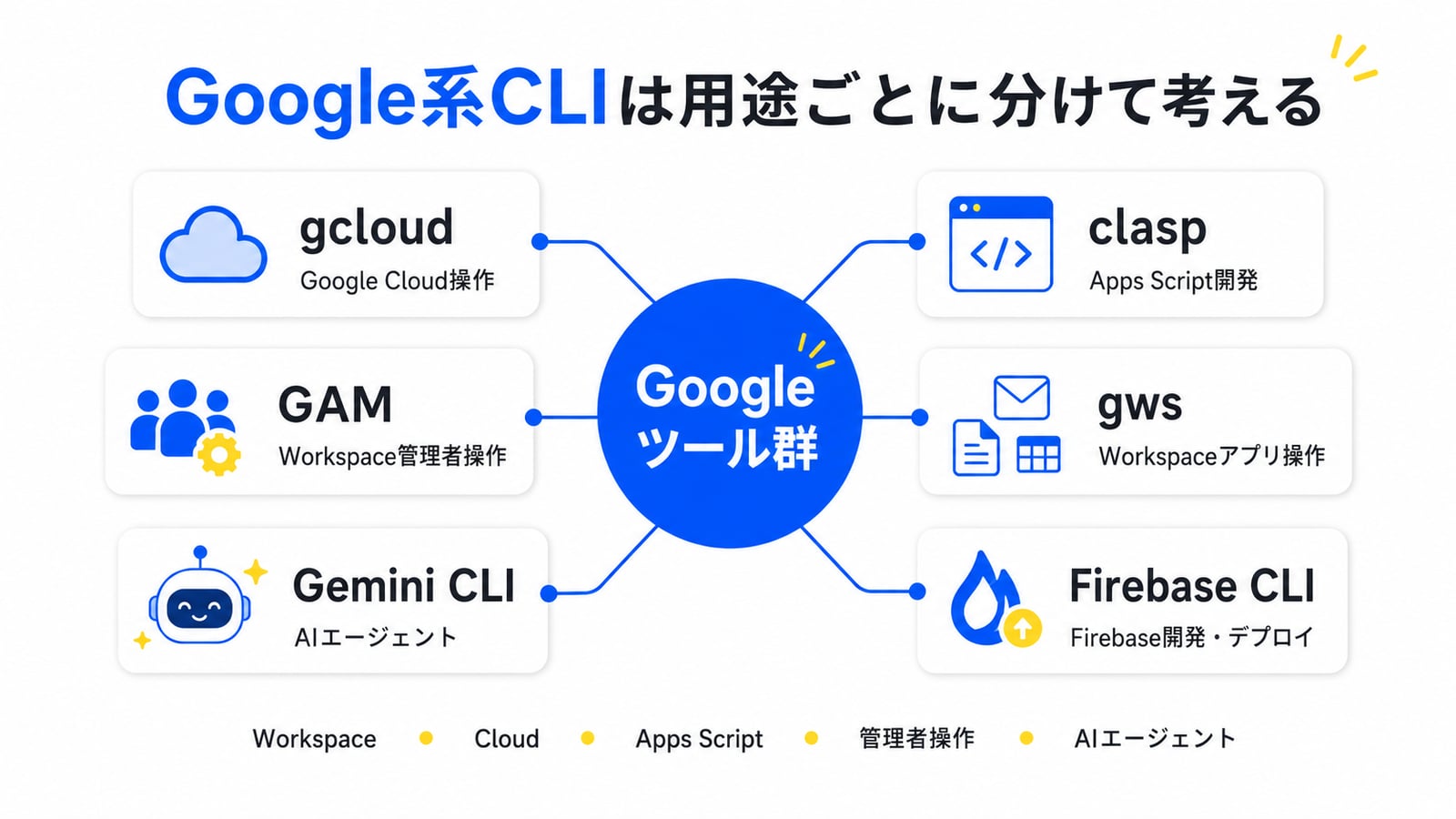
- Google Cloud操作:
gcloud - Apps Script開発:
clasp - Sheets / Docs / Driveの業務自動化:Apps Script + clasp
- Workspace管理者作業:GAM または Admin SDK
- AIエージェント連携の実験:
gws/ MCP - 本番レベルの自動化:API直叩き + 最小権限 + ログ管理
特に重要なのは、AIエージェントに強い権限を持たせないことです。
まず「何を操作したいのか」を分ける
Google WorkspaceをAIエージェントで扱いたいと言っても、実際の作業はかなり幅があります。
たとえば、次のようなものがあります。
- Google Sheetsのデータを整形したい
- Google Driveから資料を探したい
- Google Docsの議事録を整えたい
- Google Calendarの予定を確認したい
- Gmailの下書きを作りたい
- ユーザーやグループを管理したい
- 監査ログを取得したい
この中で、危険度はまったく違います。
Google Sheetsのテスト用ファイルを整形するだけなら、リスクは比較的小さいです。一方で、Gmailを送信する、Driveファイルを削除する、ユーザーを停止する、グループの権限を変更する、といった作業はかなり危険です。
まずは、作業を次の3段階に分けるとよいです。
| レベル | 内容 | AIに任せやすいか |
|---|---|---|
| レベル1 | 読み取り・一覧取得・下書き作成 | 任せやすい |
| レベル2 | テスト環境での作成・更新 | 条件付きでOK |
| レベル3 | 本番データの更新・削除・送信・権限変更 | 原則、人間確認必須 |
AIエージェントに任せるのは、まずレベル1からです。
Apps Script + claspはかなり実用的
Google Workspaceの業務自動化で、まず現実的なのはApps Scriptです。
たとえば、Google Sheetsを開いたときにメニューを追加する、スプレッドシートの内容を整形する、フォーム回答を集計する、Drive内のファイルを整理する、といった処理はApps Scriptと相性が良いです。
clasp を使うと、このApps Scriptをローカルで開発できます。Google公式ドキュメントでも、claspはApps Scriptプロジェクトをターミナルから開発・管理するためのオープンソースツールとして紹介されています。
おすすめの構成は次のような形です。
google-workspace-ops/
  apps-script/
    sheet-cleaner/
      appsscript.json
      Code.ts
      README.md
  scripts/
    check-google-auth.sh
  docs/
    runbooks/
      sheet-cleaner.md
  .env.example
この状態にしておくと、AIエージェントに次のような依頼ができます。
apps-script/sheet-cleaner の処理を確認して、
Google SheetsのA列からE列までを読み取り、
空行を削除して、日付列をyyyy-mm-dd形式に統一する処理に修正してください。

ただし、clasp pushはまだ実行せず、
変更内容と必要な権限だけ説明してください。
ここで大事なのは、いきなり clasp push まで実行させないことです。まずはコードを書かせる。次に差分を見る。問題なければ人間がpushする。この順番にすると安全です。
GAMは便利だが、AIに自由実行させない
Google Workspace管理者にとって、GAMは非常に便利です。
ユーザー一覧、グループ一覧、エイリアス、Drive関連の情報などをCLIから扱えるため、ブラウザの管理コンソールよりも一括処理に向いています。GAM7は、Google Workspace管理者向けの無料・オープンソースCLIとして説明されています。
ただし、AIエージェントにGAMを自由に使わせるのはおすすめしません。管理者操作ができるからです。
たとえば、次のような操作は本番環境に大きな影響があります。
- ユーザー停止・削除
- グループメンバー変更
- 共有設定変更
- Driveファイル移管
- ドメイン設定変更
AIエージェントに使わせるなら、まずは読み取り系だけに限定します。
gam print users
gam print groups
gam print aliases
そして更新系は、コマンド案だけ出させるのが安全です。
GAMでこの作業を行うためのコマンド案を作ってください。
ただし、実行はしないでください。
各コマンドが何を変更するのかも説明してください。
Google Workspace CLI(gws)は検証から始める
Google Workspace CLI(gws)は、AIエージェント時代のGoogle Workspace操作をかなり意識したツールです。
Drive、Gmail、Calendar、Sheets、Docs、Chat、Adminなどを1つのCLIから扱い、構造化JSON出力やAIエージェント向けスキルを提供することが説明されています。
一方で、READMEには「This is not an officially supported Google product」と明記されています。
そのため、現時点の実運用では次の扱いがよいと思います。
- 検証:使ってよい
- 社内PoC:条件付きでよい
- 本番の自動更新:慎重に判断
- 管理者権限操作:まだ避ける
特にGmail送信、Drive削除、共有権限変更、Calendar招待送信などは、最初から自動実行させない方が安全です。まずは、読み取りと下書きに限定します。
- Driveから関連資料を探す
- Calendarの予定を要約する
- Gmailの返信案を作る
- Docsの文章を整える
- Sheetsの内容を分析する
このあたりから始めるのが現実的です。
Domain-wide Delegationは最後の手段にする
Google WorkspaceのAPI連携でよく出てくるのが、Domain-wide Delegationです。
これは、サービスアカウントに対してGoogle Workspaceドメイン全体のユーザーデータへアクセスできる権限を与える仕組みです。ユーザーごとの同意なしにWorkspaceユーザーのデータへアクセスできる強力な機能とされています。
便利ですが、かなり強い権限です。AIエージェント連携の初期段階で、いきなりDomain-wide Delegationを使うのは避けた方がよいです。
Googleのベストプラクティスでも、Domain-wide Delegationは避けることや、サービスアカウントキーの作成・アップロードを制限することが推奨されています。
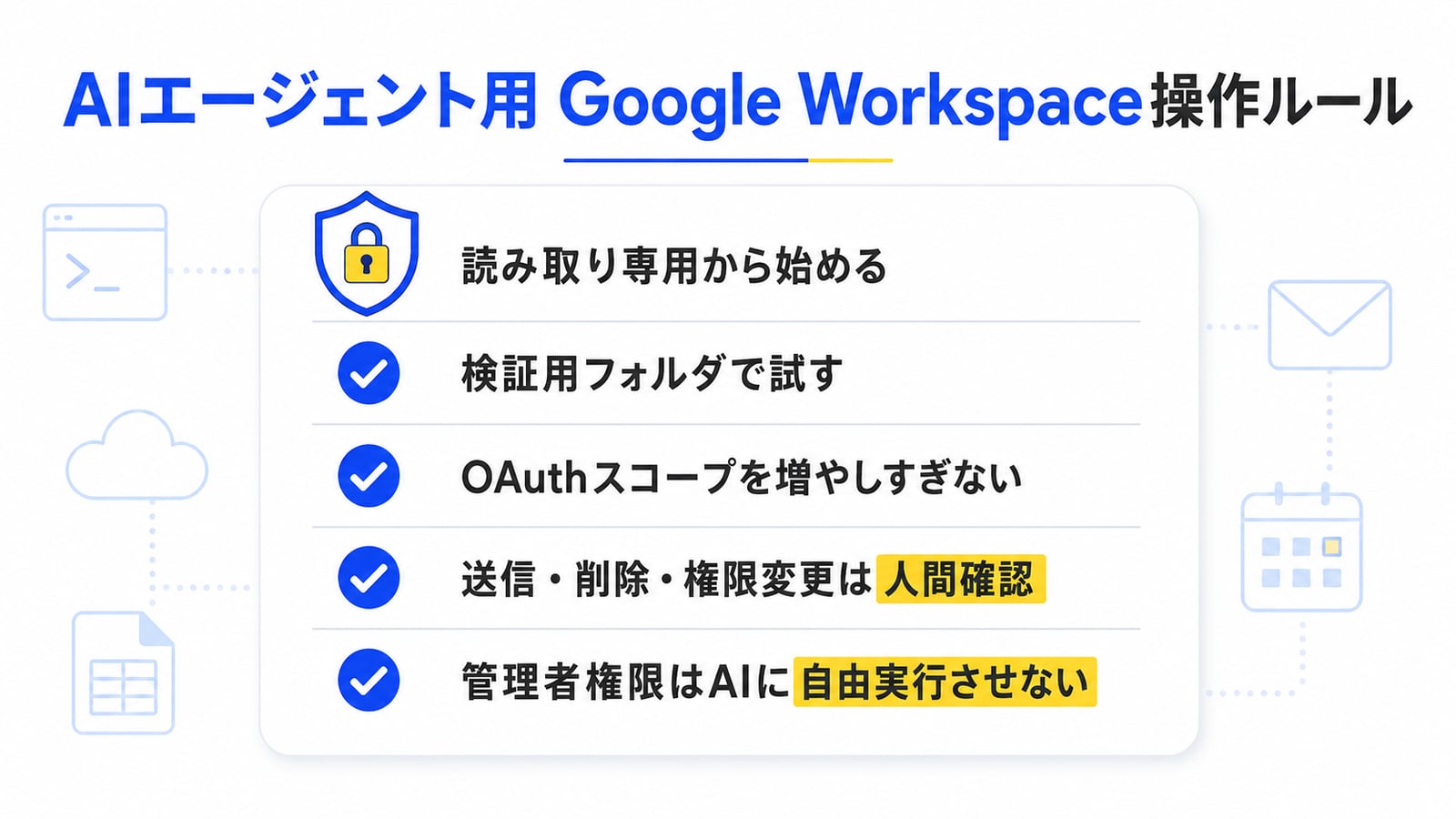
まずは次の順番が安全です。
- 個人のOAuthで読み取り専用から始める
- 検証用ユーザー・検証用フォルダで試す
- 必要なAPIスコープを最小化する
- 本番更新は人間確認を挟む
- どうしても必要な場合だけDomain-wide Delegationを検討する
AIエージェント用のルール例
Claude CodeやCodex、Gemini CLIにGoogle Workspace操作を任せるなら、プロジェクトのルールとして次のような方針を書いておくとよいです。
# Google Workspace操作ルール

## 基本方針

- Google Workspace関連の操作は、まず読み取り専用で行う
- Gmail送信、Drive削除、Calendar招待、権限変更、ユーザー管理は自動実行しない
- 実行前に、実行するコマンドと影響範囲を説明する
- 本番環境ではなく、検証用フォルダ・検証用カレンダー・検証用ユーザーを優先する
- OAuthスコープを増やす場合は、理由を説明する
- Domain-wide Delegationは提案だけに留め、勝手に設定しない

## 許可しやすい操作

- ファイル一覧の取得
- カレンダー予定の読み取り
- Sheetsのテストファイル読み取り
- Apps Scriptコードの編集案作成
- clasp push前の差分確認
- Gmail返信文の下書き作成

## 人間確認が必要な操作

- Gmail送信
- Calendar予定の作成・招待
- Drive共有設定の変更
- Driveファイルの削除
- グループメンバー変更
- ユーザー停止・削除
- 管理者権限の変更
- Domain-wide Delegationの設定
このように書いておくだけでも、AIエージェントに「どこまで任せてよいか」が伝わりやすくなります。
実務で使いやすいパターン
パターン1:Google Sheets業務の自動化
最初におすすめなのは、Google Sheetsの自動化です。
- 対象:売上管理表、在庫管理表、問い合わせ一覧、アンケート集計
- 使うもの:Apps Script + clasp
- AIに任せること:コード作成、整形処理、集計処理、メニュー追加
- 人間が確認すること:対象シート、更新範囲、push / deploy
これは比較的始めやすいです。
パターン2:Drive内の資料検索・整理
次に使いやすいのは、Google Drive上の資料検索です。
- 対象:提案書、議事録、研修資料、契約書テンプレート
- 使うもの:Google Workspace CLI / Drive API / Apps Script
- AIに任せること:関連ファイルの候補抽出、ファイル名整理案、要約
- 人間が確認すること:共有設定変更、削除、移動
Driveは便利ですが、共有権限が絡むので注意が必要です。
パターン3:Google Calendarの予定確認
Calendarは、AIエージェントとの相性が良いです。
- 対象:予定確認、空き時間確認、事前準備リスト作成
- 使うもの:Calendar API / Workspace CLI / Apps Script
- AIに任せること:予定の要約、準備事項の整理
- 人間が確認すること:予定作成、招待送信、予定変更
いきなり予定を作成させるより、まずは「予定を読んで準備リストを作る」から始めるのが安全です。
パターン4:Workspace管理者作業
管理者作業は、便利ですが最後に回した方がよいです。
- 対象:ユーザー一覧、グループ一覧、ライセンス確認、監査補助
- 使うもの:GAM / Admin SDK Directory API / Reports API
- AIに任せること:一覧取得、差分確認、CSV整形、作業手順案
- 人間が確認すること:ユーザー停止、削除、権限変更
Admin SDK Directory APIはユーザー、グループ、デバイスなどを管理できるAPIで、Reports APIは監査ログや利用状況レポートにアクセスできます。かなり重要な情報を扱う領域なので、読み取り・レポート用途から使い始めるのがおすすめです。
まとめ:Google Workspaceは「読ませる」から始める
Google WorkspaceとAIエージェントの組み合わせは、かなり可能性があります。Gmail、Drive、Docs、Sheets、CalendarがAIエージェントから扱えるようになると、日々の業務改善は一気に進みます。
ただし、最初から「AIに全部やらせる」のは危険です。
おすすめは、次の順番です。
- 読み取り専用で使う
- 検証用フォルダ・検証用ファイルで試す
- Apps Script + claspで小さな自動化を作る
- GAMやAdmin SDKは読み取り・レポート用途から使う
- 本番更新・削除・送信・権限変更は人間確認を挟む
Google Workspaceは、会社の業務データの中心です。だからこそ、AIエージェントの手足としてCLIやAPIを整える価値があります。
ただし、重要なのは「AIを完全に信頼すること」ではありません。AIがミスしても、会社のメール・資料・予定・権限が壊れにくい構造にしておくことです。
この前提で少しずつ使い始めると、Google Workspaceはかなり強力なAI業務自動化の土台になります。
各CLIツールの概要は、前編「Google Workspace CLIガイド:gcloud・clasp・GAM・gws総まとめ」でまとめています。
この記事の「壊れにくい構造にしてから任せる」という進め方は、KOIYALが顧客企業のAI導入で実際に使っている設計手順です。Google Workspace環境での権限設計・段階導入・運用ルールづくりは、AI顧問・コンサルティングでお任せいただけます。自社の環境でどこまで任せられるかを確かめたい方は、お問い合わせからご相談ください。