

KOIYALが無料で公開しているローカル文字起こしアプリ「Local Transcriber」の新バージョン0.6.0を公開しました。
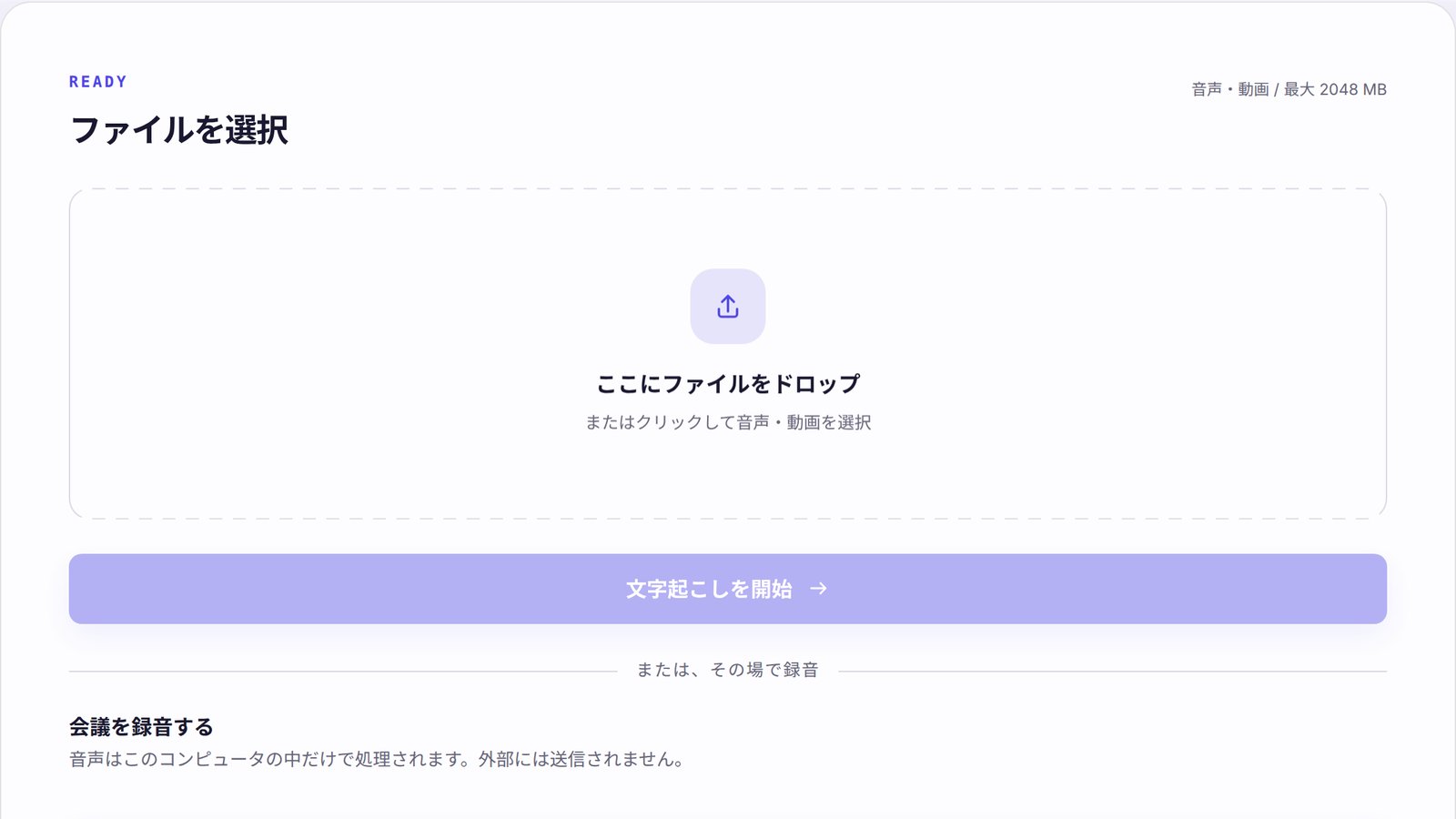
今回の目玉は会議のローカル録音です。これまでの「録音済みファイルを渡すと文字起こしと要約をローカルで行う」に加えて、録音そのものがアプリの中で完結するようになりました。録音から文字起こし、要約まで、音声も文字も一度も外部に送信されません。
なぜ「外部に送らない」にこだわるのか
AI議事録サービスは便利ですが、音声をクラウドに送れない会議が現実にはあります。人事の面談、顧客名が出る商談、経営会議、自治体や医療の現場。「便利なのは分かるが、この会議では使えない」という声を、研修先で何度も聞いてきました。
Local Transcriberは、文字起こしと要約のAIモデルをPCの中で動かします。インターネットに音声を送らないので、外部送信を禁止されている会議でも使えます。
0.6.0の新機能
1. アプリ内マイク録音
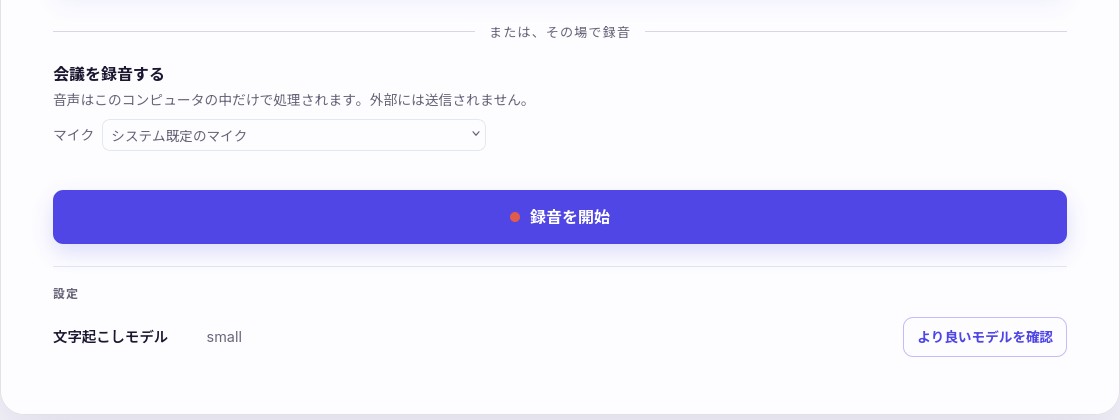
ワンボタンで会議を録音し、停止すると同時に文字起こしが始まります。
録音中は数秒ごとに音声を端末内へ保存しています。会議は録り直しがきかないので、途中でアプリが落ちても直前までの音声が残る設計にしました。
2. タスクバー常駐
タスクバーの右端、Windowsなら時計の横、macOSなら画面右上のメニューバーに、小さなアイコンとして常駐します。待機・録音中・一時停止・文字起こし中が、形の違うアイコンで一目で分かります。
録音の開始・停止・一時停止はこのアイコンから操作でき、ウィンドウを閉じても録音は続きます。会議中に画面を専有しません。
3. 録音の安全装置
無音が30秒続くと警告を出します。マイクが抜けていた、別のデバイスを選んでいた、という「録れていなかった」事故の検知用です。録音中にアプリを終了しようとした場合も、確認ダイアログで止めます。
4. マイクの選択
録音欄のドロップダウンで入力デバイスを選べます。選択は記憶され、次回起動時にそのマイクが外れていた場合はデフォルトのデバイスへ自動で戻ります。
5. 書き出し先フォルダの指定
トレイまたはアプリ内設定でフォルダを一度選べば、TXT・SRT・VTT・JSON・要約のすべてが毎回のダイアログなしでそこへ保存されます。同名ファイルは連番で回避します。
6. 文字起こしモデルの手動アップグレード
設定の「より良いモデルを確認」ボタンを押すと、お使いのPCの性能に合う上位モデルがある場合だけ、確認つきで切り替えられます。勝手に自動更新はしません。いつどのモデルに変わったか分からない、という状態を作らないためです。
既存機能のおさらい
0.5.0までの機能もそのまま使えます。
- 音声ファイル(会議の録音データ・ボイスメモなど)の文字起こし
- 文字起こし結果の要約(決定事項・宿題の抽出)
- 字幕形式(SRT・VTT)での書き出し
- すべてローカル処理・無料
動作環境とダウンロード
- Windows: ポータブル版(zipを展開して実行、インストール不要)
- macOS: Apple Silicon搭載Mac用のDMG
ダウンロードは製品ページからどうぞ。
Local Transcriber 製品ページ・ダウンロード
注意点
- 初回起動時に文字起こしモデルをダウンロードします(以降はオフラインで動作します)
- 文字起こしの精度はPCの性能とモデルサイズに依存します。性能に余裕がある場合は、上で紹介した手動アップグレードをお試しください
- macOSは初回録音時にOSのマイク許可ダイアログが表示されます
- IntelチップのMacには対応していません
KOIYALの見解
議事録AIの導入は「便利かどうか」より「この会議で使ってよいか」で止まることが多い、というのが私たちの実感です。ローカル完結という選択肢があれば、止まっていた会議から先に自動化を始められます。
社内への展開方法や、録音を禁止すべき会議との線引きも含めた運用設計は、法人向けAI研修と伴走支援でお手伝いしています。お気軽にご相談ください。