

Microsoft 365、Azure、Power Platform、Teams、SharePoint、Outlook、Fabricなどを契約・利用している企業では、多くの管理作業をブラウザ上の管理画面から行えます。
ただ、利用が広がってくると、管理画面だけでは対応しにくい作業も増えてきます。
たとえば、
- TeamsやSharePointサイトの棚卸し
- ユーザーやグループの一覧確認
- Power AppsやPower Automateの管理
- Azureリソースの作成・確認
- Windows PCの初期セットアップ
- 社内向けアプリやAIエージェントの開発
といった作業です。
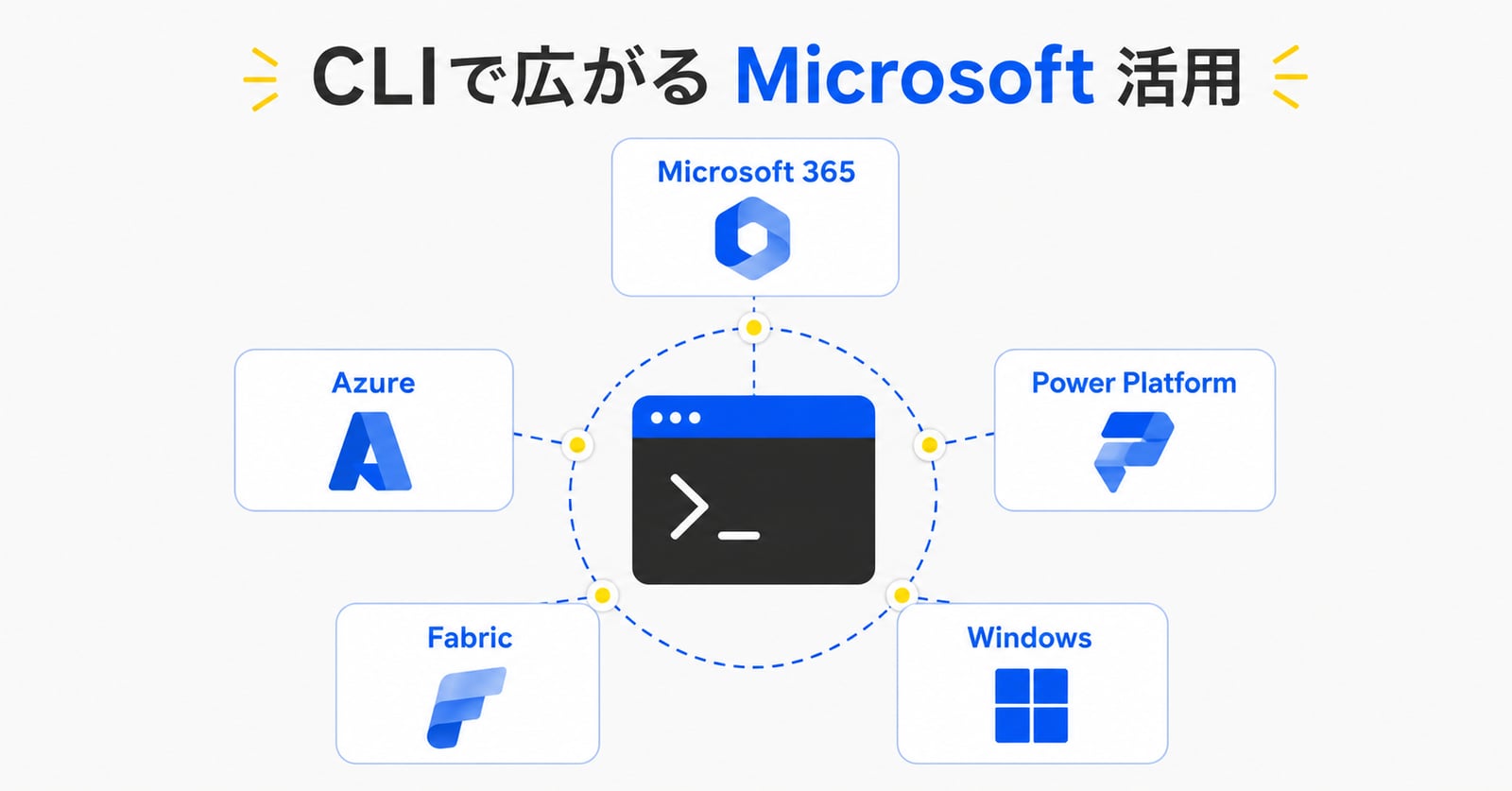
こうした場面で役立つのがCLIです。CLIは、コマンドラインからサービスを操作するためのツールです。
今回は、Microsoftサービスを利用している企業が知っておきたいCLIツールを紹介します。
なお、この記事は「どんなCLIツールがあるのか」を把握するための紹介編です。それぞれを具体的にどう活用できるかは、後編の「Microsoftサービスを使う企業がまず試したいCLI活用方法」で解説します。
1. CLI for Microsoft 365
CLI for Microsoft 365 は、Microsoft 365テナントやSharePoint Frameworkプロジェクトを操作・管理するためのCLIです。公式ドキュメントでも、Microsoft 365テナントとSharePoint Frameworkプロジェクトを任意のプラットフォームから管理できるツールとして説明されています。
公式リンク:CLI for Microsoft 365
主な用途は、Microsoft 365環境の横断的な確認です。
たとえば、
- SharePointサイト一覧の確認
- Teams一覧の確認
- Outlook関連情報の取得
- Power Automateフローの確認
- Microsoft 365管理情報のレポート化
などに使えます。
Microsoft 365を使っている企業が、まず自社の環境を棚卸ししたい場合に便利です。
CLI for Microsoft 365はNode.jsベースのツールなので、Windows、macOS、Linuxなどで利用できます。
2. Microsoft Graph PowerShell
Microsoft Graph PowerShell は、Microsoft Graph APIをPowerShellから操作するためのSDKです。Microsoft Graph PowerShell SDKは、Microsoft Graph API全体をPowerShellから扱うためのラッパーとして提供されており、Entra IDのユーザー管理やグループ管理などに利用できます。
公式リンク:Microsoft Graph PowerShell
主な用途は、
- ユーザー一覧の取得
- グループ一覧の取得
- ライセンス付与状況の確認
- Entra IDの管理
- Microsoft 365管理タスクの自動化
です。
Microsoft 365を使っている企業では、ユーザー、グループ、権限、ライセンスの管理は避けて通れません。そのあたりをCLIで扱いたい場合、Microsoft Graph PowerShellは重要な選択肢になります。
PowerShell 7を利用すれば、WindowsだけでなくmacOSやLinuxでも利用できます。PowerShell自体もWindows、Linux、macOSに対応しています。
3. PnP PowerShell
PnP PowerShell は、SharePoint Onlineを中心に、Microsoft 365環境を管理するためのPowerShellモジュールです。
公式ドキュメントでは、SharePoint Online、Microsoft Teams、Microsoft Planner、Power Platform、Microsoft Entra、Microsoft Purview、Microsoft Searchなどに対応するクロスプラットフォームのPowerShellモジュールとして説明されています。
公式リンク:PnP PowerShell
主な用途は、
- SharePointサイトの管理
- ドキュメントライブラリの確認
- リストやページの管理
- サイト権限の確認
- 社内ポータルの構築・保守
- Copilotや社内AI向けの情報整理
です。
Microsoft 365 Copilotや社内AIエージェントを活用する場合、SharePointに置かれた情報の状態が重要になります。そのため、SharePointをきちんと管理したい企業にとって、PnP PowerShellはかなり実用的です。
4. Exchange Online PowerShell
Exchange Online PowerShell は、Exchange Online、つまりMicrosoft 365のメール・予定表基盤を管理するためのPowerShellモジュールです。
Exchange Online PowerShell V3モジュールは、Exchange Online PowerShell、Security & Compliance PowerShellなどに接続するためのモジュールとして提供されています。
公式リンク:Exchange Online PowerShell
主な用途は、
- メールボックス一覧の確認
- 共有メールボックスの管理
- 配布リストの管理
- メールフロー設定の確認
- 退職者アカウントに紐づくメール設定の確認
- 監査や保持ポリシー関連の確認
です。
Outlookを利用している企業でも、裏側のメール基盤はExchange Onlineで動いていることが多いです。メールボックスや配布リストを管理する情シス担当者にとって、Exchange Online PowerShellは重要なツールです。
5. Teams PowerShell
Teams PowerShell は、Microsoft Teamsを管理するためのPowerShellモジュールです。
Microsoft Teams PowerShellモジュールは、PowerShell Galleryからインストールでき、Windows PowerShell 5.1またはPowerShell 7.2以降で利用できます。
公式リンク:Teams PowerShell
主な用途は、
- チーム一覧の確認
- チーム作成
- メンバー管理
- 会議ポリシー管理
- 通話ポリシー管理
- Teams固有の管理設定
です。
単純なTeams一覧の取得であればCLI for Microsoft 365やMicrosoft Graph PowerShellでも対応できます。一方で、Teams固有のポリシーや管理設定を扱いたい場合は、Teams PowerShellが有力です。
6. SharePoint Online Management Shell
SharePoint Online Management Shell は、SharePoint Online管理センター系の操作に使うPowerShellモジュールです。
SharePoint Online Management Shellは、SharePoint OnlineをPowerShellで管理するためにインストールして利用するツールとして案内されています。
公式リンク:SharePoint Online Management Shell
主な用途は、
- SharePoint管理センター系の設定
- サイトコレクション管理
- テナント全体のSharePoint設定
- 外部共有設定の確認
です。
注意点として、このツールはWindows前提で考えた方がよいです。SharePoint Online Management Shellの日本語ドキュメントでも、PowerShell 7で使う場合は -UseWindowsPowerShell パラメーターを使ってモジュールをインポートする必要があると案内されています。
macOSやLinuxでSharePoint管理を行いたい場合は、まずPnP PowerShellやCLI for Microsoft 365を検討する方が扱いやすいです。
7. Power Platform CLI
Power Platform CLI は、Power Apps、Power Automate、Dataverse、Power Pagesなどを操作するためのCLIです。
Microsoft Power Platform CLIは、環境ライフサイクル、認証、Dataverse環境、ソリューションパッケージ、Power Pages、コードコンポーネントなどに関する操作を行うためのCLIとして説明されています。
公式リンク:Power Platform CLI
主な用途は、
- Power Appsの管理
- Power Automateフローを含むソリューション管理
- Dataverse環境の確認
- 開発環境から本番環境への移行
- Power PlatformのCI/CD
- Power Pagesやコードコンポーネントの開発
です。
Power AppsやPower Automateは現場主導で広がりやすい一方、放置すると管理が難しくなります。Power Platform CLIは、現場活用を管理可能な状態に近づけるために役立ちます。
8. Azure CLI
Azure CLI は、Azureリソースを管理するための基本的なCLIです。
Azure CLIは、対話型コマンドやスクリプトを使ってAzureリソースを管理するためのクロスプラットフォームCLIとして提供されています。
公式リンク:Azure CLI
主な用途は、
- Azureリソースの作成
- App Serviceの管理
- Azure Functionsの管理
- StorageやKey Vaultの管理
- Container Appsの管理
- Azureリソースの一覧取得
- デプロイ自動化
です。
Azureを使っている企業であれば、AzureポータルだけでなくAzure CLIも使えるようにしておくと便利です。
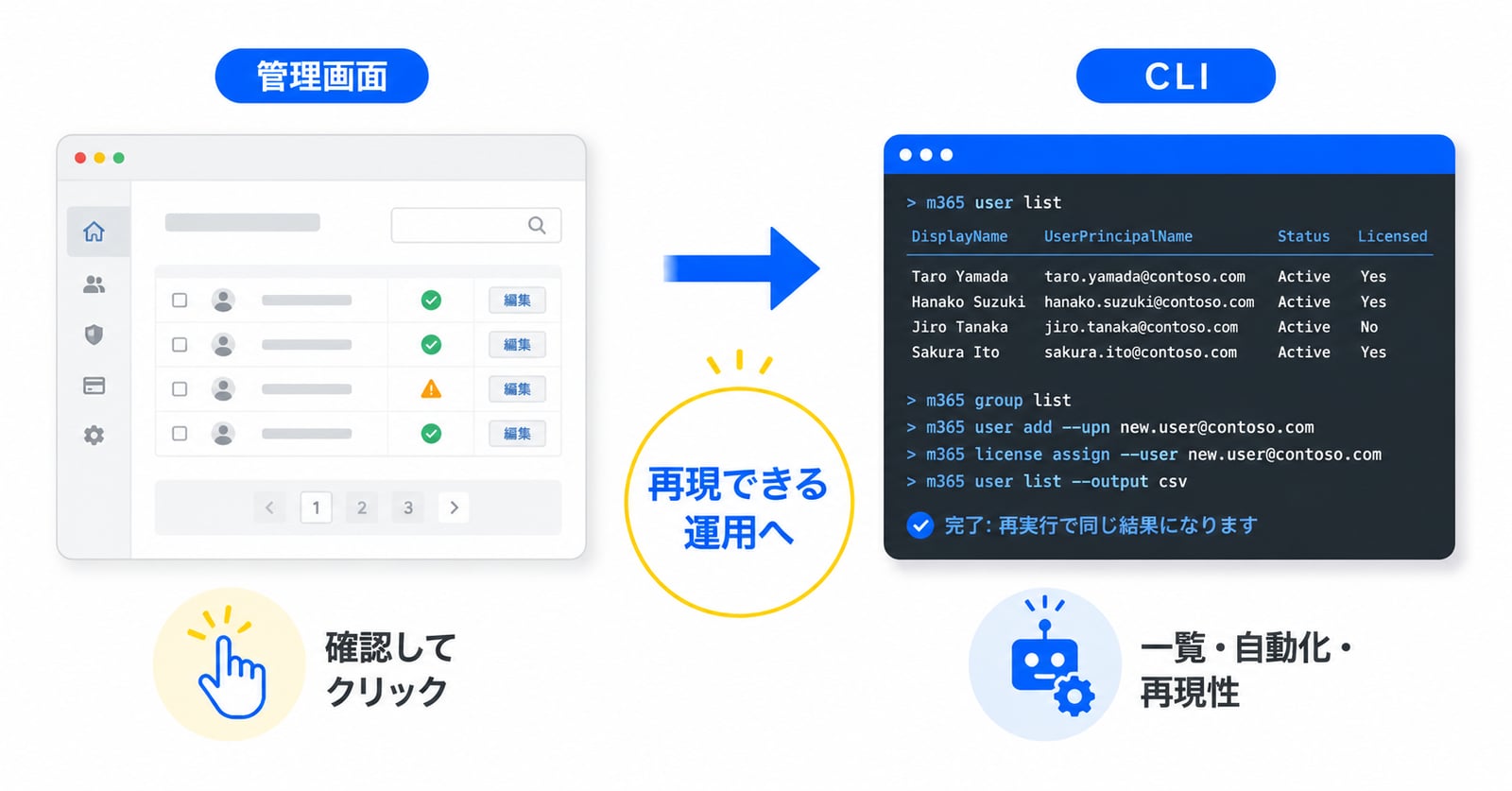
管理画面での手作業は再現しにくいですが、CLIなら手順をスクリプトとして残せます。
9. Azure Developer CLI
Azure Developer CLI(通称 azd)は、Azure上にアプリケーションを作成・デプロイするための開発者向けCLIです。
Azure Developer CLIは、ローカル開発環境からAzureへのプロビジョニングやデプロイを高速化するオープンソースツールとして提供されています。
公式リンク:Azure Developer CLI
主な用途は、
- Azureアプリのテンプレート作成
- アプリに必要なAzureリソースの作成
- アプリのデプロイ
- 監視設定
- CI/CD連携
です。
Azure CLIがAzure全体を操作する汎用ツールだとすると、Azure Developer CLIはアプリ開発の流れに合わせたツールです。
社内アプリ、AIエージェント用API、業務自動化ツールなどをAzureに載せる場合に便利です。
10. Bicep CLI
Bicep CLI は、Azureリソースをコードで定義・デプロイするためのツールです。
Bicepは、Azureリソースを宣言的にデプロイするための言語で、Bicep CLIはAzure CLI経由または単体で実行できます。
公式リンク:Bicep CLI
主な用途は、
- Azureインフラのコード化
- 開発・検証・本番環境の統一
- 同じ構成のAzure環境を再現
- インフラ変更のGit管理
- 標準構成のテンプレート化
です。
Azureを本格的に運用する場合、管理画面で手作業するだけではなく、BicepのようなInfrastructure as Codeの仕組みを取り入れると、環境構築の再現性が高まります。
11. Azure Functions Core Tools
Azure Functions Core Tools は、Azure Functionsをローカルで開発・テスト・実行・デプロイするためのCLIです。
公式ドキュメントでは、ローカルPCのコマンドプロンプトやターミナルからAzure Functionsを開発・テストし、Azureへデプロイできるツールとして説明されています。
公式リンク:Azure Functions Core Tools
主な用途は、
- Azure Functionsのローカル開発
- 定期実行処理の開発
- Webhook処理
- Microsoft Graph APIを使ったバッチ処理
- Power Automateから呼び出す小さなAPIの開発
- 社内AIエージェントが呼び出すツールAPIの開発
です。
Microsoft 365やPower Platformだけで完結しない処理を、Azure Functionsで補う場合に役立ちます。
12. Azure DevOps CLI
Azure DevOps CLI は、Azure DevOps Servicesをコマンドラインから操作するためのAzure CLI拡張です。
Azure DevOps CLIは、Azure CLIの拡張として提供され、Azure DevOps Servicesのタスクをスクリプト化・自動化できます。
公式リンク:Azure DevOps CLI
主な用途は、
- Azure Reposの管理
- Azure Pipelinesの確認
- Azure Boardsの作業項目管理
- Azure Artifactsの管理
- Wiki管理
- 開発・運用レポート作成
です。
GitHubではなくAzure DevOpsを使っている企業では、開発管理やCI/CDの自動化に役立ちます。
13. Microsoft 365 Agents Toolkit CLI
Microsoft 365 Agents Toolkit CLI は、Microsoft 365向けアプリやエージェントを開発するためのCLIです。
Microsoft 365 Agents Toolkit CLIは、Microsoft 365向けアプリをターミナルやCI/CDから作成、検証、デプロイできるCLIとして説明されています。
公式リンク:Microsoft 365 Agents Toolkit CLI
主な用途は、
- Microsoft 365アプリの作成
- Teamsアプリの開発
- Microsoft 365 Copilot拡張の開発
- アプリパッケージの検証
- デプロイ
- CI/CD連携
です。
一般的な管理者向けというより、Microsoft 365の中で動くアプリやAIエージェントを開発したい企業向けのツールです。
14. Agent 365 CLI
Agent 365 CLI は、Agent 365アプリケーションをAzureへデプロイ・管理するためのCLIです。
公式ドキュメントでは、Agent 365 CLIはAgent 365アプリケーションをAzureへデプロイ・管理するためのクロスプラットフォームCLIと説明されています。
公式リンク:Agent 365 CLI
主な用途は、
- Agent 365アプリケーションの設定
- Azureへのデプロイ
- エージェントIDや構成の管理
- MCP連携
- CI/CDでのエージェント展開
です。
Agent 365は比較的新しい領域であり、現時点では開発者・管理者向けの色が強いです。
Microsoft 365向けの社内AIエージェントを本格的に構築する企業では、今後重要になる可能性があります。
15. Fabric CLI
Fabric CLI は、Microsoft Fabricをコマンドラインから操作するためのCLIです。
Fabric CLIは、Microsoft Fabricのワークスペース管理、パイプライン実行、データワークフロー自動化などをターミナルから行うためのCLIとして説明されています。
公式リンク:Fabric CLI
主な用途は、
- Fabricワークスペースの確認
- Fabricアイテムの管理
- データパイプラインの実行
- データ基盤の自動化
- Power BIやFabric環境の棚卸し
です。
Microsoft FabricやPower BIを本格的に使う企業では、データ分析基盤の運用自動化に役立ちます。
16. .NET CLI
.NET CLI は、.NETアプリケーションの作成、ビルド、テスト、実行、公開に使うCLIです。
.NET CLIは、.NETアプリケーションを開発、ビルド、実行、公開するためのクロスプラットフォームのツールチェーンです。
公式リンク:.NET CLI
主な用途は、
- .NETアプリの作成
- Web APIの開発
- Azure Functionsの開発
- Teamsアプリや業務アプリの開発
- テスト
- ビルド
- デプロイ
です。
Microsoft系の業務システムやAzure連携アプリを.NETで作る場合、基本になるCLIです。
17. WinApp CLI / WinUI agent plugin
Windows向けのネイティブアプリを開発する場合は、WinApp CLI や WinUI agent plugin も注目したいツールです。
WinApp CLIは、Windowsアプリ開発における実行、パッケージング、署名、アプリID、マニフェスト管理などを扱うためのCLIです。
特に、WinUI 3やWindows App SDKを使ったアプリ開発では、単に実行ファイルを起動するだけでなく、パッケージ化されたアプリとして正しく起動・検証する必要があります。WinApp CLIは、そのようなWindowsアプリ特有の開発・実行・検証の流れをCLIから扱いやすくするためのツールです。
また、MicrosoftはGitHub Copilot CLIやClaude Code向けに、WinUI agent pluginも紹介しています。これは、WinUI / Windows App SDK / XAML / C#によるアプリ開発をAIエージェントで進めるためのスキルセットです。
主な用途は、
- WinUI 3アプリの作成
- Windows App SDKアプリのビルド・実行
- XAMLやFluent Designを意識したUI設計
- UIテスト
- アクセシビリティ確認
- MSIXパッケージング
- WPFからWinUI 3への移行支援
- AIエージェントによるビルドエラー修正
です。
一般的なMicrosoft 365管理者向けというより、Windows向けの業務アプリや社内ツールを開発する企業向けのツールです。Microsoft 365やPower Platformの活用が進んだ企業が、さらに自社専用のWindowsアプリや業務ツールを作りたい場合に、今後選択肢になっていく可能性があります。
18. WinGet
WinGet は、Windows PC上のアプリをインストール・更新・削除するためのコマンドラインツールです。
WinGetは、Windows 10、Windows 11、Windows Server 2025でアプリの検索、インストール、アップグレード、削除、構成を行うためのツールとして提供されています。
公式リンク:WinGet
主な用途は、
- 新しいPCの初期セットアップ
- 社内標準アプリの一括インストール
- 研修用PCの環境統一
- 開発環境の再現
- アプリの一括更新
です。
Windows PCを複数台管理している企業では、かなり実用的です。
まとめ
Microsoftサービスを契約・利用している企業では、管理画面だけでなくCLIを知っておくと、できることが大きく広がります。
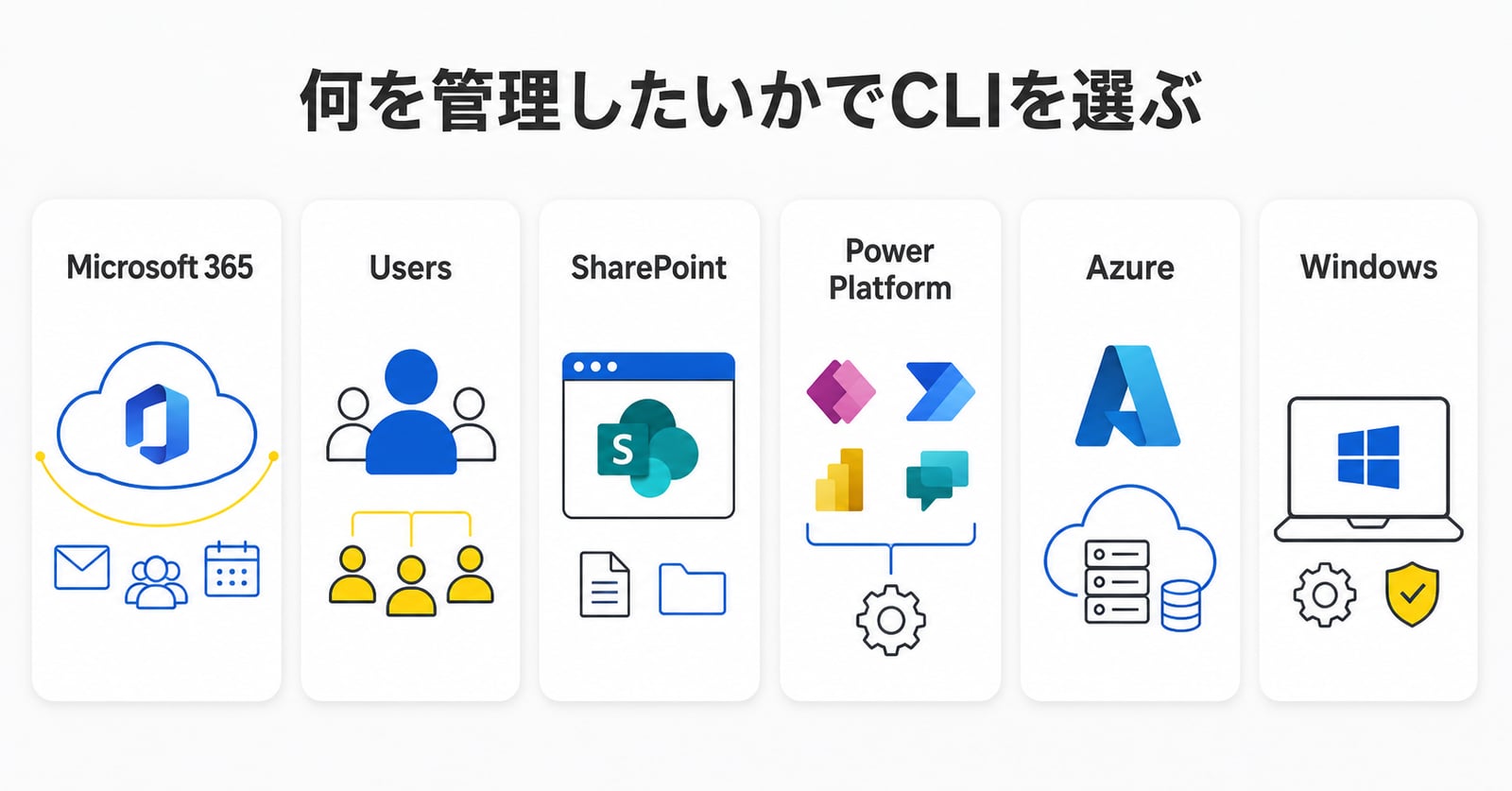
まず押さえておきたいのは、次のあたりです。
- Microsoft 365全体:CLI for Microsoft 365
- ユーザー・グループ管理:Microsoft Graph PowerShell
- SharePoint管理:PnP PowerShell
- Power Platform管理:Power Platform CLI
- Azure管理:Azure CLI
- Windows PC管理:WinGet
さらに、Windows向けの業務アプリや社内ツールを開発する企業では、.NET CLI、Azure Functions Core Toolsに加えて、WinApp CLIやWinUI agent pluginのようなWindowsアプリ開発向けのCLI・エージェント支援ツールも選択肢になります。
CLIは、単に作業を速くするための道具ではありません。
- 同じ作業を再現できるようにする
- 属人的な手作業を減らす
- 管理画面では見えにくい情報を一覧化する
- 運用をスクリプトとして残す
Microsoft製品を本格的に活用する企業にとって、CLIはこれからますます重要な選択肢になっていきます。
それぞれのCLIを具体的にどう活用するかは、後編「Microsoftサービスを使う企業がまず試したいCLI活用方法」で解説しています。
Microsoft 365環境へのAI導入や管理の自動化は、KOIYALの法人向けAI研修とAI顧問・コンサルティングでも支援しています。CopilotとCLIのどちらで何を効率化するかの整理からお手伝いできますので、お問い合わせからご相談ください。