

下書きは出てくる。でもそのまま出せない
WordのCopilotを触ったことがある人の感想は、だいたい似ています。文章はすらすら出てくる。読める日本語になっている。けれど自社の文書として出せる状態ではない。結局ほとんど書き直したので、自分で書いたほうが早かった。
この感想は正しく、そして解決できます。原因は多くの場合、Copilotに与えている情報が足りていないことです。自社の事情も、読む相手も、避けたい表現も知らない相手に文書を頼めば、当たり障りのない一般論が返ってくるのは当然です。
この記事では、入門編としてWordのCopilotでできることと下書き・要約の基本操作を扱い、レベルアップ編として社内のファイルを参照させた文書作成、成果が変わるプロンプトの組み立て方、そして企業文書として世に出す前のレビュー手順を扱います。
本文の仕様は2026年8月7日にMicrosoftの公式サポートページで確認したものです。
【入門】WordのCopilotでできること
Microsoftの公式サポートは、WordのCopilotの役割を5つに整理しています(Word の Copilot へようこそ)。
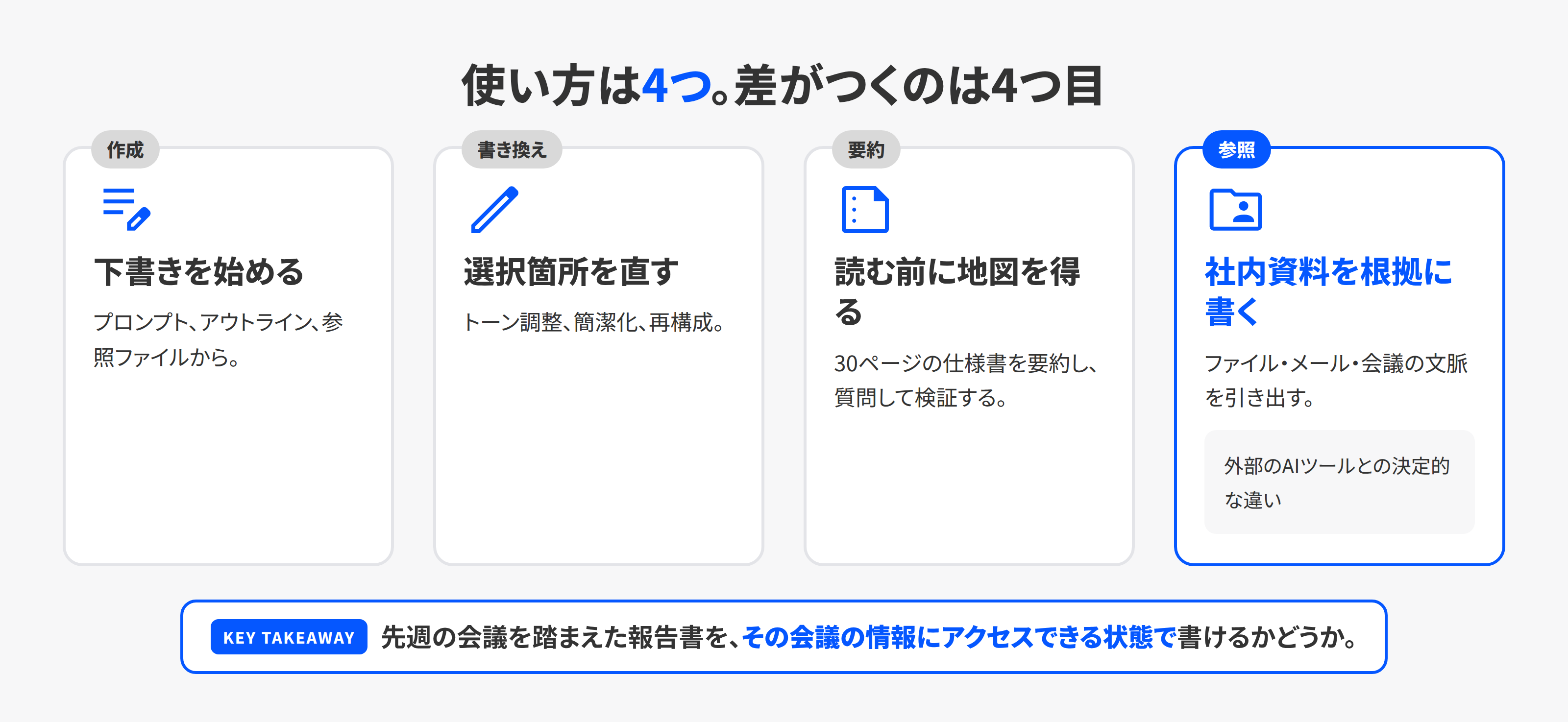
- 作成: プロンプト、アウトライン、メモ、または参照ファイルから下書きを始める
- 絞り込む: 選択したテキストを書き換える、トーンを調整する、内容を簡潔にする
- 理解: 文書を要約する、質問する、考えを検証する
- 共同作業: 別のコピーを作るのではなく、元のファイル上で、レビューしやすい形の変更として処理する
- 根拠を保つ: 利用できる場合は、関連するファイルや作業のコンテキストを使って、より有用な結果を出す
5つ目が、外部のAIツールとの決定的な違いです。公式サポートも、文書は単独で存在するものではないため、Copilotがファイル、電子メール、会議といったより広い文脈を引き出せると説明しています。先週の会議で決まったことを踏まえた報告書を、その会議の情報にアクセスできる状態で書けるかどうか。これが実務での差になります。
利用には、対象となるMicrosoft 365サブスクリプション、またはMicrosoft 365 Copilotライセンスが必要です。
【入門】表示されないときの確認手順
WordでCopilotを開くには、文書の隅にあるCopilotの動的アクションボタンを選びます。チャットウィンドウが開き、既定では編集モードがオンになっています。
ボタンが見当たらない場合、公式サポートは、Microsoft 365サブスクリプションに含まれていないか、組織の設定で有効になっていない可能性があると説明しています。確認の順序はExcelの場合と同じです。
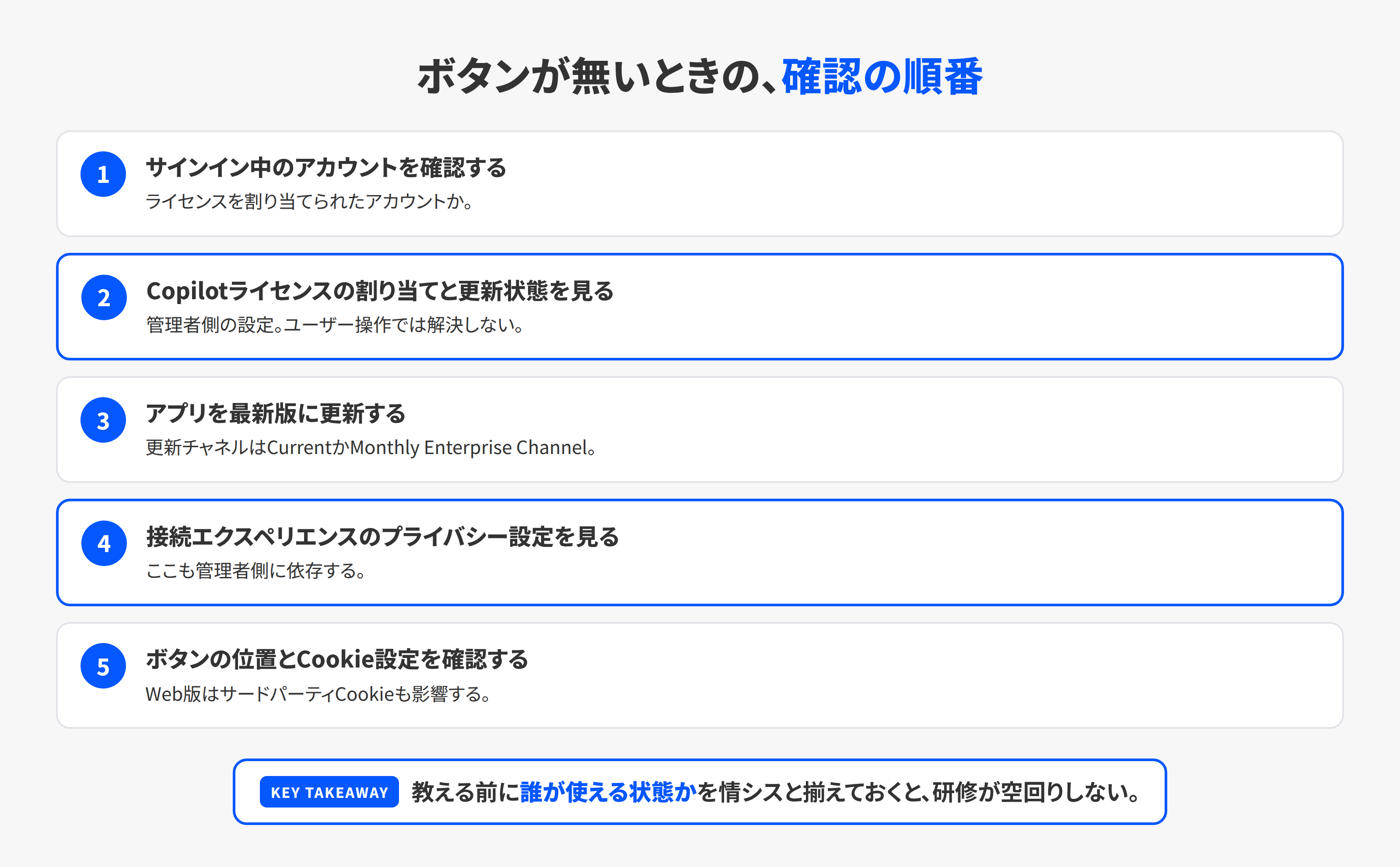
- サインインしているアカウントが、ライセンスを割り当てられたアカウントか確認する
- 自分に割り当てられているCopilotライセンスと、その更新状態を確認する
- アプリを最新版に更新し、更新チャネルを確認する(Current または Monthly Enterprise Channel)
- 接続エクスペリエンスのプライバシー設定を確認する
- ボタンの位置が変わっていないか確認する
- Web版で使っている場合は、サードパーティCookieの設定を確認する
2と4は管理者側の設定に依存し、ユーザーの操作だけでは解決しません。社内で使い方を教える前に、誰が使える状態にあるのかを情報システム担当と揃えておくと、研修が空回りしません。
【入門】下書きを作る
チャットウィンドウに、求める結果を説明するプロンプトを入力します。公式サポートが例として挙げているのは次のような形です。
「[対象読者]向けの[施策]に関する顧客向け概要を下書きして。背景、利点、リスク、次の手順を含めて」
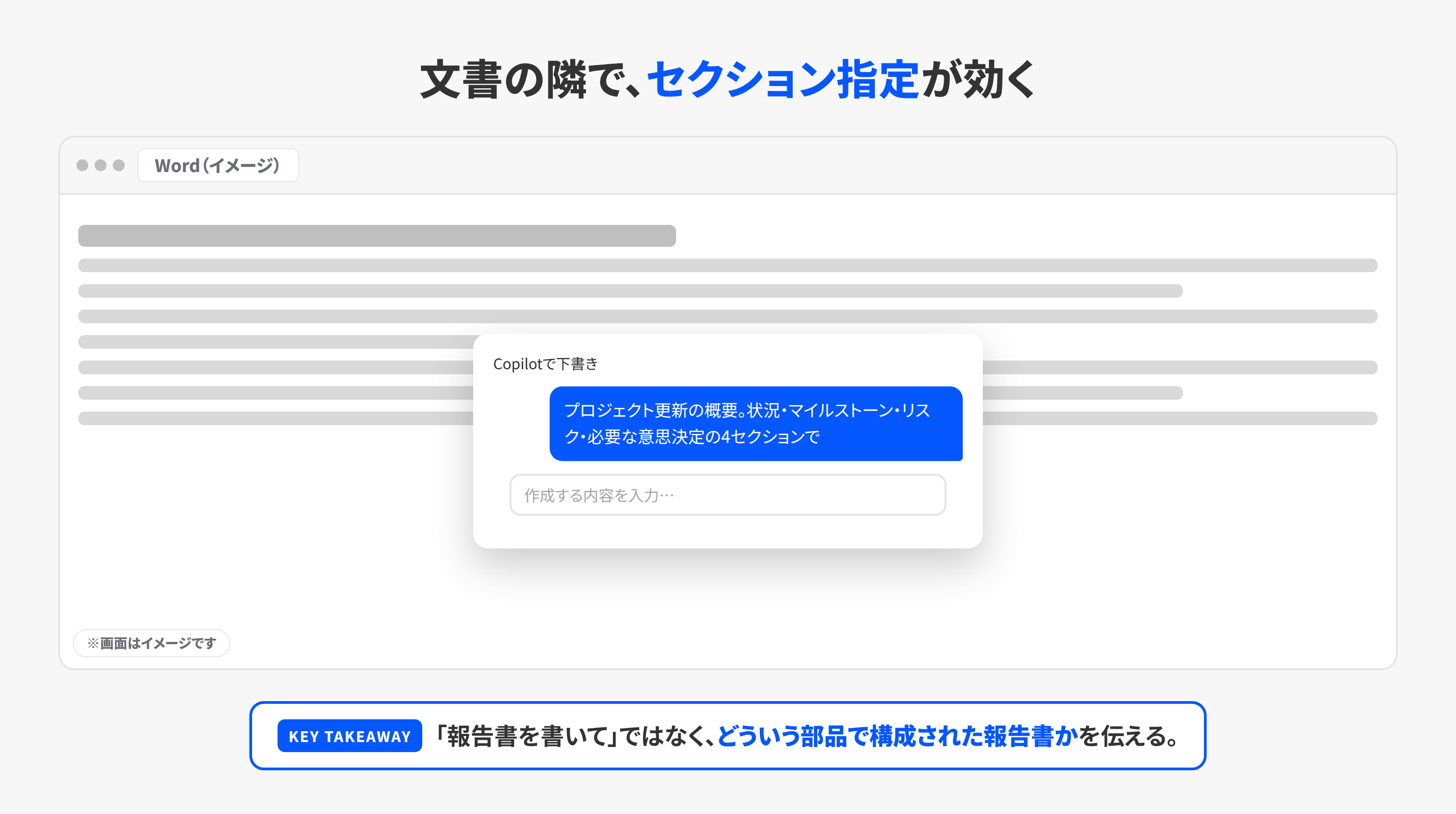
「状況、マイルストーン、リスク、必要な意思決定のセクションを含むプロジェクト更新の概要を作成して」
この2つの例に共通しているのは、含めるべきセクションを指定していることです。「報告書を書いて」ではなく、どういう部品で構成された報告書かを伝えている。ここが下書きの質を分けます。
公式のヒントにもあるとおり、プロンプトは完璧である必要はありません。まず求める結果から書き始め、長さ、形式、トーン、参照する資料といった詳細を足していけば十分です。
生成された内容は、そのまま保持する、破棄する、追加のプロンプトで調整を続ける、のいずれかを選べます。1回で完成させようとせず、2手3手かけるほうが結果的に早く着地します。
【入門】既存の文書を要約する、書き換える
すでに中身のある文書には、Copilotによる編集を使います。特定の箇所だけ直したいなら、テキストを選択して書き換えなどのプリセットを選ぶのが早い方法です。もっと細かい指示が必要なら、チャットウィンドウで自分の言葉で変更内容を説明します。小さな調整から文書全体の改訂まで扱えます。
公式が挙げている例は次のようなものです。
「意味を変えずに、このセクションをより簡潔にして、顧客に出せる状態にして」
「問題、リスク、次の手順を追いやすくするために、このセクションを再構成して」
長い文書の理解にも使えます。取引先から送られてきた30ページの仕様書、前任者が残した規程集。要約させ、質問し、こちらの理解が合っているかを検証する。読む時間を減らすというより、読む前に地図を手に入れる使い方です。
【レベルアップ】社内のファイルを参照させて報告書を作る
ここからが一歩進んだ使い方です。下書きを頼むとき、Copilotに使ってほしい資料を指し示すことができます。これが冒頭に書いた「そのまま出せない」問題の、いちばん効く解決策です。
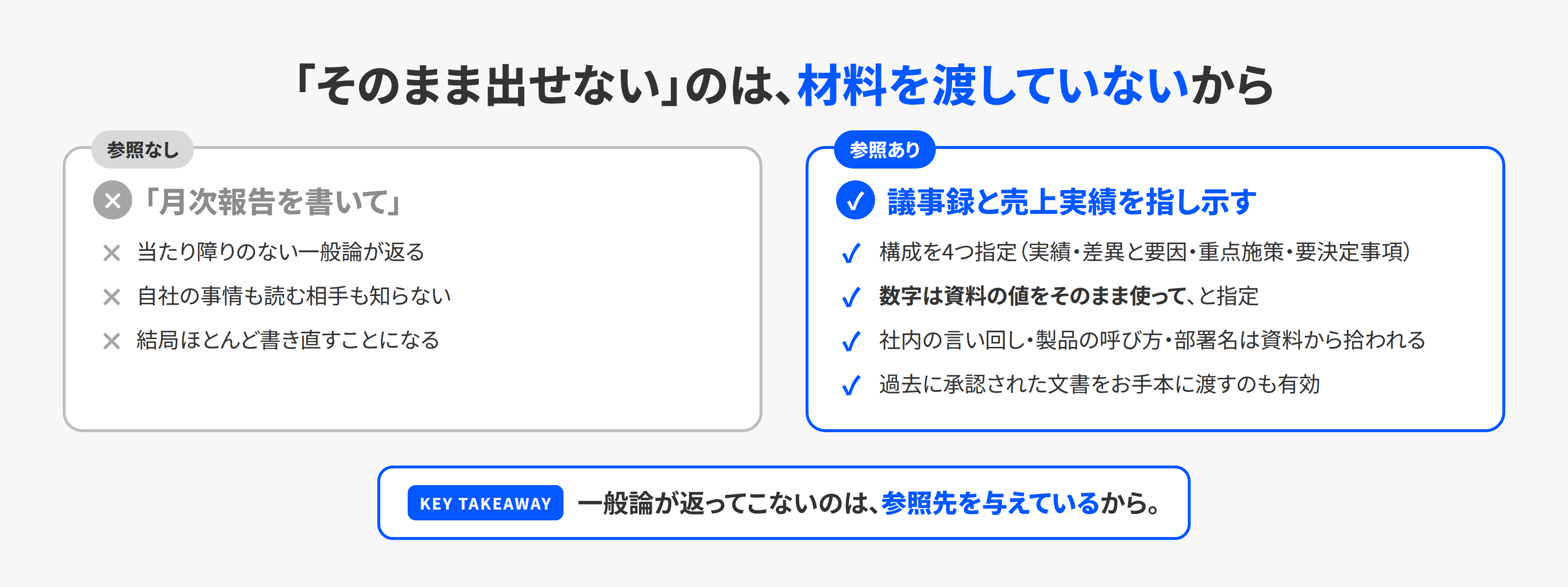
たとえば月次の営業報告なら、次のような組み立てになります。
「先月の営業会議の議事録と、添付の売上実績をもとに、経営会議向けの月次報告を作成して。構成は、実績サマリー、目標との差異とその要因、来月の重点施策、意思決定が必要な事項の4つ。1ページに収まる分量で、数字は資料の値をそのまま使って」
一般論が返ってこないのは、参照先を与えているからです。社内の言い回し、製品の呼び方、部署名。これらは指示しなくても資料から拾われます。
社外に出す文書では、既存の文書をお手本として渡す方法も有効です。過去に承認された提案書を参照させ、同じ構成とトーンで新しい案件のものを作らせる。ゼロから書かせるより、はるかに手戻りが減ります。
【レベルアップ】業務別のユースケース
「社内資料を参照できる」が具体的に何の役に立つのかは、場面に落とさないと伝わりません。実際に効く使い方を並べます。共通しているのは、探す手間と読む手間を先に消していることです。
| 場面 | 参照させるもの | 効くところ |
|---|---|---|
| 議事録から報告書を起こす | 会議の記録、前月の報告書 | 会議の内容を読み直さずに済む |
| 提案書を作る | 過去の同業種の提案書、実績資料 | 構成と言い回しが自社のものになる |
| 規程の改定 | 現行の規程、改定の依頼メモ | 変更箇所と、その影響が及ぶ他の条文が出る |
| 顧客への回答文 | 過去のやり取り、製品資料 | 前回どう答えたかを踏まえた文面になる |
| 経営向けの要約 | 長い調査資料、部門報告 | 読む前に論点が分かる |
| マニュアルの更新 | 現行の手順書、変更点のメモ | 更新漏れの箇所が見つかる |
| 引き継ぎ資料 | 担当業務の関連ファイル群 | 何を書くべきかの洗い出しが要らない |
いくつか、具体的な頼み方まで書きます。
規程や契約書の、変更の影響範囲を洗い出す
改定作業でいちばん時間がかかるのは、書き換えることではなく変えたせいで矛盾する箇所を探すことです。
「現行の就業規則と、添付の改定案を比べてください。1. 変更された条文、2. 変更に伴って矛盾が生じる可能性がある他の条文、3. 変更されていないが用語の使い方が揃わなくなる箇所、の3つに分けて挙げてください。判断はせず、該当箇所の指摘だけしてください」
判断はせず指摘だけ、と限定するのが要点です。規程の解釈をAIにさせないでください。見つける作業だけを任せます。
顧客への回答文を、過去のやり取りを踏まえて作る
「この顧客との過去のやり取りを参照して、添付の問い合わせへの回答文を作ってください。前回すでに説明した内容は繰り返さず、前回からの変更点があれば明示してください。約束できない事項は書かないでください」
前回すでに説明した内容は繰り返さない、が効きます。同じ説明を毎回受ける顧客のいらだちは、担当者が代わったときに起きます。
長い資料から、経営向けの1枚を作る
「添付の調査資料を、経営会議向けに1ページでまとめてください。構成は、結論、根拠となる数字3つ、意思決定が必要な事項、判断に必要だがまだ分かっていないこと、の4つ。分かっていないことを省かないでください」
4つ目を入れるのが重要です。分からないことを書かない要約は、判断できる材料が揃っているように見せてしまいます。
引き継ぎ資料の骨組みを作る
異動や退職のたびに、何を書けばよいか分からないまま引き継ぎ資料を作っています。
「私が過去1年で扱ったこの案件群の資料を参照して、引き継ぎ資料の目次案を作ってください。定期的に発生する業務、関係者、注意が必要な取引先、過去にトラブルになった事項、に分けてください。内容は埋めず、項目の洗い出しだけしてください」
項目の洗い出しだけ、と限定します。中身は本人しか書けません。ただ、何を書くべきかの一覧があるだけで、着手のハードルが大きく下がります。
使いどころを間違えやすい場面
逆に、向いていない使い方も挙げます。
- 一から企画を考えさせる。社内資料を参照すると、過去の企画に引っ張られます。発想を広げたい場面では、むしろ参照させないほうがよい
- 人事評価の文章を書かせる。参照できる情報があるほど、それらしい文章になります。評価は書いた人が責任を持つものです
- 法令解釈を伴う文書。参照した社内資料が古い可能性があります。根拠となる条文は人が確認してください
参照できることは、常に有利ではありません。前例に寄ってほしくない場面があることを、社内で共有しておいてください。
【レベルアップ】プロンプトは4つの要素で組み立てる
研修でよく使っている整理を紹介します。文書作成のプロンプトは、次の4つを埋めれば安定します。
| 要素 | 何を書くか | 抜けるとどうなるか |
|---|---|---|
| 目的 | この文書で相手に何をしてほしいのか | 情報の羅列になり、結論が立たない |
| 読者 | 誰が読むのか、その人が何を知っているか | 説明が過剰か不足になる |
| 参照資料 | どの資料の情報を使うのか | 一般論になる |
| 制約 | 分量、形式、使ってはいけない表現、締め切り | 長さも体裁も毎回ばらつく |
このうち現場でいちばん抜けるのが読者です。同じ内容でも、社内の課長に出すのか取引先の役員に出すのかで、前提の説明量も言葉づかいも変わります。ここを書くだけで下書きの質は目に見えて上がります。
制約の欄に「使ってはいけない表現」を書けるようになると、さらに安定します。断定を避けたい、他社名を出さない、社内用語を使わない。会社ごとに必ずあるはずのルールです。
【レベルアップ】Edit with Copilot(旧エージェントモード)で文書1本を任せる
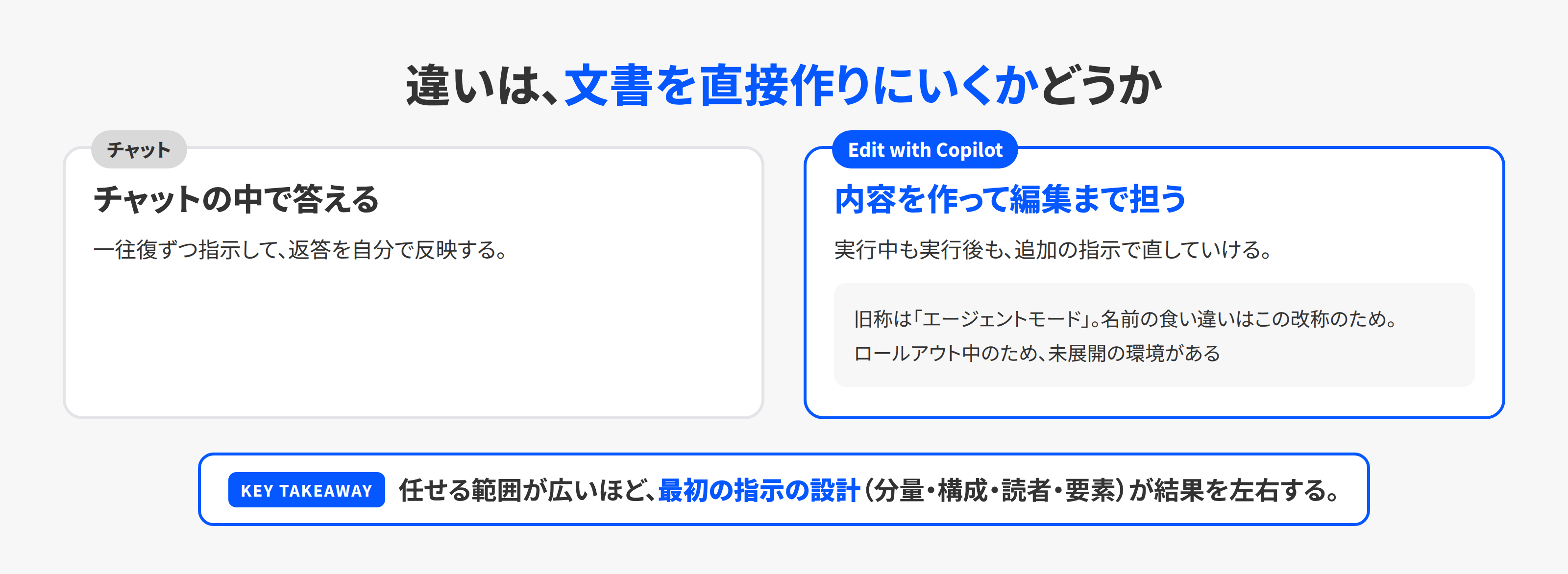
チャットで一往復ずつ指示する使い方の先に、エージェントモードがあります。これはWord、Excel、PowerPointのCopilotの中で動くコンテンツ作成のエージェントで、その場で内容を作って編集するところまでを担います(Get started with Agent Mode)。
Microsoftの説明によれば、エージェントモードの狙いは3つあります。デザインの専門知識がなくても体裁の整った成果物を作れること、正確なだけでなく最初の下書きから共有できる仕上がりであること、そして複数の複雑な作業を通しで自動化できる多エージェント構成であることです。なお、このOffice AgentはAnthropicのモデル上で動作するとMicrosoftは説明しています。
Wordでの依頼の例として公式が挙げているのは次のような形です。
「[施策]を要約し、[対象読者]にとっての価値を示し、最初の30日間のチェックリストを含む2ページの顧客向け概要を作成して」
注目してほしいのは、この1文に分量、構成、読者、含めるべき要素がすべて入っていることです。任せる範囲が広くなるほど、最初の指示の設計が結果を左右します。
ただし、一度指示したら直せない、というわけではありません。実行中も実行後も追加の指示を出して直していけます。通常のチャットとの違いは、やり直しがきくかどうかではなく、文書を直接作って編集しにいくか、チャットの中で答えるだけかという点です。
名称にも注意してください。Wordでは、旧称のエージェントモードが現在はEdit with Copilotという名前になっています。記事や社内資料で名前が食い違うのはこのためです。
もうひとつ。対象のライセンスがあっても、ロールアウトの段階、プラットフォーム、アプリのビルドによっては表示されません。公式ページは現在も世界展開中としており、未展開の場合はFrontierやInsidersへの参加が案内されます。社内で使えない人がいても、設定ミスとは限りません。
【レベルアップ】企業文書として出す前の3段階レビュー
AIが書いた文書をそのまま外に出す事故は、実際に起きています。確認の工程を、生成の前後に分けて設計してください。
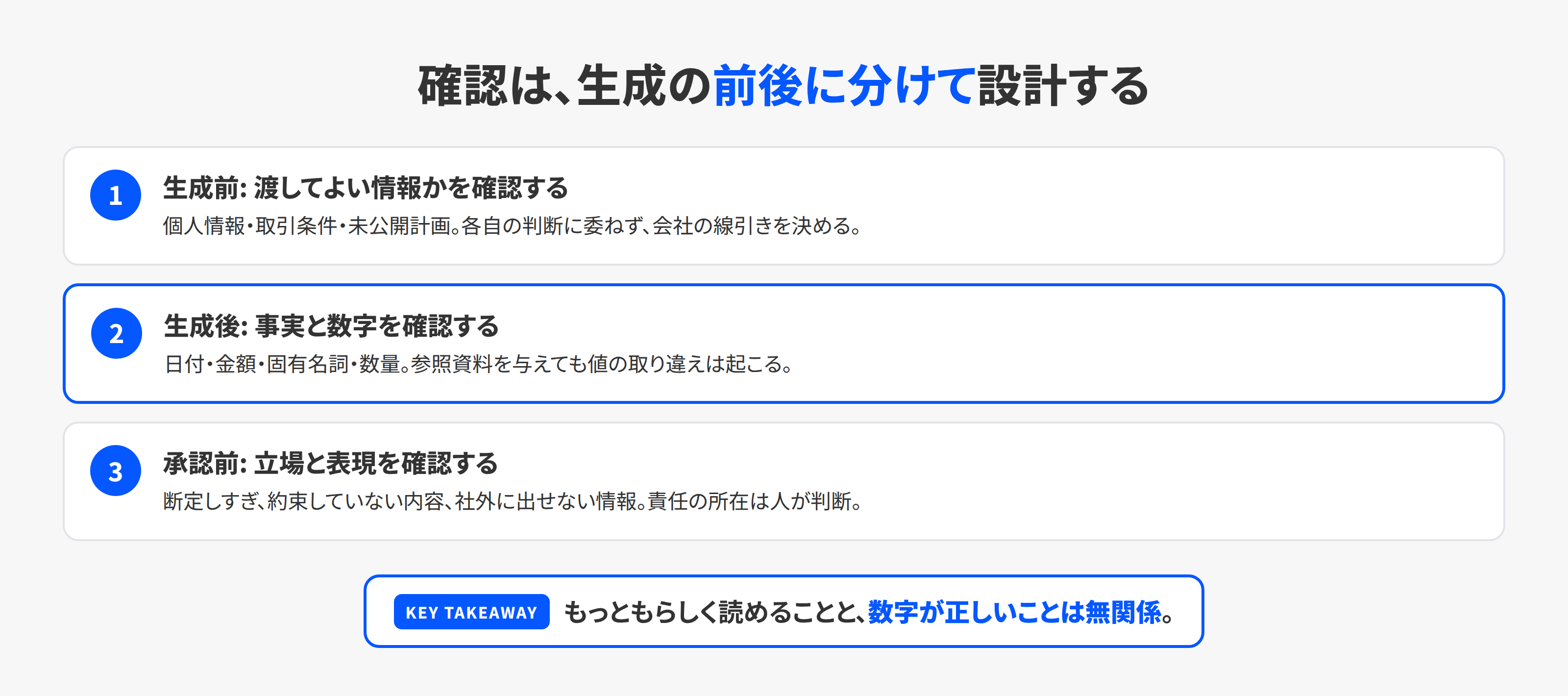
1. 生成前: 渡してよい情報かを確認する。顧客の個人情報、取引条件、未公開の計画を含む資料をCopilotに参照させてよいかは、組織のポリシー次第です。ここは各自の判断に委ねず、会社としての線引きを決めておくべき領域です。
2. 生成後: 事実と数字を確認する。日付、金額、固有名詞、数量。AIの文章がもっともらしく読めることと、書かれている数字が正しいことは無関係です。参照資料を与えた場合でも、値の取り違えは起こります。
3. 承認前: 立場と表現を確認する。断定しすぎていないか、約束していない内容を約束していないか、社外に出せない情報が混ざっていないか。特に責任の所在に関わる表現は、人が読んで判断してください。
Microsoftは、2026年4月22日にWord・Excel・PowerPointのエージェント機能を一般提供にしたことを発表した際、利用者が変更内容を確認して残すものを選べることは譲れない要件だったと述べています。同時に公開されたデータでは、Wordでの利用は週あたりの試行回数が52%増、新規ユーザーの定着率が11%増、満足度が21%増となっています(Microsoft 365 Blog)。
【入門】実例: 社内通知を1本作って、直すところまで
プロンプトだけ載せても、実際は出てきたものを直す工程が本番です。1本通します。
最初の指示
「営業部向けに、来月から始まる経費精算の新しい手順を伝える社内通知を作ってください。読み手は営業担当者で、システムに詳しくありません。変更点は3つで、いつから、何が変わるか、誰に聞けばよいかが分かる形にしてください。400字程度で」
読み手の状態を書くのが要点です。システムに詳しくない、を入れないと、用語がそのまま出ます。
出てきたものを直す
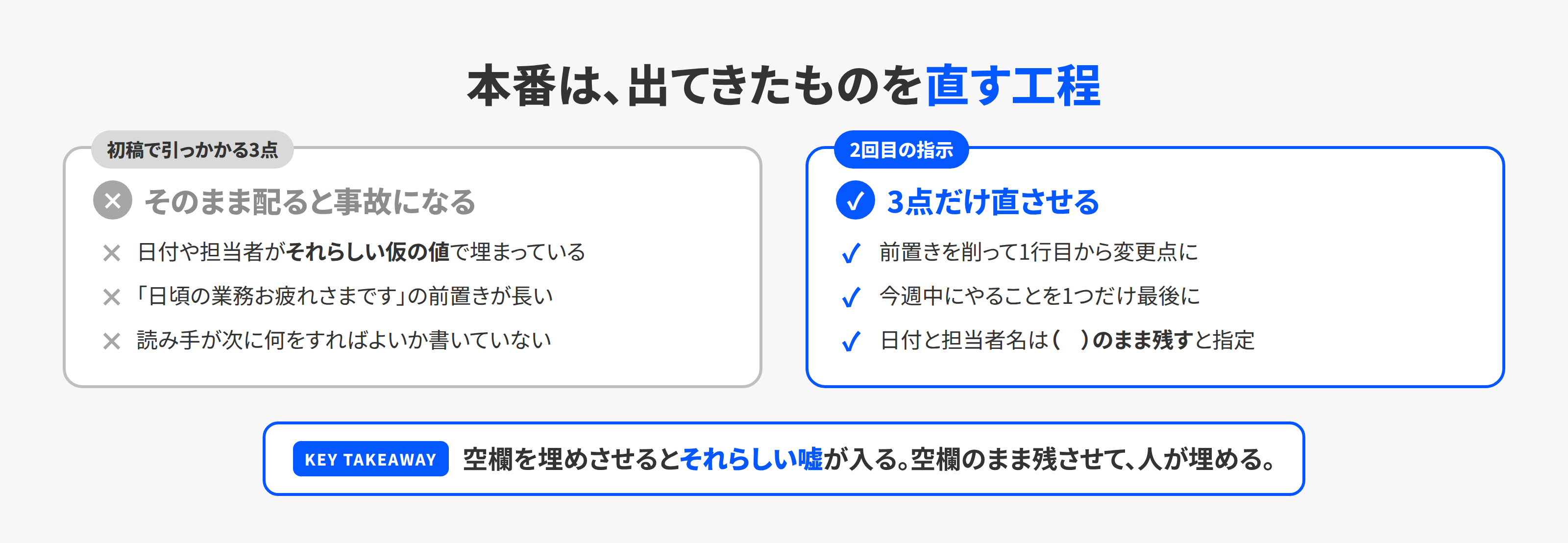
だいたい、次の3つが引っかかります。
- 具体的な日付や担当者が空欄か、それらしい仮の値になっている。ここは自分で埋めます。仮の値が入っていることに気づかず配ると事故になるので、まず数字と固有名詞だけを目で追ってください。
- 前置きが長い。日頃の業務お疲れさまです、から始まる3行は、たいてい要りません。
- 読み手が次に何をすればよいか書いていない。変更点は書いてあるが、いつまでに何をするかが無い。
2回目の指示
「前置きを削って、1行目から変更点に入ってください。最後に、読んだ人が今週中にやることを1つだけ書いてください。日付と担当者名は空欄のまま、( )で残してください」
空欄を空欄のまま残させる指定が効きます。埋めさせると、それらしい嘘が入ります。
この2往復で通知1本が数分です。ゼロから書くより速いのは、直す作業のほうが書き起こしより人にとって速いからです。
【レベルアップ】お手本の文書を参照させて、体裁ごと揃える
社内文書は、内容より体裁で差し戻されます。過去の文書をお手本として渡すのが、いちばん確実な近道です。
「添付した過去の通知文をお手本にしてください。見出しの付け方、敬体の度合い、箇条書きの粒度、末尾の締め方を揃えて、今回の内容で書き直してください。お手本の内容は使わず、形式だけを真似てください」
内容は使わず形式だけ、と明示してください。指定しないと、お手本の内容が混ざります。
お手本は1本より3本のほうが安定します。1本だとその文書固有の癖まで真似るためです。同じ種類の文書を3本渡すと、共通している形だけが残ります。
【レベルアップ】長い文書は、分けて扱う
規程や仕様書のような長い文書を、まるごと1回で処理させようとすると質が落ちます。章ごとに分けてください。
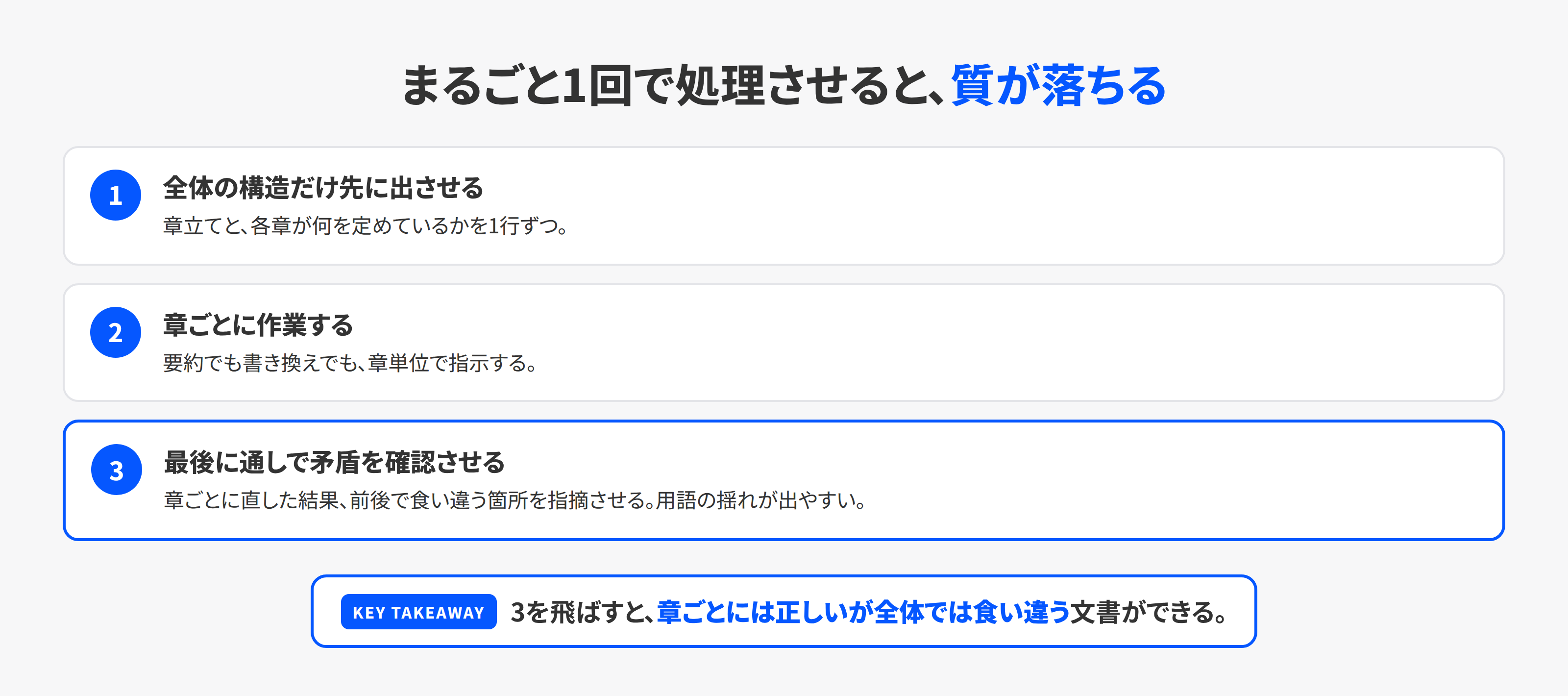
進め方は3段階です。
- 全体の構造だけ先に出させる。「この文書の章立てと、各章が何を定めているかを1行ずつで」
- 章ごとに作業する。要約でも書き換えでも、章単位で指示する
- 最後に通しで矛盾を確認させる。「章ごとに直した結果、前後で矛盾している箇所があれば指摘してください」
3番を飛ばすと、章ごとには正しいが全体では食い違う文書ができます。用語の揺れがいちばん出やすいので、そこを指定して確認させてください。
【レベルアップ】会社で使うときのデータの扱い
Wordで扱う文書は、Excelより機密性が高いことが多い。決めておくことを挙げます。
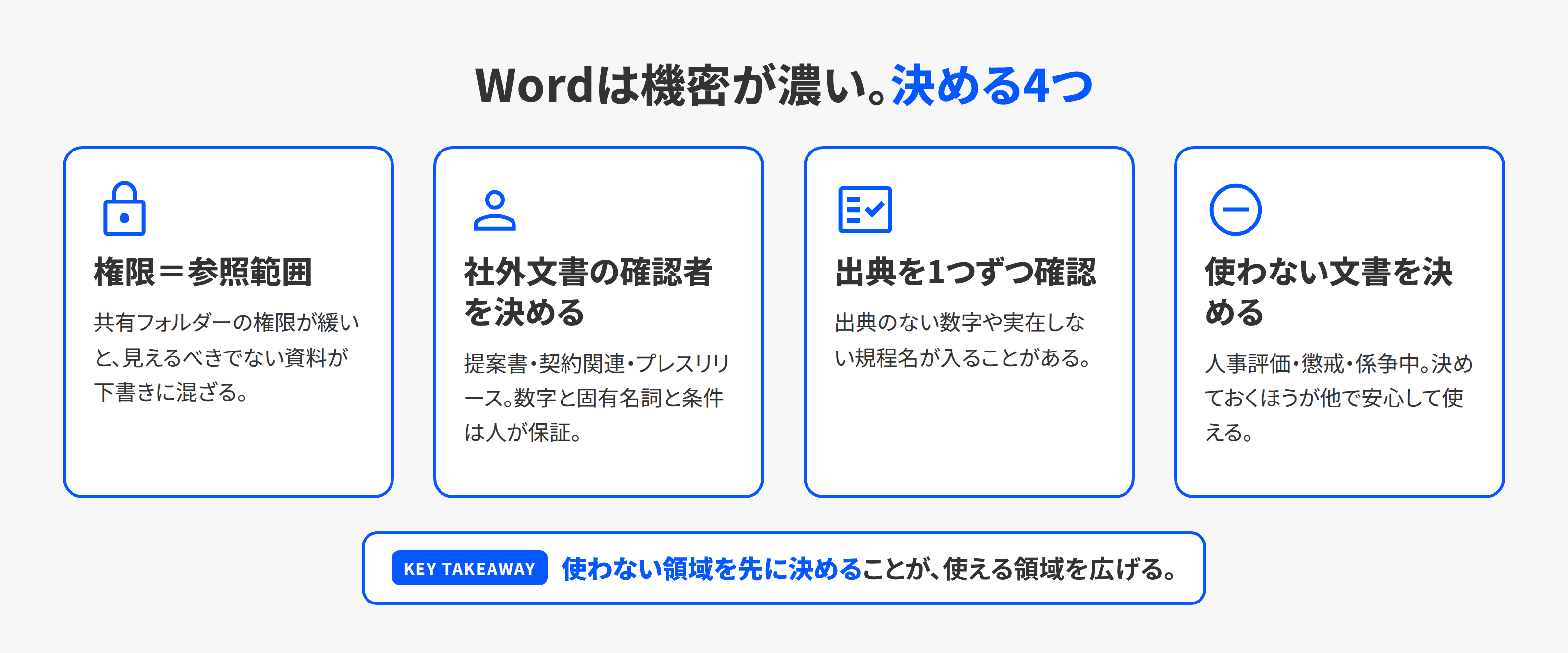
1. 参照範囲は権限がそのまま反映される。社内ファイルを参照させる使い方では、その人が見られる範囲が参照範囲になります。共有フォルダーの権限が緩いまま使うと、見えるべきでない資料が下書きに混ざります。導入前に権限を確認してください。
2. 社外に出す文書の確認者を決める。提案書、契約に関わる文書、プレスリリース。数字と固有名詞と条件は、人が保証します。
3. 引用と出典を確認する。AIが書いた文章に、出典のない数字や、実在しない規程名が入ることがあります。外部に出す文書では、根拠のある記述かどうかを1つずつ確認してください。
4. 使わない文書を決める。人事評価、懲戒に関する文書、係争中の案件。使わないと決めておく領域があるほうが、他の文書で安心して使えます。
よくある失敗と対処
| 症状 | よくある原因 | 対処 |
|---|---|---|
| 当たり障りのない文章になる | 読み手の状態を書いていない | 誰が読むか、何を知らないかを指定する |
| 前置きが長い | 何も指定していない | 1行目から本題に入る、と指示する |
| 日付や担当者が嘘の値で埋まる | 空欄の扱いを指定していない | 空欄は( )で残す、と明示する |
| 体裁が社内の形式と合わない | お手本を渡していない | 同種の過去文書を3本渡し、形式だけ真似させる |
| 長い文書で前後が食い違う | まるごと1回で処理させた | 章ごとに分け、最後に通しで矛盾を確認させる |
| 出典のない数字が入る | 確認工程が無い | 外部に出す文書は根拠を1つずつ確認する |
上3つは指示の書き方、下3つは工程の問題です。指示を直しても質が上がらない場合、原因は工程のほうにあります。
KOIYALの見解: 白紙より、たたき台のレビューのほうが人は速い
法人研修でWordのCopilotを扱うと、受講者の多くが最初に試すのは「何もないところから文書を作らせる」使い方です。そして、たいてい期待外れに終わります。
成果が出るのは、社内にすでにある資料を材料に使う使い方です。議事録から報告書、仕様書から説明資料、規程から新人向けの要約。素材があるところではAIは強く、素材がないところでは一般論しか出せない。この線引きを最初に伝えるかどうかで、その後の定着がまったく変わります。
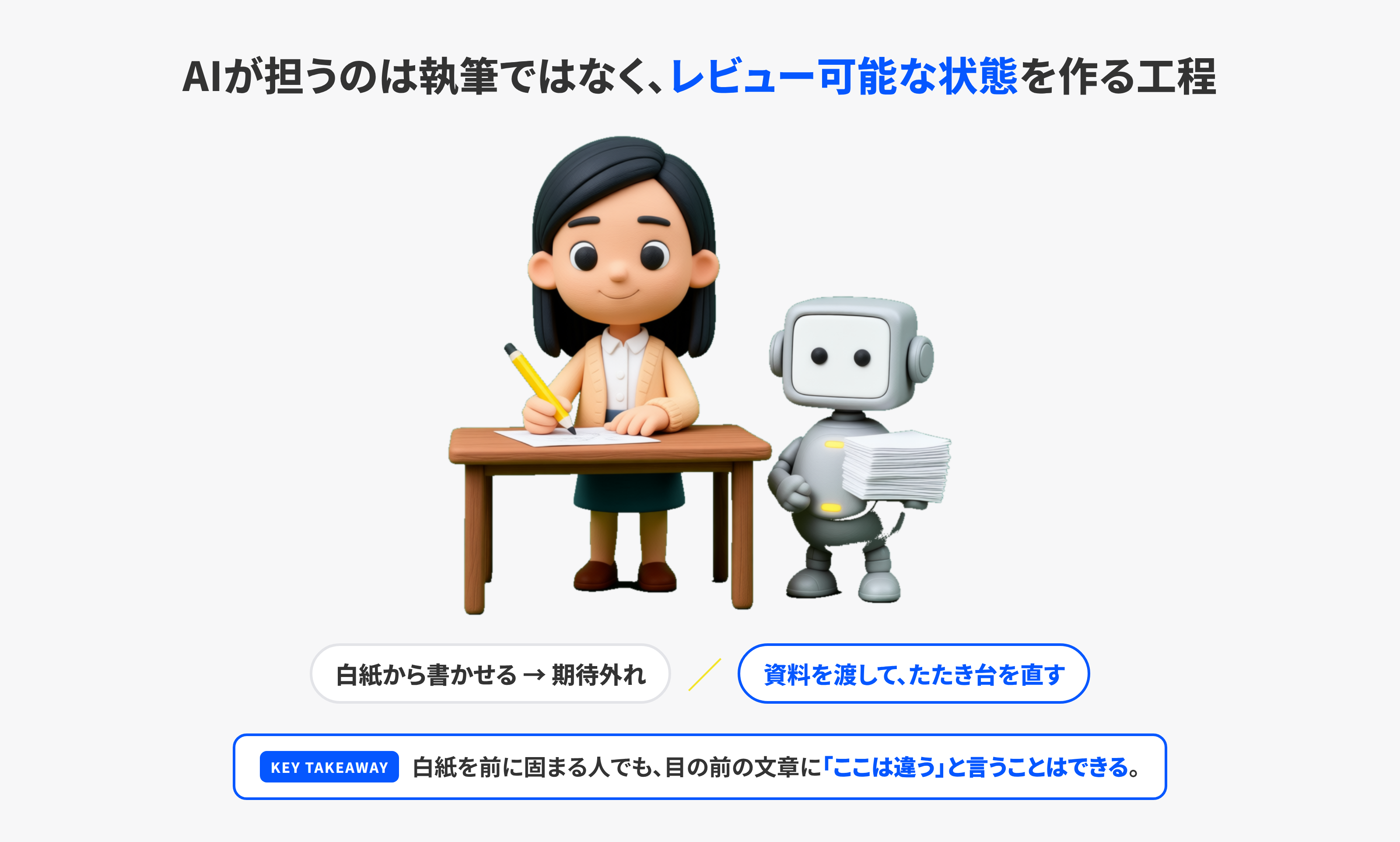
もうひとつ、意外と語られない効果があります。文章を書くのが苦手な人ほど、下書きがあると強いということです。白紙を前に固まってしまう人でも、目の前の文章に対して「ここは違う」「この順番のほうがいい」と言うことはできます。AIが担うのは執筆ではなく、レビュー可能な状態を作る工程だと考えると、社内の説明もしやすくなります。
次の一歩
今週作る予定の文書を1つ選び、その材料になる社内資料を指定したうえで、構成を明示して下書きを頼んでみてください。参照資料と読者を書き添えるだけで、何も指定しない場合との差がはっきり出ます。
ChatGPTを使う場合の進め方とその制約はChatGPTでWord文書を作成・校正する方法で扱っています。会議の内容をそのまま報告書につなげたい場合はTeamsでCopilotを使う方法をご覧ください。
WordのCopilotを含めたMicrosoft 365の活用は、KOIYALの法人向けAI研修で扱っています。「契約しているのに使われていない」状態から、文書業務での定着までを設計するのはAI顧問・コンサルティングの領域です。自社の状況に合わせた進め方は、お問い合わせからご相談ください。
出典・確認日
本文の仕様は、以下の一次情報を2026年8月7日に確認して書いています。
- Microsoft サポート「Word の Copilot へようこそ」: https://support.microsoft.com/ja-jp/Word/welcome-to-copilot-in-word
- Microsoft サポート「Get started with Agent Mode in Word, Excel, and PowerPoint」: https://support.microsoft.com/en-us/topic/get-started-with-agent-mode-in-word-excel-and-powerpoint-4d322d7f-5e89-4f66-9fa4-57d328b156ff
- Microsoft 365 Blog「Copilot's agentic capabilities in Word, Excel, and PowerPoint are generally available」(2026年4月22日): https://www.microsoft.com/en-us/microsoft-365/blog/2026/04/22/copilots-agentic-capabilities-in-word-excel-and-powerpoint-are-generally-available/
当社では半年ごとに記載内容を再確認しています。