


契約したのにExcelのCopilotを使っていない、という状態
Microsoft 365 Copilotを契約した会社で、いちばんよく聞くのがこれです。Teamsの会議要約は使っている。Wordでも文章の下書きに使ってみた。でもExcelだけは、なんとなく開いて、なんとなく閉じている。
理由はだいたい3つに分かれます。どのモードで動いているのかがわからない、自分の表で試したら的外れな答えが返ってきた、そもそもCopilotのボタンが見当たらない。いずれも仕組みを知れば解ける問題です。
この記事では、入門編としてExcelのCopilotでできることと3つのモードの使い分け、表示されないときの確認手順を扱い、レベルアップ編としてPythonを使った高度な分析、限定提供のCOPILOT関数、そして出力を信じてよいか確かめる手順を扱います。
本文の仕様は2026年8月7日にMicrosoftの公式サポートページで確認したものです。
【入門】ExcelのCopilotでできること
Microsoftの公式サポートによれば、ExcelのCopilotは次のことができます(Excel の Copilot の使用を開始する)。
- ワークシートの編集: シートの追加・名前変更・削除、セルの値と範囲の挿入と変更、条件付き書式・データの入力規則・罫線・スタイルの適用、レイアウトの管理
- データと数式の生成: 指示に基づくデータ生成、計算の実行、複数シートへの数式適用、集計
- グラフ・ピボットテーブル・図形の作成: 元データへの編集可能なリンクを保ったまま作成・編集する。ダッシュボードや計画ツールをゼロから作ることもできる
- 分析情報の特定: データについて質問すると、グラフ・ピボットテーブル・要約・傾向・外れ値として返ってくる
- 強調・並べ替え・フィルター: 条件付き書式などを使って重要なデータに焦点を当てる
- Web検索: 使用したソースへの引用つきで、Webから情報を取得して回答に反映する
- 他のブックからのデータ取り込み: OneDrive、SharePoint、またはPC上の別のExcelブックからデータを取得する
- 繰り返し可能なタスクの実行: カスタムスキルで、よくある処理の進め方を定義しておける
ここで押さえておきたいのは、CopilotがExcelの組み込み機能を使ってブックを更新している点です。作られたグラフやピボットテーブルは、Copilotが描いた画像ではなくExcelのネイティブな要素であり、元データへのリンクも編集可能な状態のまま残ります。あとから人間が手で直せます。この点が、外部のAIに表を作らせて貼り付ける方式との決定的な違いです。
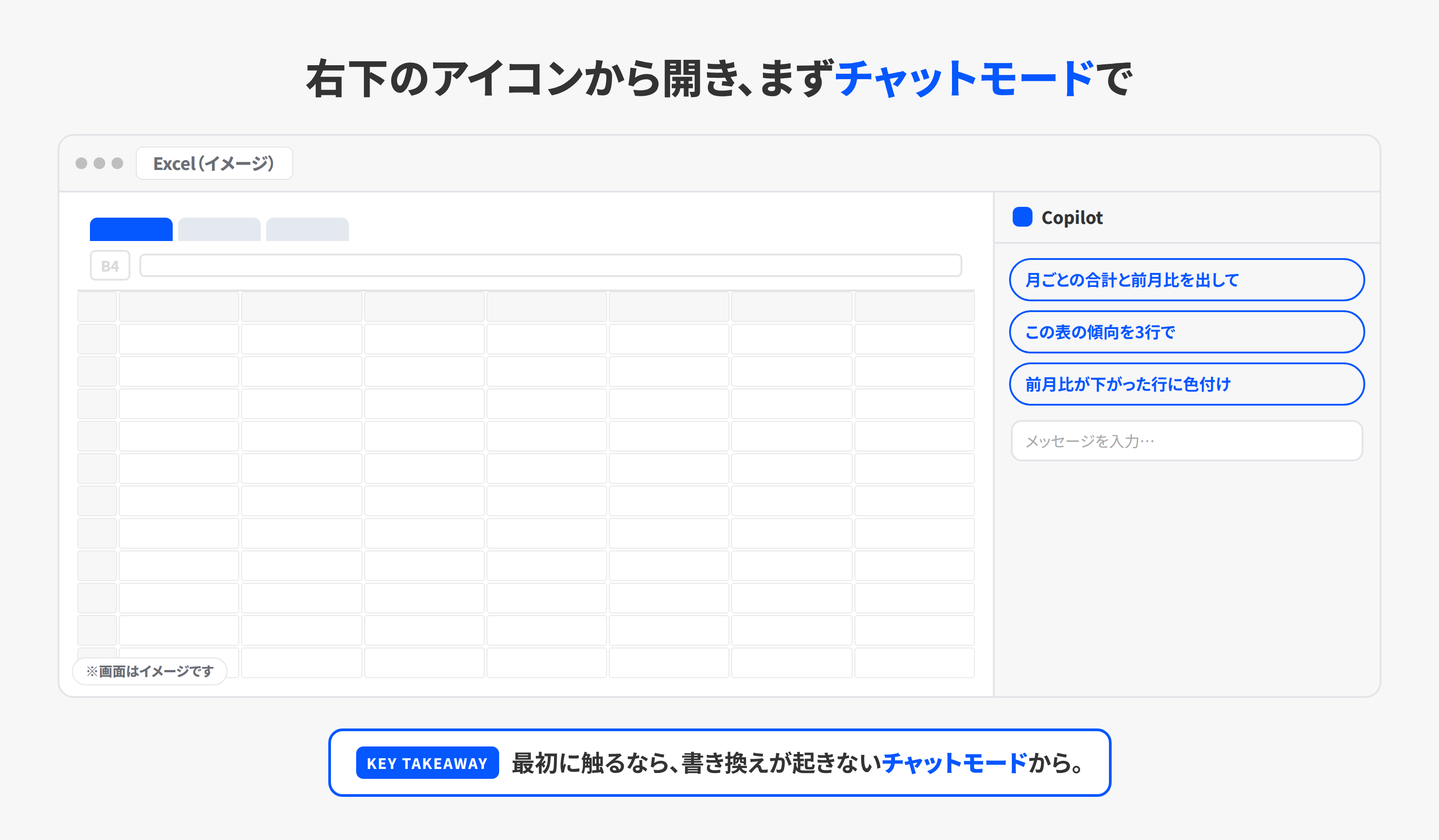
ChatGPTを使う方法との比較はExcelでChatGPTを使う方法で整理していますが、大まかに言えば、社内のOneDriveやSharePointにあるデータを前提に動かしたいならCopilot、個人の作業を素早く回したいならChatGPT、という分かれ方になります。
【入門】表示されないときに確認すること
Copilotのアイコンは、Excelの右下隅にあります。ここに見当たらない場合、Microsoftの公式サポートは、Microsoft 365サブスクリプションに含まれていないか、組織の設定によって利用できない可能性があると説明しています。
現場での確認順序は次のとおりです。
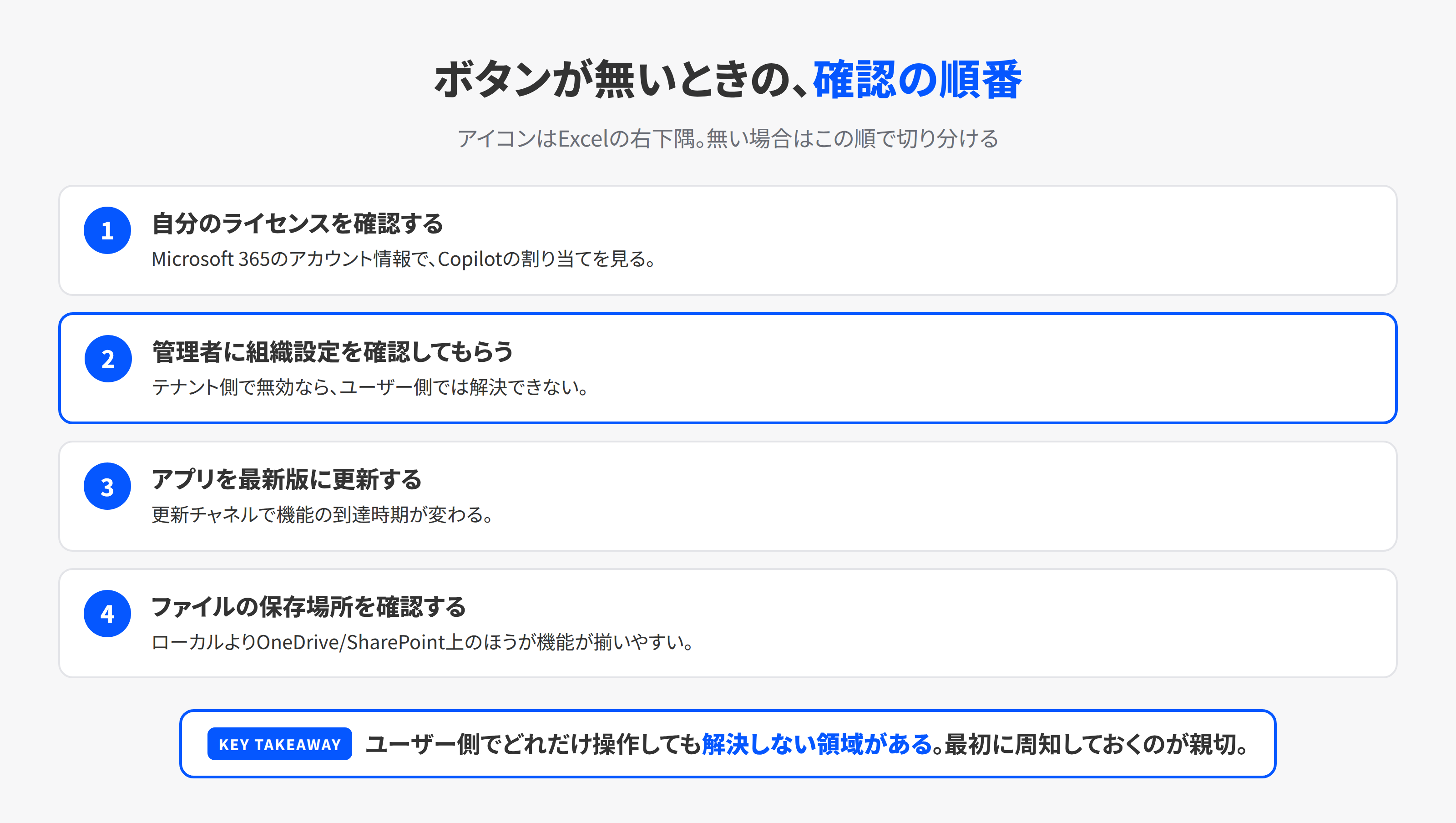
- 自分のライセンスを確認する。Microsoft 365のアカウント情報から、Copilotのライセンスが割り当てられているかを見る
- 管理者に組織設定を確認してもらう。テナント側で無効化されている場合、ユーザー側では解決できない
- アプリを最新版に更新する。更新チャネルによって機能の到達時期が変わる
- ファイルの保存場所を確認する。ローカルのみに置いたファイルより、OneDriveやSharePoint上のファイルのほうが機能が揃いやすい
情報システム担当がいない会社では、この1と2の切り分けができずに止まっているケースをよく見ます。ユーザー側でどれだけ操作しても解決しない領域があることを、最初に周知しておくのが親切です。
【入門】編集・プラン・チャットの3つのモード
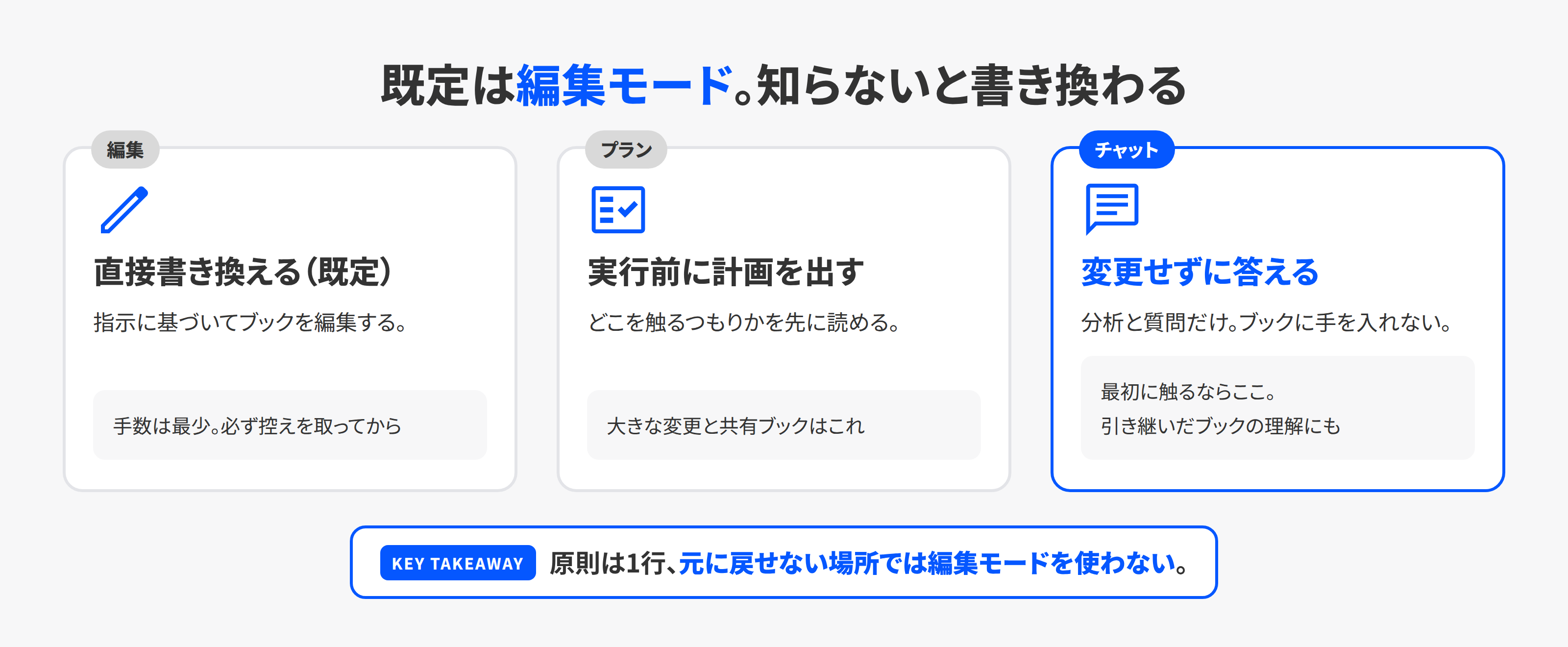
ExcelのCopilotには3つのモードがあり、既定では編集モードで開きます。ここを理解していないと、意図せずブックが書き換わって驚くことになります。
| モード | 何が起きるか | 向いている場面 |
|---|---|---|
| 編集モード(既定) | 指示に基づいてブックを直接編集する | データの整形、シートの統合、複数要素を含むレポート作成 |
| プランモード | 実行する前に手順の計画を提示する | 大きな変更を加える前に方針を確認したいとき |
| チャットモード | ブックのデータを分析し、変更は加えずに回答する | 中身を理解したいだけのとき、触られたくないとき |
慣れるまではプランモードから入ることを勧めます。プロンプトを送ると、Copilotはタスクを分析して手順の計画を作ります。編集モードではその計画をそのままブック上で実行し、結果を確認して意図と合っているかを評価します。作業ペインではCopilotの推論の過程と、ブックへの変更内容を確認できます。途中で止めたいときは、チャット入力欄の右下にある停止ボタンを押します。
引き継いだブックの中身を理解したいだけなら、チャットモードを選んでください。既存の数式を壊すリスクがなくなります。
【入門】Copilotが読み取りやすい表を用意する
同じCopilotでも、渡す表の形で答えの質が大きく変わります。実務で効くのは次の点です。
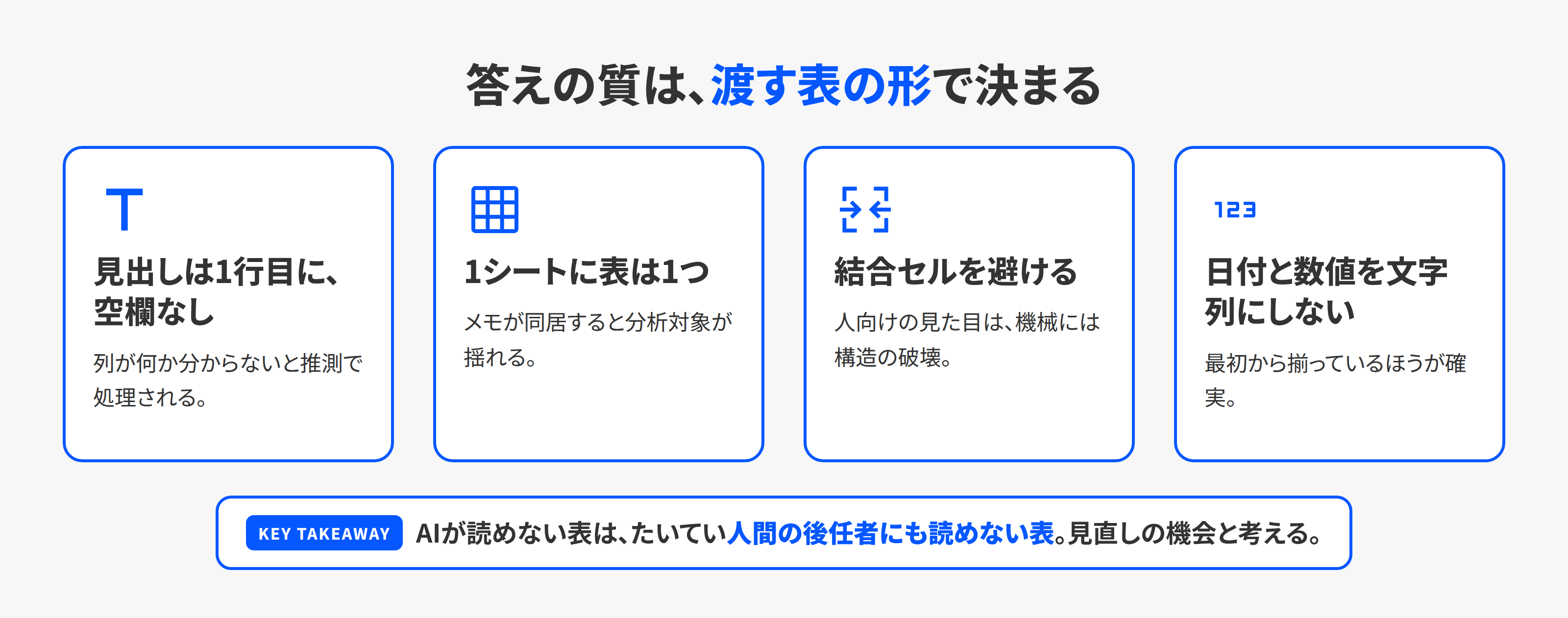
- 1行目を見出しにし、見出しは空欄にしない。列が何を表すのかがわからないと、Copilotは推測で処理します
- 1つのシートに複数の表を並べない。集計表とメモが同居していると、どこを分析対象と見なすかが揺れます
- 結合セルを避ける。人が読む用に整えた見た目は、機械にとっては構造の破壊です
- 日付と数値を文字列にしない。表記ゆれの吸収も頼めますが、最初から揃っているほうが確実です
これは制約というより、Copilotを使う前提でデータの持ち方を見直す機会だと考えたほうが実りがあります。AIが読めない表は、多くの場合、人間の後任者にとっても読めない表です。
【レベルアップ】Pythonを使った高度な分析
ここからが一歩進んだ使い方です。ExcelのCopilotには、Pythonを使って高度な分析を行う機能があります。Pythonにも統計にも詳しくない人が、日本語で分析内容を説明すると、Copilotが必要なPythonコードを生成・説明し、シートに挿入します(Copilot in Excel with Python)。
使い方は、Windows版のExcelでデータを読み込み、ホームタブからCopilotを開き、作業ウィンドウに出る高度な分析のカードを選んで開始します。高度な分析モードに入ると、分析用の新しいシートが作られ、そこにコードが挿入されます。
ここでできるのは、通常の関数の範囲を超えた分析です。
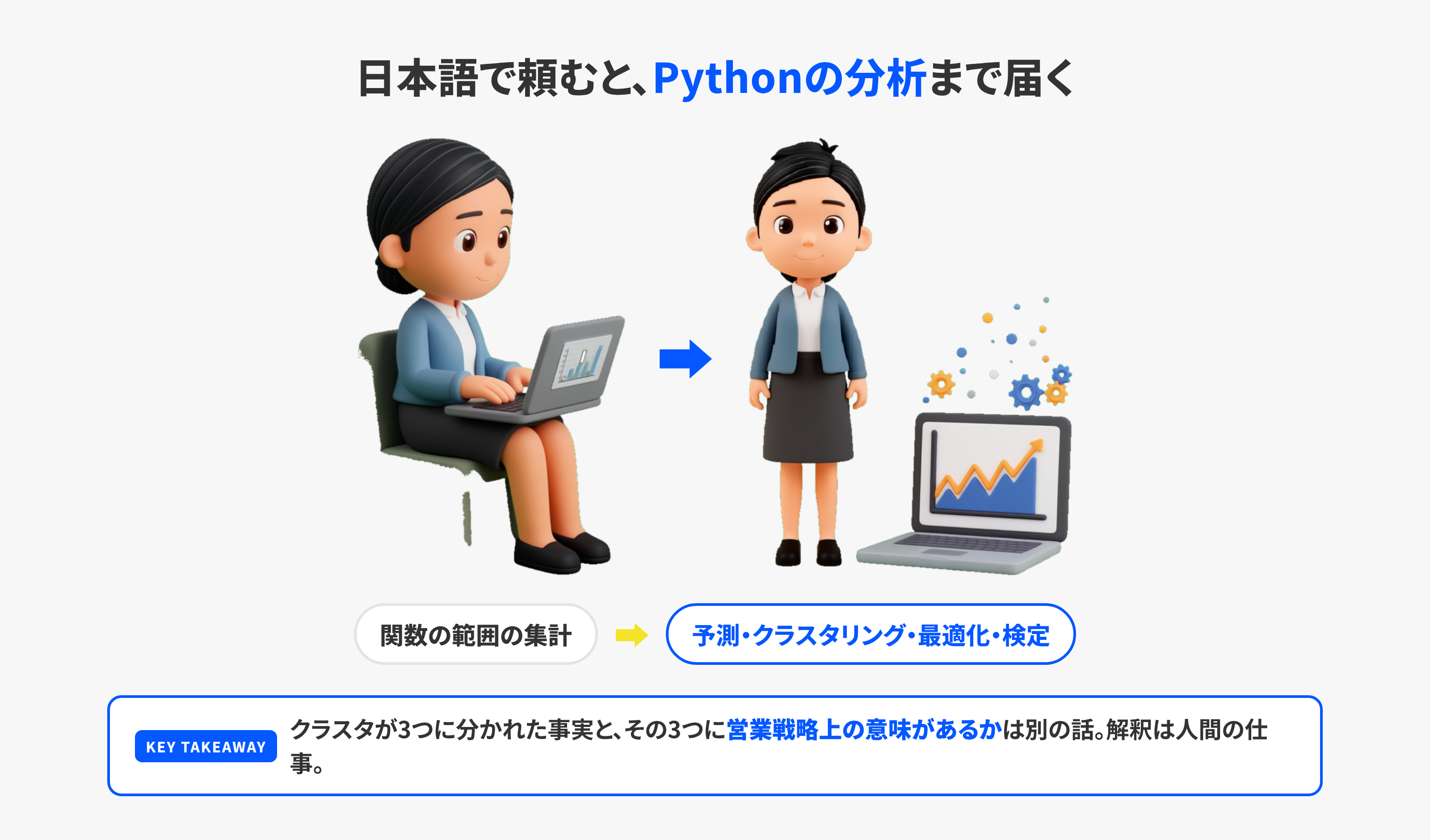
- 予測: 過去の売上から今後の推移を見積もる
- クラスタリング: 顧客や商品を似たもの同士でグループに分ける
- 最適化: 制約条件のもとで最良の配分を求める
- 統計的検定・分類・サンプリング: 差に意味があるかを検定する、データを分類する
- 可視化: ヒートマップ、ペアプロット、バイオリンプロットなど、標準のグラフにはない図を作る
中小企業でこれが効くのは、意思決定の前段です。たとえば取引先を売上規模と取引頻度でクラスタリングすると、担当者の勘で分けていた重点顧客の線引きが、データの形として見えます。分析の専門家を雇わずにここまで来られるようになったのは、実務上かなり大きい変化です。
ただし、出てきた結果の解釈は人間の仕事です。クラスタが3つに分かれたという事実と、その3つに営業戦略上の意味があるかどうかは別の話です。
【レベルアップ】COPILOT関数は、まだ全員が使える機能ではない
セルに直接書けるCOPILOT関数は、話題になりやすい機能です。ただし現時点では、フロンティアプログラムとMicrosoft 365 Insiderプログラムでの提供にとどまります。加えて、職場または学校アカウントではMicrosoft 365 Copilotアドオンライセンスが、個人ではMicrosoft 365 Premiumが必要です(COPILOT 関数)。一般に使える機能として社内に紹介すると混乱を招くので、そこは正確に伝えてください。
書き方は次の形です。
=COPILOT(prompt_part1, [context1], [prompt_part2], [context2], ...)
たとえば =COPILOT("次のカテゴリに分類して", B1:B10, "カテゴリ一覧", A1:A4) のように、指示文とセル範囲を交互に並べて1つのプロンプトを組み立てます。
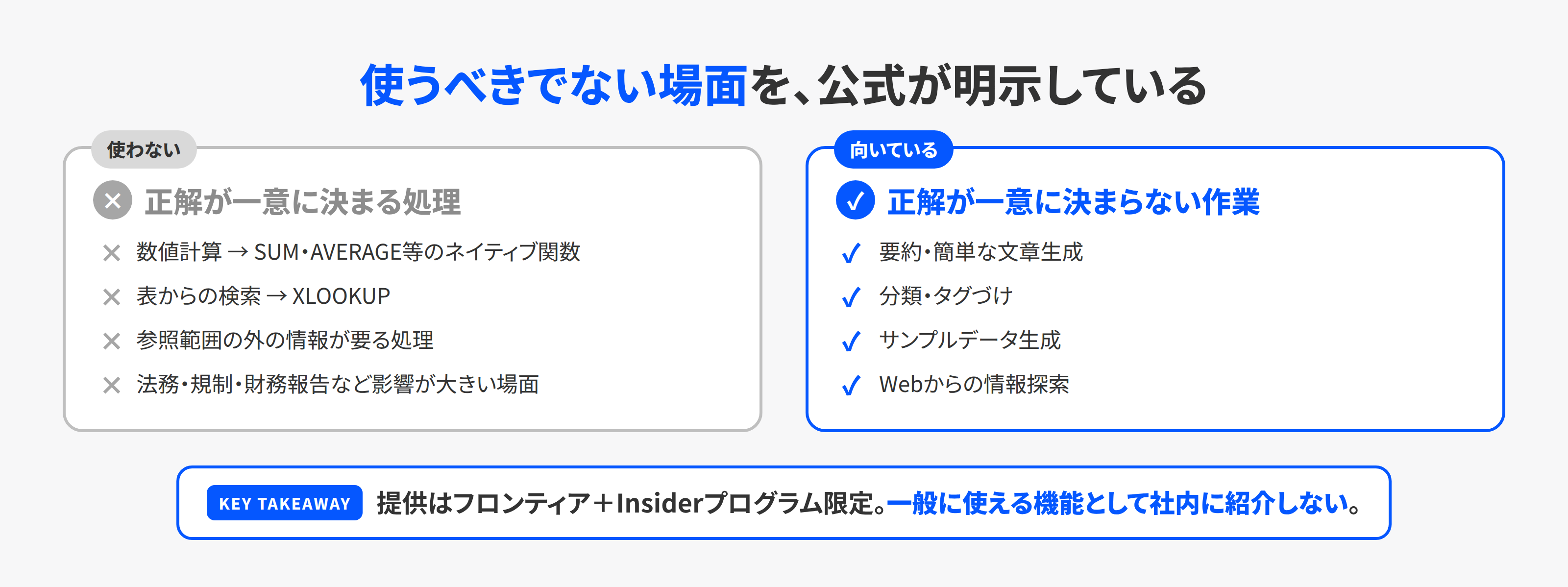
重要なのは、Microsoftが「使うべきでない場面」を明示していることです。公式ドキュメントは、次の用途では使わないよう求めています。
- 数値計算: 精度と再現性が必要な計算には、SUM、AVERAGE、IFなどのネイティブ関数を使う
- 指定範囲やWeb以外の情報が必要な処理: COPILOT関数は、渡されたプロンプトと参照範囲にしかアクセスできない。ブック内の他のデータや他のファイル、社内システムの情報は見えない
- ブック内データの参照: 表からの検索はXLOOKUPを使う
- 法務・規制・コンプライアンスに関わる処理: 財務報告や法的文書など、影響が大きい場面ではAIの出力を使わない
向いているのは、要約、サンプルデータ生成、分類やタグづけ、簡単な文章生成、Webからの情報探索といった、正解が一意に決まらない性質の作業です。この線引きは、AIとの付き合い方そのものの整理としても使えます。
【レベルアップ】誤りを前提にした運用にする
Copilotの出力は、正しいこともあれば間違っていることもあります。運用でカバーする方法は、大がかりなものである必要はありません。
- 元ファイルを複製してから作業する。編集モードは直接書き換えるため、戻せる状態を先に作る
- 既知の答えで検算する。合計が手計算でわかっている月のデータで試し、一致を確認する
- プランモードで手順を先に見る。実行前に、どこを触るつもりかを読む
- 重要な数字は必ず人が確認する。特に外部に出す資料の数字は例外なく
Microsoftは、2026年4月22日にWord・Excel・PowerPointのエージェント機能を一般提供にした際、利用者が変更内容を確認でき、残すものを選べることは譲れない要件だったと述べています(Microsoft 365 Blog)。開発側もそう設計している以上、使う側も確認工程を省かない前提で運用するのが筋です。
【入門】実例1: 売上一覧から報告のたたき台を作る
ここからは、実際に打つ指示をそのまま載せます。まずは書き換えが起きないチャットモードで試してください。
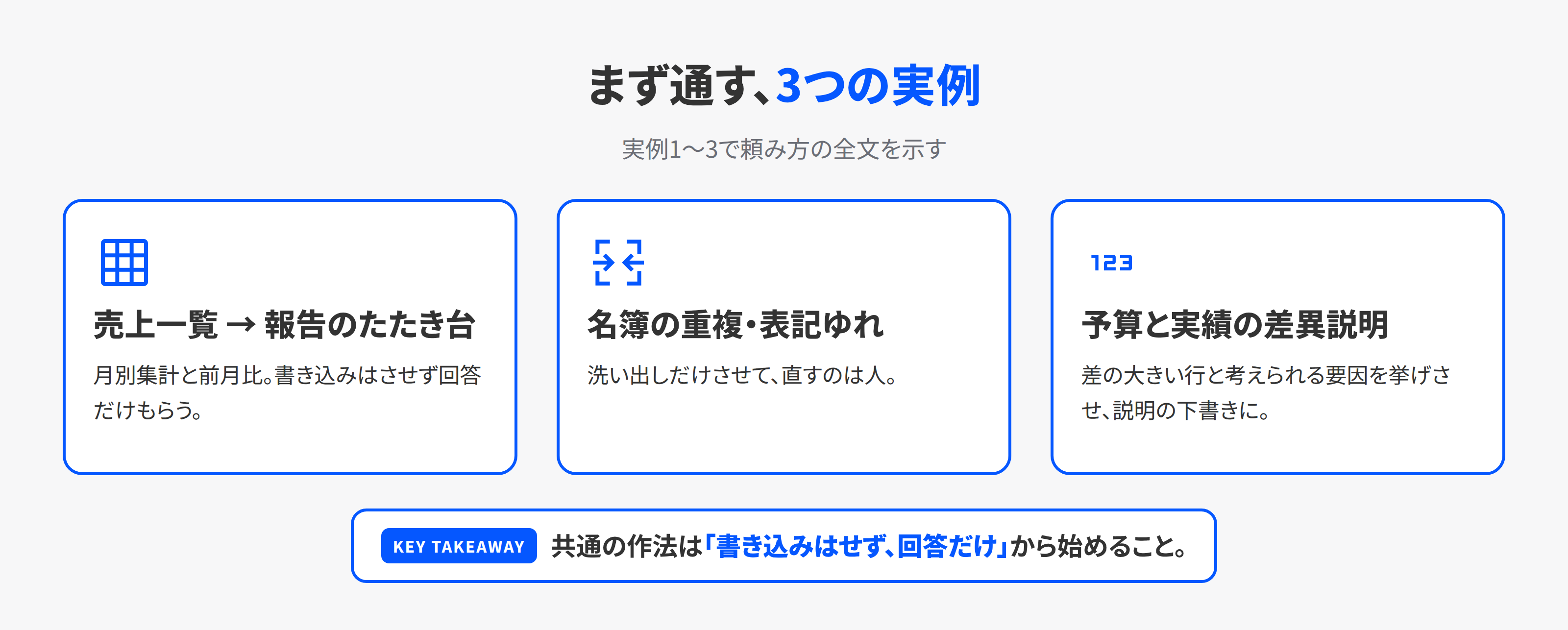
前提は、日付、担当者、商品名、数量、金額の列がある売上一覧です。1行が1明細で、結合セルはありません。
「このシートの売上データについて、月ごとの合計金額と前月比を出してください。あわせて、金額の大きい商品を上位5件挙げてください。表への書き込みはせず、回答だけください」
書き込みをしないでください、と明示するのがコツです。既定が編集モードである以上、意図せず表が変わる事故を最初から避けておきます。
数字が出たら、次に解釈を頼みます。
「いま出した数字のうち、前月から大きく動いた項目を3つ挙げ、それぞれ考えられる理由の候補を2つずつ出してください。データから確認できる理由と、データだけでは確認できない推測を分けて書いてください」
確認できる理由と推測を分けさせるのが要点です。ここを分けずに出させると、それらしい理由づけがそのまま報告書に載ります。分けて出させれば、推測の側は自分で裏を取る対象になります。
【入門】実例2: 名簿の重複と表記ゆれを洗い出す
Copilotが得意で、しかも人がやると時間のかかる作業です。
「この名簿で、同じ会社が別の表記で複数行に入っている可能性があるものを挙げてください。株式会社の位置、全角と半角、スペースの有無、旧社名の違いを考慮してください。修正はせず、疑わしい組み合わせの一覧だけを出してください」
修正はせず一覧だけ、と指定してください。表記ゆれの統合は、間違えると元に戻せません。候補を見て人が判断し、そのうえで置換をかけます。
一覧が出たら、判断の材料を足します。
「挙げた組み合わせについて、同一と判断してよい根拠が名簿の他の列(住所、電話番号、担当者名)にあるかを確認してください」
【レベルアップ】実例3: 予算と実績の差異を説明可能にする
差異分析は、数字を出すところまでは簡単で、説明を作るところが難しい作業です。
「予算シートと実績シートを突き合わせて、部門別の差異額と差異率を出してください。差異率の絶対値が大きい順に並べてください。表への書き込みはせず、結果の表を回答内で示してください」
続けて、説明の材料を出させます。
「差異の大きい上位3部門について、他の列から差異の内訳を分解してください。分解できない差異が残る場合は、どの情報があれば分解できるかを書いてください」
分解できない差異が残る、と言わせるのが目的です。ここでAIに無理やり説明させると、もっともらしい作り話が入ります。何が足りないかを言わせておけば、次に集める情報が決まります。
【レベルアップ】モードの使い分けを1行で決める
3つのモードは、作業の性質で選びます。
| やりたいこと | モード | 理由 |
|---|---|---|
| 中身を知りたい、質問したい | チャット | ブックを変更しない。最初に触るならここ |
| 変更内容を先に見てから決めたい | プラン | 実行前に計画が出る。共有ブックではこれ |
| 変更まで任せたい | 編集 | 手数は最少。控えを取ってから使う |
原則を1行で書くと、元に戻せない場所では編集モードを使わない、です。共有フォルダーの本番ブック、他の人が同時に開いているファイル、月次で締めた後の数字。ここでは必ずプランかチャットにしてください。
そして、編集モードを使う前に控えを取る。名前を付けて保存でコピーを作るだけで足ります。元に戻す機能に頼らないでください。複数の変更が一度に入ると、どこまで戻すべきかの判断が難しくなります。
【レベルアップ】検算を手順にする
出てきた数字をそのまま使わないための、最小限の手順です。3つやれば足ります。
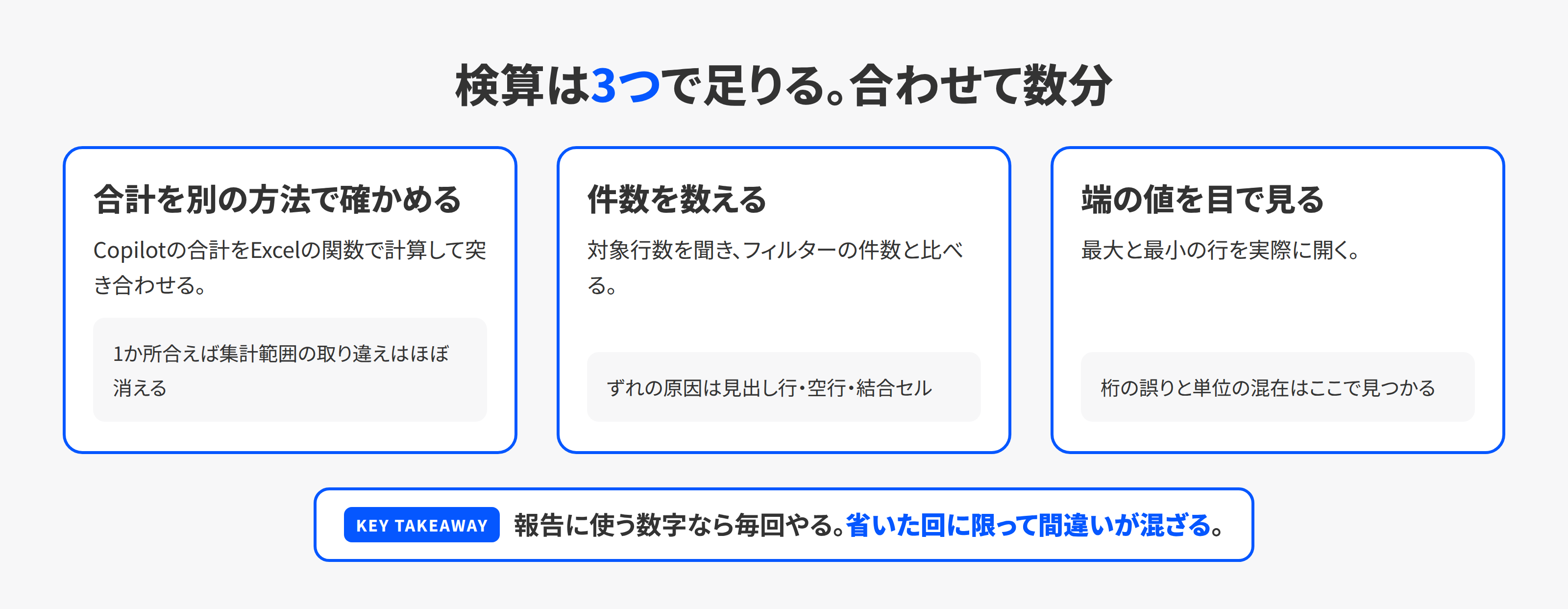
1. 合計を別の方法で確かめる。Copilotが出した合計を、Excelの関数で計算して突き合わせます。1か所合えば、集計範囲の取り違えはほぼ排除できます。
2. 件数を数える。対象が何行だったかを聞き、フィルターの件数表示と比べます。行数がずれる原因の多くは、見出し行や空行や結合セルです。
3. 端の値を目で見る。最大と最小の行を実際に開いて確認します。桁の誤りや単位の混在は、たいていここで見つかります。
この3つは合わせて数分です。報告に使う数字なら、毎回やる工程として手順書に書いてください。慣れると省きたくなりますが、省いた回に限って間違いが混ざります。
【レベルアップ】会社で使うときのデータの扱い
決めておくことを挙げます。
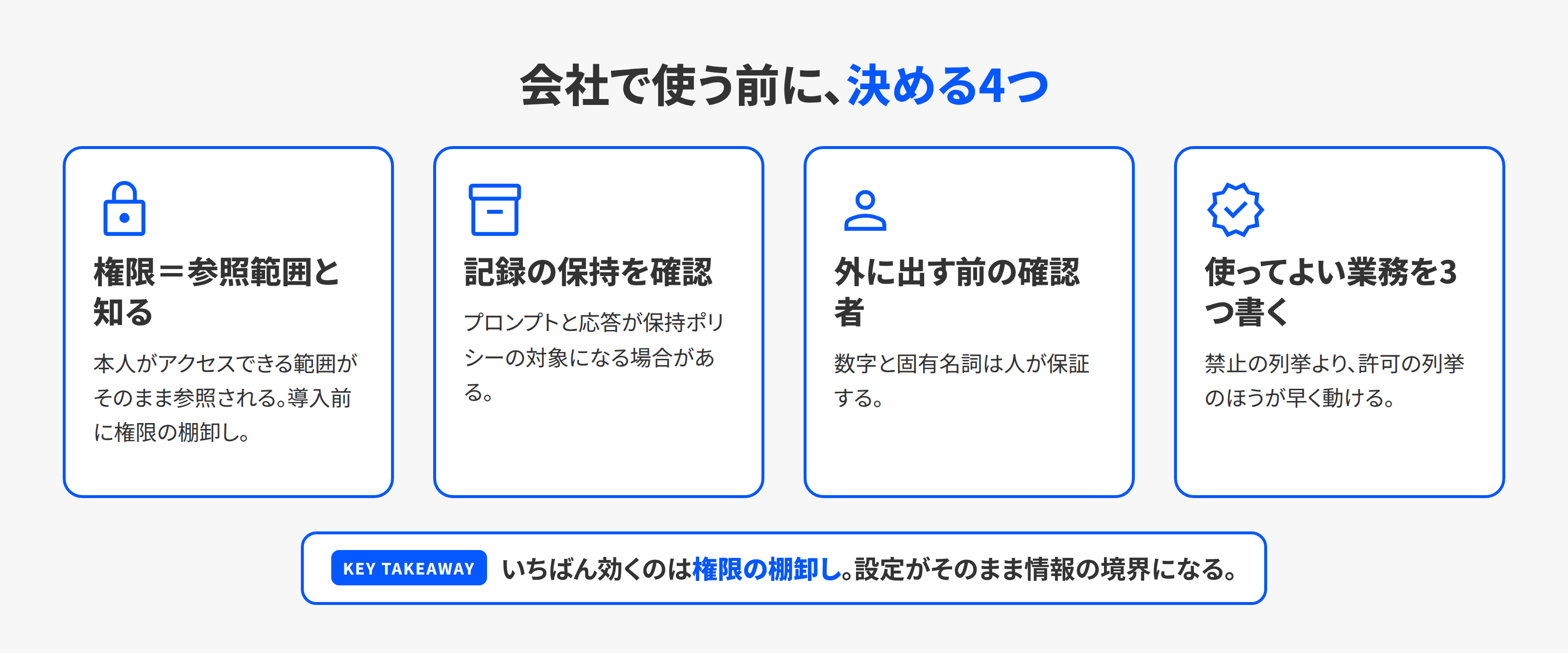
1. 何が参照されうるかを把握する。Copilotは、その人がアクセスできる範囲の情報を扱えます。つまり、権限設定がそのまま参照範囲になります。共有フォルダーの権限が緩いまま導入すると、見えるべきでない情報が回答に混ざる可能性があります。導入前に権限の棚卸しをしてください。
2. 記録の保持を確認する。プロンプトと応答が組織の保持ポリシーの対象になる場合があります。自社の設定がどうなっているかを、管理者に確認しておきます。
3. 出力を外に出す前の確認者を決める。顧客に出す資料に、AIが出した数字をそのまま載せる運用にしないでください。数字と固有名詞は、人が保証します。
4. 使ってよい業務を書き出す。使ってはいけない業務を列挙するより、使ってよい業務を挙げるほうが早く動きます。最初は3つで十分です。
よくある失敗と対処
| 症状 | よくある原因 | 対処 |
|---|---|---|
| 的外れな回答が返る | 1シートに複数の表がある | 表を1シート1つに分ける |
| 列を取り違える | 見出し行がない、または2行になっている | 見出しを1行にして、データの直上に置く |
| 集計が合わない | 結合セルと空行が混ざっている | 結合を解除し、空行を削除する |
| 勝手に表が変わった | 既定の編集モードのまま使った | 控えを取り、まずはチャットモードから使う |
| 数字がそれらしいが根拠がない | 説明を求めずに結果だけ受け取った | 確認できる根拠と推測を分けて出させる |
| そもそも表示されない | ライセンスまたは更新チャネルの問題 | 表示されないときに確認することの節を参照 |
上から4つは、Copilotではなく表とモードの問題です。ここを直すだけで、体感はかなり変わります。
KOIYALの見解: 使いこなせない原因は、たいていExcelの側にある
法人研修でExcelのCopilotを扱うと、うまくいかない原因の多くはCopilotではなく、渡している表にあります。結合セルだらけの帳票、1シートに5つの表、見出しのない列。この状態でAIに質問して的外れな答えが返ってきたことをもって、使えないと結論づけている会社が本当に多いのです。
つまりCopilotの導入は、データの持ち方を見直す機会でもあります。見た目の整形と構造を分ける、集計元と報告用を分ける。この整理は、AIを使わなくなったとしても資産として残ります。
もうひとつ強調しておきたいのは、モードの周知です。既定が編集モードである以上、何も知らずに触った人が自分のブックを書き換えてしまう可能性があります。導入時のアナウンスに、3つのモードの違いと、まずはプランモードから試すこと、この2点を入れておくだけで初期のトラブルはかなり減ります。
次の一歩
今週の作業で使うブックを1つ選び、チャットモードで「このブックの構造と各シートの役割を説明して」と聞いてみてください。書き換えの心配なく、Copilotが自社のデータをどう読むかがわかります。
Excelを起点にした定型業務そのものを自動化したい場合は、Power Automate Copilotで業務フローを作る方法が次の一歩になります。ChatGPT側の選択肢と比べたい場合はExcelでChatGPTを使う方法をご覧ください。
ExcelのCopilotは、表の整え方と質問の仕方を揃えるだけで成果が大きく変わります。KOIYALの法人向けAI研修では、架空の業務データを使った演習でこの使い方を身につけてもらっています。Microsoft 365を契約しているのに活用が進んでいないと感じる会社は、お問い合わせからご相談ください。
出典・確認日
本文の仕様は、以下の一次情報を2026年8月7日に確認して書いています。
- Microsoft サポート「Excel の Copilot の使用を開始する」: https://support.microsoft.com/ja-jp/excel/copilot/get-started-with-copilot-in-excel
- Microsoft サポート「COPILOT 関数」: https://support.microsoft.com/ja-JP/Excel/functions/copilot-function
- Microsoft サポート「Copilot in Excel with Python」: https://support.microsoft.com/en-gb/office/copilot-in-excel-with-python-364e4ae9-9343-4d56-952a-5f62b0f70db6
- Microsoft 365 Blog「Copilot's agentic capabilities in Word, Excel, and PowerPoint are generally available」(2026年4月22日): https://www.microsoft.com/en-us/microsoft-365/blog/2026/04/22/copilots-agentic-capabilities-in-word-excel-and-powerpoint-are-generally-available/
COPILOT関数の提供範囲は変わる可能性があります。当社では半年ごとに記載内容を再確認しています。