

「有料版を使っているので、会社の情報を入れても大丈夫です」
社員からそう言われたとき、確かめたいのは料金以外の部分です。どの契約で、誰のアカウントを使い、どんな情報を送り、会社はその利用を止めたり回収したりできるのか。個人が契約した有料AIの代金を経費で精算しても、それだけで会社の管理下に入るわけではありません。
この記事は、社員が使える環境と、使ってよい業務をセットで用意するための決め方を書きます。読者は、社員から有料AIの利用を相談された情報システム担当者と、利用ルールを決める立場の経営者やAI推進担当です。各サービスの条件は2026年10月26日に公式ページで確かめた内容で、契約、プラン、設定、使う機能によって変わります。
結論を先に書きます。
- シャドーAIとは、会社が把握、承認、管理できていない状態で業務にAIが使われることです。 無料のチャットに限りません。個人契約の有料AI、会議に参加する文字起こしボット、ブラウザ拡張機能、外部サービスへ接続するエージェントも対象に入れて考えます
- 料金を払う人と、利用を管理する人は別です。 個人向け有料プランに会社のメールアドレスで登録しても、組織向け契約と同じ条件にはなりません。会社が管理できるのは、会社管理のIDで使い、設定変更と利用停止と回収を会社側で行える契約です
- 学習に使わないことと、保存しない、人が閲覧しない、外部へ送らないことは別です。 RIZAPが2026年9月に、パナソニックグループが2026年10月に公表した誤アップロードでは、どちらも学習への利用は否定されましたが、個人情報保護委員会への報告と本人への対応は必要でした。承認では5つを別々に記録します。学習、保存と削除、人による閲覧、共有と外部連携、そして会社による管理です
- 最初の仕事は、利用一覧と、承認する業務を作ることです。 サービス単位で許可と禁止を決めるより先に、社員に使っているサービスと業務と接続先を申告してもらい、業務単位で承認し、困ったときの連絡先を1つ決めます
誤アップロードは、「学習しない」設定だけでは防げない
RIZAPは2026年9月3日、特定保健指導の管理システムのデータ集計作業中に、社員が個人で使っている外部の生成AIサービスへ対象データを誤ってアップロードしたと公表しました。対象には保険証番号、メールアドレス、氏名、生年月日が含まれ、一部の人については高血圧や糖尿病などの状態に関する情報もありました。
同社の説明では、アップロードした情報は24時間以内に削除されています。運営事業者がそのようなファイルを学習から除外すると説明していることから、学習への利用と、運営事業者以外の第三者による閲覧の可能性はないと確認したとしています。一方で、運営事業者の役職員が閲覧可能な状態にあった可能性については、公表時点でも確認を続けていました。個人情報保護委員会への報告も完了したと説明しています。
この事例を、AIが学習して顧客情報が公開された、と説明するのは不正確です。RIZAPは、運営事業者への照会結果を踏まえ、学習に利用された可能性はないと説明しています。ただし、学習に使われなくても、意図しないサービスへ情報を送った事実への対応は要ります。誰が閲覧できたかの確認に加え、関係先への連絡や関係機関への報告が必要かを、情報の内容と契約と法令上の条件に沿って判断する。この判断は、学習設定とは別に発生します。
同じ構図の公表が、翌月にもありました。パナソニック オペレーショナルエクセレンスは2026年10月23日、人事情報システムの導入プロジェクトでの誤アップロードを公表しました。子会社のパナソニック デジタルと進めるプロジェクトのメンバーが、会社が利用を禁止している外部の生成AIサービスに人事データをアップロードしたという内容です。対象は合わせて約33万4千人分です。従業員約7万5千人と元従業員約17万8千人については社員番号、住所、電話番号、メールアドレス。従業員と元従業員の家族約8万1千人については氏名、住所、電話番号、メールアドレスです。外部からの不正な操作ではなく、社内ルールの違反によるアップロードだったと説明しています。
運営事業者への照会では、アップロード時にデータをAI学習に利用する機能は無効で、他の利用者への回答に使われることはないとの回答でした。一方で、利用者が削除したデータも事業者側で削除日から30日間は保持され、発覚直後に削除したデータが事業者内からも消えるのは10月25日以降とされています。同社は9月29日に個人情報保護委員会へ報告し、このお知らせを個人情報保護法に基づく本人通知の代替措置として公表しています。再発防止策として挙げたのは、個人情報の取り扱いルールと生成AIサービスの利用管理の見直し、関係者への教育と啓発の強化です。
この2件に共通するのは、学習に使われない設定だったことと、それでも報告と本人への対応が必要だったことです。もう1つ、パナソニックの件では、その生成AIサービスを会社が利用禁止にしていました。禁止のルールがあり、学習にも使われない設定でも、人事データが外部のサービスへ送られる事故は起きています。
会社が用意すべきなのは、学習設定の案内に加えて、送信先を誤らない仕組みと、誤送信したときに範囲を確認できる手順です。この記事の後半で、その手順を書きます。
料金を払う人と、管理する人は別
有料プランなら安全、という考えの裏には、お金を払えば事業者が守ってくれる、という期待があります。確かめるべきなのは、誰が払うかではなく、誰が管理できるかです。
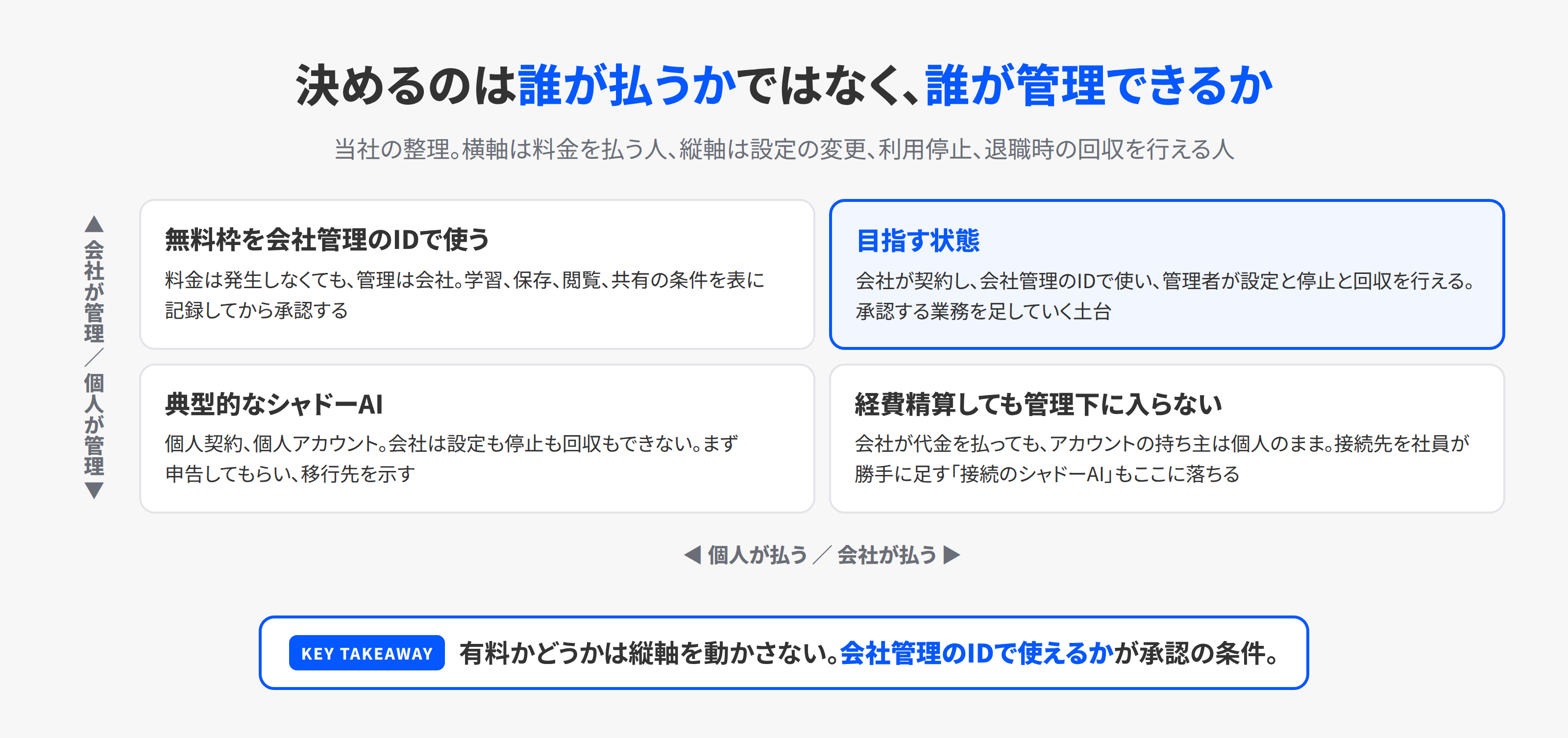
会社が把握も承認もしていない個人契約の利用が、典型的なシャドーAIです。会社が経費を精算しても、アカウントの持ち主は個人のままです。設定の変更も、利用の停止も、退職時の会話の回収も、管理者が直接行う権限は会社にありません。組織向け契約で会社管理のIDを使う形を基本にし、管理者が直接できることと、社員の操作に頼ることを分けて確かめます。
もう1つ、会社契約でも管理から外れる経路があります。社員が承認済みのAIに、会社が知らない外部サービスやブラウザ拡張機能をつなぐ場合です。契約は会社でも、接続先は社員が決めている。この状態も、接続のシャドーAIとして扱います。
逆に、組織向け契約だから管理者が社員の会話をすべて読める、とも限りません。Gensparkは、組織の管理者であっても、メンバーの非公開プロジェクトやファイルへ自動的にアクセスできるわけではないと説明しています。管理できることと、中身を見られることも、分けて理解しておくと、社員への説明で誤解を生みません。
「学習」と「保存、閲覧、共有」を分けて判断する
AIサービスの「学習に使わない」という説明は、大切な判断材料です。それだけで、保存されない、運営者が一切閲覧しない、接続先に送られない、という意味にはなりません。たとえばPerplexityは、AI Data Retentionをオフにしても、サービスの運営、法令対応、製品改善のためにデータが処理される場合があると説明しています。
利用を承認するときは、次の5項目を別々に記録します。
| 確認すること | 承認前に決めておくこと |
|---|---|
| 学習と評価への利用 | 何が対象か。デフォルトの状態、変更できる設定、フィードバック送信時の例外は何か |
| 保存と削除 | 会話、添付ファイル、生成物をいつまで残すか。会社が回収と削除をできる範囲はどこか |
| 人による閲覧 | 運営者のサポートや安全確認による閲覧と、自社の管理者の閲覧権限をそれぞれ確かめる |
| 共有と外部連携 | 公開リンク、メール送信、会議ボット、接続アプリをどこまで認めるか |
| 会社による管理 | 会社管理のIDで使えるか。設定変更、利用停止、異動と退職時の回収を誰が行うか |
5つの中で見落としやすいのが、フィードバックの例外です。フィードバックを送ると、通常の学習設定とは別の条件が適用される場合があります。親指のボタンで回答を評価すると、その会話が学習や品質確認に使われる、という条件が、個人向けプランには珍しくありません。学習をオフにしたから安全、と社員が思っている状態で、評価ボタンを押している。この組み合わせは、ルールに書いておかないと防げません。
8サービスで、読み違えやすい条件
次の表は、このサービスなら何でも入力してよい、という一覧ではありません。同じサービス名でも、承認するプラン、アカウント、機能を特定しないと条件が決まらないことを示しています。確認日は2026年10月26日です。
| サービス | 利用を承認するときに押さえたい違い |
|---|---|
| Copilot | 2026年8月18日に更新された個人向けのMicrosoft Copilotアプリは、プロンプト、回答、ファイルの内容を基盤モデルの学習に使わないと説明。対象は更新後のアプリでMicrosoftアカウントのサインイン時。職場向けのMicrosoft CopilotとCopilot Chatも、企業向けデータ保護の下で、プロンプト、回答、Microsoft Graphから参照したデータを基盤モデルの学習に使わない。なお、Microsoft 365 CopilotはMicrosoft Copilotへ名称変更中で、移行期間は旧名が残る。個人向けと職場向け、旧アプリの条件は分けて読む |
| ChatGPT | 個人向けのFree、Plus、Proは、デフォルトで会話が学習に使われ、設定のData controlsかプライバシーポータルでオプトアウトする。オプトアウト後も、回答を評価すると、その会話が学習に使われる場合がある。Business、Enterprise、Eduは、組織が別途合意しない限り学習に使わず、回答の評価だけでは学習を許可したことにならない |
| Claude | 個人向けのFree、Pro、Maxは、モデル改善を許可する設定があり、オフでも、安全確認で検知された会話が安全対策のために使われる場合や、評価送信時の例外がある。シークレットチャットは設定に関係なく改善に使われない。商用製品(Claude for Work、API)はデフォルトで学習に使わないが、評価ボタンや不具合報告で送った会話は使われる場合がある。TeamとEnterpriseの所有者は、組織設定のRate chatsで評価送信そのものを無効にできる |
| Gemini | Google Workspaceの対象エディションでは、Geminiアプリはコアサービスとして企業向けのデータ保護が適用され、許可なく人が確認したり、ドメイン外の学習に使ったりしない。対象外の利用者には追加サービスとして提供され、会話が人の確認やGoogleの製品改善に使われる場合がある。管理者は、ライセンスに関係なく全員に許可する設定も選べるため、契約と利用画面をそろえて確かめる |
| Perplexity | Free、Pro、MaxのAI Data Retentionはデフォルトでオン。オフにすると、その後に集めるデータを学習に使わなくなるが、すでに集めた学習データは削除や除外ができず、運営、法令対応、製品改善のための処理は続く。会話履歴やアカウントの削除は別の手続き。Enterpriseのデータは学習に使わないと説明 |
| Grok | X上のGrokは、プライバシーとセキュリティの設定にあるGrokとサードパーティコラボレーターの中の、公開データとGrokとのやり取りを学習と調整に使うことを許可する項目で管理する。同じ画面のパーソナライズは別の設定。評価を送ると、許可を外していてもその会話が使われる場合がある。grok.comとアプリは別の規約と設定で、設定のDataやData ControlsにあるImprove the modelを確かめる。1つの設定で全経路を管理できると思い込まない |
| Manus | TeamとEnterpriseは、すべてのモデル提供者と、顧客データを学習に使わない契約を結んでいると説明。この説明が対象にするのはモデル提供者の学習で、Manus自体の製品改善への利用、保存期間、接続先への送信条件は別に確かめる |
| Genspark | TeamとEnterpriseはデフォルトで学習からオプトアウト。個人向けでは、設定のAI Data Retentionが、学習と、識別情報を除いたデータでの評価の両方に関わると説明。組織の管理者でも、メンバーの非公開プロジェクトへ自動的にはアクセスできない |
たとえばChatGPTとClaudeは、組織利用での回答評価について同じ説明ではありません。ChatGPTのBusiness以上は評価だけでは学習を許可したことにならず、Claudeの商用製品は評価で送った会話が使われる場合があり、その代わり所有者が評価送信を無効にできます。「法人版は非学習」という一文で社内ルールを終わらせず、フィードバックの送信も許可するかまで決めると、社員が判断に迷いません。
もう1つ、同じ会社の製品でも、個人向けと職場向けで条件が違います。社員のPCにMicrosoftアカウントでサインインした個人向けCopilotと、会社のアカウントで使う職場向けCopilotは、同じ名前で別の契約です。承認するのは、製品名ではなく、どのアカウントで使うどの製品か、です。
最初の仕事は、利用一覧と、承認する業務を作ること
情報システム担当だけで利用サービスを推測せず、社員に次の3つを申告してもらいます。申告を求めるときには、暫定的に使える環境と業務、相談先を先に示します。申告の結果から利用一覧を作り、正式な承認範囲を決める順です。
- どこで使っているか。 サービス名とURL、プラン、ログインするID、所属するワークスペース
- 何に使っているか。 業務内容、入力する情報、作る成果物
- 何とつないでいるか。 メール、ストレージ、会議、ブラウザ拡張機能、APIや外部アプリ
申告を求めるときは、業務を続けるための移行先と相談担当者も示します。そのAIを使わないでください、だけでは、社員が困っていた仕事が残ります。申告した社員が損をしない形にしないと、一覧は集まりません。
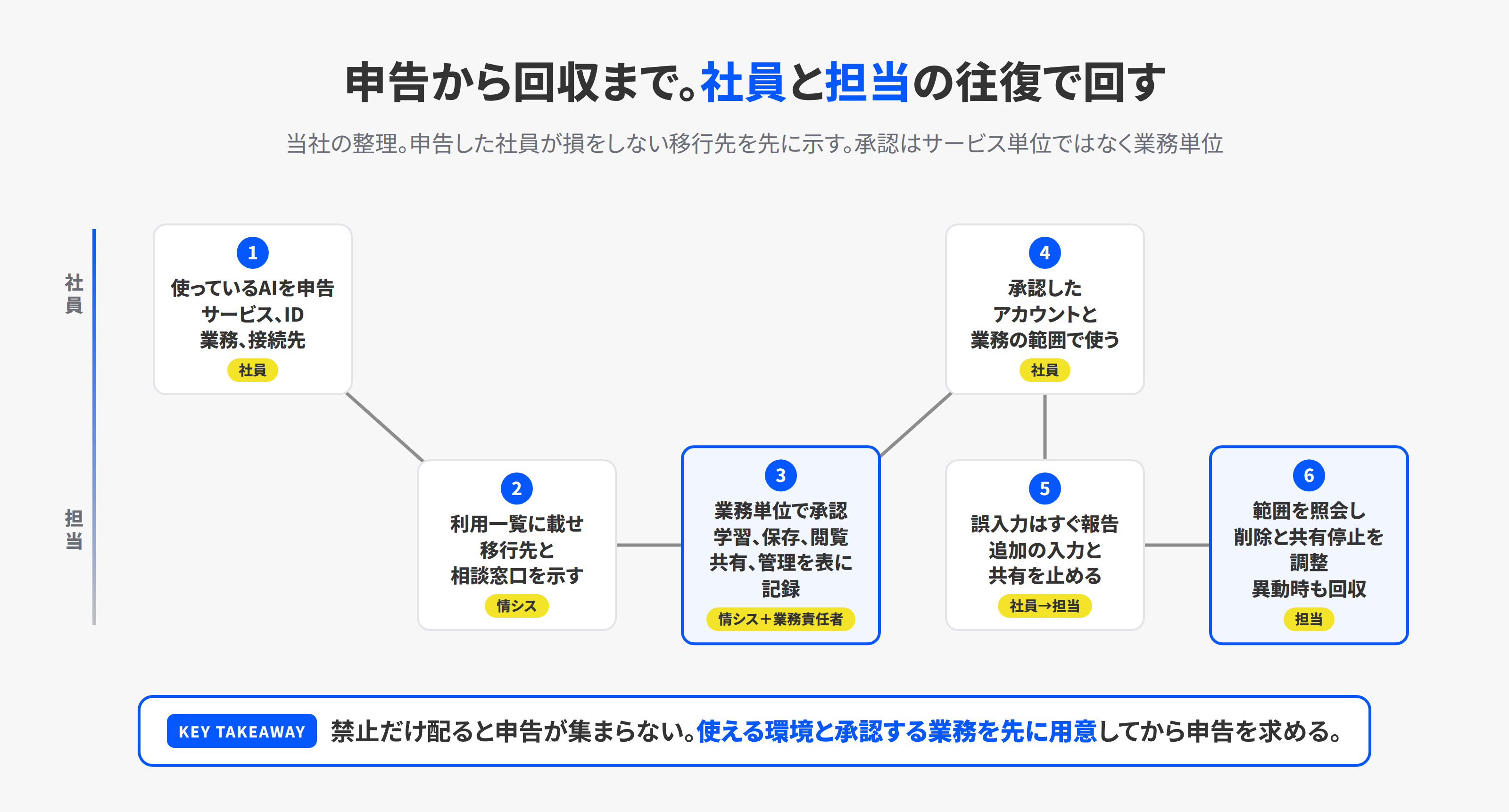
承認はサービス単位だけでなく、業務単位で行います。たとえば、最初の承認内容は次のように具体化できます。
会社管理のアカウントを使い、公開資料から提案書の構成案を作る。顧客から受け取った資料は添付しない。外部送信機能は使わず、成果物は担当者が確認してから共有する。
社内文書を扱う業務は、文書の機密区分、アクセス権、契約条件まで満たしたものから追加します。氏名だけ消せば自由に入力してよい、というルールにはしません。社名と案件と時期と金額の組み合わせで相手を特定できる場合も、文書そのものに守秘義務がある場合も、承認時に扱いを決めます。
具体例。営業部の提案書づくりを承認するまで
ここまでの流れを、営業部で提案書の下書きにAIを使いたい、という相談に当てはめてみます。
- 申告。 営業担当が、個人契約のChatGPT Plusで、顧客から受け取った要件書を貼り付けて提案書の構成案を作っていると申告する
- 一覧と移行先。 情報システム担当が、この利用を一覧に載せ、会社契約のアカウントへ移す。移行までの間は、公開資料だけを使う条件で続けてよいと伝える。すでに貼り付けた要件書については、送信した範囲と日時と共有の有無を責任部署へ報告する。記録の保全、削除、契約上の対応の要否を確かめ、移行と並行して進める
- 業務単位の承認。 営業責任者が、承認する業務を「公開資料と自社の製品資料から構成案を作る」と決める。顧客の要件書は、守秘義務の条項を確かめるまで添付しない。情報システム担当が、会社契約のプランでの学習、保存、閲覧、共有の条件を表に記録する
- ルールの配布。 営業部に、承認したアカウント、承認した業務、評価ボタンを押さないこと、困ったときの連絡先を1枚で配る
- 止まることの確認。 導入したDLPの検出条件に合う架空データか、制限対象の秘密度ラベルを付けた検証文書で、添付が止まるかを試す。公開資料での利用が止まらないことも試す
この例で決めているのは、サービスの可否ではなく、営業部のこの業務をこの条件で認める、という1行です。次に総務部や経理部から相談が来たら、同じ表に行を足します。
送信と接続を制御し、実際に止まるか試す
技術面では、会社管理のID、利用を認めるアプリ、ブラウザ拡張機能、外部アプリへの接続権限をそろえます。認証しただけで業務データを広く読める状態にせず、エージェントには必要なデータと操作だけを認める設計にします。エージェントの触れる範囲をOSの側で制限する考え方は、Microsoft Execution Containersの記事で書きました。
DLPなどの情報漏えい対策を導入する場合も、製品名だけで判断しません。どの画面の、どの操作を、どの端末で止めるかを設定と検証の単位にします。チャットへの貼り付け、ファイル添付、会議ボット、API経由の送信は、別々の経路として扱います。Copilot向けのDLPが他社のAIの通信を守らないことは、Azure経由でClaude CodeやCodexを使う設計の記事で書いたとおりです。
テストには本物の顧客情報を使わず、検証用のデータを用意します。許可しない情報は止まることと、公開情報を使う承認済みの仕事は進められることの両方を試してください。止まることだけ試すと、現場で使えない設定になります。例外として許可する場合は、対象者、用途、期限、承認者を記録します。
利用状況の把握やログの確認については、目的、取得する情報、閲覧できる担当者を社員に説明しておきます。黙って見ている状態は、申告の動機を下げます。
会議の文字起こしボットについては、外部のサービスへ音声を送らずに済ませる方法もあります。当社では、オンライン会議をローカルで文字起こしする方法を別の記事にまとめました。承認済みの代替手段を示せると、禁止だけのルールより定着します。
誤入力と異動の対応まで、担当者を決める
誤って入力した社員が、報告前に1人で判断を重ねる状態は避けたいところです。社内の連絡先を1つ決め、追加の入力と共有と自動実行を止めたうえで報告する手順にします。報告する項目は、サービスとID、発生時刻、入力した情報、共有や外部連携の有無です。
担当者は、必要な記録の保全と、削除と共有停止を調整します。提供事業者には、処理と保存と閲覧の範囲を照会する役目です。顧客への説明や関係機関への報告が必要かは、情報の内容と、契約と法令上の条件に沿って責任部署が判断します。RIZAPの事例が示すとおり、学習をオフにするだけで対応は終わりません。
部署異動でも、元の所属グループから外す作業だけで完了にしない運用を勧めます。個別共有、外部アプリの接続、APIキーやトークンを見直し、旧部署の情報を新たに取得できないことまで確かめる手順です。すでに会話へ取り込まれた情報、ダウンロードしたファイル、生成した資料は別に確認が要ります。必要な保管義務と合わせて、回収と削除の担当を決めておく形です。
社員へ配るルールは、まず次の3つに絞れます。
- 会社が承認したサービスとアカウントを使う。 新しいAIや外部連携、会議ボットの追加は、利用前に担当者へ申請する
- 承認された業務と情報の範囲で使う。 パスワードやAPIキーを入力せず、評価ボタンは社内ルールに従い、成果物は担当者が確認してから共有する
- 迷ったら相談し、誤入力したらすぐ報告する。 追加の入力、共有、自動実行を止め、削除を含む次の対応は担当者と進める
最初に決めるべきなのは、社員が今日使える環境、許可する業務、困ったときの連絡先です。その3つが決まれば、会社の管理下で利用を広げる土台ができます。
KOIYALの見解
シャドーAIの対策には、DLP、CASB、ブラウザ拡張機能、プロキシでの検査といったツールがあります。当社もこの記事で、送信と接続の制御を書きました。ただ、これらが働くのは、会社が管理している端末とアカウントの範囲です。社員が個人のスマホや自宅のPCから、拡張機能も管理用の設定も入っていない状態で生成AIを開けば、会社側のツールには見えません。パナソニックの件は、会社が利用を禁止していたサービスで起きたものです。禁止と検知の仕組みだけでは、この経路は止めきれないと当社は考えています。
だから当社は、順番を逆にすることを勧めています。先に、会社が管理できるAIを導入して社員に渡し、使ってよい業務を1つ決める。その上で、どの情報をどこまで入れてよいか、誤って送ったときに誰へ連絡するかを、教育で全員に共有する。会社が用意したAIで業務が回るなら、個人のスマホで別のサービスを開く理由は減ります。ツールで止めるより先に、使える環境と知識を渡すことが、現時点でいちばん現実的な対応だと考えています。禁止は、承認の裏返しとして自然に決まるものです。
もう1つ。この記事の表は2026年10月26日時点のもので、各社の条件は数か月で変わります。当社の記事でも、サービスの条件を書いた箇所は公開後に見直しています。社内ルールに表を写すときは、確認日と確認した人を一緒に書き、見直しの担当を決めてください。表そのものより、見直す運用のほうが長持ちします。
インハウス経営(AIを活用し、自社で業務を改善し、自社で仕組みをつくる経営)を目指す会社にとって、利用一覧と承認する業務の表は、AIを使う範囲を自社で決めるための最初の資産です。ベンダーの規約を読むのは手間ですが、読んで決めた範囲は、社員に説明できる範囲になります。
次の行動
- 社員に、使っているAIを申告してもらう。項目はサービス名とプラン、ログインするID、業務、接続先。申告した人が損をしない移行先と相談窓口を、申告の案内文に書く
- 最初に承認する業務を1つ決め、会社管理のアカウントで使えるプランの条件を表に記録する。項目は学習、保存、閲覧、共有、管理の5つ
- 誤入力の連絡先を1つ決め、報告の手順を社員に配る
3つが書けたら、それを持って相談に来てください。AI・DXコンサルティングの初回の打ち合わせでは、申告の案内文、承認する業務の表、誤入力の手順を、自社の契約と業務に合わせて一緒に作ります。社員向けの説明会まで含めて進めたい会社には、法人向けAI研修で、承認した環境を使う練習とルールの背景の説明をセットにする形です。お問い合わせの本文に、使われているAIサービスの名前と、いちばん心配な業務を1つ書いていただければ、初回の前に当社で承認の表の叩き台を作ります。
参考
- 外部生成AIサービスへの個人情報アップロードに関するお詫びとお知らせ(パナソニック ホールディングス・2026年10月23日。確認日2026年10月26日)
- パナソニックHD、利用禁止の生成AIに従業員らの情報送出 33万人分(日本経済新聞。確認日2026年10月26日)
- 当社における外部生成AIサービスへのお客様情報の誤ったアップロードに関するお詫びとお知らせ(RIZAP・2026年9月3日。確認日2026年10月26日)
- Microsoft Copilot for individuals: your activity history(Microsoft Support。確認日2026年10月26日)
- Enterprise data protection in Microsoft Copilot and Microsoft Copilot Chat(Microsoft Learn。確認日2026年10月26日)
- How your data is used to improve model performance(OpenAI。確認日2026年10月26日)
- How your data is used to improve model performance(OpenAI Help Center。確認日2026年10月26日)
- Is my data used for model training? Commercial products(Anthropic。確認日2026年10月26日)
- Is my data used for model training? Consumer products(Anthropic。確認日2026年10月26日)
- How do I change my model improvement privacy settings?(Anthropic。確認日2026年10月26日)
- Turn the Gemini app on or off(Google Workspace Admin Help。確認日2026年10月26日)
- Data Collection at Perplexity(Perplexity Help Center。確認日2026年10月26日)
- Consumer FAQs(xAI。確認日2026年10月26日)
- About Grok(X Help Center。確認日2026年10月26日)
- Manus for Teams and Enterprise(Manus。確認日2026年10月26日)
- Gen-1 Slides(Genspark Help Center。確認日2026年10月26日)
- Team & Enterprise Plans(Genspark Help Center。確認日2026年10月26日)
- Claude Code・CodexをAzure経由で社内利用する設計(KOIYAL)
- オンライン会議をローカルで文字起こしする方法(KOIYAL・2026年10月24日)
- Microsoft Execution Containersでエージェントの権限をコントロールする(KOIYAL・2026年10月16日)
- AI・DXコンサルティング(KOIYAL)