

毎週、メールの添付を保存し、ファイル名を整え、管理表へ転記して、担当者に連絡する。月末になれば、未提出の相手を調べて催促する。1回は10分でも、週に5件あれば4週間で3時間20分。担当者が替わればまた覚え直しです。
こうした仕事をなくすには、最初にどこまで終われば、担当者が毎回作業しなくてよいかを決めます。AIが文章を作った後に、保存や転記、確認の仕事が増えてしまっては、運用は軽くなりません。
この記事は、Microsoft 365を使って、正常な案件は自動で終え、人は例外だけを扱う構成を書きます。読者は、総務や経理で毎週の定型作業を抱えている担当者と、その自動化を頼まれた情報システム担当者です。記述は2026年10月26日時点の公式資料に基づき、業務の流れと合格条件は当社の設計例です。
結論を先に書きます。
- 最初に決めるのは、完了条件です。 指定フォームの回答から、受付番号、担当、期限を登録し、依頼者に受付通知を送る。ここまで一行で書けると、完成を判定できます。正式な記録を置く場所も1つに決めます
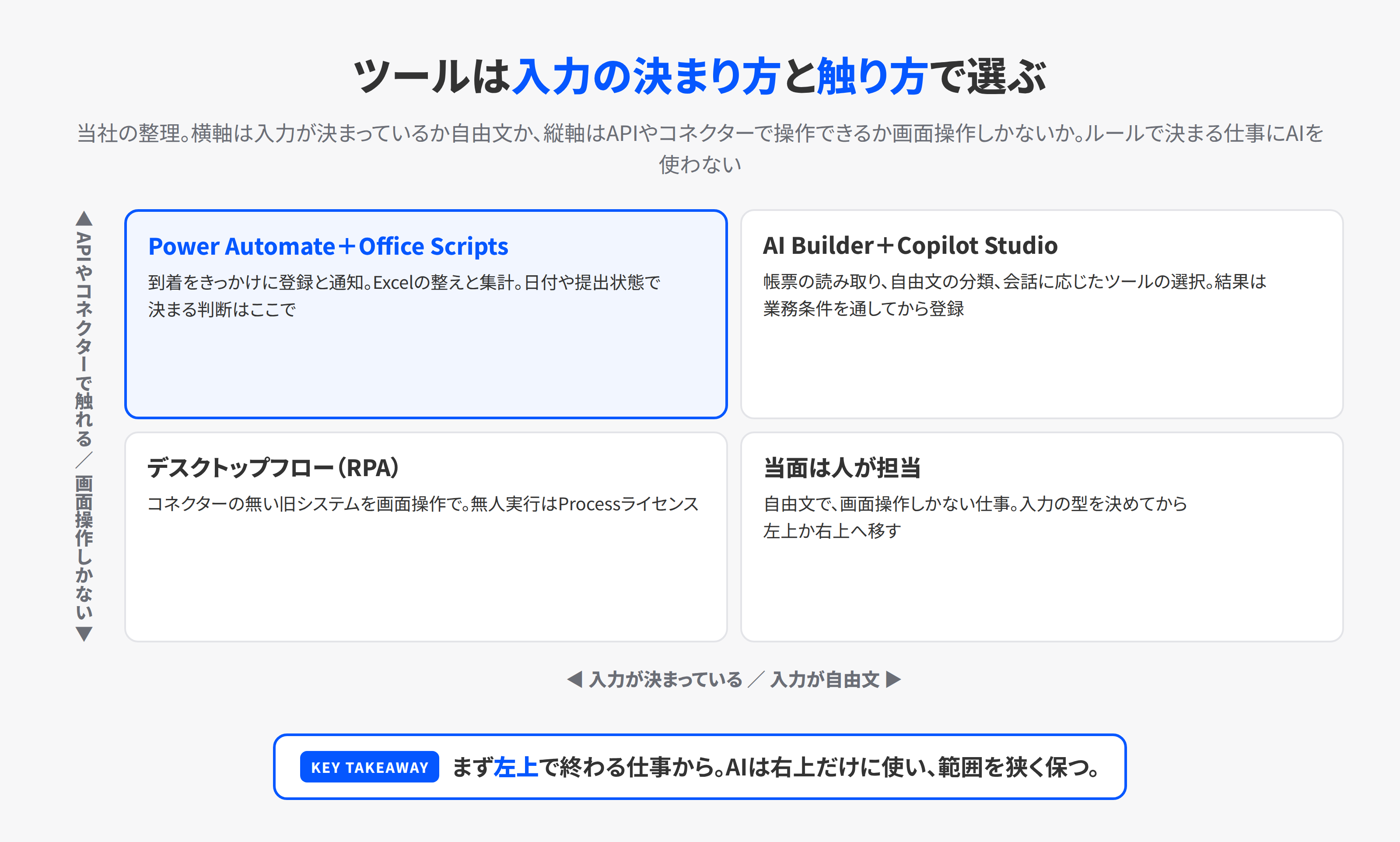
- ツールを使い分ける。 到着をきっかけに登録と通知を行うのはPower Automate。Excelの表を整えるのはOffice Scripts。帳票の読み取りはAI Builder。会話や状況に応じて資料やツールを選ぶのはCopilot Studio。日付や提出状態で決まる判断はルールで実装し、AIは自由文の分類など、ルールで書けない部分にだけ使います
- 完了は、フローの画面に成功と出た時点ではありません。 受付リストに必要項目が入り、担当と期限が決まり、依頼者と担当者への通知が成功したと記録された時点です。同じ回答が再処理や同時実行されても二重登録にならないよう、受付キーを一意列にして機械的に防ぎます
- 失敗時の担当と、途中からの再開方法を先に決めます。 本番前に、入力不足、再送、通信断、通知だけ失敗、権限外、運用停止の6場面を試し、合格した範囲だけを通常運用へ移して、旧手順を業務手順書から外します
なくしたい作業と、完了条件を一行で書く
最初の候補には、入力、処理ルール、保存先が決まっている仕事を選びます。たとえば、指定フォームの受付登録、決まった取引先から届く添付の保存、期限を過ぎた未提出者への通知です。
問い合わせ対応を自動化するでは、どこまで作るかが決まりません。指定フォームの回答から、受付番号、担当、期限を登録し、依頼者に受付通知を送るまで絞れば、完成を判定できます。個別の問い合わせを解決する仕事は、その先の工程として別に管理します。
あわせて、正式な記録を置く場所を1つ決めます。受付の一覧ならMicrosoft Lists、元のファイルならSharePointのライブラリです。AIの回答、メール、個人のExcelに状態が分散すると、処理が終わったかを人が探し回ることになります。業務の分解と、データの大もとを1つにする考え方は、Copilotが仕事のOSになる前に、自社で持つ3つでも書きました。
完了条件を一行にするときの型は、次のとおりです。
| 要素 | 書くこと | 例 |
|---|---|---|
| きっかけ | 何が起きたら始まるか | 指定フォームに新しい回答が届いた |
| 対象 | どの案件を扱うか | 備品の修理依頼。他の用件は対象外 |
| 登録 | どこに、何を書くか | 受付リストに受付番号、依頼者、設備、内容、担当、期限 |
| 通知 | 誰に、何を伝えるか | 依頼者に受付番号と担当を、担当者に期限を |
| 完了 | 何がそろったら終わりか | 登録、担当と期限、通知結果の3つが記録された |
この一行が書けない仕事は、まだ自動化の対象ではなく、業務の整理が先です。
Power Automate、Office Scripts、AI、エージェントを組み合わせる
Microsoft 365の環境では、仕事の性質に合わせて次のように役割を分けられます。
| 任せたい処理 | 主なツール | 実装で決めること |
|---|---|---|
| 到着をきっかけに、分岐、登録、通知を行う | Power Automate | 起動条件、対象、処理する順序 |
| Excelの表やセルを整えて処理する | Office Scripts+Power Automate | 対象のブック、シート、範囲と、処理後の値 |
| 帳票や画像から項目を読み取る | AI Builder | 抽出する値と、その値を採用する業務条件 |
| 会話や状況に応じて資料やツールを選ぶ | Copilot Studio | 使える情報、呼び出せるツール、許可する操作 |
Copilot Studioの標準ハーネスで作る新しいエージェントは、デフォルトで生成オーケストレーションになります。トピック、ツール、ナレッジ、他のエージェントを、それぞれの説明文をもとにエージェント自身が選ぶ方式です。選ばせたくない操作は、そもそもツールとして渡さない設計にします。
ルールで決まる仕事に、AIを使わない
たとえば、期限を過ぎた未提出者だけに通知する処理は、日付と提出状態で判断できます。ここはルールで実装し、自由文の依頼内容を分類する部分などにAIを使います。AIに任せる範囲を狭くするほど、結果の確認が楽になり、費用も読めるようになる。この順番が基本です。
APIやコネクターで操作できない旧システムは、画面を操作するRPA、Power Automateではデスクトップフローを候補にします。入力が決まっていて画面操作しかない仕事はRPA、入力が自由文で画面操作しかない仕事は、当面は人に残して段階的に減らします。
ツールが増えれば、利用権と費用も組み合わせて考える
Microsoft 365に付属するPower Automateの利用権では、標準コネクターを使うクラウドフローなどを利用できます。Power Automate Freeはそれとは別の利用権で、標準コネクターだけに限られ、フローの共有にも対応しません。プレミアムコネクターを使うには、Premiumのユーザーライセンスやフローに割り当てるProcessライセンスなど、構成に応じた追加の利用権を選びます。自社のマシンで無人のRPAを動かすにはProcessの容量をマシンに割り当て、クラウドフローから起動する場合は接続するユーザーにもPremiumなどの利用権が要ります。Office ScriptsをPower Automateから実行するには、Microsoft 365の業務向けライセンスが必要です。対象フロー、利用者、接続先、AI Builderの処理量を見積もりに載せ、金額は購入画面で確かめます。
フローの下書きそのものは、Power AutomateのCopilotに日本語で説明して作れます。手順はPower Automate Copilotの使い方に書きました。
フォーム受付を、担当と期限が決まるところまで終える
備品の修理依頼をフォームで受け付ける例を考えます。この例で使うのは、Microsoft Formsコネクターの「When a new response is submitted」トリガーと「Get response details」アクションです。コネクターは組織アカウントでだけ動き、グループのフォームは一覧に出ないのでフォームIDを手で入れる必要があります。
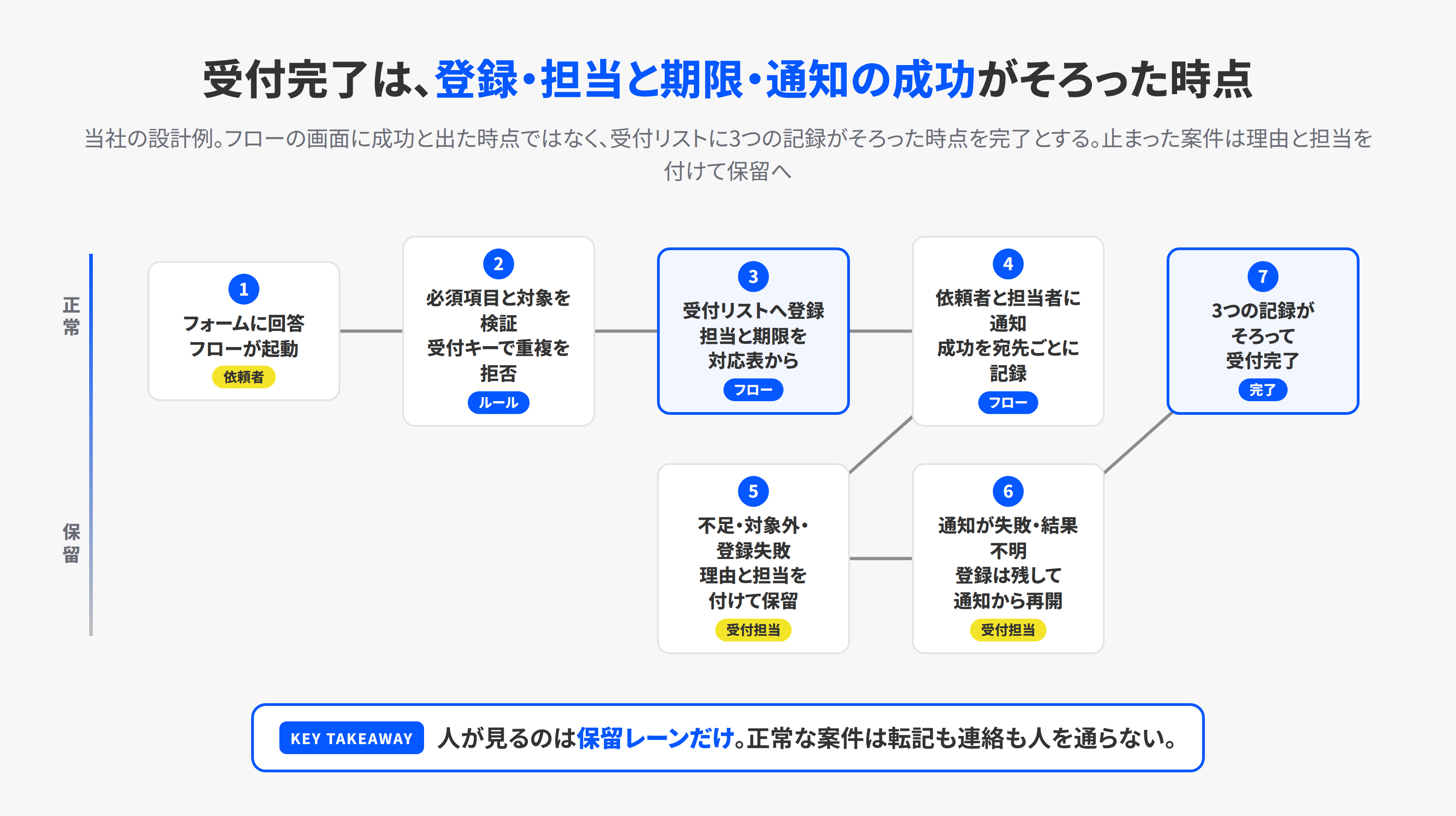
受付リストには、受付ID、フォームID、回答ID、依頼者、設備、内容、担当、期限、処理状態、通知結果を持たせます。担当は設備や拠点の対応表から選び、該当する担当がいなければ、代替の受付担当へ渡します。
| 列 | 型 | 役割 |
|---|---|---|
| 受付キー | 一行テキスト(一意) | フォームIDと回答IDをつないだ値。同じ回答の再処理と同時実行による二重登録を機械的に防ぐ |
| 受付ID | 一行テキスト | 依頼者と担当者に伝える番号 |
| 依頼者、設備、内容 | 一行テキスト、選択肢 | フォームの回答をそのまま |
| 担当、期限 | ユーザー、日付 | 対応表から決める。空なら代替の受付担当 |
| 処理状態 | 選択肢 | 受付済み、対応中、保留、完了 |
| 通知状態 | 選択肢(宛先ごと) | 依頼者と担当者それぞれに、未送信、成功、失敗、結果不明のどれか |
二重登録は、一意列で防ぐ
同じ回答を再処理しても、受付が二重に作られないように、フォームIDと回答IDを結んだ受付キーを作り、受付リストの該当列を一行テキストにして、一意な値だけを許す設定にします。Microsoft Listsの一意列は、重複する項目の追加も、重複になる変更も拒否します。大文字と小文字は区別せず、一意列には索引が必要です。
新規登録できた処理だけが通知へ進み、重複した処理は既存の受付状態を参照して終了させます。リストを検索してから登録するだけでは、同時実行のときの重複を防ぎきれません。検索と登録の間に、もう1本のフローが同じ回答を登録することがあるからです。
この受付キーが防ぐのは、同じ回答IDの再処理と同時実行です。利用者が同じ依頼を新しい回答として送り直した場合は回答IDが変わるので、依頼番号や、設備と依頼者の組み合わせなど、別の業務キーで確認します。通知は宛先ごとに状態を持ち、登録済みでも通知が未完了なら再開の対象にします。送信結果が不明な場合は確認へ回し、無条件には再送しません。
完了の定義
受付完了は、フローの画面に成功と出た時点ではなく、受付リストに必要項目が入り、担当と期限が決まり、依頼者と担当者への通知が成功したと記録された時点とします。通知の失敗と結果不明は未完了として管理し、登録済みの受付を残して通知の工程から再開します。
この構成にすると、人は通常案件を受付リストに転記する仕事から離れ、入力不足や担当不明の案件へ集中できます。
Excelと帳票は、処理結果を見比べるところまで組み込む
毎週の集計を自動化するなら、元データの取得日時と対象期間を保存し、集計後の件数や合計を見比べてから配布します。スクリプトが動いたことと、最新データで集計できたことを、別々に判定するためです。
Office ScriptsをPower Automateから実行する場合、多くのデータ更新操作は動きません。ピボットテーブルの更新は何もせずに成功を返します。refreshAllDataConnectionsが更新できるのはPower BIをソースにする場合だけで、ほかのソースでは成功扱いでも更新されない動作です。ブックへのリンクを使う数式についても、Power Automateは参照先データの更新を起動しないと公式に書かれています。Power Queryの更新まで一括で動く前提にせず、元データの取得をフロー側で組み立て、値と取得時刻をスクリプトに渡す構成が安全です。スクリプトの中では、アクティブなシートや選択範囲に頼らず、シート名と範囲を名前で直接指定します。
請求書の読み取りでは、AI Builderが返す値と信頼度スコアを分けて扱います。アクションはドキュメントを処理するもので、抽出した各項目の値と、0から1の信頼度スコアが別の出力として取れます。信頼度が高くても、取引先、請求番号、金額、税額などの業務条件を満たすまで登録しません。たとえば、同じ請求番号の重複、明細合計との不一致、未登録の取引先は保留へ送ります。支払承認まで広げる場合は、別の権限と承認条件を設計します。
Excelの操作そのものをCopilotにスキルとして覚えさせる機能も、2026年10月に発表されました。手順書の作り方との関係はExcelの操作を見せて記録するに書いています。
電話は、受電後に残る仕事から選ぶ
電話対応でも、FAQに答える、伝言を受け付ける、予約を確定する、担当者につなぐ、という単位に分けます。
たとえばIVRyには、受電内容をメールやMicrosoft Teams、LINE、Slack、Chatworkへ通知する機能があります。通知には録音データのリンクとAIの文字起こしが付く仕様です。伝言の一覧への登録をなくしたいなら、通知メールをPower Automateで受け、Listsに連絡先と用件と担当と折り返し期限を登録するフローを自社で組みます。折り返しの実施は担当者に残し、完了登録で督促が止まる形です。通知だけで、用件そのものが解決したとは扱いません。
予約まで扱う候補には、Teams Phone Agentがあります。2026年9月30日に一般提供になり、日本語が対応言語に含まれ、Microsoft Bookingsの共有予約ページとの連携も案内されています。利用に要るのは、Teams Phoneのライセンス、リソースアカウントのライセンス、Copilot Creditsと支出ポリシーです。支出ポリシーが無いかクレジットが足りないと、通常の自動応答として動く仕様です。予約にBookingsを使う場合は、その利用権もそろえます。外部の電話から受電するには、リソースアカウントに電話番号と接続方式の設定が要り、外部の電話番号へ転送する場合は、方式に応じた課金や音声ルーティングの条件も確認します。Bookings以外の予約システムにつなぐ場合は、認証、空き状況、予約、予約の取得の4つのAPIを用意する必要があり、Microsoft自身がPower Automateを間に置く構成を勧めています。
予約処理では、候補日時の案内後に空きを再確認し、登録結果と予約IDを取得してから確定を伝える構成にします。満枠、日時の訂正、聞き取れない氏名、外部システムの停止、有人対応の希望は、担当者へ渡す対象です。既存番号からの着信と転送、録音の案内、保存先、閲覧者も含めて実際の通話で試験します。
エラー時の担当と、途中からの再開方法を決める
自動化すると、処理が止まった理由を分かる形で残す必要があります。例外の記録に含めるのは、受付ID、元の情報、止まった工程、確認済みの結果、担当、期限、再開する位置です。通知を受け取る人が不在の場合に備え、代替担当も決めておく必要があります。
本番へ移す前に、少なくとも次の場面を試します。
| 試す場面 | 合格とする結果 |
|---|---|
| 必須項目が不足する | 不足箇所を示して保留し、誤った登録をしない |
| 同じ回答が再処理、同時実行される。同じ依頼が送り直される | 受付、タスク、予約、通知が二重にならない。送り直しは業務キーで検出する |
| 登録直後に通信が切れる | 接続先を照会し、結果不明なら止める |
| 通知だけ失敗する | 完了済みの登録を作り直さず、通知から再開する |
| 権限外のデータや送信先を指定する | 許可外の読み取り、更新、送信を拒否する |
| 運用担当が停止する | 新規処理を止め、実行中の状態と未完了のIDを確認できる |
接続の認証主体には、対象の受付リストや保存先で必要な権限を与えます。異動や退職で個人の接続が切れてから慌てないよう、運用担当と接続の変更手順も引き継ぎます。フローの実行環境そのものが触れる範囲をOSの側で制限する考え方は、Microsoft Execution Containersの記事に書きました。
請求書の添付保存で、5週間の導入を追う
ここまでの設計を、取引先からメールで届く請求書PDFを保存し、経理の管理表に登録する業務で追ってみます。登場するのは、総務の担当者、経理の担当者、情報システムの担当者の3人です。
1週目。完了条件と記録の場所を決める。 経理担当が、なくしたい手作業を一行にします。指定の共有メールボックスに届いた請求書の添付を、取引先コードと請求月と請求番号を含む名前でSharePointのライブラリに保存する。同じ名前のファイルがあれば既存のファイルを確認し、無条件に上書きしない。管理表のListsに取引先、請求番号、金額、支払期限を登録し、経理担当に通知する。対象外は、請求書以外の添付と、登録のない取引先。元のファイルはライブラリ、記録はListsと決め、個人のExcelでの管理を終了日つきでやめると決めます。
2週目。フローを組み、ルールとAIを分ける。 情報システム担当が、共有メールボックスの新着をきっかけにするフローを作ります。添付がPDFかどうか、差出人が登録済みの取引先かはルールで判定します。AI Builderには請求番号、金額、税額、支払期限の読み取りだけを任せ、信頼度スコアと業務条件の両方を満たしたものだけを登録する。管理表の一意列は、取引先コードと請求番号をつないだ値です。
3週目。止まることを試す。 総務担当が、添付のない請求メール、同じ請求書の再送、未登録の取引先からの請求書、金額欄がかすれたPDFを送り、入力の異常で止まるかを見ます。情報システム担当は、登録直後の通信断、通知処理の失敗、権限外のアクセス、運用停止をそれぞれ別に起こし、6場面の合格条件を1つずつ確かめます。通知先の経理担当を不在にして、代替担当へ回るかも試す対象です。
4〜5週目。並行稼働と旧手順の終了。 2週間だけ、人の処理とフローの処理を両方動かし、管理表の件数と金額を見比べます。差が出た案件の原因を直し、合格した取引先から順にフローだけの運用へ移す。並行稼働の終了日は最初に決めておき、延長するときは理由を書きます。
導入の最後に、旧手順を外す
最初の打ち合わせで、なくす手作業、完了の証拠、自動処理の対象外、例外の担当、停止する人を決めてください。構築後は限定した案件で人の結果と見比べ、合格した範囲を通常運用へ移します。
その際、以前の管理表への二重入力、全件の目視確認、個別の受付メールなど、役目を終えた手順を業務手順書から外します。並行稼働は検証期間と終了条件を決めて行い、いつまでも2つの運用を維持しないようにします。
成果は、実行回数に加えて、人が触れずに完了した件数、例外対応を含む人の作業時間、完了1件当たりの費用で追います。自動化後に残った確認作業が多ければ、例外の原因や入力形式を改善します。
新しいエージェントも、この完了条件で採用を判断できます。Copilot Autopilotは、2026年9月25日の発表時点でprivate previewを月末に広げる段階です。利用できるようになったら、権限、承認、記録、停止を試し、合格した工程から組み込みます。提供前の機能を前提に、現在の業務を先に止める必要はありません。
KOIYALの見解
自動化の相談で当社が最初に聞くのは、どのツールを使うかではなく、何が終わったら担当者が手を離せるかです。ここが決まっていない自動化は、動いた後に確認の仕事を増やします。AIが下書きを作り、人がそれを保存し、転記し、確認する。下書きの時間が減った分より確認の時間が増えるなら、業務全体では軽くなっていません。効果は、例外対応を含む人の総作業時間で見ます。
もう1つ、当社が勧めているのは、AIに任せる範囲をできるだけ狭くすることです。日付と提出状態で決まる判断にAIは要りません。帳票の読み取りのように、ルールで書けない部分にだけAIを使い、その結果も業務条件を通してから登録する。この順番にすると、何かが止まったときに原因を探す場所が限られ、費用も読めます。
自動化は、担当者の仕事を速くするためだけのものではありません。完了条件、例外の担当、再開の位置を決めて初めて、その業務は会社の仕組みになります。インハウス経営(AIを活用し、自社で業務を改善し、自社で仕組みをつくる経営)では、この最初の1業務を自社で設計できるかどうかが、その後の広がりを決めると当社は考えています。
次の行動
- 毎週繰り返している仕事を1つ選び、きっかけ、対象、登録、通知、完了の5つを一行で書く
- その仕事の正式な記録を置く場所を1つ決め、個人のExcelやメールに残っている状態を書き出す
- 止まってほしい場面を、6場面の表から自社の言葉に置き換える
3つが書けたら、それを持って相談に来てください。FDE型支援では、最初の1業務の完了条件と例外の担当を一緒に決め、フローの構築と試験まで当社が社内に入って進めます。設計だけを整理したい場合は、AI・DXコンサルティングの初回の打ち合わせで、候補の業務を3つまで並べて優先順位を付ける形です。お問い合わせの本文に、なくしたい作業と、いま使っているMicrosoft 365のプランを書いていただければ、初回の前に当社でツールの組み合わせを仮置きします。
参考
- Create a cloud flow in Power Automate(Microsoft Learn。確認日2026年10月26日)
- Power Automate でドキュメント処理モデルを使用する(Microsoft Learn。確認日2026年10月26日)
- Troubleshoot Office Scripts running in Power Automate(Microsoft Learn。確認日2026年10月26日)
- Orchestrate agent behavior with generative AI(Microsoft Learn。確認日2026年10月26日)
- Microsoft Forms connector(Microsoft Learn。確認日2026年10月26日)
- Setup - Teams Phone Agent(Microsoft Learn。確認日2026年10月26日)
- Planning - Appointment tools for Teams Phone Agent(Microsoft Learn。確認日2026年10月26日)
- Reference - Voice applications prerequisites and licensing(Microsoft Learn。確認日2026年10月26日)
- IVRy 受電通知(対応完了通知)(IVRy公式。確認日2026年10月26日)
- Types of Power Automate licenses(Microsoft Learn。確認日2026年10月26日)
- Introducing the new Copilot with Home, Code and Autopilot(Microsoft公式ブログ・2026年9月25日。確認日2026年10月26日)
- Create list relationships by using lookup columns(Microsoft サポート。確認日2026年10月26日)
- Power Automate Copilotの使い方:日本語でフローを組み、直して仕上げる手順(KOIYAL・2026年8月17日)
- Excelの操作を見せて記録する。Copilotのスキル作成と記録(KOIYAL・2026年10月26日)
- Copilotが仕事のOSになる前に、自社で持つ3つ(KOIYAL・2026年10月21日)
- Microsoft Execution Containersでエージェントの権限をコントロールする(KOIYAL・2026年10月16日)
- FDE型支援(KOIYAL)