

クリックの前に目的の機能が表示される。保存を待たずに画面に反映される。キーボードだけで操作できる。
CodexやClaude Codeを使用すると、外観の整ったWebアプリの作成は、以前より格段に容易になりました。
しかし、社内で実際に使用すると、違和感が残る場合があります。ボタンをクリックするたびに読み込みが発生する。メニューを何度も開かないと、目的の画面に到達できない。
一方で、Linear、Notion、Raycastのようなアプリは、操作が非常にスムーズです。
これらのアプリの操作性には、共通点があります。
- マウスを使用しなくても操作できる
- 必要な機能を検索ですぐに発見できる
- 操作した瞬間に画面が反応する
- 大量のデータを表示しても動作が軽い
- アニメーションが操作を妨害しない
- 現在の操作の位置が明確
そして、これらを実現するライブラリは、既に多数存在します。
この記事では、バイブコーディングで活用できる12種類の技術を、有名なアプリの操作と対応させて紹介します。それぞれに、CodexやClaude Codeに渡せる実装プロンプトも用意しました。
この記事で紹介する12の技術
12の技術を、改善したい操作の種類で4つに分類しました。
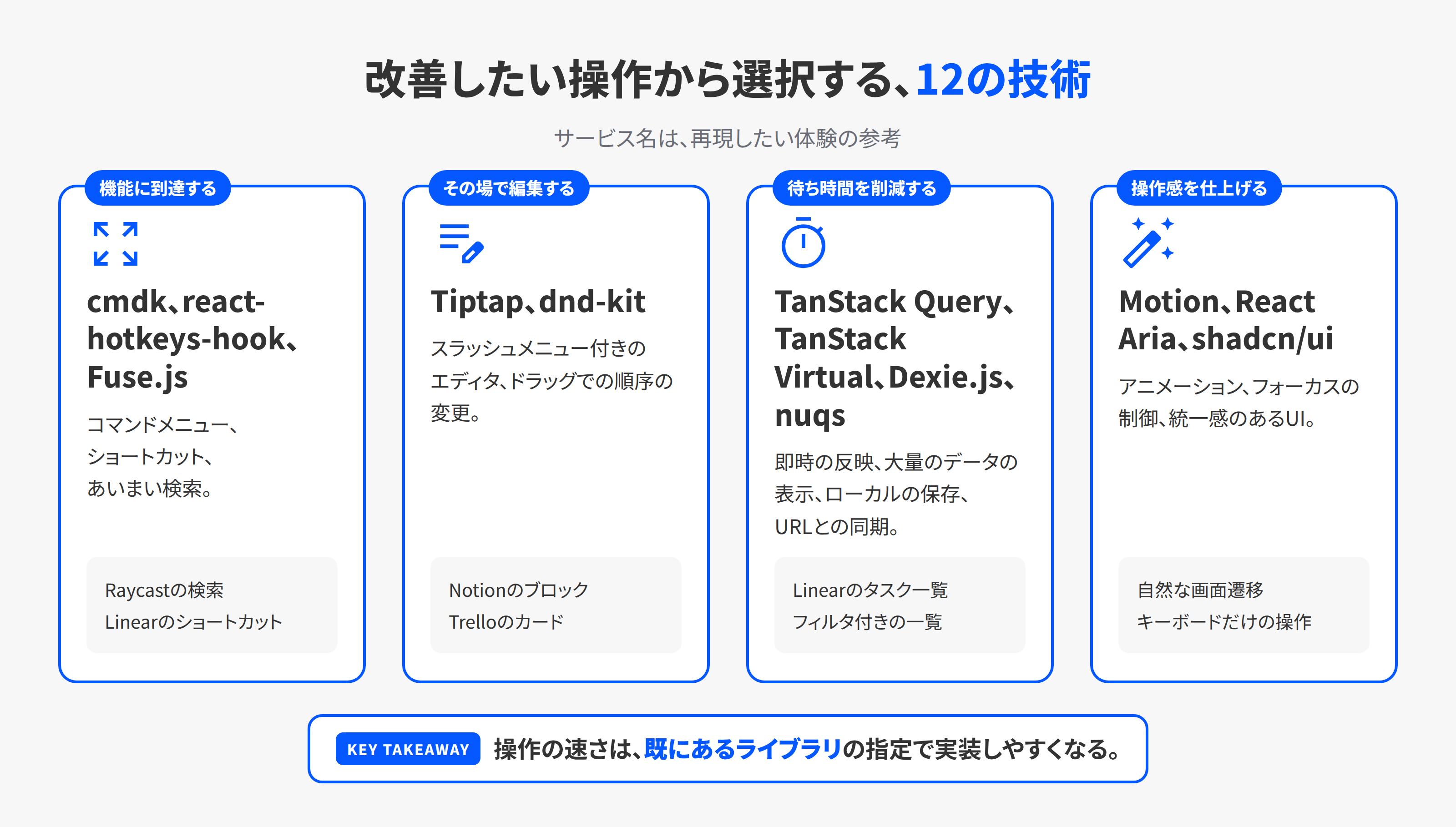
サービス名は「再現したい体験」を示す
各技術の冒頭の「再現したい体験」は、操作の参考にするサービスです。Linear、Notion、Raycastが、紹介するライブラリを採用しているという意味ではありません。
各サービスの操作を参考に、類似の機能を実装するための技術を紹介します。
1. Raycastのように、コマンド検索で何でも操作する
cmdk:アプリに「Command Menu」を追加する
再現したい体験:Raycast、Linear、VS Codeのコマンドパレット
Raycastの使用経験がある方は、検索窓に文字を入力するだけで、アプリの起動やコマンドの実行ができる便利さをご存じでしょう。
Linearにも、Cmd + K(WindowsはCtrl + K)でメニューを開き、検索と操作を実行する機能があります。
これに近い機能をReactアプリに追加できるライブラリが、cmdkです。スタイルを持たないコマンドメニューのコンポーネントで、ライセンスはMITです。
例えば、次の機能を実装できます。
Ctrl + Kで検索メニューを開く- ページ名を入力して移動する
- 「新規作成」と入力してデータを追加する
- 検索結果を上下のキーで選択する
- Enterキーで操作を確定する
検索の対象は、画面の移動だけでなく、アプリの中の操作にも拡張できます。
例えば、顧客管理のアプリで「田中」と入力すると顧客を検索し、「請求書作成」と入力すると新しい請求書の作成画面に移動する、という使用方法です。
AIとの相性
- CLI: npmなどからインストール。
- MCP: cmdk単体の公式MCPは確認できない。
- 補足: shadcn/uiのCommandコンポーネントはcmdkを使用している。shadcn/uiの公式のCLIとMCPを経由して導入できる。
実装プロンプト
Reactアプリにcmdkを使ったコマンドパレットを実装してください。

WindowsではCtrl+K、MacではCmd+Kで開くようにしてください。

ページ移動、データ検索、新規作成、設定画面への移動を用意してください。

検索結果はキーボードの上下キーで選択でき、Enterで実行、Escapeで閉じられるようにしてください。

shadcn/uiが導入済みなら、そのCommandコンポーネントを優先して利用してください。
2. Linearのように、キーボードだけで操作できるアプリにする
react-hotkeys-hook:ショートカットを簡単に実装する
再現したい体験:Linear、Gmail、Notion
Linearには、多数のキーボードショートカットがあります。コマンドメニューの表示、タスクの作成、画面の移動をキーボードから実行でき、?キーでショートカットの一覧を表示できます。
Gの次にIを入力して受信トレイを開く、という連続の入力にも対応しています。
このようなキーボード操作をReactに追加するライブラリが、react-hotkeys-hookです。useHotkeysというReact Hookで、キーの操作と、実行する処理を対応させます。
単純なショートカットに加えて、複数のキーの組み合わせ(ctrl+b)と、連続の入力(g>i)にも対応しています。
入力欄にフォーカスがある場合は、デフォルトでショートカットが無効になります。文字の入力中の誤動作を防止する設計です。入力欄でも有効にしたいショートカットは、オプションで個別に指定します。
AIとの相性
- CLI: npmなどで導入。
- MCP: 公式MCPは確認できない。
- AIとの相性: React Hookとしてシンプルなため、CodexやClaude Codeで実装しやすい。
実装プロンプト
react-hotkeys-hookを使って、Linearのようなキーボードショートカットを実装してください。

Nで新規タスク、Eで編集、Escで閉じる、Ctrl/Cmd+Kでコマンドパレットを表示してください。

テキスト入力中には誤動作しないようにし、MacとWindowsの両方に対応してください。

「?」キーでショートカット一覧を確認できる画面も作ってください。
3. Raycastのように、多少のタイプミスでも目的の機能が見つかる
Fuse.js:あいまい検索を実装する
再現したい体験:Raycastのコマンド検索、VS Codeのクイック検索
検索機能を作成しても、文字列が完全に一致しないと結果が表示されない場合、使用感は低下します。
例えば「dashboard」を検索する場面で「dashbord」と入力しても、適切な結果を表示してほしいところです。
Fuse.jsは、このようなあいまい検索(Fuzzy Search)を実装できるJavaScriptのライブラリです。ほかのライブラリに依存せず、ブラウザだけで動作します。
検索の対象に複数の項目を指定し、項目ごとに重要度を設定できます。一致の度合いに応じて、結果の順序も決定します。
検索結果をcmdkのコマンドメニューに表示すると、使用感はさらに向上します。
Fuse.jsが解決しない範囲
日本語の自然な表記の相違や、意味による検索を自動で解決するライブラリではありません。必要な場合は、別の検索エンジンと併用します。
AIとの相性
- CLI: npmなどで導入。
- MCP: 公式MCPは確認できない。
- AIとの相性: JavaScriptだけで利用でき、外部のAPIも不要。
実装プロンプト
Fuse.jsを使って、アプリ内のページ・操作・顧客情報を横断検索できる機能を実装してください。

名前の一部やタイプミスでも候補が見つかるようにしてください。

検索対象ごとに重要度を設定し、ページ名や顧客名の一致を優先してください。

結果はcmdkのコマンドパレットに表示してください。
4. Notionのように「/」だけで機能を呼び出す
Tiptap:スラッシュコマンド付きのエディタを作る
再現したい体験:Notionのブロックエディタ
Notionの便利な機能の1つが、文章の入力中に「/」を入力するとメニューが表示される機能です。見出し、チェックリスト、テーブル、画像、コードブロックを、その場で追加できます。
このような文章の編集機能を作成する場合、Tiptapが有力な選択肢です。Tiptapはバイブコーディングのツール13選でも紹介しました。
Tiptapにはエディタを拡張する機構があり、コマンドメニューやキーボード操作を追加できます。
例えば、文章の入力の途中で「/」を入力し、「画像」「表」「AIで続きを書く」を選択するUIを作成できます。
スラッシュコマンドは、公開済みのパッケージとしては提供されていません。公式ドキュメントに実験的な実装例があり、入力の候補を表示する公式の部品(@tiptap/suggestion)を使用して自分のプロジェクトに実装します。AIに依頼する場合も、この前提を伝えると実装が安定します。
Tiptapのエディタ本体はオープンソース(MIT)で、無料です。共同編集、コメント、AI Toolkitなどは有料の範囲です。基本のリッチテキストエディタは、オープンソースの機能で構築できます。
AIとの相性
- CLI:公式対応。
npx @tiptap/cli@latestで、プロジェクトの初期設定とUIコンポーネントの追加を支援。一部のコンポーネントとテンプレートは有料で、ログインが必要。 - MCP: 汎用の公式MCPは確認できない。
- AI向けの機能: 公式のAI Toolkit(有料のアドオン)と拡張機能がある。
実装プロンプト
Tiptapを使って、Notionのようなブロックエディタを作成してください。

「/」を入力するとメニューが表示され、見出し、箇条書き、チェックリスト、表、画像を挿入できるようにしてください。

メニューはキーボードだけで操作できるようにし、文章の編集内容は自動保存してください。

まずはオープンソースで利用可能な機能を優先してください。
5. Linearのように、操作した瞬間に画面を更新する
TanStack Query:保存完了を待たずに画面を反映する
再現したい体験:Linear、Notionの素早いデータ操作
一般的なWebアプリでは、データを変更すると次の処理が発生します。
- ボタンをクリックする
- サーバーにリクエストを送信する
- サーバーで保存する
- 結果が返却される
- 画面を更新する
その間、利用者は読み込みを待つ必要があります。
TanStack Queryには、これを改善する楽観的更新(Optimistic Updates)という機能があります。
例えば、タスクの完了ボタンをクリックすると、サーバーの応答を待たずに、画面では完了の状態にします。保存に失敗した場合は、変更の前の状態に復元できます。
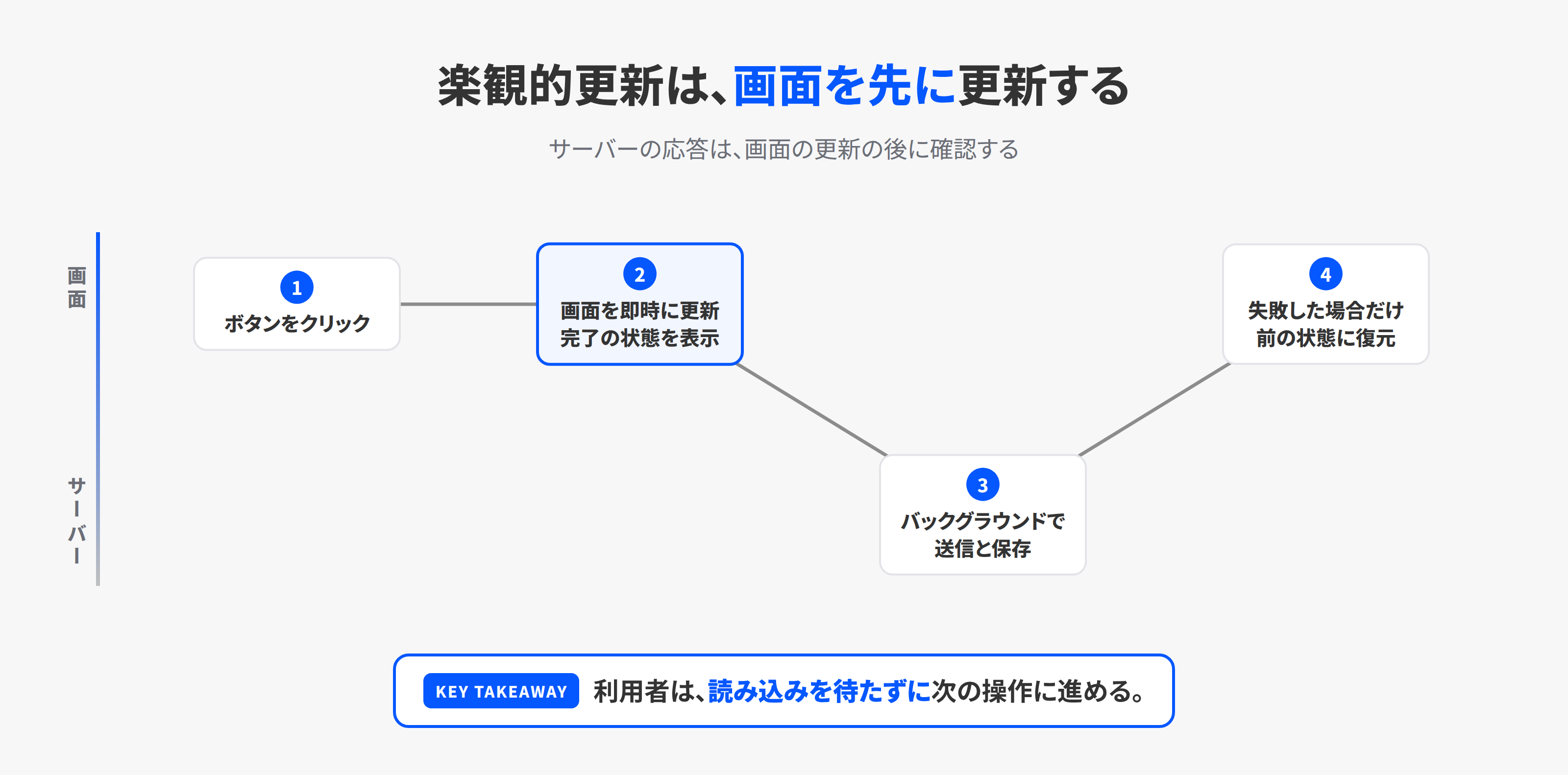
操作のたびに読み込みの画面を表示しないだけで、アプリの印象は大きく変化します。
AIとの相性
- CLI: Reactアプリではnpmなどから導入。
- MCP: TanStack Query専用の公式MCPは確認できない。
- 補足: TanStackには、Agent Skillsをパッケージに同梱して配布する公式のCLI(TanStack Intent)がある。使用するパッケージが対応しているかは、導入の前に公式のレジストリで確認する。
- AIとの相性: キャッシュと通信の状態の管理をライブラリに委任できる。
実装プロンプト
TanStack Queryを導入し、タスクの完了・タイトル変更・削除を楽観的更新にしてください。

ボタンを押したら即座に画面へ反映し、バックグラウンドでAPIに保存してください。

保存失敗時は元の状態に戻し、再試行できるようにしてください。

重複操作や複数端末からの同時更新による不整合にも配慮してください。
6. 1万件のデータがあっても、軽快にスクロールする
TanStack Virtual:大量のデータを高速表示する
再現したい体験:Linearのタスク一覧、Gmailの大量のメール一覧
データが10件の段階では問題がなくても、1万件になると急に動作が重くなるWebアプリがあります。
原因の1つは、画面に表示されていないデータまで、大量のDOM要素として描画していることです。
TanStack Virtualは、この問題を解決するライブラリです。画面に表示されている行と、その周辺の必要な行だけを描画します。
例えば、データが1万件あっても、表示中の数十件程度を中心に描画するため、DOMの負荷を削減できます。
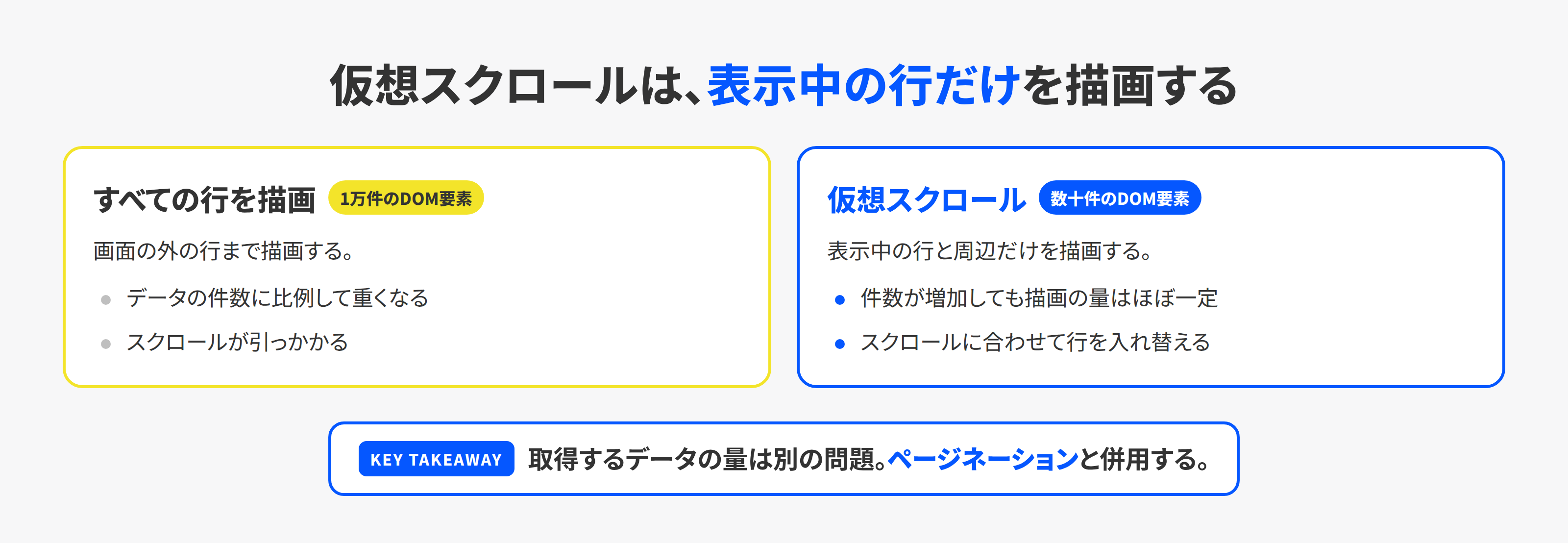
通信量の問題は別に残る
1万件のデータをすべてサーバーから取得する設計の場合、通信量の問題は残ります。大量のデータを扱う場合は、ページネーションや無限スクロールと併用すると効果的です。
AIとの相性
- CLI: npmなどで導入。
- MCP: 公式MCPは確認できない。
- AIとの相性: 既存のReactのリストを段階的に置換できる。
実装プロンプト
TanStack Virtualを使って、タスク一覧の表示を仮想スクロールに変更してください。

最大10万件程度のデータを想定し、表示中の要素だけを効率的に描画してください。

サーバー側のページネーション、フィルタ、ソートとも連携してください。

スクロール位置の復元、行選択、キーボード操作にも対応してください。
7. NotionやTrelloのように、ドラッグで並び替える
dnd-kit:ドラッグ&ドロップを実装する
再現したい体験:Notionのブロックの移動、Trelloのカードの操作
Notionの文章のブロックや、Trelloのタスクのカードは、マウスでドラッグして移動できます。
この操作は直感的ですが、ゼロからの実装は意外に困難です。ドラッグ中の座標の計算、移動先の判定、スクロール、タッチ操作、キーボード操作など、対応する項目が多数あります。
dnd-kitは、これらの機能を実装するライブラリです。タスクの順序の変更、カンバンボード、写真の順序の変更に使用できます。
dnd-kitには、以前のAPI(@dnd-kit/core)と新しいAPI(Reactでは@dnd-kit/react)があります。
公式ドキュメントは新しいAPIが標準で、以前のAPIは「Legacy」として分離されています。新規の開発では、AIに新しいAPIを明示して依頼します。AIは、情報の多い以前のAPIで実装する場合があるためです。
AIとの相性
- CLI: npmなどで導入。
- MCP: 公式MCPは確認できない。
- AIとの相性: React用のパッケージがあり、Codexから実装しやすい。
実装プロンプト
dnd-kitの現行React APIを使って、Trelloのようなカンバンボードを作成してください。

未着手、進行中、完了の3列を用意し、カードをドラッグして移動できるようにしてください。

移動時は楽観的更新を行い、結果をサーバーに保存してください。

タッチ操作とキーボード操作にも対応し、保存失敗時には元の位置に戻してください。
8. アニメーションで、操作が自然につながる
Motion:画面の移動や変化を滑らかにする
再現したい体験:LinearやRaycastの自然な画面遷移
画面が突然に切り替わる場合より、要素が少し移動する場合やフェードする場合のほうが、利用者は画面の変化を理解しやすくなります。
Motionは、Reactなどでアニメーションを実装するライブラリです。以前はFramer Motionという名称でした。
例えば、カードをクリックすると詳細の画面に拡大する、タブの選択の状態が滑らかに移動する、サイドバーが自然に開閉する、というUIを作成できます。
アニメーションは増加させすぎない
すべての操作で長いアニメーションが発生すると、アプリは反対に遅く感じられます。操作の理解を補助する箇所に限定します。
AIとの相性
- CLI: npmなどで導入(パッケージ名は
motion)。 - MCP・Agent Skills:公式対応。 公式のMotion AI Kitが、スキルとMCPサーバーを提供。
npx motion-aiで導入でき、Claude CodeやCodexに対応。 - 料金: ベストプラクティスの参照とドキュメントの検索は無料。スプリングの生成や性能の監査などは、有料のMotion+が必要。
実装プロンプト
Motionを使って、Webアプリの操作感を改善してください。

モーダルの開閉、タブ切り替え、リスト項目の追加・削除、サイドバーの表示に自然なアニメーションを追加してください。

1回のアニメーションは原則150〜250ms程度を目安とし、操作の邪魔にならないようにしてください。

prefers-reduced-motionにも対応し、低性能端末でも快適に動くようにしてください。
9. キーボード操作で迷わない、アクセシブルなUIを作る
React Aria:フォーカスとキーボード操作を正しく実装する
再現したい体験:Linear、Notionなどのキーボード操作に優れたアプリ
キーボードで操作できるアプリを作成する場合、ショートカットの実装だけでは不十分です。
例えば、モーダルを開いた時点で、その中にフォーカスを移動する必要があります。モーダルを閉じた時点で、元のボタンにフォーカスを復帰させることも重要です。
React Ariaは、このようなアクセシビリティとキーボード操作を適切に実装するための、コンポーネントとフックの集合です。
Adobeが開発しており、メニュー、ダイアログ、リスト、選択のUIなどを構築できます。スタイルは含まないため、自社のデザインを適用できます。
AIとの相性
- CLI: npmなどで導入。
- MCP:公式対応。
@react-aria/mcpを提供。Claude Codeではclaude mcp add react-aria npx @react-aria/mcp@latestで追加でき、Codexは設定ファイルに追記する。 - Agent Skills:公式提供。
npx skills add https://react-aria.adobe.comで導入。 - AIとの相性: アクセシビリティ対応の基本の部分を再利用できる。
実装プロンプト
React Aria Componentsを使って、アプリのモーダル・メニュー・セレクトボックスを実装してください。

キーボード操作、フォーカス移動、スクリーンリーダー対応を考慮してください。

マウスなしでも主要機能を操作できるようにし、アクセシビリティの基本的な問題がないかテストしてください。
10. ネットワークが遅くても、操作できるアプリにする
Dexie.js:ローカルデータを活用する
再現したい体験:Notionのような、ローカルのキャッシュを活用した操作感
通信の速度が遅い場合や、ネットワークが一時的に切断された場合、Webアプリの操作に支障が発生します。
そこで有効な方法が、ブラウザの中にデータを保存する方法です。
Dexie.jsは、ブラウザのIndexedDBを扱いやすくするライブラリです。
例えば、タスクをローカルに保存し、画面を開いた瞬間に表示できます。通信が復旧した時点でサーバーと同期する、というオフラインファーストの設計にも活用できます。
同期と競合の解決は別に設計する
Dexie.js単体では、サーバーとの同期と競合の解決は完成しません。同期の機能は自分で設計するか、公式の同期サービスのDexie Cloudを検討します。
AIとの相性
- CLI: npmなどで導入。同期サービスのDexie Cloudには、データベースを管理する公式のCLI(
npx dexie-cloud)がある。 - MCP: Dexie.js本体の公式MCPは確認できない。
- AIとの相性: TypeScriptとの併用で利用しやすい。
実装プロンプト
Dexie.jsを使って、タスク管理アプリをオフラインでも操作できるようにしてください。

タスク一覧をIndexedDBに保存し、ネットワークがなくても閲覧・編集できるようにしてください。

オフライン中の変更はキューに保存し、通信復旧後にサーバーへ同期してください。

複数端末で変更が競合した場合の処理方針を設計し、データ消失を防止してください。
11. フィルタや検索条件をURLと同期する
nuqs:ページを再読み込みしても検索条件を維持する
再現したい体験:Linearのフィルタ付きの一覧、ECサイトの条件検索
例えば、タスクの一覧を「担当者:自分」「状態:進行中」でフィルタしたとします。
その状態で別のページに移動して復帰すると、フィルタがすべて解除されるアプリがあります。
この問題を解決する方法の1つが、検索条件をURLに保存する方法です。
nuqsは、Reactアプリの状態と、URLのクエリパラメータを同期するライブラリです。Next.js、ReactのSPA、Remix、React Router、TanStack Routerに対応しています。
例えば、次のURLを作成できます。
/tasks?status=progress&assignee=me
このURLを共有すると、相手も同じ検索条件の画面を開けます。社内のチャットで「この条件の一覧を確認してください」とURLだけで依頼できるため、業務のアプリでは特に有効です。
AIとの相性
- CLI: npmなどで導入。
- MCP: 公式MCPは確認できない。
- AIとの相性: React Hookとして利用できるため、既存の画面への導入が容易。
実装プロンプト
nuqsを使って、タスク一覧の検索条件をURLと同期してください。

ステータス、担当者、並び順、検索キーワードをクエリパラメータで管理してください。

ブラウザの戻る・進む操作に対応し、URLをコピーして他のユーザーに共有した場合も同じ検索条件を復元してください。
12. 最初から品質の高いUIを組み込む
shadcn/ui:UIを一から作らず、AIに組み込ませる
再現したい体験:Linear・Notionのような統一感のある管理画面
ここまでに紹介した機能を組み合わせる場合、すべてのUIをゼロからデザインすると、作業量が膨大になります。
shadcn/uiは、ボタン、ダイアログ、タブ、テーブル、フォーム、コマンドメニューなどを利用できるコンポーネント集です。
一般的なUIライブラリとは方式が異なり、コンポーネントのソースコードを自分のプロジェクトに追加して利用します。
そのため、AIエージェントが必要に応じてコンポーネントを改造できます。
AIとの相性
- CLI:公式対応。 コンポーネントをコマンドで追加できる。
- MCP:公式対応。 Claude Code、Codex、Cursor、VS Codeから、コンポーネントの検索と導入ができる。Codexは設定ファイルへの追記が必要。
- Agent Skills:公式提供。
npx skills add shadcn/uiで導入。
例えば、次のコマンドでコンポーネントを追加できます。
npx shadcn@latest add button dialog command
MCPを利用すると、「検索できるダイアログを追加して」という自然言語の指示から、必要なコンポーネントを導入できます。
実装プロンプト
shadcn/uiの公式CLIとMCPを利用して、Linearのような管理画面を構築してください。

サイドバー、タスク一覧、検索ダイアログ、設定画面、通知、ダークモードを実装してください。

既存のshadcn/uiコンポーネントを優先的に利用し、色・余白・文字サイズ・角丸を統一してください。

キーボード操作とレスポンシブ対応を考慮し、必要に応じてコンポーネントのソースコードを調整してください。
一覧:操作の速いUIを作るための12の技術
| 技術 | 実現したいこと | CLI・MCP |
|---|---|---|
| cmdk | Raycast風のコマンドメニュー | npm、shadcn/ui経由でMCPを活用可 |
| react-hotkeys-hook | Linear風のショートカット | npm |
| Fuse.js | あいまい検索 | npm |
| Tiptap | Notion風のスラッシュメニュー | 公式CLI |
| TanStack Query | 操作の即時の反映 | npm |
| TanStack Virtual | 大量のデータの高速表示 | npm |
| dnd-kit | ドラッグ&ドロップ | npm |
| Motion | 滑らかな画面遷移 | npm、公式のSkillとMCP |
| React Aria | キーボード・フォーカスの操作 | npm、公式のMCPとSkills |
| Dexie.js | オフライン・ローカルのキャッシュ | npm |
| nuqs | URLと検索条件の同期 | npm |
| shadcn/ui | 統一感のあるUI | 公式のCLI・MCP・Skills |
表の「npm」は、npmでインストールできるという意味です。専用のCLIやMCPがあるという意味ではありません。
MCPやAgent Skillsへの対応は変化が速い分野です。導入の前に、AIに公式ドキュメントを確認させると確実です。
MCPがなくても活用できる
12の技術の大半は、ReactやTypeScriptのソースコードから操作できます。MCPがなくても、CodexやClaude Codeで十分に活用できます。
実践:12種類の技術を組み合わせてLinear風のタスク管理アプリを作る
ここまでは個別に紹介しましたが、実際には複数のライブラリを組み合わせると、完成度の高いアプリを作成できます。
例えば、Linearのようなタスク管理アプリを作成する場合、次の構成が候補です。
| 機能 | 利用する技術 |
|---|---|
| 基本のUI | shadcn/ui |
| コマンドメニュー | cmdk |
| キーボードショートカット | react-hotkeys-hook |
| タスクの検索 | Fuse.js |
| APIの通信・キャッシュ | TanStack Query |
| 大量のタスクの表示 | TanStack Virtual |
| タスクの順序の変更 | dnd-kit |
| アニメーション | Motion |
| フィルタの条件 | nuqs |
必要な場合は、文章の編集機能にTiptap、ローカルの保存にDexie.jsを追加します。
これらを一括で実装する場合は、CodexやClaude Codeに次のプロンプトを渡します。
コピペ用:Linear風タスク管理アプリの実装プロンプト
ReactとTypeScriptを使って、Linearのような高速で操作性の高いタスク管理アプリを開発してください。

見た目だけでなく、操作回数の少なさ、キーボード操作、画面の反応速度を重視してください。

実装要件

1. shadcn/uiを利用した統一感のあるデザイン
2. Ctrl/Cmd+Kで開くコマンドパレット
3. Nで新規作成、Eで編集などのショートカット
4. タイトルや説明文のあいまい検索
5. タスクの楽観的更新
6. 大量データに対応した仮想スクロール
7. ドラッグ&ドロップによる並び替え
8. 150〜250ms程度の自然なアニメーション
9. URLに保持される検索・フィルタ条件
10. ダークモードとスマートフォン対応

開発方針

- 既存のライブラリを優先し、ゼロからの独自実装は最小限にしてください。
- 公式CLI、MCP、Agent Skillsが使える場合は積極的に活用してください。
- ライブラリの最新ドキュメントを確認してください。
- アクセシビリティとキーボード操作を考慮してください。
- 表示速度や不要な再レンダリングを計測してください。
- Playwrightを使って実際の操作をテストしてください。

まずは主要機能を実装した後、操作の待ち時間や不要なクリックを減らす改善を行ってください。
最後に:速いアプリは、単に表示速度が速いだけではない
Linear、Notion、Raycastのようなアプリの魅力は、ページの読み込みの速度だけではありません。
操作したい機能を探索する時間。マウスを移動する時間。画面の更新を待つ時間。同じ操作を反復する時間。
このような小さなストレスの少なさが、操作性を決定します。
社内で使用する業務のアプリでは、同じ担当者が同じ操作を毎日反復します。1回の操作の数秒の差が、利用者の人数と日数の分だけ累積します。
今回紹介したライブラリを使用すると、このような体験をゼロから実装する必要はありません。
さらに、CodexやClaude Codeを使用すると、ライブラリの導入から、組み込み、テスト、改善までをAIに支援させられます。
バイブコーディングでは、外観が完成した時点で開発を終了したくなります。
しかし、そこからもう一段階進めて、次のようにAIに依頼してください。
その一言が、アプリの完成度をもう一段階向上させる契機になります。