

Google Cloud は2026年10月9日、Gemini at Work 2026 の基調講演で Gemini agent を発表しました。
Google Cloud の CEO、Thomas Kurian 氏のブログの言葉を借りると「仕事のための、単一の、普遍的なエージェント」で、「指示ではなく目的を渡す」ものです。
Gmail、ドライブ、ドキュメント、スライド、スプレッドシート、Chat、カレンダーの中で直接動き、「数時間や数日かかる仕事は、ノートパソコンを閉じた後も動き続ける」と書かれています。
仕事を分けて、一時的な専用のサブエージェントを自分で作ることもできます。
Google Workspace を使っている会社の情報システムの担当者から見ると、問いは1つです。これを自社の誰に、どのデータで許すか。
この記事は、2026年11月23日時点の Google の公式ヘルプとドキュメントをもとに、エージェントを許す前に Google Workspace の管理者が決める3つを書きます。
結論を先に書きます。
- Gemini Enterprise は Workspace の契約に含まれません。 ライセンスを別に買い、管理コンソールの生成 AI の項目でサービスをオンにします。Gemini agent の提供段階と価格は、公式ブログに記載がありませんでした
- エージェントの Workspace データへのアクセスは、デフォルトで許可です。 管理の場所はサービスのオンオフとは別の「エージェント」の項目で、権限も別(セキュリティ管理者)です。サービスの状態と、エディションごとの Workspace データへのアクセスの設定と合わせて、3つを確かめます
- 管理の画面は2つあります。 Workspace 管理コンソールと Google Cloud コンソールで、後者には Agent Gallery やエージェントの共有の承認のトグルがあります。どちらを誰が持つかを、先に決めます
何が発表されたか。公式ブログの記載だけ
Kurian 氏のブログから、管理に関わる記載を拾います。
- 「一時的で仕事ごとのサブエージェントの一群を動的に作れ、それぞれが自分の ID を持つ」
- 同僚エージェント(coworker agents)は「自分の @agents.company.com のメールを含む、専用の ID を持つ」。「エージェントは自分の Workspace アカウントを受け取る。メールアドレス、カレンダー、ドライブ、会社のディレクトリでの表示を含む」
- 「同僚エージェントはあなたの ID ではなく自分の ID で動き、あなたが共有したものだけを見る」
- 「Gemini が取るすべての行動は監査の記録に書かれ、人ではなくエージェントに帰属する」
- 使える場所は「Web、iOS と Android、Windows と Mac のデスクトップ、そしてあらゆるチャネル(コマンドライン、Google Workspace、Microsoft 365、Slack)」
- つながる先として Confluence、Microsoft Office、Teams、Slack、Workspace、Git と Jira、Salesforce と ServiceNow、BigQuery、Databricks、Postgres、Snowflake が挙がる
- 費用は「Cloud Billing コンソールで」リアルタイムの上限を設定できる
公式ブログに書かれていないこと
Gemini agent の提供段階(私的プレビューか一般提供か)、申し込みの方法、Workspace のどのプランにいつ来るか、価格は、当社が読んだ公式ブログの範囲に記載がありませんでした。Gemini Enterprise のリリースノートにも、10月6日から15日の間に Gemini agent の項目はありません。報道には提供段階の記述がありますが、この記事では公式に書かれたことだけを扱います。
管理者にとって重い記載は、同僚エージェントが自分の Workspace アカウントを持ち、会社のディレクトリに表示されることです。
人の入社と退職の手続きに、エージェントの行が増える可能性があります。この点は、同じ日に公開したEntra Agent IDの記事で Microsoft 側の形を書きました。
Google 側の手続きの形は、今日の時点では公式ヘルプに見つかりません。
管理の画面は2つある
Gemini Enterprise の管理は、Google Workspace 管理コンソールと Google Cloud コンソールに分かれます。
何がどちらにあるかを、人に対する設定とエージェントに対する設定で分けます。ここに書くのは、2026年11月23日時点の Gemini Enterprise の管理設定です。
10月に発表された Gemini agent と同僚エージェントに、それぞれの設定がどう適用されるかは、公式の記載が無く未確認です。
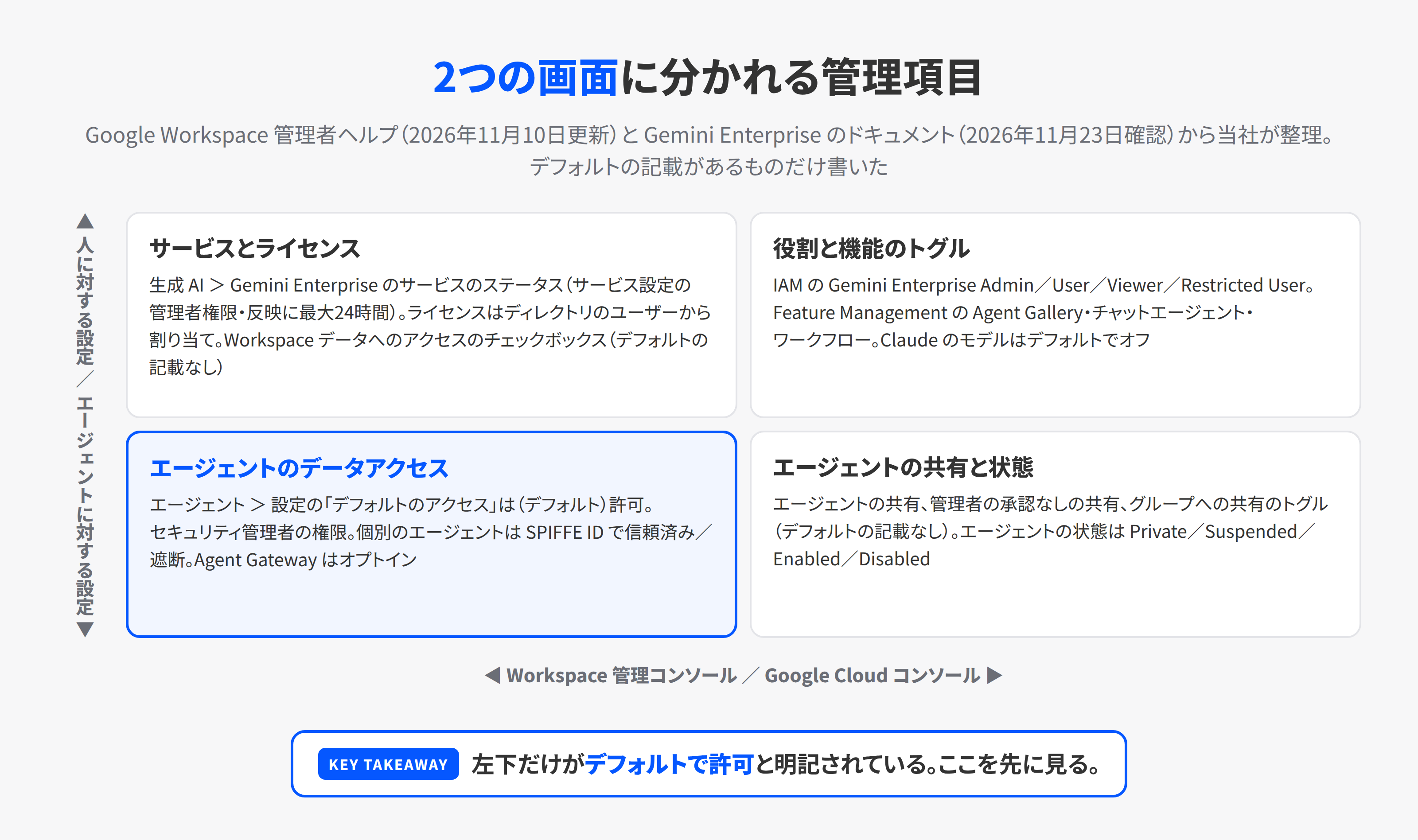
Workspace 管理コンソールにあるもの。 サービスのオンオフは、メニューの生成 AI、Gemini Enterprise の順で開き、サービスのステータスで全員か組織部門かグループに対して設定します。
サービス設定の管理者権限が要り、反映に最大24時間かかります。ヘルプには「Gemini Enterprise は Google Workspace のサブスクリプションに含まれない。使うには Gemini Enterprise のライセンスを購入する必要がある」と明記されています。この項目は2026年4月17日に生成 AI の下に移りました。
同じ画面に、Business エディションの共有の設定(オフ、許可リストのドメインと共有、オン)と、「Gemini Enterprise に Google Workspace のデータへのアクセスを許可する」のチェックボックスがあります。チェックボックスのデフォルトは、ヘルプに記載がありません。
エージェントの設定は別の場所です。メニューのエージェント、設定の順で開く「Gemini Enterprise エージェントのデフォルトのアクセス」で、デフォルトは「エージェントのアクセスを許可」です。
ヘルプの説明は「Workspace のユーザーは Gemini Enterprise のエージェントを使え、エージェントは任意の Workspace のデータへのアクセスを要求できる」です。
操作にはセキュリティ管理者の権限が要ります。対象は Standard、Plus、Frontline で、Business エディションには適用されません。
個別のエージェントは、エージェントのアクセス管理の一覧に SPIFFE ID で手で登録し、信頼済み(デフォルト)か遮断を選びます。
一覧の設定はデフォルトの設定より優先されるので、全体を遮断して特定のエージェントだけ許す形も作れます。
Google Cloud コンソールにあるもの。 役割は IAM で、Gemini Enterprise Admin(設定・セキュリティポリシー・データストアの管理)、User(検索・チャット・カスタムの AI アシスタント)、Viewer、Restricted User があります。
デフォルトでは、プロジェクト単位の権限がそのプロジェクトの全アプリと全データストアに適用されます。アプリやデータストアごとに絞るには、「Resource access control」をオンにし、対象のユーザーのプロジェクト全体への広い権限を見直したうえで、アプリとデータストアの両方に権限を設定します。プロジェクト単位のロールが残っていると、個別の設定より優先されます。
Web アプリの機能のトグルは、Gemini Enterprise のアプリの Configurations、Feature Management にあります。
Agent Gallery、チャットエージェント、ワークフロー、エージェントの共有、管理者の承認なしのエージェントの共有、グループへの共有などで、Gemini Enterprise Admin の役割が要ります。
ドキュメントは、承認なしの共有をオンにする前に、保留中の共有の申請を先に処理するように書いています。
ID プロバイダーのページには、「Google Workspace のデータソースに接続するときは Google Identity を使わなければならない」とあります。
別の制約として、データストアをアクセス制御の対象にするかどうかは、作った後に変えられません。ID プロバイダーを変えると、ユーザーのチャット履歴が失われるとも書かれています。
先に決める3つ
1. 誰にライセンスとサービスをオンにするか
Gemini Enterprise は別契約なので、人数を決めるのは経営です。Standard、Plus、Frontline の各エディションは、Google Cloud コンソールで契約し、利用者に Gemini Enterprise User の役割を付けます。
Business エディションを Google の営業かパートナー経由で買った場合は、Workspace 管理コンソールのディレクトリのユーザーから、個別か CSV か組織部門かアクセスグループで割り当て、有効になるまで最大24時間かかります。
ヘルプには、組織部門に割り当てても子の組織部門のユーザーには付かない、と書かれています。
サービスのオンと、エディションごとの Workspace データへのアクセスは、同じ組織部門かグループを対象に設定できます。
エージェントのアクセスの設定を組織部門やグループの単位で変えられるかは、ヘルプの手順に記載が無く、自社の画面で確かめます。
2. エージェントに Workspace のデータを許すか
エージェントのアクセスのデフォルトは許可です。サービスがオンで、対象のエディションの Workspace データへのアクセスのチェックボックスもオンなら、エージェントは任意の Workspace のデータへのアクセスを要求できる状態になります。
3つの設定を1つずつ確かめてください。Gemini in Workspace の外部ツール接続がデフォルトでオンだった9月の件と、形は同じです。
決め方は2つあります。デフォルトを許可のままにして、問題のあるエージェントを一覧で遮断する。あるいは、デフォルトを「許可しない」に変えて、業務で使うエージェントだけを一覧に信頼済みで登録する。
最初の数か月は後者で、使うエージェントの名前を会社が把握している状態を作ることを当社は勧めます。
Agent Gateway for Workspace MCP ingress を使うと、Google Cloud のプロジェクトから Workspace の MCP サーバー(ヘルプの例はドライブ)に接続するエージェントにも、Workspace 管理コンソールのアクセスポリシーを適用できます。
対象は標準の Google 製とサードパーティ製のデータコネクタ経由の接続で、カスタムのデータコネクタはこの Workspace のデータ管理に対応していません。
オプトインの設定で、セキュリティ管理者の権限と gcloud の権限が要ります。
3. Google Cloud 側のトグルを誰が持つか
Agent Gallery を出すか、ユーザーにチャットエージェントとワークフローを作らせるか、Workflow Builder で作ったエージェントの共有に管理者の承認を要るか。
これらは Google Cloud コンソールの Gemini Enterprise Admin が持つトグルで、Workspace 管理コンソールには出てきません。
Google Workspace の管理者と Google Cloud の管理者が別の人の会社では、ここで分断が起きます。
エージェントの共有を承認する人が Cloud 側にいて、エージェントのデータアクセスを決める人が Workspace 側にいる。
当社が勧めるのは、2つの画面の項目を1枚の表にして、項目ごとに決める人と設定する人を書くことです。
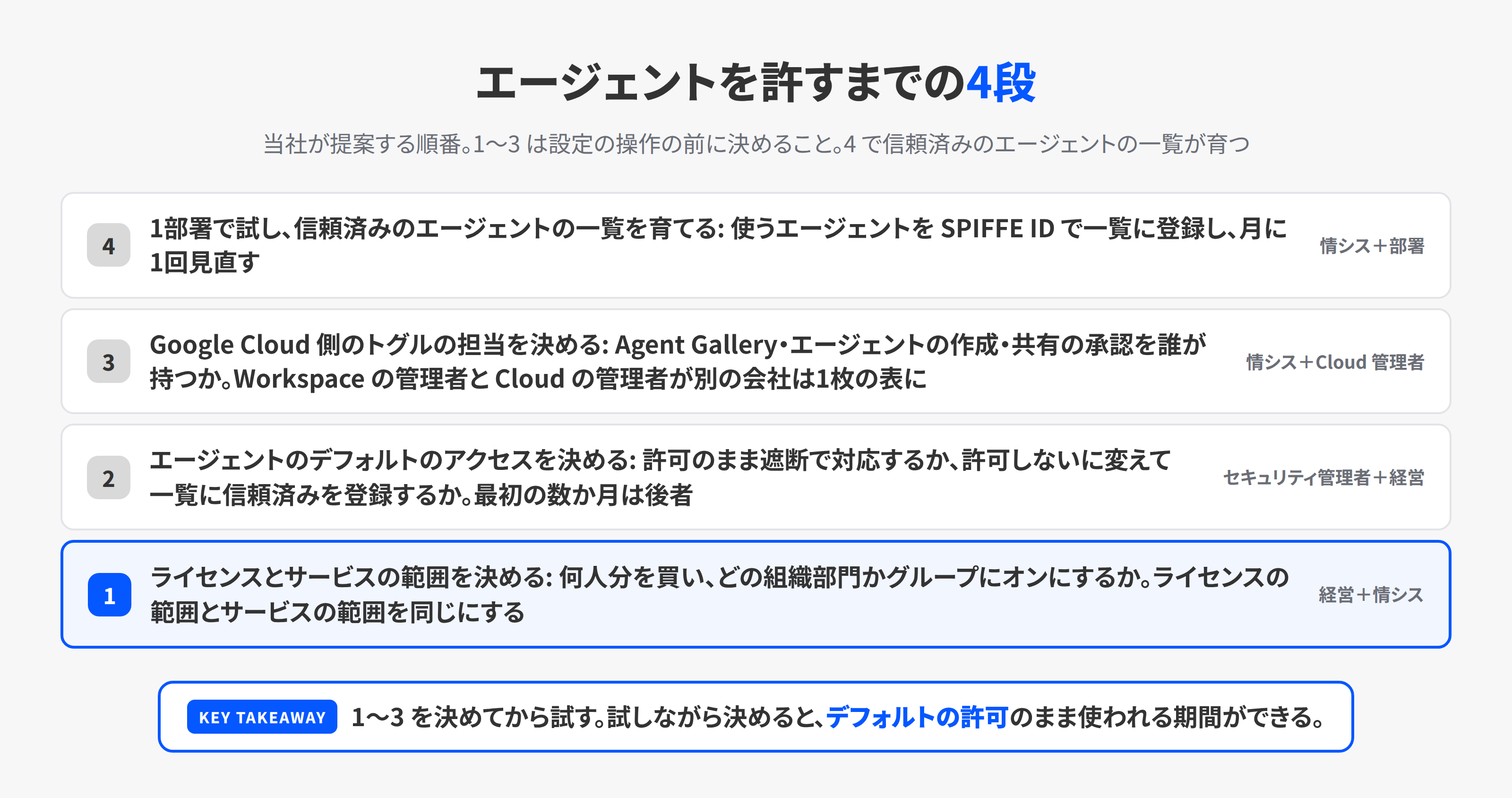
順番は、ライセンスとサービスの範囲、エージェントのデフォルトのアクセス、Cloud 側のトグルの担当、の3つを決めてから、1部署で試します。試す間に、信頼済みのエージェントの一覧が育ちます。
注意点
Gemini agent の提供段階は未確認です。 公式ブログに記載がなく、Gemini Enterprise のリリースノートにも項目がありません。
自社で使えるかは、Google の営業か管理コンソールの表示で確かめてください。
エディションの条件は、Workspace と Gemini Enterprise の両方を見てください。 エージェントのアクセスの管理のページは Business Starter から Enterprise Plus までの Workspace のエディションを挙げ、エージェントのデフォルトのアクセスのページは Gemini Enterprise の Standard、Plus、Frontline を挙げています。
別の製品の契約区分なので、両方の条件を満たすかを、自社の画面にどの項目が出るかで判断してください。
Business エディションは別の仕組みです。 1人から500人までの SaaS で、Google Cloud コンソールを使わずに business.gemini.google で初期化します。
エージェントのデフォルトのアクセスの設定は、Business エディションには適用されません。
データは学習に使われないと書かれていますが、削除は求めてから60日以内です。 セキュリティの概要には、プロンプト、生成された回答、接続した企業データを基盤モデルの学習に使わないこと、ユーザーが削除を求めたデータは60日以内に削除されることが書かれています。通常の保持期間は、この記載だけでは分かりません。
同僚エージェントのアカウントは、人の手続きと重なります。 ディレクトリに表示され、メールとカレンダーを持ちます。
公式ブログは退職の手続きまでは書いていませんが、当社は、担当者の変更や利用の終了に備えて、権限の停止とデータの引き継ぎの手順を先に用意することを勧めます。
KOIYALの見解
Google は、エージェントに人と同じ Workspace アカウントを持たせる方向を公式ブログで示しました。
同時に、Workspace 管理コンソールのエージェントのデータアクセスはデフォルトで許可です。使う側に優しく、管理する側には、オンから始まる設定を先に見る仕事が増えます。
当社が勧めるのは、Gemini agent が自社に来る前に、2つの管理画面の項目を1枚の表にすることです。表の列は、項目、画面、必要な権限、デフォルト、自社の設定、決める人。
この表は Gemini の機能が増えても使え、9月の管理者設定の記事で書いた3つの設定と同じ表に載せられます。
次の行動
- Workspace 管理コンソールで、生成 AI の Gemini Enterprise のサービスのステータスと、エージェントの設定の「Gemini Enterprise エージェントのデフォルトのアクセス」が何になっているかを見る
- Google Cloud コンソールで Gemini Enterprise Admin の役割を持つ人を確かめ、Feature Management のエージェントの共有の承認の設定を見る
- 2つの画面の項目を1枚の表にして、項目ごとに決める人と設定する人を書く
表ができたら、それを持って相談に来てください。AI・DXコンサルティングでは、Workspace と Google Cloud の管理設定の対応表を一緒に作り、更新のたびに何を見直すかまで決めます。
お問い合わせに、使っているエディションと、Google Cloud の管理者が社内にいるかを書いていただければ、初回の打ち合わせで確かめる項目を当社で整理します。
参考
- Welcome to Gemini at Work 2026: Introducing the Gemini agent(Google Cloud Blog・2026年10月9日。確認日2026年11月23日)
- Turn Gemini Enterprise on or off for users(Google Workspace 管理者ヘルプ・2026年11月10日更新)
- Control access to Gemini Enterprise agents(Google Workspace 管理者ヘルプ・2026年11月10日更新)
- Manage Gemini Enterprise agents for Workspace users(Google Workspace 管理者ヘルプ・2026年11月10日更新)
- Add & assign Gemini Enterprise - Business edition licenses to users(Google Workspace 管理者ヘルプ・2026年11月10日更新)
- Set up Agent Gateway for Workspace MCP ingress(Google Workspace 管理者ヘルプ・2026年11月10日更新)
- Streamlining admin controls for Gemini Enterprise in the Google Workspace Admin console(Google Workspace Updates・2026年4月17日)
- Gemini Enterprise: Before you begin(Google Cloud ドキュメント。確認日2026年11月23日)
- IAM roles and permissions(Google Cloud ドキュメント。確認日2026年11月23日)
- Configure granular access controls for apps and data stores(Google Cloud ドキュメント。確認日2026年11月23日)
- Configure identity provider(Google Cloud ドキュメント。確認日2026年11月23日)
- Manage features on the web app(Google Cloud ドキュメント。確認日2026年11月23日)
- Agents overview(Google Cloud ドキュメント。確認日2026年11月23日)
- Security overview(Google Cloud ドキュメント。確認日2026年11月23日)
- Gemini Enterprise release notes(Google Cloud ドキュメント。確認日2026年11月23日)
- GeminiのMCP接続はデフォルトでオン。許す前に管理者が決める3つ(KOIYAL・2026年10月6日)
- Gemini全社開放の前に、管理者が押さえるWorkspace設定3つ(KOIYAL・2026年9月29日)
- Entra Agent IDとは。エージェントにも入社と退職の手続きを(KOIYAL・2026年11月23日)