

社員を集めてAI研修をやった。当日の反応は良く、アンケートの満足度も高かった。それから3か月、手元に残っているのは受講者名簿と請求書、そして毎月引き落とされるCopilotのライセンス費だけ。社内で本当に使われているのかと聞かれても、答えられる材料がない。
研修を提供している側として、導入後にいちばんよく届く相談がこれです。人数分のライセンスを買ったまま、使われているかどうかを確認しないまま半年が過ぎている会社は珍しくありません。
先に結論を書きます。AI研修の効果は、満足度ではなく、どの業務でどれくらい使われ続けているかで見ます。そしてMicrosoft 365 CopilotにもGoogle WorkspaceのGeminiにも、それを見るための管理画面が最初から付いています。追加のツールも、アンケートの集計作業も要りません。管理者が月に1回開けば、払ったお金が動いているかどうかが分かります。
この記事では、両方の管理画面で実際に何が見えるのかを公式ページで確認したうえで整理します。研修前・2週間後・3か月後の3時点で何を見るか、経営者が月1回だけ確認する指標をどう絞るかまでが範囲です(確認日: 2026年9月6日。この分野は数週間で仕様が変わるため、導入判断の際は各社の公式ページで最新状態をご確認ください)。
GEが68年続けた企業内大学を手放した理由
測定の話に入る前に、測らなかった側の例を1つ挙げます。
ゼネラル・エレクトリック(GE)がニューヨーク州クロトンビルに構えた研修施設は、1956年の開設から企業内大学の代名詞でした。62エーカーの敷地。ジャック・ウェルチ時代の階段状の教室。ピーク時の人材育成予算は年10億ドル規模と報じられています。世界中の企業が視察に訪れた場所です。
その施設が2024年3月、約2200万ドルで不動産投資家グループに売却されました。売り出しから成約まで493日かかっています(CoStar)。直接の引き金は2021年11月に決まった3社分割で、その時点で施設の将来は決まっていたと分析されています(Founding Fuel)。
閉鎖を分析した複数の記事に共通する指摘は3つです。
- 事業戦略と切り離された標準カリキュラム。事業ごとの目標や戦略ではなく、全社共通のリーダーシップ原則を標準の形で配る設計だった。育成の中身が、戦略の実行に効く能力へ絞られていなかった(McChrystal Group)
- 測定の設計がなかった。育成投資が業績に効いたことを示す測定が、育成の設計に組み込まれていなかった。同記事は、これからの人材育成には組織の業績指標・アンケートや面談・日常業務から自動的に集まるデータを組み合わせた測定が要ると提案している(同上)
- 短期主義と外部採用への転換。再編が頻繁で長期の育成投資を回収できず、企業は外部採用で異なる運営方式を持ち込む方へ動いた(Founding Fuel・HR Executive)
年10億ドルを人材育成に投じ、世界中から視察が来る施設を持っていた会社でも、閉鎖を分析した記事がそろって挙げるのは戦略との接続と測定の弱さでした。研修が成果につながらない構造は、予算の多寡では決まりません。
中小企業のAI研修は、金額の桁こそ違いますが同じ構造の上にあります。15人に受けさせて、ライセンスを配って、それきり。効いたかどうかを示す材料がなければ、次の投資の判断も、社内の説明もできません。
研修の効果は4つの層に分かれる
AIが定着したかどうかは、そのままでは測れません。分けます。
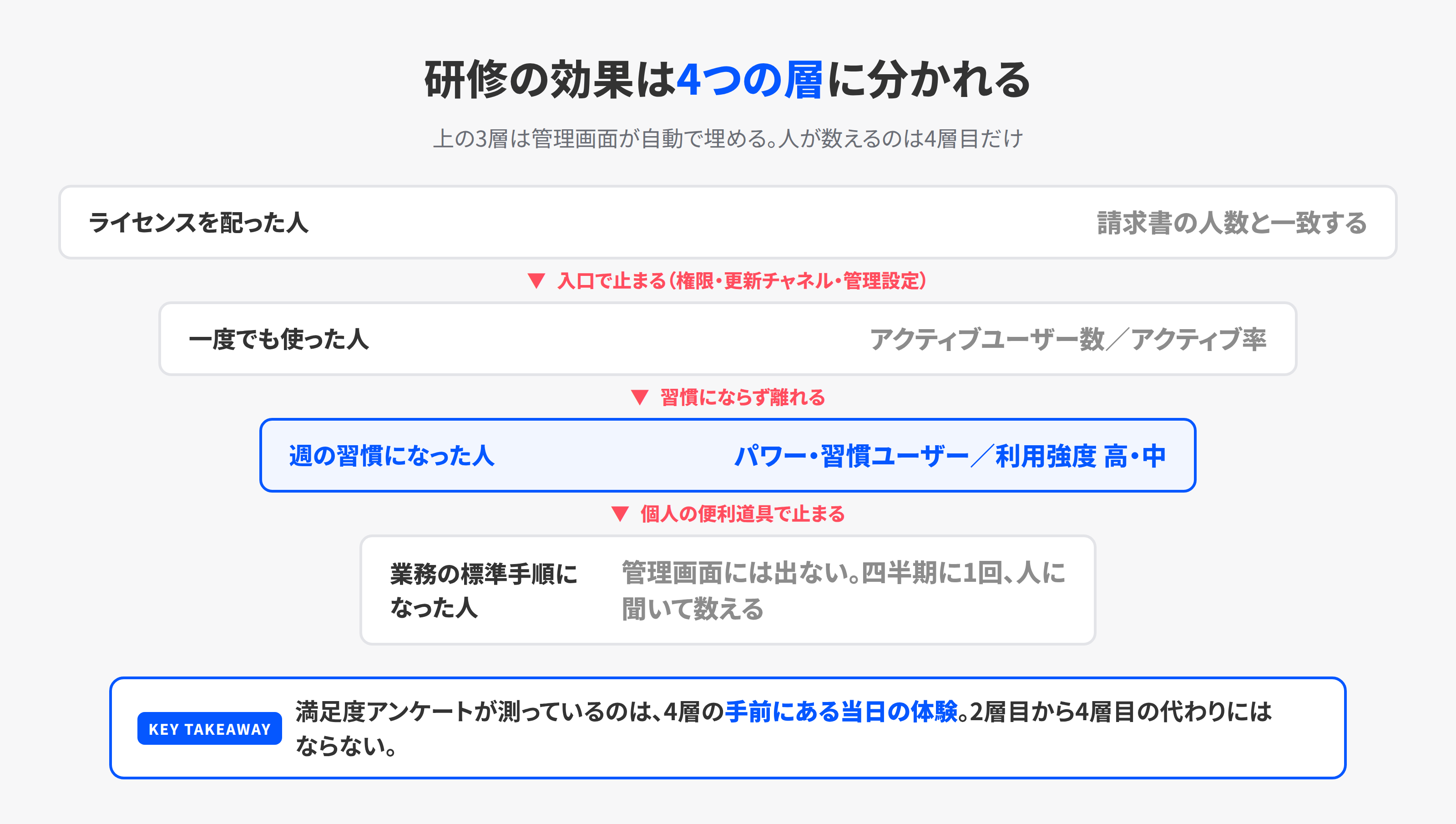
- ライセンスを配った人。実際にユーザーへ割り当てた数です。購入済みで未割当のぶんがあると、契約したライセンス数とはずれます
- 一度でも使った人。研修直後に効きます。ここが伸びなければ、研修の内容ではなく入口(ログイン・権限・アプリの更新チャネル)で止まっている疑いがあります
- 週の習慣になった人。2週間から3か月で分かれます。研修の内容が業務に届いたかどうかは、ここに出ます
- 業務の標準手順になった人。議事録はCopilotで作る、と決まった状態です。ここまで来ると、担当者が変わっても手順が残ります
満足度アンケートが測っているのは、この4層の手前にある当日の体験です。悪い指標ではありませんが、2番から4番の代わりにはなりません。そして2番と3番は、アンケートを配らなくても管理画面から取れます。
4番目の層は、本来なら業務の棚卸しとセットで数えるものです。私たちは、AI活用の到達点を、時間が減った業務の数ではなく、特定の人しかできなかった仕事が誰でも回せるようになった数で見ています。管理画面の数字は3番目までを自動で埋めてくれるので、人の手で確かめるのは4番目に集中できます。
Microsoft 365 Copilotの利用状況は管理センターで見る
Microsoft 365 Copilotの利用状況は、Microsoft 365 管理センターの中にあります。
場所: 管理センター > レポート > 使用状況 > Microsoft Copilot。準備状況(Readiness)と利用状況(Usage)の2つのタブに分かれています。
閲覧に必要なロール: 次のいずれかを持つ管理者が見られます。
- 全体管理者
- Exchange管理者 / SharePoint管理者
- 使用状況概要レポート閲覧者 / レポート閲覧者
- Teams管理者 / Teams通信管理者
- ユーザーエクスペリエンス成功マネージャー
- AI管理者
Copilotのレポートを見るためだけに全体管理者を配る必要はありません。閲覧だけならレポート閲覧者、ユーザー個別の詳細が要らないなら使用状況概要レポート閲覧者で足ります。AI管理者はCopilot関連の設定管理まで含むロールなので、数字を見るだけの人には広すぎます。
データの反映: ある日の利用は、その日の終了(UTC)から通常48時間以内にレポートへ反映されます。準備状況タブの側は最大72時間の遅延があります。
利用状況タブで見える数字
期間は過去7日・28日・90日・180日から選べます。上部に並ぶのは次の数字です。
- 有効ユーザー数: 期間内にCopilotライセンスを持っていた人数
- アクティブユーザー数: 有効ユーザーのうち、Microsoft 365のいずれかのアプリでCopilotの機能を自分から使った人数
- アクティブ率: アクティブユーザー数 ÷ 有効ユーザー数
- 送信プロンプト総数と1人あたりの平均送信数: Copilot Chatに送られた指示の数
ここで押さえておきたいのがアクティブの定義です。公式ページによると、AI機能に対する意図的な操作をした人が、そのアプリのアクティブユーザーになります。挙げられている例は、WordのリボンでCopilotのアイコンを押してパネルを開いただけでは数えず、パネルに指示を送って初めて数えるというもの。意図的な操作の中身はアプリごとに違い、Outlookのメール要約やTeamsのメッセージ書き換えなども対象です。開いてみただけの人が成果に混ざらない設計なので、この数字はそのまま使えます。
その下にはアプリ別の採用状況が並びます。対象はWord・Excel・PowerPoint・Outlook・Teams・OneNote・Loop・Copilot Chatです。Copilot Chatは職場向け(work)とWeb向け(web)に分かれて表示されます。合計表示と日次推移表示を切り替えられ、アプリを1つ選んで日次の動きだけを見る使い方も可能です。
この画面がいちばん効くのは、研修で扱ったアプリと、実際に使われているアプリのズレを見つけるときです。Excelの関数生成を中心に研修したのに、伸びているのはOutlookのメール要約だけ、という結果はよく出ます。それは失敗ではなく、次の研修で何を厚くするかの答えです。
ユーザー別の表
画面下部には、ユーザー単位の表があります。列は選んで足し引きでき、CSVに書き出せます。
| 列 | 中身 |
|---|---|
| 送信プロンプト数(全アプリ) | 期間内にそのユーザーがCopilotに送った指示の総数 |
| Copilot Chat(職場)/(Web)の送信数 | チャットの内訳 |
| アクティブ日数 | 期間内に指示を送った日数 |
| 最終利用日(UTC) | 最後にCopilot Chatを使った日 |
| アプリ別の最終利用日 | Teams・Word・Excel・PowerPoint・Outlook・OneNote・Loop・Chat(職場)・Chat(Web)・Microsoft 365アプリ・Microsoft Edge それぞれの最終利用日 |
この表の対象は、過去180日のあいだに一度でもCopilotライセンスを持っていた全員です。あとからライセンスを外した人も、一度も使わなかった人も含まれます。使っていない人を洗い出してライセンスを配り直す用途を想定した作りになっています。
ただし既定では、この表のユーザー名・表示名・グループ名・サイト名は伏せられています。プライバシー保護のための既定値です。解除するには、全体管理者が 設定 > 組織設定 > サービス > レポート を開き、すべてのレポートでユーザー名・グループ名・サイト名を非表示にする、のチェックを外します。この解除操作自体がMicrosoft Purviewの監査ログに記録される点も公式に書かれています。誰が個人名を見えるようにしたかが残る仕組みです。
準備状況タブは、研修前のベースラインに使える
準備状況タブは過去28日のデータを表示し、次を出します。
- 前提ライセンス数: Copilotを割り当てられる状態の人数
- 対象の更新チャネルを使っているユーザー数: 最新チャネルまたは月次エンタープライズチャネルで更新している人数。ここから外れていると、デスクトップ版アプリにCopilotのボタンが出ないことがあります(Web版では使えます)
- 割当済みライセンス/未割当ライセンス
- Copilotの推奨候補: ライセンス未割当のユーザーのうち、Microsoft 365アプリの利用が多い**上位25%**を毎週選び直して示す列。判定に使われるのはTeamsの会議とチャット、Outlookのメール、Office文書の利用
推奨候補の列については、公式ページが「このデータは従業員の評価に使うことを意図していない」と明記しています。誰に先にライセンスを配るかを決めるための材料であって、人事評価の材料ではないという線引きです。
研修を計画する段階でこのタブを開くと、受講者を選ぶ前に、そもそも技術的に使える状態かどうかが分かります。更新チャネルが対象外のまま研修をやると、当日デスクトップ版に機能が出てこない事故が起きます。
Copilotダッシュボードは、追加ライセンスなしで習慣化まで見える
管理センターのレポートの一段深いところに、Viva InsightsのCopilotダッシュボードがあります。ここは誤解されやすい部分なので、ライセンス条件から書きます。
閲覧そのものに、有料のViva InsightsライセンスもCopilotライセンスも必要ありません。法人向けまたは企業向けのMicrosoft 365もしくはOffice 365を契約していて、Exchange Onlineのアカウントが有効であることが前提になります。ただし、ライセンス条件を満たすだけでは開けません。AI管理者がダッシュボードを有効にし、見る人にアクセスを委任する操作が要ります(条件を満たす管理者には自動で付与される場合もあります)。データの処理が始まる条件も別です。テナントにCopilotライセンスが1つ以上、またはViva Insightsライセンスが50以上割り当てられていることが要件で、割り当てからデータ処理までは最大7日かかります。
見られる範囲はライセンス数で段階的に変わります。
| テナントの状態 | 使える範囲 |
|---|---|
| Copilotライセンス 1〜49 | 準備状況ページ、採用と効果のページ(全社・グループ単位の指標と人事属性フィルタ)、CopilotとCopilot Chatの分析 |
| Copilotライセンス 50以上、またはViva Insightsライセンス 50以上 | 上記に加えて、エージェント関連の分析、ベンチマーク、要約、週次・月次のトレンド、管理者向けのグループ表示と権限委任、アンケート由来の満足度指標 |
15人程度で研修を始めた会社は上の段に入ります。ベンチマークや週次トレンドは付きませんが、習慣化の深さを測る機能は使えます。
そのなかで実務にいちばん効くのが、直近12週を見て利用者を4つに分ける区分です。
- パワーユーザー: 週平均15アクション以上、かつ直近12週のうち9週以上で利用
- 習慣ユーザー: 週平均1〜14アクション、かつ直近12週のうち9週以上で利用
- 初級ユーザー: 直近12週で平均1アクション以上あるが、9週以上の継続には届いていない
- その他: ライセンスはあるが上記のいずれにも当てはまらない。まったく使っていない人もここに入る
この区分は、研修の効果測定にそのまま使えます。研修から3か月後に習慣ユーザー以上が何人になったか。初級ユーザーで止まっている人がどの部署に集まっているか。この2つが分かれば、次の手は決まります(週次・月次のトレンド表示は、CopilotまたはViva Insightsを50ライセンス以上割り当てたテナント向けの機能です)。
効果のページにはCopilotアシスト時間とCopilotアシスト価値という指標もあります。利用者の行動に、Microsoftの調査から導いた係数を掛けて時間と金額に換算したものです。金額の既定値は1時間あたり72米ドルで、米国労働統計局のデータに基づいています。設定で時間単価と通貨は変更できます。
この2つは扱いに注意が要ります。公式ページ自身が、あくまで一般的な推計であり、算出方法は今後の情報に応じて変わると書いています。社内の説明で「Copilotで年間これだけの価値が出た」と単独で出すと、根拠を問われたときに困ります。使うなら、実測のアクティブ率・習慣ユーザー数と並べて、参考値として添えるのが妥当です。
もう1つ。Microsoftは、Purviewの監査ログを利用状況の集計に使わないよう明記しています。監査ログはセキュリティとコンプライアンスのための記録で、そこから作ったプロンプト数やアクティブユーザー数は公式レポートの数字と一致しないためです。利用状況を数えるときは管理センターのレポートかCopilotダッシュボードを使います。
なお、グループ単位で見るときは最小グループサイズの制限がかかります。人数がその値を下回るグループの数字はハイフンで伏せられます。3人の課の数字を個人の成績として読むことはできない設計です。
Google WorkspaceのGeminiレポートは管理コンソールの生成AIメニューにある
Google Workspace側にも同じ役割の画面があります。
場所: 管理コンソール > メニュー > 生成AI > Gemini レポート。組織全体の利用状況と、ユーザー単位の利用状況(直近28日)の2種類があります。
対応エディション: 公式ヘルプが挙げているのは次のとおりです。
- Business Starter / Business Standard / Business Plus
- Enterprise Standard / Enterprise Plus
- Enterprise Essentials / Enterprise Essentials Plus
- Education Fundamentals / Education Standard / Education Plus
- Teaching and Learning / Google AI Pro for Education
Enterprise Essentials系は、Gemini EnterpriseまたはGemini Businessを追加し、ドメイン確認を済ませている場合が対象です。Business Starterでも対象に入っているのがMicrosoft側との違いです。
期間: 過去7日、過去28日(既定)、過去90日。この選択が効くのは組織レベルの利用状況です。上限に達したユーザー数は直近28日で固定、ユーザーレベルのレポートも直近28日です。
データの反映: 通常2〜3日の遅れがあります。組織構造の変更が反映されるまでは最大72時間かかります。
組織レベルで見える数字
- アクティブなGeminiユーザー数と、対象ユーザー全体に占める割合
- AI機能の利用上限に達したユーザー数
- 日次の利用推移
- アプリ別の利用状況: ドキュメント・スプレッドシート・Meet・Gmail・Google Chat・Geminiアプリ
- 機能タイプ別の利用回数
- 画像生成・動画生成といった高度なAI機能の利用状況
このうちGoogle Chatの利用状況は、2026年8月20日の更新で追加されました(Rapid Release・Scheduled Releaseとも提供中)。追加時点の発表ページが対象として挙げているのは、BusinessとEnterpriseのStarter・Standard・Plus、そしてGoogle AI Pro for Educationです。
社内の情報共有がChatに寄っている会社では、この追加で見え方が変わります。ドキュメントやスプレッドシートの数字が伸びていなくても、Chatでの下書き・要約が回っているケースが拾えるようになりました。Google Workspaceの直近の新機能全体については、Google WorkspaceのAI新機能8つ。対応プランまで分かるにまとめています。
ユーザーレベルで見える数字
- 利用強度の区分: 高・中・低・ゼロの4段階
- 機能の利用上限に達した日数
- 直近28日のアクティブ日数
- アプリごとの利用パターン
Microsoft側のパワーユーザー区分と同じ発想の指標です。ゼロの人数が減っているか、高と中が増えているか。この2つを追えば、研修後の定着はおおむね把握できます。
公式ヘルプで確認できなかった項目が2つあります。このダッシュボードの閲覧に必要な管理者権限の種類と、ユーザー名の匿名化に関する既定の扱いです。ヘルプページに記載がないため、導入前に自社の管理者権限の設計とあわせてGoogleへ確認することをおすすめします。
CopilotとGeminiの対応表
| 見たいこと | Microsoft 365 Copilot | Google Workspace Gemini |
|---|---|---|
| 置き場所 | 管理センター > レポート > 使用状況 > Microsoft Copilot | 管理コンソール > 生成AI > Gemini レポート |
| 使った人の数 | アクティブユーザー数・アクティブ率 | アクティブユーザー数と対象者に占める割合 |
| 使われ方の量 | 送信プロンプト総数・1人あたり平均 | 機能タイプ別の利用回数 |
| アプリ別 | Word・Excel・PowerPoint・Outlook・Teams・OneNote・Loop・Chat | ドキュメント・スプレッドシート・Meet・Gmail・Chat・Geminiアプリ |
| 個人単位 | 送信数・アクティブ日数・アプリ別の最終利用日 | 利用強度(高/中/低/ゼロ)・アクティブ日数・上限到達日数 |
| 期間の選択 | 7・28・90・180日 | 組織レベルは7・28(既定)・90日/ユーザーレベルは28日固定 |
| 反映の遅れ | 対象日の終了から約48時間 | 2〜3日 |
| 習慣化の深さ | Copilotダッシュボードのパワーユーザー/習慣ユーザー区分 | 利用強度の4区分 |
| 個人名の既定 | 伏せる。解除は全体管理者・解除操作は監査ログに残る | 公式ヘルプで確認できず |
| 閲覧に必要な権限 | レポート閲覧者・AI管理者など複数のロール | 公式ヘルプで確認できず |
| 最安プランでのレポート提供 | Copilotライセンスの割当が前提 | Business Starterも対象 |
(確認日2026年9月6日。出典は本文中に挙げた各社の公式ページ)
どちらを使っていても、アクティブ率・習慣化の層・アプリ別の3点が取れます。研修の効果測定に必要なのはこの3点なので、契約している側の画面で足ります。両方を比べて選び直す話ではありません。
研修前・2週間後・3か月後の3時点で見る
数字が取れることと、効果が分かることは違います。取るタイミングを決めます。
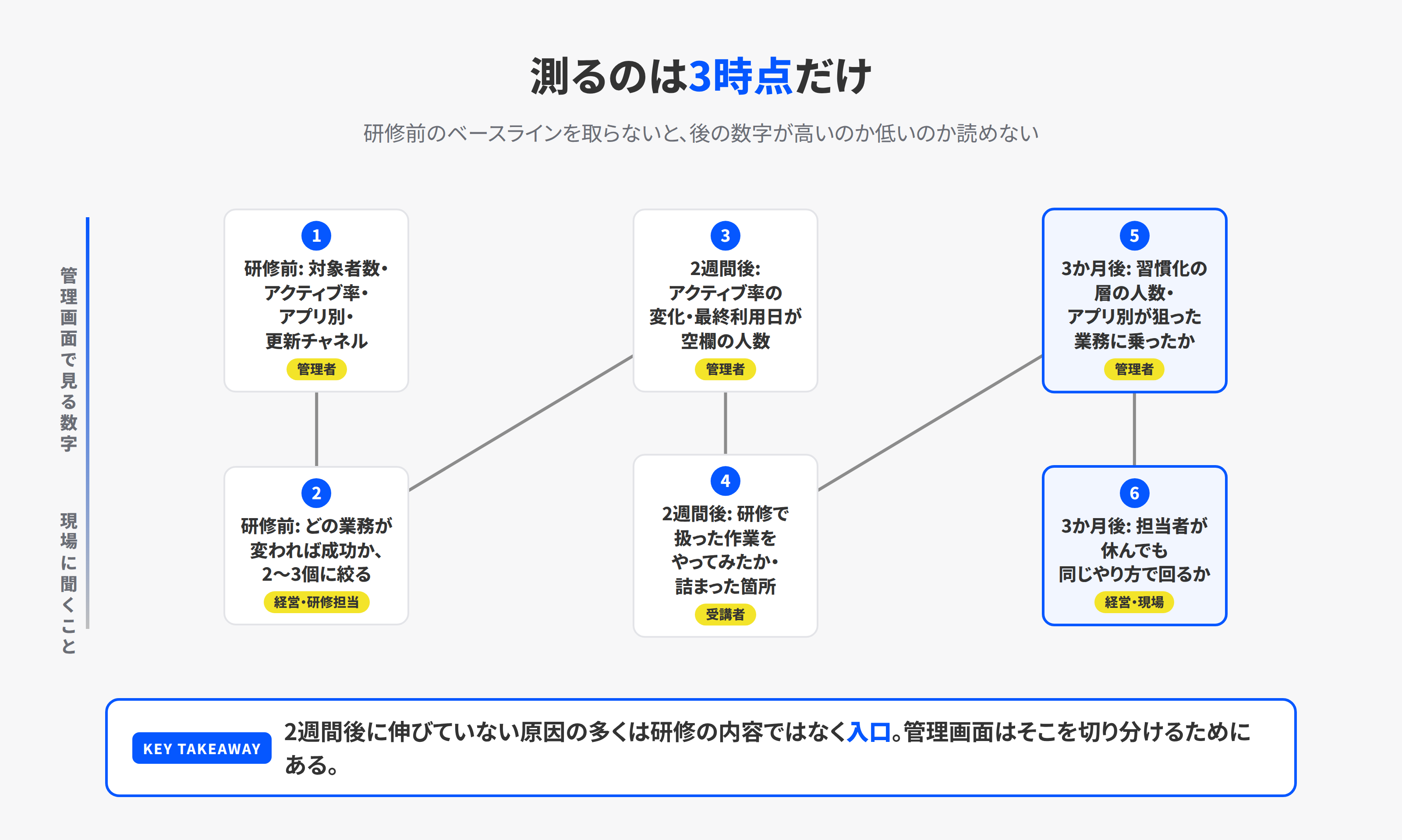
研修前: ベースラインを取る
研修の1週間前に、管理者が次を記録します。
- 対象者のライセンス割当状況(Copilotなら準備状況タブ、Geminiなら組織レベルの対象ユーザー数)
- 現在のアクティブユーザー数とアクティブ率
- アプリ別の利用状況
- Copilotの場合は、対象者が使っている更新チャネル
ここを飛ばすと、研修後の数字が高いのか低いのか判断できません。研修前から3割が使っていた会社と、ゼロだった会社では、同じ6割でも意味がまるで違います。数字はスクリーンショットで残しておけば十分です。
あわせて、経営側と研修担当で、どの業務が変われば成功かを2つか3つに絞って書き出します。この作業が、GEの失敗分析の1点目(戦略と切り離された標準カリキュラム)に対する備えになります。
研修2週間後: 触ったかどうかを見る
期間は過去7日を選び、研修直後の動きだけを切り出します。ここで見るのは深さではなく広がりです。
- アクティブユーザー数とアクティブ率が、研修前より上がっているか
- 上がっていない人が、どのアプリも使っていないのか、特定のアプリだけ使っていないのか
- ライセンスを持っているのに最終利用日が空欄のままの人が何人いるか
この時点で伸びていない場合、原因の多くは研修の内容ではありません。ログインできない、権限がない、アプリの更新チャネルが対象外、管理設定が無効のまま。入口の問題です。管理画面はこれを切り分けるためにあります。
数字と並べて、現場に短く聞きます。研修で扱った作業を実際にやってみたか。やってみて詰まったのはどこか。この2問で足ります。
研修3か月後: 続いているかを見る
ここが本番です。
- 習慣化の層(Copilotのパワーユーザー・習慣ユーザー、Geminiの利用強度が高・中)が何人になったか
- 1人あたりの送信数や利用回数が、2週間後から落ちていないか
- アプリ別の利用が、研修で狙った業務のアプリに乗っているか
そのうえで、管理画面には出ない1つを人に聞きます。その業務は、担当者が休んでも同じやり方で回るようになったか。ここが、効果の4層目です。
3か月で習慣化の層がゼロのままなら、研修の設計か、対象業務の選び方に問題があります。逆に、人数は少なくても習慣化した人が数人いるなら、その人たちのやり方を社内に配るのが次の一手になります。
経営者が月1回だけ見る指標を3つに絞る
管理画面の指標は多く、全部を毎月追うと続きません。経営者が見るのは3つで足ります。
- アクティブ率。ライセンスを配った人のうち、実際に使った人の割合。ライセンス費が動いているかを最も直接に表す数字です
- 習慣化の層の人数。パワーユーザーと習慣ユーザーの合計、または利用強度が高と中の人数。前月比だけ見ます
- 標準手順になった業務の数。管理画面には出ないので、四半期に1回、現場に聞いて数えます
1と2は管理者が5分で書き出せます。3は数えるのに手間がかかりますが、投資の意味を説明するときにいちばん効くのはこの数字です。人数ではなく業務の数で数えるので、社員が入れ替わっても積み上がります。
逆に、経営者が毎月見なくてよいものもあります。送信プロンプトの総数は、多ければ良いという指標ではありません。試行錯誤の多い人ほど数が増えるので、うまくなるほど減ることもあります。同じ理由で、個人別のプロンプト数のランキングも経営会議には向きません。
数字が示すのは行動であって、人の評価ではない
利用状況のデータを人事評価に使い始めると、その瞬間から数字が壊れます。評価に響くと分かれば、目的のない指示を送って回数を稼ぐ動きが出るためです。そうなると、アクティブ率も送信数も現実を映しません。
Microsoftは準備状況レポートの推奨候補について、従業員の評価に使うことを意図していないと明記しています。Copilotダッシュボードには最小グループサイズの仕組みがあり、人数の少ないグループの数字は表示されません。管理センターのレポートは既定でユーザー名を伏せ、解除操作は監査ログに残ります。製品側が、個人の監視に使わせない方向で設計しているということです。
実務では次の3点を導入前に決めておくと安全です。
- 誰が見るか。全体管理者を配らず、AI管理者などのロールで最小権限にする
- 個人名を出すか。既定の非表示のまま運用するのが基本。ライセンスの再配分など目的が明確なときだけ、期間を区切って解除する
- 何に使うと社内に伝えるか。ライセンスの過不足の判断と、次の研修の設計に使うと最初に言っておく。言わずに数字を集めると、後から不信になります
測った数字は、人的資本の開示にそのまま使える
もう1つ、測ることの効果があります。上場企業では、研修投資の開示が実務の課題になっています。
「人的資本可視化指針(改訂版)」が2026年3月23日に内閣官房・金融庁・経済産業省の連名で公表されました。企業が経営戦略と連動した人材戦略を策定し、企業価値の向上につながる質の高い人的資本投資を実践し開示するための整理として出されたものです。あわせて、企業内容等の開示に関する内閣府令の改正が2026年2月20日に公布され、2026年3月期から適用されています。開示に加わるのは、企業戦略と関連付けた人材戦略と、それを踏まえた従業員給与等の決定方針です。
改訂版の指針は、投資家が期待する独自性のある開示事項として生産性向上を目的とした人的資本投資を挙げています。また、独自性のある指標を使う場合に投資家が求める点として、次の4つを整理しています。その指標を重要と考える理由・人材戦略との連動・時系列で比較できる実績・当期の財務諸表の数値との関連です。
2022年版の指針が開示の好例として挙げていた定量情報は、教育訓練投資額と社員一人当たりの研修時間でした。ここに、研修後の利用状況の数字を並べられる会社は多くありません。受講者数と研修時間は投入量ですが、アクティブ率と習慣化の層は結果です。投入量だけの開示と、結果まで出す開示では、投資家との対話の材料としての厚みが変わります。
非上場の会社にも関係があります。改訂版の指針が引いているのは、人的資本の開示が充実している企業ほど選考への参加優先度が上がるとの調査結果です。育成方針を情報提供する企業は、新卒・中途とも採用の充足率が高いとも書かれています。会社案内や求人票で、研修の実施回数だけでなくその後の定着まで書ける会社は目立ちます。
次の一手を4象限で決める
3時点の測定が回り始めると、次にやることを数字から決められるようになります。
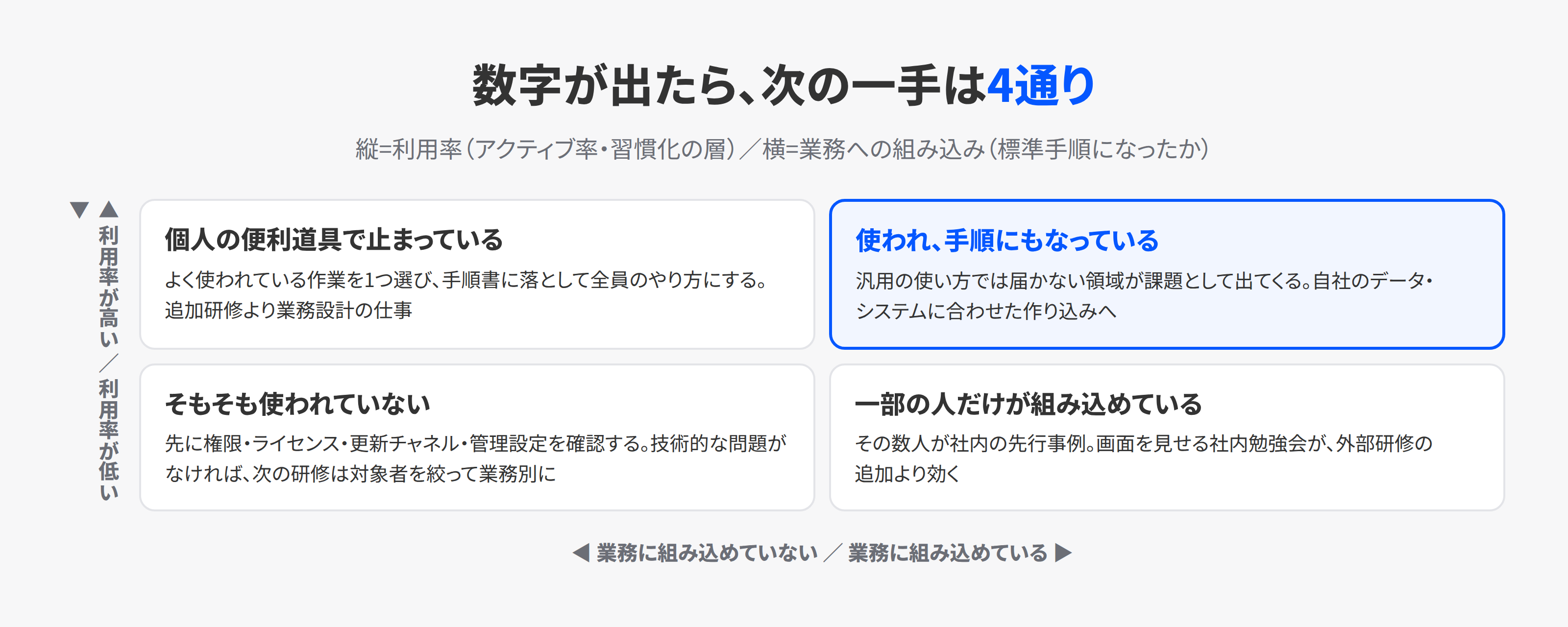
利用率が低く、業務にも組み込めていない場合。原因は入口にあることが多いので、まず権限・ライセンス・更新チャネル・管理設定を確認します。技術的な問題がないのに使われていないなら、研修で扱った題材が受講者の日常業務から遠かった可能性が高いと考えられます。次の研修は、対象者を絞って業務別に設計するのが有効です。
利用率は高いが、業務に組み込めていない場合。個人の便利道具としては使われているが、手順としては残っていない状態です。ここは研修ではなく、業務の設計側の仕事になります。よく使われている作業を1つ選び、手順書に落として全員のやり方にします。
利用率は低いが、一部の業務では組み込めている場合。使っている数人が社内の先行事例になっています。その人の画面を見せる社内勉強会が、追加の外部研修より効きます。
利用率が高く、業務にも組み込めている場合。ここまで来たら、次は自社のデータやシステムに合わせた作り込みの領域です。汎用の使い方では届かない部分が課題として出てきます。
KOIYALの研修では、2週間後に数字を一緒に見る
私たちの法人向けAI研修は、全12時間(6時間×2日間)を対面で実施し、会社が契約しているCopilotまたはGeminiをそのまま使います。研修の設計に、測るための工程を組み込んでいます。
- 研修の最後に、受講者が自分の業務への適用を宣言します。そのとき、研修のやり方のまま自社で使えるものと、自社のデータやシステムに合わせた作り込みが要るものに仕分けさせます。この仕分けが、あとで数字を読むときの答え合わせになります
- 2週間後に、研修担当・経営側とのフォロー面談を行います。当日アンケートの結果報告、その後の実践状況のヒアリング、そして作り込みが要ると仕分けされた項目のレビュー。ここに管理画面の数字を持ち込めば、現場の感覚と実際の利用状況を突き合わせられます
- 30日後に実践アンケートを取ります。研修直後の熱が落ちた後の状態を見るためです
受講料は全コース15万円/人(税抜)です。厚生労働省の人材開発支援助成金(事業展開等リスキリング支援コース)の対象講座として設計しています。中小企業事業主の場合、実質負担29,250円/人から導入いただけます(助成金は申請と審査を経るもので、必ず還付されるものではありません。還付の目安は申請から2〜6か月後です)。
AI投資の対効果そのものについては、公表されている実数を集めたAI投資の効果は数字で出ているか。公表の実数と読み方も参考になります。
まとめ
- AI研修の効果は、満足度ではなく、どの業務でどれくらい使われ続けているかで見る
- Microsoft 365 Copilotは、管理センターのレポートとViva InsightsのCopilotダッシュボード
- Google WorkspaceのGeminiは、管理コンソールの生成AIメニューにあるGeminiレポート
- どちらも追加の測定ツールなしで、アクティブ率・習慣化の層・アプリ別の利用が取れる
- 見るのは研修前・2週間後・3か月後の3時点。研修前のベースラインを取らないと、後の数字が読めない
- 経営者が月1回見るのはアクティブ率と習慣化の層の人数。標準手順になった業務の数は四半期に1回、人に聞いて数える
- 数字は人事評価に使わない。製品側も個人の監視を防ぐ設計になっている
- 測った数字は、2026年3月期から拡充された人的資本開示の材料としても使える
GEは年10億ドル規模を人材育成に投じていましたが、閉鎖を分析した記事がそろって挙げたのは、戦略との接続と測定の弱さでした。中小企業のAI研修は金額の桁が違います。測っていない点まで同じにする理由はありません。管理画面はもう契約に含まれています。
AI研修をやったが定着したか分からない、あるいはこれから研修を入れるが投資の説明ができるか不安、という経営者・研修担当の方へ。KOIYALでは、CopilotとGeminiの法人向けAI研修に加えて、次のことをお引き受けしています。
- 研修前のベースライン取得と、管理画面の見方の設定支援(どのロールを誰に配るか、個人名の扱いをどうするかの設計を含む)
- 研修後2週間・30日・3か月の測定の運用と、数字の読み合わせ
- 数字から見えてきた作り込み、つまり自社のデータやシステムに合わせた実装への伴走(AI・DXコンサルティング、FDE型支援)
- 研修投資と定着の実績を、人的資本の開示や採用広報に使える形へ整理する支援
自社で進めたい方は、この記事の3時点の手順をそのまま使っていただけます。設計から任せたい方は、現在契約しているのがMicrosoft 365かGoogle Workspaceか、対象者は何人かの2点だけお持ちください。そこから測れる状態までの道筋をお示しします。AI研修サービスのご紹介、またはお問い合わせからご相談ください。