

Microsoft 365 管理センターに、Baseline security mode という画面があります。
Microsoft が推奨するセキュリティの設定が一覧になっていて、スイッチを入れるだけで推奨の状態になります。
全部入れてよいのか、何かが止まらないか。中小企業で Microsoft 365 を 1 人で管理している方ほど、ここで手が止まります。
Microsoft は 2026 年 11 月 17 日、Ignite 2026 で Baseline security mode 2026 の一般提供を発表しました。
この記事は、短い実務解説として、何が変わったか、どう有効にするか、そして有効にする前に確認する 5 つを、2026 年 11 月 26 日時点の公式の資料で整理します。
読者は、中小企業の Microsoft 365 の管理者と、その判断を聞かれる経営者です。
結論を先に書きます。
- Baseline security mode は任意の機能で、設定ごとに有効にします。 Microsoft は既存のテナントに有効化を強く勧めていますが、勝手に適用はされません。一方で、新しいテナントではデフォルトの構成にする予定だと書いています
- Baseline security mode 2026 で範囲が広がりました。 2025 年の Office、SharePoint、Teams、Exchange、Entra に、Intune、Purview、Dynamics 365 が加わり、24 の設定が追加されました
- 有効にする前に、設定ごとの影響レポートを見ます。 影響がゼロなら有効に、重要な依存があれば有効にしない、というのが Microsoft Learn の手順です。社外の人の扱いと端末の方針は、経営者と決めてから有効にします
Baseline security mode とは
Microsoft 365 Blog の 2026 年 11 月 17 日の記事によると、Baseline security mode は、Microsoft が推奨するセキュリティの管理項目を、Microsoft 365 管理センターの中で管理者がそのまま適用できるようにした機能です。
2025 年 11 月の Ignite 2025 で最初の Baseline security mode 2025 が一般提供になり、Office、SharePoint、Teams、Exchange、Entra を対象にしていました。
Baseline security mode 2026 は、Intune、Purview、Dynamics 365 を対象に加え、Azure と Windows はプライベートプレビューです。
設定は、アプリケーション、認証、デバイスとエンドポイント、ファイルの 4 つに分類され、24 の設定が追加されました。
展開は、対応する Microsoft 365 のクラウド環境に段階的に行われます。
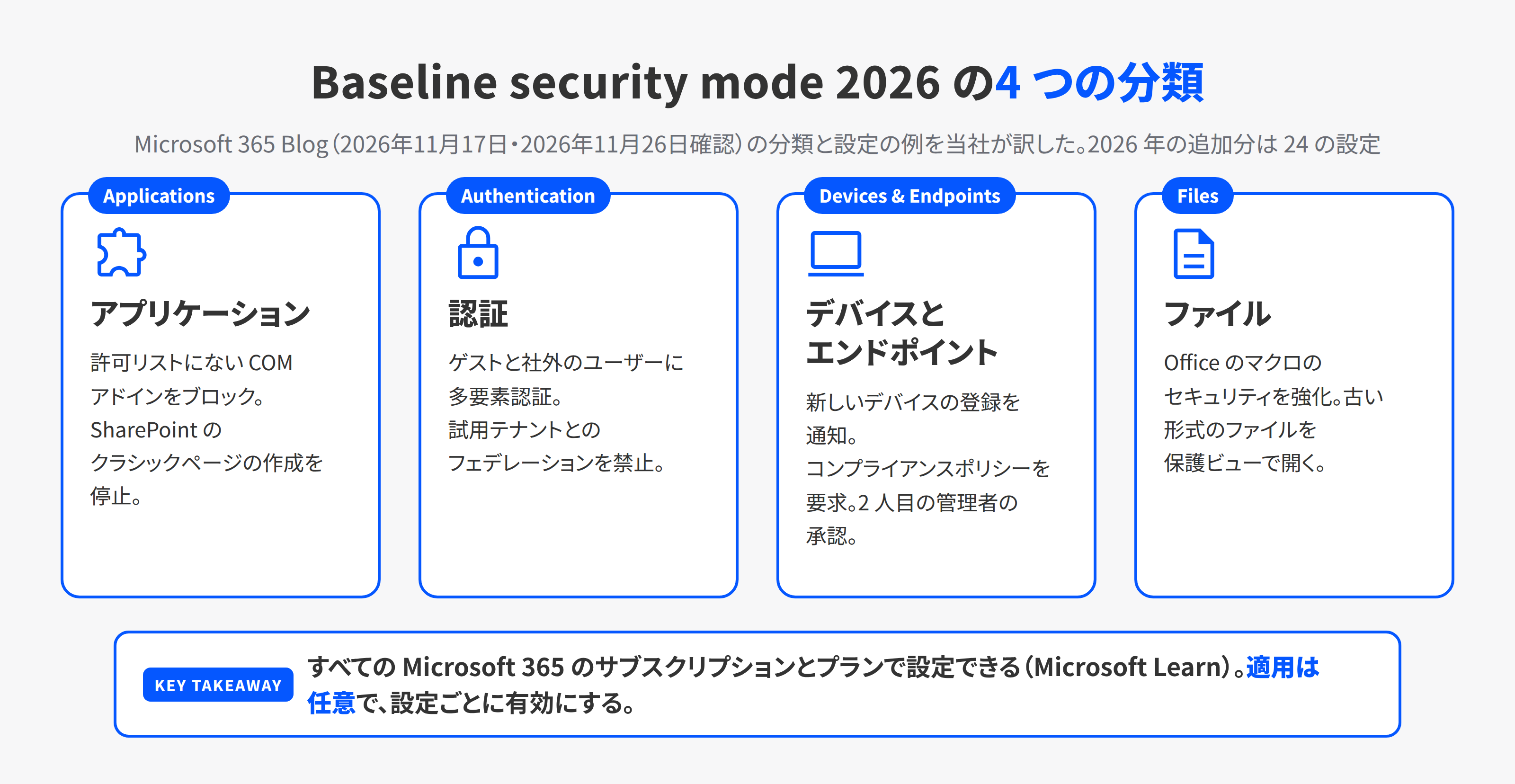
ブログに挙がっている設定の例を、当社の訳で並べます。
| 分類 | 設定の例(ブログの記載) |
|---|---|
| アプリケーション | 管理者の許可リストにない COM アドインをブロックする。SharePoint のクラシックページの作成と編集をブロックする(公開済みのページは閲覧できる)。Exchange のアプリの RBAC の権限が無いアプリケーションを報告する |
| 認証 | ゲストと社外のユーザーに多要素認証を要求する。Microsoft 365 の試用テナントとのフェデレーションを許可しない。外部のアプリが事前認証のトークンで OneDrive と SharePoint にアクセスするのをブロックする |
| デバイスとエンドポイント | 新しいデバイスが登録されたらユーザーに知らせる。デバイスのコンプライアンスポリシーを要求する。1 人が登録できるデバイスの数を制限する。機密性の高い操作に 2 人目の管理者の承認を要求する |
| ファイル | Office のマクロのセキュリティを強化する。古い形式のファイルを保護ビューで開く |
ライセンスの条件について、Microsoft Learn の「Baseline security mode settings」は、すべての Microsoft 365 のサブスクリプションとプランで設定できると書いています。
ブログは、組織の規模を問わず、既存の Microsoft 365 と Entra の利用者に Baseline security mode 2025 の全設定の有効化を強く勧めています。
新しいテナントはデフォルトになる予定
ブログは、Baseline security mode 2025 がすべての新しい Microsoft 365 テナントのデフォルトの構成になる、と書いています。時期の記載はありません。既存のテナントは、今は管理者が有効にする任意の設定です。
どこで、誰が有効にするか
画面の場所は、Microsoft 365 管理センターの設定から、組織設定、セキュリティとプライバシーのタブ、Baseline security mode の順です。
Learn によると、設定は 1 つずつ独立して管理でき、設定ごとに必要な管理者のロールが違います。Entra の設定はセキュリティ管理者、会議室のデバイスの設定は Teams 管理者、という形で、担当する業務の管理者が自分の設定だけを管理します。
設定ごとに必要なロールは Learn の各設定の欄に書かれているので、有効にする前にその欄で確かめます。
有効にするまでの手順は、ブログと Learn の記述をもとに当社が提案する順で、次の 5 段階です。
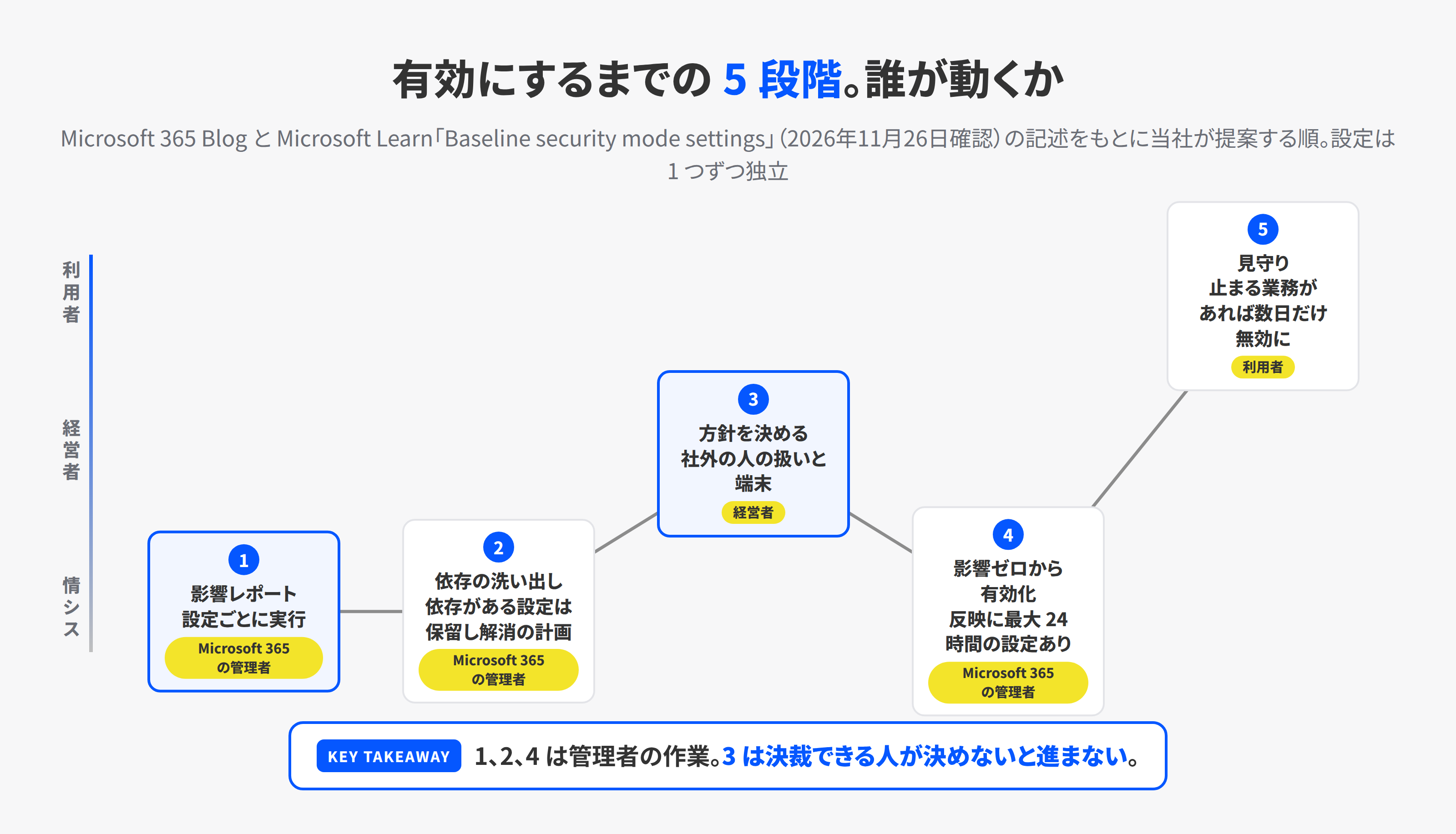
- 影響レポートを見る。 設定ごとに影響レポートを実行する。ブログはこれをシミュレーションモードと呼び、テナントへの影響を先に評価するよう勧めています
- 依存を洗い出す。 Learn は、影響がゼロの設定は有効にし、重要な依存がある設定は有効にしない、と書いています。依存がある設定は保留にして、依存を解消する計画を立てます
- 方針を決める。 社外の人の扱いと端末の扱いは、有効にする前に経営者と決めます。次の節に書きます
- 影響がゼロの設定から有効にする。 依存を解消した設定は、解消した順に有効にします。SharePoint のレガシー認証の設定は反映に最大 24 時間かかる、と Learn は書いています
- 見守り、必要なら一時的に無効にする。 有効にした後、止まった業務が無いかを確かめます。Learn は、ある設定を数日のような決まった期間だけ無効にして、依存を確かめる試し方も選択肢として挙げています
有効にする前に確認する 5 つ
ここからが、この記事の中心です。中小企業の Microsoft 365 の管理者が、スイッチを入れる前に確認する 5 つを、Learn の設定の記述から選びました。
1. 使っている Office のアドインとマクロを書き出す。 許可リストにない COM アドインのブロック、マクロのセキュリティの強化、Excel 4.0 マクロの無効化が設定にあります。
対処は設定ごとに分かれます。COM アドインは、会計や販売管理のソフトが入れている Excel のアドインを一覧にして、許可リストに入れるものを決めます。
VBA のマクロは、強化後の実行条件で動くかを確かめます。Excel 4.0 マクロは無効化の対象なので、古い帳票で使っている場合は移行を検討します。
2. Exchange Web Services に依存する仕組みを確かめる。 組織全体で EWS へのアクセスを無効にする設定があります。
Learn は、無効にすると止まる例として、Power Query の Exchange コネクター、テナント間の予定表の共有と空き時間の表示、Dynamics のオンプレミスのサーバー側同期を挙げています。
ハイブリッドの Exchange は、REST API に対応した構成になってから EWS を無効にするよう書かれています。
無効にする前に、Microsoft 365 Apps と Office 2024 LTSC のビルドの条件も確認するよう書いています。
3. 社外の人の扱いを経営者と決める。 ゲストと社外のユーザーへの多要素認証の要求、会議で社外の参加者をロビーで待たせる設定、試用テナントとのフェデレーションの禁止は、取引先の体験を変えます。
取引先に多要素認証をお願いできるか、会議のたびにロビーから入れる手間を受け入れるかは、Microsoft 365 の管理者だけでは決めにくい内容です。
4. 端末の管理の状態を確かめる。 デバイスのコンプライアンスポリシーを要求する設定について、Learn は、ポリシーが無いデバイスはデフォルトでは準拠として扱われる、と書いています。
Intune でポリシーを作っていない会社がこの設定を有効にすると、端末がブロックされる可能性があります。個人の端末で仕事をしている社員がいる会社は、端末の方針を先に決めます。
機密性の高い操作に 2 人目の管理者の承認を要求する設定は、承認できる管理者がもう 1 人いて、不在時の運用が決まっていることが前提です。1 人で管理している会社は、承認者を先に決めます。
5. 元に戻せない設定と、時間差のある設定を分ける。 SharePoint のサイトに新しいカスタムスクリプトを許可しない設定は、Learn によると、新しいカスタムスクリプトを追加する機能を永久に取り除きます。
SharePoint のレガシー認証をブロックする設定は、反映に最大 24 時間かかります。数日の試行で戻せる設定と、戻せない設定、反映に時間のかかる設定を分けてから順番を決めます。
なお、Microsoft Publisher をブロックする設定は、Publisher が 2026 年 10 月から Microsoft 365 に含まれなくなることに対応したもので、Learn には設定の解除の手順も書かれています。
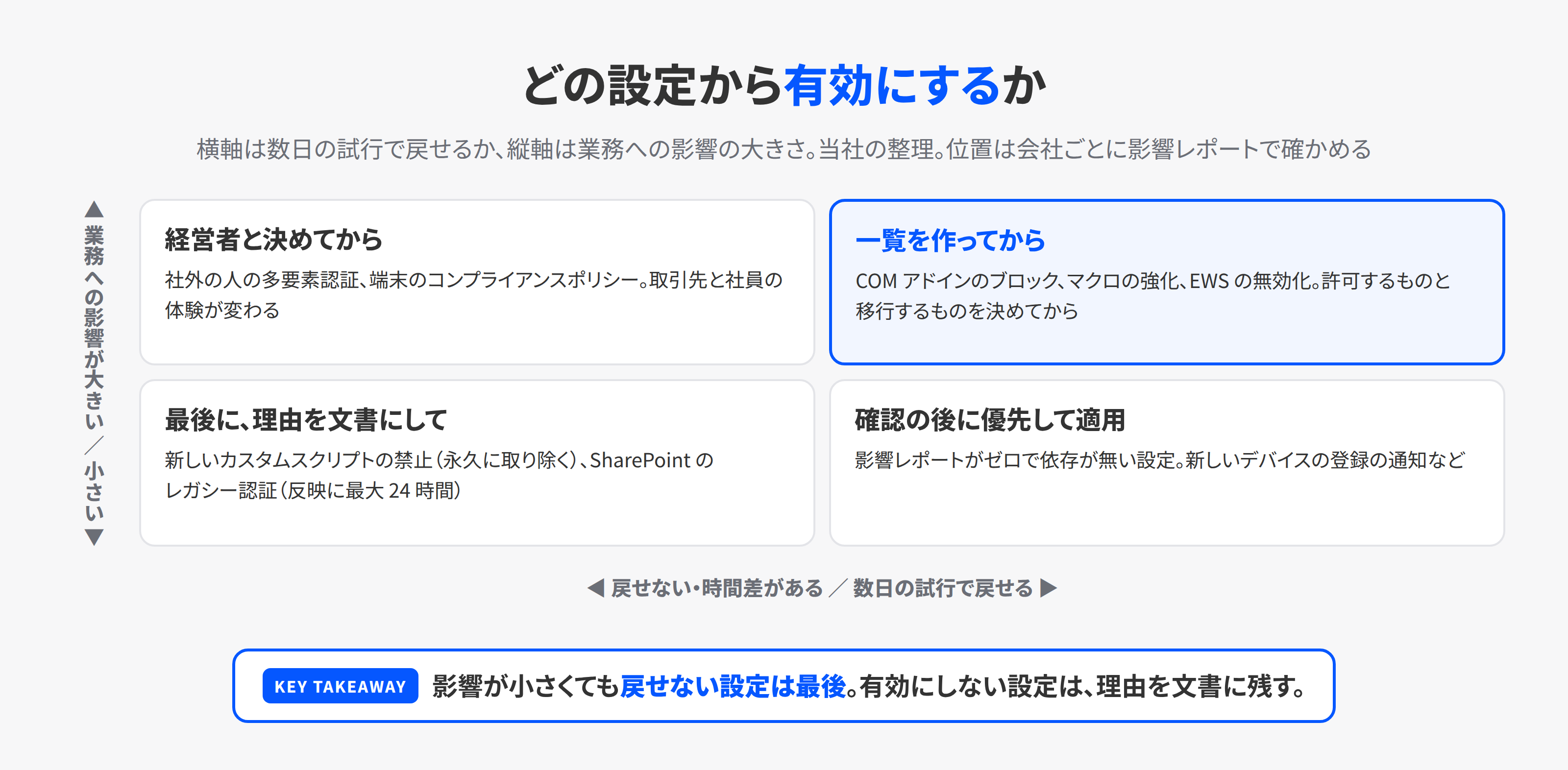
技術の調査は管理者、方針は決裁できる人
アドインとマクロ、EWS の依存、戻せない設定の仕分けは、Microsoft 365 の管理者が調べます。業務への影響は、その業務の担当者と確かめます。社外の人の扱いと端末の方針は、社内で決裁できる人が決めてから設定に写します。
注意点
規制への適合を保証する機能ではありません。 ブログは、Baseline security mode は法律や規制の枠組みへの適合を保証せず、適合の義務は顧客にある、と明記しています。
規制の枠組みへの対応表はプライベートプレビューで、内容は一般提供の前に変わる可能性があります。
過去に画面を開いた会社は、Entra を確認してください。 Learn によると、2025 年 11 月から 2026 年 2 月初めの間に Baseline security mode の画面にアクセスしたテナントでは、無効の状態の条件付きアクセスポリシーの下書きが 2 つ作られている場合があります。
管理者の明示的な操作でだけ作られるよう修正中、と書かれています。セキュリティの事故ではありませんが、見覚えのない下書きがあれば、この件かどうかを確かめてください。
プレビューの機能は分けて考えます。 Azure と Windows の設定、操作の一覧を含むダッシュボード、新しいセキュリティとコンプライアンスのレポートのダウンロード、Multi-Geo の環境のセキュリティの状況を地域の情報とともに確認する機能はプライベートプレビューです。この記事は、一般提供の範囲だけを対象にしています。
KOIYAL の見解
Baseline security mode は、セキュリティの推奨を管理者が読んで設定に写す作業を、スイッチを選ぶ作業に変えました。
当社は、これを中小企業にとっての前進だと見ています。推奨の中身を自分で調べて設定する時間が無い会社ほど、恩恵が大きいからです。
ただし、スイッチが 1 か所に集まったことで、判断も 1 か所に集まりました。取引先に多要素認証を求めるか、個人の端末を仕事に使わせるかは、設定の形をしていますが、会社の方針です。
インハウス経営(AI を活用し、自社で業務を改善し、自社で仕組みをつくる経営)の観点では、この記事の 5 つの確認を自社の管理者と経営者で一度行い、その結果を文書に残すことが、外部に頼らずに会社に残る部分です。
設定は Microsoft が用意しますが、方針は自社にしか決められません。
次の行動
- Microsoft 365 管理センターの組織設定から Baseline security mode の画面を開き、設定ごとの影響レポートを実行する
- 使っている Office のアドインとマクロ、EWS に依存する仕組みを一覧にする
- 社外の人の扱いと端末の方針を決める場を、経営者とまず 30 分設ける。決めた内容と、有効にしない設定の理由を文書に残す
社外の人の扱いと端末の方針を、設定の一覧から切り出して経営者と決める打ち合わせは、AI コンサルティングで行っています。自社の一覧を持ってお問い合わせからご相談ください。
参考
- Ignite'26 Spotlight: Announcing Microsoft Baseline security mode 2026 General Availability(Microsoft 365 Blog・2026年11月17日・確認日 2026年11月26日)
- Baseline security mode settings(Microsoft Learn・2026年11月17日更新・確認日 2026年11月26日)
- Ignite'25 Spotlight: Announcing Microsoft Baseline security mode(Microsoft 365 Blog・2025年11月18日)
- Ignite 2026の後に自社で決める5つ(KOIYAL・2026年11月24日)
- AIエージェントのゼロトラストとは。最初に実施する5つの設定(KOIYAL・2026年11月25日)