

社内勉強会の告知のバナーを AI に作成させたあと、日付が変更になります。文字が画像と一体で出力されていると、テキストとして直接は修正できません。
画像の編集で対応する方法もありますが、周囲の絵柄と文字の再現性を毎回確認する必要があります。AI の画像生成を業務で使用するときに、多くの担当者が経験する場面です。
2026年の秋に、Canva は AI アシスタントとの接続(Canva MCP)を更新しました。10月に一般提供が開始され、11月には Canva のニュースルームが全体像を発表しています。
この記事では、新しい Canva MCP で何が可能になったかを公式の資料で確認し、Claude から実際に操作した結果を掲載します。
結論を先に書きます。
- デザインの生成、画像の生成、背景の削除、レイヤーの分離が、それぞれ専用のツールとして使用可能になりました。 デザインの生成では、従来の
generate-designを置換するcreate-designが追加されています - 1 枚の画像を、編集可能なレイヤーに分離できます(Magic Layers)。 当社の試用では、バナーの文字 5 箇所がテキストの要素として認識され、日付と会場だけを AI への依頼で修正できました
- 導入の前に会社が決定する項目は 4 点です。 管理者のスイッチ、プラン、AI の利用枠、ブランドの適用方法です
Canva MCPの更新点
MCP(Model Context Protocol)は、AI アシスタントが外部のサービスを操作するための共通の規格です。
Canva MCP を接続すると、ChatGPT、Claude、Gemini、Microsoft Copilot のチャットから、Canva のデザインの検索、作成、編集、書き出しを依頼できます。
Canva のニュースルームと開発者向けの資料によると、更新点は次の 4 つです。
一般提供。 開発者が自社のエージェントに Canva MCP を組み込む場合に、通常の OAuth のクライアントでは待機リストなしで設定できるようになりました。
Developer Portal でアプリを登録し、リダイレクト URL を設定して MCP を有効にすると、接続用の認証情報を取得できます。
クライアントシークレットの代替として CIMD を使用する場合は、別途の申請が必要です。チャットの利用者は、従来どおり AI アシスタントのコネクターの画面から接続します。
ツールの再設計。 機能が重複していたツールが整理されました。ニュースルームは、小型のモデルを使用するエージェントでも適切なツールを選択できるようにすることを目的に挙げています。
2026年9月28日の開発者コミュニティの告知では、create-design、generate-image、remove-background、separate-image-layers と、各処理の状態を取得するツールの追加が告知されました。
このうち create-design が、従来の generate-design を置換するツールです。
3 つの経路。 AI アシスタント向けの MCP に加えて、REST API(デザインの生成、画像の生成、背景の削除、Magic Layers)と、Canva CLI(デザインの作成、Autofill、REST の呼び出し)が用意されました。
MCP はエージェントにツールを選択させる場合、REST API はアプリの側で処理を明示的に制御する場合、CLI はコマンドで実行する場合に適合します。自社のシステムでも、用途に応じて選択と併用が可能です。
画像モデル Craft の提供。 Canva が開発した画像生成モデル Craft が、MCP と API の経由で利用可能になりました。
Craft の特徴と AI の利用枠は、Canva の AI 機能と利用枠の記事で整理しています。
ニュースルームは利用の状況も公表しています。直近の 1 か月で約 50 万人が MCP の経由で Canva に登録し、MCP を初めて使用した人の 40% は Canva の新規の利用者でした。
AI アシスタントの経由の利用が、Canva の新規の利用者の獲得にも貢献していることを示す数字です。
ツールの一覧は固定ではない
開発者向けのブログは、ツールの一覧が固定であると想定しないこと、時間のかかる処理ではジョブの ID を保持して、指定された間隔で状態を確認することを推奨しています。2026年11月25日時点のツールの一覧は 46 本で、利用者ごとに 1 分あたり 300 回の上限と、ツールごとの上限(画像の生成は 1 分あたり 10 回など)が設定されています。
Claudeで試用した結果
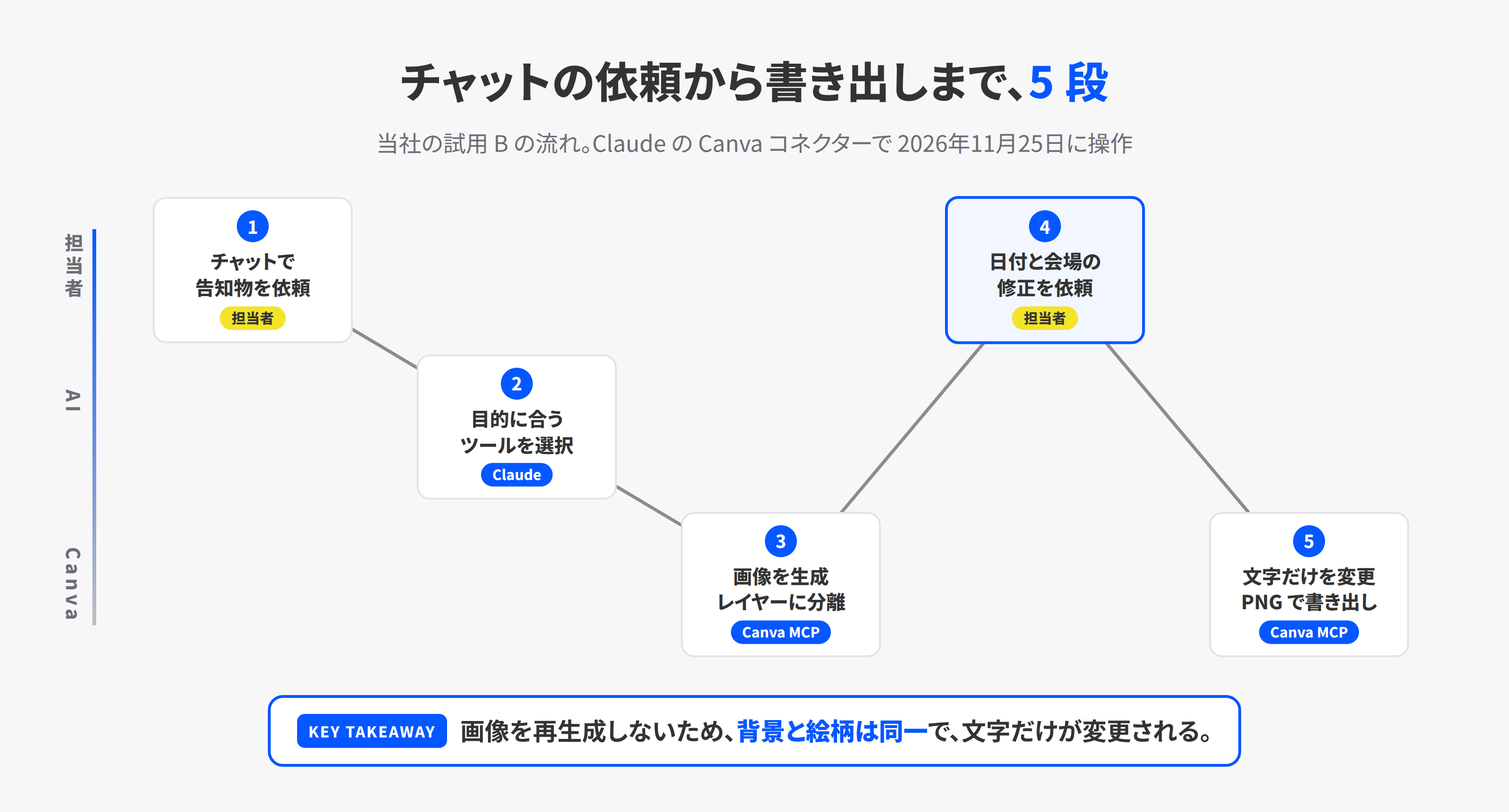
Claude の Canva コネクターで、架空の社内勉強会の告知物を作成しました。試用は 2 件です。試用 A は編集可能なチラシの生成、試用 B はバナーの画像の生成、レイヤーの分離、文字の修正です。操作はすべてチャットでの依頼で、Canva の画面は開いていません。
試用A。チラシを生成する(create-design)
依頼の内容は「製造業の管理部門向けの社内勉強会のチラシ。題は『生成AIで月次報告を30分短縮する』。A4 の縦」と、日時、場所、対象、持ち物です。約 40 秒で、Canva のデザインとして 2 案が保存されました。
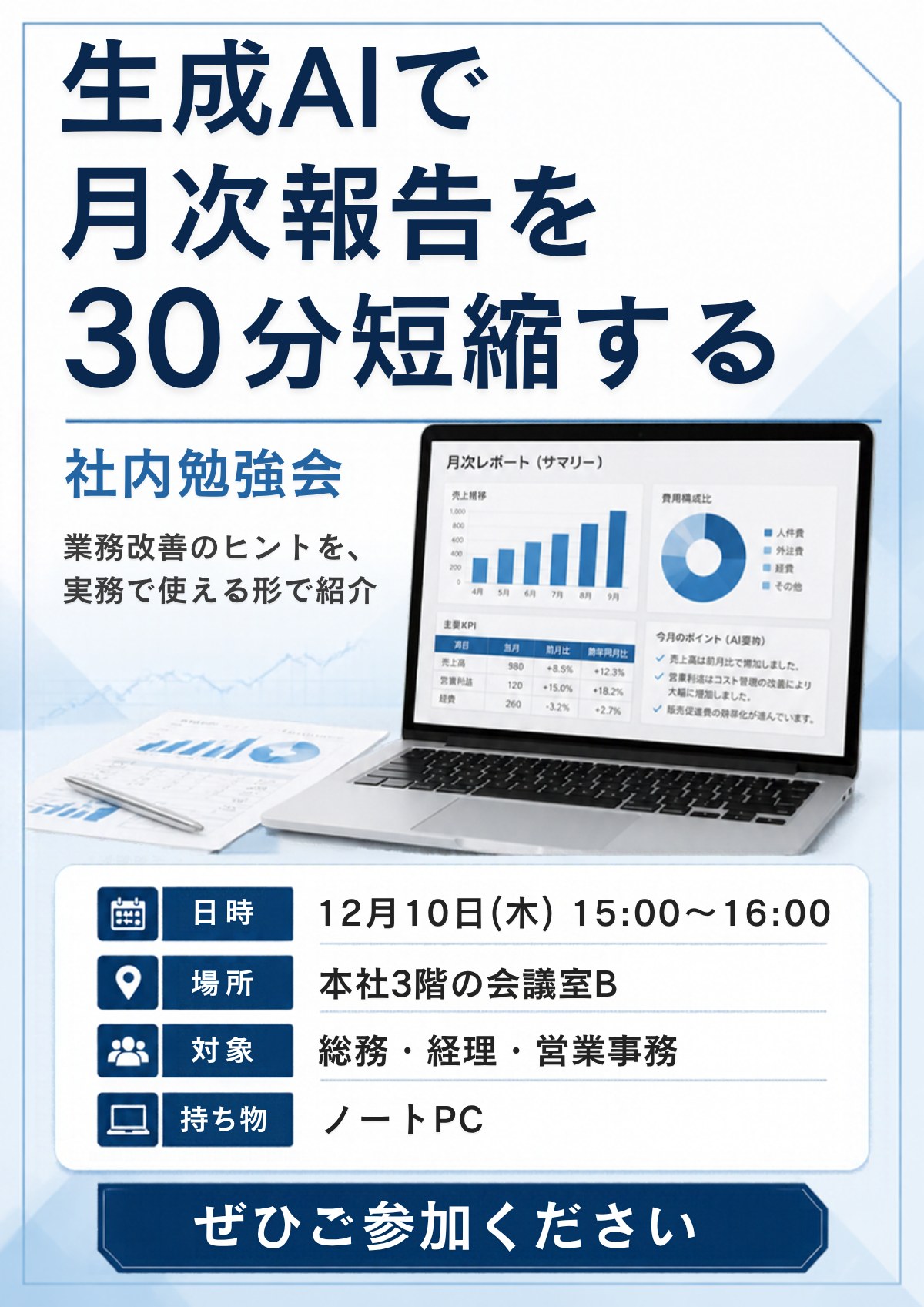
日時、場所、対象、持ち物の文字は、指定のとおりに正確な日本語で配置されています。一方、中央の写真風の画像は AI の生成物で、ノート PC の画面の中の細かい文字は判読できない箇所があります。
社内の掲示には使用可能な水準ですが、画像の内部の文字は公開の前に確認が必要です。
2026年5月にChatGPT と Claude の Canva 連携を試用した記事では、日本語のレイアウトの品質を実務には不足と評価しました。今回の結果は、文字の正確さと余白の整理の両方で改善しています。
試用B-1。画像をレイヤーに分離する(separate-image-layers)
create-design の出力は、生成の時点で編集可能なデザインです。レイヤーの分離が必要になるのは、文字が画像と一体になっている場合です。
そこで、試用 A とは別に、generate-image で 16:9 のバナーを 1 枚の画像として生成し、separate-image-layers でレイヤーに分離しました。
処理は約 20 秒で完了し、Canva の新規のデザインとして保存されます。

分離後のデザインの構成を取得すると、「社内セミナー」「生成AI 勉強会」「12月10日」「15:00」「会議室B」の 5 箇所が、フォントのサイズと色を保持したテキストの要素として認識されていました。
背景、ノート PC、装飾の図形は約 20 個の画像の要素に分割されています。
試用B-2。文字だけを修正する(edit-design)
分離後のデザインに対して、「日付を 12月17日 に、会場を 会議室A に変更」と依頼しました。

背景と絵柄は同一で、文字の 2 箇所だけが変更されています。フォントと配置も修正前と同等です。編集はトランザクションの形式で、変更後のサムネイルを確認してから保存を確定する手順でした。確定の前であれば取消が可能です。
この機能は、Canva で作成した画像に限定されません。他のツールで生成した画像や、過去に外部の制作会社から画像の形式だけで納品されたバナーも、アップロードして分離の対象にできます。
元のデータが存在しない画像を、自社で修正可能な状態に戻す用途が想定できます。権利の所在は、分離の前に契約で確認してください。
試用で確認できた制約
ブランドの適用は、環境ごとに確認が必要です。 当社が試用した Claude のコネクターでは、create-design の説明に、ブランドキットとブランドテンプレートを適用できないと記載されていました。
同じ環境で会社の色とロゴを反映する方法としては、ブランドテンプレートからの作成(create-design-from-brand-template)と Autofill が提供されています。
対応の状況は AI アシスタントと時期で変化するため、自社の環境で確認してください。
表示されるツールは、資料の一覧と一致しない場合があります。 Canva のヘルプには動画の作成(画像や台本から SNS 向けの動画を作成する機能)が掲載されていますが、当社が試用した Claude のコネクターのツールの一覧では、動画の作成のツールを確認できませんでした。
原因は未確認です。また、デザインの構成の取得と編集は、read-design と edit-design の 2 本で提供されていました。
生成物は一次案です。 チラシの画像の内部の文字のように、細部には不正確な箇所が残存します。レイヤーの分離でも、複雑な写真では、1 個の物体が複数の要素に分割される場合があります。公開の前の目視は省略できません。
導入の前に会社が決定する4点
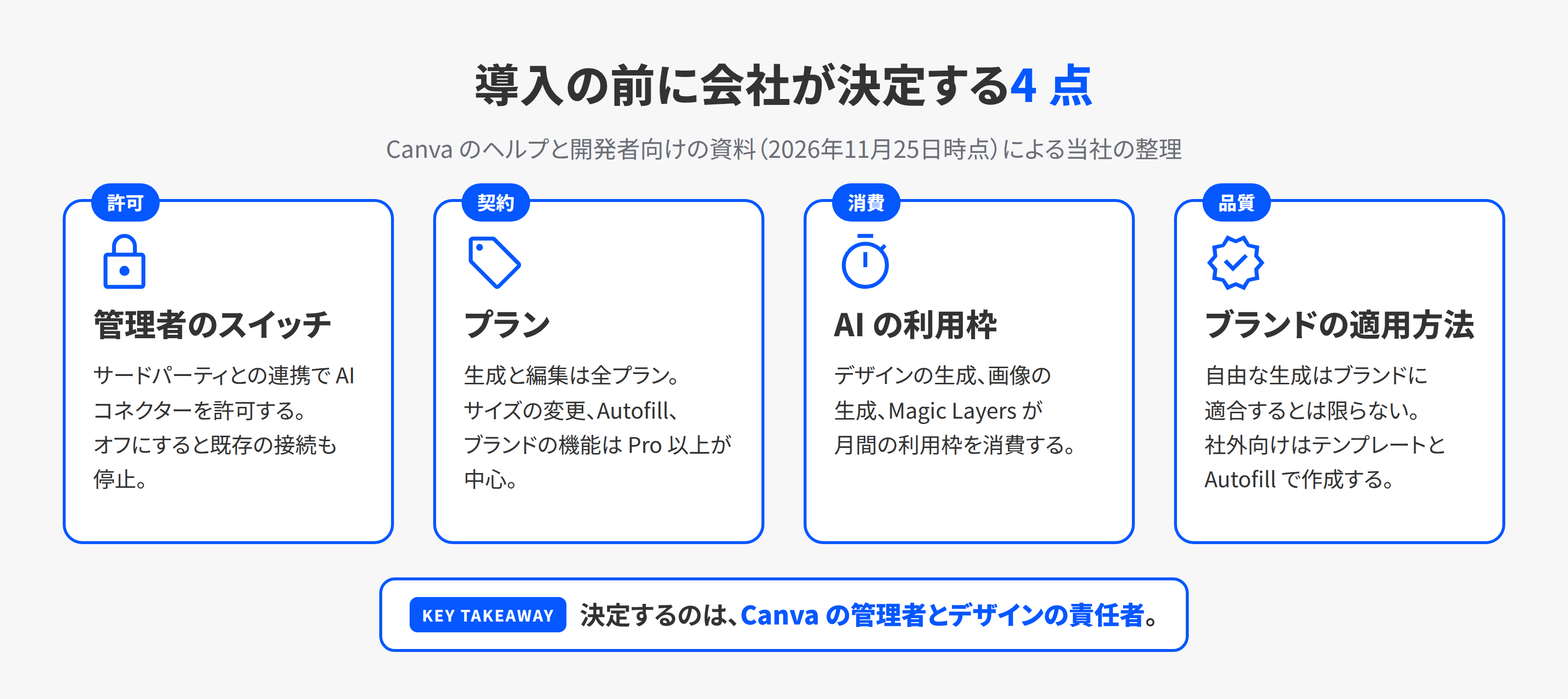
1. 管理者のスイッチ。 Canva のヘルプによると、チームの管理者は「管理者ダッシュボード」の「コントロールと権限」にある「サードパーティとの連携」で、Canva の AI コネクターの許可を切り替えます。
オフにすると、既存の接続も停止します。デザインの生成、画像の生成、Magic Layers には、それぞれ対応する AI 機能の権限も必要です。
2. プラン。 開発者向けの資料では、生成、編集、検索、書き出し、コメント、アップロードは全プランで利用可能です。
サイズの変更、Autofill、ブランドキット、ブランドテンプレートは、開発者向けの一覧では Pro、Business、Enterprise が対象で、無料のプランでの限定的な試用が明記されているのはサイズの変更です。
ヘルプは、Autofill が無料のプランと Pro Lite では利用できないと説明し、教育機関と非営利団体向けのプランの条件も別に記載しています。
機能ごとに、自社のプランで確認してください。書き出しの品質もプランで相違し、透過の背景と高品質の PNG は有料のプランの機能です。
背景の削除は、開発者向けの一覧では全プラン、ヘルプでは有料のプランと記載が分かれているため、自社のプランで実際に確認してください。
3. AI の利用枠。 ヘルプは、デザインの生成、画像の生成、Magic Layers が、Canva AI の月間の利用枠を消費すると説明しています。
チャットからの依頼は回数が増加しやすいため、試行の段階で消費量を記録し、月の途中で上限に到達しない運用にします。
4. ブランドの適用方法。 自由な生成の結果が、会社のブランドに適合するとは限りません。社外に提示する制作物は、デザインの担当者がブランドテンプレートを作成し、差し替える文字と画像を Autofill 用のデータフィールドとして設定する運用が候補です。他の社員は、そのフィールドに対応する内容を指定して作成します。
なお、MCP の認証は利用者ごとの OAuth です。開発者向けのブログは、MCP では組織の単位とサービスアカウントの認証を提供していないと説明しています。
AI アシスタントは、接続した本人の Canva の権限の範囲で操作します。
KOIYALの見解
当社は、AI を使用して社内の業務を自社で担当できる状態にする経営を「インハウス経営」と呼んでいます。今回の試用では、チャットから告知物の一次案を作成し、画像の内部の文字を編集可能な要素に変換して修正できました。
デザインの専門職でない社員が担当できるかどうかは、自社の題材 1 件で同様に試用すると判断できます。
一方で、ブランドテンプレートの設計と、社外に提示する制作物の最終の確認は、従来どおり人の仕事です。定型の告知物では、テンプレートを 1 回設計し、日常の差し替えを AI への依頼に移行する分担が候補です。
当社は今回この運用を試用していないため、初期の設定と確認の時間を含めて比較してください。決定するのは、デザインの責任者と Canva の管理者です。
次の行動
- Canva の管理者が、AI コネクターの許可と AI 機能の権限の現状を確認する
- 担当者 1 名が、社内向けの告知物 1 件で
create-designとレイヤーの分離を試用し、AI の利用枠の消費量を記録する - 社外向けの制作物は、ブランドテンプレートと Autofill の運用を、デザインの責任者が設計する
参考
- Building the design layer of the internet: opening Canva to every agent and developer(Canva Newsroom)
- Canva MCP is now generally available(Canva Developers・2026年10月27日)
- MCP tools and rate limits(Canva Developers)
- Connect AI assistants to Canva(Canva ヘルプ)
- Use Canva in AI assistants(Canva ヘルプ)
- Canva の AI 機能と利用枠(KOIYAL)
- ChatGPT と Claude の Canva 連携の試用(KOIYAL)