

月初に、先月の売上のファイルと議事録を集めて、比較して、報告書にする。担当者は毎月同じ手順で作業しているのに、手順はその人の頭の中にしかない。
Microsoft 365 を使う会社で、こういう作業は OneDrive の中に積み上がっています。
Microsoft は 2026 年 11 月 17 日に、Ignite 2026 の SharePoint と OneDrive の発表をまとめたブログで、Copilot in OneDrive の一般提供を案内しました。
発表の中で当社が注目したのは、作業の結果ではなく、手順をスキルとして保存できることです。この記事は、短い実務解説として、保存の方法と、個人のスキルとサイトのスキルの使い分けを、2026 年 11 月 26 日時点の公式の資料で整理します。
読者は、OneDrive で毎月同じ作業をしている担当者と、Microsoft 365 の管理者です。
結論を先に書きます。
- Copilot in OneDrive は、Web ブラウザーで開く OneDrive for Business で、Microsoft 365 Copilot のライセンスがある利用者が使えます。 複数のファイルの分析、フォルダーの整理、HTML レポートの作成ができ、Copilot のボタンは OneDrive の画面の右下にあります
- 手順の保存は、プロンプトで頼みます。 Microsoft の利用ガイドの例は「今やったことを、月次レポートという名前のスキルとして保存して」です。スキルは Markdown のファイルとして保存されます
- 個人のスキルは本人の OneDrive に保存されます。 部署で共有する作業は、SharePoint のサイトのスキルとして改めて作成するのが、担当者が変わっても残す形です
何が一般提供になったか
Microsoft SharePoint Blog の 2026 年 11 月 17 日の記事は、Copilot in OneDrive が一般提供になったと書いています。
できることとして挙げられているのは、複数のスプレッドシートを一度に分析する、混み合ったフォルダーを整理する、既存のファイルを対話型の HTML レポートにする、そしてその手順を再利用できるスキルとして保存する、の 4 つです。
Copilot in SharePoint は先に一般提供になっています。2026 年 9 月 25 日の SharePoint Blog によると、展開は 9 月 30 日から始まりました。
11 月 17 日の記事は、10 月に一般提供になったと書いています。サイトのスキルの作り方はSharePoint のスキルの記事に書いたので、この記事は OneDrive 側に絞ります。
利用の条件は、Microsoft Support の「Get started with Copilot in OneDrive」に書かれています。
Copilot in OneDrive と SharePoint を使うには Microsoft 365 Copilot のライセンスが要る、Web ブラウザーで開く OneDrive for Business で使える、展開は順次でまだ全員に全機能が届いていない場合がある、の 3 点です。
Copilot のボタンは OneDrive の画面の右下にあります。
展開は順次
Support のページは、Copilot in OneDrive は展開中で、すべての機能がすべての利用者に届いているわけではない、と書いています。自社の OneDrive にボタンが無くても、ライセンスの不足とは限りません。
月次レポートを例にした 5 段階
Microsoft の利用ガイド PDF「Get Started with Copilot in OneDrive」は、月次レポートを例に、分析から保存までを 5 段階で示しています。当社の訳で要約します。
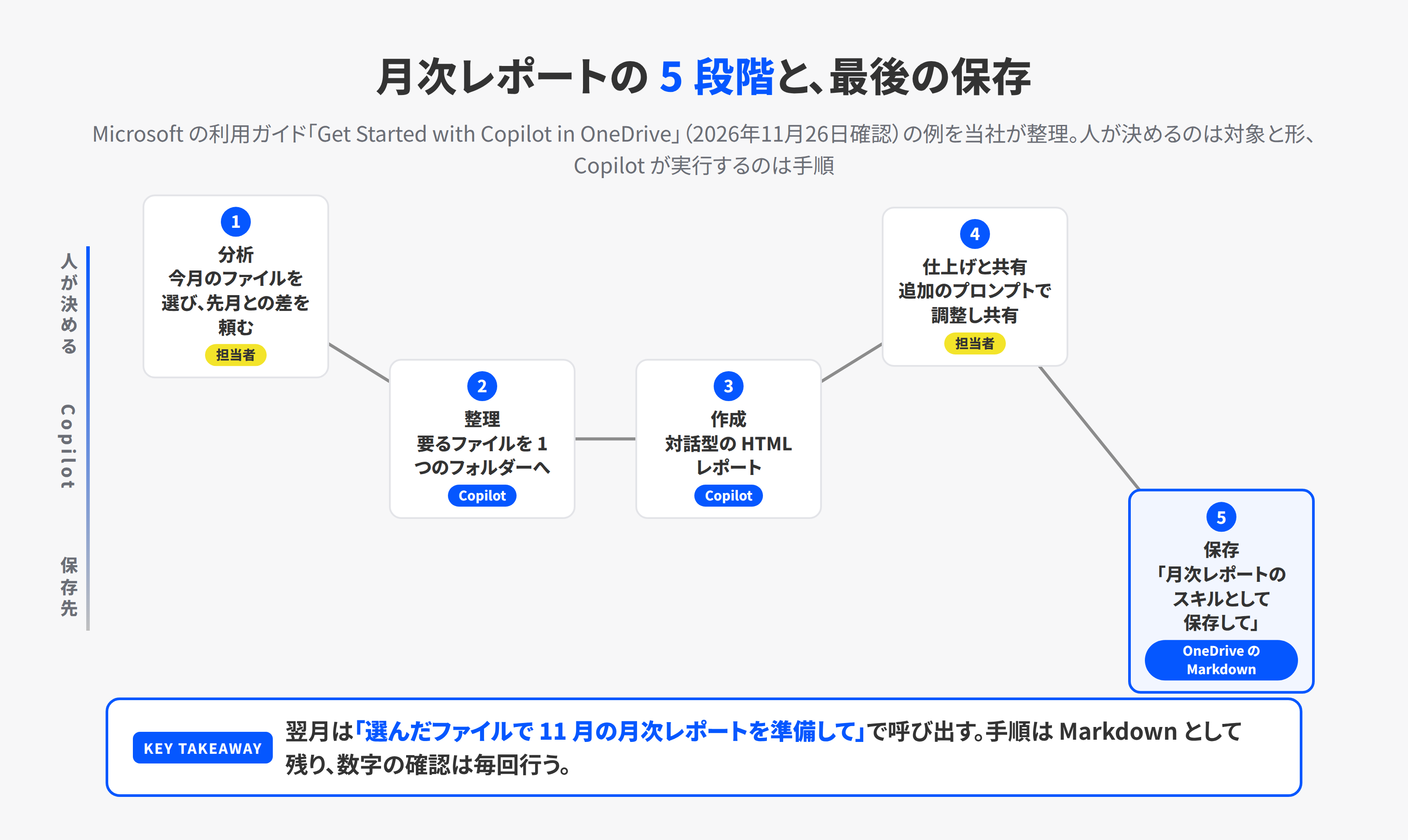
- 分析。 今月のスプレッドシート、文書、会議の録画を選び、ファイル間の傾向を比較して先月から変わった点を挙げるよう頼む
- 整理。 レポートに要るファイルを、10 月レポートという 1 つのフォルダーにまとめるよう頼む
- 作成。 スプレッドシートと Word のメモを選び、チーム向けに全体をまとめた対話型の HTML レポートを作るよう頼む
- 仕上げと共有。 追加のプロンプトで内容を調整し、レポートを共有して共同で編集する
- 保存。 この手順を月次レポートのスキルとして保存するよう頼む。翌月は「選んだファイルで 11 月の月次レポートを準備して」と頼んで、保存した手順を呼び出す
ガイドは、最初の回答を下書きとして扱い、共有の前に重要な数字と事実を元のファイルと見比べるよう勧めています。スキルで呼び出した 2 か月目以降も、この確認は省けません。
ガイドは、プロンプトに 4 つの要素を入れるよう勧めています。目的(何を作るか)、背景(誰のために、なぜ)、元の資料(どのファイルやフォルダーを使うか)、期待する形(フォーマット、長さ、口調、構成)です。
先にファイルかフォルダーを選んでからプロンプトを入れると、Copilot が対象を絞れる、とも書かれています。
スキルとして保存するプロンプト
利用ガイドの「スキルで作業を自動化する」の節は、繰り返す複数手順の作業を、個人のカスタムスキルとして保存すると、Copilot がその手順に沿って実行する、と説明しています。
スキルは Markdown のファイルとして保存されるので、必要なときに再利用できます。ガイドに載っているプロンプトは次の 4 つです(当社の訳)。
| 頼むこと | プロンプトの例 | 使う場面 |
|---|---|---|
| 保存する | 今やったことを、月次レポートという名前のスキルとして保存して | また使う作業を終えた直後 |
| 最初から作る | このフォルダーの新しいファイルを毎週要約し、担当者ごとにアクションを一覧にするスキルを作って | 決まった手順を必要なときに実行したい |
| 実行する | 10 月のフォルダーのファイルに、私の月次レポートのスキルを実行して | 保存した作業を繰り返すとき |
| 更新する | レポートにリスクの節も入るように、私のスキルを更新して | 手順が変わったとき |
表の 2 行目の例は、必要なときに呼び出す手順の保存です。保存しただけで毎週の自動実行が設定されるわけではなく、ガイドの利用場面も手動の呼び出しです。
保存の操作は、ボタンではなくプロンプトです。ガイドの各節には、ファイルの比較、フォルダーの整理、文書のレビューについても、判断の基準や並べ方を Copilot に伝えてから「この手順をスキルとして保存して」と頼む例が載っています。
ガイドの「始める前に」には、運用で押さえる 2 点があります。Copilot は利用者が既に持っている権限の範囲でしか動かず、組織の秘密度ラベル、保持、共有のポリシーはそのまま適用される。
そして、作成、移動、名前の変更、共有、削除のような内容を変える操作では、Copilot が確認を求める。スキルに保存しても、この 2 点は変わりません。
何をスキルにするか。2 つの軸
毎月の作業を全部スキルにすると、使われないスキルが増えます。当社は、繰り返す頻度と、共有する範囲の 2 軸で選ぶことを勧めます。
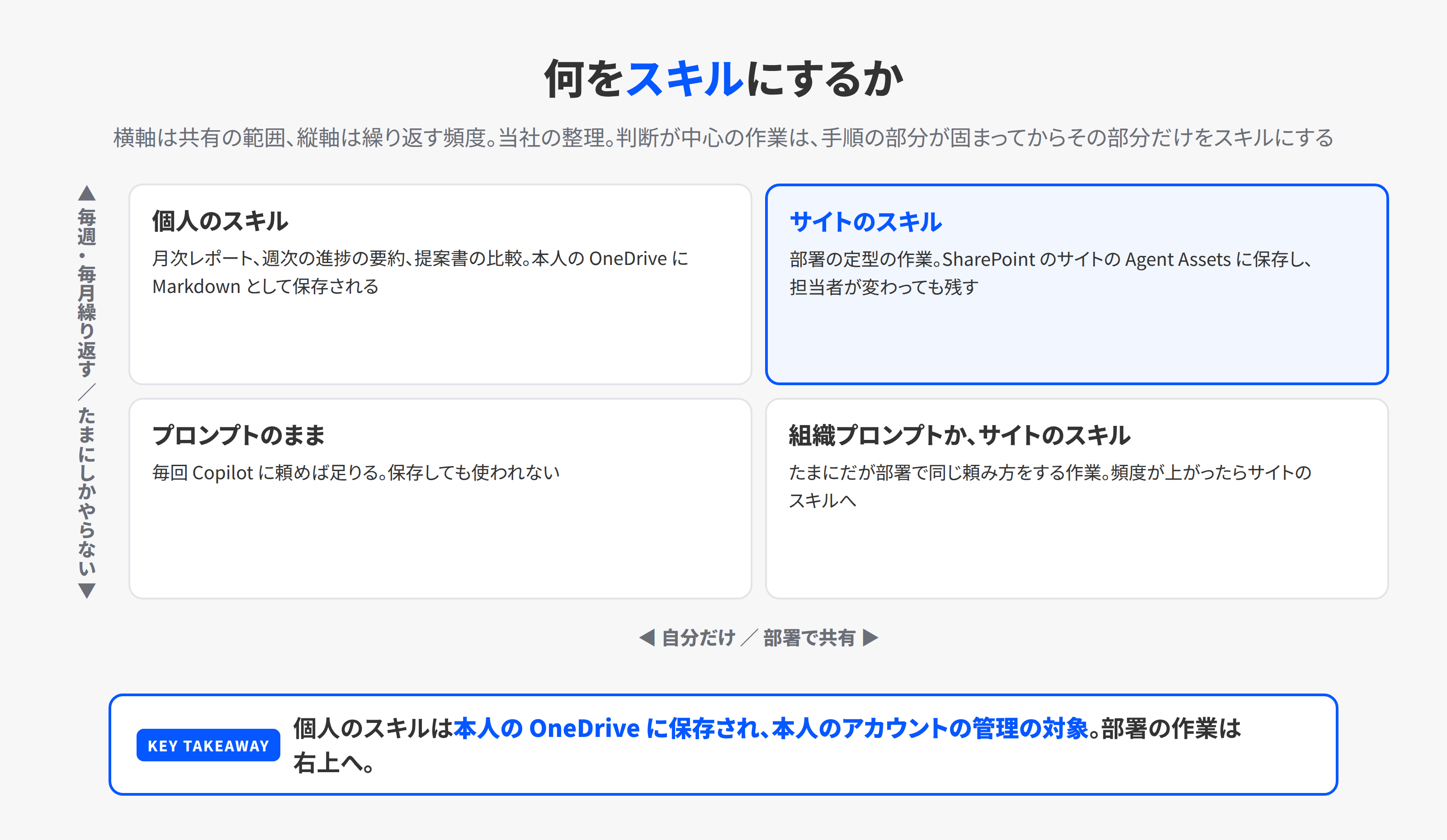
- 自分だけで、毎週か毎月繰り返す作業は、個人のスキルにします。月次レポート、週次の進捗の要約、取引先ごとの提案書の比較が例です
- 部署で共有し、繰り返す作業は、SharePoint のサイトのスキルにします。担当者が変わっても手順が残ります
- たまにしかやらない作業は、プロンプトのままで十分です。Copilot の組織プロンプトに置く選択肢は別の記事に書きました
- 判断が毎回変わる作業は、スキルにするのを急ぎません。判断が中心の作業は、まず人が毎回プロンプトを書き、手順の部分が固まってから、その部分だけをスキルにします
Ignite のブログには、Microsoft が公開した顧客の例として、エンジニアリング会社の技術者が専門知識を Copilot in SharePoint のスキルにし、取引先の文書で不足している情報を見つける作業に使っている話が載っています。
約 2 日かかっていた確認が、最短で 10 分になったという記述です。Microsoft の発表の数字なので、自社でも同じになるとは限りませんが、スキルに向く作業の型としては参考になります。
個人のスキルとサイトのスキル
Microsoft Learn の「Extend Copilot in SharePoint with skills」(2026 年 11 月 26 日に確認)は、2 種類のスキルの保存先を書いています。
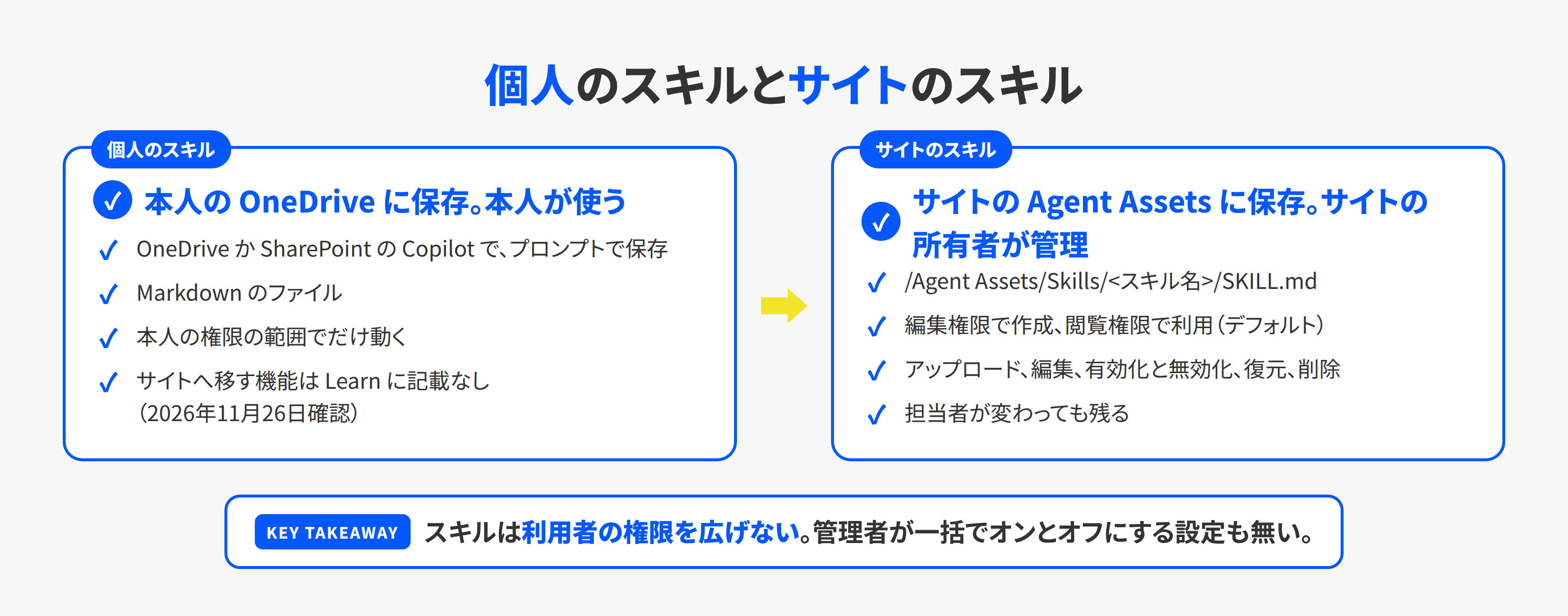
- 個人のスキルは、所有者の OneDrive に保存され、対応する Copilot in SharePoint の画面で、所有者が自分のアクセスできるサイトをまたいで使えます
- サイトのスキルは、そのサイトで使うものです。サイトの Agent Assets ライブラリの
/Agent Assets/Skills/<スキル名>/SKILL.mdに Markdown として保存されます。デフォルトでは、サイトの編集権限があれば作成でき、閲覧権限があれば使えます。サイトの所有者は、サイトのスキルのページから、アップロード、確認、編集、有効化と無効化、コピー、置き換え、復元、ダウンロード、削除ができます
Learn には、個人のスキルをサイトに移す機能の記述がありません(2026 年 11 月 26 日確認)。部署で共有したい手順は、サイトの Copilot で改めて作成するのが、Learn に書かれている範囲の方法です。
サイトの所有者がサイトのスキルをアップロードできるとも書かれていますが、個人のスキルの Markdown をそのまま使えるかは Learn に記載が無く、当社も未確認です。
スキルを管理者が一括でオンとオフにする設定も無く、スキルは利用者の権限を広げない、と Learn は書いています。
人が変わっても残す
個人のスキルは、本人の OneDrive に保存され、そのアカウントの保持とライフサイクルの管理の対象になります。部署の作業なら、サイトのスキルにして、サイトの所有者が管理する形にしておきます。
注意点
ライセンスと課金の確認。 Microsoft Learn の「Get started with Copilot in SharePoint」によると、スキルの作成と管理は Microsoft 365 Copilot のライセンスに含まれます。
一方、スケジュールした AI の自動実行の中でスキルを使うことや、大量のコンテンツを扱う処理は、Copilot Credits を使う高度な作業に分類されています。
この区分は SharePoint の資料に書かれたもので、OneDrive の全処理に同じ区分が当てはまるかは、この資料だけでは判断できません。
定期的な自動実行まで考える場合は、Microsoft 365 の管理者が従量課金の設定を先に確かめてください。
展開の時期。 Support のページが書くとおり、Copilot in OneDrive は順次の展開です。
この記事の内容は 2026 年 11 月 26 日に公式の資料で確認したもので、画面の表記と機能は変わる可能性があります。
スキルの中身は読めます。 Markdown として保存されるので、何をどの順で行うかは文章で確かめられます。手順を引き継ぐときは、スキルの名前だけでなく、中身を一度開いて、自社の用語と手順に合っているかを見てください。
KOIYAL の見解
Copilot in OneDrive のスキルは、作業を速くする機能というより、手順を文章にして会社に残す機能だと当社は見ています。
担当者の頭の中にあった手順が、Markdown のファイルになり、サイトのライブラリに置けば部署の持ち物になります。
インハウス経営(AI を活用し、自社で業務を改善し、自社で仕組みをつくる経営)の観点で言えば、ここで会社に残るのは、スキルのファイルそのものではなく、何をスキルにするかを決めた判断です。
毎月の作業を担当者が洗い出し、繰り返す作業と判断が要る作業を分け、共有する手順はサイトに置く。スキルにした理由と適用する条件と担当者も、スキルの横に記録しておく。
この一連の作業は、外部に頼まなくても、担当者と Microsoft 365 の管理者で進められます。
次の行動
- 自分の OneDrive の画面の右下に Copilot のボタンがあるかを確かめる。無ければ、Microsoft 365 の管理者にライセンスと展開の状況を聞く
- 先月やった作業の中から、来月も同じ手順でやる作業を 1 つ選び、Copilot と一度実行してから「今やったことをスキルとして保存して」と頼む
- 保存したスキルの Markdown を開き、手順が自社の言葉で書かれているかを確かめる。部署で共有する作業なら、サイトのスキルにする相談を Microsoft 365 の管理者にする
当社のAI 研修では、営業、経理、総務などの職種の文書を題材に、毎月の作業からスキルに保存する作業を選ぶ演習を行います。自社の作業で試したい方はお問い合わせからご相談ください。
参考
- SharePoint and OneDrive at Microsoft Ignite 2026: Putting AI-powered content to work(Microsoft SharePoint Blog・2026年11月17日・確認日 2026年11月26日)
- Get Started with Copilot in OneDrive. A prompt guide(Microsoft・PDF・確認日 2026年11月26日)
- Get started with Copilot in OneDrive(Microsoft Support・確認日 2026年11月26日)
- Extend Copilot in SharePoint with skills(Microsoft Learn・確認日 2026年11月26日)
- Get started with Copilot in SharePoint(Microsoft Learn・確認日 2026年11月26日)
- SharePoint AI innovations hit GA(Microsoft SharePoint Blog・2026年9月25日)
- SharePointのスキルとは。Copilot in SharePointで業務の手順を再利用する(KOIYAL・2026年9月24日)
- SharePointのナレッジベース。元の資料の所有者を決める(KOIYAL・2026年11月22日)
- Ignite 2026の後に自社で決める5つ(KOIYAL・2026年11月24日)