

AIに毎月払うほどでもない。でもCanvaは毎月使っている
こういう人が、実はいちばん多いのではないかと思っています。
AIが便利なのは分かる。ニュースでも見るし、周りにも使っている人がいる。ただ、自分の仕事で毎月お金を払うほどの用があるかというと、そこまででもない。月に何回か文章を書かせるくらいなら、無料の範囲で足りている。
一方で、Canvaは毎月使っている。チラシ、社内の掲示物、SNSの投稿、資料の表紙。デザインの専門ではないけれど、作る場面は定期的にある。
この記事は、そういう人に向けて書きます。新しくAIツールを契約しなくても、いま使っているCanvaの中にAIが入っています。しかも、この1年でかなり増えました。
先に結論を書きます。AIをそこまで多く使わないなら、Canva AIだけでかなりの部分が済みます。ただし、AIを本格的に使いたい人にとっては物足りない道具です。その線引きまで含めて書きます。
Canva AIだけでできることの全体像
まず何があるかです。名前がばらばらで分かりにくいので、やりたいことから引ける形にしました。
| やりたいこと | 使う機能 |
|---|---|
| 文章を書く、書き直す | Magic Write |
| デザインを丸ごと作る | Canva AI(会話で作る)、AIを使ったテンプレート |
| 作ったデザインを直す | Canva AIに会話で頼む、Magic Layers |
| 画像を作る | 画像の生成 |
| 画像を直す、いらないものを消す | 写真の編集 |
| 別のサイズに作り直す | Magic Resize |
| 別の言語にする | Translate |
| 動画を作る | 動画の生成 |
| データを見せる形にする | Canva Code、グラフ |
この表の右側を全部覚える必要はありません。実際には、Canva AIに話しかければ必要なものが呼ばれます。名前を知っておくと、うまくいかないときに調べやすいという程度です。
【文章】Magic Write: 書き出しの時間が消える
いちばん使う場面が多いのは、実は文章のほうです。
デザインを作るとき、時間がかかっているのは配置ではなく何を書くかだったりします。チラシのキャッチコピー、投稿の本文、資料の見出し。ここで手が止まる。
Magic Writeは、Canvaの編集画面の中で文章を作れる機能です。別のタブを開いて書いて、コピーして戻ってくる、という往復が消えます。
効く頼み方
漠然と「キャッチコピーを作って」と頼むと、当たり障りのないものが出ます。読み手と目的を書いてください。
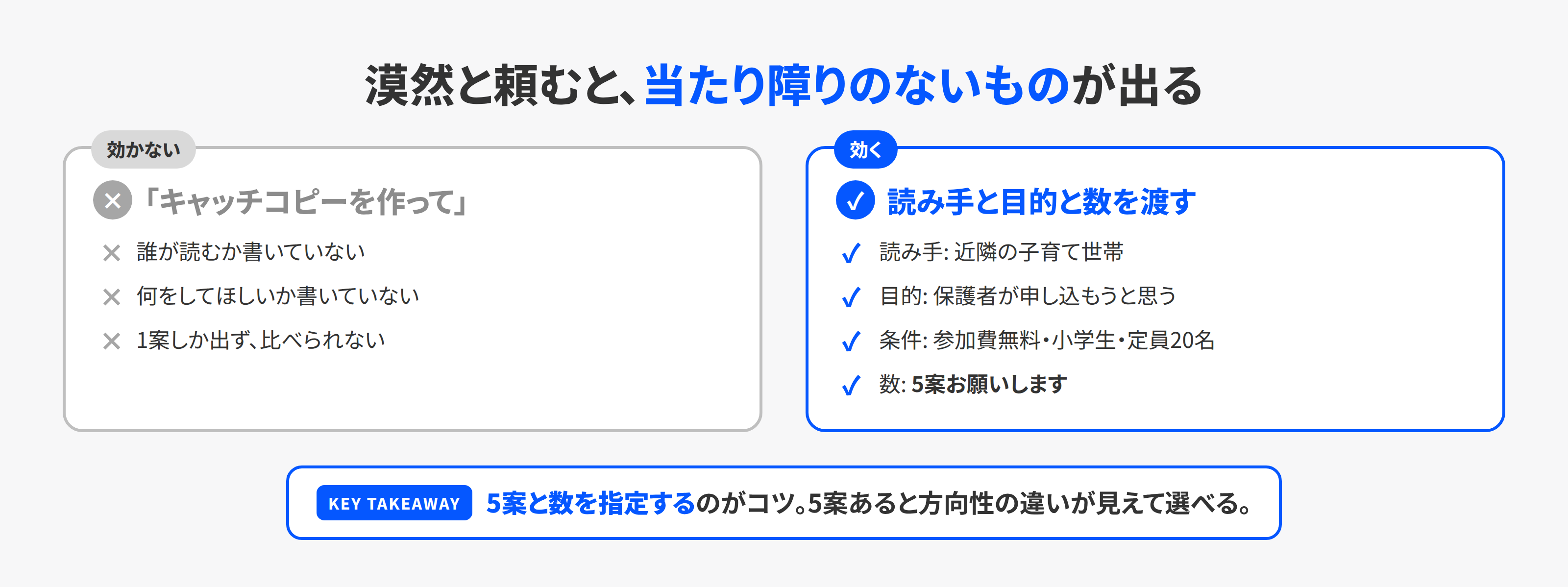
「近隣の子育て世帯に向けた、夏休みの工作教室の告知です。参加費は無料、対象は小学生、定員20名。保護者が見て、申し込もうと思うキャッチコピーを5案お願いします」
5案と数を指定するのがコツです。1案だと比べられません。5案あると、方向性の違いが見えて選べます。
書き直しにも使えます。
「この文章を、もう少しやわらかい言い方にしてください。長さは変えずに」
無料での制限
Magic Writeは無料プランでも使えますが、回数に上限があります。
上限の数字は書きません。Canvaの公式資料の中でも、ページによって数字が違うためです。50回と書いてあるページ、具体値を出さずに公正利用の範囲とだけ書いてあるページ、地域別に月25回と書いてあるページが混在しています。
自分のアカウントでいくつ残っているかは、Canvaのヘルプから確認できます。使う前にそこで見てください。この記事の数字を当てにしないでください。
いずれにせよ、試すには足りて、毎日使うには足りない規模です。ここが最初の判断点になります。
【デザイン】会話で作って、会話で直す
2026年のCanva Createで、Canva AI 2.0が発表されました。作りたいものを言葉か音声で伝えると形になり、その後も会話で直していけます。
ただし提供状況に注意してください。発表時点ではリサーチプレビューとされ、一般提供は段階的です。Canvaの案内にも、今後提供という表示が残っている部分があります。自分のアカウントで使えるとは限りません。使えなければ、後述の従来のAI機能を使ってください。
これまでのAIデザインとの違いは、作った後です。以前は、生成されたものが気に入らなければ作り直すしかありませんでした。いまは、編集画面の中で相談しながら直せます。
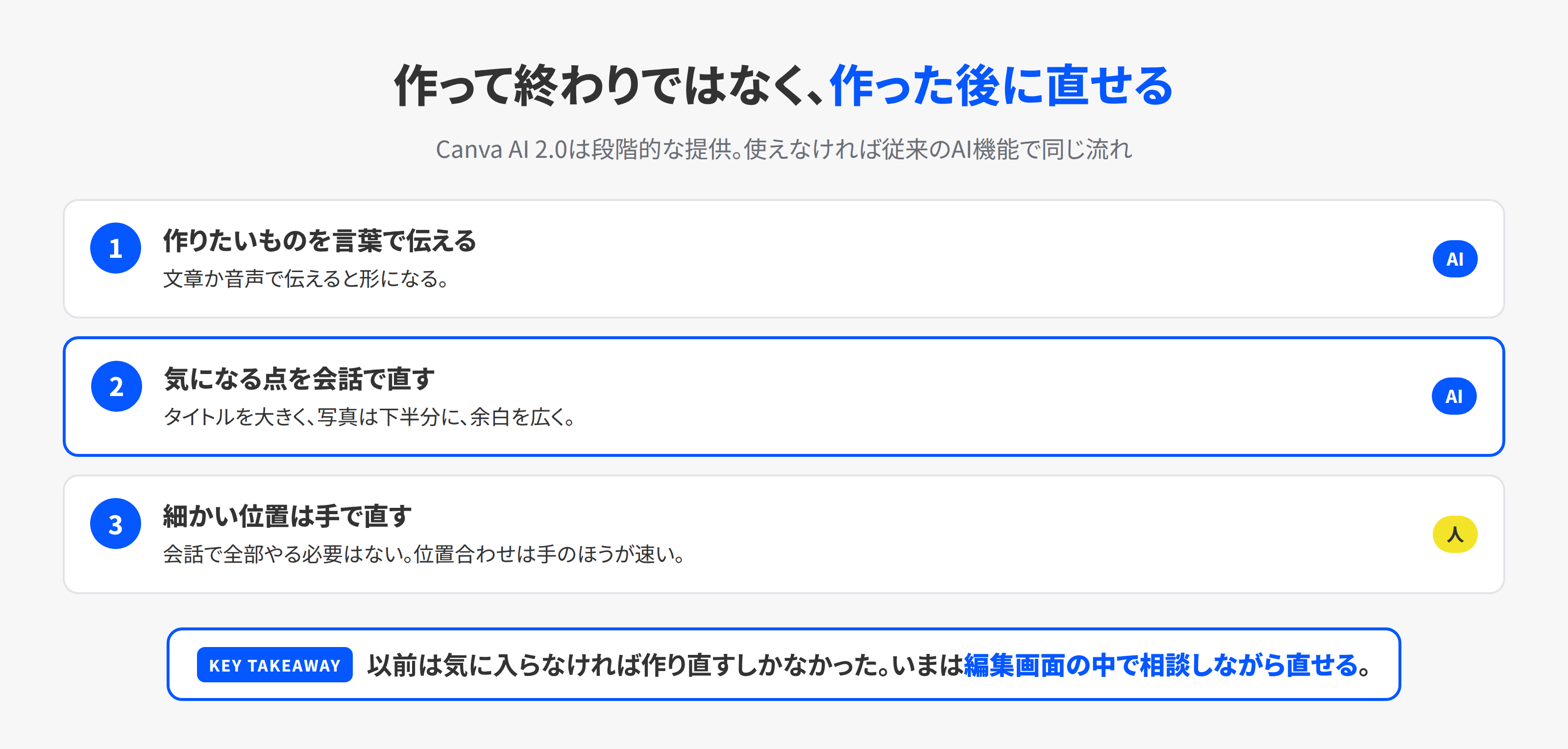
「タイトルをもっと大きく。写真は下半分に移して、余白を広く取ってください」
そして、自分で直すこともできます。会話で全部やる必要はありません。細かい位置合わせは、手で動かしたほうが速い。
Magic Layers
AI画像の、いちばんの不満は「直せないこと」でした。JPEGやPNGの1枚絵として出てくるので、文字だけ変えたくても変えられない。
Magic Layersは、そうした平坦な画像を、編集できるレイヤーに分解する機能です。他のツールで作った画像や、手元にある画像に対して効きます。
Canva AIが作ったデザインのほうは、最初から編集できる形で出てきます。ここは混同しやすいので分けて覚えてください。Magic Layersは、Canvaの外から持ち込んだ平坦な画像のための機能です。
なお、Magic Layersはベータ段階で、対象地域も限られていると案内されています。
そのうえで、この「直せるかどうか」が実務では決定的です。直せないものは業務では使えません。日付だけ変えて来年も使う、という当たり前のことができるかどうかで、価値が変わります。
【画像】生成と、いらないものを消す
画像は2方向あります。無いものを作るのと、あるものを直すのと。
作るほうは、イメージに合う写真やイラストが見つからないときに使います。ただし、正直に書くと業務で使う写真は、生成より探すか撮るほうが速い場合が多いです。生成が効くのは、抽象的なイメージ、背景、装飾のほうです。
直すほうが、実務では効きます。
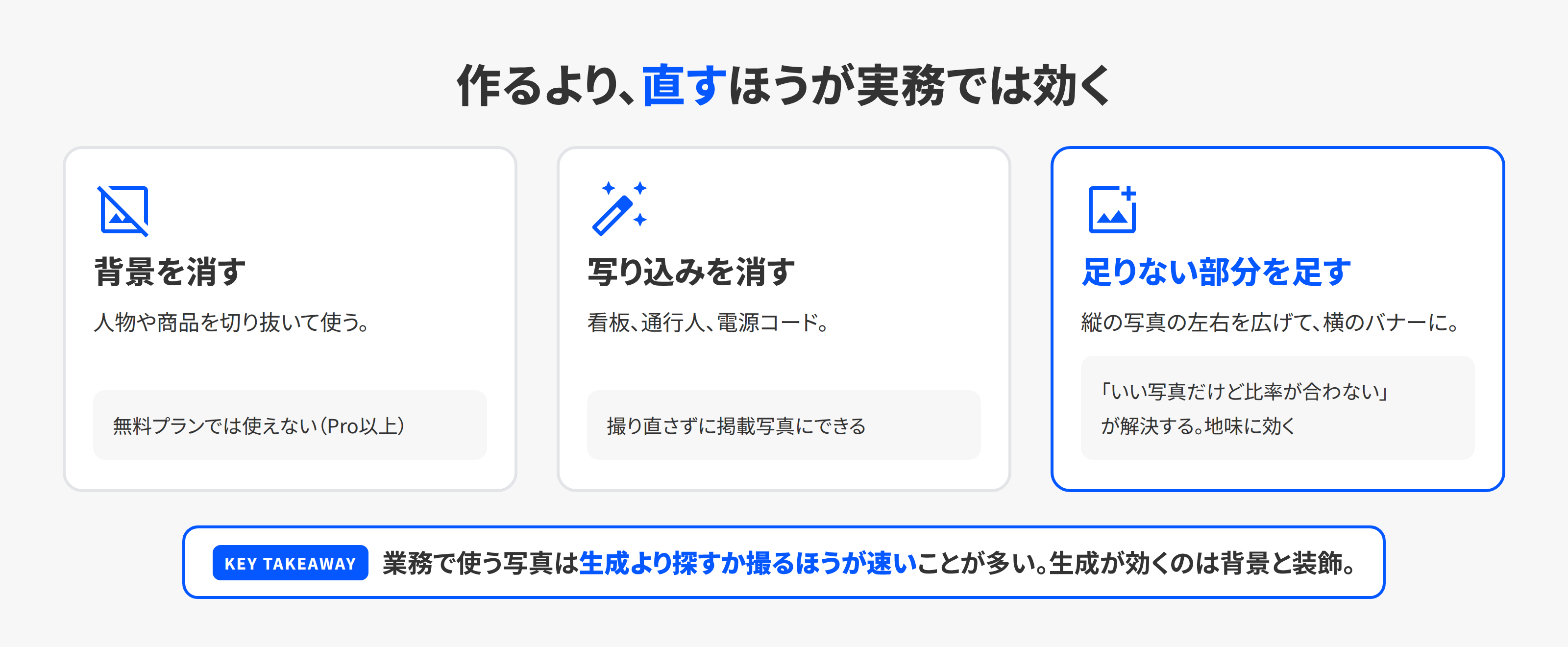
- 背景を消す。人物や商品を切り抜いて使う
- 写っている不要なものを消す。看板、通行人、電源コード
- 足りない部分を足す。縦の写真を横のバナーに使いたいときに、左右を広げる
3つ目が地味に効きます。「いい写真だけど、この比率では使えない」が解決します。
【使い回し】1つ作って、全部に展開する
ここがCanvaのいちばん強いところで、しかも知られていません。
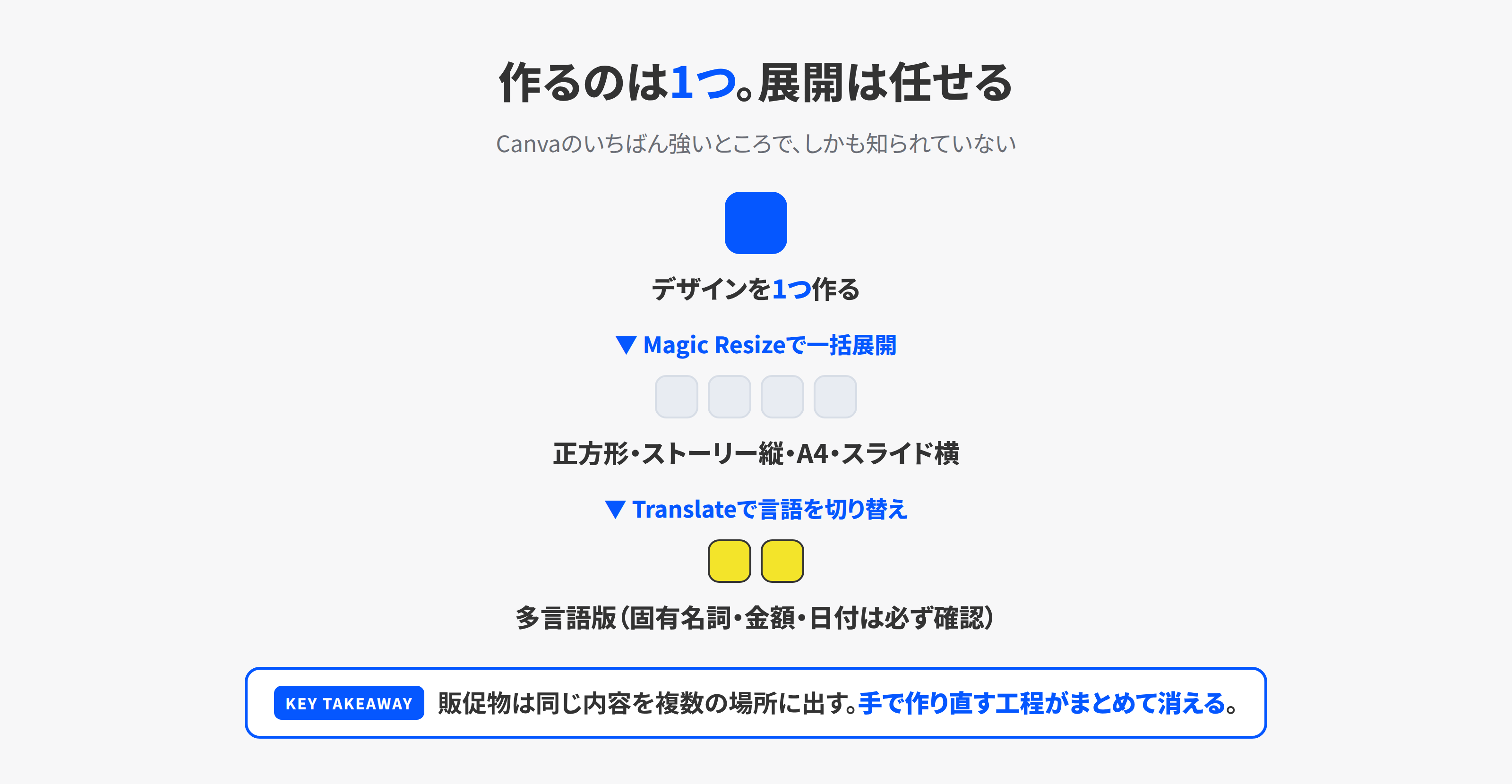
Magic Resize
1つのデザインを、別のサイズに一括で作り直せます。Instagramの正方形、ストーリーの縦長、印刷用のA4、プレゼンの横長。
販促物は同じ内容を複数の場所に出します。1回作って手で作り直していた作業が、まとめて終わります。
Translate
同じデザインのまま、言語を変えられます。インバウンド向けの掲示、外国籍の従業員向けの社内案内。翻訳してから作り直すのではなく、できているものの言語を変える形です。
出てきた訳は必ず確認してください。特に固有名詞、金額、日付。ここは機械翻訳が外しやすい場所です。
【動画】動画も作れる
動画の生成もCanvaの中にあります。ここは想像より本格的です。
Canvaの動画クリップ生成はGoogleのVeo-3を使っていて、最大8秒の16:9の映像を、同期した音声つきで生成します。音声には台詞、効果音、音楽が含まれます。写真に動きをつけるという水準ではありません。
ただし条件があります。Pro、Business、Enterprise、Nonprofitのプランが対象で、月あたりの生成本数にも制限があります。無料プランでは使えません。
そして、8秒という長さは用途を選びます。SNSの冒頭、商品の印象カット、告知の導入。8秒で完結する用途には強く、説明を要する動画には向きません。長い動画は、生成したクリップをCanvaの動画編集機能でつないで作る形になります。
【データ】数字を見せる形にする
Canva Codeを使うと、データを見せる形にできます。グラフも編集画面の中で作れます。
Excelでグラフを作って画像で貼る、という手順を踏んでいるなら、そのままCanvaの中で作れないか試してみてください。貼り直しの手間が消えます。
ただし、集計そのものはExcelでやってください。Canvaは見せる側の道具です。
実例: 告知チラシを1枚、Canvaの中だけで仕上げる
手順だけだと動かせないので、1枚通します。以下は説明のための設定です。
題材: 地域の工作教室の告知チラシ。A4縦、店頭掲示とSNS投稿の両方で使う。
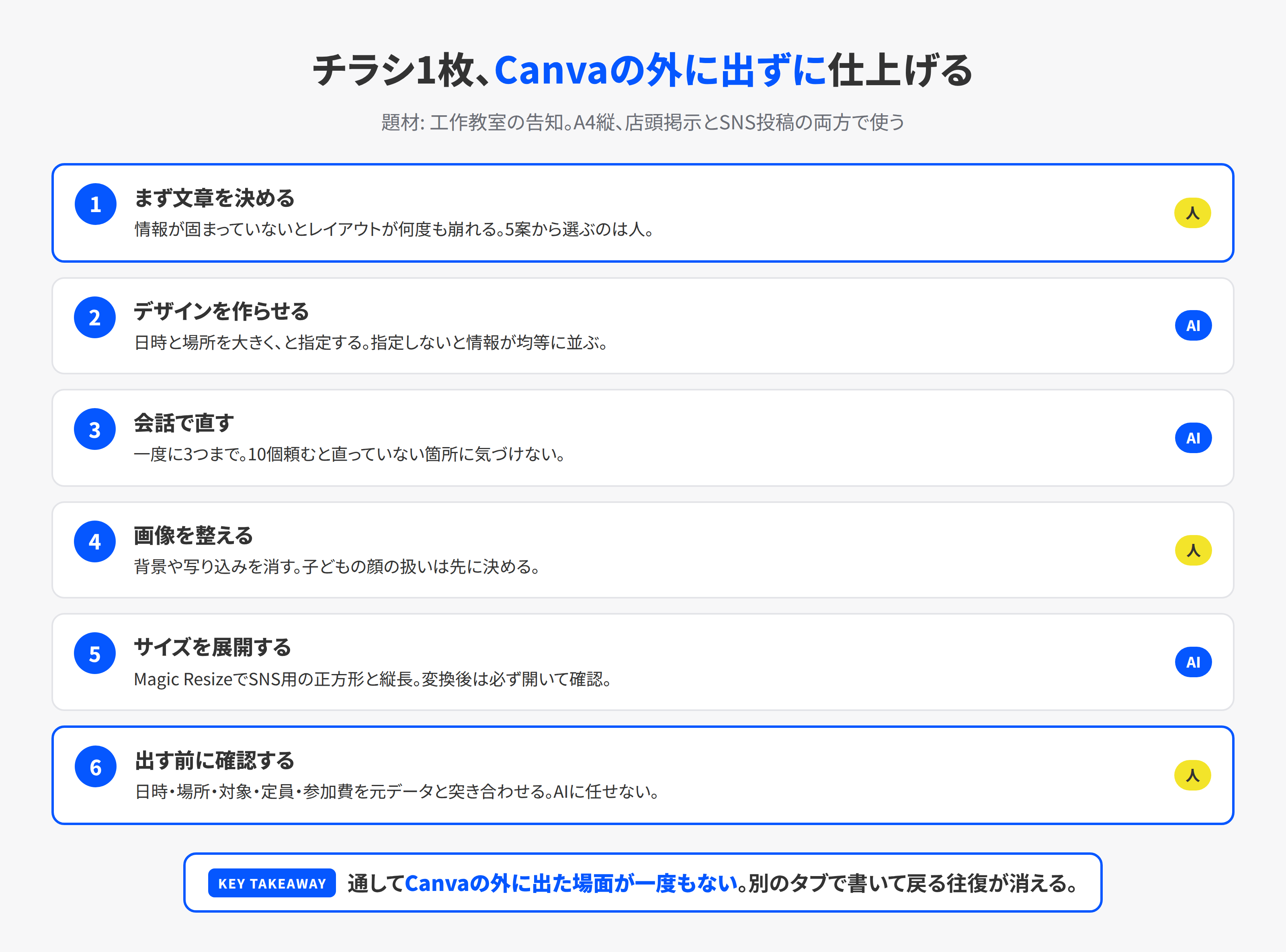
1. まず文章を決める
デザインより先に文章です。入れる情報が固まっていないと、レイアウトが何度も崩れます。
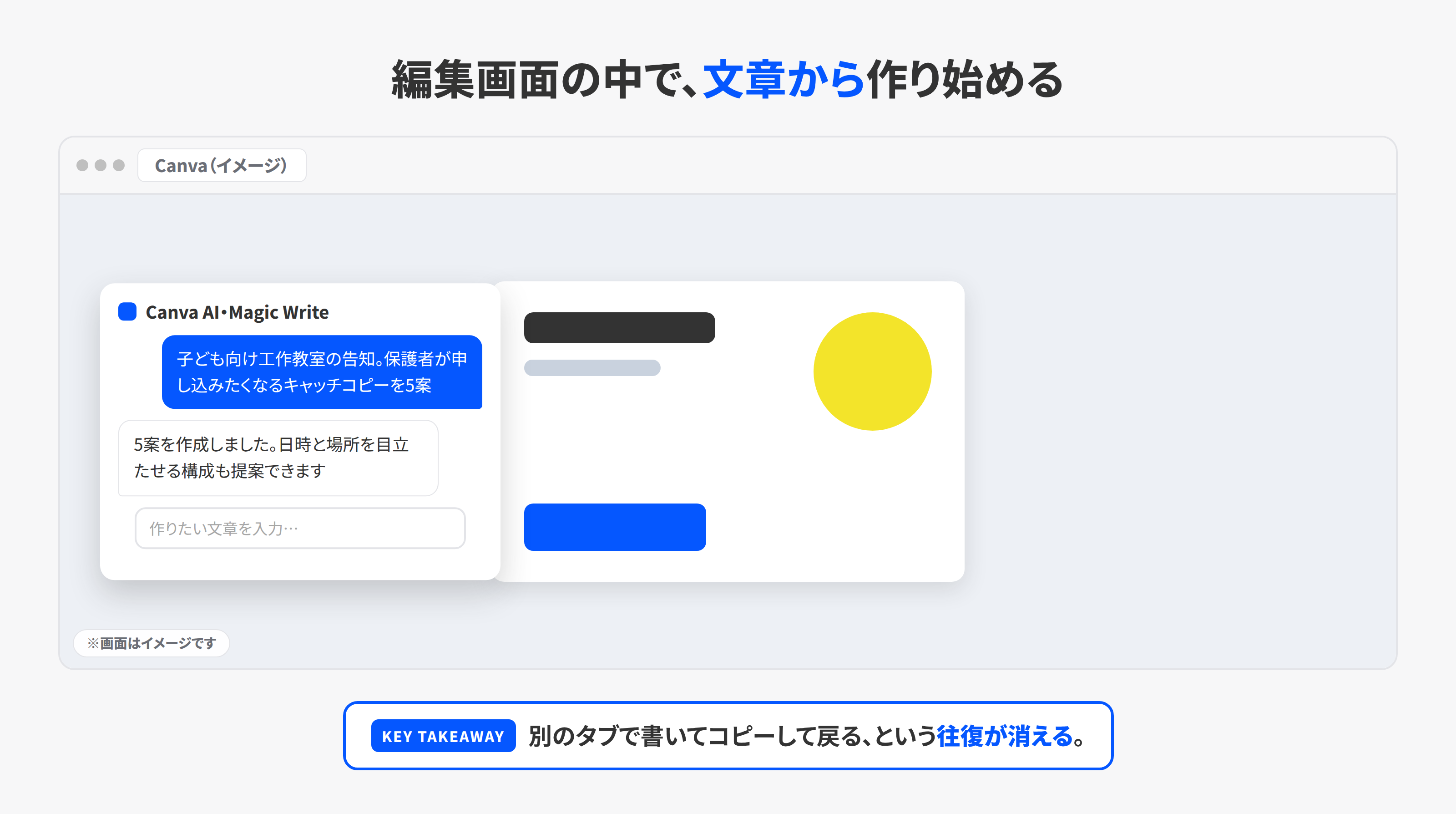
「夏休みの子ども向け工作教室の告知です。日時は8月20日の10時から12時、対象は小学1年から6年、参加費無料、定員20名で先着順、場所は市民会館の2階です。保護者が見て申し込みたくなるキャッチコピーを5案と、本文を80字程度で作ってください」
出てきた5案から1つ選びます。選ぶのは人の仕事です。地域性や、去年の反応を知っているのは自分だけです。
2. デザインを作らせる
文章が決まったら、それを渡して形にします。
「A4縦の告知チラシを作ってください。掲載する情報は次のとおりです。(決めた文章を貼る)読み手は小学生の保護者です。店頭に掲示するので、日時と場所が遠くからでも読める大きさにしてください」
日時と場所を大きく、と指定するのが要点です。指定しないと情報が均等に並びます。掲示物では、遠くから読めるかどうかが実用性を決めます。
3. 会話で直す
出てきたものを見て、気になる点を伝えます。
「参加費無料をもっと目立たせてください。イラストは子ども向けの明るいものに差し替えを。余白をもう少し広く」
一度に3つまでにしてください。10個まとめて頼むと、直っていない箇所が出ても気づけません。
4. 画像を整える
写真を使うなら、ここで背景を消したり、余計な写り込みを消したりします。去年の写真を使うなら、写っている子どもの顔の扱いを先に決めてください。掲載の許可が取れていないなら使えません。
5. サイズを展開する
チラシができたら、Magic ResizeでSNS用の正方形と縦長を作ります。1回作れば、掲示用と投稿用が揃います。
ただし、サイズを変えると文字の収まりが崩れることがあります。変換したものは必ず開いて確認してください。特に縦長は、横に長い文が入りきらないことがあります。
6. 出す前に確認する
- 日時、場所、対象、定員、参加費の5点を、元の情報と突き合わせる
- 電話番号や申込先の表記
- 掲示するサイズで、1メートル離れて読めるか
この確認だけは、AIに任せないでください。綺麗さと正しさは別です。
通してみると、Canvaの外に出た場面が一度もありません。文章を書くために別のタブを開く必要がなかった、というのがこの流れの要点です。
無料でどこまで使えるのか
いちばん知りたいのはここだと思います。
ここは正確に分ける必要があります。無料で回数制限つきで使えるものと、そもそもPro以上でないと使えないものが混在しているからです。
| 機能 | 無料プランで |
|---|---|
| Magic Write(文章) | 使える(上限あり) |
| Magic Design(デザイン案) | 使える(通算で限られた回数) |
| Canva AIの基本的な生成 | 使える(利用枠あり) |
| Magic Resize(サイズ展開) | 使えない。Pro以上 |
| Translate(翻訳) | 使えない。Pro以上 |
| 背景の削除 | 使えない。Pro以上 |
| 動画クリップの生成 | 使えない。Pro以上 |
この記事で紹介した機能のうち、後半4つは有料の機能です。
具体的な回数と対象プランは変わり続けます。Canvaのヘルプに、いま自分のアカウントでどれだけ使えるかを確認するページがあります。使う前に、そこで見てください。
課金するなら、AIのためではない
ここは誤解のないように書きます。Canva Proに課金する理由を、AI機能に置かないでください。
Canva Proで増えるのは、AI以外の部分のほうが大きい。素材、フォント、ブランドの統一、テンプレート。こちらは毎日効きます。AI機能は、その中に付いてくるものと考えるくらいがちょうどよい。
逆に言うと、AI目当てでCanva Proに上げるのは勧めません。AIをもっと使いたいのであれば、後述するとおり別の選択肢のほうが向いています。
有料に切り替える判断
次のどれかに当てはまったら検討してください。
- サイズ展開を毎回している。Magic ResizeはPro以上なので、ここが必要なら無料では止まります
- 月に何度も作る。上限に当たって作業が止まるなら、止まっている時間のほうが高い
- 会社のブランドを揃えたい。色やフォントを登録して全員に使わせる仕組みは有料側です
逆に、月に数回チラシを作るだけなら無料のままで足ります。無理に上げる必要はありません。
よく作るものは、テンプレートにしてしまう
Canva AIを使ううえで、いちばん効く運用がこれです。毎回AIに一から作らせないでください。
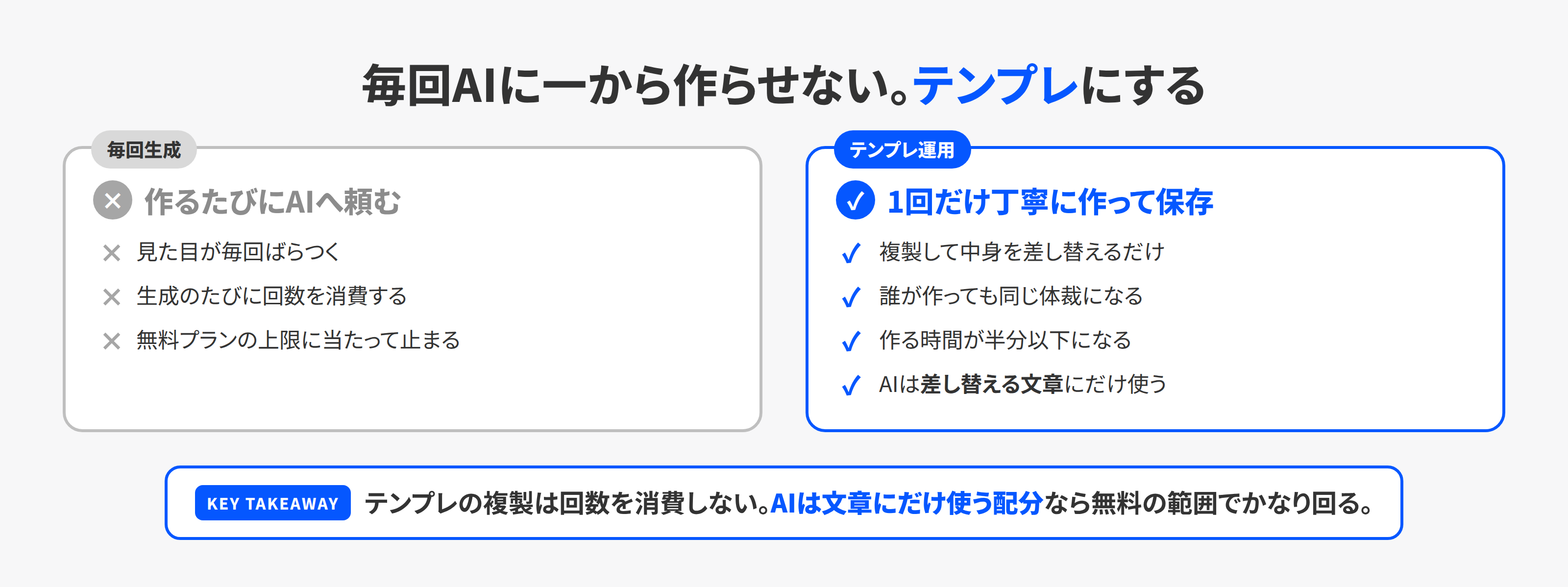
よく作るものが3つか4つあるはずです。セミナー告知、社内通知、SNSの定型投稿、名刺。それぞれ1回だけ丁寧に作って、テンプレートとして保存する。
以後は、テンプレートを複製して中身を差し替えるだけです。AIに頼むのは、差し替える文章を作るところになります。
この形にすると3つ変わります。
- 見た目がばらつかない。誰が作っても同じ体裁になります
- 作る時間が半分以下になる。レイアウトを考える工程が消えます
- AIの使用回数を節約できる。無料プランの上限に当たりにくくなります
3番目は無料で使い続けたい人には重要です。毎回デザインを生成させると回数を消費しますが、テンプレートの複製は消費しません。AIは文章にだけ使う、という配分にすると、無料の範囲でかなり回ります。
よくある失敗と対処
| 症状 | よくある原因 | 対処 |
|---|---|---|
| 当たり障りのない文章しか出ない | 読み手と目的を書いていない | 誰が読むか、何をしてほしいかを指定する |
| 案が1つしか出ない | 数を指定していない | 5案、と数を書く |
| 情報が均等に並んで読みにくい | 優先順位を指定していない | 何をいちばん大きくするかを書く |
| 直すと別の場所が崩れる | 一度に多く頼みすぎ | 一度に3つまでにする |
| サイズ変換後に文字が切れる | 変換結果を確認していない | 変換したものは必ず開いて見る |
| 上限に当たって作業が止まる | 毎回デザインから生成している | テンプレートを作り、AIは文章に使う |
| 情報が間違ったまま掲示された | 綺麗さで確認を済ませた | 出す前に元データと突き合わせる |
上3つは頼み方、下4つは運用の問題です。頼み方を直しても止まる場合、原因は下のほうにあります。
個人で使うときと、会社で使うとき
同じ機能でも、効きどころが変わります。
| 個人で使う | 会社で使う | |
|---|---|---|
| いちばん効くもの | Magic Writeと画像の編集 | Magic Resizeとブランドの統一 |
| 気をつけること | 使いすぎて上限に当たる | 作った人しか触れないデザインが増える |
| 最初にやること | よく作るものを1つテンプレートにする | 誰のアカウントで作るかを決める |
会社で使うなら、最初に決めること
1. 誰のアカウントで作るか。個人アカウントで作った制作物は、その人が抜けると触れなくなります。チームで持つ形にしてください。チラシ1枚でも、翌年に日付だけ変えて使い回す場面は必ず来ます。
2. 完成品と元データの置き場所。書き出したPDFだけがあって、元のデザインが行方不明という状態がいちばん困ります。
3. 文字情報を誰が確認するか。デザインの良し悪しではなく、日付、金額、電話番号、社名。作った人以外の目を1回通すだけで、事故がほぼ消えます。AIが作ったものは、情報が間違っていても綺麗に見えます。
続けるための、現実的な使い方
導入したのに使わなくなる、がいちばんもったいない。続けるための考え方を書きます。
全部をAIに任せようとしないでください。Canva AIで作ったものをそのまま出せる場面は、実はあまりありません。たいていは、出てきたものを土台にして自分で整えます。これは失敗ではなく、想定どおりの使い方です。
言い換えると、AIの役割は最初の一歩を代わりに踏むことです。白紙から始めるのがいちばん重い工程で、そこだけ肩代わりしてもらう。この期待値でいると、続きます。逆に、完成品が出てくることを期待すると、毎回がっかりして使わなくなります。
うまくいった頼み方は、必ず保存してください。効いた指示は、次の制作物でもだいたい効きます。保存先は凝らなくてよく、メモアプリでもテキストファイルでも構いません。自分用の型が5つたまると、そこから先は明らかに速くなります。
そして、うまくいかない日があることも織り込んでください。同じ頼み方をしても、出てくるものは毎回違います。3回試して駄目なら、その日は自分で作ったほうが速い。粘るより切り替えるほうが、結果的に時間を使いません。
最後にひとつ。周りに使っている人がいると、続きやすくなります。作ったものを見せ合う相手が1人いるだけで、頻度が変わります。社内で使うなら、上手い人の作り方を共有する場を作ってください。
ChatGPTが必要になる境目
この記事はCanvaだけで済ませる話ですが、済まない領域もはっきりしています。
Canva AIで足りるのは、作るものが見た目を伴う場合です。チラシ、投稿、資料、掲示物。
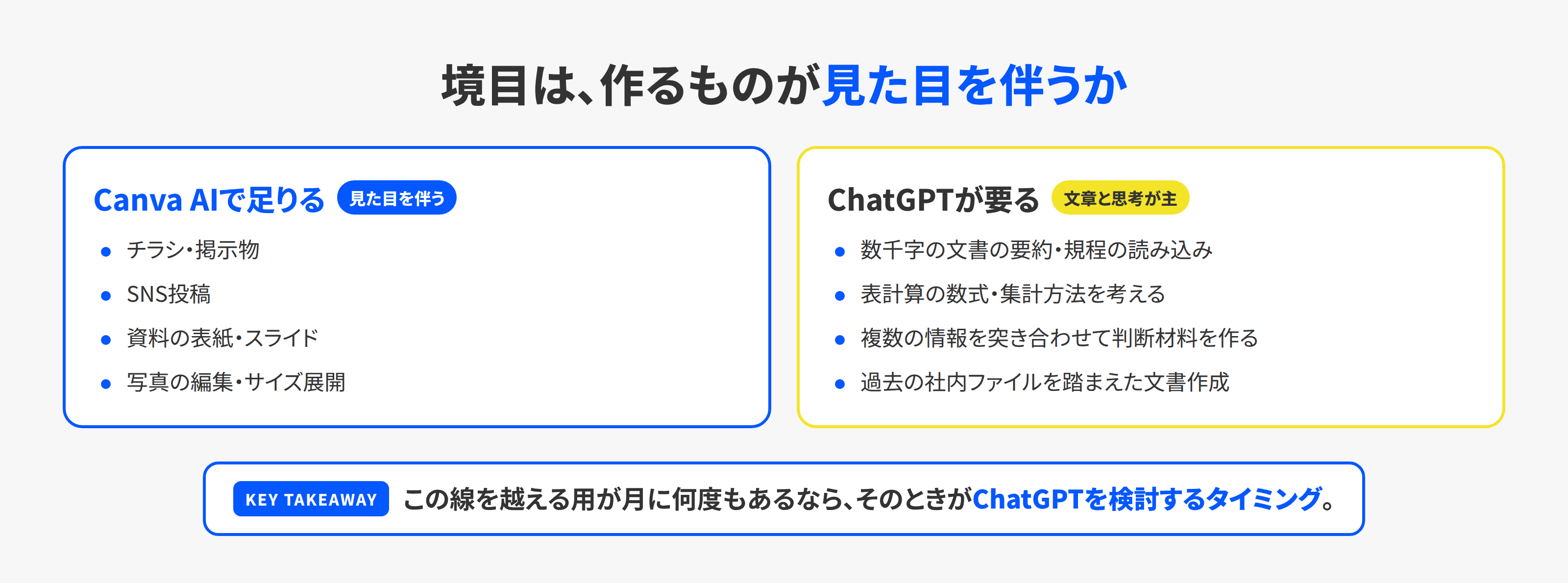
足りないのは、次のような場面です。
- 長い文章を扱う。数千字の文書の要約、規程の読み込み、議事録の整理
- 表計算の中身を考える。数式、集計方法、データの整形
- 調べて考える。複数の情報を突き合わせて判断材料を作る
- 社内のファイルを横断する。過去の資料を踏まえた文書作成
ここが必要になったときが、別のツールを検討する時期です。逆に言えば、この4つに用がないなら、Canvaの中で完結します。
そして、両方に課金する必要はありません。作るものが見た目中心ならCanva、文章と分析中心なら別のツール。自分の仕事がどちらに寄っているかで決めてください。
作ったものを、資産として残す
もうひとつ、続けるうえで効くことがあります。作ったものを毎回使い捨てにしないことです。
チラシでも投稿画像でも、一度作ったものは翌年また必要になります。夏のイベント、年末の案内、決算期の告知。季節で回ってくるものは、思っている以上に多い。
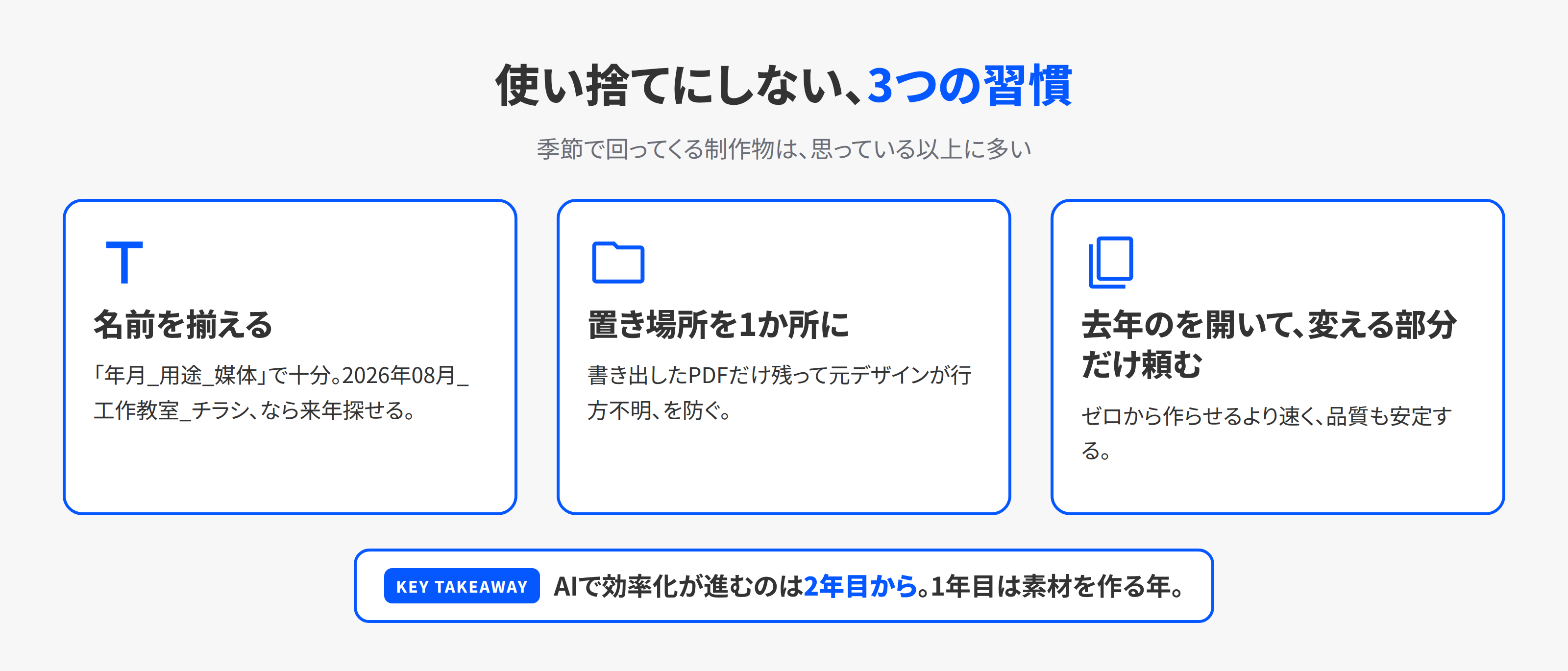
ところが、多くの場合それが残っていません。書き出したPDFだけがどこかのフォルダーにあって、元のデザインが見つからない。結果、来年また一から作ることになります。去年と同じものを作るために、去年と同じ時間をかけているわけです。
残すために必要なのは、凝った仕組みではありません。名前を揃えることと、置き場所を1か所にすることだけです。名前は「年月_用途_媒体」のような形で十分です。2026年08月_工作教室_チラシ、のように書いておけば、来年探せます。
この習慣がつくと、AIを使う場面も変わってきます。ゼロから作らせるのではなく、去年のものを開いて、変える部分だけを頼むようになる。この形がいちばん速く、いちばん品質が安定します。
言い換えると、AIで効率化が進むのは2年目からです。1年目は素材を作る年で、2年目から使い回しが効き始めます。最初の1年で成果が出ないことを、失敗と受け取らないでください。
KOIYALの見解: Canva AIは、誰にでも勧めるものではない
ここまで使い方を書いてきましたが、当社の評価をはっきり書きます。
さまざまなAIを日常的に使っている立場から見ると、Canva AIはあまり使えるものではありません。他のAIでできることと比べたとき、できる範囲も、出てくるものの質も、物足りない場面が多い。AIを主戦場にしている人が乗り換える先ではありません。
そのうえで、勧める相手ははっきりしています。
- AIを使い始めたばかりの人。指示の書き方も、出てきたものを直す感覚も、ここで身につきます
- AIをそこまで多く使わない人。月に数回なら、専用のツールを契約する必要はありません
- Canvaをよく使う人。すでに開いているアプリの中にあるので、新しい習慣が要りません
この3つに当てはまるなら、Canva AIから入って構いません。そしてCanva Proに上げる価値は、AIではなくテンプレートや素材の側にあります。そちらは確実に毎日効きます。
AIをもっと使いたいなら、順序が逆になる
一方で、AIに特化してもっといろいろやりたいのであれば、選ぶものが変わります。
その場合は、ChatGPTのようなAIのほうに課金して、そこで作ったものをCanvaに貯めていく形が向いています。発想を広げる、文章を練る、構成を考える。この工程は専用のAIのほうが強い。Canvaは、できたものを形にして管理する場所として使う。
つまり、同じCanvaでも役割が変わります。
| その人の状況 | 課金する先 | Canvaの役割 |
|---|---|---|
| AIを使い始めた、たまにしか使わない | Canva Pro(AI以外の価値で) | AIも制作もここで完結させる |
| AIを本格的に使いたい | ChatGPTなど専用のAI | 作ったものを形にして貯める場所 |
下の段に当てはまる人が、Canva AIだけで済ませようとすると、たいてい物足りなくなります。この記事の内容は、上の段の人に向けたものです。
次の一歩
今週作る予定の制作物を1つ選んでください。そして、いつもは自分で考えている文章を、Magic Writeに5案出させてみてください。5分で終わります。
もう1つ試すなら、Magic Resizeです。過去に作ったものを1つ選んで、別のサイズに変換してみてください。手で作り直していた作業が何分で終わるかが分かります。
Canvaを他のAIとつないで使う方法に興味があれば、ChatGPTとCanvaを連携してデザインを作る方法にまとめています。ただし、この記事で書いたとおり、まずはCanvaの中だけで足りるかを試してからで構いません。
Canva AIをはじめ、「まず無料や既存の契約でどこまでできるか」を見極めてからツールに課金する順番は、KOIYALが研修やコンサルティングで勧めている進め方でもあります。自社の業務に合わせたツール選定と使い方の定着は、法人向けのAI研修とAI顧問・コンサルティングでお手伝いしています。お問い合わせからご相談ください。
出典・確認日
本文の内容は、以下を2026年8月7日に確認して書いています。
- Canva「Canva AI」: https://www.canva.com/canva-ai/
- Canva「Magic Write」: https://www.canva.com/magic-write/
- Canva「Magic Design」: https://www.canva.com/magic-design/
- Canvaヘルプセンター「Understanding your AI usage」: https://www.canva.com/help/ai-access/
- Canvaヘルプセンター「Get started with Canva AI」: https://www.canva.com/help/using-canva-ai/
利用できる回数と機能の範囲は変わります。実際に使う前に、自分のアカウントで確認してください。当社では半年ごとに記載内容を再確認しています。