

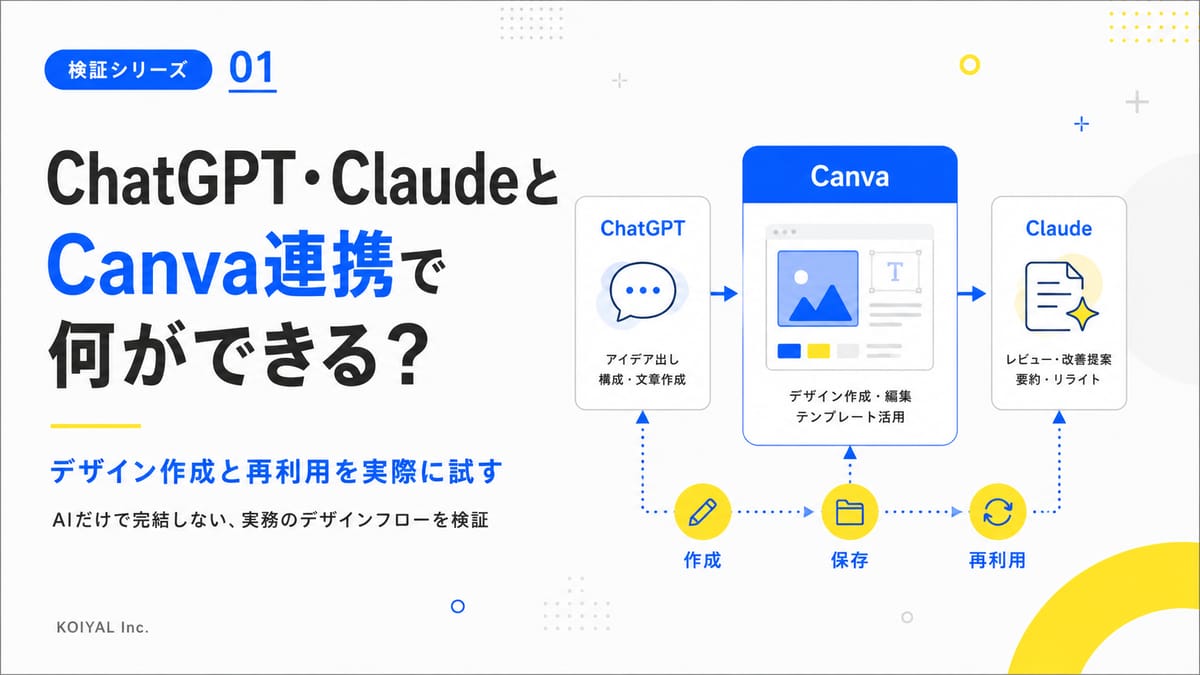
ChatGPTやClaudeを使っていると、文章作成だけでなく、デザインのたたき台まで作れる場面が増えてきました。
ブログ記事をもとにSNS投稿の構成を作ったり、スライドの見出しを整理したり、画像生成でサムネイル案を出したりすることは、すでにかなり現実的です。
ただ、実務で使うとなると、単に「AIでデザインっぽいものが作れるか」だけでは足りません。
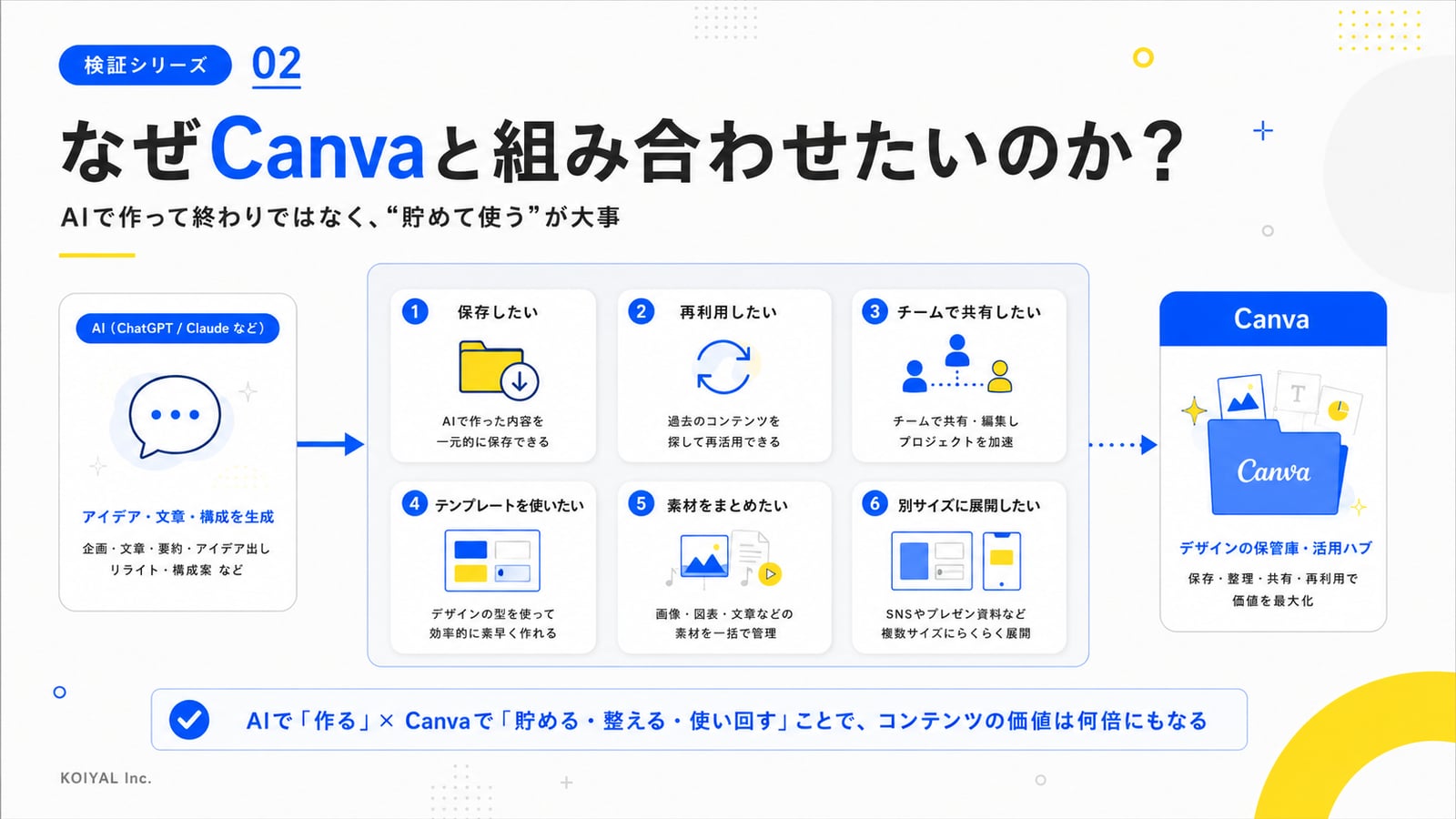
重要なのは、作ったデザインをどこに保存し、どう再利用するかです。
私自身、Canvaをデザインフォルダのように使っています。SNS投稿、ブログ用画像、スライド、チラシ、バナー、過去に使った素材などをCanva上にまとめておくと、あとから探しやすく、再利用もしやすいからです。
ChatGPTやClaudeだけでも、画像やデザイン案を作ることはできます。
しかし、実務では以下のような事情があります。
- 過去に作ったデザインを再利用したい
- Canvaにアップロード済みのロゴや素材を使いたい
- ブランドカラーやテンプレートを使い回したい
- 自分以外の人にも編集してもらいたい
- チームで共有できる場所にデザインを残したい
- SNS投稿や資料をあとから別サイズに展開したい
- AIで作ったものをCanva上で仕上げたい
こう考えると、重要なのは「AIだけでデザインできるか」ではありません。
AIチャットで考えた内容を、Canva上で編集・保存・共有・再利用できるデザインにできるか。
これが今回試したかったことです。
CanvaはAI Connectorを公開しており、Canva MCP Serverを通じてChatGPTやClaudeなどのAIアシスタントからCanvaを使えると説明しています。AIチャット上で、デザインの生成、編集、管理、検索ができるという位置づけです。(Canva)
Canva単体のAI生成だけでは、まだ物足りない
まず前提として、CanvaにもAI機能はあります。
Canva上でAIに指示してデザインを作ったり、文章を生成したり、画像を作ったりすることはできます。
ただ、個人的な感覚としては、Canva上のAIチャット生成だけで、すぐ実用レベルのデザインが出るかというと、まだ厳しいと感じています。
簡単な案出しやラフ作成には使えます。
しかし、実務で使うには、
- 文脈理解が浅い
- 日本語の情報整理が弱い
- 記事全体の主張をくみ取るのが難しい
- 文字量や余白の調整が甘い
- こちらの意図に沿った構成になりにくい
- 「それっぽい」けれど、使い回し感が出やすい
と感じる場面があります。
そのため、Canvaだけで完結させるというより、ClaudeやChatGPTのような文章理解・構成力の強いAIと、Canvaのデザイン管理・編集機能を組み合わせる方が現実的ではないかと思いました。
つまり、役割分担です。
Claude / ChatGPT:
記事の理解、構成整理、訴求軸づくり、コピー作成、デザイン指示

Canva:
デザインの保存、編集、共有、再利用、ブランド素材管理、チーム運用
この組み合わせがうまく機能すれば、AIで作ったデザインを単発で終わらせず、Canva上に資産として残すことができます。
正式な連携・提携も進んでいる
この流れは、単なる個人的な工夫ではありません。
CanvaはAI Connectorを通じて、ChatGPTやClaudeなどのAIアシスタントと連携できることを公式に案内しています。Canvaの説明では、AIチャットからCanvaのデザイン作成、編集、管理、検索ができるとされています。(Canva)
Claude側では、Canvaとの連携強化も発表されています。Canvaは、Claudeとの会話内でブランドに沿ったCanvaデザインを作れるようにする取り組みを発表しており、ブランドカラーやフォントなどを反映したデザイン生成を目指しています。(Canva)
また、AnthropicはClaude Designを発表しており、Claude DesignはClaude Pro、Max、Team、Enterprise加入者向けに提供されると説明されています。(Anthropic)
つまり、Canva自身も、AIデザインをCanva単体で完結させるというより、AIアシスタントが生まれる場所にCanvaを接続する方向に進んでいるように見えます。
個人的には、これはかなり自然な流れだと思います。
ChatGPTやClaudeの方が、長文理解、文脈整理、構成づくり、言語化に強い。 一方でCanvaは、デザインの保存、編集、共有、再利用、ブランド管理に強い。
だからこそ、両者を組み合わせる価値があります。
無料プランでも使えるのか?
Canva連携を試すときに気になるのが、どのプランで使えるのかです。
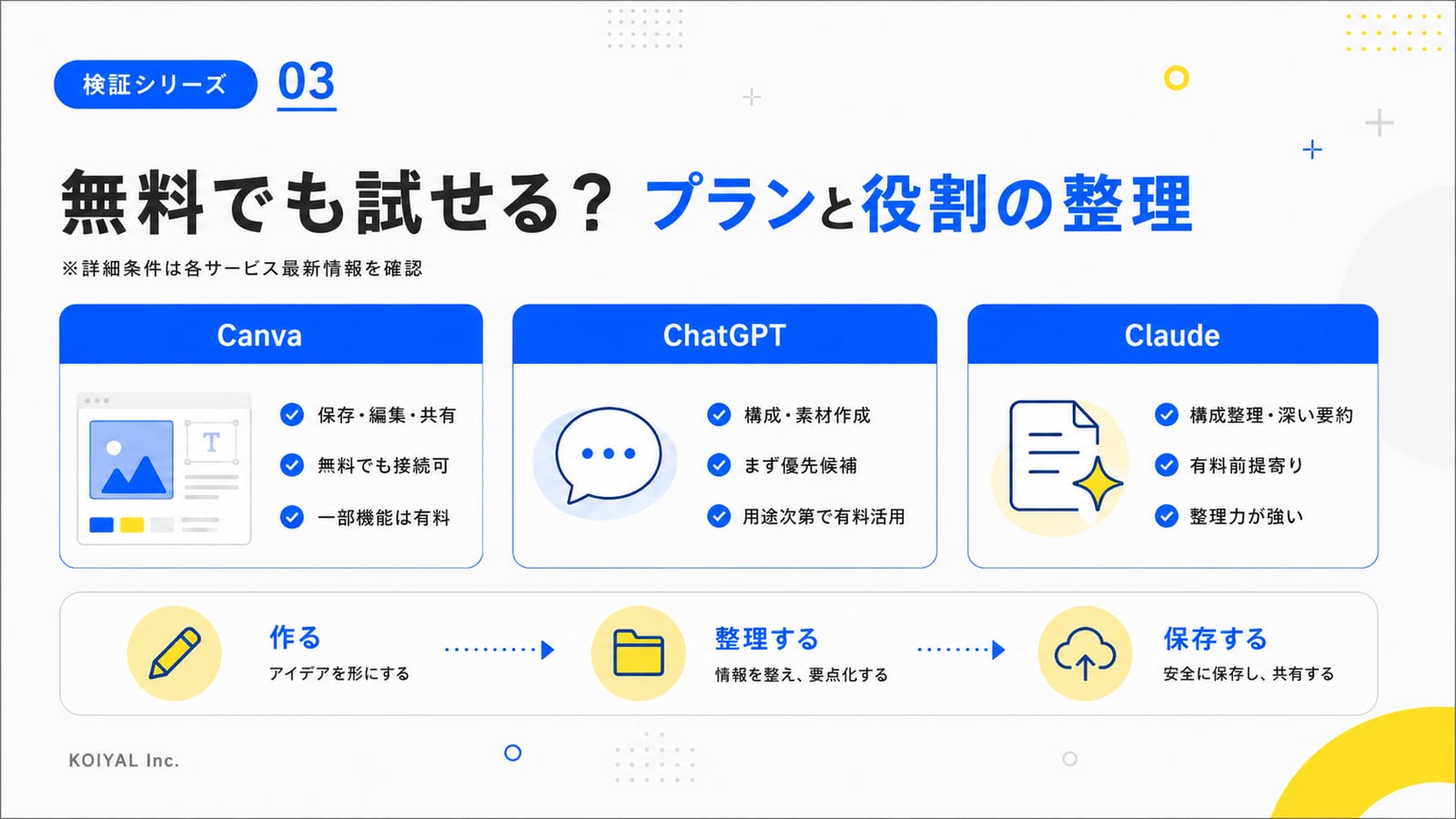
まずCanva側については、Canva公式のAI Connectorページで、Canva Freeを含むすべてのCanvaプランでAIアシスタントとの接続が可能と説明されています。
ただし、Canva側の一部機能には制限があります。たとえば、リサイズは有料Canvaプラン限定、AutofillやBrand TemplatesはEnterprise限定です。(Canva)
一方で、実際に気をつけたいのはChatGPTやClaude側のプラン条件です。
ChatGPTについては、Canva公式ヘルプで、ChatGPT内でCanva Appを使い、Canvaデザインの作成・編集・プレビューができると説明されています。(Canva)
Claudeについては、Claude DesignがClaude Pro、Max、Team、Enterprise加入者向けに提供されるとAnthropicが説明しています。Enterpriseでは初期状態ではオフで、管理者が有効化する必要があります。(Anthropic)
そのため、整理すると次のようになります。
Canva側:
無料プランでもAIアシスタント連携自体は可能。
ただし、リサイズは有料プラン限定。
AutofillやBrand TemplatesはEnterprise限定。

ChatGPT側:
Canva Appやコネクタを使うには、ChatGPT側の利用条件を確認する必要がある。
Canva公式ヘルプでは、ChatGPT内でCanva Appを使った作成・編集・プレビューが案内されている。

Claude側:
Claude DesignはClaude Pro、Max、Team、Enterprise加入者向け。
Claudeで本格的に試すなら、無料プランではなく有料プラン前提になりやすい。
今回の検証レベルであれば、Canva側は無料プランでもかなり試せると思います。
ただし、実務で「ブランド管理」「チーム運用」「テンプレート再利用」「媒体ごとのリサイズ」まで考えるなら、Canva Pro以上を前提にした方が現実的です。
今回試した題材
今回は、以下の記事をベースに試しました。
ChatGPT初心者が一気に強くなる理由を、ドラクエで例えてみる
この記事は、ChatGPT活用をRPGの「レベル上げ」と「装備変更」に例えた内容です。
AI活用というと、プロンプト力や質問力を鍛えることに目が行きがちです。
しかし、ChatGPTにはメモリ、プロジェクト、GPTs、Deep Researchなど、初心者でも一気に使いやすくなる機能があります。
つまり、AI活用には、
レベル上げ:
質問力、言語化力、目的整理力を伸ばすこと

装備変更:
ChatGPTの機能を使い、毎回ゼロから説明しなくてもよい環境を整えること
という2つの方向があります。
このテーマは、インスタグラムカルーセルや図解にしやすいため、Canva連携の検証に向いていると考えました。
作りたかったもの
今回作りたかったのは、インスタグラムカルーセル5枚です。
構成は以下のようにしました。
1枚目:
ChatGPT初心者が一気に強くなる理由
「レベル上げ」だけでなく「装備変更」がある

2枚目:
AI活用のレベル上げとは?
質問力・言語化力・目的整理力を伸ばすこと

3枚目:
AI活用の装備変更とは?
メモリ、プロジェクト、GPTs、Deep Researchなどを使うこと

4枚目:
初心者こそ、まず装備を整える
毎回ゼロから説明しない環境を作ると、一気に使いやすくなる

5枚目:
最終的にはレベルも装備も両方必要
KOIYALのAI研修・コンサルティングでは、目的に合わせた装備づくりから一緒に整理します
デザインとしては、特定のゲーム作品に寄せすぎないようにしつつ、RPGの一般的なメタファーとして「レベル」「装備」「ステータス」「成長」を表現する想定でした。
ChatGPT × Canvaで試した結果
まずChatGPTからCanva連携を使って、記事をもとにインスタグラムカルーセルの作成を試しました。
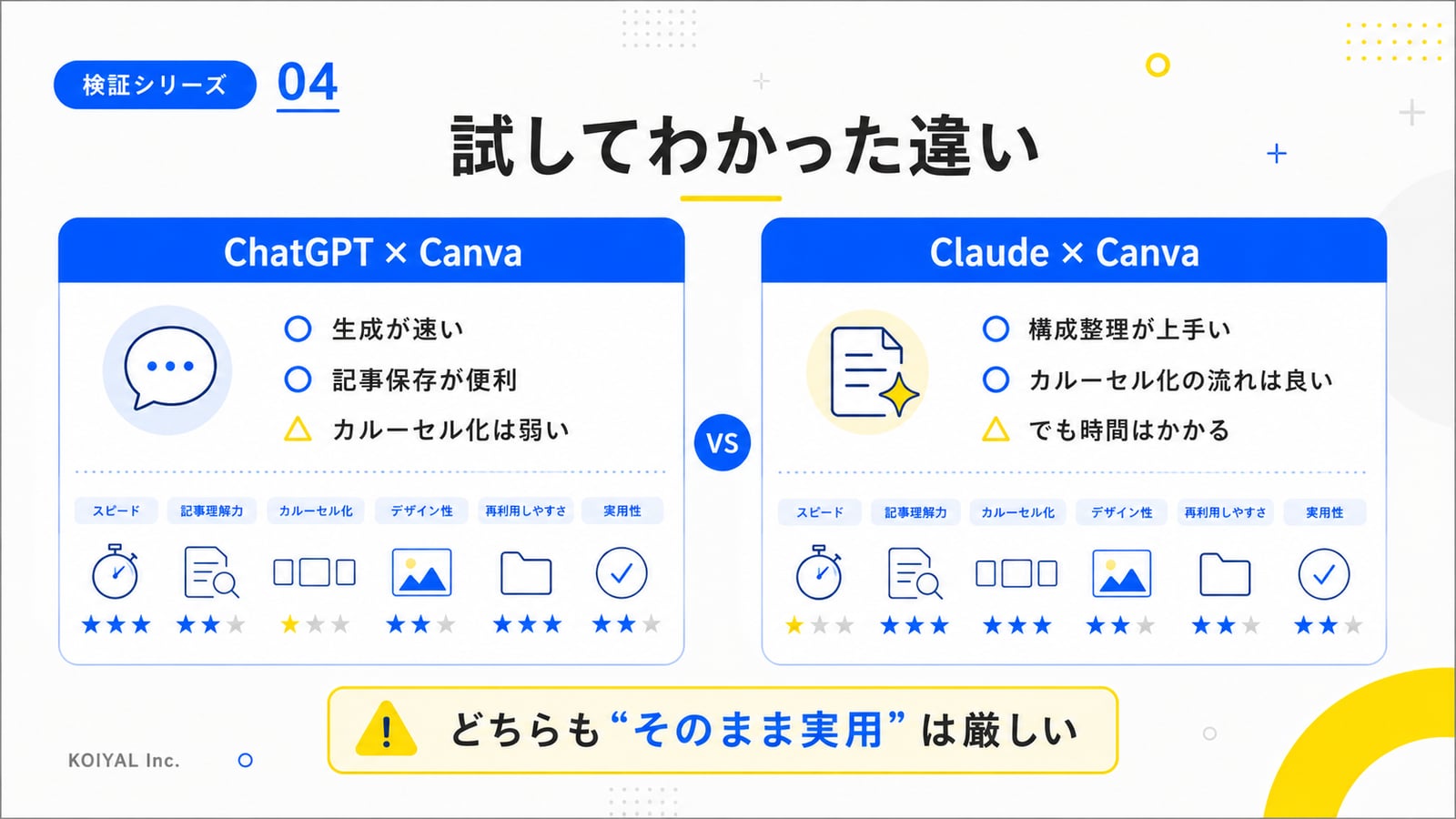
体感として、生成はかなり早かったです。 Claudeと比較すると、ChatGPTの方がかなり速く、Claudeは体感で2倍近く時間がかかる印象でした。
ただし、これはClaudeに長めのプロンプトを渡し、最初に構成整理もさせていたため、当然といえば当然です。
一方で、ChatGPTのCanva連携では、そもそもインスタグラムカルーセルとして完成していないという問題がありました。
生成されたものを見ると、単発のデザイン案や記事取り込みに近く、こちらが期待していた「5枚構成のカルーセル投稿」にはなっていませんでした。
ただ、ChatGPT側で地味に便利だったのは、記事を取り込んでCanvaドキュメントとして保存してくれることです。
これはデザイン生成よりも、実務上の管理用途として便利です。
たとえば、
- 後日、記事をリライトしたい
- どの記事をもとにSNS投稿を作ったか確認したい
- Canva内に記事本文・デザイン案・素材をまとめたい
- チーム内で元記事とデザインを一緒に共有したい
といった用途には使えそうです。
ただし、公開閲覧URLとして開いてみると、ダークモードでは文字色が黒のままで見えなくなったり、CSSが当たっていないHTMLのような表示になったりしました。
そのため、これは公開用ページとして使うものではなく、記事本文や元情報をCanva内に保存しておく用途と考えた方がよさそうです。
Claude × Canvaで試した結果
Claudeの方は、ChatGPTより時間はかかりましたが、カルーセル作成の流れとしては納得感がありました。
特に良かったのは、「1枚もののインスタグラム投稿しか生成できない」という制約に対して、代替案を出してくれたことです。
Canvaの generate-design は、仕様上、1枚もののインスタグラム投稿として生成する挙動のようでした。
そのため、最初はカルーセル作成で一度エラーのような形になりました。
しかしClaudeはそこで止まらず、
1. まず表紙を生成する
2. 表紙候補の中から1枚を選ぶ
3. 次の会話で2枚目以降の画像を生成する
4. 2枚目以降も4枚の候補から選ぶ
5. 追加4ページを生成する
6. merge-designsで統合する
7. 1つのCanvaデザイン内に5ページのカルーセルとして完成させる
という流れを提案してくれました。
この点は、ChatGPTよりもかなり良かったです。
つまり、カルーセルとしてCanva上にまとめる作業フローはClaudeの方が理解していた印象です。
また、Claudeは最初の構成整理も上手くできていました。
記事の主張を読み取り、「レベル上げ」と「装備変更」という対比をもとに、インスタグラムカルーセルとしてどう展開するかを考える部分は、Claudeの強さが出ていたと思います。
ただし、肝心のデザイン品質については、Claudeも実用レベルとは言えませんでした。
表紙や2枚目以降の候補を選ぶ流れはよかったものの、提案されたデザインそのものは、どれもそのまま使うには厳しいものでした。
肝心のデザイン品質は、どちらも使うに値しなかった
今回の検証で一番大きな結論はここです。
ChatGPTもClaudeも、Canva連携で生成されたデザインは、そのまま実務で使うには厳しい。
特に、
- 日本語の文字が崩れる
- テキストの意味が通らない
- 余白や配置が不自然
- ブランド感が弱い
- 表紙と2枚目以降の統一感がない
- 情報設計が弱い
- インスタグラムカルーセルとして読み進めたい構成になっていない
という問題がありました。
正直なところ、現時点ではChatGPTのGPT Image系の画像生成をうまく使った方が、見た目の良いデザインは作りやすいと感じました。
GPT Imageであれば、Canvaで使うための素材作成もできます。 場合によっては、ChatGPTだけで十分なケースもあります。
もちろん、GPT Imageで作ったものは基本的に完成画像なので、Canva上で細かく編集したり、チームで再利用したりするには向かない面もあります。
しかし、単純な「見た目の良さ」だけで比較すると、現段階ではCanva連携の生成デザインより、GPT Imageの方が実用に近い印象です。
Canva上で再生成できる点は便利か?
Canva上で再生成や編集ができる点は、確かに便利です。
ただし、今回のように全体のレイアウトやデザインの方向性自体が好みではない場合、再生成できることの価値はあまり高くありません。
もし、
- 全体の構成は良い
- レイアウトも悪くない
- 画像やアイコンだけ差し替えたい
- 文言だけ調整したい
という状態であれば、Canva上で編集できることは大きなメリットになります。
しかし、現実には多くの人がCanva内にすでに自分用のテンプレートや、マスターとなるデザインファイルを持っているはずです。
その場合、AIがゼロから作ったデザインが、そのテンプレートを超える可能性は高くありません。
むしろ、実務では以下の流れの方が現実的だと思います。
1. ChatGPTやClaudeで記事を要約する
2. インスタグラムカルーセル用の構成と文言を作る
3. 必要であればGPT Imageで素材やビジュアル案を作る
4. Canva内の自社テンプレートを開く
5. AIが作った文言や素材を流し込む
6. 最後にCanva上で調整する
つまり、Canva連携に期待するべきなのは、AIにゼロから最高のデザインを作ってもらうことではないと思います。
より現実的なのは、Canvaにある既存テンプレートやブランド資産を前提に、AIで構成・文言・素材整理を高速化することです。
現時点でどれか有料にするなら、ChatGPTを優先したい
今回の検証を踏まえると、もしChatGPT、Claude、Canvaのどれかに優先して課金するなら、現時点ではChatGPTを一番に考えるのがおすすめです。
理由は、Canva連携だけでなく、GPT Imageの活用範囲が広いからです。
ChatGPTを使えば、
- 記事の要約
- SNS投稿の構成作成
- インスタグラムカルーセルの文言作成
- GPT Imageによるビジュアル作成
- Canvaに入れる素材作成
- 投稿文やCTAの作成
までかなり広く対応できます。
一方でClaudeは、今回のように長めの記事を整理したり、構成を丁寧に作ったりする用途では強いです。
特に「最初に構成を整理する」「制約に対して代替案を出す」「複数ステップの作業フローを組む」という点では、Claudeの良さも感じました。
ただ、Canva連携によるデザイン生成そのものは、現時点ではChatGPTと同じく実用レベルとは言いにくい結果でした。
そのため、今回のようなSNS画像やインスタグラム投稿作成を目的にするなら、現時点では、
第1候補:ChatGPT
第2候補:Canva Pro
用途次第:Claude Pro
という優先順位になりそうです。
ただし、これはあくまで今回の簡易的な実験に基づく判断です。
Claudeは記事整理や構成作成ではかなり強いため、長文コンテンツを大量に扱う人や、業務資料の整理を重視する人には十分価値があります。
Canva連携の価値は「一発で良いデザインを作ること」ではない
今回試して感じたのは、Canva連携に期待するポイントを間違えない方がいいということです。
現時点では、
ChatGPTやClaudeに頼めば、Canvaでそのまま使える高品質なデザインが一発で完成する
という期待はしない方がよさそうです。
特に、自分の中にすでにCanvaのテンプレートやマスターとなるデザインファイルがある場合、AIがゼロから生成したデザインがそれを超える可能性は低いと思います。
むしろ現実的なのは、以下のような使い方です。
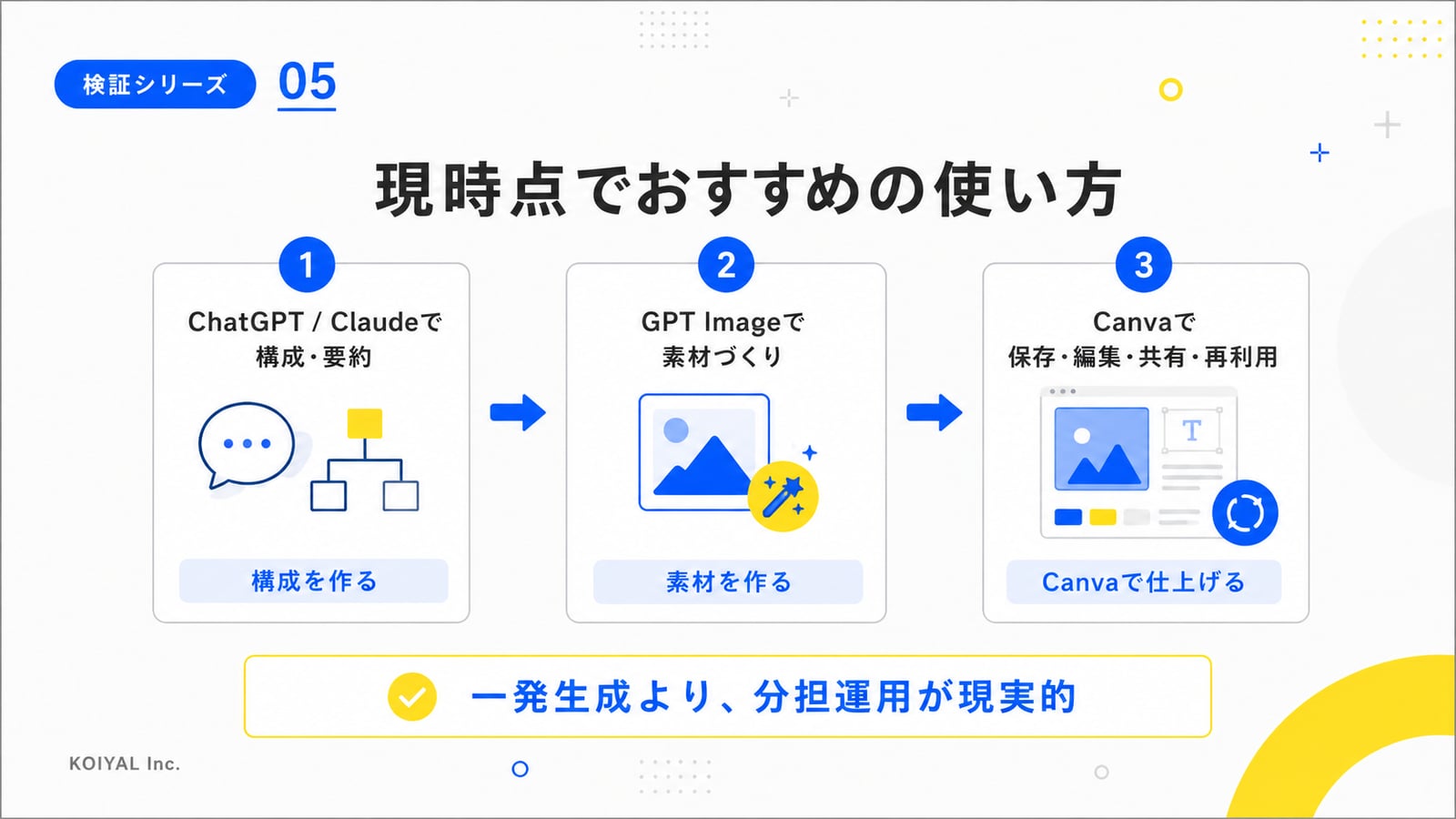
ChatGPT / Claude:
記事理解、要約、構成作成、見出し作成、投稿文作成

GPT Image:
Canvaで使うための素材やビジュアル案を作成

Canva:
保存、編集、共有、テンプレート利用、素材管理、再利用
つまり、Canva連携の価値は、AIに最高のデザインを一発生成してもらうことではなく、AIで作った構成・素材・記事本文をCanva上に残し、あとから編集・共有・再利用できることにあります。
今回の最終判断
今回の検証では、ChatGPTとClaudeの両方でCanva連携を試しました。
結果として、どちらも生成されたデザインをそのまま実用レベルで使うのは難しいという結論になりました。
ChatGPTは生成が速く、記事をCanvaドキュメントとして保存できる点は便利でした。 ただし、インスタグラムカルーセルとしての作成はうまくいきませんでした。
Claudeは時間はかかるものの、記事理解や構成整理はうまく、Canvaの制約に対して追加ページ生成と統合という代替案も出せました。 カルーセルとして作る流れは、Claudeの方がしっかりしていました。
しかし、肝心のデザイン品質は、どちらも現時点では厳しいです。
そのため、現段階では、ChatGPTのGPT Imageを活用して画像や素材を作り、それをCanvaに入れて編集・管理する流れを一番に考えるのが現実的だと思います。
ただし、CanvaとClaude、ChatGPTの連携はまだ本格的に始まったばかりです。
Canva公式も、Claudeとの連携でブランドに沿ったデザイン生成を進めていると発表しており、Claude DesignとCanvaの協業も始まっています。(Canva)
今回はあくまで簡易的な実験でした。
今後は、
- 画像を添付して指示する
- 既存のCanvaテンプレートを指定する
- Brand Kitを整備してから試す
- アップロード済み素材を使わせる
- 表紙だけGPT Imageで作り、本文ページをCanvaテンプレートで組む
- Claudeで構成、ChatGPTで画像、Canvaで管理という分担を試す
など、工夫できる点はまだ多くあります。
まとめ
ChatGPTやClaudeとCanvaの連携は、単に「AIでデザインが作れる」という話ではありません。
重要なのは、AIが文章や構成を考えるだけでなく、Canvaのような外部ツールと連携し、実際の制作フローに入り始めていることです。
ただし、現時点では、AIにCanvaデザインを丸投げすれば実用的なインスタグラムカルーセルが完成する、という段階ではありません。
今回試した限りでは、デザイン品質はまだ厳しく、そのまま投稿に使えるレベルではありませんでした。
一方で、AIで考えた内容をCanva上に保存し、編集・共有・再利用できるようにするという意味では、可能性を感じました。
つまり、Canva連携の価値は、
「AIがCanvaで最高のデザインを作ってくれること」ではなく、 「AIで考えた内容をCanva上に保存し、編集・共有・再利用できる状態にできること」
にあると思います。
現段階で実務に取り入れるなら、
ChatGPTで構成や素材を作る
Claudeで長文記事や企画を整理する
GPT Imageで見た目の良い素材を作る
Canvaで保存・編集・共有・再利用する
という役割分担が現実的です。
今後、CanvaとChatGPT、Claudeの連携がさらに進めば、より実用的なデザイン制作フローが作れるようになるかもしれません。
今回は簡易的な実験でしたが、今後ももう少し条件を変えながら試していきたいと思います。
「こんな使い方はできるの?」 「CanvaとAIを組み合わせてこういう投稿を作りたい」 など気になることがあれば、各種SNSよりお気軽にご連絡ください。
また、Canvaの活用やインスタグラム投稿作成、ChatGPT・Claudeを使った業務効率化は、法人向けのAI研修と、経営者・個人事業主向けのAI顧問・コンサルティングで支援しています。
AIやCanvaを自分の業務にどう取り入れればよいか悩んでいる方は、お問い合わせからお気軽にご相談ください。