

AIの「実装しました」という報告を、完成の基準にしない。要件定義、設計、UIの改善、テスト、セキュリティ、本番公開まで、AIに開発を任せるためのプロンプトを20種類まとめます。
CodexやClaude Codeを使用していると、アプリの開発の速度に驚く場合があります。
「ユーザー登録機能を作って」
「Stripeで月額課金を実装して」
「Notionのようなエディタを作って」
このような指示だけでも、相当な量のコードを書きます。
しかし、完成したアプリを実際に動作させると、問題が発見される場合もあります。
画面は完成しているのに、ボタンが動作しない。ログインはできるのに、別のユーザーのデータが表示される。決済は成功しているのに、アプリの契約状態が更新されない。
このような問題を防止するには、AIに「何を作るか」だけでなく、「どのように完成を確認するか」を伝えることが重要です。
ただし、毎回長いプロンプトを書く必要はありません。
最近のCodexやClaude Codeは、既存コードの調査、実装計画、テストまで自律的に進行できます。
この記事では、開発の場面ごとに使用できる20種類のプロンプトを紹介します。
CodexやClaude Codeで開発中のプロジェクトを開き、必要なプロンプトをそのまま渡してください。プロンプトには、特定のモデルだけで動作する構文を使用していません。[ ]の部分だけ、開発中のアプリの内容に置換します。
この記事で紹介する20のプロンプト
20種類のプロンプトを、開発の段階で4つに分類しました。
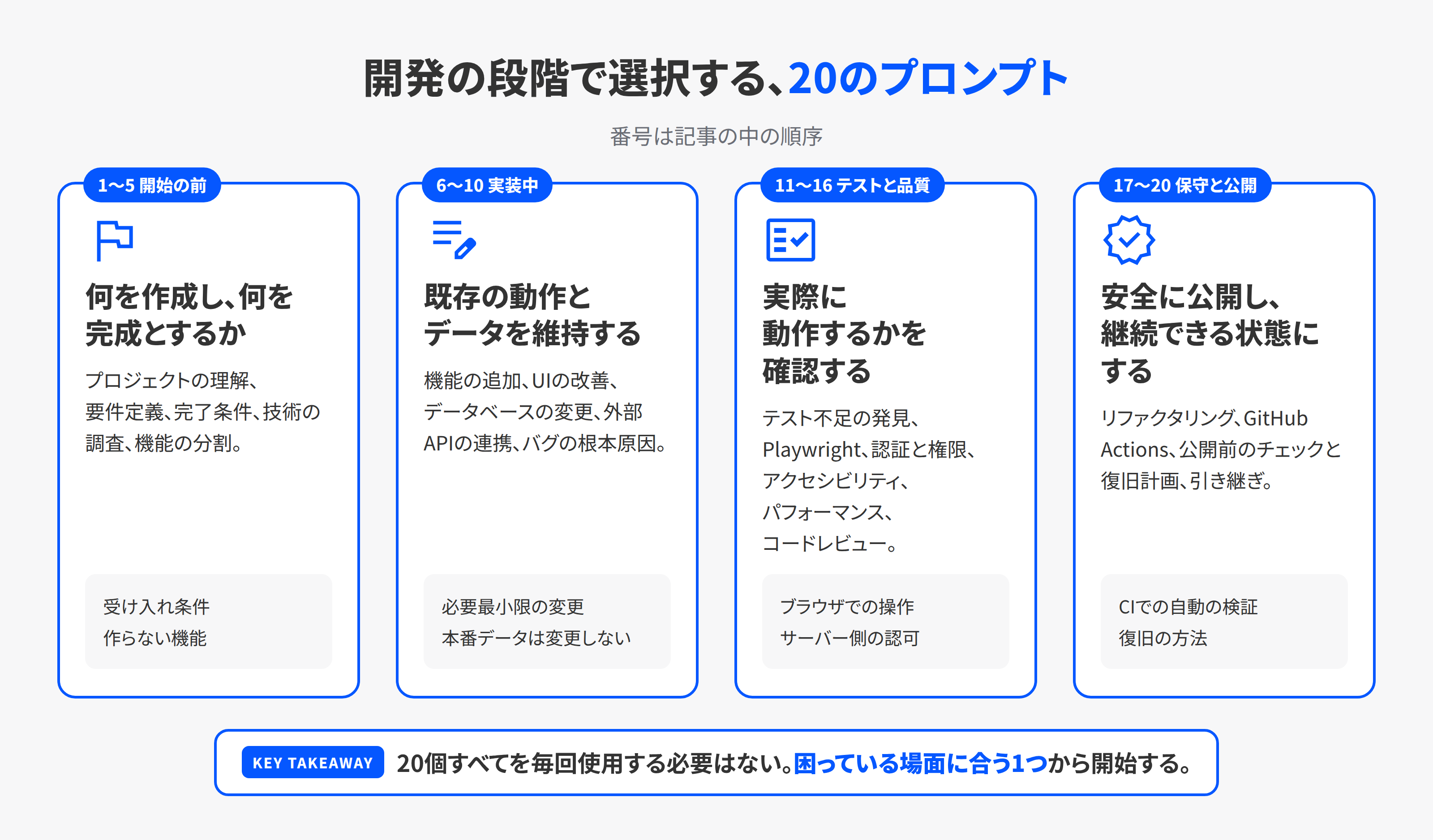
第1章:開発を始める前に使うプロンプト
1. 既存プロジェクトを理解させる
用途: 新しいリポジトリ、久しぶりに開くプロジェクト、他人が作成したコードの引き継ぎ
AIに開発を依頼する前に、まず既存のシステムを理解させます。
このプロンプトは、途中から開発に参加するAIエージェントに特に有効です。
プロンプト
現在のリポジトリを調査し、プロジェクト全体の構成を把握してください。

使用している技術、主要なディレクトリ、認証方法、データベース、外部API、ビルド・テスト方法を整理してください。

特に、今後の開発で変更すると影響が大きい部分を特定してください。

既存のAGENTS.md、CLAUDE.md、README、設定ファイルも確認してください。

現時点ではコードを変更せず、システム構成、注意点、不明な点を報告してください。
ポイント: 最初から実装させず、まず調査だけに集中させます。ただし、毎回リポジトリ全体を読み直させる必要はありません。大きな変更や、初めて担当するプロジェクトで使用します。
2. 曖昧なアイデアを要件定義に変える
用途: 新しいSaaSやアプリの開発の開始
例えば「予約管理アプリを作りたい」と伝えても、どのような機能が必要なのかは不明です。
予約できる時間の設定、キャンセル、通知、管理者画面など、検討する項目が多数あります。
プロンプト
これから開発したいアプリについて、実装に必要な要件を整理してください。

作りたいもの:[ここにアイデアを入力]

想定ユーザー:[ユーザー層を入力]

まず、ユーザーが何をできるようになるべきかを整理してください。

必須機能、あると便利な機能、初期リリースでは不要な機能に分類してください。

正常系だけでなく、入力ミス、操作の取り消し、通信エラー、権限不足などのケースも考慮してください。

開発を進めるうえで判断が必要な重要事項があれば提示してください。まだコードは書かないでください。
ポイント: 機能を増加させることより、「何を作らないか」まで決定することが重要です。
3. 完了条件を明確にする
用途: 「作ったはずなのに動かない」の防止
「ユーザー登録機能を作って」という指示だけでは、何を完成とするのかが曖昧です。
画面を表示できれば完成なのか、メール認証まで必要なのか、異常な入力への対応も必要なのか。
そこで、実装の前に受け入れ条件を整理します。
プロンプト
今回実装する機能について、完成したと判断できる受け入れ条件を作成してください。

対象機能:[実装したい機能]

正常な操作、異常な入力、通信エラー、権限違反、データの重複などを考慮してください。

各条件は、テストで確認できる具体的な内容にしてください。

重要度の高い条件から優先順位を付けてください。

実装後は、この条件を基準として動作確認できるようにしてください。
「コードを書いた」と「機能が完成した」を区別させる
受け入れ条件が先にあると、AIは「コードを書いたこと」と「機能が完成したこと」を区別しやすくなります。20種類の中で、最初に試す1つとして適したプロンプトです。
4. 既存ライブラリ・CLI・MCPを調査させる
用途: 不要な自作の防止
例えば、ユーザー認証、画像処理、検索、決済、動画変換などには、既に実績のある技術が存在します。
それを把握せずにゼロから開発すると、時間もコストも余分に発生します。
プロンプト
今回実装する機能について、既存のライブラリ・SDK・サービスで実現できないか調査してください。

対象機能:[機能の説明]

候補ごとに、機能、無料利用範囲、商用ライセンス、運用コスト、保守状況を比較してください。

公式CLI、MCP、Agent Skillsがあるかも確認してください。

既存の技術スタックとの互換性を重視してください。

最適な選択肢を提案し、採用しなかった候補の理由も簡潔に説明してください。

公式ドキュメントを参照できない場合は、確認できなかった項目を明示してください。
ポイント: 有名なライブラリを選択するだけでなく、保守状況やライセンスまで判断させます。
5. 大きな機能を小さく分割する
用途: 機能が多いアプリ、長期の開発、複雑な変更
大きな機能を一度に実装させると、途中で設計が変化したり、問題の発生箇所が不明になったりします。
そこで、実際に動作確認できる単位に分割して開発します。
プロンプト
この機能を、安全に実装できる小さな単位に分割してください。

対象機能:[実装内容]

各段階で実装する内容、変更対象、依存関係、完了条件を整理してください。

できるだけ早い段階で、ユーザーが実際に操作できる最小構成を完成させる方針にしてください。

大規模な変更を一度に行わず、各段階でテストできる構成にしてください。

実装に着手する前に、全体計画を提示してください。
ポイント: 大きなSaaSほど、1回の指示で全部を完成させるより、動作する単位で実装するほうが問題を発見しやすくなります。
第2章:実装中に使うプロンプト
6. 既存機能を壊さずに新機能を追加する
用途: 運用中のSaaS、既存プロジェクトへの機能追加
新しい機能を追加したら、それまで動作していた機能が停止した。
これはAIでの開発でも発生します。
特に、既存のAPIやデータ構造を変更する場合は注意が必要です。
プロンプト
既存の動作を維持しながら、次の機能を追加してください。

追加機能:[内容]

変更前に関連するコードとテストを確認してください。

既存のAPI、データ構造、画面の操作方法に影響がないか調査してください。

必要最小限の変更で実装し、関係のないファイルの書き換えは避けてください。

実装後は、新機能のテストと関連する既存テストを実行し、影響があった箇所を報告してください。
ポイント: 小さな変更でも、既存機能への影響を意識させることが重要です。
7. LinearやNotionのような使いやすいUIに改善する
用途: 外観は完成したが、操作しにくいアプリ
CodexやClaude Codeに「きれいなUIにして」と伝えるだけでは、色や余白が変化する程度で終了する場合があります。
実際に使用しやすいUIを作成するには、操作の回数や画面の反応まで検討する必要があります。
プロンプト
現在のアプリのUI/UXを評価し、LinearやNotionのように少ない操作で快適に使えるよう改善してください。

デザインを模倣するのではなく、操作性の高さを参考にしてください。

特に、操作回数、画面遷移、入力のしやすさ、検索、キーボード操作、読み込み待ちを評価してください。

既存のデザインシステムがある場合は維持してください。

使いにくい箇所を特定し、優先度の高いものから改善してください。

改善前後の違いを、実際の操作手順とともに報告してください。
ポイント: 外観だけでなく、ユーザーが目的を達成するまでの手間を削減します。
8. データベース変更を安全に行う
用途: DBのテーブル追加、カラム変更、データ移行
データベースの変更は、特に慎重に実施したい作業です。
AIに「このカラムを削除して」と伝えて、そのまま本番データを消失する事態は回避しなければなりません。
プロンプト
データベースに次の変更を加えてください。

変更内容:[内容]

現在のスキーマと既存データへの影響を確認してください。

マイグレーションファイルを作成し、既存データを失わない方法を優先してください。

必要に応じて、段階的なスキーマ変更とデータ移行を行ってください。

テスト環境で適用・検証し、失敗時の復旧方法を整理してください。

本番データベースへの変更は実行せず、適用手順と確認事項を報告してください。
ロールバックだけでは復元できない場合がある
マイグレーションのロールバックだけでは、元のデータを復元できない場合もあります。バックアップと復旧手順も、変更の前に確認します。
9. Stripeなどの外部API連携を正しく実装する
用途: 決済、メール送信、SNS連携、認証、外部データ取得
外部サービスとの連携は、正常に動作しているように見えても、例外処理が不足している場合があります。
APIの応答が遅い場合、通信に失敗した場合、同じWebhookが2回送信された場合などを考慮する必要があります。
Stripeの場合、これらは公式ドキュメントに明記されています。Webhookのエンドポイントは同じイベントを複数回受信する可能性があり、処理済みのイベントIDを記録して重複に対処します。
イベントが生成された順序で配信されることも保証されていません。イベントの処理の前に、Stripe-Signatureヘッダーの署名を公式ライブラリで検証することも推奨されています。
プロンプト
次の外部サービスとの連携を実装してください。

サービス:[例:Stripe]

実装機能:[例:サブスクリプション課金]

最新の公式API仕様を確認してください。

認証情報の管理、APIエラー、タイムアウト、リトライ、レート制限を考慮してください。

Webhookを利用する場合は、署名検証、重複イベント対策、順序が前後したイベントへの対応を実装してください。

公式CLIやMCPが利用できる場合は、テスト環境での動作確認に活用してください。

本番環境で金銭的な操作を実行する前には承認を求めてください。
ポイント: 外部API連携は「成功するケース」だけでなく、失敗・重複・遅延にも対応させます。
10. バグの根本原因を調査して修正する
用途: エラーが繰り返される、原因が不明、場当たり的な修正が継続する
AIにエラーメッセージを渡して修正させると、表示されているエラーだけを消す変更を実施する場合があります。
しかし、根本原因が残存していれば、類似の問題が再発します。
プロンプト
次の不具合について、根本原因を調査して修正してください。

不具合:[症状やエラーメッセージ]

まず問題を再現し、発生条件を特定してください。

関連するコード、ログ、データの流れを調査し、推測と確認できた事実を区別してください。

エラーを隠したり、例外処理で握りつぶしたりせず、原因を解消してください。

同じ問題が再発しないよう回帰テストを追加してください。

修正後は再現手順で問題が解消したことを確認し、原因と変更内容を報告してください。
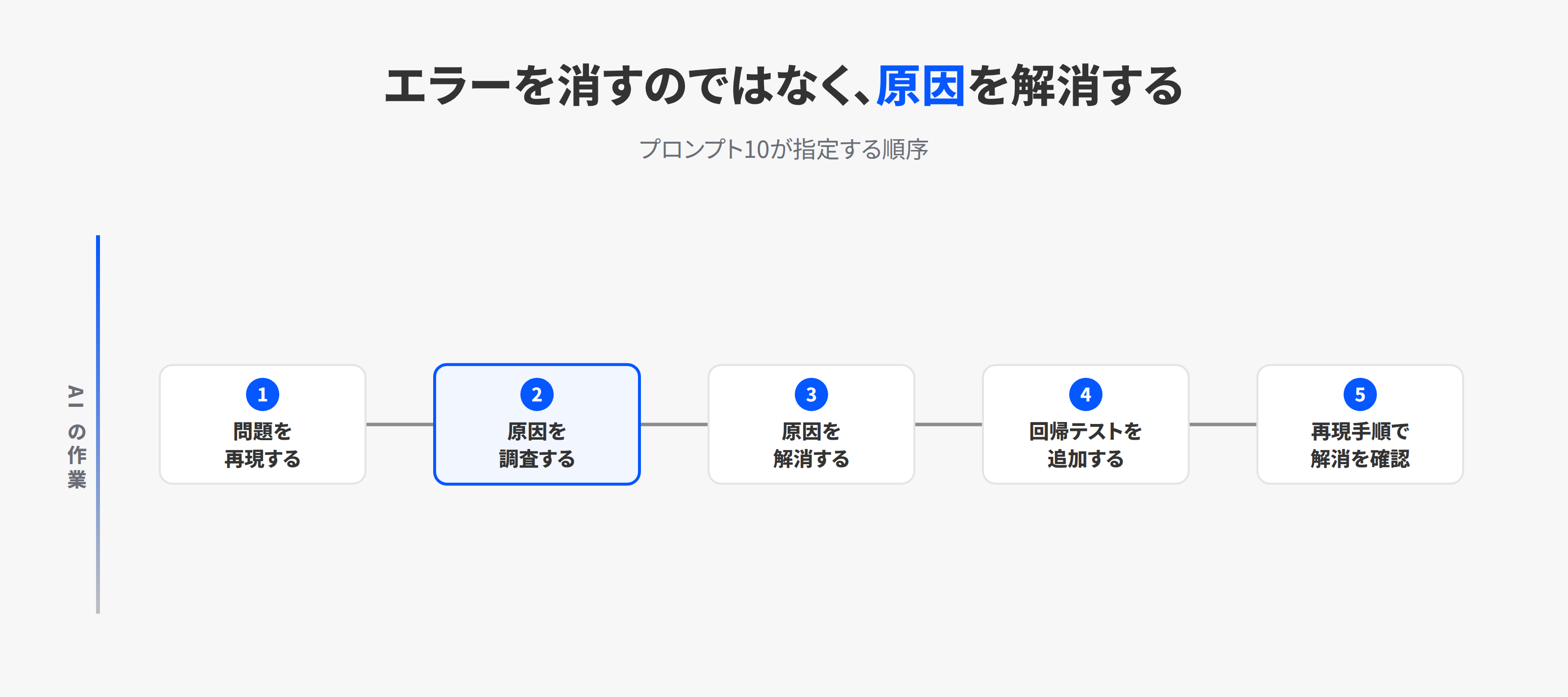
ポイント: 「再現 → 原因調査 → 修正 → 回帰テスト」という流れを重視します。
第3章:完成度を高めるテスト・品質改善プロンプト
11. テストが不足している部分を見つける
用途: 機能は多いのにテストが少ないアプリ
コードが動作することと、想定した条件で正しく動作することは別です。
特にデータの計算や状態管理には、通常の操作だけでは発見しにくい問題があります。
プロンプト
現在のプロジェクトのテスト状況を調査してください。

重要な機能のうち、テストが不足している部分を特定してください。

正常系、境界値、異常値、空データ、重複データなどを考慮してテストケースを追加してください。

テストを通すためだけに本来の仕様を変更しないでください。

実行可能なテストを実行し、失敗したケースと未検証のケースを報告してください。
ポイント: テストの数を増加させることが目的ではありません。重要な不具合を検出できるテストを優先します。
12. Playwrightで実際にブラウザを操作させる
用途: ログイン、フォーム入力、購入、画面遷移などの動作確認
コードのテストが成功しても、ブラウザ上ではボタンを押せなかったり、表示が崩れたりする場合があります。
その場合に活用したいのがPlaywrightです。
プロンプト
Playwrightを使って、Webアプリの主要な操作をE2Eテストしてください。

ユーザー登録、ログイン、データ作成、編集、削除、ログアウトまでを確認してください。

実際のユーザー操作に近い形でテストし、表示される文字やボタンの役割を利用して要素を特定してください。

デスクトップとスマートフォンの画面サイズで実行してください。

失敗した場合は、スクリーンショットやトレースを確認し、原因を修正して再テストしてください。

テストは本番ではなく、専用のテスト環境とテストデータで行ってください。
ポイント: Playwrightは公式ドキュメントのベストプラクティスで、内部の実装ではなく、ユーザーから見える動作を検証することを推奨しています。
要素の特定も、CSSセレクタやXPathより、getByRoleのようなユーザーから見える属性のロケーターを優先する方針です。
プロンプトの「表示される文字やボタンの役割を利用して要素を特定」は、この推奨に対応しています。
13. 認証・権限の抜け穴を探す
用途: 会員制SaaS、顧客情報を扱うアプリ、管理者機能
ユーザー認証を実装していても、それだけでデータが安全になるわけではありません。
例えば、APIのURLに含まれるIDを書き換えるだけで、別のユーザーのデータを取得できる問題があります。
プロンプト
現在のアプリの認証・認可処理をセキュリティレビューしてください。

特に、別ユーザーのデータへアクセスできないか、一般ユーザーが管理者操作を実行できないかを確認してください。

APIのID変更、直接URLアクセス、権限のない更新・削除操作をテストしてください。

クライアント側の表示制御だけに依存せず、サーバー側で適切に認可されているか確認してください。

問題が見つかった場合は修正し、再発防止のテストを追加してください。

テストは許可された開発・検証環境だけで実施してください。
画面の表示制御だけでは、データを保護できない
マルチテナントSaaSでは、ユーザー間・組織間のデータ分離が特に重要です。ボタンを非表示にするだけの制御は、APIを直接呼び出すと回避できます。サーバー側の認可を確認させます。
14. アクセシビリティを改善する
用途: 誰でも使用しやすいWebアプリの作成
外観が整っていても、キーボードで操作できない、文字が読みにくい、スクリーンリーダーに対応していない、という問題がある場合があります。
プロンプトで目標にしているWCAG 2.2は、W3Cが勧告しているWebコンテンツのアクセシビリティの基準です。適合のレベルはA、AA、AAAの3段階で、AAは中間のレベルです。
プロンプト
現在のWebアプリをWCAG 2.2 AAを目標としてアクセシビリティレビューしてください。

キーボード操作、フォーカス表示、色のコントラスト、フォームのラベル、エラー表示、スクリーンリーダー対応を確認してください。

axe-coreなどの自動検査ツールを利用し、必要な箇所は手動でも検証してください。

問題が見つかった場合は優先度を付けて修正してください。

修正後に再検査し、自動検査だけでは保証できない項目も報告してください。
ポイント: 自動検査でエラーがゼロになっても、アクセシビリティが完全に保証されるわけではありません。axe-coreの公式のREADMEも、自動で発見できるのはWCAGの問題の平均57%と説明しています。
判定できなかった要素は「incomplete」として返され、手動の確認が必要です。
15. アプリが遅い原因を計測して改善する
用途: ページ表示が遅い、操作が重い、データが増加すると動作しなくなる
「速くして」と依頼するだけでは、AIが実際に遅い箇所を把握せずに変更する可能性があります。
まず計測することが重要です。
Lighthouseは、Webページの品質の改善を支援する、オープンソースの自動化ツールです。Chrome DevToolsのほか、コマンドラインとNodeモジュールからも実行できるため、AIエージェントが自分で計測できます。
プロンプト
現在のアプリのパフォーマンスを計測し、改善してください。

ページ読み込み時間、API応答時間、JavaScriptの実行負荷、不要な再レンダリング、データベースクエリを調査してください。

Lighthouseやブラウザのパフォーマンス計測機能を必要に応じて利用してください。

影響の大きいボトルネックから優先して改善してください。

改善前後を同じ条件で計測し、数値を比較してください。

効果を確認できない最適化は、無理に採用しないでください。
ポイント: 推測で最適化するより、実測値に基づいて改善します。
16. AIに自分のコードをレビューさせる
用途: 機能の実装の後、Pull Requestの作成の前、重要な修正の確認
実装したAIに「問題ない?」と質問するだけでは、十分な検証にならない場合があります。
単に自己評価を要求するのではなく、実際の差分をレビューさせます。
プロンプト
今回の変更差分を、経験豊富なコードレビュアーの観点から確認してください。

仕様との不一致、バグ、セキュリティ上の問題、パフォーマンス低下、既存機能への影響、テスト不足を重点的に調査してください。

指摘は重要度順に並べ、問題のあるファイル・行・再現条件を具体的に示してください。

問題の可能性があるだけなのか、実際に確認できた問題なのかを区別してください。

細かい好みの違いより、実害のある問題を優先してください。

この段階ではコードを変更せず、レビュー結果を報告してください。
ポイント: 専用のコードレビュー機能を使用する方法もあります。例えばCodexには、GitHubのPull Requestをレビューするコードレビュー機能(Codex code review)があります。
Pull Requestのコメントに@codex reviewと書くとレビューが投稿され、自動でレビューする設定もあります。重大な変更では、別のエージェントによるレビューも検討します。
第4章:保守・公開・運用で使うプロンプト
17. 複雑になったコードを整理する
用途: 継ぎ足しの開発でコードが複雑になった場合
バイブコーディングでは、短期間に多くの機能を追加できる反面、類似の処理が複数の場所に作成される場合があります。
そこで定期的にコードを整理します。
プロンプト
現在のコードを調査し、保守性を改善できる箇所を特定してください。

重複コード、過度に大きい関数、複雑な条件分岐、不要な依存関係、型安全性の問題を確認してください。

利用されていないコードを削除する場合は、参照先を確認してください。

外部から見える動作を変更せず、段階的にリファクタリングしてください。

変更前後で関連テストを実行し、振る舞いが変わっていないことを確認してください。
ポイント: 機能開発と大規模なリファクタリングを同時に進行すると、問題の原因が不明確になります。必要に応じて分離します。
18. GitHub Actionsで品質チェックを自動化する
用途: AIが作成した変更を毎回チェックしたい場合
CodexやClaude Codeに毎回「型チェックをして」「テストをして」と依頼するより、自動で検証する仕組みを構築するほうが確実です。
GitHub Actionsを使用すると、コードをPushした時点やPull Requestを作成した時点でテストを実行できます。
プロンプト
GitHub Actionsを使って、コードの品質チェックを自動化してください。

Pull Request作成時に、Lint、型チェック、単体テスト、ビルドを実行してください。

必要に応じてE2Eテストも追加してください。

失敗時には、どのチェックで問題が発生したか分かるようにしてください。

CI用の権限は必要最小限とし、シークレットをログに出力しないようにしてください。

既存のワークフローがある場合は再利用し、重複を避けてください。
指示は忘れられる。CIは機械的に実行される
AIへの指示は、忘れられたり遵守されなかったりする場合があります。CIのチェックは機械的に実行できます。
プロンプトの「権限は必要最小限」と「シークレットをログに出力しない」は、GitHubの公式のセキュリティガイドの内容と一致しています。同ガイドは、GITHUB_TOKENに最小限の権限を付与することを推奨し、ログの自動のマスクは保証されないと説明しています。
19. 本番公開前のチェックと復旧計画を作る
用途: SaaSの公開、新機能のリリース、データベース変更
ローカル環境で動作しても、本番環境で問題なく動作するとは限りません。
環境変数、APIキー、権限、データベースなど、本番に特有の確認事項があります。
プロンプト
今回の変更を本番環境へリリースする準備をしてください。

環境変数、依存関係、データベース変更、認証、決済、外部API、ログ、監視、バックアップを確認してください。

リリース前に実行すべきテストと、公開後に確認する項目を整理してください。

問題が発生した場合の切り戻し・復旧方法を用意してください。

特にデータベース変更は、単純なロールバックだけで復旧できるか確認してください。

リスクと未確認事項を報告し、本番への変更は私が承認するまで実行しないでください。
ポイント: 公開前のチェックと、問題が発生した場合の復旧方法は、セットで検討します。
20. AIが引き継げる状態で作業を終了する
用途: 長期の開発、別のAIへの引き継ぎ、翌日の開発の再開
開発が長期間継続すると、進捗の位置が不明になる場合があります。
CodexからClaude Codeに作業を引き継ぐ場合にも、現在の状態を明確にしておくと便利です。
プロンプト
今回の作業内容を整理し、次のAIエージェントが安全に開発を引き継げる状態にしてください。

実装した機能、変更したファイル、変更理由、テスト結果、未解決の問題、次に行うべき作業をまとめてください。

必要な場合は、プロジェクト内の開発ドキュメントを更新してください。

AGENTS.mdやCLAUDE.mdには、今後も有効な重要ルールだけを追加してください。

一時的な作業メモを常設の開発ルールに混ぜないでください。

次のセッションでそのまま利用できる、簡潔な引き継ぎプロンプトも作成してください。
ポイント: プロジェクトの現在の状態をファイルとして残しておけば、会話履歴だけに依存せず、開発を継続できます。
20種類のプロンプトを一覧で確認
| No. | プロンプト | おすすめのタイミング |
|---|---|---|
| 1 | プロジェクト構成の理解 | 開発参加時 |
| 2 | 要件定義 | 開発開始前 |
| 3 | 受け入れ条件の作成 | 実装前 |
| 4 | 技術・ライブラリ調査 | 技術選定時 |
| 5 | 実装計画の分割 | 大きな機能の開発前 |
| 6 | 既存機能を守る実装 | 機能追加時 |
| 7 | UI/UX改善 | UI完成後 |
| 8 | 安全なDB変更 | スキーマ変更時 |
| 9 | 外部API連携 | API実装時 |
| 10 | バグの根本原因調査 | 不具合発生時 |
| 11 | テスト不足の発見 | 機能完成時 |
| 12 | PlaywrightのE2Eテスト | UI動作確認時 |
| 13 | 認証・認可の検証 | セキュリティ確認時 |
| 14 | アクセシビリティ改善 | UI品質改善時 |
| 15 | パフォーマンス改善 | 動作が遅いとき |
| 16 | コードレビュー | PR作成前 |
| 17 | リファクタリング | コードが複雑になったとき |
| 18 | GitHub Actions構築 | 継続開発の初期 |
| 19 | リリース前チェック | 本番公開前 |
| 20 | 開発内容の引き継ぎ | セッション終了時 |
20個すべてを毎回使用する必要はありません。
必要なタイミングで適切なプロンプトを使用することが重要です。
さらに効率化するなら、プロンプトをSkillsにする
ここまで20種類のプロンプトを紹介しましたが、毎回コピーして貼り付けるのは手間です。
その場合は、Agent Skillsを活用できます。Skillsの構成と配置場所は、AGENTS.md・CLAUDE.md・Skills・MCPの使い分けで解説しています。
例えば、次のようなSkillsを作成する方法があります。
| Skill名 | 役割 |
|---|---|
requirements-review |
要件・受け入れ条件の整理 |
bug-investigation |
バグの再現・原因調査 |
ui-review |
UI/UXとアクセシビリティの確認 |
security-review |
認証・認可を中心としたセキュリティ確認 |
release-check |
リリース前の品質確認 |
Skillsの中に、この記事で紹介したプロンプトの方針や確認項目をまとめておきます。
そうすれば、毎回長い説明をしなくても、AIが必要な手順を参照できます。
ただし、すべてのプロンプトをSkill化する必要はありません。
実際に頻繁に使用する作業だけを標準化するのがおすすめです。
プロンプトより重要なのは「AIが自分で確認できる環境」
ここまで多様なプロンプトを紹介しましたが、もう1つ重要なことがあります。
それは、AIが実装結果を検証できる環境を用意することです。
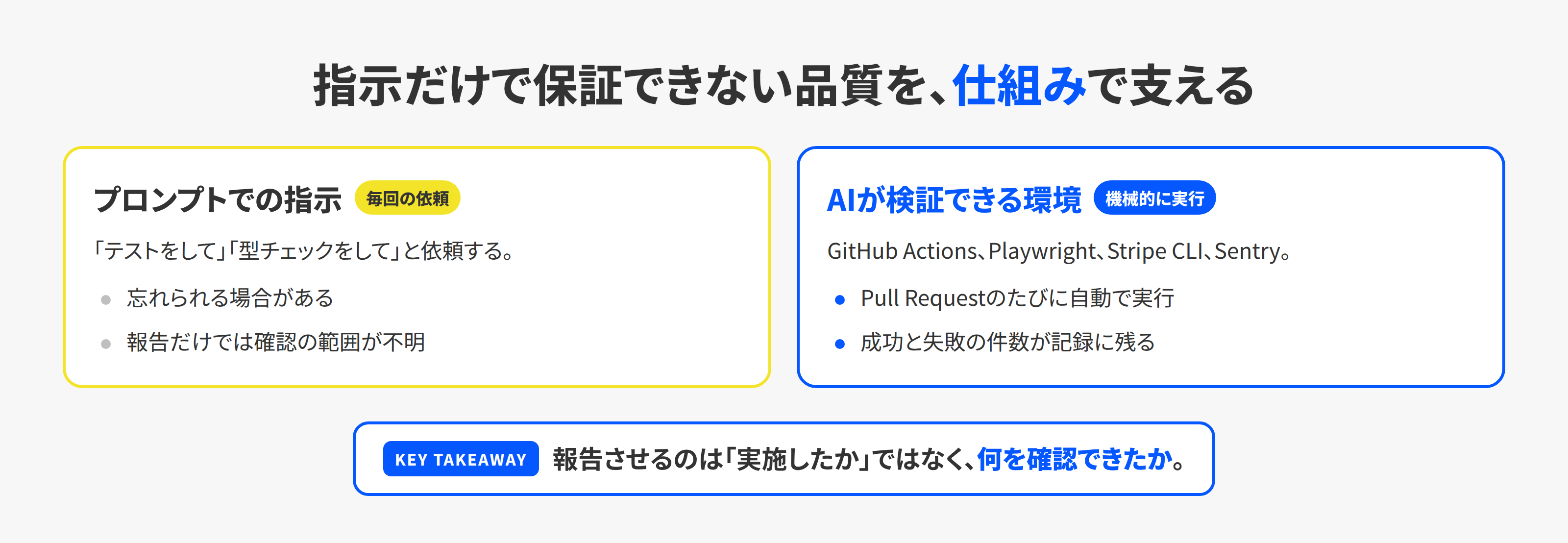
例えば、次のような仕組みです。
- GitHub Actions: AIが書いたコードに対して、自動的に型チェックやテストを実行する
- Playwright: AIがブラウザを操作して、実際にユーザー登録や画面遷移を確認する
- Stripe CLI: 決済やWebhookの動作をテスト環境で確認する。
stripe listenでイベントをローカルに転送し、stripe triggerでテスト用のイベントを発生させる - Sentry: 公開したアプリで発生したエラーを記録し、原因調査に利用する
- GitHubのPull Request: 変更差分を確認し、レビューしてから取り込む
これらは、AIへの指示だけでは保証できない品質を、技術的な仕組みで支えるものです。
報告させるのは「実施したか」ではなく「何を確認できたか」
重要なのは、テストを実行したかどうかではなく、実際に何が確認できたかです。
「テストを実施しました」という報告だけでなく、成功・失敗した件数や、確認できなかった部分まで提示させます。
最初に設定する「共通プロンプト」
最後に、日常のバイブコーディングで繰り返し使用できる、短めの共通プロンプトを紹介します。
これは毎回のチャットで利用しても構いませんし、AGENTS.mdやCLAUDE.mdの開発ルールとして必要な部分を追加してもよいでしょう。
開発品質の基本ルール
このプロジェクトでは、既存の構成と開発規約を尊重してください。

実装前に関連コードを確認し、必要以上に複雑な設計や新しい依存関係を増やさないでください。

利用できる既存ライブラリ・公式CLI・MCPがある場合は検討してください。

実装後は変更に応じた適切なテストを実行し、エラーがあれば原因を調査して修正してください。

テストを実施できない場合は、実行したふりをせず、その理由を報告してください。

セキュリティ、認証、データ保護、既存機能への影響を考慮してください。

本番環境への変更、データ削除、金銭的な操作は事前承認を必要とします。

最後に、変更内容、検証結果、残っているリスクを簡潔に報告してください。
この程度の方針を共有するだけでも、開発の進行が安定する場合があります。
ただし、最近の高性能なモデルでは、指示を必要以上に増加させると、逆に作業が非効率になる場合があります。
これは各社の公式ガイドにも記載されています。AnthropicのClaude Fable 5.2のガイドは、以前のモデル向けの指示の一部が、コストを増加させたり、副作用を発生させたりしたと説明しています。
OpenAIのGPT-6.2 Astraのガイドも、AGENTS.mdにはコードから読み取れない要件と規約を記載し、日常的な作業の進行はCodexの判断に任せる方針です。
Anthropicのガイドの内容は、Claude Fable 5.2のプロンプトの書き方で解説しています。
AIが既に適切に実施している作業まで、すべて細かく指示する必要はありません。
まとめ:AIに「作らせる」から「完成させる」へ
CodexやClaude Codeの登場で、個人でも高度なアプリを開発できるようになりました。
しかし、開発の速度が向上しても、自動的に品質まで保証されるわけではありません。
要件が曖昧なまま実装すれば、必要な機能が不足する場合があります。
テストをしなければ、実際に使用すると動作しない機能が残る場合があります。
セキュリティを確認しなければ、ユーザーのデータを危険にさらす可能性もあります。
そのため、AIに適切な仕事を依頼し、その結果を検証することが重要です。
この記事で紹介した20種類のプロンプトは、そのような開発を実践するためのものです。
すべてを一度に使用する必要はありません。
まず、普段の開発で困っている場面に合うものを1つ選択してください。
そして、何度も使用するようになったら、SkillsやAGENTS.mdへ追加します。
バイブコーディングの目的は、AIに大量のコードを書かせることではありません。実際に使用できて、安全に運用できるアプリを完成させることです。
そのための開発環境と指示の方法を、少しずつ整備していきましょう。