

CodexやClaude Codeに、毎回同じ説明をしていませんか。AIに開発ルールを覚えさせ、専門的な作業の手順を教え、GitHubやStripeなどの外部サービスまで操作させる方法があります。
CodexやClaude Codeでアプリを開発していると、次のような経験があります。
- 「TypeScriptはstrictモードで書いてほしい」
- 「新しい機能を作ったらテストまでしてほしい」
- 「パッケージ管理にはnpmではなくpnpmを使ってほしい」
- 「GitHubのIssueを確認してから実装してほしい」
最初はAIに伝えたはずなのに、新しいセッションを開始すると、また同じ説明をすることになります。
あるいは、テストを実行せずに「実装が完了しました」と報告されることもあります。
こうした問題を改善するために知っておきたいのが、AGENTS.md・CLAUDE.md・Agent Skills・MCPです。
これらを利用すれば、AIエージェントに開発方針を伝えたり、特定の作業を標準化したり、外部のサービスを操作させたりできます。
さらに現在では、CodexとClaude Codeの両方を使う場合でも、共通の設定を再利用しやすくなっています。
今回は、これらの違いから実際の設定方法、組み合わせ方まで詳しく紹介します。
ポイント
対応するバージョンや設定の画面は変更される場合があります。設定の前に、各節の公式ドキュメントのリンクで現在の仕様を確認してください。
1. まずは4種類の違いを理解する
細かい仕組みを説明する前に、結論から整理します。
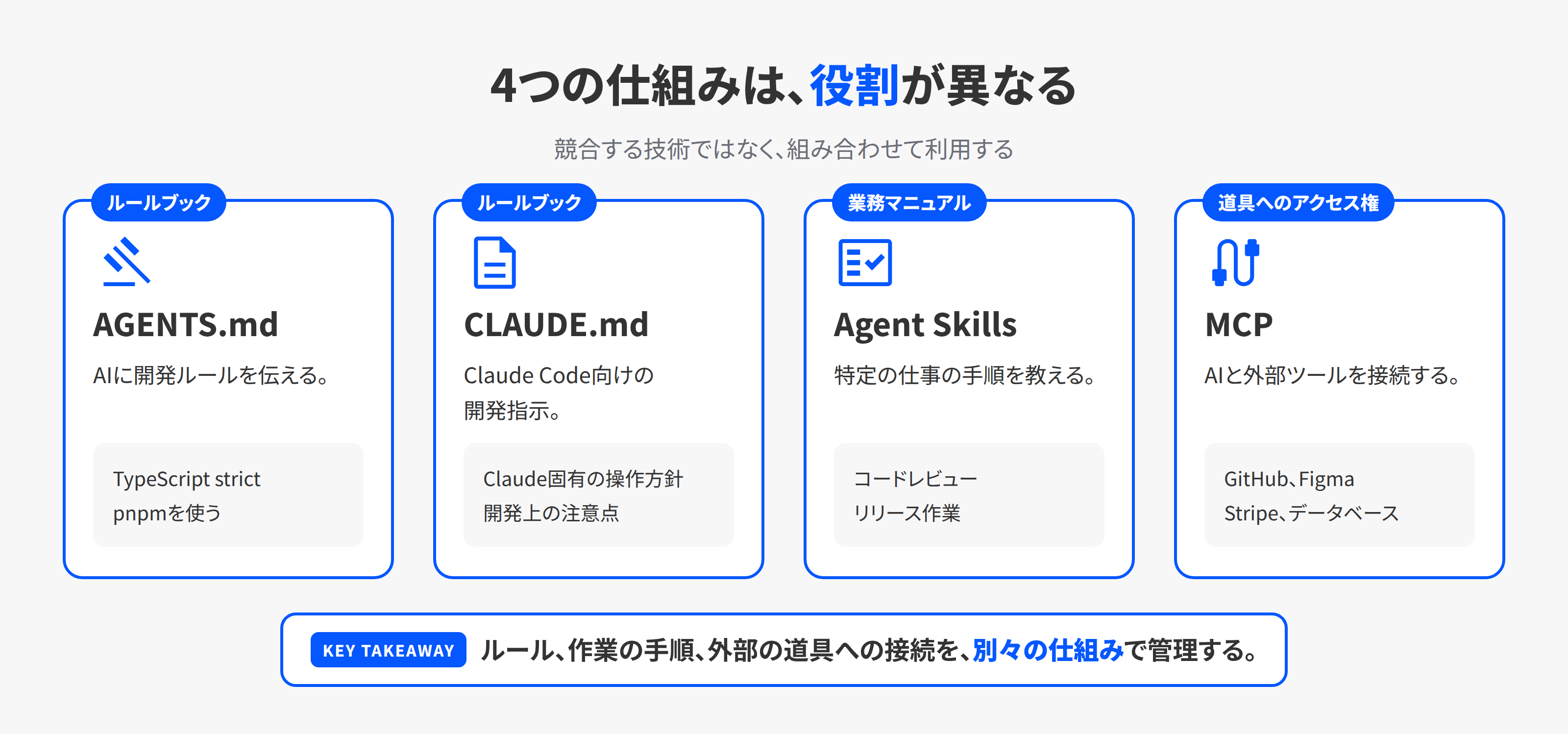
| 仕組み | 役割 | 例 |
|---|---|---|
| AGENTS.md | AIに開発ルールを伝える | TypeScript strict、pnpmを使う |
| CLAUDE.md | Claude Code向けの開発指示 | Claude固有の操作方針、開発上の注意点 |
| Agent Skills | 特定の仕事の手順を教える | コードレビュー、PDF生成、リリース作業 |
| MCP | AIと外部ツールを接続する | GitHub、Figma、Stripe、データベース |
これらは競合する技術ではありません。
それぞれ違う役割を持ち、組み合わせて利用できます。
分かりやすく、人間の開発チームに例えてみましょう。
どんな技術を使うのか、どのように仕事を進めるのか、何をしてはいけないのかを定義します。
Agent Skillsは「業務マニュアル」
例えば、新しい機能をリリースするときに、どんな順番で確認・テスト・公開するのかを教えます。
MCPは「仕事で使う道具へのアクセス権」
GitHubのIssueを確認する、Figmaのデザインを取得する、データベースを操作する、といった実際の作業を可能にします。
2. AGENTS.mdで、AIに開発ルールを覚えさせる
- 公式:agents.md
- Codexの公式ドキュメント:Custom instructions with AGENTS.md
AGENTS.mdは、AIコーディングエージェントにプロジェクトのルールや構成を伝えるためのMarkdownファイルです。
例えば、次のような内容を書きます。
# AGENTS.md

## 技術スタック
- TypeScriptを使用する
- strictモードを有効にする
- パッケージ管理はpnpmを使用する

## 開発方針
- 既存のライブラリを優先して利用する
- 不必要な依存パッケージを追加しない
- 既存のコード規約に従う
- シークレットをソースコードに書かない

## 完了条件
- TypeScriptの型チェックを通す
- 関連するテストを実行する
- 変更内容と確認結果を報告する

## 注意事項
- 本番データを勝手に削除しない
- 依存パッケージの大規模更新は事前に確認する
- 本番環境へのデプロイには承認を求める
これをプロジェクトのルートディレクトリに保存します。
Codexは、作業を開始する際にAGENTS.mdを読み込み、開発時の指示として利用します。
AGENTS.mdを配置する場所
例えば、次のような構成が考えられます。
my-app/
├── AGENTS.md
├── package.json
├── src/
│   ├── components/
│   └── api/
└── tests/
Codexでは、ユーザー共通の指示ファイルとプロジェクトごとの指示ファイルを使い分けられます。
~/.codex/AGENTS.md:個人の共通ルールプロジェクト/AGENTS.md:プロジェクト固有のルール- サブディレクトリ内の
AGENTS.md:特定領域向けのルール
Codexは、プロジェクトのルートから作業中のディレクトリまでのAGENTS.mdを順番に読み込みます。作業中のディレクトリに近いファイルほど後に読み込まれ、前の指示を上書きします。
例えば、すべてのプロジェクトでpnpmを使うなら、グローバルのAGENTS.mdに記載する方法があります。
一方、特定のプロジェクトだけCloudflare Workersを使うなら、プロジェクト内のAGENTS.mdに記載します。
Codexでは自動生成もできる
Codex CLIでは、/initコマンドを利用してAGENTS.mdの初期案を作成できます。
その後、実際のプロジェクトに合わせて内容を編集しましょう。
Codexが読み込む指示ファイルの合計には、デフォルトで32KiBの上限があります。
重要なのは、長い仕様書を書くことではなく、毎回守ってほしいルールだけを簡潔にまとめることです。
3. CLAUDE.mdで、Claude Codeに開発方針を伝える
Claude Codeにも、プロジェクトのルールを記述するためのCLAUDE.mdという仕組みがあります。
基本的な役割はAGENTS.mdに近く、技術スタックや開発規約、テスト手順などを記載できます。
例えば、次のような内容です。
# CLAUDE.md

## プロジェクト概要
法人向けのタスク管理SaaS。

## 開発ルール
- TypeScript strictを使用
- pnpmで依存関係を管理
- UIは既存のコンポーネントを優先
- 実装後には関連テストを実行

## Claude Code向け
- 大きな変更は最初に実装計画を示す
- 不明点はコードを確認してから判断する
- 作業後は変更内容とテスト結果を要約する
Claude Codeでは、プロジェクトのCLAUDE.mdをセッション開始時に読み込みます。
また、/initコマンドを利用すると、リポジトリを分析してCLAUDE.mdの初期案を作成できます。既にCLAUDE.mdがある場合は、改善の提案を表示します。
Claude CodeはAGENTS.mdにも対応している
以前は、CodexではAGENTS.md、Claude CodeではCLAUDE.mdをそれぞれ用意する運用が一般的でした。
しかし現在のClaude Codeは、AGENTS.mdを直接読み込む機能にも対応しています。
Claude Code v2.1.277以降では、プロジェクトにCLAUDE.mdがない場合、AGENTS.mdを開発指示として読み込めます。
ただし、デフォルトでは次のような優先順位があります。
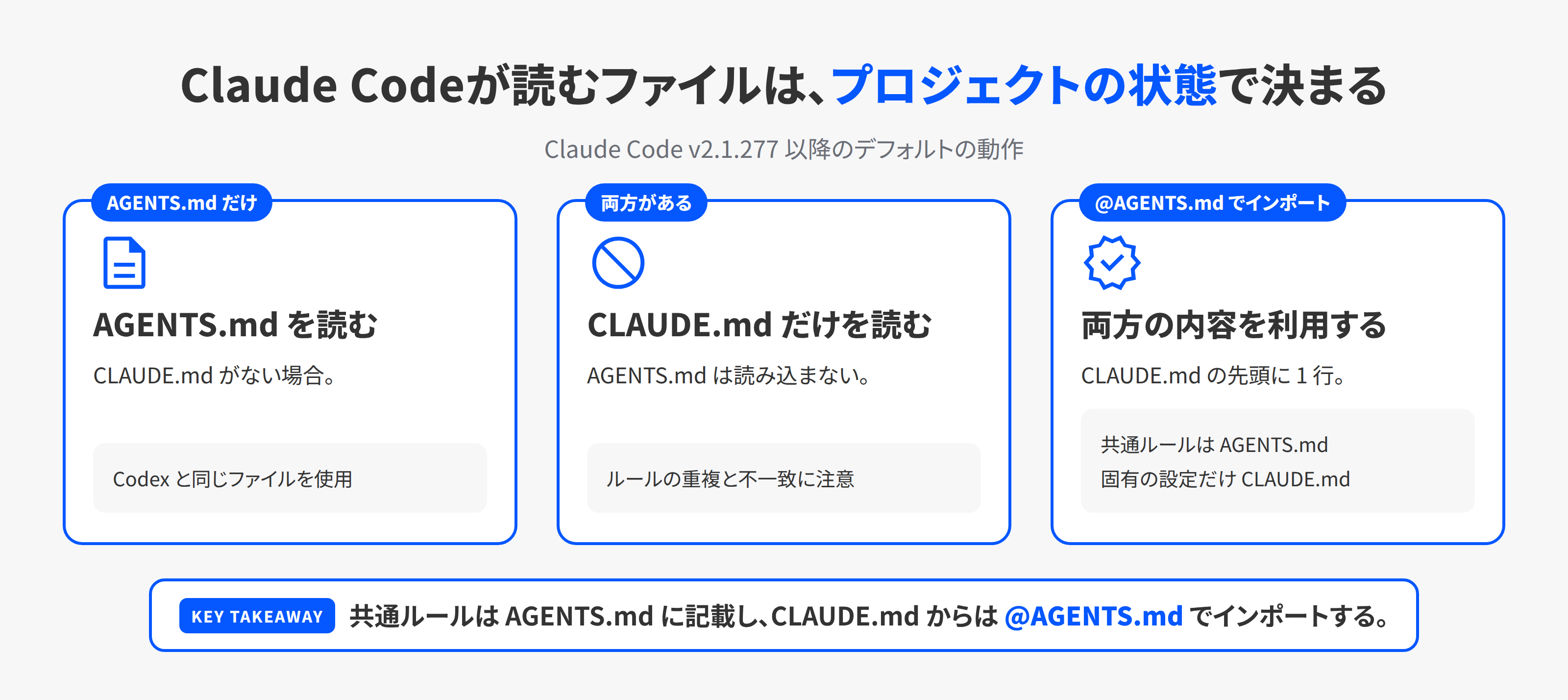
| プロジェクトの状態 | Claude Codeの標準動作 |
|---|---|
| AGENTS.mdだけがある | AGENTS.mdを読む |
| CLAUDE.mdだけがある | CLAUDE.mdを読む |
| 両方がある | CLAUDE.mdだけを読む(AGENTS.mdは読まない) |
| CLAUDE.mdがAGENTS.mdをインポートしている | 両方の内容を利用する |
ポイント
作業中のディレクトリか、その親のディレクトリにCLAUDE.md、.claude/CLAUDE.md、CLAUDE.local.mdのどれかがあると、Claude CodeはAGENTS.mdを読み込みません。両方を常に読み込ませる場合は、/configの「Project instructions」の設定を変更します。
そのため、CodexとClaude Codeを併用する場合、必ずしも同じルールを2つのファイルに重複記載する必要はありません。
おすすめはAGENTS.mdを共通化すること
例えば、AGENTS.mdにすべての共通ルールをまとめます。
そのうえで、Claude Code固有の設定だけを追加したい場合、CLAUDE.mdからインポートします。
@AGENTS.md

## Claude Code固有のルール
- 複雑な変更ではPlan Modeを活用する
- APIの仕様変更前には影響範囲を確認する
これなら、TypeScriptのルールやテスト手順を二重管理しなくて済みます。
@AGENTS.mdのインポートは、v2.1.277より前のバージョンでも動作します。チームの中にClaude Codeのバージョンが古い人がいる場合も、この方法なら同じルールを読み込めます。
なお、CLAUDE.mdに単に「AGENTS.mdを読んで」と文章で記述する方法は、公式のインポート構文と同じではありません。
この場合、Claude CodeがAGENTS.mdを読むのは、ファイルを開くと判断したときだけです。
共通ファイルを読み込ませるなら、@AGENTS.mdを使う方法が確実です。
4. Agent Skillsで、AIに専門的な仕事の手順を教える
- 公式:agentskills.io
- Codexの公式ドキュメント:Build skills
- Claude Codeの公式ドキュメント:code.claude.com/docs/en/skills
AGENTS.mdとSkillsの違いは、特に理解しておきたいポイントです。
例えば、AGENTS.mdに次のように記載したとします。
「リリース前には必ずテストすること」
これは基本ルールです。
一方で、リリース作業には、もっと細かい手順があるでしょう。
- 変更されたファイルを確認する
- 型チェックを実行する
- 単体テストを実行する
- ブラウザで主要機能を確認する
- セキュリティ上の問題がないか確認する
- 変更履歴を作成する
- デプロイの承認を求める
こうした特定の仕事を実行するための手順をまとめるのがAgent Skillsです。
Skillsの基本構成
Agent Skillsは、SKILL.mdというMarkdownファイルを中心に構成されます。
release-check/
├── SKILL.md
├── scripts/
│   └── check.sh
├── references/
│   └── release-policy.md
└── assets/
最低限必要なのはSKILL.mdです。
scriptsには自動実行するスクリプト、referencesには参考資料、assetsにはテンプレートなどを保存できます。
実際のSKILL.mdの例
---
name: release-check
description: リリース前の品質確認を行う。公開前やリリース準備を依頼されたときに使用する。
---

# リリース前チェック

## 手順

1. Gitの変更差分を確認する
2. pnpm lintを実行する
3. pnpm typecheckを実行する
4. pnpm testを実行する
5. 主要画面の動作を確認する
6. シークレットの混入を検査する
7. 変更内容と問題点を報告する

## 重要事項

- エラーがあれば修正する
- テストを省略した場合は必ず報告する
- 本番デプロイはユーザーの承認を得てから行う
Agent Skillsの仕様では、先頭のnameとdescriptionが必須です。nameは小文字の英数字とハイフンで書き、フォルダ名と同じにします。
このSkillを用意すれば、毎回長い手順をプロンプトで説明する必要がなくなります。
Skillsは必要なときに読み込まれる
AGENTS.mdなどの常設ルールと違い、Skillsでは、基本的に名前や説明文などをもとに必要なものを選び、詳しい内容は使用時に読み込みます。
例えば、PDF作成のSkillを用意していても、普段のWebアプリ開発で毎回その手順をすべて読み込ませる必要はありません。
CodexとClaude Codeの配置場所
| 対象 | プロジェクト内の配置場所 |
|---|---|
| Codex | .agents/skills/スキル名/SKILL.md |
| Claude Code | .claude/skills/スキル名/SKILL.md |
両者ともAgent Skillsの基本形式を利用できますが、標準で検索するディレクトリは異なります。
そのため、共通のSkillを作る場合は、それぞれの配置場所にインストールするか、対応するプラグイン形式で配布する方法があります。
SKILL.mdの形式がClaude、Copilot、Geminiでも共通になった経緯は、SKILL.mdがClaude・Copilot・Geminiで共通にで解説しています。
Skillsは自作だけでなく、既存のものも使える
例えば、OpenAIやAnthropic、そのほかの開発者が公開しているSkillsを利用できます。
動画制作のRemotion、ブラウザ操作のPlaywright、ドキュメント作成、コードレビューなど、さまざまな用途があります。
ポイント
Skillsにはスクリプトやコマンドの実行指示が含まれる場合があります。公開されているからといって無条件に信用せず、導入前に内容を確認しましょう。
5. MCPで、GitHub・Figma・StripeなどをAIから操作する
- 公式:modelcontextprotocol.io
- Codexの公式ドキュメント:learn.chatgpt.com/docs/extend/mcp
- Claude Codeの公式ドキュメント:code.claude.com/docs/en/mcp
ここまで紹介したAGENTS.mdやSkillsは、主にAIへの指示を扱うものでした。
一方、MCPは外部のツールやサービスと接続するための仕組みです。
MCPとは、Model Context Protocolの略です。
例えば、次のような操作をAIから実行できるようになります。
GitHubのIssueやPull Requestを操作する
GitHubのMCPを接続すると、AIからIssueの確認やPull Requestの情報取得などができます。
アプリの修正依頼をIssueから読み取り、実装内容を検討するワークフローなどに活用できます。
IssueやPull Requestの作成と更新にも対応しています。読み取りだけに制限する--read-onlyの指定もあります。
Figmaのデザインを参照してアプリを実装する
FigmaのMCPを利用すれば、デザイン情報を取得して、実装に役立てられます。
実装だけでなく、対応する機能を持つMCPツールを通して、デザインの作成や編集にも活用できます。Figmaのキャンバスへの書き込みは、リモートのMCPサーバーだけが対応しています。
Stripeの決済サービスの情報を操作する
StripeのMCPを接続すれば、商品や価格、顧客、決済関連の情報などを操作できます。
SaaSの課金機能を開発する際、テスト環境の設定や確認を支援できます。
接続を承認する画面では、テスト用のサンドボックスと本番の環境に、別々の権限を付与できます。
公式:Stripe MCP
これらはすべて、開発者が個別にAPI連携をゼロから実装しなくても、対応するMCPサーバーを通して利用できることが特徴です。
ただし、実行できる操作は、MCPサーバーが提供する機能と、認証されたユーザーの権限によって変わります。
6. 実践:CodexとClaude CodeにMCPを接続する
具体例として、OpenAIの公式ドキュメントを検索できるMCPサーバーを接続してみましょう。
このサーバーは、OpenAIの開発者向けドキュメントを検索・参照するための読み取り専用サービスです。
公式:Docs MCP
Codexでの設定
ターミナルで次のコマンドを実行します。
codex mcp add openaiDeveloperDocs --url https://developers.openai.com/mcp
設定を確認します。
codex mcp list
Claude Codeでの設定
Claude Codeの場合は、次のコマンドを実行します。
claude mcp add --transport http --scope user openaiDeveloperDocs https://developers.openai.com/mcp
--scope userは、自分のすべてのプロジェクトで使用する指定です。省略すると、コマンドを実行したプロジェクトだけで有効になります。
設定を確認します。
claude mcp list
Claude Code内では、/mcpコマンドから接続状態も確認できます。
これで、どちらのAIエージェントからも、OpenAIの公式ドキュメントを参照できるようになります。
例えば次のように依頼できます。
実践プロンプト
OpenAIの公式ドキュメントMCPを使って、Responses APIで利用できるツールと、その設定方法を確認してください。

現在の公式仕様に基づいて、TypeScriptでの実装例を作成してください。

利用したドキュメントのURLも提示してください。
CLIとMCPはどう違う?
ここで、もう一つ知っておきたい違いがあります。
CLIもMCPも、AIエージェントが外部ツールを操作するために使えます。
しかし、仕組みが異なります。
CLI
ターミナルからコマンドを実行するインターフェースです。
例えば、git、wrangler、stripe、ffmpegなどがあります。
MCP
外部サービスが提供するツールやリソースを、標準化された方法でAIへ公開する仕組みです。
CLIがあるツールなら、必ずしもMCPを追加する必要はありません。
例えば、既にGit CLIで必要な作業ができるのであれば、そのまま使う方法もあります。
逆に、APIや外部サービスとの連携を統一的に管理したい場合はMCPが便利です。
「MCPがあるから優秀」ではなく、目的に合った接続方法を選ぶことが重要です。
CLI・MCP・Agent Skillsに対応した個別のツールは、バイブコーディングのツール13選で紹介しています。
7. 実践:AGENTS.md・Skills・MCPを組み合わせる
ここからは、複数の仕組みを組み合わせる例を考えてみましょう。
例えば、月額課金のあるSaaSを開発しているとします。
必要なのは、次のような開発環境です。
AGENTS.md
プロジェクトで利用する技術や、安全に作業するためのルールを定義します。
「TypeScript strictを使用する」「決済の変更では必ずテストする」「本番環境への変更は承認を求める」といった内容です。
Agent Skill
決済機能を実装・変更する際の具体的な手順を定義します。
「Stripeの価格設定を確認する」「Webhookの署名を検証する」「重複イベントをテストする」「支払い失敗時の挙動を確認する」といった内容です。
MCP
Stripeのテスト環境やGitHubなどに接続します。
AIが必要な情報を取得し、許可された操作を実行できるようにします。
このように、各仕組みが連携します。
| 順番 | 仕組み | AIが行うこと |
|---|---|---|
| 1 | AGENTS.md | 開発ルールを確認 |
| 2 | Skills | 決済機能の実装手順を読み込む |
| 3 | MCP | Stripeテスト環境の設定を確認 |
| 4 | CLI・コード編集 | アプリの決済処理を実装 |
| 5 | Skills | テストと検証を実施 |
| 6 | AGENTS.md | 完了条件を確認して報告 |
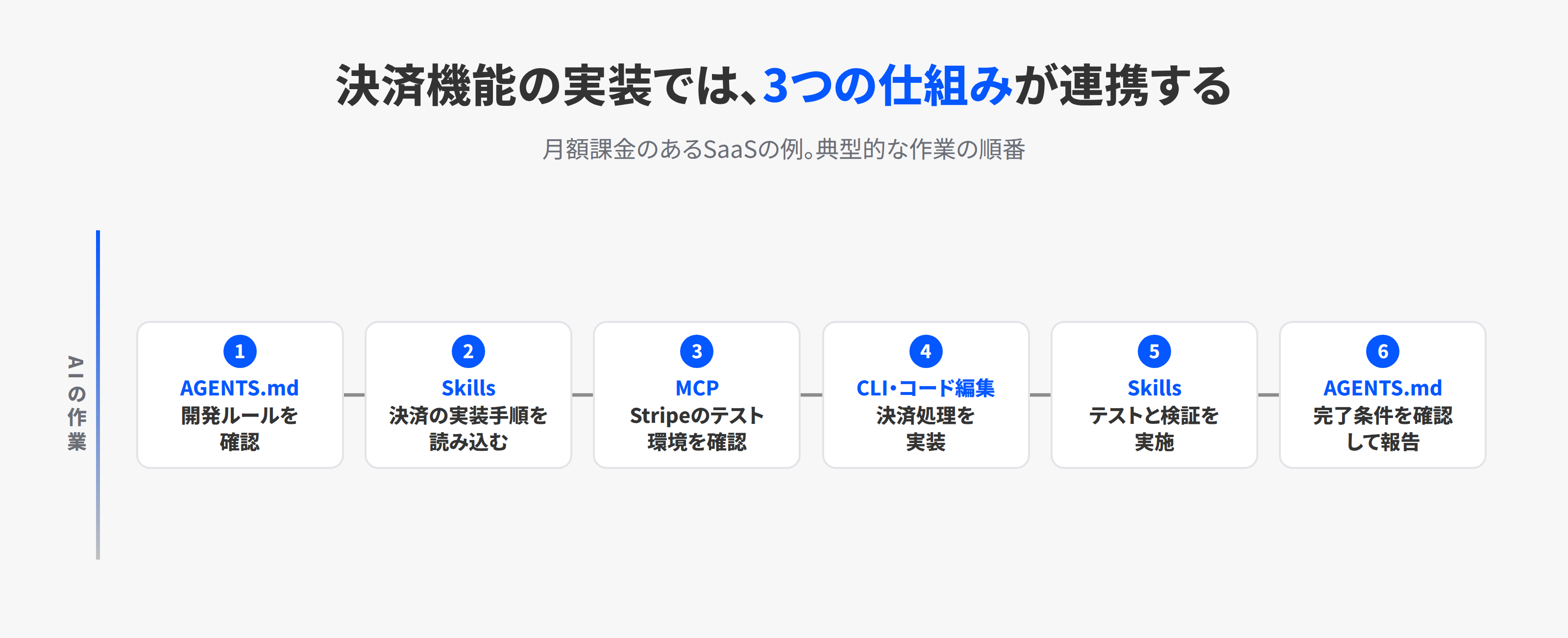
この表は典型的な作業の例です。AIの内部の処理が、必ずこの順番で実行されるという意味ではありません。
ディレクトリ構成の例
CodexとClaude Codeを併用するなら、次のような構成が考えられます。
my-saas/
├── AGENTS.md
├── CLAUDE.md
├── .agents/
│   └── skills/
│       └── payment-check/
│           └── SKILL.md
├── .claude/
│   └── skills/
│       └── payment-check/
│           └── SKILL.md
├── src/
├── tests/
└── package.json
CLAUDE.mdには、AGENTS.mdをインポートする指示を記述します。
Skillsについては、同じ内容のものを手作業で二重管理するより、共通の原本から必要な場所へ配布する仕組みを用意すると管理しやすくなります。
さらに、外部サービスへの接続設定は、各エージェントのMCP設定として管理します。
ポイント
MCPの認証情報やAPIキーは、Gitリポジトリ内の公開設定ファイルへ直接書かないでください。環境変数や各サービスが提供する安全な認証方法を利用します。
8. さらに知っておきたいHooksとSubagents
AGENTS.md・Skills・MCPを理解したら、もう一歩進んで知っておきたいのがHooksとSubagentsです。
Hooksで、AIの行動に合わせて処理を実行する
例えば、次のようなことをしたい場合です。
- 「ファイルを変更したら自動的にフォーマットする」
- 「危険なコマンドは実行前にブロックする」
- 「特定の処理を実行する前にチェックする」
AGENTS.mdに「危険なコマンドを実行しない」と書くことはできますが、それだけで技術的に実行を禁止できるわけではありません。
こうした制御には、Hooks、権限設定、サンドボックスなどの仕組みを使うことが重要です。
Claude Codeのhookの設定の例は、Claude Codeの規則はhookに降ろす。自社の8本で紹介しています。
Subagentsで、専門のAIエージェントに仕事を分担する
例えば、1つのAIエージェントがすべての作業を行うのではなく、次のように分担する方法があります。
- 実装担当:機能を作る
- レビュー担当:コードの問題を探す
- テスト担当:動作確認をする
- 調査担当:ライブラリや公式仕様を確認する
CodexやClaude Codeには、こうした専門エージェントを使った作業を支援する仕組みがあります。
Skillsが「仕事の手順」であるのに対して、Subagentsは「仕事を担当する別のエージェント」という違いがあります。
すべてのプロジェクトで必要なわけではありませんが、複雑な開発では有力な選択肢です。
9. バイブコーダーがやりがちな設定の失敗
便利な仕組みですが、設定を増やせばよいというものではありません。
失敗① AGENTS.mdに何でも書く
プロジェクトの仕様、開発手順、APIドキュメント、テスト方法、過去の経緯などをすべて書くと、指示が長くなりすぎます。
毎回必要なルールだけをAGENTS.mdに残し、詳細な手順はSkills、参考資料は別のドキュメントへ分けましょう。
長くなった指示ファイルを短くする運用は、CLAUDE.md・AGENTS.mdは太り続ける。AIエージェントの指示書を痩せさせる5つの運用で解説しています。
失敗② Skillsを大量に追加する
必要なときに読み込まれるとはいえ、Skillsの名前や説明文などは、AIが選択するための情報として扱われます。
使わないSkillsが大量にあると、選択の難しさやコンテキストの消費につながります。
実際に利用するSkillsを中心に整理しましょう。
失敗③ MCPをとりあえず全部接続する
MCPは便利ですが、接続先が増えるほど、権限管理やセキュリティを考える必要があります。
特に、データベース、決済、クラウドインフラなどを操作するMCPは注意が必要です。
開発段階では読み取り専用の権限やテスト環境を優先しましょう。
失敗④ 指示を書いただけで安全になったと思う
AGENTS.mdに「本番環境を削除しない」と書いても、それは技術的なアクセス制御ではありません。
実際の権限設定、承認フロー、バックアップ、環境分離も必要です。
失敗⑤ AIが作ったSkillsを検証せずに使う
Skillsには、コマンドの実行や外部ファイルの読み込みを指示する内容が含まれることがあります。
信頼できないSkillsやMCPサーバーは、情報漏洩や意図しない操作につながる可能性があります。
導入前に内容を確認し、必要最小限の権限で利用しましょう。
失敗⑥ AGENTS.mdとCLAUDE.mdに違うルールを書く
例えば、AGENTS.mdに「pnpmを使う」、CLAUDE.mdに「npmを使う」と書いてしまうと、AIによって異なる方法で作業が進む可能性があります。
共通ルールは可能な限り一元管理し、各ツール固有の設定だけを分離することをおすすめします。
10. コピペ用:Codex・Claude Codeの開発環境を一括整備するプロンプト
ここまで読んで、設定が少し面倒だと感じたかもしれません。
しかし、こうした設定作業自体もAIエージェントに任せられます。
最後に、開発中のプロジェクトで使えるプロンプトを紹介します。
現在のリポジトリを調査し、CodexとClaude Codeの両方で効率的かつ安全に開発できる環境を整備してください。

1. AGENTS.md

プロジェクトの技術スタック、ディレクトリ構成、開発規約、テストコマンド、完了条件を調査してください。

既にAGENTS.mdがある場合は内容を確認し、不足しているルールを追加してください。

毎回必要な指示だけを残し、冗長な説明は避けてください。

2. CLAUDE.md

Claude CodeがAGENTS.mdを共通ルールとして利用できるようにしてください。

CLAUDE.mdが必要な場合は"@AGENTS.md"によるインポートを使用してください。

既存のClaude Code固有ルールがある場合は、それを維持してください。

3. Agent Skills

プロジェクトで繰り返し発生する作業を調査してください。

特にコードレビュー、バグ修正、テスト、リリース準備、ドキュメント更新などを確認してください。

既存の公式Skillsで対応できる場合はそれを優先してください。

独自の手順が必要な場合は、Agent Skills仕様に従ってSKILL.mdを作成してください。

CodexとClaude Codeの両方から使えるよう、適切な配置・配布方法を設定してください。

4. MCP

プロジェクトで利用している外部サービスを調査してください。

GitHub、データベース、クラウド環境、決済、デザインツールなどについて、公式MCPが存在するか確認してください。

公式CLIで十分に操作できるものは、無理にMCPを導入しなくても構いません。

MCPの導入が適切な場合は、接続先、必要な権限、セキュリティ上の注意点を提示してください。

認証が必要な接続や書き込み権限の付与は、事前承認を求めてください。

5. セキュリティ

APIキーやシークレットをソースコードへ保存しないでください。

破壊的な操作や本番環境への変更には承認を必要としてください。

AI向けのルールだけに依存せず、権限設定やサンドボックスでの技術的な制御も検討してください。

6. 動作確認

設定したAGENTS.md、CLAUDE.md、Skills、MCPが認識されるか確認してください。

実際に小さな作業を実行し、適切に動作するかテストしてください。

最後に、追加・変更したファイル、導入したSkillsやMCP、残っている設定作業を報告してください。

既存の設定は勝手に削除せず、互換性を確認しながら整備してください。
まとめ:AIに毎回指示する開発から、AIが仕事の進め方を理解している開発へ
CodexやClaude Codeの性能が向上したことで、AIに任せられる開発作業は増えています。
しかし、AIが優秀になったからといって、プロジェクト固有のルールや、毎回同じ手順を自動的に理解してくれるわけではありません。
そこで重要になるのが、今回紹介した4つの仕組みです。
- AGENTS.mdで開発の基本ルールを共有する。
- CLAUDE.mdでClaude Code固有の指示を補完する。
- Agent Skillsで繰り返し行う仕事を標準化する。
- MCPで必要な外部サービスに接続する。
これらを組み合わせることで、AIに毎回説明する手間を減らし、開発の一貫性を高められます。
特にCodexとClaude Codeを併用している人は、共通ルールをAGENTS.mdにまとめ、両方の環境で再利用する方法を検討してみてください。
そして、よく使う作業はSkillsとして整備し、必要な外部操作にはCLIやMCPを利用する。
バイブコーディングは、AIにコードを書いてもらうだけのものではありません。AIが効率よく開発できる環境そのものを、AIに手伝わせながら育てていくこともできます。
まずは、今開発しているプロジェクトにAGENTS.mdを1つ作成するところから始めてみてはいかがでしょうか。