

研修で、受講者が自分の業務に合うプロンプトを30本書く。研修が終わると、その30本は受講者のメモ帳とチャットの履歴に散らばり、2週間後には誰も見なくなる。当社がCopilotの研修で、いちばんもったいないと感じてきた場面です。
Microsoftはこの置き場の問題に対する機能を、2026年の夏に提供しました。管理者が会社のプロンプトを管理センターから公開すると、Copilot Chatのホームの「Suggested」から開けるようになり、ユーザーが入力を始めると候補として自動で提案される機能です。9月3日のMicrosoft 365 Insider Blogでも、今年のうちに試すべき7つの機能の7番目として「組織の優先事項や用語、業務の流れに合わせたプロンプトをCopilotが提案する」と紹介されました。
この記事は、研修で作ったプロンプト集をどこに置くと定着するかを、個人、チーム、組織、手順の4つに分けて書きます。4つの分け方は当社の整理で、Microsoftの公式な区分ではありません。確認日は2026年10月5日です。
結論を先に書きます。
- プロンプトの置き場は4つあります。 個人の保存、チームへの共有、組織としての公開、そしてSharePointの手順(スキル)。上に行くほど、使える人の範囲が広がり、置く前の選別と置いた後の保守が要ります
- 組織の公開は管理者の仕事です。 Microsoft 365管理センターから作成、公開、固定表示ができ、利用の分析も見られます。メッセージセンターの案内では、既存のCopilotのライセンス要件に変更はない、とされています
- 研修の成果物を「組織のプロンプト」にするところまでを、研修の設計に入れてください。 受講者が書いた30本から、部署で残す10本、組織に載せる3本を選ぶ工程を、研修の最終日か2週間後のフォローに置きます
何が起きたか。6月の案内から9月の推奨まで
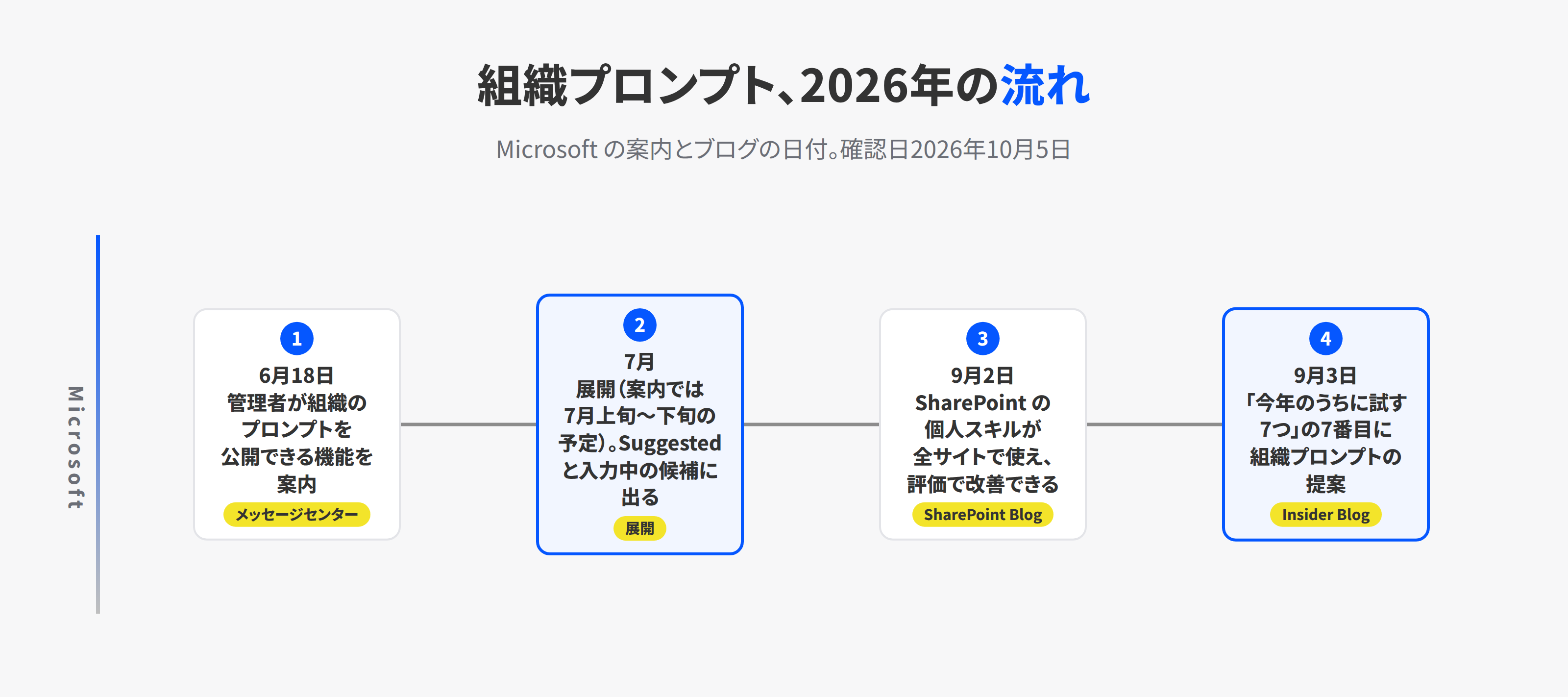
時系列で整理します。
- 2026年6月18日: Microsoft 365のメッセージセンター(MC1396361)で、管理者がCopilot Chat向けに組織のプロンプトを一元的に作成し公開できる機能が案内されました。展開は7月上旬から下旬の予定と書かれています。公開したプロンプトはCopilot Chatの中に直接表示され、ユーザーがセッションを始めるときに目にする、テナントに届いた時点で利用でき、既存のCopilotのライセンス要件に変更はない、とも書かれています
- 2026年9月2日: SharePointのブログで、個人のスキル(手順)を1度作れば自分の各SharePointサイトで再利用でき、Copilotにスキルのテストと評価を頼んで改善できる、と紹介されました
- 2026年9月3日: Microsoft 365 Insider Blogの「今年のうちに試す7つの機能」で、7番目に「Prompt like a pro」として、組織に合わせたプロンプトの提案が挙がりました。同ブログでは、提供先をMicrosoft 365 CopilotのStandardとPremiumのライセンスと表記しています
- 2026年9月21日更新: Microsoft Learnの管理者向けの解説「Organizational prompts for Microsoft Copilot」に、作成、取り込み、公開、固定表示、分析の手順が載っています。この記事の管理者向けの記述は、ここを根拠にしています
つまり、夏に管理者側の仕組みが入り、9月に一般のユーザー向けに「使ってみて」と推された、という流れです。
置き場の4つ
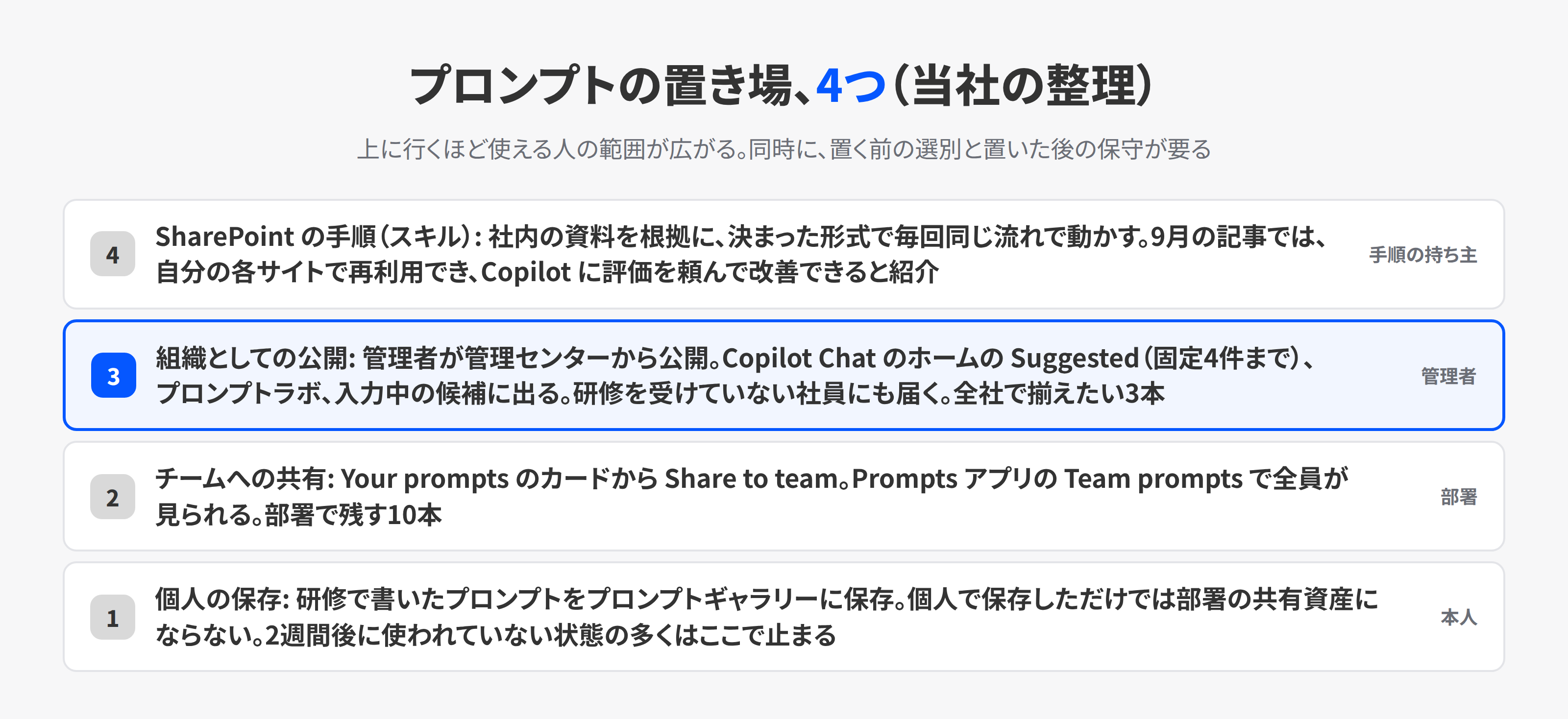
Microsoft Learnの「Understand Prompt Gallery in Copilot」によると、プロンプトギャラリーには、Microsoftが用意した「Suggested(おすすめ)」、ユーザーが作って保存した「Your Prompts(自分のプロンプト)」、そして「Teams(チーム)」の3つの区分があります。保存したプロンプトはチームと共有でき、ユーザーが作ったプロンプトの保存先はテナントの境界の中にある、と書かれています。ここに、組織の公開と、SharePointの手順を足して、当社は置き場を4つに整理しています。
1. 個人の保存。 研修で書いたプロンプトを、本人がプロンプトギャラリーに保存します。本人が使う限りは便利ですが、個人で保存しただけでは部署の共有資産にはなりません。研修の2週間後に使われていない、という状態の多くは、ここで止まっています。
2. チームへの共有。 保存したプロンプトを、Teamsのチームに共有できます。サポートの手順では、「Your prompts」のカードにある共有のボタンから「Share to team(チームに共有)」を選び、共有先のチームを選びます。共有されたプロンプトは、Teamsの「Prompts」アプリの「Team prompts(チームのプロンプト)」でチームを選ぶと、チームの全員が見られます。アプリが無ければTeamsに追加します。部署で残す10本を置く場所です。
3. 組織としての公開。 管理者がMicrosoft 365管理センターから公開します。Microsoft Learnによると、公開したプロンプトはCopilot Chat、Microsoft Edge、Teamsの3か所に表示され、見え方は3つです。固定したプロンプトはCopilot Chatのホームの「Suggested」ボタンから開ける。すべての組織のプロンプトはプロンプトラボで検索と絞り込みができる。そして、ユーザーが入力を始めると、合うプロンプトが候補として自動で出る。全社で揃えたい3本を置く場所です。
4. SharePointの手順(スキル)。 プロンプトが「頼み方」なら、手順は「やり方」です。社内の資料を根拠に、決まった形式で出す。9月の記事で、個人のスキルを自分の各サイトで再利用でき、Copilotにテストと評価を頼んで改善できる、と紹介されました。プロンプトとして定着したものの中で、毎回同じ手順で動かしたいものは、ここへ上げます。SharePointの手順については別の記事に書いています。
上の段に行くほど、使える人の範囲が広がります。同時に、上の段に行くほど、置く前の選別と、置いた後の保守が要ります。
管理者が決めること
組織の公開は管理者の仕事です。Microsoft Learnの「Organizational prompts for Microsoft Copilot」で確認できる範囲で、決めることを3つ書きます。
誰が公開するか。 AI管理者か検索エディター、または同等の権限を持つ役割のユーザーが、管理センターで「Copilot」を開いて「Prompts(プロンプト)」から作成、編集、削除、取り込み、公開を行います。情報システム部門の全員にこの役割を渡す必要はありません。公開の窓口を1人か2人に決めます。
何を載せるか。 プロンプトは1件ずつ手で足すほか、UTF-8のCSVでまとめて取り込めます。取り込みは1回100件まで、ファイルは5MBまで、テナント全体で公開できるのは1,000件までです。固定して「Suggested」に出せるのは4件まで。上限より先に効くのは、多すぎると誰も見ない、という現実です。最初は部署ごとに3本、全社で10本程度から始めて、分析を見て入れ替えます。プロンプトは言語ごとに別に作る必要があり、自動翻訳はありません。
いつ見直すか。 公開したプロンプトごとに、使った人数と送信された回数を、直近7日・14日・28日で見られます。使われていないプロンプトは外し、チームで使われているものを組織に上げる。この入れ替えを、月に1回、研修のフォローと一緒に行います。
研修から定着までの4手順
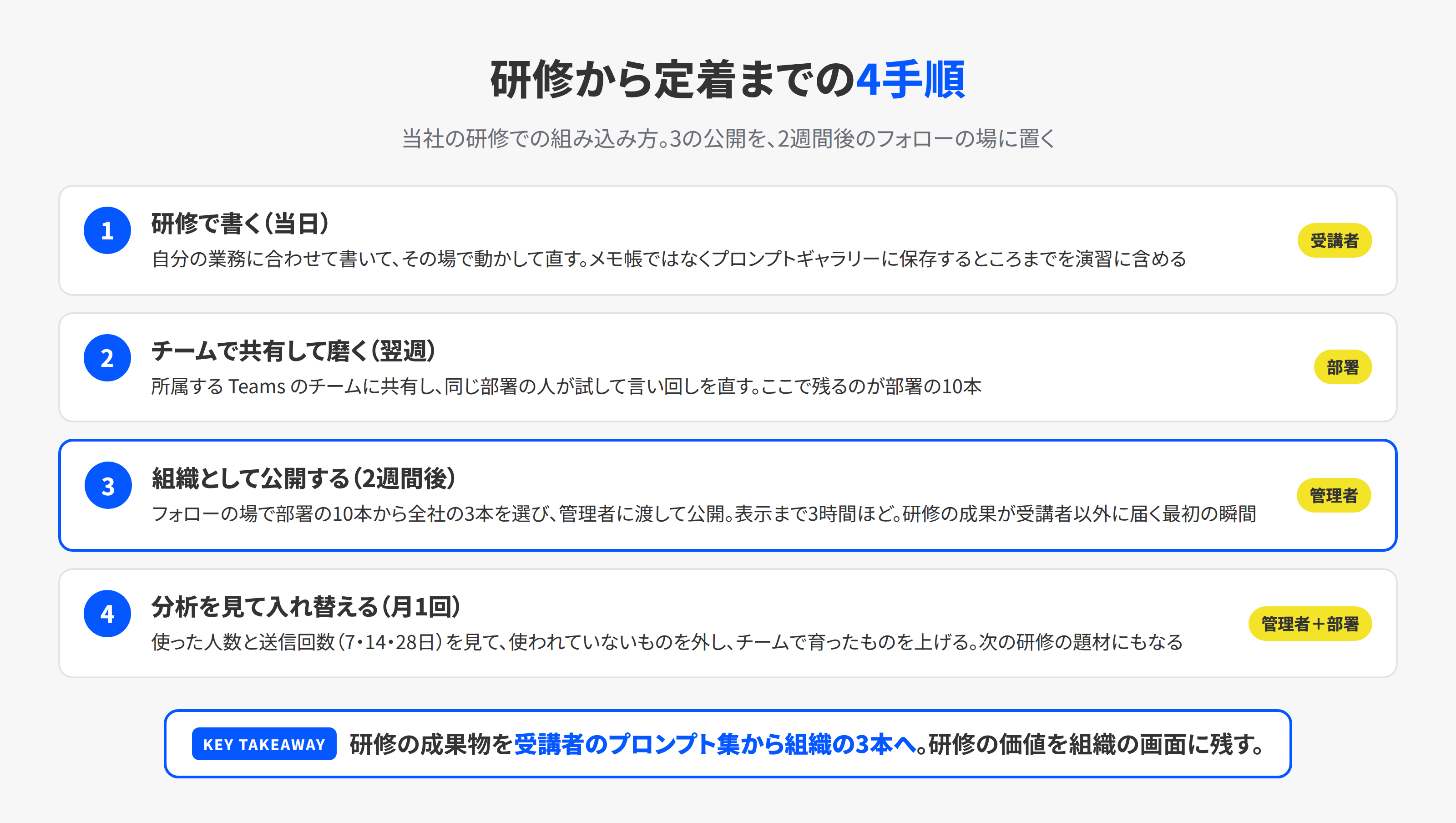
当社の研修で、この機能をどう組み込むかを書きます。
1. 研修で書く(研修当日)。 受講者が自分の業務に合わせてプロンプトを書き、その場で動かし、直します。ここまでは従来の研修と同じです。違いは、書いたプロンプトを、本人のメモ帳ではなくプロンプトギャラリーに保存するところまでを演習に含めることです。
2. チームで共有して磨く(研修の翌週)。 受講者が所属するTeamsのチームに、使えたプロンプトを共有します。同じ部署の人が試して、言い回しを直します。ここで残るのが、部署の10本です。
3. 組織として公開する(研修の2週間後)。 当社の研修では、2週間後に利用状況を見るフォローの場を置いています。その場で、部署の10本から全社に載せる3本を選び、管理者に渡して公開してもらいます。公開されたプロンプトは、研修を受けていない社員のCopilot Chatにも、Suggestedと入力中の候補として届きます。研修の成果が、受講者以外に届く最初の瞬間です。
4. 分析を見て入れ替える(月1回)。 管理者が利用状況を見て、使われていないものを外し、チームで育ったものを上げます。次の研修の題材にもなります。
注意点
提供先の範囲は、資料だけでは確定できません。 Insider Blogは「Microsoft 365 CopilotのStandardとPremium」と表記し、メッセージセンターは「既存のライセンス要件に変更なし」と書いています。Copilot Chatだけのユーザーに提案が出るかどうかは、自社の契約条件とテナントで確かめてください。
公開の反映には時間がかかります。 Microsoft Learnによると、公開や編集からプロンプトラボに表示されるまで、通常3時間ほどかかります。研修のフォローの場で公開して、その場で全員の画面に出ることは期待しないでください。
管理者向けの経路や上限は、確認時点のものです。 管理センターの画面の位置と上限は変わりえます。この記事の経路は2026年10月5日時点のMicrosoft Learnの記述に基づいています。
プロンプトは「頼み方」で、手順ではありません。 社内の資料を根拠に決まった形式で出す、毎回同じ流れで動かす、という用途はSharePointの手順の領域です。プロンプトに全部を書き込むと、長くなって使われなくなります。
KOIYALの見解
研修の効果測定で2週間後の利用状況を見ると、使っている人と使っていない人に分かれます。使っていない人に理由を聞くと、「何を頼めばいいか分からない」が最も多い答えです。研修で書いたはずのプロンプトが、手元に残っていない。
組織のプロンプトの公開は、この答えに直接効く機能です。Copilot Chatを開いた最初の画面に、自社の業務に合わせた頼み方が出ている。研修を受けていない人も、そこから始められます。当社は、研修の成果物を「受講者のプロンプト集」から「組織のプロンプト3本」に変えることを、研修の設計に入れました。研修の価値を、受講者の中に閉じず、組織の画面に残すためです。
次の行動
- 管理センターで、組織のプロンプトの公開を誰が担うかを決める
- 研修の演習に、プロンプトギャラリーへの保存とチームへの共有を含める
- 研修の2週間後のフォローで、部署の10本から組織の3本を選び、公開する
- 月に1回、利用の分析を見て入れ替える
研修で作ったプロンプトを組織の画面に残すところまで含めて、Copilotの研修を設計したい会社は、研修の進め方をご覧いただくか、お問い合わせからご連絡ください。管理者の役割と公開の運用も、研修の前に一緒に決めます。
参考
- 7 features it's not too late to try out this year(Microsoft 365 Insider Blog・2026年9月3日)
- MC1396361 Microsoft 365 Copilot: Publish organization prompts to Copilot Chat(Microsoft 365 メッセージセンター・2026年6月18日)
- Organizational prompts for Microsoft Copilot(Microsoft Learn・2026年9月21日更新)
- Understand Prompt Gallery in Copilot(Microsoft Learn)
- Sharing prompts with a team(Microsoft サポート)
- What's New in Copilot in SharePoint: September 2026(Microsoft SharePoint Blog・2026年9月2日)
- SharePointの手順をCopilotに渡す(KOIYAL・2026年9月24日)