

Microsoft 365 Copilot を配った後に、情報システム担当の元へ届く相談は決まっています。急に動かない、Excel で動かない、社内の資料を見つけない、会議の要約が出ない、顧客名の入ったファイルを読ませてしまった。Copilot が使えない原因を調べたい人と、使い方を聞かれて答えに詰まった人のために、日本の会社で実際に起きている困りごとを 28 の場面にして、公式の資料で答えます。2026 年 10 月 30 日時点の Microsoft Learn と Microsoft Support、Microsoft Q&A 日本語で確かめました。
場面の選び方は、Microsoft Q&A 日本語の Copilot タグに 2026 年に投稿された 139 件の質問と、それぞれに付いた「同じ質問」の票です。法人の質問で票が最も多かったのは、約 1 年使っていたエージェントがある日すべてエラーになった投稿(385 票)と、どのプロンプトにも同じ返事しか返らなくなった投稿(138 票)でした。次に多いのが個人向けの Copilot との混同、Copilot の止め方、社内のファイルを見つけない、の順です。これに、当社が研修と相談で繰り返し聞かれる場面を足して 28 問にしました。答えは、まず確認する場所、直し方、それでもだめなときの順で書きます。導入前に決めることはCopilot導入前のよくある質問26にまとめてあるので、料金と買い方はそちらを見てください。
製品名について 1 つ。Microsoft 365 Copilot は、Microsoft が 2026 年 8 月に Microsoft Copilot へ名称を変えたと Copilot Credits Guide 2026 年 11 月版に記載があります。Microsoft Learn の多くのページは今も Microsoft 365 Copilot のままなので、この記事では個人向けの Microsoft Copilot と区別するため従来名で書きます。
結論を先に書きます。
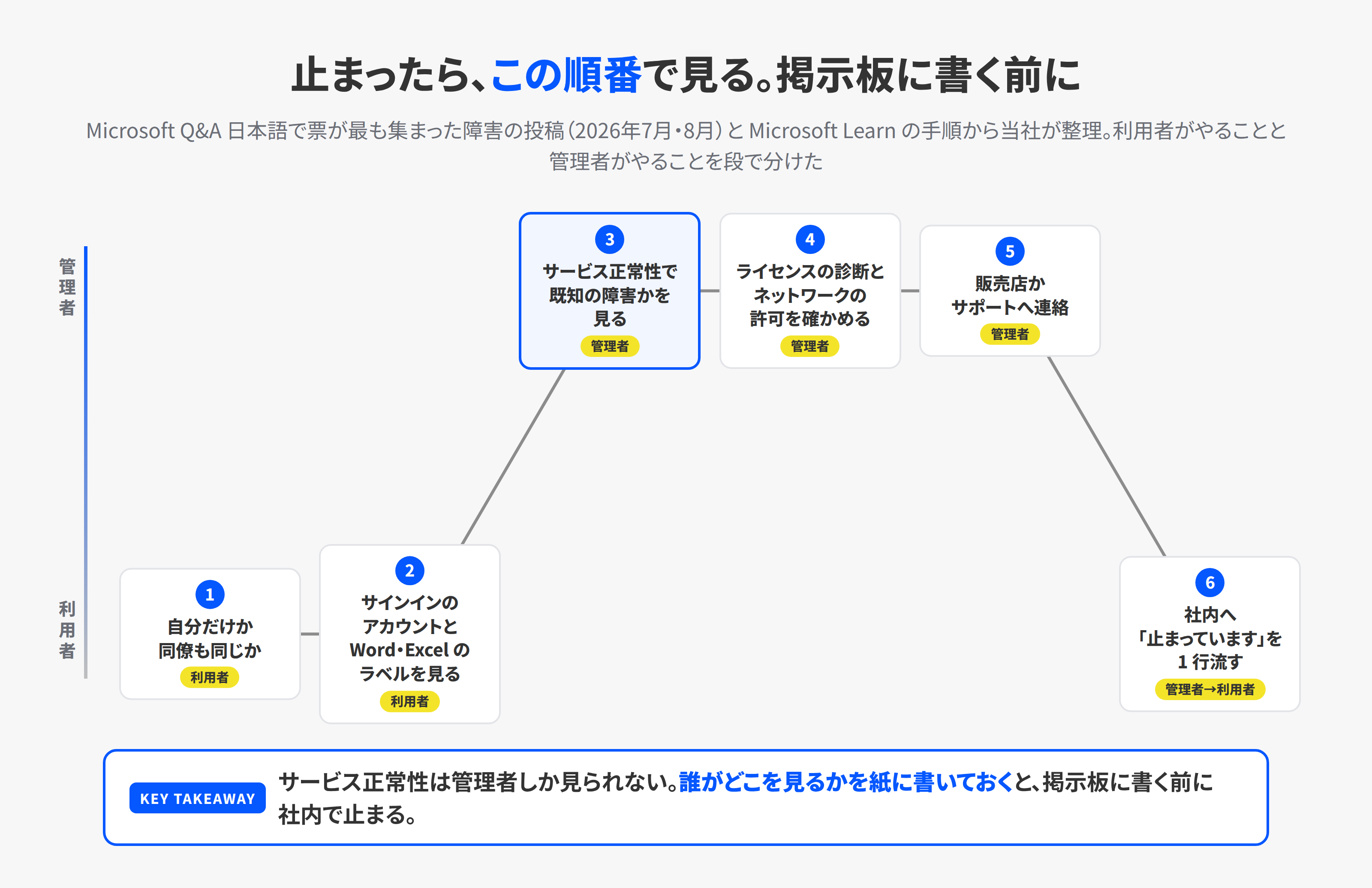
- 止まったときの順番を社内で 1 つに決めます。 自分だけか、同僚も同じか、管理者がサービス正常性を見る、販売店かサポートに連絡する。サービス正常性は管理者しか見られないので、ひとり情シスの会社ほどこの順番を紙に書いておく価値があります。
- Excel と社内資料の困りごとは、Copilot の前にデータの形と保存先で決まります。 結合セルの申請書、NAS の共有フォルダー、スキャンした PDF は、Copilot が読める形に直す工程が先です。直し方は Q5 から Q9 に書きました。
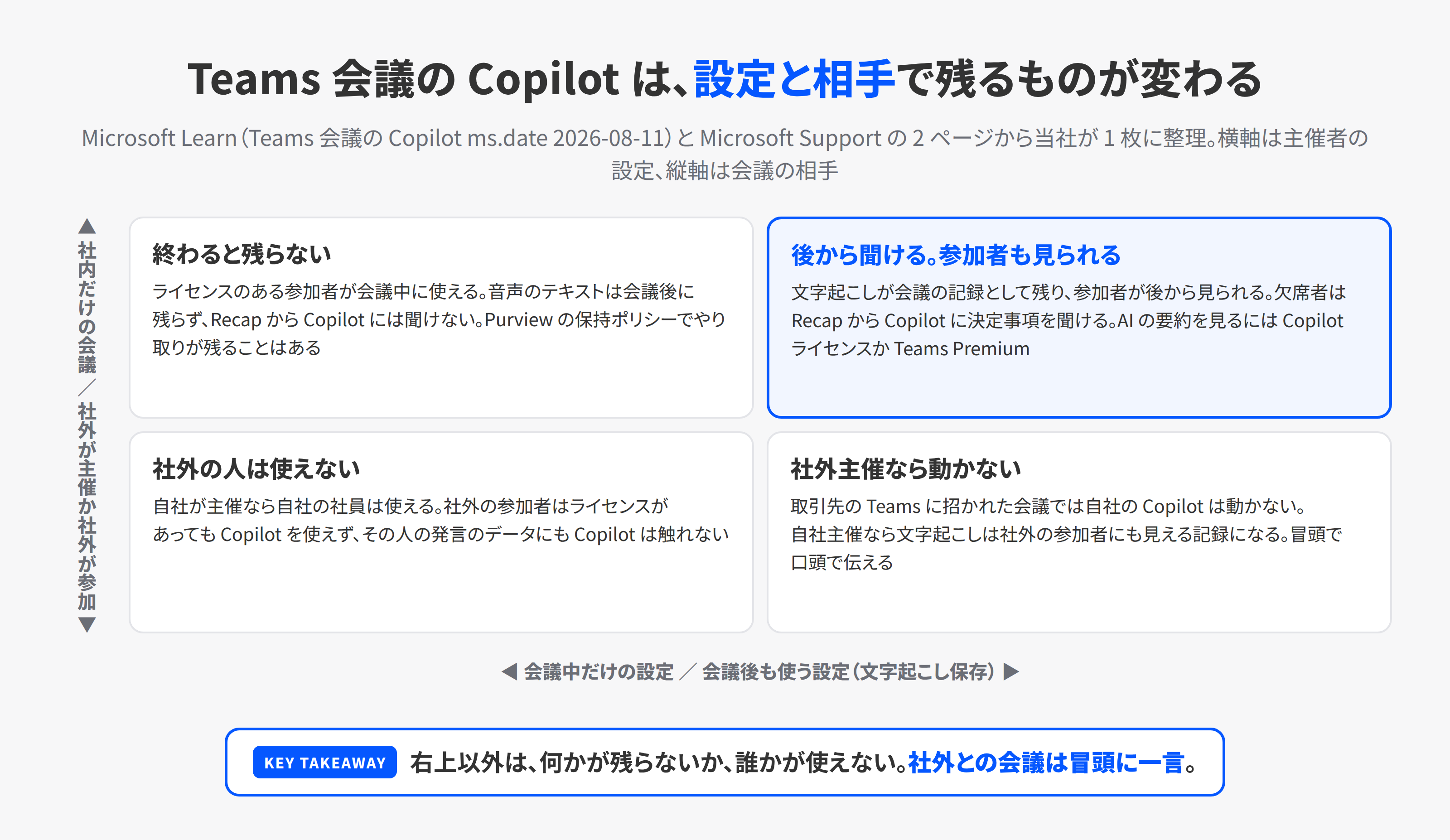
- 会議とメールは、設定と相手で残るものが変わります。 文字起こしを保存する設定なら後から聞けて参加者も見られる、会議中だけの設定なら残らない、社外主催の会議では動かない。この 3 つを知っていれば、Q15 から Q20 と Q28 はほぼ答えられます。
- 事故は、学習に使われないことと、記録が残ることを分けて説明します。 顧客名入りのファイルを読ませても基盤モデルの学習には使われません。一方で、やり取りは本人のメールボックスに保存され、監査ログには参照したファイルが残ります。本人が履歴を消しても保持ポリシーの対象は残ります。
止まる・出ない・消したい(4 問)
Q1. 昨日まで使えていたエージェントが、今朝から全部エラーになった
2026 年 7 月 11 日の Microsoft Q&A に、Microsoft 365 Copilot のエージェントを約 1 年使ってきた会社で、ある日すべてのエージェントが「問題が発生しました」になった、ちょうど画面に Cowork が出た時期だった、という投稿があります(同じ質問 385 票)。8 月 25 日には、ブラウザー版も Teams 版も、どのプロンプトにも同じ返事しか返らない、と訴える投稿が続きました(138 票)。どちらも個別の原因は Q&A 上で公表されていません。
まず確認する場所は 2 つです。1 つ目は、自分だけか同僚も同じかです。自分だけなら、サインインしているアカウントが職場アカウントか(Q3)、Word や Excel のラベルが Premium か Basic か(Q4)、ライセンスが外れていないかを見ます。利用者がライセンスの要件を満たすかは、Microsoft 365 管理センターの Copilot License Details 診断で管理者が確かめられます。2 つ目は、同僚も同じなら管理者が Microsoft 365 管理センターのサービス正常性を見ることです。Microsoft Learn は、クラウドサービスに問題があるときは、サポートに電話する前にサービス正常性で既知の問題かどうかを確認するよう書いています。管理センターに入れないときは、公開の Microsoft 365 の状態ページと X の @MSFT365status です。
それでもだめなら、社内のネットワークを疑います。Microsoft Copilot の要件のページは、.cloud.microsoft のドメイン全体を許可すること、copilot.cloud.microsoft がプロキシやファイアウォール、条件付きアクセスで止まっていないこと、.office.com と *.cloud.microsoft への WebSocket 通信が通ることを求めています。TLS 検査をする機器や、接続の待ち時間を短く切るプロキシがあると Copilot の連携が失敗すると明記されています。接続の確認には Copilot アプリ用の接続テストのページがあります。障害でもネットワークでもなければ、販売店かサポートに連絡し、その間に社内へ「止まっています、復旧を待ってください」と 1 行流します。この 1 行が無いと、社員が個人の Copilot や ChatGPT に流れます。
出典: Microsoft Q&A 日本語(2026-07-11・2026-08-25 の投稿、票数は 2026-10-30 取得)、Microsoft Learn「How to check Microsoft 365 service health」(ms.date 2026-02-09)、「Microsoft Copilot requirements」(ms.date 2026-10-28)。
Q2. Excel の右下の Copilot が邪魔。タスクバーの Copilot も消したい。Copilot キーも変えたい
Windows の更新後に Excel の右下に Copilot のアイコンが常に出るようになった、オプションに無効にする項目が無い、という投稿が 2026 年 5 月の Microsoft Q&A にあります。回答は、そのバージョンでは右クリックで折りたたむことしかできない、で終わっています。Excel の FAQ も、Copilot in Excel は Microsoft Copilot Chat の一部で単独ではオフにできない、オフにする手順があるのは Microsoft 365 Family と Personal の契約者だけ、と書いています。会社の Excel の中の Copilot は、折りたたむのが答えです。
止められるものは 3 つあります。1 つ目は Windows の個人向け Copilot アプリで、ポリシー RemoveMicrosoftCopilotApp を有効にするとアンインストールされます。条件は、Microsoft 365 Copilot と Microsoft Copilot の両方が入っている、利用者が自分で入れたものでない、28 日間起動していない、の 3 つで、対象は Windows 11 24H2 以降です。利用者は入れ直せます。同じページの対応表は Pro に×、本文は Professional を含むと書いていて食い違うので、Windows 11 Pro の会社は試してから配ります。古いグループポリシーの Windows Copilot をオフにするは非推奨で、新しい Copilot には使えないと Microsoft Learn が明記しています。日本語の解説記事の多くがまだこれを勧めています。2 つ目は Edge のツールバーで、Edge 141 以降は Microsoft365CopilotChatIconEnabled だけが表示を制御する手段です。サイドバーを消す HubsSidebarEnabled では消えず、EdgeCopilotEnabled はスマホの Edge 向けのポリシーで Windows は対象外です。3 つ目は Copilot キーで、SetCopilotHardwareKey で押したときに開くアプリを指定でき、利用者も設定で変えられます。
それでもだめなら、入ってくる経路を止めます。商用の Microsoft 365 デスクトップアプリがある Windows 端末には Microsoft 365 Copilot アプリが自動でインストールされます。Semi-Annual Enterprise チャネルの端末と EEA のテナントは対象外です。管理者は Microsoft 365 Apps 管理センターでオプトアウトできます。2026 年 9 月からは個人向けと職場向けを 1 つにした Copilot アプリの展開が商用の顧客に始まっており、止めたい場合はレジストリの Pause Copilot App Unification Rollout を設定します。
出典: Microsoft Q&A 日本語(2026-05-18 の投稿)、Microsoft Support「Frequently asked questions about Copilot in Excel」(英語、ms.date 2026-10-12)、Microsoft Learn「WindowsAI Policy CSP」(ms.date 2026-10-14)、「Microsoft365CopilotChatIconEnabled」「HubsSidebarEnabled」「EdgeCopilotEnabled」(ms.date 2026-05-20)、「Microsoft 365 Copilot アプリの展開についてよく寄せられる質問」(ms.date 2026-06-24、更新 2026-10-13)、「Deploy the unified Microsoft Copilot application」(ms.date 2026-08-18)。
Q3. 社内で Copilot と言われて開いたら個人用だった。職場アカウントで入れない
2026 年 2 月の Microsoft Q&A に、会社で Microsoft 365 Copilot を契約して使うよう指示したら、サインインしていない個人向けの Copilot を使っている社員がいた、履歴が残らないので何を入力したか分からない、という投稿があります(53 票)。6 月には、サインインなしの Copilot を業務で使っていた会社で突然使えなくなった、職場アカウントで入ろうとすると Microsoft 365 の画面に飛ばされる、という投稿が続きました(45 票)。
まず確認する場所は、アプリの右上のアカウントです。2026 年 8 月 18 日から、Copilot アプリは個人アカウントと職場アカウントの両方でサインインできる 1 つのアプリになり、名前も Microsoft Copilot に変わりました。Microsoft は、仕事と個人のアカウントは分かれたまま、チャットと内容とデータはアカウントの種類ごとに分かれている、職場側に入れたデータは個人側に流れない、と書いています。職場アカウントで入っていれば、エンタープライズデータ保護の対象です。直し方は、アカウントを切り替えるだけです。社内の案内は「Copilot を使ってください」ではなく「職場アカウントでサインインした Copilot を使ってください」と書き、Word や Excel のラベルの見方(Q4)を添えます。
それでもだめなら、会社の端末で個人アカウントのサインインそのものを止めます。Microsoft Copilot の要件のページは、個人の Microsoft アカウントのサインインを防ぐために copilot.cloud.microsoft を丸ごと遮断するのではなく、Microsoft Entra のテナント制限を使うよう案内しています。遮断すると職場の Copilot も止まります。個人向けの Copilot に入れた内容の学習利用とオプトアウトの現在の規定は、今回の確認範囲の一次資料にありませんでした。社員が会社のデータを入れていた場合の扱いは有料版AIなら会社の情報を入れてよい?シャドーAI対策に書いています。
出典: Microsoft Q&A 日本語(2026-02-01・2026-06-09・2026-06-10 の投稿)、Microsoft Support「Copilot App Updates for Personal, Work, and School Accounts」(2026-08-18 の変更)、Microsoft Learn「Deploy the unified Microsoft Copilot application」(ms.date 2026-08-18)、「Microsoft Copilot requirements」(ms.date 2026-10-28)。
Q4. Word に Copilot が出ない。先月まで無料で使えていたエージェントも消えた
まず確認する場所は、Word や Excel の画面に出るラベルです。「Microsoft 365 Copilot (Premium)」なら有料ライセンス、「Microsoft 365 Copilot (Basic)」は無料でアプリ内の Copilot が標準アクセスで動く状態、「Copilot Chat (Basic)」は無料でアプリ内の Copilot が無い状態です。2026 年 4 月 15 日から、2,000 ユーザーを超えるテナントでは無料ユーザーの Word・Excel・PowerPoint・OneNote 内の Copilot が外れました。2,000 ユーザー未満は標準アクセスで続いています。日本の中小企業はほとんどが後者なので、Word に出ないなら、ラベルが Copilot Chat (Basic) になっていないか、ライセンスが本人に割り当てられているかを見ます。
直し方は 2 つの設定の確認です。1 つは Microsoft 365 Apps のプライバシー設定で、コンテンツを分析するコネクテッドエクスペリエンスをオフにしていると、Word・Excel・PowerPoint・Outlook・OneNote の Copilot は出ません。情報漏洩対策で以前にこの設定を切った会社で起きます。もう 1 つは Office Feature Updates のタスクで、Microsoft Copilot の要件のページは、このタスクが定期的に動き必要なネットワークに届くことが Word などの中核の Copilot 機能の前提だと書いています。
無料のエージェントが消えた件は、2026 年 8 月 26 日の Microsoft Q&A に、Copilot Chat (Basic) のライセンスで 7 月まではエージェントストアから Word・Excel・PowerPoint のエージェントを追加できたのに 8 月に使えなくなった、事前の案内が無く顧客に説明する公式の文書はあるか、という支援側の投稿があります(19 票)。公式の説明文書は今回確認できませんでした。10 月 29 日には、Copilot Chat (基本) を Microsoft 365 Copilot (基本) に変えるにはどうするか、という投稿も出ています。表示の違いで使える範囲が変わることは、社内の問い合わせ対応の表に 1 行入れておく価値があります。
出典: Microsoft Learn「Overview of Microsoft Copilot Chat」(ms.date 2026-09-09、更新 2026-10-21)、「Data, Privacy, and Security for Microsoft Copilot」(ms.date 2026-07-09)、「Microsoft Copilot requirements」(ms.date 2026-10-28)、Microsoft Q&A 日本語(2026-08-26・2026-10-29 の投稿)。
社内の資料と Excel(10 問)
Q5. 共有フォルダーの資料について聞いても、見つかりませんと言われる
Copilot エージェントの参照先の SharePoint から情報を取得できない(15 票)、OneDrive のファイルを認識しない、という投稿が Microsoft Q&A にあり、ファイルや SharePoint・OneDrive の参照に関する質問は分類全体で 29 件(うち 2026 年 17 件)です。調査では、Copilot を導入した大企業の推進担当の 87.5% が Microsoft 365 の内外に情報が分散していることに課題を感じています。
まず確認する場所は、ファイルがどこにあるかです。Microsoft Support は、Copilot に渡せるのはアップロードしたファイルかクラウドにあるファイルで、ローカルパスはサポートされないと書いています。PC のデスクトップ、NAS、Windows の共有フォルダーにある資料は、そのままでは Copilot の対象外です。SharePoint や OneDrive にあるのに見つからないときは、自分にそのファイルの閲覧権限があるか、ファイル名かサイト名を書いて聞いたか、を確かめます。Copilot は本人が見られるものしか使いません。
直し方は 2 つです。社内のファイルサーバーの資料を検索対象にするなら、File Share コネクタを使います。Microsoft Graph コネクタエージェントのインストールが必要で、検索の権限は共有の ACL か NTFS の ACL で制御され、アカウントは Active Directory で管理されている必要があります。ワークグループ運用の NAS でそのまま使えるかは確認できていません。もう 1 つは、よく聞かれる資料を SharePoint のサイトに移すことです。移す前に共有設定の点検が要り、順番はCopilotを導入するときに行うべきデータと権限の整備に書いています。それでもだめなら、特定のサイトだけを知識源にしたエージェントを作ります(Q14)。
出典: Microsoft Q&A 日本語(2025-12-10・2026-08-07 の投稿)、Microsoft Support「Microsoft Copilot でサポートされているファイル形式」、Microsoft Learn「File Share connector」(ms.date 2026-02-23、更新 2026-10-06)、双日テックイノベーション「Copilot・M365活用と社内情報活用に関する実態調査」(2026-09-15)。
Q6. 結合セルだらけの申請書の Excel で Copilot が動かない
2026 年に日本語で 10 本以上の記事が出た、日本特有の悩みです。結合セルが 1 つでもあると Copilot が拒否する、と書いた記事もあります。
まず確認するのは、Microsoft が何と書いているかです。Microsoft Support は、Copilot は見出し行が 1 つで、各列に 1 種類のものが入り、結合されたセルが散在していないテーブルか範囲で最もうまく機能する、Copilot がブックで苦労しているときは多くの場合データの形が原因だ、と書いています。結合セルがあると動かない、とは書かれていません。うまく機能する条件として書かれているだけです。
直し方は、集計したい部分を Excel の表として作り直すことです。申請書の体裁はそのままにして、数値の部分だけを新しいシートに見出し 1 行のテーブル(Ctrl+T)として写し、そこで Copilot に頼みます。方眼紙の申請書シートを構造を保ったままエージェントモードで扱った例や、方眼紙の Excel を Markdown に変換するには LLM が現実的だという検証は 2026 年に出ていますが、個人の検証で、公式の対応表明ではありません。それでもだめなら、申請書の様式そのものを見直す話になります。Excel の表の崩れを直す考え方はデジタル庁 Harunobu で Excel を機械可読にしてから自動化するに書いています。
出典: Microsoft Support「Excel for Microsoft 365 の Microsoft Copilot」(日本語)、「Frequently asked questions about Copilot in Excel」(ms.date 2026-10-12)、ソフトクリエイト(2026-06-09)、Zenn(2026-03-20)。
Q7. 和暦と西暦、全角と半角が混ざった名簿を整えたい
Copilot に表記の統一を頼んだら「(株)」も「㈱」も株式会社に直し、全角を半角にした、という検証記事と、和暦と西暦の変換で平気で間違える、という注意の記事が日本語で出ています。4 月始まりの年度、和暦、全角半角の混在は日本の表に固有で、英語圏の記事にはほぼ出てきません。
まず確認する場所は、Copilot in Excel の個人用設定です。日付と単位の規則の欄に希望する日付形式と作業単位を保存すると、すべてのブックに適用されます。直し方は、ここに「日付は西暦の yyyy/mm/dd」「年度は 4 月始まり」のように先に書いておくことです。重複や表記の不一致を見つける機能はデータの消去として提供されており、Copilot ダッシュボードの機能一覧にも載っています。2026 年 10 月に一般提供の展開が始まった clean data の機能は、重複、表記のぶれ、型の違いを見つけて説明し、直し方を提案します。
それでもだめなら、変換は Copilot に任せても確認は人がします。直した列を元の列の隣に出させ、和暦と西暦の変換は年度の境目(1 月から 3 月生まれ、改元の年)を数件抜き取って見ます。和暦と年度に触れた公式の文書は今回見つかりませんでした。
出典: Microsoft Support「Copilot in Excel の個人用設定」(ms.date 2026-06-22、更新 2026-10-06)、Microsoft Learn「Microsoft Copilot ダッシュボードに接続する」(ms.date 2026-09-29)、Microsoft Excel Blog「Beyond analysis: Copilot gets to work in Excel」(2026-10-16)、note(2025-08-13・2026-06-25)。
Q8. スキャンした PDF や FAX の紙の書類を読ませたい
まず確認する場所は、対応形式の一覧です。職場アカウントで扱える形式は .docx・.doc・.docm・.pdf・.txt・.rtf・.md・.html と、プロンプトに追加できる画像の .png・.jpg・.jpeg・.gif・.bmp です。長い内容は小さい文書に分けるよう勧めています。スキャンした画像だけの PDF を文字として読むかどうか、手書きの日本語をどこまで読むかは、公式の記載を見つけられませんでした。
直し方は、紙を OCR 付きの PDF にしてから SharePoint に置くことです。複合機のスキャン設定で文字認識を有効にするか、Adobe Acrobat などで文字を付けます。FAX の受信紙、押印済みの書類、手書きの帳票が残る会社は、この工程を誰がいつやるかを決めないと、Copilot は入っても紙は紙のままです。それでもだめなら、Copilot Studio で文書処理の仕組みを作る話になり、別の費用がかかります。
出典: Microsoft Support「Microsoft Copilot でサポートされているファイル形式」、Microsoft Q&A 日本語(2026-02-08 の投稿)。
Q9. 売上の Excel から月次報告を作らせたい。何を整えればよい
まず確認するのは 3 つの条件です。Excel の FAQ は、Copilot の編集は計算方法が自動のときだけ対応する、SharePoint でチェックアウトが必要なサイトのファイルは Windows と Mac の Excel で Copilot が動かない、Strict Open XML 形式は未対応で .xlsx に保存する、と書いています。データの形は Q6 のとおり、見出し 1 行のテーブルです。
直し方は、売上の生データのシートと報告のシートを分けることです。生データは日付・得意先・品目・数量・金額の列を持つテーブルにし、Copilot には「得意先別の当月売上と前年同月比の表と、上位 5 社のグラフ」のように、出してほしい表とグラフを具体的に頼みます。2026 年 9 月 23 日のリリースノートに、Copilot の回答にブックの変更箇所へ移動するリンクが付き、変更履歴の表示(Show Changes)に Copilot の編集が出る更新が載りました(展開は段階的です)。報告を作らせた後に、どのセルを変えたかを確かめられます。FAQ は、Copilot の変更を保存するとファイルにアクセスできる全員に見える、戻すには元に戻すか以前のバージョンを使う、とも書いています。
それでもだめなら、毎月同じ手順ならスキルにする(Q10)か、月次の集計そのものを Power Automate に渡します。どこまで Excel の中で済ませ、どこから自動化に移すかはPower Automateライセンス2026に書いています。
出典: Microsoft Support「Frequently asked questions about Copilot in Excel」(ms.date 2026-10-12)、Microsoft 365 Copilot release notes(2026-09-23 の項)。
Q10. 毎月同じ Excel 作業をしている。Copilot に覚えさせられる?
できます。Copilot in Excel のスキルは、繰り返す作業の手順を Copilot に渡す仕組みで、自分で作るカスタムスキルは SKILL.md という文章ファイルとして OneDrive の skills フォルダーに保存されます。人が開いて読み、直せるファイルです。
まず確認する場所は、自分のテナントに届いているかと表示言語です。手順の文章や過去のプロンプト、完成例から作るスキルビルダーは 2026 年 10 月に一般提供の展開が始まり、すべての顧客で使えるわけではありません。操作を見せて作るスキルレコーダーは 10 月末に Microsoft 365 Insiders 向けの予定です。2026 年 10 月時点でスキルは英語のみ対応で、Office の表示言語を英語にする必要があります。直し方は、毎月の作業を 1 つ選び、データを整え、スキルビルダーに手順と完成例を渡し、できた SKILL.md を読んで抜けている確認の工程を足し、元データのコピーで実行して見本と見比べる、の順です。手順と注意点はExcelの操作を見せて記録する。Copilotのスキル作成と記録に書きました。
それでもだめなら、部署で配る方法を決めます。OneDrive の skills フォルダーは個人の保存先で、Excel のカスタムスキルを管理センターから一括で配る仕組みは当社が確認した資料にありません。共有用のファイルを 1 か所で管理し、使う人の OneDrive に複製します。
出典: Microsoft Support「Copilot in Excel のスキル」、Microsoft Excel Blog「Beyond analysis: Copilot gets to work in Excel」(2026-10-16)。
Q11. 去年の提案書の体裁で、今年の提案書を作りたい
まず確認する場所は、自社のテンプレートがあるかです。Microsoft Support は、組織のテンプレートから始めると、そのテーマとデザインを使いたいという合図になり、Copilot は既存のレイアウトでデッキを組み立てる、と書いています。去年のファイルを開いて新しいスライドを足すか、去年の提案書をテンプレートとして保存してから始めます。
直し方は 2 つです。Word の原稿から作るなら、見出しのスタイルで構造を付けておくと、Copilot がスライドに分けるときに元の構造を理解しやすくなります。Word の中の画像も使おうとします。24MB 未満の Word 文書で最もうまく機能する、と書かれています。去年の提案書の特定のページを使いたいなら、ファイルからスライドを追加する機能があります。それでもだめなら、手順そのものを残します。2026 年 10 月 6 日のリリースノートに、Windows 版の PowerPoint の Copilot でカスタムスキルを作る機能が載り、自分の提案書の組み立て方を手順として定義できます。全社のスキルは管理センターから配る仕組みが Frontier で先に出ています。
出典: Microsoft Support「Create a new presentation with Copilot in PowerPoint」「Add a slide from a file with Copilot in PowerPoint」(Copilot in PowerPoint の一覧ページから)、Microsoft 365 Copilot release notes(2026-10-06 の項)。
Q12. 見積の PDF が 3 社分ある。比べてもらえる?
できます。まず確認するのは、PDF が文字として読める形か(Q8)と、長さです。Microsoft Support は長い内容を小さい文書に分けるよう勧めており、Microsoft Q&A には PDF の読み込み上限に当たったという投稿もあります。1 プロンプトに添付できるファイル数とサイズの上限は、対応形式のページに書かれていません。
直し方は、Copilot Chat に 3 社の PDF を添付し、比べる項目を先に指定することです。品目ごとの単価、合計、納期、保証期間、支払条件、見積の有効期限、を列にした表にするよう頼み、記載が無い項目は「記載なし」と書かせます。出てきた数字は、該当する PDF のページを開いて確かめます。Copilot は参照元を示しますが、桁や単位の読み違いは起きます。同じ案件で何度も聞くなら、Copilot Notebooks に 3 社分を入れておくと、次からは添付せずに聞けます。使い方はCopilot Notebooksの使い方と限界に書いています。それでもだめなら、見積の様式を取引先に合わせてもらう話になります。
出典: Microsoft Support「Microsoft Copilot でサポートされているファイル形式」、Microsoft Q&A 日本語(2026-02-08 の投稿)、Microsoft Learn「Data, Privacy, and Security for Microsoft Copilot」(ms.date 2026-07-09)。
Q13. Word で規程の改定案を作らせたら、元の規程に無いことを書いてきた
まず確認するのは、元の規程を参照させたかです。Copilot in Word では、チャット欄で / を打ってファイル名を入力すると、その文書や会議を参照して書きます。参照を付けずに「就業規則の改定案を書いて」と頼むと、一般的な就業規則の知識で書きます。Microsoft は、生成 AI の回答は 100% 事実とは限らず、他の人に送る前に利用者が判断して見直すよう書いています。
直し方は、範囲を指定することです。元の規程を参照させ、「第 12 条の 2 項だけを、テレワークの申請期限を 3 営業日前に変える形で書き直し、他の条文は変えない」のように頼みます。文書に手を入れずに相談だけしたいときは Chat only を選ぶと、Copilot はチャットで答えるだけで文書を変えません。共有している文書では、Copilot は変更をチャットに先に示し、承認するまで文書に入りません。それでもだめなら、改定案は Copilot に書かせ、新旧対照表は人が作ります。条文の追加と削除は元の規程と並べて 1 条ずつ確かめる工程を省けません。ルールの作り方はCopilot環境の生成AIガイドラインの作り方に書いています。
出典: Microsoft Support「Welcome to Copilot in Word」、Microsoft Learn「Data, Privacy, and Security for Microsoft Copilot」(ms.date 2026-07-09)。
Q14. 社内規程だけを根拠に答えてほしい。Web の情報を混ぜたくない
2026 年 6 月の Microsoft Q&A に、Microsoft 365 Copilot の Web 検索を完全に止める方法を尋ねる投稿があります。答えは 4 段あります。
1 段目は Web 検索をオフにすることです。利用者は Copilot アプリの設定の個人用設定から詳細を開き、Web 検索をオフにできます。設定は端末をまたいで保持されます。管理者は Microsoft 365 Apps のクラウドポリシーの Allow web search in Copilot で、全社でオフ、全社でオン、仕事モードだけオフの 3 つから選べ、オフにすると利用者のトグルは灰色になります。仕事モードだけオフにすると Researcher と Cowork の Web 検索も止まります。Web 検索が有効なときに Bing に送られるのはプロンプトから作った数語の検索語と利用者の IP アドレスで、ファイル全体と Microsoft Entra ID に由来する利用者やテナントの識別子は送られません。ただし、文書を開いたまま聞いたときや文書を明示的に参照したときは、文書の中の語が検索語に反映されることがあります。2 段目は、聞くときに規程のファイルを指定することです。3 段目は Copilot Notebooks に規程だけを入れ、その中で聞くことです。4 段目は、知識源を規程のサイトに限ったエージェントを作ることです。Agent Builder で SharePoint のサイトやファイルを知識源に指定でき、管理者が Web 検索を止めていれば Agent Builder の Web コンテンツのトグルが見えていてもポリシーが優先されます。SharePoint のサイトの上で作るエージェントは、Copilot ライセンスのある利用者が作れ、ライセンスの無い利用者は従量課金の設定があれば使えます。
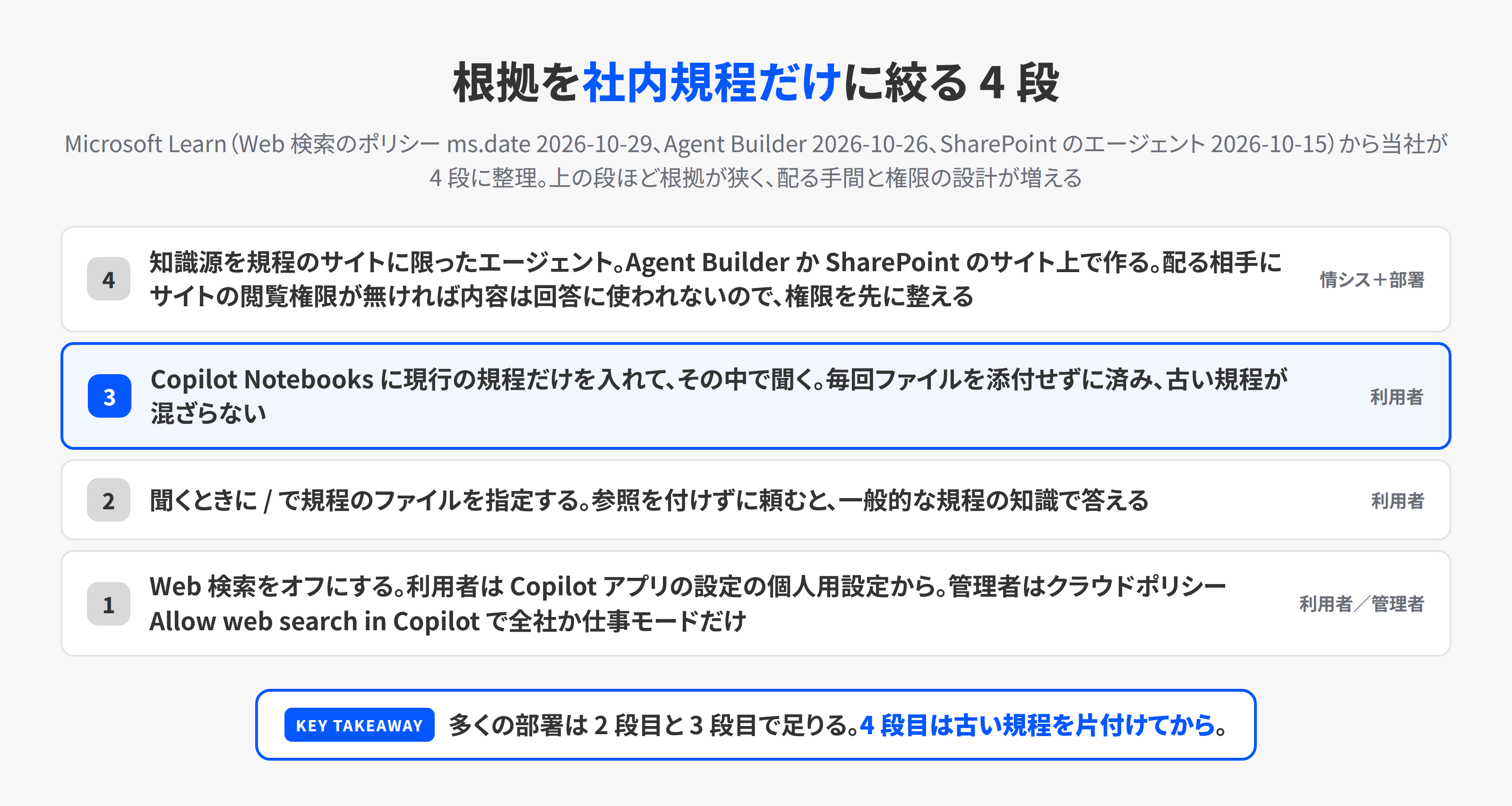
それでもだめなら、規程そのものの問題です。古い規程と新しい規程が同じサイトに残っていると、Copilot はどちらも根拠にします。知識源に入れる前に、現行の規程だけのライブラリを作ります。エージェントの権限の決め方はCopilot Studio のエージェントの権限で先に決める 5 つに書いています。
出典: Microsoft Q&A 日本語(2026-06-16 の投稿)、Microsoft Learn「Data, privacy, and security for web search in Microsoft Copilot and Microsoft Copilot Chat」(ms.date 2026-10-29)、「Agent Builder overview」(ms.date 2026-10-26)、「Get started with agents in SharePoint」(ms.date 2026-10-15)。
会議とメール(6 問)
Q15. 出られなかった会議の内容と決定事項を知りたい
まず確認する場所は、その会議で文字起こしが保存されたかです。Microsoft Support は、会議が終わった後に会議の内容を Copilot に聞くには会議の文字起こしが必要だ、と書いています。文字起こしがあれば、会議のチャットか Recap タブから Copilot を開き、決定事項、自分宛ての宿題、誰が何に反対したか、を聞けます。
設定は 3 つあります。会議中と会議後に使う(文字起こしが必要)、会議中だけ使う(音声のテキストは会議後に残らない)、オフです。Teams の管理者ポリシーのデフォルトは「オン、保存された文字起こしが必要」で、この場合は主催者が会議中と会議後の設定から変えられません。この設定でも、誰かが文字起こしを始めて初めて記録が残ります。会議中だけの設定でも、権限のある参加者が文字起こしを始めれば、記録された部分は会議後も Copilot で使えます。誰も始めなかった会議は、後から Copilot に聞けません。遅れて入った場合は、Copilot が動いている会議に 5 分以上遅れて参加すると、それまでの内容に追いつく提案が通知で届きます。2026 年 9 月 23 日のリリースノートには、会議の本文、チャット、文字起こしの話題やキーワードで会議を探す機能が載り、文字起こしの本文での検索は直近 2 か月の会議が対象です。それでもだめなら、文字起こしの無い会議は参加者に聞くしかありません。
出典: Microsoft Support「Get started with Microsoft Copilot in Teams meetings」、Microsoft Learn「Manage Microsoft Copilot in Teams meetings and events」(ms.date 2026-08-11、更新 2026-10-26)、Microsoft 365 Copilot release notes(2026-09-23 の項)。
Q16. 社外との会議で Copilot を使うと、相手に分かる?
分けて答えます。自分と Copilot のやり取りは、他の参加者には見えません。Microsoft Support は、会議中の他の人はあなたと Copilot の会話を見られない、と書いています。一方で、会議後も使う設定では文字起こしが必要で、文字起こしは会議の記録として参加者が会議後に見られるものです。Copilot のボタンを押すと文字起こしの開始を求める表示が出て、確認すると Copilot と文字起こしの両方が始まります。相手に文字起こしが見える形で残る、と考えて使います。
社外が主催する会議では、Copilot は参加者の組織の外で主催された会議では動かない、と明記されています。取引先の Teams に招かれた会議で、自社の Copilot は使えません。逆に自社が主催し、会議中だけの設定にした場合、社外の参加者はライセンスがあっても Copilot を使えず、Copilot はその人の文字起こしや音声のデータに触れません。別のテナントの利用者は社外として扱われます。それでもだめなら、会議の冒頭で録音と文字起こしの有無を口頭で伝える古い作法が、結局いちばん確実です。主催者は、参加者がチャット、文字起こし、要約の AI の記述をコピーしたり転送したりすることを制限できます。
出典: Microsoft Support「Get started with Microsoft Copilot in Teams meetings」「Use Microsoft Copilot in Teams without recording a Teams meeting」、Microsoft Learn「Manage transcription and captions for Teams meetings」(ms.date 2026-07-06)、「Manage Microsoft Copilot in Teams meetings and events」(ms.date 2026-08-11)。
Q17. 議事録の出来が毎回違う。敬語も直したい
2026 年 7 月の Microsoft Q&A に、同じエージェント、同じ会議の文字起こし、同じプロンプトで、毎回新しいチャットで議事録を作らせたら、発言をそのまま残す網羅型と、決定事項を中心にした要約型に分かれた、という投稿があります。出力が毎回違う理由を説明した公式の一文は今回見つけていません。生成 AI の性質として、同じ入力でも同じ出力は保証されません。
直し方は、形を固定することです。見出しと順番(決定事項、宿題と担当と期限、保留と次回の議題、発言の要旨)、文の長さ、敬体か常体か、固有名詞の表記を 1 つのプロンプトのテンプレートにし、毎回同じ文で頼みます。会社の議事録の様式を 1 つ渡して「この様式に合わせて」と言うのも同じ効果があります。敬語は、社内向けの常体と取引先向けの敬体のどちらかを指定し、社内の役職の呼び方を書き添えます。
それでもだめなら、品質の前提を知っておきます。Excel の Copilot の FAQ の英語ページは、Copilot は主に英語の資料で学習しており、プロンプトやデータが他の言語だと性能が落ちることがある、と書いています。同じ FAQ の日本語ページはこの一文が逆の意味に訳されています。議事録の固有名詞と数字は、文字起こしの該当箇所を開いて読み直します。
出典: Microsoft Q&A 日本語(2026-07-02 の投稿)、Microsoft Support「Frequently asked questions about Copilot in Excel」(英語 ms.date 2026-10-12、日本語ページ)。
Q18. 長いメールのやり取りを要約して、返信を書かせたい
まず確認する場所は、使っている Outlook です。Microsoft Support の Copilot in Outlook の一覧は、対象を Microsoft 365 の Outlook、Mac 版、新しい Outlook for Windows としています。従来の Outlook for Windows でも Copilot は動き、2026 年 10 月 27 日のリリースノートには Copilot の設定に直接入れる更新が載りました。前提は Exchange Online のメールボックスで、Copilot は本人が権限を持つアーカイブ、共有、代理のメールボックスの内容も使えます。グループメールボックスでは使えません。
直し方は、要約と下書きを分けることです。スレッドの要約には元のメールへの参照が付くので、返信の前に該当のメールを開いて、誰が何を頼んだかを確かめます。下書きは、返信の方向(承諾する、日程を 2 つ提案する、追加の資料を求める)と、文体と長さを指定します。Copilot の下書きをそのまま送らず、自分の言い回しに直します。メールコーチングの機能は、書いた文の調子と明快さを指摘します。それでもだめなら、社外宛ての重要なメールは下書きだけ使い、要約は使わずに読む、と決めます。要約が拾わなかった 1 行に条件が書いてあった事故は、防ぎにくいからです。
出典: Microsoft Support「Copilot in Outlook」(一覧ページ。「Summarize an email thread」「Draft an email message」「Email coaching」)、Microsoft Learn「Microsoft Copilot requirements」(ms.date 2026-10-28)、Microsoft 365 Copilot release notes(2026-10-27 の項)。
Q19. 英語のメールを要約して、英語で返したい
できます。まず確認するのは、言語の指定です。「このスレッドを日本語で要約して」「この内容で英語の返信を書いて。丁寧だが簡潔に、締め切りは金曜日と明記して」のように、要約の言語と返信の言語を別々に書きます。日本語はサポート言語で、Microsoft Support は出力の品質を全機能で広く検証したと書いています。2026 年 10 月 27 日のリリースノートに載った Copilot ダッシュボードの新しい指標には、Outlook などの翻訳と返信の提案が含まれており、Microsoft 自身が翻訳を主要な使い方の 1 つに数えています。
直し方は、英文の確認の観点を決めておくことです。固有名詞と役職、数字と単位と通貨、依頼の期限、相手の名前の綴り。この 4 つは送る前に目で見ます。Word の Copilot は Word の画面より対応言語が少ないと Microsoft Support が書いているように、言語によって使える範囲が違う機能もあります。それでもだめなら、要約は Copilot、返信は人が書いて Copilot に英文の確認だけ頼む分け方にします。
出典: Microsoft Support「Supported languages for Microsoft Copilot」(2026 年 9 月更新)、「Welcome to Copilot in Word」、Microsoft 365 Copilot release notes(2026-10-27 の項)。
Q20. 受信トレイの整理を頼める?
頼めます。2026 年 9 月 23 日のリリースノートに、Microsoft 365 Copilot が Outlook で、削除、移動、コピー、分類、受信トレイのルールとフォルダーの管理を自然言語で頼める更新が載りました(展開は段階的です)。対象は Windows、Mac、Web、iOS、Android です。複数のメールをまとめて扱う操作やメールボックスの設定に及ぶ変更には確認が入ります。別に、重要なメールに印を付けて理由を示す機能もあります。
直し方は、消す操作を最後にすることです。最初は「先月のメールマガジンを 1 つのフォルダーに移して」「取引先 A からのメールを自動で分類するルールを作って」から始め、動きを見てから「3 か月より古い通知メールを削除して」に進みます。確認の表示が出たら、件数と条件を読んでから実行します。それでもだめなら、整理の基準そのものを決めます。残す期間と分類の名前が決まっていない受信トレイは、人が整理しても Copilot が整理しても散らかります。
出典: Microsoft 365 Copilot release notes(2026-09-23 の項)、Microsoft Support「Copilot in Outlook」(一覧ページ。「Prioritize my inbox」)。
事故と管理(8 問)
Q21. 顧客名が入ったファイルを Copilot に読ませてしまった
分けて説明します。学習については、職場アカウントの Copilot はプロンプト、応答、Microsoft Graph 経由で参照したデータを基盤モデルの学習に使いません。Web 検索が有効でも、Bing に送られるのはプロンプトから作った数語の検索語と IP アドレスで、ファイル全体は送られません。文書を参照しながら聞いたときは文書の中の語が検索語に入ることがあるので、顧客名を含む文書を開いたまま Web 検索を使わない決まりは有効です。読ませたこと自体で顧客の情報が Microsoft のモデルに入ることは起きていません。
記録については、残ります。やり取りは本人のメールボックスの隠しフォルダーに保存され、監査ログには、誰がいつ Copilot を使い、応答のためにどのファイルやサイトにアクセスしたかが、秘密度ラベルの ID とともに残ります。本人は My Account のデータとプライバシーから Copilot の活動履歴を削除できますが、アプリ単位では消せず、削除には時間がかかり、Copilot が手伝って作りファイルに保存した内容は消えません。保持ポリシーの対象になっているやり取りは、本人が削除しても保持されます。これは会社にとっては安心材料で、何が起きたかを後から確かめられます。
直し方は、手順どおりに報告することです。まず管理者に、いつ、どのファイルを、どの Copilot(Chat か Word か)で読ませたかを伝えます。管理者は監査ログで参照したリソースを確かめ、ファイルの共有範囲が適切だったかを見ます。それでもだめなら、つまり事故時の手順が社内に無いなら、それを作るのが先です。秘密度ラベルで暗号化したファイルは、利用者に抽出と表示の権限が無ければ Copilot が参照しないので、顧客情報のファイルにはラベルを付けておくと同じ事故の範囲が狭まります。手順の書き方はCopilot環境の生成AIガイドラインの作り方に、個人情報の法律上の扱いはCopilot導入前のよくある質問26の Q21 に書いています。
出典: Microsoft Learn「Data, Privacy, and Security for Microsoft Copilot」(ms.date 2026-07-09)、「Data, privacy, and security for web search」(ms.date 2026-10-29)、「Copilot および AI アプリケーションの監査ログ」(ms.date 2026-08-26)、「Learn about retention for Copilot and AI apps」(更新 2026-06-25)、「Microsoft Purview data security and compliance protections for generative AI apps」(ms.date 2026-05-27)、Microsoft Support「Delete your Copilot activity history」。
Q22. 間違った数字を自信ありげに答えた
まず確認するのは、Microsoft が何を約束していないかです。Excel の FAQ は、Copilot は AI で提案を生成するので誤り、誤解、不正確な結果を出すことがある、金融、法務、医療のような判断には使わない、作ったものは頼る前に見直して確かめる、と書いています。Microsoft Learn も、生成 AI の回答は 100% 事実とは限らないと明記しています。自信ありげな文体と、答えの確からしさは別のものです。
直し方は、参照元に戻る習慣です。Chat の回答には参照したファイルやページが付くので、数字が出たら元のセルや段落を開きます。Excel では、2026 年 9 月 23 日のリリースノートに載った更新で回答に変更箇所へのリンクが付き、変更履歴の表示に Copilot の編集が出るので、Copilot が触ったセルを人の編集と分けて追えます。2026 年 10 月 6 日のリリースノートには Web 版の Chat で回答の再生成とモデルの切り替えをする機能が載り、同じ質問を別のモデルに答えさせて数字が一致するかを見る、という使い方ができます。それでもだめなら、数字を出す作業は Copilot に式を書かせ、値は Excel に計算させます。Copilot が暗算した値は信じない決まりが実用的です。
出典: Microsoft Support「Frequently asked questions about Copilot in Excel」(ms.date 2026-10-12)、Microsoft Learn「Data, Privacy, and Security for Microsoft Copilot」(ms.date 2026-07-09)、Microsoft 365 Copilot release notes(2026-09-23・2026-10-06 の項)。
Q23. 退職した社員の Copilot の履歴とノートブックはどうなる?
2026 年 10 月に、退職者の Copilot のノートブックが消える前に手順書を、と呼びかける記事が日本語で複数出ました。Microsoft Q&A には、ライセンスを一度外した後に再び付与したら過去のチャット履歴は戻るか、と尋ねる投稿もあります。
まず確認するのは、何がどこにあるかです。会話は、アカウントが削除されても保持の対象になっているメッセージは非アクティブなメールボックスに残り、電子情報開示で検索できます。Copilot Pages と Copilot Notebooks は、利用者ごとの SharePoint Embedded のコンテナーに保存され、OneDrive と同じ削除の流れに従います。ただし退職時に手作業の引き継ぎの手順が 1 つあり、アクセスと通知は自動ではありません。コンテナーを新しい所有者に移すことはできます。Notebooks には利用者向けのごみ箱が無く、個別に削除された Copilot Notebook は管理者も利用者も復元できません。訴訟ホールドで保管者のコンテナーを選ぶ画面は 2026 年 10 月に展開予定とされています。
直し方は、退職の手順書に 1 行足すことです。OneDrive の自動のアクセス権の移行(上司に渡る)に頼っている会社は、Pages と Notebooks は自動で渡らないので、退職日の前に管理者がコンテナーを新しい所有者に移すか、必要な内容を本人に SharePoint へ書き出してもらいます。ライセンスを外して再付与したときに履歴が戻るかは、公式の一文を確認できていません。それでもだめなら、業務に必要な内容は SharePoint の文書に書き出しておく運用にします。
出典: Microsoft Learn「Learn about retention for Copilot and AI apps」(更新 2026-06-25)、「Summary of governance, lifecycle, and compliance capabilities for Copilot Pages and Copilot Notebooks」(ms.date 2026-07-06、更新 2026-09-10)、Microsoft Q&A 日本語(2026-03-23 の投稿)。
Q24. 部署で作ったエージェントを他部署にも配りたい。承認は要る?
まず確認する場所は、何で作ったかです。Agent Builder で作ったエージェントなら、作成者が共有の画面で個人かグループを追加し、Can chat(使うだけ)か Can edit(所有者)を付けて渡せます。グループは Can chat だけです。全社に見せたいときは、同じ画面の全社共有のトグルを作成者が入れると、同じテナントの利用者がエージェントストアで見つけられます。管理者が Microsoft 365 管理センターで、全社共有できる人を全員(デフォルト)、特定の人、誰も、の 3 つから選べます。
承認が要るのは 2 つの場合です。1 つは管理者が共有の範囲を制限している会社で、この場合は他の利用者に提供する前に管理者の承認と展開が要ります。もう 1 つはストアの組織が作った欄に載せるときで、作成者が組織のカタログに提出し、管理者が管理センターで審査して承認すると載ります。共有版とストア版は別に管理され、共有版は作成者が直し続けられます。直し方として注意するのは知識源です。エージェントを共有しても、相手に SharePoint のファイルの権限が無ければ、その内容は回答に使われません。知識源に指定したファイルとフォルダーは、チャット利用者や所有者として追加した相手に自動で共有できますが、Agent Builder の既知の制限として、自動共有が使えるのは特定のセキュリティグループ宛てで、全社宛てには付きません。サイト全体の権限は自動では付かないので、他部署に配るなら知識源のサイトの権限を先に整えます。
それでもだめなら、Copilot Studio に移す話です。Teams のチャンネルや社外のチャネルに出すには Copilot Studio が要り、使う人のライセンスによってはクレジットがかかります。費用の線引きはCopilot Credits、経営者が決める上限と線引きに、権限の決め方はCopilot Studio のエージェントの権限で先に決める 5 つに書いています。
出典: Microsoft Learn「Share and manage agents built in Agent Builder」(ms.date 2026-09-30、更新 2026-10-12)、「Manage agents in the Microsoft 365 admin center」(ms.date 2026-07-09、更新 2026-10-23)。
Q25. 社員が勝手にエージェントを作っている
まず確認するのは、何が初期状態かです。Copilot ライセンスのある利用者は、Copilot アプリの Work と Web の両方の画面から Agent Builder でエージェントを作れます。Agent Builder はモバイルでは使えません。作ったエージェントは本人だけのものとして始まり、共有は本人が選びます。全社共有はデフォルトで全員ができます。つまり、禁止していなければ作れて配れる、が初期状態です。
直し方は、止めるより範囲を決めることです。管理者は Microsoft 365 管理センターで Agent Builder の提供を制御でき、全社共有を特定の人に限るか禁止にできます。共有されたエージェントは管理センターのエージェントレジストリに、名前、作成者、作成日、動く場所、公開状態つきで一覧され、安全でないものはブロックできます。設定の変更は新しい共有にだけ効果があり、すでに共有済みのエージェントは手で直すまで残る、と Microsoft Learn が書いています。SharePoint のサイトの上で作るエージェントは、作るにはサイトにファイルを追加できる権限と Copilot ライセンスが要り、利用の状況は監査ログと SharePoint Advanced Management で見られます。
それでもだめなら、数える仕組みの話です。部署ごとに作られたエージェントの数と知識源を把握するには Agent 365 のレジストリがあり、中小企業の目で読んだ記事をAgent 365 のレジストリを、中小企業の目で読むに書きました。作ること自体は社員が業務を分解している証拠なので、止めるより、知識源の権限と共有の範囲のルールを渡すほうが、結果として安全です。
出典: Microsoft Learn「Agent Builder overview」(ms.date 2026-10-26)、「Share and manage agents built in Agent Builder」(ms.date 2026-09-30)、「Manage agents in the Microsoft 365 admin center」(ms.date 2026-07-09)、「Get started with agents in SharePoint」(ms.date 2026-10-15)。
Q26. 利用状況を経営者が見たい
まず確認する場所は 2 つです。Microsoft 365 管理センターの Copilot 使用状況レポートは、過去 7・28・90・180 日の利用を見られます。Viva Insights の Copilot ダッシュボードは、ビジネス向けか企業向けの Microsoft 365 と Exchange Online のアカウントがあれば、有料の Viva Insights も Copilot ライセンスも無しで見られます。ただし Copilot ライセンスが 1 から 49 の会社では、エージェント関連、ベンチマーク、週や月の推移、マネージャー単位の表示などが使えず、50 以上で全機能です。利用者は、週平均 15 回以上を 12 週のうち 9 週以上使うパワーユーザー、週 1 から 14 回を 12 週のうち 9 週以上使う習慣的なユーザー、初心者、に分けられます。
2026 年の変化は、見える中身が増えたことです。リリースノートの 9 月 23 日の項に習慣化している利用者の表示、10 月 6 日の項に Cowork の導入と効果とクレジット消費、10 月 27 日の項に Copilot アプリ、Edge、OneNote での操作と、Outlook・Word・Excel・PowerPoint の返信の提案、翻訳、コーチング、データの消去などの新しい指標が載りました。各項はその前の数週間分の更新をまとめたもので、展開は段階的です。経営者に見せるなら、利用率よりも、どの機能が使われているかの表のほうが次の手が決まります。削減時間は 1 操作 6 分などの係数で計算した推定値で、金額換算の時給はデフォルトで米国の 72 ドルです。数字の読み方はCopilot導入前のよくある質問26の Q24 と Q25 に書きました。それでもだめなら、使った人に 3 つの業務の前後の時間を聞くほうが早いです。
出典: Microsoft Learn「Microsoft Copilot の使用状況レポート」(ms.date 2026-07-14)、「Microsoft 365 の顧客向けの Microsoft Copilot ダッシュボードに接続する」(ms.date 2026-09-29)、Microsoft 365 Copilot release notes(2026-09-23・2026-10-06・2026-10-27 の項)。
Q27. スマホから使える?
使えます。まず確認するのは、どのアプリで何ができるかです。Microsoft Copilot の要件のページは、対応バージョンの Microsoft 365 か Copilot のモバイルアプリと対応 OS を求めています。Teams の Copilot は Android と iOS で使えます。Outlook の整理の機能(Q20)は iOS と Android が対象に入っています。リリースノートの 9 月 23 日の項では、Cowork への依頼は Android と iOS を含み、画面やカメラで写したものを読み取る Vision も Android と iOS が対象です。10 月 27 日の項には、iOS の Copilot アプリの Notebooks の新しい画面と、Android の OneNote で音声の文字起こし、画像の撮影、キーボードで打ったメモを 1 回のセッションで Notebook に入れる機能が載りました。
直し方は、個人用との区別です。スマホの Copilot アプリは個人アカウントと職場アカウントの両方でサインインでき、データは分かれています(Q3)。社員のスマホで職場アカウントを使うなら、会社のモバイル管理の方針(アプリ保護ポリシー)の範囲で使います。それでもだめなら、つまりスマホで作りたいものがエージェントなら、Agent Builder はモバイルでは使えないので PC で作ります。
出典: Microsoft Learn「Microsoft Copilot requirements」(ms.date 2026-10-28)、「Agent Builder overview」(ms.date 2026-10-26)、Microsoft 365 Copilot release notes(2026-09-23・2026-10-27 の項)、Microsoft Support「Copilot App Updates for Personal, Work, and School Accounts」。
Q28. Teams 会議のまとめは参加者全員が見られる?
分けて答えます。会議中に自分が Copilot に聞いた質問と回答は、ライセンスのある参加者それぞれが自分にしか見えない形で使う、と Microsoft Learn が書いています。文字起こしは会議の記録で、参加者が会議後に見られます。AI による要約や項目分けの Recap を見るには、Copilot ライセンスか Teams Premium が必要です。つまり、文字起こしは参加者が見られ、AI のまとめは自分のライセンスで自分が見る、が基本の形です。
未確認の点が残ります。2026 年 4 月の Microsoft Q&A に、会議の参加者が会議後に AI のメモを見られない、という投稿があります。AI の回答は Teams Premium か Copilot ライセンスが必要だと答えました。モデレーターは、招待者なら見られるはずで、外部ユーザーか共有アカウントの主催が原因かもしれないと答え、未解決のままです。欠席した招待者や外部の参加者が Recap のどこまで見られるかを示す公式の一文は、今回確認できていません。直し方は、見せたい相手に見せたい形で渡すことです。全員に共有したいまとめは、Copilot に作らせた後に人が確認して会議のチャットか文書に貼ります。主催者は、参加者がチャット、文字起こし、要約の AI の記述をコピーや転送することを制限できます。この設定は管理者が許可していればデフォルトでオンです。それでもだめなら、社外を含む会議では Recap に頼らず、決定事項をメールで送る、に戻します。
出典: Microsoft Learn「Manage Microsoft Copilot in Teams meetings and events」(ms.date 2026-08-11)、「Manage transcription and captions for Teams meetings」(ms.date 2026-07-06)、Microsoft Support「Get started with Microsoft Copilot in Teams meetings」、Microsoft Q&A(2026-04-22 の投稿)。
KOIYALの見解
28 問を並べて見えるのは、Copilot が使えない原因の大半が Copilot の外にあることです。止まったのはサービス側か社内のプロキシ、Excel で動かないのは表の形、資料を見つけないのは保存先と権限、要約が出ないのは会議の設定、事故の不安は記録の仕組みを知らないこと。どれも Copilot の操作を覚えても解決せず、自社の環境と決めごとを 1 つずつ直すと解決します。研修で操作を教えるだけでは定着しない、と当社が繰り返し書いている理由はここにあります。
もう 1 つは、答えの多くが管理者にしかできない操作を含むことです。サービス正常性、Web 検索のポリシー、Agent Builder の共有の範囲、保持ポリシー、テナント制限。情報システム担当が 1 人の会社では、この記事の 28 問のうち管理者の操作が要る問いに印を付け、販売店に任せるものと自分でやるものを分けるところから始めてください。利用者側でできる工夫(プロンプトのテンプレート、ファイルの指定、参照元に戻る習慣)は、研修で練習すれば 1 日で身につきます。例外のときの手順も同じ日に練習しておくと、掲示板に書き込む前に社内で解決できます。
次の行動
- Q1 の確認順を 1 枚にして、社内の問い合わせ窓口に貼ります。 自分だけか、同僚もか、管理者がサービス正常性を見る、販売店に連絡する。管理者の連絡先と販売店の窓口を書き込んだものが、その会社の手順書です。
- 28 問のうち、自社で今月起きそうな場面を 5 つ選び、答えを自社の言葉に直します。 Excel の申請書、共有フォルダー、会議の設定、顧客情報のファイル、退職者。答えの中の設定(Web 検索のポリシー、Teams の会議ポリシー、Agent Builder の共有)は、管理者が一度画面を開いて現在の値を書き込みます。
- 場面別の練習を 1 日やります。 議事録のテンプレート、見積 PDF の比較、規程の改定案、英語メール。実際の自社の資料で練習し、間違った数字が出たときに参照元へ戻る手順まで通します。
場面別の練習と、例外のときの手順をセットで 1 日の研修にしたい会社は、法人向けAI研修の職種別のコースで扱っています。お問い合わせの本文に、28 問のうち今いちばん困っている番号を書いていただければ、その場面の練習から組みます。
参考
- How to check Microsoft 365 service health(Microsoft Learn・ms.date 2026-02-09。確認日2026年10月30日)
- Microsoft Copilot requirements(Microsoft Learn・ms.date 2026-10-28。確認日2026年10月30日)
- WindowsAI Policy CSP(Microsoft Learn・ms.date 2026-10-14。確認日2026年10月30日)
- Microsoft365CopilotChatIconEnabled(Microsoft Learn・ms.date 2026-05-20。確認日2026年10月30日)
- HubsSidebarEnabled(Microsoft Learn・ms.date 2026-05-20。確認日2026年10月30日)
- EdgeCopilotEnabled(Microsoft Learn・ms.date 2026-05-20。確認日2026年10月30日)
- Microsoft 365 Copilot アプリの展開についてよく寄せられる質問(Microsoft Learn・ms.date 2026-06-24、更新 2026-10-13。確認日2026年10月30日)
- Deploy the unified Microsoft Copilot application(Microsoft Learn・ms.date 2026-08-18。確認日2026年10月30日)
- Copilot App Updates for Personal, Work, and School Accounts(Microsoft Support・2026-08-18 の変更。確認日2026年10月30日)
- Overview of Microsoft Copilot Chat(Microsoft Learn・ms.date 2026-09-09。確認日2026年10月30日)
- Data, Privacy, and Security for Microsoft Copilot(Microsoft Learn・ms.date 2026-07-09。確認日2026年10月30日)
- Data, privacy, and security for web search in Microsoft Copilot and Microsoft Copilot Chat(Microsoft Learn・ms.date 2026-10-29。確認日2026年10月30日)
- Microsoft Copilot でサポートされているファイル形式(Microsoft Support。確認日2026年10月30日)
- File Share connector(Microsoft Learn・ms.date 2026-02-23、更新 2026-10-06。確認日2026年10月30日)
- Frequently asked questions about Copilot in Excel(Microsoft Support・ms.date 2026-10-12。確認日2026年10月30日)
- Excel for Microsoft 365 の Microsoft Copilot(Microsoft Support。確認日2026年10月30日)
- Copilot in Excel の個人用設定(Microsoft Support・ms.date 2026-06-22。確認日2026年10月30日)
- Copilot in Excel のスキル(Microsoft Support。確認日2026年10月30日)
- Beyond analysis: Copilot gets to work in Excel(Microsoft Excel Blog・2026-10-16。確認日2026年10月30日)
- Copilot in PowerPoint(Microsoft Support・一覧ページ。確認日2026年10月30日)
- Welcome to Copilot in Word(Microsoft Support。確認日2026年10月30日)
- Copilot in Outlook(Microsoft Support・一覧ページ。確認日2026年10月30日)
- Supported languages for Microsoft Copilot(Microsoft Support・2026 年 9 月更新。確認日2026年10月30日)
- Manage Microsoft Copilot in Teams meetings and events(Microsoft Learn・ms.date 2026-08-11、更新 2026-10-26。確認日2026年10月30日)
- Admins: Manage transcription and captions for Teams meetings(Microsoft Learn・ms.date 2026-07-06。確認日2026年10月30日)
- Get started with Microsoft Copilot in Teams meetings(Microsoft Support。確認日2026年10月30日)
- Use Microsoft Copilot in Teams without recording a Teams meeting(Microsoft Support。確認日2026年10月30日)
- Delete your Copilot activity history(Microsoft Support。確認日2026年10月30日)
- Copilot および AI アプリケーションの監査ログ(Microsoft Learn・ms.date 2026-08-26。確認日2026年10月30日)
- Learn about retention for Copilot and AI apps(Microsoft Learn・更新 2026-06-25。確認日2026年10月30日)
- Microsoft Purview data security and compliance protections for generative AI apps(Microsoft Learn・ms.date 2026-05-27。確認日2026年10月30日)
- Summary of governance, lifecycle, and compliance capabilities for Copilot Pages and Copilot Notebooks(Microsoft Learn・ms.date 2026-07-06、更新 2026-09-10。確認日2026年10月30日)
- Agent Builder overview(Microsoft Learn・ms.date 2026-10-26。確認日2026年10月30日)
- Share and manage agents built in Agent Builder(Microsoft Learn・ms.date 2026-09-30。確認日2026年10月30日)
- Manage agents in the Microsoft 365 admin center(Microsoft Learn・ms.date 2026-07-09、更新 2026-10-23。確認日2026年10月30日)
- Get started with agents in SharePoint(Microsoft Learn・ms.date 2026-10-15。確認日2026年10月30日)
- Microsoft Copilot の使用状況レポート(Microsoft Learn・ms.date 2026-07-14。確認日2026年10月30日)
- Microsoft 365 の顧客向けの Microsoft Copilot ダッシュボードに接続する(Microsoft Learn・ms.date 2026-09-29。確認日2026年10月30日)
- Microsoft 365 Copilot release notes(Microsoft Learn・2026-09-23・10-06・10-27 の項。確認日2026年10月30日)
- Microsoft Q&A 日本語 Microsoft Copilot タグ(票数は 2026年10月30日 取得)
- Copilot・M365活用と社内情報活用に関する実態調査(双日テックイノベーション・2026-09-15。確認日2026年10月30日)
- Copilot導入前のよくある質問26。日本の会社向け(KOIYAL・2026年11月9日)
- Excelの操作を見せて記録する。Copilotのスキル作成と記録(KOIYAL・2026年10月26日)
- Copilot Notebooksの使い方と限界。無料版との差(KOIYAL・2026年11月6日)
- Copilot環境の生成AIガイドラインの作り方(KOIYAL・2026年11月2日)
- Copilot Credits、経営者が決める上限と線引き(KOIYAL・2026年10月31日)
- 法人向けAI研修(KOIYAL)