

経理が自分で作った消し込みのスキルを部署に配りたいと言ってきた。営業は商談準備のスキルを Cowork で共有し始めている。
情報システム担当者のところには、Copilot スキルの配布と管理の相談が、2026 年の秋から急に増えています。
この記事は、Microsoft 365 Copilot のスキルを社内に配る情報システム担当者に向けて、2026 年 10 月 31 日時点の 3 つの配り方と、止め方、費用の管理、退職者のスキルの扱いまでを、Microsoft の資料の手順で書きます。
読者は、Microsoft 365 を使う 30 人から 300 人の会社の情報システム担当者と、情シスを兼ねる総務の担当者です。
製品名について先に 1 つ。Microsoft は Microsoft 365 Copilot を 2026 年 8 月に Microsoft Copilot へ名称を変えたと、Copilot Credits Guide の 2026 年 11 月の変更履歴に記載しています。
本記事では、個人向けの Microsoft Copilot と区別するため、従来名の Microsoft 365 Copilot で書きます。
この記事は、職種別に 6 本書くシリーズの 4 本目です。経理のCopilot活用。入れるだけで動くスキル8つと限界、営業のCopilot活用。CRMなしで使えるスキルと費用、製造の品質管理と生産管理の 3 本は、社内に配る手順をこの記事に委ねています。
カスタマーサポートとマーケティングの記事が 11 月 16 日まで続きます。
結論を先に書きます。
- スキルの配り方は 3 つあり、どれで配るかで止め方が変わります。 本人の OneDrive に置く個人スキル、Microsoft 365 管理センターから ZIP で配る組織スキル、Copilot Chat のスキル管理の 3 つです。個人スキルは本人しか止められず、組織スキルと Copilot Chat のスキルは管理センターのエージェント、ツールからブロックできます。
- 2026 年 10 月 31 日時点で、管理センターから配れるのは PowerPoint の組織スキルと Copilot Chat・Cowork のスキルとプラグインです。 PowerPoint は Frontier の先行提供で 8 月末から、Copilot Chat は Message Center の MC1493223 で 10 月から 11 月中旬にかけて展開中です。Excel の組織スキルは、サポートページに使えるとだけ書かれていて、配る手順は公表されていません。
- Copilot Cowork の支出ポリシーは、予算であると同時にアクセス権です。 Microsoft Learn は、支出ポリシーは予算だけではなくアクセスの制御でもあり、上限を 1 クレジットにしても対象に入っていれば使える、使わせたくない人はポリシーの範囲から外す、と明記しています。上限を下げて止めたつもりになるのが、一番多い誤解です。
- 社内問い合わせ用のエージェントは、入れるだけでは動きません。 Employee Self-Service は Copilot Studio で設定して公開するもので、2026 年 10 月 20 日付の新しい宣言型エージェント版も段階的な提供です。情シスが先に入れるのは、人事・総務の FAQ ではなく、自分たちの定型作業のスキルです。
スキルとは何か。Copilot に渡す手順書のファイル
Copilot のスキルは、1 つのフォルダーに SKILL.md ファイルを 1 つ置いたものです。ファイルの先頭に、name と description の 2 行を --- で囲んで書き、その下に手順を自由な形式で書きます。
description は、Copilot がそのスキルをいつ使うかを判断する材料です。Microsoft のサポートページは、PowerPoint でも Excel でも、フォルダー名と name が一致しないスキルは読み飛ばすと明記しています。
利用者が自分で書くカスタムスキルは、PowerPoint と Excel では本人の OneDrive の決まったフォルダーに、Copilot Cowork では OneDrive の Documents、Cowork、skills の下に保存されます。
本人が作って本人が使う分には、情報システム担当者の作業はありません。相談が来るのは、それを部署や全社に配りたいと言われたときです。
Copilot Credits Guide の 2026 年 11 月の資料は、SharePoint と OneDrive の節で、スキルを作って管理することを Microsoft 365 Copilot のライセンスに含まれる日常の作業として挙げています。
スキルを配ること自体に追加の費用はかかりません。費用が動くのは、Copilot Cowork や、SharePoint と OneDrive の高度な作業のように従量課金に区分された機能の上でスキルが動くときです。
同じ資料は、スキルを組み込んだスケジュール実行のような複雑な AI の作業を、SharePoint と OneDrive でも従量課金の側に区分しています。
これは後の支出ポリシーの節で書きます。SKILL.md の書式そのものは Claude や Gemini と共通で、書式の違いは当社の記事 SKILL.mdがClaude・Copilot・Geminiで共通に に書きました。
「入れるだけ」の 3 段階
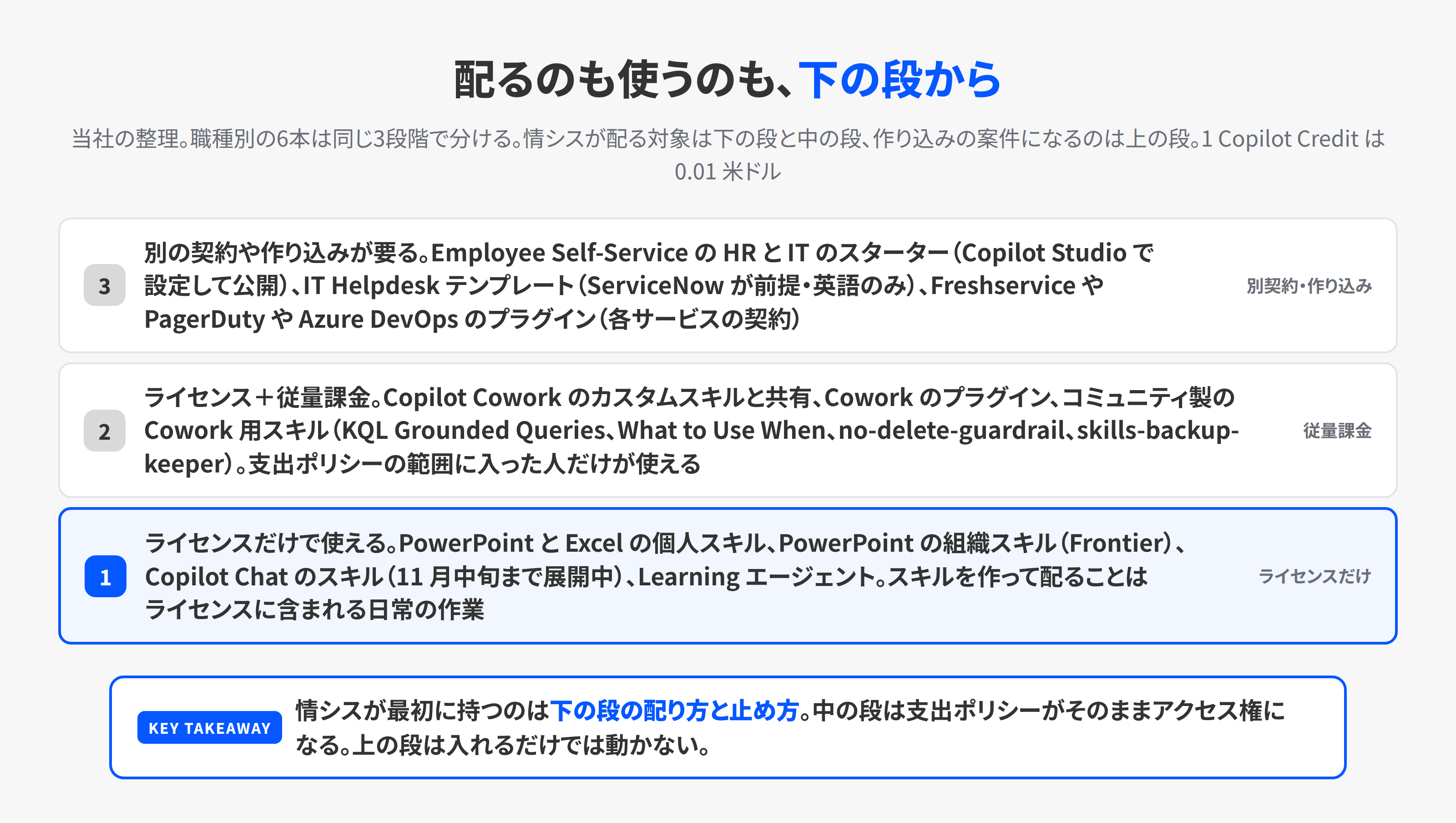
同じスキルという言葉でも、使うまでに要るものが違います。このシリーズでは、次の 3 段階で分けます。情報システムの記事では、配る側と情シス自身が使う側の両方を並べます。
| 段階 | 要るもの | 情報システムに関係するスキルの例 |
|---|---|---|
| 1. ライセンスだけで使える | Microsoft 365 Copilot のライセンス | PowerPoint と Excel の個人スキル、PowerPoint の組織スキル(Frontier)、Copilot Chat のスキル(展開中)、Learning エージェント、Researcher と Analyst |
| 2. ライセンス+従量課金 | ライセンスに加えて、Copilot Credits の従量課金と支出ポリシーの設定 | Copilot Cowork のカスタムスキルと共有、Cowork のプラグイン、コミュニティ製の Cowork 用スキル(KQL Grounded Queries、no-delete-guardrail など) |
| 3. 別の契約や作り込みが要る | 各サービスの契約、または Copilot Studio での構築 | Employee Self-Service の HR と IT のスターター、Copilot Studio の IT Helpdesk テンプレート(ServiceNow が前提)、Freshservice や PagerDuty や Azure DevOps のプラグイン |
段階 2 の費用の単位は Copilot Credit で、1 クレジットが 0.01 米ドルです。Copilot Cowork の 1 タスクの目安は、Microsoft の資料で軽い作業が 100 から 300 クレジット、中くらいが 300 から 700、重い作業が 700 超とされています。
費用の線引きの考え方は、当社の記事 Copilot Credits、経営者が決める上限と線引き に書きました。
3 つの配り方。誰が入れて、誰に届くか
スキルの配り方は、誰が入れるかと誰に届くかの 2 つで分かれます。本人が入れて本人だけに届くのが個人スキル、本人が入れて選んだ人に届くのが Cowork の共有、Microsoft 365 の管理者が入れて全社か指定のグループに届くのが組織スキルと Copilot Chat の管理者配布です。
| 配り方 | 誰が入れるか | 誰に届くか | 止め方 | 2026 年 10 月 31 日時点の状況 |
|---|---|---|---|---|
| 個人スキル(PowerPoint・Excel) | 本人 | 本人だけ | 本人がオフにするか、フォルダー名を変える | PowerPoint は Web が 9 月 23 日、Windows が 10 月 6 日のリリースノートに記載。Excel の skill-builder は展開中 |
| Cowork のカスタムスキルの共有 | 本人 | 本人が選んだ組織内の人 | 本人が共有を変える。Microsoft 365 の管理者はプラグインの単位でブロック | 一般提供。共有の相手は「自分だけ」か「組織内の特定のユーザー」 |
| 組織スキル(PowerPoint) | Microsoft 365 の管理者 | 全社か指定のユーザー・グループ | 管理センターのエージェント、ツール | Frontier の先行提供。MC1463509 で 2026 年 8 月末から 9 月上旬に展開 |
| Copilot Chat のスキル(管理者配布) | Microsoft 365 の管理者 | 全社か指定のユーザー・グループ | 管理センターのエージェント、ツールでブロック | MC1493223 で 10 月から 11 月中旬にかけて一般提供の展開中 |
| Excel の組織スキル | 記載なし | 記載なし | 記載なし | サポートページに「組織が作ったカスタムスキルも使える」とあるだけで、配る手順は未公表 |
配り方 1。個人スキル。本人の OneDrive に置く
PowerPoint では、Copilot の作業ウィンドウの + からスキルの選択、スキルの管理、スキルの追加と進み、ファイルをアップロードするか、フォームに貼り付けます。
どちらも本人の OneDrive の Skills フォルダーに保存されます。フォルダーを自分で作るときは、設定からスキルの管理、カスタム スキルと進み、OneDrive フォルダーの作成を押します。
Excel も同じ考え方で、設定の Manage plugins & skills から Custom skills、Create OneDrive folder と進みます。
Excel には @skill-builder で文章から作る道もあります。
サポートページに書かれている約束事は 3 つです。1 つ目は、1 スキル 1 フォルダーで、フォルダー名と SKILL.md の name が一致しないと読み飛ばされること。
2 つ目は、OneDrive でスキルを足したり名前を変えたりした後は、カスタム スキルの画面で更新を押すこと。
3 つ目は、スキルを消さずに隠したいときはフォルダー名を変えること。PowerPoint の ZIP アップロードでは、md、txt、csv、json、xml、html、svg、py、js などが使え、PNG と PDF と入れ子の ZIP は使えません。
Cowork のカスタムスキルは、OneDrive の Documents、Cowork、skills の下に 1 スキル 1 フォルダーで置くか、Customize 画面の Skills タブから作るか、チャットで作らせます。
上限は 1 人 50 個、SKILL.md は 1 MB まで、付属ファイルは 20 個で 1 スキル 10 MB までです。
アップロードは .md が 1 MB、.zip と .skill が圧縮 10 MB、展開 50 MB、100 ファイルまでです。モバイルの Cowork ではカスタムスキルは使えません。
Cowork には、作ったスキルを組織内の特定の人に共有する機能があります。スキルの詳細ページの Share で、自分だけか、組織内の特定のユーザーかを選びます。
共有した後に直したら Re-share を押さないと相手の分は更新されません。この共有は本人の操作で、Microsoft 365 の管理者は関与しません。
Learn のプラグイン管理のページは、特定の人への共有をテナント全体で止める設定は今のところ無い、と書いています。
組織全体への公開だけは管理者の承認が要り、公開された後でもブロックできます。
配り方 2。組織スキル。管理センターから ZIP で配る
PowerPoint の組織スキルは、Microsoft 365 管理センターから配ります。サポートページ「Deploy organization skills for Copilot in PowerPoint」の手順は次のとおりです。
- 管理センターの左のメニューでエージェント、すべてのエージェントと進み、その他の操作からエージェントの追加を選ぶ
- ZIP のスキル パッケージをアップロードする
- 検証結果を確認する。失敗したらパッケージの構成か manifest を直して再アップロードする
- 全員か、特定のユーザーとグループかを選び、公開まで進める
- エージェント、ツールでそのスキルを開き、詳細、ユーザー、バージョン、展開の状態を確かめる
利用者側では、展開の対象に入っている人だけが、PowerPoint の Copilot の + からスキルの選択で見つけられます。
ZIP の中身は、manifest.json、color.png、outline.png と、スキルのフォルダーです。
manifest には GUID の id、developer の名前と URL、name と description の短い版と長い版、icons、accentColor、そして agentSkills にスキルのフォルダーのパスを書きます。
サポートページの例は agentSkills に ./skills/infographic-summary と書いていて、パスはパッケージの中のファイルと一致している必要があります。
更新と削除の手順、パッケージの上限は、2026 年 10 月 31 日時点のページには書かれていません。ドイツの会社が公開している手引き(praesentare/powerpoint-copilot-skills-guide、0BSD、2026 年 9 月 9 日時点)は、GUID を変えずに version を上げて再アップロードする、と整理しています。
Microsoft の資料にこの手順は無いので、自社で最初の更新をするときは、テスト用のグループで確かめてから全社に出してください。
MC1463509 は、この組織スキルを Frontier リリースとして 2026 年 8 月末から 9 月上旬に展開すると書いています。
Frontier は Microsoft が新機能を先行して出す枠で、対象でない会社の管理センターには、まだこの手順どおりの画面が出ないことがあります。
配布手順のサポートページには Frontier の記載が無く、Frontier 以外への展開時期も公表されていません。
自社の管理センターにエージェントの追加の画面が出るかどうかで判断してください。PowerPoint の組織スキルの考え方と Brand Kit との関係は、当社の記事 PowerPointのBrand Kitと組織スキル。資料の型を全社に配る に書きました。
Excel については、サポートページに、組織が作ったカスタムスキルも使える、とだけあります。Microsoft 365 の管理者がどこから配るかの手順は、2026 年 10 月 31 日時点で公表されていません。
経理が Excel のスキルを部署に配りたいと言ってきたら、今の答えは、OneDrive のフォルダーを部署で共有して各自が自分の Skills フォルダーに複製する、か、公式の手順が出るまで待つ、の 2 つです。
配り方 3。Copilot Chat のスキル。11 月中旬までに全社へ展開
Message Center の MC1493223(2026 年 10 月 9 日)は、Copilot Chat のスキルを 10 月から展開し、11 月中旬までに完了する予定と書いています。
利用者は、スキルの作成、編集、アップロード、共有ができ、管理者が配布したスキルと ISV が公開したスキルを使えます。
Copilot が関係する依頼のときに自動でスキルを使うのがデフォルトで、利用者はこの自動の呼び出しを切れます。
情報バリアのテナントは 11 月に展開され、利用者が作ったスキルの共有はまだ対応していません。
管理者側は、管理センターのエージェント、ツール、アップロードから、スキルとプラグインを配布、インストール、ブロックできます。
利用者が作ったスキルも、ツールの一覧で確認できます。アクセスの単位はユーザーとグループです。2026 年 9 月 25 日の MC1479519 では、Copilot の + メニューの Add content に Agents & skills のタブが加わり、プロンプトの中で / と @ でスキルを呼べるようになりました。
ここで情報システム担当者が押さえておくことが 1 つあります。Copilot Chat のスキルの管理は、Agent 365 の管理画面と同じ場所で行います。
Microsoft Learn「Manage plugins, skills, and MCP servers in Microsoft 365 admin center」(2026 年 10 月 14 日付、23 日更新)は、スキルの管理はプラグインと同じ操作と手順、と明記しています。できることは次の 4 つです。
| 操作 | 何が起きるか |
|---|---|
| インストールとアンインストール | 利用者が自分で入れなくても使える状態にする。アンインストールすると、再インストールまで使えない |
| ユーザーの利用可否 | 全員、誰も使えない、特定のユーザーとグループ、の 3 つから選ぶ。Store から来たものにも使える |
| 削除 | 自社がアップロードしたパッケージをテナントから消す。Store から来たものは削除できない |
| ブロック | 組織全体で利用者とエージェントから使えなくする |
自社のスキルをアップロードする場所は、エージェント、ツール、レジストリのアップロードです。manifest をアップロードし、含まれる部品(MCP サーバーやスキル)を確認し、全員か特定のユーザー・グループかを選んでインストールします。
ブロックは新しい会話から有効になり、進行中の会話はそのまま終わります。公開元の種類で絞る設定もあり、エージェント、設定、Agent and plugin access で、Microsoft、自社、認定された外部の公開元のどれを利用者がインストールできるかを選べます。
外されたプラグインは一覧には出るものの、組織のポリシーでブロックされていると表示されます。
配り方の選び方
3 つの配り方のどれにするかは、次の順で決めます。
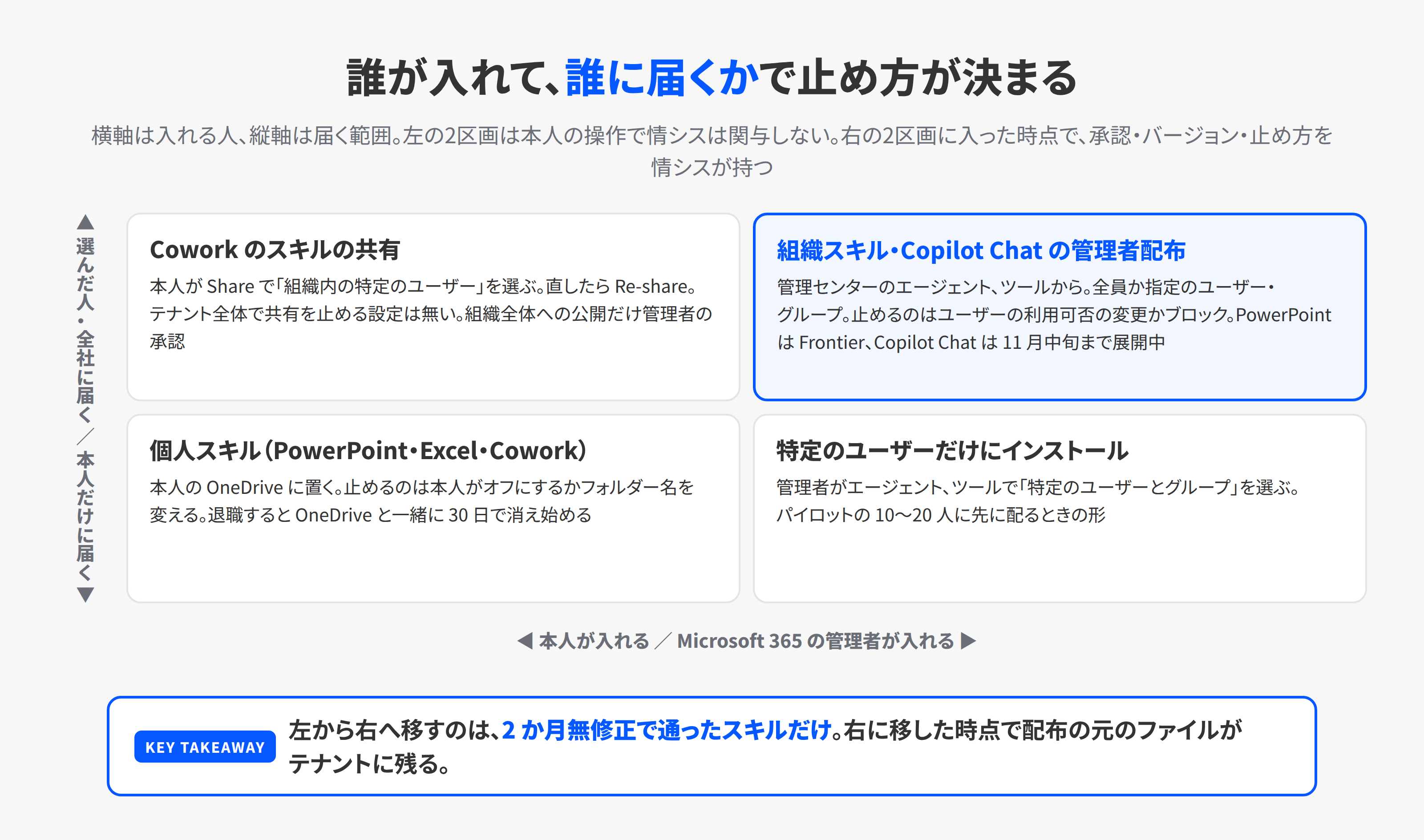
- 1 人が自分のために使う段階なら、個人スキルのまま。情報システム担当者は関わらない
- 部署の数人で同じ手順を使いたいなら、Cowork のスキルの共有か、PowerPoint と Excel は OneDrive のフォルダーの複製。本人が管理し、情報システム担当者は誰が何を共有しているかを一覧表で把握しておく
- 全社か複数の部署に配るなら、管理センターから。この段階で初めて、承認、バージョン、止め方を情報システム担当者が持つ
当社が勧める目安は、2 か月無修正で通ったスキルだけを管理センターに上げることです。試す段階の手順を管理センターに上げると、更新のたびに配り直しが要り、情報システム担当者の手間だけが増えます。
配ってからの運用。見張る、止める、残す
配った後に情報システム担当者がすることは、見張る、止める、残すの 3 つです。
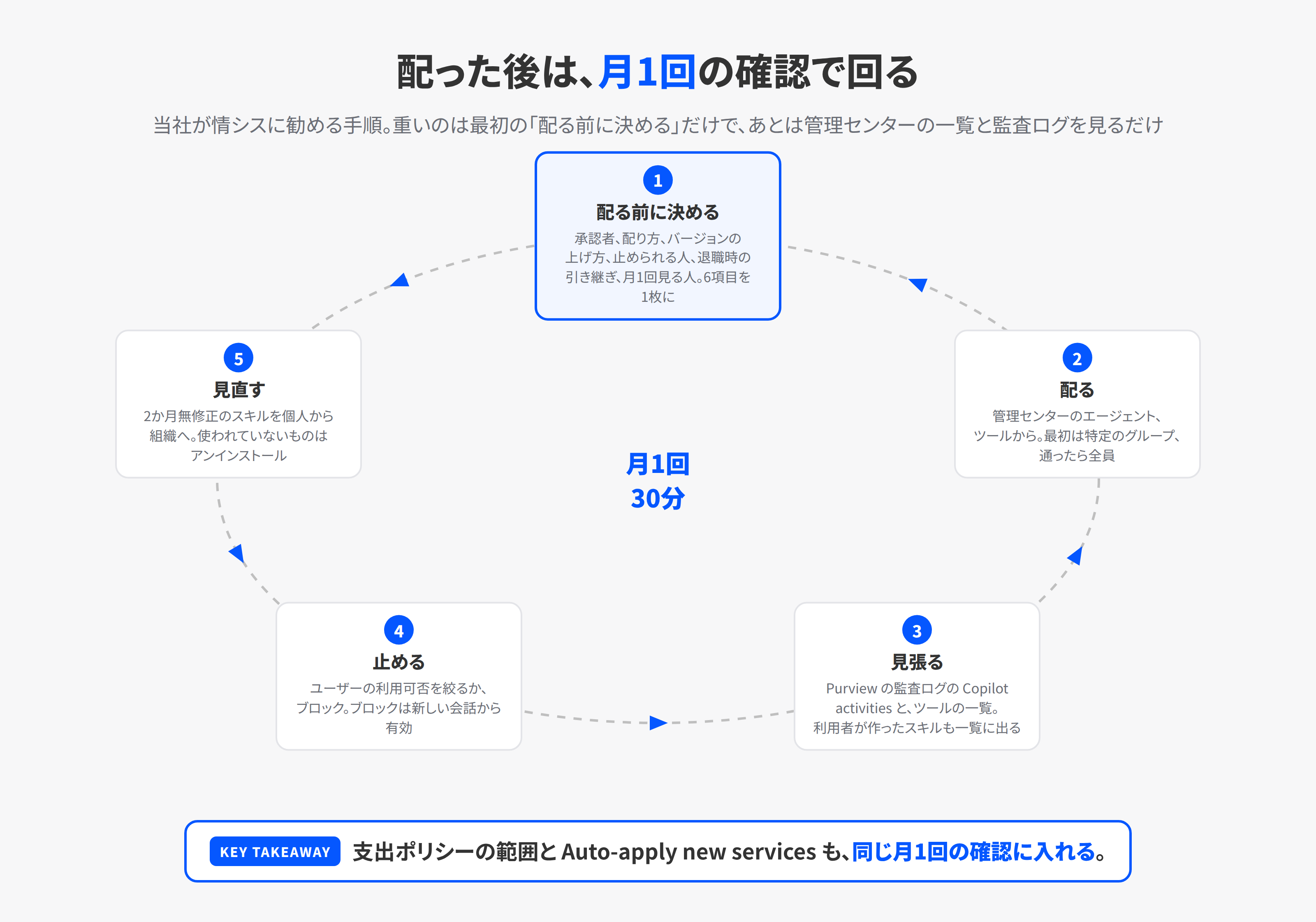
見張る。 Cowork とプラグインの利用は、Microsoft Purview の監査ログに Copilot activities として残ります。
Audit Standard の範囲で追加費用はかかりません。共有されたプラグインとのやり取りも同じ場所に出ます。
Copilot Chat のスキルは、利用者が作ったものもツールの一覧で確認できるので、月に 1 回、一覧を書き出して、所有者と用途が分かるものと分からないものに分けます。
この棚卸しの手順は、当社の記事 Agent 365のレジストリで社内のエージェントを数える に書いた月 1 回の手順と同じ形で続けられます。
止める。 止め方は 3 段階あります。利用者が自分の会話でオフにする、管理者がユーザーの利用可否を絞る、管理者がブロックする、です。
管理者が配ったプラグインは、利用者の画面に組織が管理と表示され、利用者は外せませんが、自分の会話では無効にできます。
無効にする設定は端末ごとに保存されます。ブロックは組織全体で新しい会話から効果が出ます。PowerPoint の組み込みスキルは、MC1318851 によると管理者が個別にオンオフできず、利用者がスキルの管理で自分の分をオンオフします。
Anthropic のモデルに頼るスキルは、テナントで Anthropic をオフにすると使えなくなる、と同じ Message Center に書かれています。
残す。 スキルの元のファイルは、個人の OneDrive にしかないことが多く、ここが後で書く退職者の問題につながります。
コミュニティ製のスキル集 kesslernity/awesome-copilot-cowork-skills(CC BY-SA 4.0、37 種)には、skills-backup-keeper というスキルがあり、スキルのフォルダーを日付つきで複製し、一覧と追記だけの作業記録を残します。
同じ集まりの no-delete-guardrail は、削除の前に確認を挟み、ファイルをバージョンつきで残し、変更の記録を追記だけにします。
どちらも Cowork 用で、Microsoft と無関係の個人が公開しているものです。作者の README は、Microsoft はカスタムスキルを検証しない、と書いていて、Microsoft Learn の Cowork のページにも、信頼できる出所のスキルだけをアップロードするように、という注意があります。
Cowork には、スキルを作ったり更新したりしたときに自動で品質を採点する仕組みがあります。トリガーの明確さ、手順の具体性、範囲、堅牢さの 4 つを 25 点ずつで 100 点満点にし、85 点以上が Excellent、70 から 84 が Good、50 から 69 が Needs work、50 未満が Poor です。
静的な検査ではプロンプト インジェクションの型も見ます。点数とは別に、確認なしの送信や破壊的な操作のようなものはガードレールが無いと通らない、という関門もあります。
情報システム担当者は、全社に出す前にこの Skill Report を見て、点数より先に関門の結果を確かめてください。
Cowork の支出ポリシーは、予算であると同時にアクセス権
Copilot Cowork を誰が使えるかは、Microsoft 365 Copilot のライセンスに加えて、支出ポリシーで決まります。
Microsoft Learn「Determine access controls for Copilot Cowork」の書き方はこうです。
支出ポリシーはアクセスの制御であって、予算だけではない。Cowork を選んだ支出ポリシーの範囲に入っている人は、上限がどんなに小さくても Cowork を使える。
上限が 1 クレジットのポリシーでもアクセスを与える。使わせたくない人は、Cowork を選んだどのポリシーの範囲にも入れないこと。
設定の場所は、管理センターの Copilot、コスト管理、構成です。手順は、ポリシーの範囲(全ユーザーか、特定のセキュリティ グループ)、対象のエージェントとサービス、上限と通知、請求方法の順で、作ったポリシーはすぐに適用されます。
個人を指定するときはセキュリティ グループに入れてから選びます。2026 年 10 月 30 日付の Learn は、利用者 1 人の月の上限を 2,000 クレジット以上にすること、ポリシーの上限も最低値以上にすることを求めていて、最低値を満たさないポリシーは保存できません。
アクセス制御のページの 1 クレジットの例は、上限の小ささがアクセスを止めない説明として読み、実際に作るポリシーは最低値以上にしてください。
上限に達した利用者は、月初にリセットされるまで対象のサービスを使えません。上限は予算の歯止めとしても働きます。
情報システム担当者が見落としやすい点を 4 つ挙げます。
- 新しいサービスの自動適用がデフォルトでオンです。 ポリシーに Auto-apply new services の切り替えがあり、オンのままだと Microsoft が新しく対応したサービスやエージェントが自動でそのポリシーに加わります。10 月 30 日時点の対象は、Cowork、SharePoint と OneDrive の高度な作業、Work IQ API、Copilot Managed Runtime、Teams Phone Agent、Code(Frontier)です。先に中身を見てから足したいポリシーは、この切り替えを切っておきます。
- 複数のポリシーに入っている人は、一番緩い上限が適用されます。 同じサービスについて複数のポリシーに入っている場合、利用者 1 人の上限が一番高いもの、次にポリシー全体の上限が一番大きいもの、それでも同じなら一番新しいもの、の順で 1 つが選ばれます。厳しいポリシーが緩いポリシーを上書きすることはありません。Learn の例では、全ユーザーに 1 クレジットのポリシーを作ると、それだけで全社員に Cowork のアクセスを与えたことになります。
- 上限は即時の遮断ではありません。 消費の集計は非同期なので、上限に達した後も 1 つか 2 つのタスクが始まることがあります。
- Anthropic をオフにしても Cowork は止まらない、と Learn は書いています。 モデルの設定は利用者に見えるモデルを変えるだけで、Cowork を使えるかどうかは支出ポリシーで決まり、残った GPT 系のモデルで動く、という説明です。一方で Copilot Credits Guide の 2026 年 11 月の資料は、Cowork の前提にテナントで Anthropic が有効であることを挙げていて、2 つの資料は一致していません。Anthropic をオフにする会社は、自社のテナントで Cowork が動くかを先に確かめてください。
2026 年 12 月 1 日からは、販売店経由で新規に契約する Copilot Business で従量課金がデフォルトで有効になり、上限の初期値は 1 人月 4,000 クレジットです。
Partner Center の 10 月の告知で、除外国の一覧に日本は入っていません。情報システム担当者は、この日以降に増える Copilot Business のライセンスについて、支出ポリシーを自分で確かめる前提で準備してください。
費用の見張り方の全体は、当社の記事 Copilot Credits、経営者が決める上限と線引き に書きました。
英語の販売会社のブログ(TrustedTech、2026 年 8 月 28 日)は、情報システム担当者向けの手順として、Azure のサブスクリプションをつなぎ、10 から 20 人のパイロット グループに絞り、1 人月 75 から 100 米ドルの上限と 50% と 80% の通知を置いてから、文書系と検索系のスキルを先に、メール送信と予定の書き込みは研修とセットで、と書いています。
同じ記事は、毎晩動かす調査のような定期の作業は最初の 1 週間の消費を見てから続けるかを決めるように、とも書いています。二次情報ですが、順番の考え方は当社の勧めと同じです。
退職者と異動。個人の OneDrive にしかないスキル
個人スキルは本人の OneDrive にあります。同じブログは、利用者の OneDrive にある SKILL.md は、その人が辞めるときに会社から出て行く、と書いています。
日本語でも、note の 2026 年 8 月 4 日の解説が、個人の OneDrive に業務の知見が散らばる点を同じように指摘しています。
Microsoft Learn「OneDrive retention and deletion」によると、ユーザーのアカウントを Microsoft Entra ID から削除すると OneDrive の保持期間が始まり、デフォルトは 30 日です。
上司が Microsoft Entra ID に登録されていれば、上司に自動でアクセス権が渡り、削除の 7 日前にもう一度メールが届きます。
保持期間が過ぎると、OneDrive はサイト コレクションのごみ箱に 93 日間置かれ、戻すには PowerShell が要ります。
ライセンスを外しただけでは保持期間は始まらず、ライセンスの無い OneDrive は 93 日目にアーカイブされます。
ここから情報システム担当者がすることは 2 つです。1 つは、退職の手続きの一覧に、Skills フォルダーと Documents、Cowork、skills フォルダーの中身を確かめる項目を入れること。
上司に渡った 30 日の間に、部署で使っていたスキルを別の人の OneDrive か SharePoint に複製します。
もう 1 つは、そもそも部署で使うスキルは、2 か月無修正で通った時点で管理センターから配る形に切り替えておくことです。
配布の元のファイルがテナントにあれば、退職者の OneDrive を探す必要はなくなります。異動のときの所有者の付け替えや、エージェントの停止の手順は、当社の記事 AI社員をCopilotで作る方法。採用から退職まで の異動と退職の節に書きました。
社内問い合わせ。ESS と IT Helpdesk は入れるだけでは動かない
人事・総務の問い合わせ対応を Copilot に任せたい。この相談も情報システムに来ます。Microsoft 製の人事向けスキル集は 2026 年 10 月 31 日時点でありません。
Cowork のプラグインの一覧にも、Finance、Sales、Service、Legal はあって HR はありません。
あるのは、Employee Self-Service というエージェントと、Learning エージェントです。
Employee Self-Service(ESS) には 2 つの版があります。1 つは Copilot Studio の上に作る Custom Engine Agent で、HR と IT のスターターを持ち、Workday、ServiceNow、SAP SuccessFactors との連携の加速キットが付きます。
Learn のページは、自社の必要に合わせて設定するためのもの、と書いていて、入れるだけではなく、接続先の定義、役割の対応づけ、会話の流れの設定が初期の作業です。
もう 1 つは、2026 年 10 月 20 日付で Learn に載った宣言型エージェント版で、Microsoft 365 Copilot の中で動き、HR、IT、Hub の 3 つのスターターがあります。
こちらも Copilot Studio からパッケージを追加して設定し、公開します。提供は段階的で、Microsoft のアカウント チームに自社の提供状況を確かめるように、と書かれています。
費用は、宣言型エージェント版の記述が分かりやすいので引きます。作る人は Copilot Studio にアクセスできる必要があり、Microsoft 365 Copilot のライセンスにはそのための Copilot Studio の利用が含まれます。
使う社員は、Microsoft 365 Copilot のライセンスがあり、エージェントが本人の ID で動く場合は、利用がライセンスに含まれます。
公正利用の上限と除外事項は別にあります。ライセンスが無い社員の利用は Copilot Credits を消費するので、ライセンスの無い社員にも問い合わせ対応だけ使わせたい会社は、従量課金の設定か、環境への Copilot Credit の容量の用意が先です。
正式に検証されている言語は英語だけで、日本語で使うなら知識源とトピックと事前設定の操作を日本語で試してから配るように、とあります。
Copilot Studio の IT Helpdesk テンプレート は、Copilot Studio のエージェント ページから作れる 5 つのテンプレートの 1 つです。
前提は、作る人の Copilot Studio のライセンス、メッセージ容量、そして ServiceNow の接続です。
ServiceNow の知識記事を使って回答し、解決しなければ ServiceNow のチケットを作ります。テンプレートは英語のみで、社内利用に限る、と Learn に書かれています。
ServiceNow を使っていない会社では、このテンプレートはそのまま使えません。
Learning エージェント は、2026 年 10 月 27 日のリリースノートで Windows の Microsoft 365 Copilot に載りました。
役割と日々の仕事に合わせた短い学習と学習の道筋を示すエージェントで、adoption.microsoft.com の一覧では一般提供です。
これは入れるだけで動きますが、人事・総務の問い合わせに答えるものではなく、社員の学習を支えるものです。研修との役割分担は別の記事で書きます。
人事・総務について情報システム担当者が答える内容は、こうなります。規程の FAQ に答えるエージェントは、SharePoint に規程を置き、Copilot Chat のエージェント ビルダーで作るのが最短で、これは当社の記事 Copilotに毎回同じ説明をしない。SharePointで手順を配る の考え方です。
Workday や ServiceNow のような人事と IT のシステムにつなぐなら ESS で、その時点で作り込みの案件になります。
情シス自身が入れて使うスキル
ここまでは配る側の話でした。情報システム担当者自身が、入れるだけで使えるスキルもあります。すべて Copilot Cowork 用なので、段階 2 の従量課金が前提です。
Microsoft の GitHub 組織にある CAT Agent Skills のギャラリーには、2026 年 10 月 31 日時点で 130 件が載っています。
Microsoft 製が 20 件、コミュニティ製が 110 件で、リポジトリのライセンスは MIT です。情報システムに関係するコミュニティ製は次の 5 つです。
| スキル | 何をするか | 動く場所 |
|---|---|---|
| KQL Grounded Queries | Sentinel、Log Analytics、Defender XDR の KQL を書く。テーブル名と列名を実際の情報源と見比べ、推測せずに止まる | Cowork、Copilot Studio |
| Power Automate Documentation | Power Automate のソリューション ZIP からフローごとの説明書を作る。トリガー、手順、接続参照、データの読み書き削除 | Cowork、Copilot Studio、Scout |
| Power BI Model Review | Power BI と Analysis Services のモデルを点検し、リレーション、DAX、日付の扱い、命名の問題と直した DAX を出す | Copilot Studio、Cowork、Scout |
| Skill Authoring Coach | 作り手が、トリガー、手順、資料、パッケージの整った再利用できるスキルを設計するのを助ける | Cowork、Copilot Studio、Scout |
| What to Use When | 1 つの成果物で済む依頼を Microsoft 365 Copilot の標準のエージェントに振り分け、長く走る作業と複数の成果物だけを Cowork に残す | Cowork |
What to Use When は、Cowork の従量課金を抑えたい情報システム担当者に一番関係があります。
Researcher や Analyst で済む依頼を Cowork に投げると、ライセンスに含まれる作業にクレジットを払うことになるからです。
kesslernity/awesome-copilot-cowork-skills には、前の節の skills-backup-keeper と no-delete-guardrail のほかに、sharepoint-review-sweeper があります。
見直し期限を過ぎた文書を見つけ、期限切れの一覧の表と、所有者ごとの催促メールの下書きを作ります。メールは送らず下書きまでです。
入れ方は、OneDrive の Documents、Cowork、skills の下にフォルダーごと複製して、新しい会話を始めるだけです。
ライセンスは CC BY-SA 4.0 です。社内向けに日本語に直して配るときは、同じライセンスを付けて元の作者を示します。
パートナー製のプラグインで情報システムに関係するものを、Microsoft Learn の一覧(2026 年 10 月 29 日更新)から拾います。
- Freshservice MCP。IT サービス デスクの依頼を処理する
- Pager Duty MCP。障害対応の調整
- Azure DevOps Plugin と Azure DevOps MCP Server。作業項目、ビルド、Git、クエリ、リリース
- Windows 365 MCP。Cloud PC とプロビジョニング ポリシーの管理
- Dynatrace、VirusTotal MCP、Confluence MCP Server
- Microsoft Learn。公式ドキュメントとコード例の検索
Microsoft 製では Power Platform Admin(プレビュー)、Microsoft Dataverse、Microsoft Planner Plugin があります。
パートナー製は、利用者が追加する前に Microsoft 365 の管理者が利用可能にしておく必要があります。
初回は本人がそのサービスにサインインし、Microsoft 365 の管理者が代わりにサインインすることはできません。各サービスの契約は別です。
つまずきと、日本語の description の書き方
スキルが出てこない、動かない。この問い合わせは情報システム担当者に集まります。原因は、Microsoft の資料とフォーラムで繰り返し出てくる次の 6 つでほぼ説明がつきます。
- フォルダー名と name が一致していない。 PowerPoint と Excel は一致が条件です。Cowork の例は name が Weekly Report でフォルダーが weekly-report と、空白と大文字が違う書き方をしています。複数の場所で使い回すなら、小文字とハイフンで両方を統一しておくと迷いません。
- ファイル名が SKILL.md になっていない。 英語のニュースレターの 2026 年 10 月 1 日の記録では、ファイル名が大文字の SKILL でないと Excel が認識しなかったとあります。サポートページは一貫して SKILL.md と書いているので、この表記に合わせてください。
- OneDrive に置いた後に更新を押していない。 カスタム スキルの画面の更新を押すまで一覧に出ません。
- description が広すぎる、または、きっかけの語が無い。 Cowork の Learn のページは、失敗の型を表にしています。description が文字数の上限を超えると読み込まれない。きっかけの語が無いと発動しない。広すぎると関係ない場面で発動する。2 つのスキルが同じ依頼を取り合うと両方が発動することがある。この 4 つです。
- スキルがオフになっている。 PowerPoint はオフにすると一覧から消えます。Excel はオフでも @ で名指しすれば使えます。この違いは note の日本語の解説にも書かれています。
- Anthropic のモデルがテナントでオフ。 Anthropic に頼るスキルは使えなくなります。
description は、いつ使うかを、場面と入力と出力を含めて日本語で 1 文に書きます。情報システムの例を 1 つ書きます。
---
name: pc-setup-handover
description: 新入社員や異動者に PC を渡すときに、情シスのセットアップ チェックリストと本人向けの初回手順書を作るときに使う。入力は社員の氏名、部署、入社日、貸与する機器の一覧。
---

1. 入力の部署名から、配布するアプリの一覧を「部署別アプリ一覧.xlsx」の該当行で引く
2. 情シス向けチェックリストを、機器の受け取り、Entra ID のアカウント、MFA、Intune の登録、アプリ、共有フォルダーの権限、の順で作る。各行に担当と完了欄を置く
3. 本人向けの初回手順書を、初回サインイン、MFA の設定、Teams と Outlook の起動、困ったときの連絡先、の 4 項目で作る。1 項目 3 行以内
4. 氏名と部署以外の個人情報は書かない。機器のシリアル番号は情シス向けだけに書く
5. 2 つの文書を別ファイルにして、情シス向けを先に見せる
日本語の description と日本語のプロンプトで発動の精度がどう変わるかを書いた Microsoft の資料は、2026 年 10 月 31 日時点で見当たりません。
当社でも、この記事の時点で自社の情シス作業で確かめたのは 1 つのスキルだけです。きっかけの語を description に入れておくと発動しやすい点は、Cowork の資料の表と同じ考え方です。
この例では PC を渡す、セットアップ、初回手順書がそれに当たります。日本語でも最初に試す価値があります。
今後数ヶ月の予定
Microsoft 365 ロードマップと Message Center で、スキルの配布と管理に関係する予定を 2026 年 10 月 30 日に確認しました。予定の月は Microsoft の見込みで、ずれることがあります。
- Copilot Chat のスキルの一般提供の完了(MC1493223、2026 年 11 月中旬)。情報バリアのテナントは 11 月
- Copilot Studio のスキル カタログ(ロードマップ 571880、開発中、2026 年 10 月)。組織で承認済みのスキルを探して再利用する仕組みで、Microsoft 365 の App Store が基盤
- Copilot Studio から共有プラグインの登録簿を使う(570669、開発中、2026 年 11 月)
- SharePoint の個人スキル(567668、2026 年 12 月)と、SharePoint で企業ストアのプラグインを扱う機能(567669、2026 年 12 月)
- Work IQ の Agent Policy Governance(570652、開発中、2027 年 1 月)。エージェントと能力を方針で管理する機能で、スキルの配布と止め方がここに寄っていく可能性があります
- MCP サーバーのツール単位の許可と禁止は、Learn に展開中と書かれています。書き込みや削除や支払いのツールだけをオフにしたまま、読み取りのツールを許す使い方ができます
- 2026 年 12 月 1 日から、販売店経由の新規 Copilot Business で従量課金がデフォルトで有効
- Microsoft Ignite 2026 は 11 月 17 日から 20 日にサンフランシスコで開かれます。発表内容は公表されていないので、この記事では予測を書きません
KOIYALの見解
スキルの配布は、技術の問題ではなく順番の問題です。本人の OneDrive で試し、部署で共有し、2 か月無修正で通ったものだけを管理センターに上げる。
この順番を守れば、情報システム担当者の手間は、管理センターに上げる時点の承認と、月 1 回の一覧の確認だけで済みます。
逆に、最初から全社配布の仕組みを作ろうとすると、2026 年 10 月 31 日時点の状況に引っかかります。PowerPoint は Frontier 待ち、Excel は手順が未公表、Copilot Chat は 11 月中旬まで展開中。何も配れないまま時間が過ぎます。
支出ポリシーについては、Microsoft の文書の書き方をそのまま社内の説明に使ってください。支出ポリシーは予算だけではなくアクセス権でもある、上限を小さくしても使える、使わせたくない人は範囲から外す。
この 3 文を情報システム担当者と経営者が共有しているかどうかで、12 月以降の Copilot Business の増加に対応できるかが決まります。
人事・総務の問い合わせ対応は、情報システム担当者が最初に引き受ける案件ではありません。ESS は作り込みで、IT Helpdesk は ServiceNow が前提で、英語だけが検証済みです。
先に入れるのは、情シス自身の定型作業のスキルです。PC の引き渡し、アカウントの棚卸し、Power Automate のフローの説明書づくり。
ここで 2 か月無修正を 1 つ作れると、他の部署に配り方を説明するときの実例になります。
次の行動
- 配る前に決める 6 項目を 1 枚に書く。 誰が承認するか、どの配り方を使うか、バージョンをどう上げるか、誰が止められるか、退職時に誰が引き継ぐか、月 1 回誰が一覧を見るか。TrustedTech の記事の言い方を借りれば、最初に共有されるスキルが後から方針を決めることにならないようにします。
- 支出ポリシーの一覧を開き、Cowork を選んでいるポリシーの範囲と Auto-apply new services の状態を確かめる。 全ユーザーが範囲のポリシーが 1 つでもあれば、全社員に Cowork のアクセスがあります。
- 情シス自身の定型作業を 1 つスキルにして、2 か月使う。 PC の引き渡しか、月次のアカウント棚卸しが候補です。配る前に決める 6 項目を自社の答えで埋め、最初の 1 本を一緒に作る打ち合わせは、AI 活用の相談 で受けています。
参考
- Manage plugins, skills, and MCP servers in Microsoft 365 admin center(Microsoft Learn・2026年10月14日、更新10月23日。確認日2026年10月31日)
- Manage plugins for Copilot Cowork(Microsoft Learn・2026年8月31日、更新10月29日。確認日2026年10月31日)
- Manage Copilot Cowork for your organization(Microsoft Learn・2026年9月14日、更新10月30日。確認日2026年10月31日)
- Determine access controls for Copilot Cowork(Microsoft Learn・2026年8月21日、更新10月21日。確認日2026年10月31日)
- Customize Copilot Cowork(Microsoft Learn・2026年9月14日、更新10月21日。確認日2026年10月31日)
- Use Copilot Cowork(Microsoft Learn・2026年9月14日、更新10月21日。確認日2026年10月31日)
- Available plugins for Copilot Cowork(Microsoft Learn・2026年10月26日、更新10月29日。確認日2026年10月31日)
- Managing AI experiences enabled by usage-based billing(Microsoft Learn・2026年10月30日。確認日2026年10月31日)
- Usage-Based Billing and Cost Management for Copilot Credits(Microsoft Learn・2026年10月30日。確認日2026年10月31日)
- Deploy organization skills for Copilot in PowerPoint(Microsoft サポート。日付表示なし。確認日2026年10月31日)
- Use custom skills with Copilot in PowerPoint(Microsoft サポート。確認日2026年10月31日)
- Use skills with Copilot in Excel to complete repeatable tasks(Microsoft サポート。確認日2026年10月31日)
- MC1493223 Microsoft 365 Copilot: Skills in Copilot Chat(Message Center・2026年10月9日。写し mc.merill.net。確認日2026年10月31日)
- MC1463509 Organization skills support in Copilot for PowerPoint (Frontier release)(Message Center・2026年8月28日。写し mc.merill.net。確認日2026年10月31日)
- MC1479519 Agents and Skills in CIQ(Message Center・2026年9月25日。写し mc.merill.net。確認日2026年10月31日)
- MC1318851 PowerPoint for Web: 'Prepare for Questions' skill in Copilot(Message Center・2026年5月22日。写し mc.merill.net。確認日2026年10月30日)
- Release Notes for Microsoft 365 Copilot(Microsoft Learn・2026年9月23日、10月6日、10月27日の項。確認日2026年10月31日)
- Introduction to Employee Self-Service Declarative Agents(Microsoft Learn・2026年10月20日、更新10月31日。確認日2026年10月31日)
- Introduction to Employee Self-Service Custom Engine Agent(Microsoft Learn・2026年3月16日、更新10月31日。確認日2026年10月31日)
- IT Helpdesk - Microsoft Copilot Studio(Microsoft Learn・2026年6月2日。確認日2026年10月31日)
- Create a custom agent from a template(Microsoft Learn・2026年6月16日、更新10月22日。確認日2026年10月31日)
- OneDrive retention and deletion(Microsoft Learn・2026年6月2日。確認日2026年10月31日)
- Agents in Microsoft 365(Microsoft adoption。確認日2026年10月31日)
- Copilot Credits Licensing Guide 2026年11月(Microsoft・PDF。確認日2026年10月30日)
- Partner Center announcements October 2026(Microsoft Learn・2026年10月29日。確認日2026年10月30日)
- Microsoft 365 Roadmap 571880 Copilot Studio Skills catalog(Microsoft。確認日2026年10月30日)
- Microsoft 365 Roadmap 570652 Work IQ Agent Policy Governance(Microsoft。確認日2026年10月30日)
- CAT Agent Skills ギャラリー(Microsoft の GitHub 組織・MIT。確認日2026年10月31日)
- kesslernity/awesome-copilot-cowork-skills(GitHub・CC BY-SA 4.0。確認日2026年10月31日)
- praesentare/powerpoint-copilot-skills-guide(GitHub・0BSD・2026年9月9日。確認日2026年10月31日)
- Which Copilot Cowork Skills Should IT Enable First?(TrustedTech・2026年8月28日。確認日2026年10月31日)
- Build your own Excel Copilot skills(M365CopilotConnection・2026年10月1日。確認日2026年10月30日)
- MC1441782 を読み解く #0301(note・河原晋一氏・2026年8月4日。確認日2026年10月30日)
- 経理のCopilot活用。入れるだけで動くスキル8つと限界(KOIYAL・2026年11月11日)
- 営業のCopilot活用。CRMなしで使えるスキルと費用(KOIYAL・2026年11月12日)
- PowerPointのBrand Kitと組織スキル。資料の型を全社に配る(KOIYAL・2026年10月12日)
- Copilotに毎回同じ説明をしない。SharePointで手順を配る(KOIYAL・2026年9月24日)
- SKILL.mdがClaude・Copilot・Geminiで共通に(KOIYAL・2026年10月15日)
- Agent 365のレジストリで社内のエージェントを数える(KOIYAL・2026年10月27日)
- AI社員をCopilotで作る方法。採用から退職まで(KOIYAL・2026年11月11日)
- Copilot Credits、経営者が決める上限と線引き(KOIYAL・2026年10月31日)