

社内からGeminiを使いたいという声が出ている。管理コンソールは開いてみた。ただ、どこをどう触れば安全に開放できるのかが分からず、様子見のまま数か月が過ぎている。Google Workspaceを契約している中小企業で、いま最も多い状態です。
その様子見の間にも、現場では使われ始めています。理由は単純で、Workspaceの各アプリに埋め込まれたGemini機能は、管理者が何も操作しなければオンのままだからです。開放するかどうかを検討している段階で、実態としては開いています。
この記事では、Geminiを全社に展開する前に管理者が決めておく設定を3つに絞って書きます。何ができる機能かではなく、開放の可否を判断するための材料として整理します。対応エディション、提供段階、展開スケジュール、言語の制約まで、それぞれ公式ページで確認した内容を載せます(確認日は2026年9月6日です。この領域は数週間で変わるため、導入の判断時には各機能の公式ページで最新の状態をご確認ください)。
2026年7月から8月にWorkspaceへ入った新機能そのものは、Google WorkspaceのAI新機能8つ。対応プランまで分かるにまとめてあります。この記事はその続きで、機能一覧ではなく統制の話です。
結論: 開放の判断は、3つの管理者設定を先に決めれば付く
Geminiを全社に開放してよいかは、次の3つを決めた時点で判断できます。逆に言うと、この3つが決まっていない状態での全社開放は、判断ではなく放置です。
- 利用範囲の設定。Geminiとエージェント機能を、誰にオンにするか。管理コンソールの生成AIの項目で、組織部門(OU)や設定グループの単位で決めます
- 置き場の設定。AIが読む場所と、AIを使って作られたものが置かれる場所を誰が作れるようにするか。Google Chatのスペース作成制限が2026年8月から細かく指定できるようになりました
- 分類の設定。どのファイルが機密かを、人が判定するのか機械に任せるのか。DriveのGeminiベースのデータ分類が2026年8月にオープンベータへ入りました
この3つは、それぞれ別の失敗に対応しています。1つ目は権限の失敗、2つ目は把握の失敗、3つ目は判定の失敗です。AI導入で問題が起きるのは、AIが賢すぎたからではありません。届いてはいけないデータに手が届いた、誰が何を作ったのか誰も知らない、機密の判定が人の記憶頼りになっていた、のいずれかです。
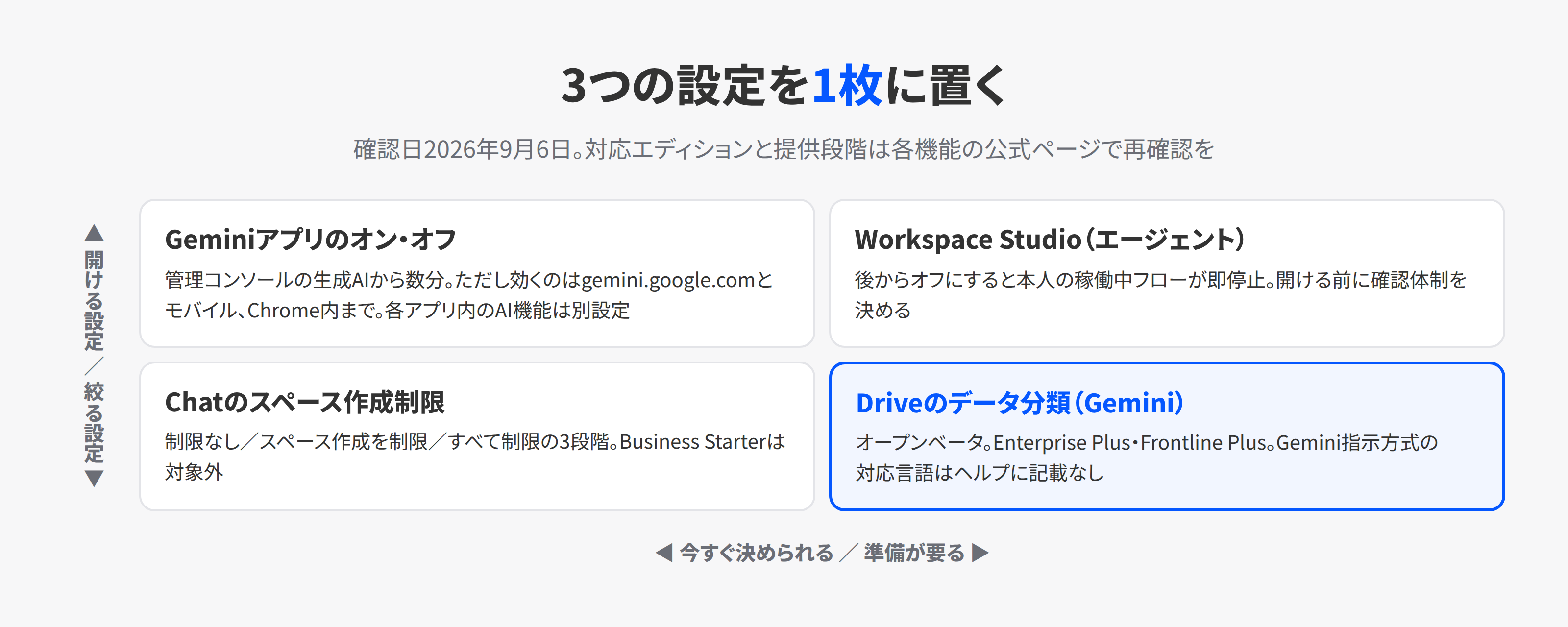
3つのうち、いますぐ全社で効かせられるのは1つ目と2つ目です。3つ目はオープンベータで、対象エディションもEnterprise PlusとFrontline Plusに限られます。多くの中小企業にとっては、当面は人手の運用で回す前提になります。
前提: Workspace内のGemini機能は、既定でオンになっている
設定の話に入る前に、出発点を揃えます。多くの管理者が誤解している点です。
Google公式の管理者ヘルプには、Workspaceの各サービス内のGemini機能について、既定の設定はオンと書かれています。対象は次のアプリです。
- Gmail / カレンダー / Drive
- ドキュメント / スプレッドシート / スライド / フォーム / 図形描画 / Vids
- Meet / Chat / Workspace Studio
Geminiアプリ本体についても、対象ライセンスを持つユーザーには既定で利用可能と記載されています。
つまり、管理者にとっての実際の作業は、開放の判断ではありません。すでに開いている口を、どこまで絞るかの判断です。この違いは大きく、対応の優先順位が変わります。検討を続けている間、設定は初期値のまま動き続けます。
もう1つ、同じヘルプに書かれている注意点があります。特定のアプリでGeminiをオフにしても、ユーザーは他のアプリのGemini経由でそのアプリのデータにアクセスできる、という記載です。たとえばDriveのGeminiをオフにしても、Gemini側からDriveのファイルを参照する経路が残ります。アプリ単位のオフはデータの遮断ではなく、あくまでそのアプリの画面にAIを出すかどうかの設定です。データを止めたいなら、後で書くデータ分類やDLPの側で止める設計になります。
なお、ユーザー側の前提もあります。Workspaceサービス内のGeminiを使うには、ユーザーがスマート機能とパーソナライズをオンにしている必要があります。機能は来ているのに現場で使えない。この問い合わせの多くはここが原因です。
設定1: Geminiとエージェントを、誰にオンにするか
3つの設定のうち、最初に決めるのはこれです。作業は2階建てになっています。
Geminiアプリのオン・オフ
管理コンソールで、生成AI、Gemini アプリ、サービスのステータス、の順に進みます。ここで全員にオンか全員にオフかを選べるほか、組織部門を選べば部署単位の切り替えも可能です。設定グループを使えば部署をまたいだ指定もでき、グループの設定は組織部門の設定を上書きします。
ここで最も間違えやすい点を先に書きます。このスイッチが制御するのは、gemini.google.com、Geminiのモバイルアプリ、Chrome内のGeminiだけです。管理者ヘルプには、Google Workspaceの各サービス内のAI機能には影響しないと明記されています。つまりこのスイッチをオフにしても、GmailやドキュメントのGemini機能は動いたままです。止めたつもりで止まっていない、という事故が起きるのはここです。
この操作にはGemini設定管理者の権限が必要です。設定の反映には最大で24時間かかると記載されているため、社内案内のスケジュールを組むときはこの時差を織り込みます。全社メールを出した当日に使えない人が出ると、問い合わせが情シスに集中します。
Geminiアプリはコアサービスとして幅広いエディションに提供されています。ヘルプに挙がっているのは、Business Starter / Standard / Plus、Enterprise Starter / Standard / Plus、Essentials、Frontline、Education各エディション、非営利団体向けなどです。ここは自社のプランを問わず触れる設定だと考えてかまいません。
アプリごとのGemini機能のオン・オフ
もう1階層細かい設定もあります。管理コンソールで、生成AI、Gemini for Workspace、機能アクセス、の順に進んでください。Gmailやドキュメントなど、アプリ単位でGeminiを切り替えられます。組織部門と設定グループの指定も同様に使えます。
ただし対象エディションに制限があります。管理者ヘルプがこのパネルの対象として挙げているのは、Enterprise Standard、Enterprise Plus、Teaching and Learningアドオン、Education Plus、Google AI Pro for Educationです。Businessプランで同じパネルが使えるかどうかは、ヘルプの対象エディション欄に書かれていませんでした。この記事では断定を避けます。自社の管理コンソールで該当項目の有無を確かめてください。
実務上の意味はこうです。Geminiのオン・オフは1つのスイッチではなく、Geminiアプリと各サービス内のAI機能で別々に管理します。片方だけを操作しても、もう片方は動き続けます。自社の管理コンソールで両方の場所を開き、いまどうなっているかを目で確かめてください。アプリごとの細かい切り分けが必要になった時点で、エディションの見直しも選択肢に入ります。
エージェント(Workspace Studio)のオン・オフ
Workspace Studioは、ノーコードで自動化フローやAIエージェントを作れる機能です。ここは通常のGemini機能とは別に、単独でオン・オフできます。管理コンソールでの場所は、アプリ、Google Workspace、Workspace Studio、サービスのステータスの順。組織部門とアクセスグループの指定に対応しています。
対象エディションは、Business Starter / Standard / Plus、Enterprise Standard / Plus、Education Fundamentals / Standard、Teaching and Learningアドオン、Education Plusです。Businessプランでも使えるため、中小企業でも現場が自作のフローを動かし始める可能性があります。
オフにしたときの挙動が実務的に重要です。公式ヘルプによると、オフにされたユーザーが所有する稼働中のフローは即座に停止します。一方で、他の人が所有するフロー経由で届くメッセージ、カレンダーの招待、共有ファイルの更新は引き続き届きます。つまり後からオフにすると、動いていた自動化が止まり、業務も止まる。開放より停止の方が影響の大きい設定です。先に決めておくべき設定の筆頭がここになります。
既定でオンかオフかについては、管理者ヘルプに記載を見つけられませんでした。自社の管理コンソールで現在の状態を確認するのが確実です。
設定2: Google Chatのスペース作成を、誰に許すか
2つ目は、置き場の話です。2026年8月20日に、Google Chatのスペース作成を細かく制限できる機能が発表されました。
何が変わったか
これまでのChatの制限設定は粒度が粗く、コミュニケーション全体を止めるか止めないかに近い選択でした。新しい設定では3段階から選べます。制限なし、スペース作成を制限、すべての作成を制限、の3つです。真ん中を選ぶと、1対1のダイレクトメッセージとグループのダイレクトメッセージは使えるまま、スペースの新規作成だけを止められます。
管理コンソールで、アプリ、Google Workspace、Google Chat、チャットとスペースの制限、の順に進みます。設定はドメイン全体、組織部門、グループの各単位で指定できます。
- 提供段階: 一般提供
- 展開スケジュール: 2026年8月14日から段階展開。機能が管理コンソールに見えるまで最大15日。Rapid ReleaseとScheduled Releaseの両方が対象
- 対応エディション: Business Standard / Plus、Enterprise Starter / Standard / Plus、Education Fundamentals / Standard / Plus、Frontline Starter / Standard / Plus。Business Starterは対象外
なぜGeminiの開放と関係があるのか
Chatのスペース制限が、なぜAI開放の話に出てくるのか。理由は2つあります。
1つは、Chatの中にGeminiが入ってきたことです。2026年8月19日にAsk Gemini in Chatが発表され、8月26日から段階展開が始まりました。Chatの画面から検索、文章生成、会話の追いつき、タスクや予定の操作までできる入り口です。対応エディションはBusiness Standard・Plus、Enterprise Standard・Plus、Google AI Pro for Educationです。提供開始時点では英語設定のアカウントのみが対象になります。ここでも既定はオンで、Chat内のGeminiとWorkspace Intelligenceが有効なら利用可能と発表ページに書かれています。
Chatは多くの社員が1日中開いている画面です。そこにAIが常駐すると、業務の会話とAIへの依頼が同じ場所で混ざります。日本語環境にはまだ来ていない機能ですが、来てから置き場のルールを考えるのでは順番が逆になります。
もう1つは、把握の問題です。スペースが誰でも自由に作れる状態だと、業務の議論が管理者の知らない場所で増えていきます。そこにAIの出力が貼られ、資料が共有され、外部のゲストが招かれる。何が起きているかを把握できないまま情報が増える構造になります。AIによって社内の文章生成量が増えると、この構造の悪さが加速します。
現実的な運用としては、スペース作成を部署の管理職や情シスに限定し、それ以外は既存スペースへの参加とダイレクトメッセージで回す形が扱いやすいです。作れなくすることが目的ではなく、作るときに一言相談が入る導線を作ることが目的です。
設定3: Driveのファイル分類を、Geminiに任せるか
3つ目は、判定の話です。ここは期待値の調整が必要な項目でもあります。
何ができる機能か
管理者が平易な文章で分類の指示を書くと、Geminiがそのルールを解釈してDrive上のファイルの中身を評価し、分類ラベルを自動で付与します。ファイルの所有者と編集者は、付与されたラベルを確認して受け入れるか修正でき、その操作は監査ログに残ります。
分類ラベルが付いていると、DLP(情報漏えい対策)のルールや、Vaultの保持ルール、監査時の絞り込みに使えます。従来この種の自動分類は、サンプルファイルを大量に用意してモデルを学習させる必要がありました。それが文章での指示に置き換わったのが、この機能の意味です。
管理コンソールで、セキュリティ、アクセスとデータの管理、データ分類、の順に進みます。設定にはManage Classification Labels、Manage DLP rule、View DLP ruleの各権限が必要です。
- 提供段階: オープンベータ
- 展開スケジュール: 段階展開で、2026年9月30日までの完了を目標。Rapid ReleaseとScheduled Releaseの両方が対象
- 対応エディション: Enterprise Plus、Frontline Plus。Gemini Enterprise-Legacy、Google AI Pro for Education、AI Securityの各アドオンにも含まれる
日本語で使えるかは、公式では確認できなかった
日本の会社にとっていちばん知りたいのは日本語対応でしょう。ここは断定できません。管理者ヘルプには対応するのはラテン文字ベースの言語のみという記載があります。ただしこの記載は学習用データセットの項目にあり、サンプルを学習させるカスタムモデルの話です。学習が要らないGemini指示の方式について、対応言語の記載は見つけられませんでした。日本語の文書で期待どおりに分類されるかどうかは、自社のオープンベータで少量のファイルを対象に試して確かめるのが確実です。
制約は他にもあります。
- 動画と音声のファイルは評価対象外。Driveがテキストを抽出できるファイルが対象で、OCRを通した画像は含まれる
- 対象ファイルは共有ドライブ内にあるか、分類ラベルに対応したライセンスを持つユーザーが所有しているもの
- CSE(クライアントサイド暗号化)で暗号化されたファイルは、学習にも自動付与にも使えない
- カスタムモデルとGemini指示は合わせて5つまで。Gemini指示は最大で1つ
- 事前準備として、分類ラベルをDriveとドキュメントで有効にし、公開しておく必要がある。ラベルには2つから7つの選択肢を持たせる
ここから、日本語主体の会社での現実的な判断はこうなります。自動分類そのものは今期の設計には入れない。ただし、ラベルの体系は今のうちに人手で作っておく。ラベルの設計と付与ルールは、自動化が使えると分かったときにそのまま使える資産になります。逆に、ラベルが1つも無い状態で自動分類だけを有効にしても、付けるものがないので何も起きません。
そもそも対象エディションがEnterprise PlusとFrontline Plusなので、Businessプランの会社は現時点で選択肢に入りません。中小企業がまず取り組むのは、共有ドライブの権限整理と、機密文書の置き場を決めることです。自動分類はその後の話になります。ベータである以上、本番の統制設計の前提にも置かないでください。
Microsoft 365で同じことをやるとどうなるか
私たちはCopilotとGeminiの両方を研修で扱っています。ここでは同じ3つの論点を、Microsoft 365側で見たときにどうなるかを並べます。両方に接点がある会社にとって、比較そのものが判断材料になるためです。
| 論点 | Google Workspace | Microsoft 365 |
|---|---|---|
| AIの利用範囲 | 管理コンソールの生成AIからOU・グループ単位でオン・オフ。既定はオン | Copilotはアドオンライセンスの割り当てで制御。Copilot Chatは対象ライセンスに追加費用なしで含まれ、既定でピン留め |
| AIを止める操作 | Geminiアプリと各サービス内のAI機能は別の設定。片方を切ってももう片方は動く。反映は最大24時間 | 統合アプリでCopilotアプリの対象を絞る。ピン留め設定ではChatを消せない(2026年1月28日以降) |
| 置き場の作成制限 | Chatのスペース作成を3段階で制限。管理コンソールのGUIでOU・グループ単位 | M365グループ(Teamsのチーム)の作成を特定グループに限定。PowerShellでの設定が必要。反映に30分以上かかる場合あり |
| 置き場制限の追加費用 | 対応エディションであれば追加なし。Business Starterは対象外 | 設定する管理者と作成を許可するメンバーにMicrosoft Entra ID P1かP2(またはEntra Basic Education)が必要 |
| 機密の自動分類 | DriveのGeminiベースのデータ分類。オープンベータ。Enterprise Plus / Frontline Plus。日本語対応の可否はヘルプに記載なし | Purviewの自動ラベル付け。一般提供。Microsoft 365 E5 / E5 Compliance / E5 Information Protection & Governance / Azure Information Protection Premium P2。E3とBusiness Premiumには含まれない |
(確認日2026年9月6日。出典は各社の公式ドキュメント)
3つ、実務に効く差があります。
1つ目は、置き場の制限のコストです。Chatのスペース作成制限は管理コンソールの画面から設定でき、対応エディションであれば追加費用はかかりません。一方、Teamsのチーム作成を絞る手順は重くなります。Microsoft Graph PowerShellのBetaモジュールでスクリプトを実行し、さらに設定する管理者と作成を許可するメンバーにMicrosoft Entra ID P1かP2のライセンスが要ります。しかもM365グループの作成を絞ると、影響はTeamsだけにとどまりません。Outlook、SharePoint、Viva Engage、Planner、Power BI(classic)、Project for the webまで一括で影響します。反映には30分以上かかる場合があります。中小企業の情シスにとって、この手間の差は小さくありません。
2つ目は、自動分類のライセンス条件です。Purviewの自動ラベル付けには2系統あります。Word、Excel、PowerPoint、Outlookでの編集時に効くクライアント側と、サービス側です。サービス側の対象はSharePointとOneDriveの保存済みファイル、そしてExchangeを通過するメールで、Exchangeについては送受信時のメールが対象になります。メールボックスに溜まっている過去のメールは対象外です。
必要なライセンスとして公式ドキュメントに挙がっているのは次の4つです。
- Microsoft 365 E5
- Microsoft 365 E5 Compliance
- Microsoft 365 E5 Information Protection & Governance
- Azure Information Protection Premium P2
対象SKUの全体は公式のライセンス早見表で確認してください。E3とBusiness Premiumには自動ラベル付けは含まれず、手動のラベル付けだけが含まれます。GoogleがEnterprise Plusを条件にしているのと構図は同じです。自動分類は上位プランの機能という位置づけが両陣営で共通しており、中小企業がすぐ手を出せる領域ではありません。
なお、Purviewのサービス側のポリシーは、最低1回シミュレーションを実行しないと有効化できない仕様です。シミュレーションの完了目標は12時間、対象は最大400万ファイル、実行中の運用ポリシーは1日10万ファイルまでといった上限もあります。この慎重さは、自動分類が誤爆したときの影響の大きさを示しています。Google側のオープンベータを評価するときも、同じ目線で見るのが妥当です。
3つ目は、既定でオンである点が両方に共通していることです。Workspaceサービス内のGemini機能の既定はオンで、Copilot Chatも対象ライセンスのユーザーには既定でピン留めされています。しかも2026年1月28日以降、ピン留めの設定でMicrosoft Copilotアプリのナビゲーションから消すことはできなくなりました。止めたい場合は、Microsoft 365管理センターの統合アプリでCopilotアプリの対象ユーザーを絞ってください。この統合アプリでのブロックは、Copilotアプリ、Teams、Outlook、Web版のCopilot Chatにまとめて効きます。ただし細かい出し分け、たとえばライセンス保有者には残したまま未保有者だけ止めるなら、Teams管理センターやEdgeのポリシーも合わせて触る形になります。
この3つ目が、この記事でいちばん伝えたい点です。どちらのプラットフォームでも、経営が決める前に現場が使い始める設計になっています。導入するかしないかを議論している時間は、実質的に無防備な状態が続く時間です。Teams側のAI活用についてはCopilot×Teamsの使い方にまとめてあります。
展開の進め方: 最初の3週間の段取り
3つの設定を決めたあと、どう社内へ展開するか。私たちが支援するときの標準的な段取りを書きます。
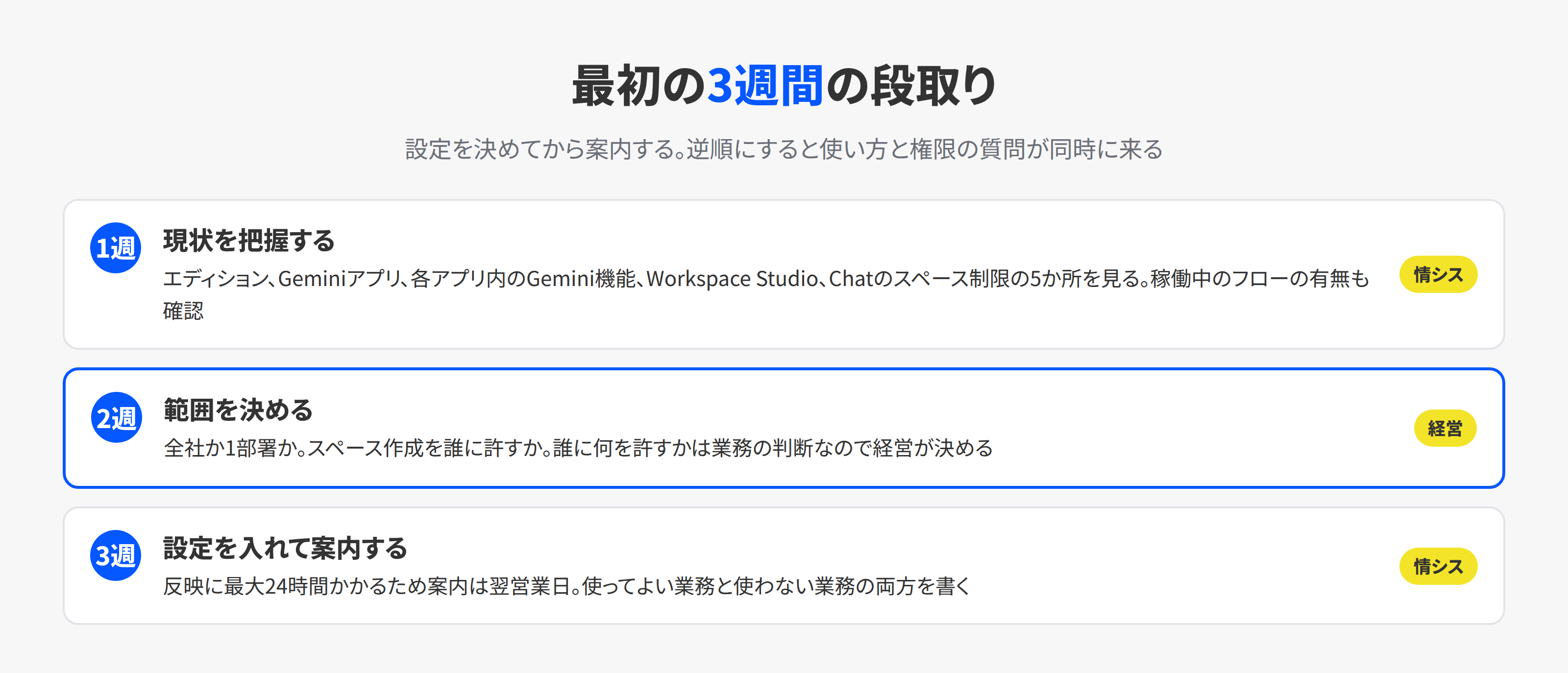
1週目は、現状の把握だけをします。自社のエディションを管理コンソールの請求情報で確認し、この記事の3つの設定が今どうなっているかを見ます。見る場所は4つ。Geminiアプリのサービスのステータス、各サービス内のGemini機能(機能アクセス)、Workspace Studioのサービスのステータス、Chatのスペース制限です。加えて、Workspace Studioですでに動いているフローがあるかどうかも確認します。ここで自作のフローが見つかる会社は珍しくありません。
2週目は、範囲を決めます。全社でオンにするのか、まず1部署に限定するのか。限定するなら、その部署を組織部門として切り出します。同時に、Chatのスペース作成を誰に許すかを決めます。この2つを決めるのは情シスではなく経営です。情シスは選択肢と影響範囲を示す役で、誰に何を許すかは業務の判断だからです。
3週目に、設定を入れて案内します。設定の反映に最大24時間かかるため、案内メールは設定の翌営業日に出してください。案内には、使ってよい業務と、使わない業務の両方を書きます。使ってよい業務だけだと、書かれていない業務の扱いが人によって割れます。
この段取りで意識しているのは、設定を先に決めてから案内する順序です。逆にすると、使い方の質問と権限の質問が同時に来て、情シスが受けきれなくなります。
開放してよいかの判断チェックリスト
社内で判断するときに使う形にまとめます。8項目のうち、はいと答えられないものが3つ以上あるなら、全社開放は早い段階です。
- 自社のエディションを確認し、3つの設定のうちどれが自社で使えるかを把握しているか
- Geminiを誰にオンにするか(全社か、組織部門を絞るか)を決めたか
- Geminiアプリのスイッチと各サービス内のAI機能のスイッチが別物であること、アプリ単位でオフにしても他のアプリのGemini経由でデータには届くことを理解しているか
- Workspace Studioを開けるかどうか、開けるなら誰に開けるかを決めたか
- AIの出力が置かれる場所(Chatのスペース、共有ドライブ)を、誰が作れるようにするか決めたか
- 機密の判定を当面は人がやると決めたか(自動分類はオープンベータで、対象はEnterprise PlusとFrontline Plus)
- 監査ログを誰が、どのくらいの頻度で見るかを決めたか
- 設定の反映に最大24時間かかることを、社内案内のスケジュールに織り込んだか
段階を追って進めたい場合は、次の4段階で考えると設計しやすくなります。
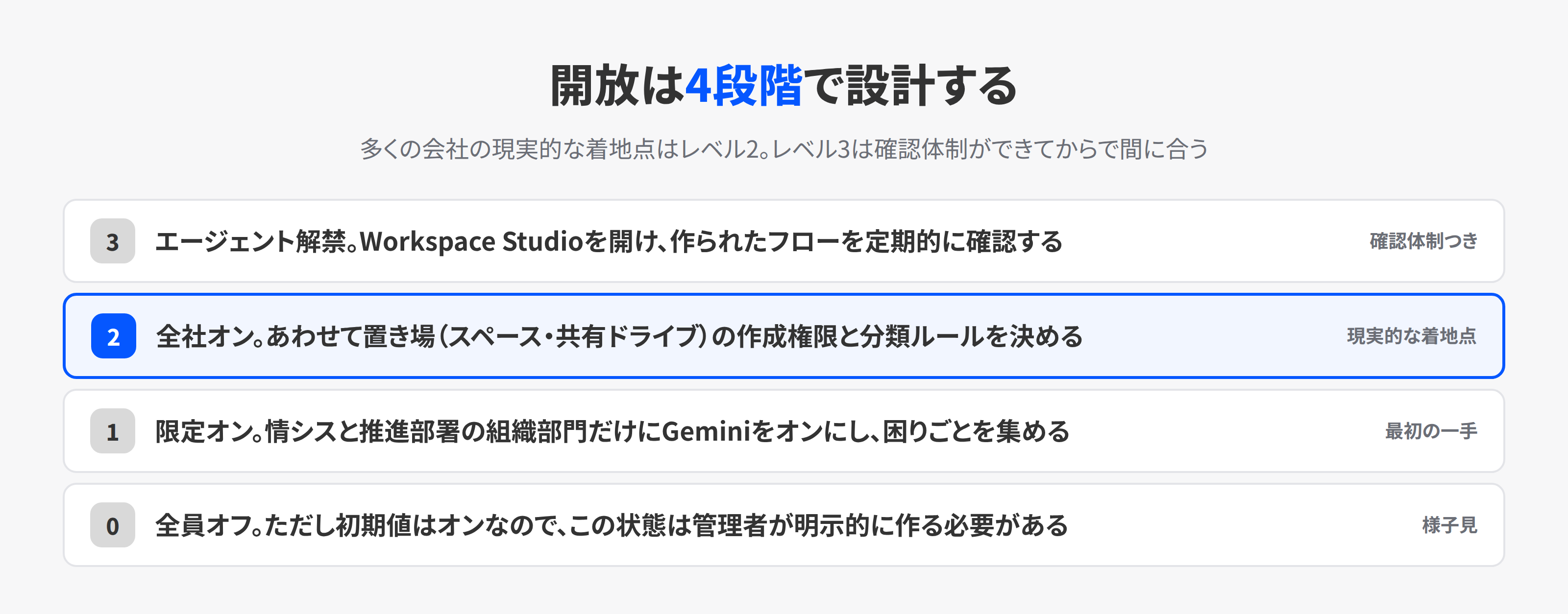
多くの会社にとって現実的な着地点はレベル2です。レベル3のエージェント解禁は、社内で作られたフローを誰が確認するかの体制ができてからで間に合います。
注意点: 設定を入れる前に知っておくこと
ベータ機能を本番の統制設計の前提に置かない。DriveのGeminiベースのデータ分類はオープンベータです。ベータ段階の機能は仕様も対応範囲も変わります。この機能を前提にした情報管理規程を今作ると、作り直しになります。
展開の時差で、使える人と使えない人が混在する期間がある。Chatのスペース制限は機能が管理コンソールに見えるまで最大15日、Geminiの設定変更の反映は最大24時間です。全員に届いてから案内するか、届いた人から使ってよいとするかを先に決めておくと、問い合わせが減ります。
オフにしたから安全、とは考えない。Geminiアプリのスイッチが効くのはgemini.google.comとモバイルアプリ、Chrome内のGeminiまでで、各サービス内のAI機能は別の設定です。さらにアプリ単位のオフは、そのアプリの画面にAIを出さない設定であって、データの遮断ではありません。データを止めたいなら、共有権限とDLPの側で設計します。
絞りすぎると使われなくなる。統制の話を書いてきましたが、締める方向にだけ振ると誰も使わないまま契約だけが残ります。実際に多いのは、情シスが安全側に倒して全部オフにし、現場が個人のAIサービスを勝手に使い始める形です。会社の管理下にないAIに社内文書が流れる方が、Geminiを開放するよりリスクは高くなります。締めるのは置き場と分類、開けるのは利用。この切り分けが実務的です。
設定は入れて終わりにしない。組織部門の構成は人事異動で変わります。半年に一度、3つの設定と組織部門の対応を見直す時間を決めておくと、設定と実態のずれが溜まりません。
2026年9月の追記: 既定でオンの入口が2つ増え、共有境界の設定が1つ加わった
この記事を書いた9月6日から3週間で、Workspace Updatesに3つの発表が出ました。いずれも上の3つの設定の判断に直接関わるので、確認日2026年9月29日の内容で追記します。
1つ目は、Gemini in Workspaceの外部ツール接続です(9月15日発表・即日提供)。ドキュメント、スプレッドシート、スライドのGeminiサイドパネルとGoogle Chatから、Salesforce、HubSpot、Asana、Monday、Atlassian Rovo、QuickBooks、Mailchimpに接続し、タブを切り替えずにそれらの情報を引けるようになりました。接続の方式はMCP(Model Context Protocol)です。発表ページには、Gemini for Workspaceを使えるユーザーには既定でオンと書かれています。管理コンソールでの場所は、アプリ、Google Workspace、Gemini for Workspace、サードパーティコネクタ、の順で、ドメイン、組織部門、グループの単位でどのコネクタを許すかを決められます。対応エディションはBusiness Standard / Plus、Enterprise Standard / Plus、Enterprise Essentials Plus、教育向けアドオンです。
設定1(利用範囲)に、確認する場所が1つ増えたことになります。自社でSalesforceやHubSpotを契約している会社は、Geminiの画面から顧客データが引ける状態にすでになっている可能性があります。営業の顧客一覧をAIの画面に出してよいかは、会社として決めておく項目です。1週目の現状確認に、このサードパーティコネクタの画面を足してください。
2つ目は、Geminiアプリのノートブックです(9月17日発表・9月14日から段階展開)。案件ごとに最大10件の資料を1つのノートブックにまとめ、その資料を前提にGeminiと会話できる機能です。発表ページによると既定でオンで、利用できるのはGeminiアプリとGemini Notebookの両方の設定がオンになっている組織部門やグループのユーザーです。提供先は欧州経済領域の外にあるすべてのWorkspace顧客とWorkspace Individual加入者、それに全世界の個人アカウントで、日本の会社は含まれます。
これは現場にとっては使いやすい入口で、研修でも案件別の資料をまとめて聞く演習として使えます。一方で、資料を10件まとめて置く場所が新しく1つ増えるということでもあります。設定2(置き場)で書いたChatのスペースと同じく、機密の資料をどこまでノートブックに入れてよいかは社内ルールに1行足す必要があります。止めたい場合はGeminiアプリかGemini Notebookのどちらかをオフにします。
3つ目は、Driveの共有境界を統合データ保護ルールで設定できる機能です(9月15日発表・9月14日から段階展開・機能が見えるまで最大15日)。これまで、共有先の制限(信頼ルール)と機密度の条件(DLP)は別々に管理していました。新しいルールでは、分類ラベルやDLPの条件で機密度を判定し、その条件に合うファイルの共有先を組織部門、グループ、ドメインの単位で1つのルールとして書けます。選べる制限は3種類です。
- 外部ユーザーへの共有をすべて止める
- 許可リストに載せた組織部門、グループ、外部ドメイン以外への共有を止める
- 拒否リストに載せた組織部門、グループ、外部の相手(特定の業者や委託先など)への共有だけを止める
管理コンソールではデータ保護ルールの作成時にアプリとしてGoogle Driveを選び、共有をブロックする、を選ぶと使えます。対応エディションはEnterprise Standard / Plus、Education Standard / Plus、Enterprise Essentials、Frontline Standard / Plusで、Businessプランは含まれていません。
設定3(分類)の位置づけが、この発表で変わります。この記事では、Geminiによる自動分類はベータで日本語対応も不明なので今期は入れず、ラベルの体系だけ人手で作っておくと書きました。その人手のラベルが、共有境界のルールの条件としてそのまま使えるようになりました。つまり、ラベルを作る作業の見返りが、自動分類を待たずに出ます。AIに読ませる前にデータの境界を引く、という考え方が管理コンソールの1つのルールで書ける形になったので、Enterprise Standard以上の会社は、ラベル設計の次の一手としてこのルールを検討してください。
前の2つに共通しているのは、Googleが引き続き既定でオンを選んでいることです。3つ目の共有境界だけは管理者がルールを書いて初めて効きます。この記事で書いた、待っていても中立の状態には戻らない、という点はこの3週間でも変わっていません。
KOIYALの見解
管理者設定の話をしてきましたが、私たちが支援の現場で見ている限り、開放の可否を決められない理由は技術ではありません。社内で、誰が何を作ってよいかを言葉にできていないことです。
Geminiのオン・オフは、管理コンソールで数分の作業です。難しいのは、営業部の担当者が顧客向けの提案書をAIに書かせてよいのか、経理が仕訳の相談をAIにしてよいのか、人事が評価コメントの下書きをAIに作らせてよいのか、を決めることです。この判断はGoogleのヘルプには書いてありません。自社の業務と、自社が守るべき情報から決めるしかありません。
そしてこの判断は、AIを使ったことのない人には作れません。触ってみて初めて、どこが便利でどこが危ないかが分かります。だから私たちは、統制設計と研修を分けずに進めることを勧めています。順序としては、限定した部署に開けて使ってもらい、そこで出てきた具体的な困りごとから全社のルールを作る。最初から完璧なルールを作ろうとすると、机上の禁止事項が並んで誰も読まない文書になります。
もう1つ、今回2社のドキュメントを並べて見えたことがあります。GoogleもMicrosoftも、AI機能を既定でオンにする方向に振り切りました。プラットフォーム側は、使われないことのリスクを、使われすぎることのリスクより重く見ています。この判断の是非はさておき、会社側の対応は決まります。待っていても中立の状態には戻らないので、開けるか絞るかを自社で決めるしかありません。
次の行動
自社で進める場合、最初の一手は管理コンソールでの現状確認です。エディション、Geminiアプリのサービスのステータス、各サービス内のGemini機能、Workspace Studioのサービスのステータス、Chatのスペース制限。この5か所を見るだけで、今どこまで開いているかが分かります。上のチェックリストを社内会議の資料に貼って、経営と情シスで1時間話す形が進めやすいはずです。
そのうえで、任せたい部分があればお手伝いできます。KOIYALでは次のことを業務として提供しています。
- 管理者設定の設計。自社のエディションで使える設定を洗い出し、組織部門の構成と合わせて、どこを開けてどこを絞るかの設計書に落とします。GoogleとMicrosoftのどちらの環境でも対応します
- 社内ルールの言語化。誰が何を作ってよいかを、部署ごとの業務に即して文章にします。禁止事項の羅列ではなく、使ってよい業務から書く形で作ります
- 法人向けAI研修(研修DX編)。GeminiとCopilotの初級者向け研修を、管理者設定の話とセットで実施します。現場が使えるようになることと、統制が効いていることを同時に成立させるのが目的です
- 展開の伴走。限定開放から全社展開までの3か月から6か月を、月次で伴走します。出てきた困りごとをルールへ反映し、最終的には自社だけで運用が回る状態にします
Geminiを契約しているが開放の判断が付かない、あるいは開放したものの誰が何を使っているか把握できていない。どちらの状態でも、最初の整理からお手伝いできます。お問い合わせからご相談ください。現状のエディションと、社員数、いま気になっている点の3つをお知らせいただければ、初回の打ち合わせで自社に必要な設定の当たりまでお出しします。