

営業部の人が、Googleスプレッドシートの横にあるGeminiのパネルから、Salesforceの顧客情報を引いて表に貼る。情報システム部門は、そんなことができる状態になっていることを知らない。2026年9月15日以降、Google Workspaceを使っている会社では、こういう場面が起こりえます。
Googleはこの日、Workspace内のGeminiから外部のツールにMCP(Model Context Protocol)で接続する機能を公開しました。対象はSalesforce、HubSpot、Asana、Monday、Atlassian Rovo、QuickBooks、Mailchimpの7つ。そしてGeminiを使えるユーザーには既定でオンです。管理者が何もしなくても、使える人には使える状態で届きました。
この記事は、何が起きたのか、管理コンソールのどこで扱うのか、止めようとして止まらない落とし穴、同じ月に出たWorkspace Studioの外部連携との違い、そして全社で許す前に管理者が決めておく3つを、Googleの発表とヘルプセンターをもとに書きます。確認日は2026年10月5日です。
結論を先に書きます。
- Geminiの外部ツール接続は、Gemini for Workspaceが使えるユーザーに既定でオンです。 使うには接続先のサービスの契約や接続の設定が要りますが、会社として許すかどうかを決める前に、使える状態で届いています。管理はMarketplaceアプリの一覧で行います。Googleは9月30日に発表ページを訂正し、当初案内していたGemini for Workspace配下ではなく、「アプリ、Google Workspace Marketplaceアプリ、アプリリスト」が正しい場所だと書き直しました
- APIアクセスの制御では止まりません。 ヘルプセンターに、アプリのAPIアクセスを「信頼済み」から「ブロック」に変えてもユーザーは連携を使い続けられる、と明記されています。組織内で接続先を選別するには、Marketplaceアプリの許可リストで管理します
- 決めるのは3つです。 誰に許すか、どのツールを許すか、つないだ後をどう見るか。設定の操作は数クリックで、時間がかかるのは決めるほうです
何が起きたのか。Geminiが7つの外部ツールにつながった
まず事実関係です。Google Workspace Updatesの2026年9月15日の記事によると、ユーザーはWorkspace内のGeminiから、次の7つのサービスにMCPで直接つなげます。
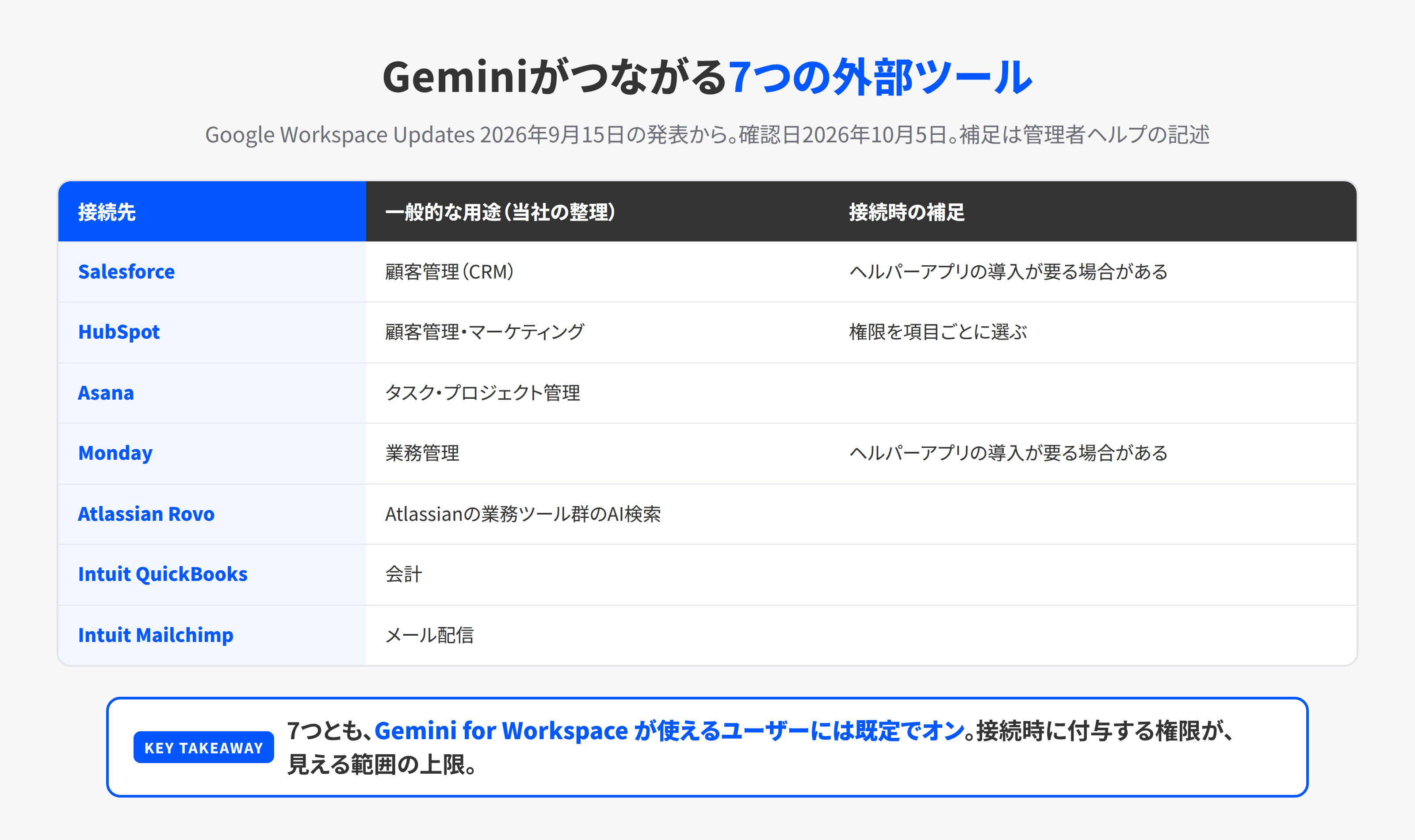
| 接続先 | 一般的な用途(当社の整理) | 補足 |
|---|---|---|
| Salesforce | 顧客管理(CRM) | ヘルパーアプリの導入が要る場合がある |
| HubSpot | 顧客管理・マーケティング | 権限を項目ごとに選ぶ |
| Asana | タスク・プロジェクト管理 | |
| Monday | 業務管理 | ヘルパーアプリの導入が要る場合がある |
| Atlassian Rovo | Atlassianの業務ツール群のAI検索 | |
| Intuit QuickBooks | 会計 | |
| Intuit Mailchimp | メール配信 |
ユーザー側の入口は、ドキュメント、スプレッドシート、スライドのGeminiサイドパネルと、Google Chatです。発表には、Gmail、Drive、ドキュメント、Chatなど「Workspaceのアプリ全体で」タブを切り替えず、ファイルをダウンロードせず、作業を中断せずに外部の情報にアクセスできる、と書かれています。
提供の仕方が、この話の要点です。 発表の管理者向けの項には、こう書かれています。
この機能は、Gemini for Google Workspaceにアクセスできるユーザーに対して既定でオンになります。
対応するエディションとして発表ページに挙がっているのは、Business(Business、Standard、Plus)、Enterprise(Enterprise、Standard、Plus)、Enterprise Essentials Plus、教育向けアドオン、そして個人向けのGoogle AIのProとUltraです。発表ページの表記はそのまま写しましたが、Business Starterを含むかどうかなど、読み取りにくい箇所があります。9月15日の発表では、迅速リリースと計画的リリースのどちらのドメインにも提供済みと案内されています。
つまり、Geminiを全社に開放していてSalesforceを契約している会社では、営業の人がSalesforceに接続してGeminiから顧客データを引く、という操作が、この日から可能になっています。会社としてそれを許すと決めたかどうかに関係なく、です。
管理の場所は、Marketplaceアプリの一覧
ここが、この記事をいま書く理由です。Googleは9月15日の発表で、管理コンソールでの管理場所を案内しました。ところが9月30日に、その案内を訂正しています。発表ページの冒頭に追記された文を訳します。
更新(2026年9月30日): 管理コンソールでMCP接続へのアクセスを管理する場所についての情報を更新しました。以前の操作経路は誤りで、正しい経路である「アプリ、Google Workspace Marketplaceアプリ、アプリリスト」に更新しました。
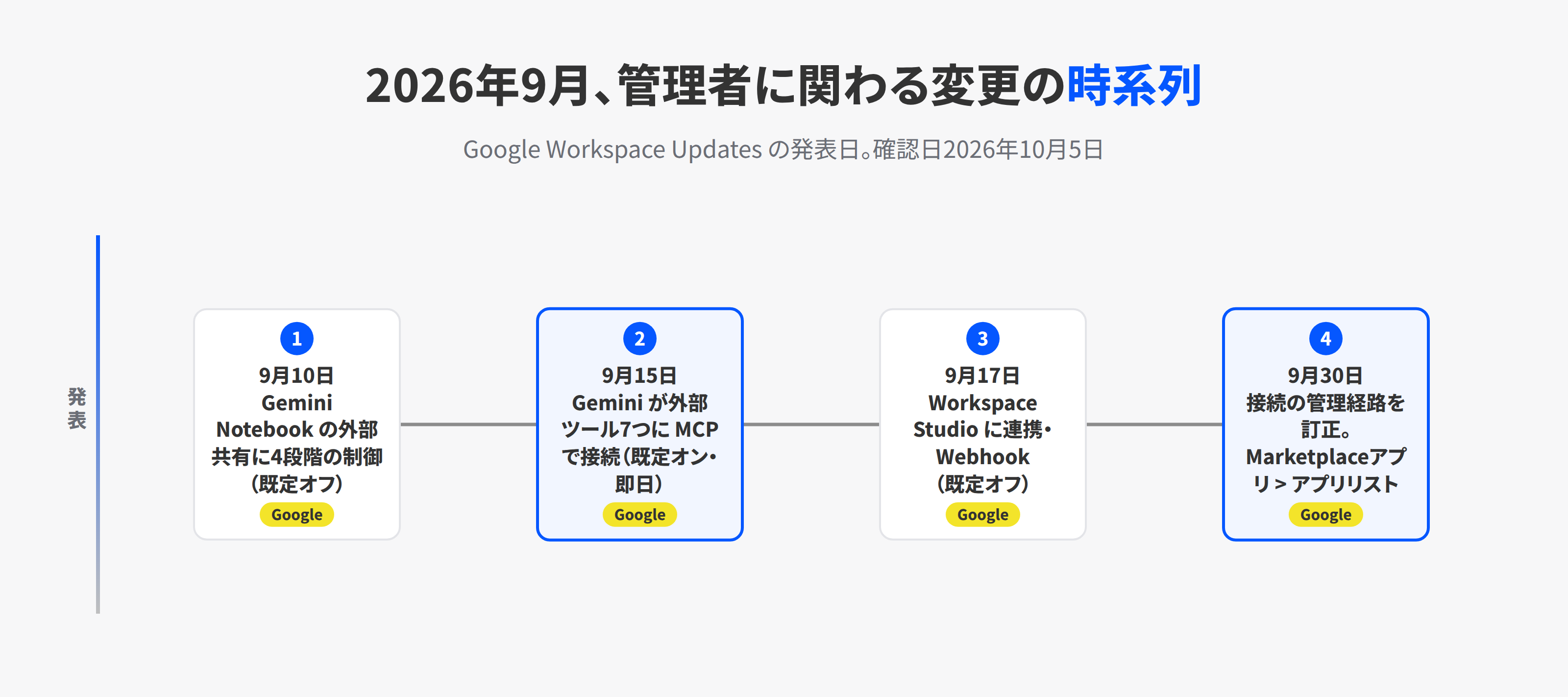
当社も9月29日に公開した記事で、当初案内されていた経路(当社の記録ではGemini for Workspaceの配下)を書いていました。10月5日に直しています。公式発表の管理経路の案内が約2週間後に訂正される、ということが起きるので、設定を触る前には発表ページの最新の版を見てください。
正しい場所が分かると、管理の考え方も分かります。Geminiの外部ツール接続は、Gemini固有の設定ではなく、Google Workspace Marketplaceのアプリとして扱われています。ヘルプセンターの「Support access to Workspace Integrations」には、連携(Integrations)はAsana、Mailchimp、Salesforceのような第三者のサービスへのコネクタであり、他のMarketplaceアプリと同じ方法でアクセスを管理する、と書かれています。
Marketplaceアプリの管理は、「アプリへのアクセスを管理」という設定の3つの選択肢で決まります。
- 任意のアプリをインストールして実行できる: ユーザーが自分でMarketplaceから何でも入れられる
- 許可リストに載せたアプリだけインストールして実行できる: 管理者が許可したものだけ
- アプリのインストールと実行を許可しない
ヘルプセンターの「Manage the Marketplace app allowlist for your organization」によると、許可リストが効くのは2番目の設定のユーザーだけです。1番目(任意のアプリ)のユーザーには許可リストは影響せず、3番目(許可しない)のユーザーにも影響しません。自社がどの設定になっているかを見るのが、最初の一手です。 「任意のアプリ」のままなら、許可リストによる連携の制限は効きません。
許可リストへの追加は、管理コンソールで「アプリ、Google Workspace Marketplaceアプリ、アプリリスト」を開き、「アプリを許可リストに追加」から対象を検索して、許可か除外かを選び、適用先を決める、という流れです。許可は全体・組織部門・グループに設定でき、除外は組織部門に設定します。グループへの許可は組織部門の除外より優先されるので、止めたい相手が許可グループに入っていないかも見ます。発表にも、ドメイン、組織部門、グループの単位で、どのコネクタを有効にするかを管理できると書かれています。
落とし穴: APIアクセスの制御では止まらない
Google Workspaceには、第三者のアプリが会社のデータにAPIでアクセスするのを制御する仕組み(APIの制御)が別にあります。ここでアプリを「ブロック」にすれば止まる、と考える管理者は多いはずです。しかし、ヘルプセンターには次の一文があります。
APIの制御を使って、ユーザーの連携へのアクセスを制限することはできません。アプリのアクセスを「信頼済み」から「ブロック」に変えても、ユーザーは引き続き連携を使えます。
つまり、組織内で接続先を選別するなら、Marketplaceアプリの側で管理することになります。APIの制御で止めたつもりになるのが、いちばん危ない状態です。
なお、この連携のヘルプセンターに書かれた対応エディションは、エディションとして「Business StandardとBusiness Plus、Enterprise StandardとEnterprise Plus」の4つ、それに対応アドオンとしてGemini Business(旧)、Gemini Enterprise(旧)、Google AI Pro for Educationが挙がっていて、発表ページの一覧とは書き方が揃っていません。自社のエディションで使えるかは、管理コンソールの実機で確かめてください。
同じ月に出たWorkspace Studioの連携は、既定でオフ
話をややこしくしているのが、同じ9月に、別の入口からも外部ツールへの接続が増えたことです。Googleのノーコード自動化、Workspace Studioに、9月17日の発表で4つの機能が加わりました。この記事では3つに分けて整理します。利用者側に届くのは、迅速リリースが9月21日から、計画的リリースが9月30日から最大15日かけてです。
- カスタムの開始条件と手順: Apps Scriptで書いた独自の起動条件や処理をフローに組み込める
- 第三者サービスとの連携(ベータ): Asana、Confluence、HubSpot、Jira、Mailchimp、QuickBooks、Salesforce、Slack
- Webhook: 外部のURLにHTTPリクエストを送って、相手側の処理を起こす
Geminiの接続と顔ぶれが重なります。しかし、管理の既定が逆です。
Workspace Studioの発表の管理者向けの項には、こう書かれています。
カスタム手順、連携、Webhookの設定は既定でオフです。管理者はWorkspace管理コンソールの「アプリ、Google Workspace、Workspace Studio」で有効にできます。
さらに、対応するエディションではWebhookのURL許可リストを設定できます。人の承認の要否は「アプリ、Google Workspace、Workspace Studio、承認」で変えられますが、設定は機能の種類ごとに分かれていて、カスタム手順と連携にはそれぞれの設定があり、Webhookは機密性の高い手順(Sensitive Steps)の設定に従います。URL許可リストが使えるのは、Business Plus、Enterprise StandardとPlus、Education StandardとPlusの5つです。
Webhookのヘルプセンターには、設計上の制約も書かれています。送信先のURLは固定で、セキュリティ上の理由から変数を使えません。そして、連携やアドオンの手順に変数を足すと、GmailやChatのメッセージの内容、カレンダーの予定といったGoogleアカウントのデータが第三者のサービスに渡りうる、という注意書きがあります。暗号化されていないHTTPではなくHTTPSを使うことも推奨されています。
整理すると、こうなります。
| Geminiの外部ツール接続 | Workspace Studioの外部連携 | |
|---|---|---|
| 発表日 | 2026年9月15日(9月30日に管理経路を訂正) | 2026年9月17日 |
| 既定 | オン(Gemini for Workspaceが使えるユーザー) | オフ(管理者が明示的に有効化) |
| 管理の場所 | アプリ、Google Workspace Marketplaceアプリ、アプリリスト | アプリ、Google Workspace、Workspace Studio |
| 制御の単位 | ドメイン、組織部門、グループ。許可リスト方式のときだけ許可リストが効く | 機能ごとの有効化、WebhookのURL許可リスト(対応エディション)、機能の種類ごとの承認の要否 |
| 使い方 | 人がGeminiに頼んで、外部の情報を引く・書く | 決めた条件で自動的にフローが動き、外部に送る |
同じ「外部ツール」でも、人が都度操作するGeminiは既定でオン、自動で動くStudioは既定でオフ。既定値が異なる理由は、どちらの発表にも説明がありません。管理者は、この2つを別々の場所で、別々の考え方で扱うことになります。
管理者が決める3つ
設定の操作は数クリックです。時間がかかるのは、何を決めるかのほうです。当社は、9月に公開した記事で、Geminiを全社に開放する前の管理者設定を「誰にオンにするか」「置き場を誰が作れるか」「エージェントを誰が作って承認するか」の3つに整理しました。外部ツール接続は、その1つ目「誰にオンにするか」に、確認する場所が1つ増えた形です。ここでは、外部接続に絞って決めることを3つに分けます。
1. 誰に許すか
Marketplaceアプリの設定が「任意のアプリ」になっている会社は、まず「許可リストのアプリだけ」に変えるかどうかを決めます。変えると、Geminiの外部接続だけでなく、ユーザーが自分で入れていたMarketplaceアプリ全体に影響します。既に入っているアプリの棚卸しが先です。
全社で一律に決めなくてもよい、という点は使えます。営業部の組織部門にはSalesforceとHubSpotを許し、製造部門には許さない。経理のグループにはQuickBooksだけ。こういう分け方が、組織部門とグループの単位でできます。ただし、グループへの許可は組織部門の除外より優先されるので、止めたい部署の人が別の許可グループに入っていないかを確かめます。
2. どのツールを許すか
7つのうち、自社が契約しているツールはどれか。ここで、2つの軸で振り分けると整理できます。
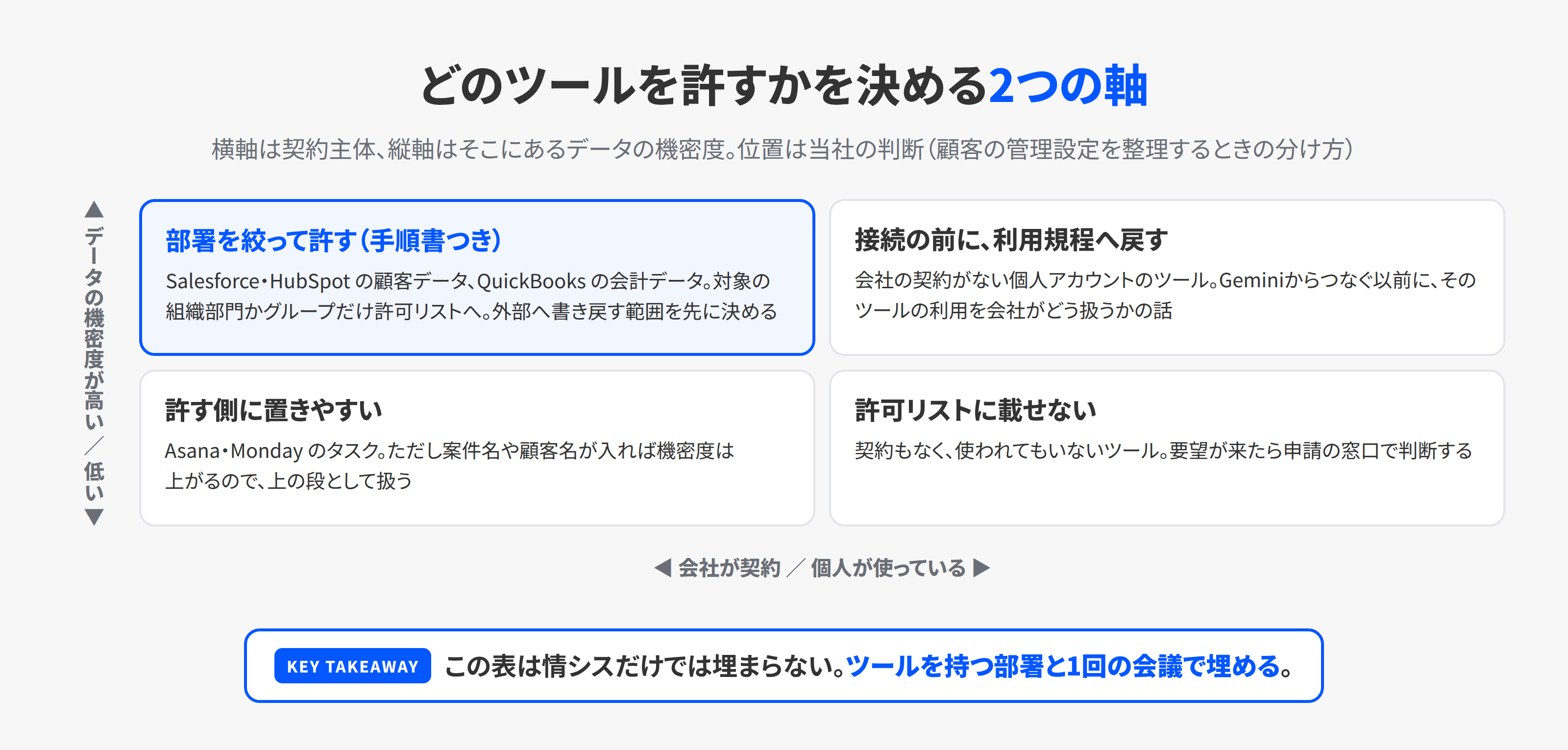
横軸は、そのツールの契約主体が会社か個人か。縦軸は、そこにあるデータの機密度。
- 会社が契約し、データの機密度が高いもの(SalesforceやHubSpotの顧客データ、QuickBooksの会計データ)は、許すなら対象の部署に絞り、使い方の手順を先に配ります。Geminiの画面に顧客一覧が出てよいかは、会社として決めておく項目です
- 会社が契約し、機密度が相対的に低いもの(AsanaやMondayのタスク)は、許す側に置きやすい領域です。それでも、案件名や顧客名がタスクに入っていれば機密度は上がります
- 個人が勝手に使っているツール(会社の契約がないMailchimpアカウントなど)は、Geminiからつなぐ以前に、そのツールの利用自体を会社がどう扱うかの話です。接続を許す前に、ツールの利用規程に戻ります
- 契約もなく、使われてもいないものは、許可リストに載せません
Workspace Studioの連携のヘルプには、有料の第三者サービスと連携するにはそのサービスの契約が要る、接続のときに各サービスで権限を付与する、SalesforceとMondayは管理者かユーザーがヘルパーアプリを入れる必要がある、HubSpotは権限を項目ごとに選ぶ、と書かれています。Gemini側の各コネクタがどの方式で接続し、どの権限を付与するかは、Marketplaceの各コネクタの掲載情報で確かめてください。接続時に付与する権限の範囲が、そのままGeminiから見える範囲の上限になります。 ツール側の権限が緩いままなら、Geminiからも緩いまま見えます。
3. つないだ後をどう見るか
接続を許したら終わりではありません。Workspace Studio側では、承認の要否とWebhookのURL許可リストが運用の道具です。Gemini側では、許可リストの状態と、各ツール側のアクセスログが頼りになります。少なくとも、次の3つは決めておきます。
- 新しいコネクタがGoogleから追加されたとき、誰がいつ見直すか(当社はWorkspace Updatesを週に1回確認しています)
- ユーザーから「このツールもつなぎたい」と来たときの申請の窓口と、判断の基準
- 外部に送ってはいけないデータの線引き。顧客の個人情報、未公開の財務数字、人事情報。Geminiの画面で見るのはよいが、外部ツールへ書き戻すのはどこまでか
全社で許すまでの段取り
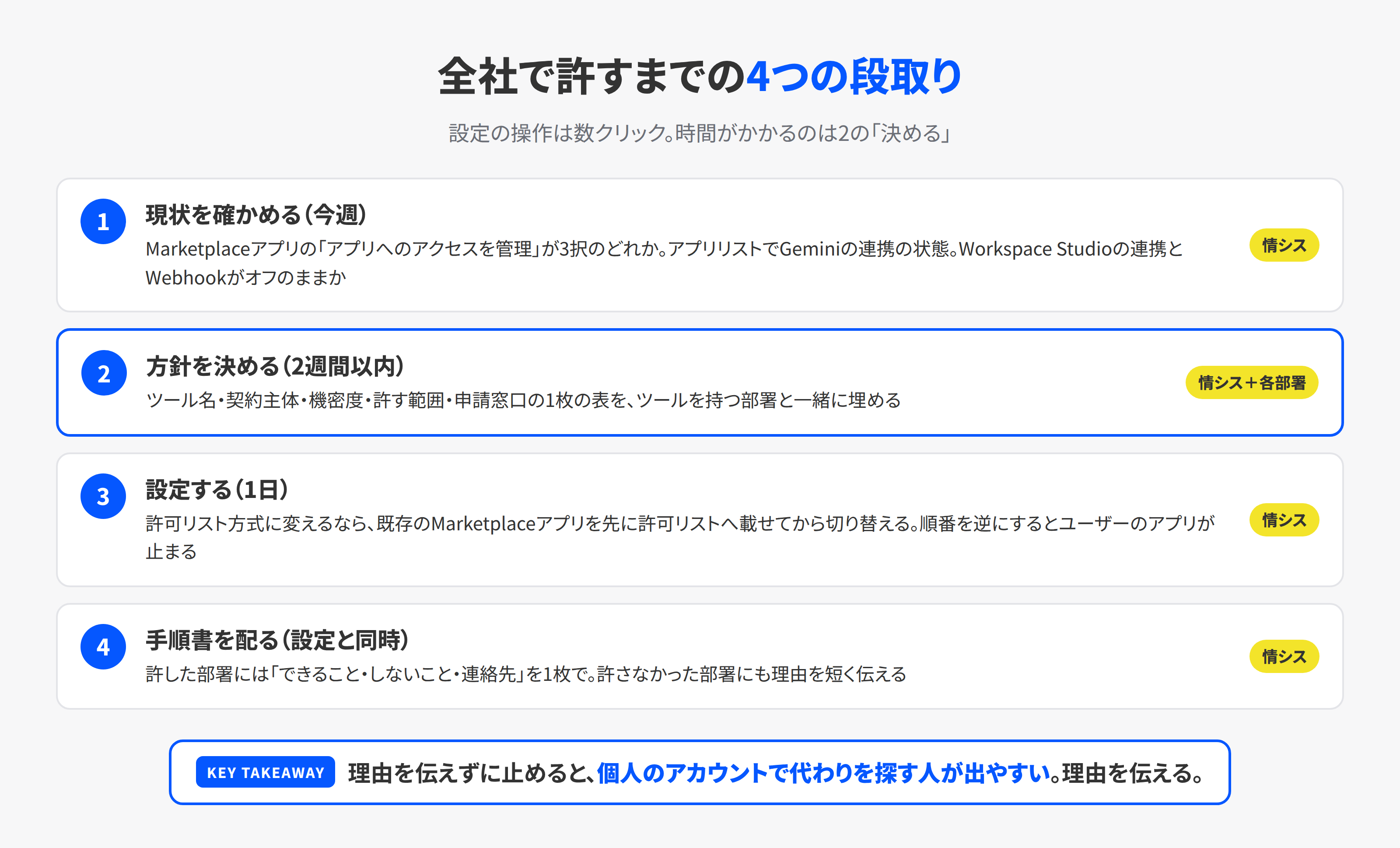
1. 現状を確かめる(今週)。 管理コンソールで、Marketplaceアプリの「アプリへのアクセスを管理」がどの選択肢になっているかを見ます。次に「アプリリスト」で、Geminiの連携がどう表示されているかを確かめます。Workspace Studioの設定も、カスタム手順、連携、Webhookがオフのままかを見ます。
2. 方針を決める(2週間以内)。 前の節の3つを、情報システム部門と、各ツールを持つ部署(営業、経理、マーケティング)で決めます。1枚の表で足ります。ツール名、契約主体、データの機密度、許す範囲(組織部門かグループか)、申請窓口。
3. 設定する(1日)。 許可リスト方式に変えるなら、既存のMarketplaceアプリを許可リストに載せてから切り替えます。順番を間違えると、ユーザーが使っていたアプリが止まります。Geminiの連携は、許す部署の組織部門かグループに対して許可リストに入れます。
4. 手順書を配る(設定と同時)。 許した部署には、何ができて何をしてはいけないかを1枚で配ります。Geminiのサイドパネルからどう接続するか、どのデータは外部に書き戻さないか、困ったときの連絡先。許さなかった部署にも、なぜ今は許さないかを短く伝えます。理由を伝えずに止めると、個人のアカウントで代わりの手段を探す人が出やすくなります。
注意点
個人向けのGoogle AIのProとUltraにも提供されています。 会社のWorkspaceで接続を絞っても、個人アカウントのGeminiにはこの機能があります。会社のデータを個人のアカウントに持ち出させない、という話は、この機能より前にある社内ルールの問題です。
発表とヘルプセンターで、対応エディションの書き方が違います。 発表ページはBusinessの3つとEnterpriseの3つ、Enterprise Essentials Plus、教育向けアドオンを挙げ、連携のヘルプセンターはBusiness StandardとPlus、Enterprise StandardとPlusだけを挙げています。自社で使えるかは実機で確認してください。
ヘルパーアプリが要るものがあります。 SalesforceとMondayは、管理者かユーザーがヘルパーアプリを入れる必要がある、とWorkspace Studioのヘルプにあります。接続先のサービス側で許可リストを管理している場合は、そちらでもヘルパーアプリの許可が要るかを確かめてください。
Workspace Studioの外部連携はベータです。 対応サービスも挙動も変わりえます。本番の業務フローに組み込むのは、一般提供を待ってからでも遅くありません。
データの保存と利用の条件は、別途確認が要ります。 Geminiから外部ツールに渡したデータ、外部ツールからGeminiに引いたデータが、どう保存され、何に使われるかは、Googleと接続先の双方の規約と契約で確かめてください。Googleの発表はそこまで書いていません。
KOIYALの見解
当社が会社の情報システムを支援する現場で、この機能をどう見ているかを書きます。
既定でオン、は現場には優しく、管理者には厳しい提供の仕方です。 機能は既定でオンで、接続先の契約と接続の設定があれば使えます。一方で、管理者は「許すかどうか」を決める前に、使える状態から始めることになります。人の都度操作であるGeminiの接続は既定オン、自動で動くStudioの連携は既定オフ、という違いの理由をGoogleは説明していませんが、管理者にとっては、オンから始まるものこそ先に見る必要があります。
今回の落とし穴は、管理の場所が「Geminiの設定」ではなく「Marketplaceアプリ」にあることです。 この接続の管理場所として案内されているのは、Marketplaceアプリの一覧です。管理者は、Geminiの機能が増えるたびに、Geminiの設定、Marketplaceアプリ、Workspace Studio、Driveの共有設定、のどこに管理項目が置かれたかを探すことになります。当社はこの対応表を顧客ごとに1枚作って、更新のたびに足しています。
決める3つのうち、いちばん重いのは2つ目、どのツールを許すかです。 ここは情報システム部門だけでは決まりません。Salesforceは営業、QuickBooksは経理、Mailchimpはマーケティングの持ち物で、データの機密度を知っているのはその部署です。情報システム部門が1人で決めようとすると、全部止めるか、全部許すかのどちらかに寄ります。各部署を呼んで1枚の表を埋める会議を1回開く。それが、この機能に対する実務的な答えだと考えています。
次の行動
- 管理コンソールで、Marketplaceアプリの「アプリへのアクセスを管理」が3つのどれかを確かめる
- 「アプリ、Google Workspace Marketplaceアプリ、アプリリスト」で、Geminiの連携の状態を見る。Workspace Studioの連携とWebhookがオフのままかも見る
- 7つのツールを、契約主体と機密度の2軸で振り分けた表を、ツールを持つ部署と一緒に埋める
- 許可リスト方式に変えるなら、既存アプリを許可リストに載せてから切り替える
- 許した部署に1枚の手順書を配る。許さなかった部署には理由を伝える
Geminiの外部接続を含めて、Workspaceの管理設定をどこまで開放するかを一緒に決めたい。社内に情報システムの専任がおらず、Googleの更新を追い切れない。そういう会社には、当社が管理設定の対応表を作り、更新のたびに何を見直すかまで含めて支援します。AI・DXコンサルティングをご覧いただくか、お問い合わせから、使っているエディションと、社内で使っている外部ツールの名前を分かる範囲でお知らせください。初回の打ち合わせで、どこから手をつけるかの当たりをお出しします。
参考
- Connect to more tools with Gemini in Google Workspace(Google Workspace Updates・2026年9月15日・9月30日更新)
- Support access to Workspace Integrations(Google Workspace 管理者ヘルプ)
- Manage the Marketplace app allowlist for your organization(Google Workspace 管理者ヘルプ)
- Automate workflows with custom starters and steps, third-party integrations, and webhooks in Workspace Studio(Google Workspace Updates・2026年9月17日)
- Use webhooks in Workspace Studio(Google ヘルプ)
- Use third-party integrations in Workspace Studio(Google ヘルプ)
- Gemini全社開放の前に、管理者が押さえるWorkspace設定3つ(KOIYAL・2026年9月29日)