

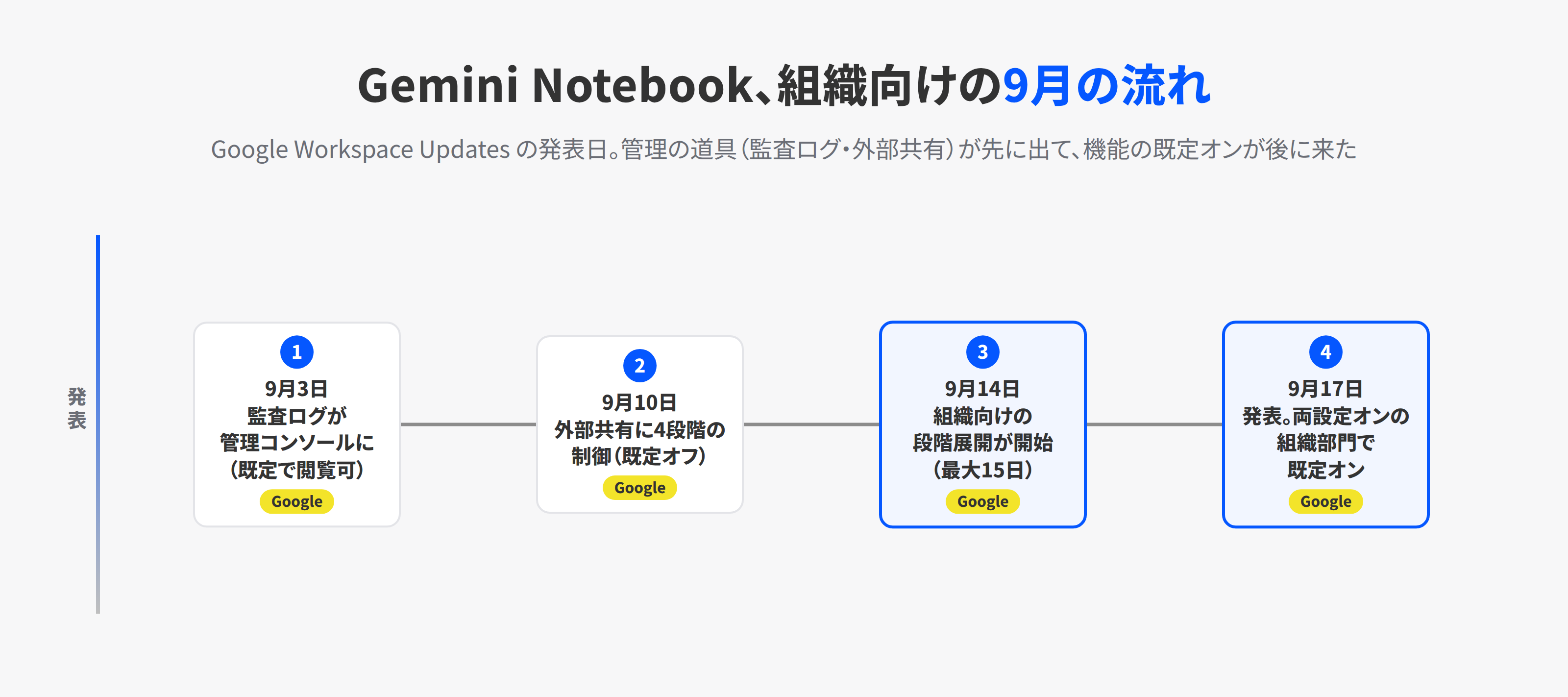
案件ごとに資料を10件まとめて置き、その資料を前提にGeminiと話す。Geminiアプリのノートブック(Notebooks in Gemini)は、Google Workspaceの組織向けに2026年9月14日から段階展開が始まりました。
GeminiアプリとGemini Notebookの両方の設定がオンになっている組織部門やグループでは、デフォルトで使えます。
現場にとっては使いやすい入口です。研修でも、案件別の資料をまとめて聞く演習として使えます。一方で管理者から見ると、社内資料を10件まとめて置く場所が新しく1つ増えた、ということでもあります。
この記事は、社内資料を読み込ませる前に管理者が見る4か所を、Googleの発表と管理者ヘルプから短くまとめます。
今回確認した点(2026年11月17日にGoogleの発表と管理者ヘルプで確認)
- Gemini Notebookは、NotebookLMの新しい名称です。GeminiアプリのノートブックもGemini Notebookの設定で制御されます
- Geminiアプリのノートブックは、10月19日の追記で、欧州経済領域のWorkspaceのユーザーにも提供されていると案内されました。10月23日からは、GeminiアプリのチャットでGemini Notebookを操作する接続アプリも、同じ2つの設定で制御されます
- 外部共有の4つの選択肢と、デフォルトがオフである点は変わっていません。許可リストのドメインとの共有では、Googleグループとの共有は使えません
- Gemini Notebookのログイベントは、ほぼリアルタイム(数分以内)で反映され、保持期間は6か月です
結論を先に書きます。
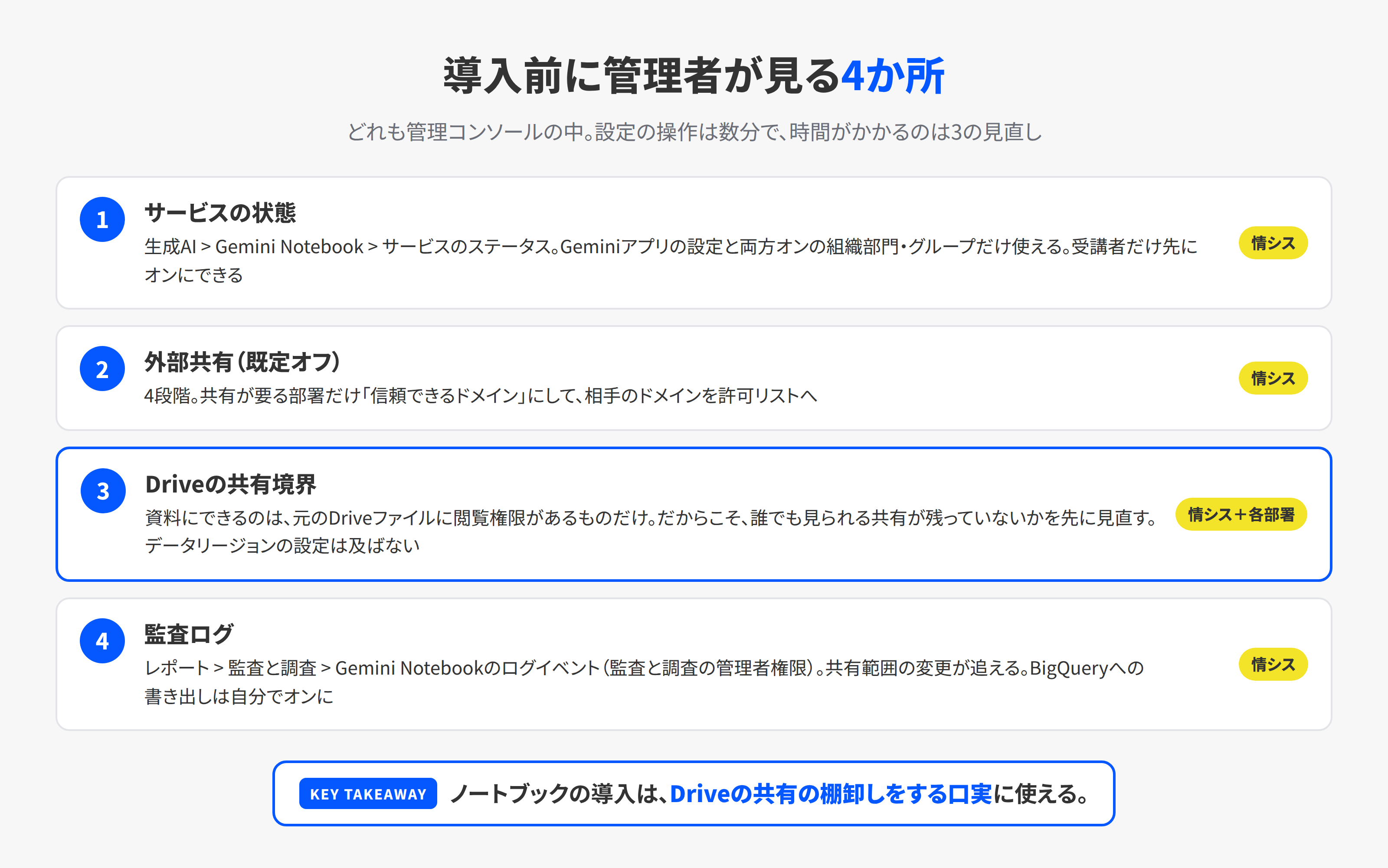
- この記事では、最初に確認する4か所を取り上げます。サービスの状態、外部共有、Driveの共有範囲、監査ログです。 どれも管理コンソールの中にあります
- 外部共有はデフォルトでオフです。 9月10日に4つの選択肢の制御が入りました。社外に共有させるなら、信頼できるドメインだけに絞る段階から始めます
- 監査ログは、必要な管理者権限があればデフォルトで見られます。 誰がどのノートブックの共有をどう変えたかが残り、保持期間は6か月です。BigQueryへの書き出しだけは、自分でオンにします
1. サービスの状態。2つの設定が両方オンで使える
Google Workspace Updatesの9月17日の記事によると、Geminiアプリのノートブックは1つにつき最大10件の資料を集められ、要約、質問、下書きの作成などに使えます。
段階展開は9月14日に始まり、見えるようになるまで最大15日です。提供先はすべてのWorkspaceの顧客とWorkspace Individualの加入者、それに個人のGoogleアカウントで、日本の会社も含まれます(当初は欧州経済領域が除かれていましたが、10月19日の追記で提供先に加わったと案内されています)。
名前が似ているので整理しておきます。Gemini Notebookは、NotebookLMの新しい名称です(管理者ヘルプの補足)。
Geminiアプリのノートブックとは別のアプリですが、管理コンソールでは同じ「Gemini Notebook」の設定で制御されます。
Gemini Notebookのほうは、1つのノートブックに入れられる資料の上限が、エディションやアドオンによって50件から600件までです。
管理者向けの項には、こう書かれています。
Geminiアプリ内のNotebooksへのアクセスはデフォルトでオンです。GeminiのNotebooksは、Gemini NotebookとGeminiの両方がオンになっている組織部門またはグループのユーザーが使えます。
つまり、Geminiアプリ内のNotebooksを止めたい場合は、どちらか一方をオフにすれば止まります。
Gemini Notebookの設定場所は、管理者ヘルプ「ユーザーに対して Gemini Notebook を有効または無効にする」によると、管理コンソールのメニューから[生成 AI]>[Gemini Notebook]>[サービスのステータス]です。
全員にオン、全員にオフのほか、組織部門を選んでオンかオフにでき、親の設定を継承するか上書きするかも選べます。操作にはGeminiの「設定」の管理者権限(Gemini Settings administrator)が要ります。
アクセスグループを使えば、組織部門をまたいだ一部のユーザーだけにオンにすることもできます。
研修の受講者だけ先にオンにして、全社は様子を見る。そういう段階的な開放が、この設定でできます。
この2つの設定は、その後に追加された機能にも適用されます。10月23日の発表では、GeminiアプリのチャットでGemini Notebookのノートブックを作成・編集し、資料を追加できる接続アプリ(Connected App)が提供されました。
管理者向けにはデフォルトでオンで、GeminiアプリとGemini Notebookの両方がオンのユーザーだけが使えると書かれています。
利用者の側では、Geminiアプリの[設定]>[Connected Apps]でオンとオフを切り替えられます(欧州経済領域ではデフォルトでオフ)。
2. 外部共有。4つの選択肢で、デフォルトはオフ
ノートブックは共有できます。社外に共有できるかどうかは、9月10日の発表で管理者が決められるようになりました。選択肢は4つです。
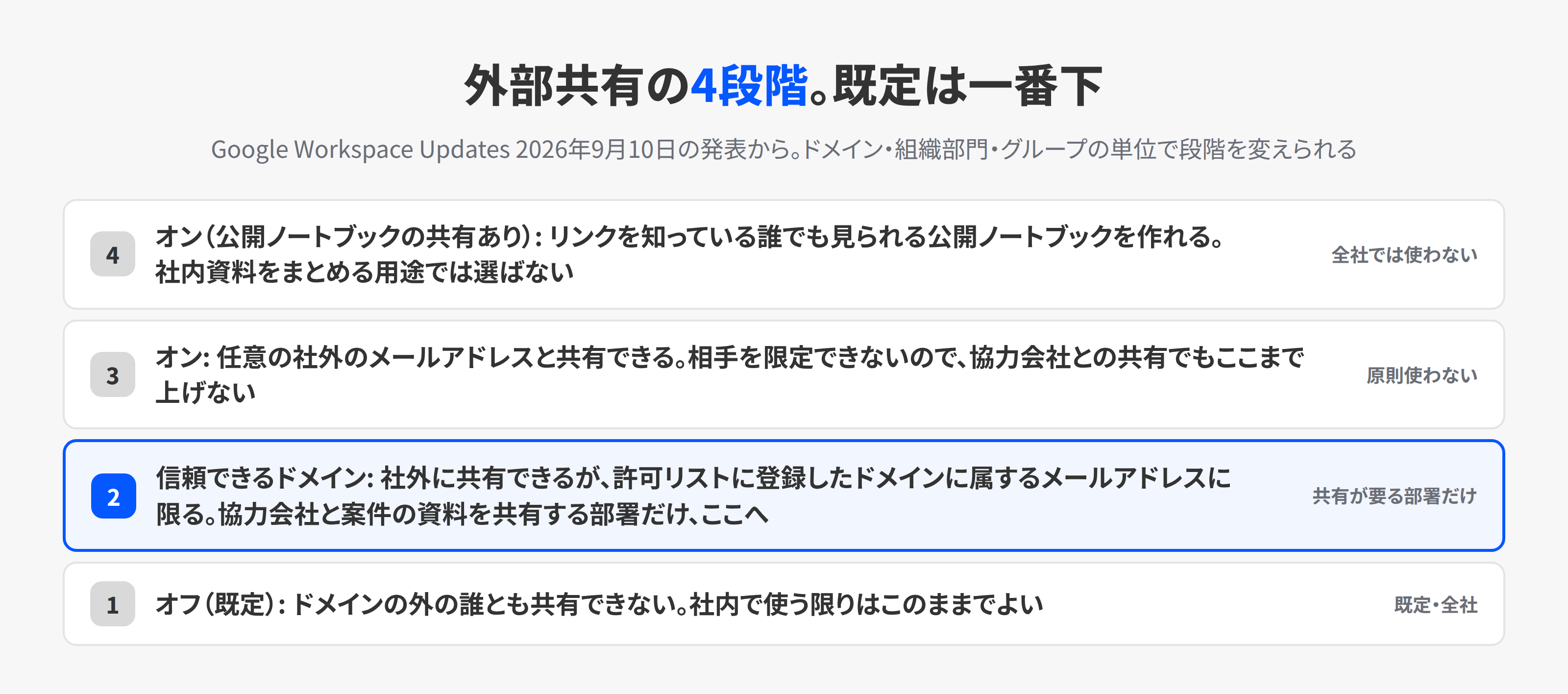
- オフ: ドメインの外の誰とも共有できない
- 信頼できるドメイン: 社外に共有できるが、許可リストに登録した信頼できるドメインに属するメールアドレスに限る(管理者ヘルプの画面では[許可リスト登録済みドメイン]。Googleグループとの共有はできない)
- オン: 任意の社外のメールアドレスと共有できる
- オン(公開ノートブックの共有あり): リンクを知っている誰でも見られる公開ノートブックを作れる
発表には、この機能はデフォルトでオフ、設定はドメイン、組織部門、グループの単位で有効にできる、と書かれています。段階展開は9月10日から最大15日で、すべてのWorkspaceの顧客に提供されています。
設定の場所は、管理者ヘルプ「Gemini Notebook の共有設定を管理する」によると、[生成 AI]>[Gemini Notebook]の[[組織名] の外部との共有]です。
公開ノートブックは、外部共有を[オン]にしたうえで[一般公開の共有]をオンにした場合だけ作れます。変更の反映には最長で24時間ほどかかる場合があるので、設定を変えた当日に社外との共有を始める予定は組まないでください。
社内の資料をまとめたノートブックが、公開リンクで外に出る。デフォルトのオフのままなら、組織の外への共有はできません。
協力会社と案件の資料を共有したい部署があるなら、全社をオンにするのではなく、その部署の組織部門かグループだけ「信頼できるドメイン」にして、相手の会社のドメインを許可リストに載せる。それが最初の一歩です。
3. Driveの共有範囲。元ファイルの閲覧権限がないと資料にできない
ノートブックの資料には、PDFやウェブサイトのほか、Driveのファイルも使えます。管理者ヘルプには、Driveのファイルを追加すると自動で同期される、そして組織の既存の共有設定がそのまま適用され、元のDriveファイルに少なくとも閲覧権限を持つユーザーだけがそれを資料として使える、と書かれています。
これは安心材料であると同時に、注意点でもあります。Driveのファイルを資料に使うには、元のファイルへの閲覧権限が要ります。
しかし、Driveの権限が緩いままなら、閲覧権限を持つ多くの人がそのファイルを資料に追加でき、ノートブックの答えの根拠に使えます。Geminiを全社に開放する前の確認と同じで、過剰に共有されたファイルの見直しが先です。
もう1つ、同じヘルプに、組織のデータリージョンの設定は、Gemini Notebookが処理してキャッシュするデータには適用されない、と書かれています。
9月3日の監査ログの発表にも、ノートブック、資料、チャットの履歴などのGemini Notebookのユーザーデータはグローバルに保存され、現時点ではデータリージョンに対応していない、という補足があります。
データの保存地域を契約で決めている会社は、この記述を法務や監査の担当と共有してください。
学習への利用については、データの扱いがエディションとサービスの区分で異なる、という前提で読んでください。ヘルプには、追加サービスとしての標準アクセスの欄に、データは保護され、フィードバックを送らない限りGemini Notebookの学習には使われない、とあります。
企業水準の保護がある欄には、アップロードしたファイル、チャット、モデルの出力は人のレビューにも生成AIモデルの改善にも使われない、と書かれています。
自社がどちらの欄に当たるかは、ヘルプのエディションの表で確かめてください。2026年11月17日時点の表では、Business Starter・Standard・Plus、Enterprise Starter・Standard・Plusなどはコアサービスとして提供され、企業水準の保護の欄に入っています。
追加サービスの欄に入るのは、Business BaseやWorkspace Individualなどです。
4. 監査ログ。デフォルトで見られる。書き出しだけ自分でオンに
9月3日に発表され、同日から最大15日かけて段階展開された機能です。Gemini Notebookの監査ログが管理コンソールで見られるようになりました。
開き方は、管理者ヘルプ「Gemini Notebook log events」によると、管理コンソールのメニューから「レポート、監査と調査、Gemini Notebookのログイベント」です。閲覧には「監査と調査」の管理者権限が要ります。
セキュリティセンターの調査ツールから、データソースにGemini Notebookのログイベントを選んで見る経路もあります。
こちらは、Enterprise Standard・Plus、Frontline Standard・Plusなどの対応するエディションと、セキュリティセンターの管理者権限が必要です。
確認できる属性には、操作した人のメールアドレス、IPアドレス、ノートブックの現在の公開範囲と変更前の公開範囲、アクセス権が変更された相手とその種類、対象のノートブックや資料のID・名前・種類・所有者があります。
AIエージェントが実行した操作かどうかを示す属性もあります。記録される属性はイベントの種類によって異なります。
共有権限の更新のイベントなら、誰が、いつ、どのノートブックの共有範囲をどう変えたかを、そのイベントに記録された属性から追えます。
前の節の外部共有の設定と組み合わせると、共有が広がった瞬間を後から確かめられます。
開いた直後の表示は直近7日分ですが、これは表示の条件で、保持期間ではありません。管理者ヘルプ「データの保持期間とタイムラグ」によると、Gemini Notebookのログイベントの保持期間は6か月で、反映はほぼリアルタイム(数分以内)です。
BigQueryへの書き出しは、発表に「オンにするまで無効」とあります。検索結果は、スプレッドシートかCSVに最大10万行まで書き出せます(セキュリティ調査ツールでは最大3,000万行)。
注意点
Geminiアプリの設定がオフなら、Notebookの設定だけオンにしても、Geminiアプリのノートブックと接続アプリは使えません。 使えるのは、2つの設定が両方オンの組織部門やグループだけです。
「使えない」という問い合わせが来たら、まずGeminiアプリの側を見てください。
外部共有の選択肢は、組織部門やグループで変えられます。 全社を一律にオンにする前に、共有が要る部署だけを信頼できるドメインの選択肢にする方法を検討してください。
監査ログの保持期間は6か月です。 導入前にログの閲覧と書き出しを設定し、試しに操作して記録されることを確認してから、受講者に開放します。
データリージョンの設定が及ばない点は、契約の確認事項です。 技術の話ではなく、顧客との契約や社内規程に、保存地域の条件があるかどうかの話です。
KOIYALの見解
ノートブックは、研修で見せると受講者の反応がいちばんよい機能の1つです。案件の資料を10件置いて「この案件で先方が一番気にしていたことは」と聞くと、散らばった資料を読み直す時間を減らせます。だからこそ、管理者が先に4か所を見ておく値打ちがあります。
4か所のうち、当社がいちばん重く見るのは3つ目、Driveの共有範囲です。資料にできるのは閲覧権限のあるファイルだけです。
注意したいのは、過剰に共有されたDriveのファイルも、閲覧権限を持つ人が資料に追加すれば答えの根拠になることです。
ノートブックの導入は、Driveの共有の棚卸しをする口実として使えます。
次の行動
- 管理コンソールで[生成 AI]>[Gemini Notebook]>[サービスのステータス]と、Geminiアプリの設定が、どの組織部門でオンになっているかを確かめる
- 外部共有の設定がデフォルトのオフのままかを見て、共有が要る部署だけ「信頼できるドメイン」にする
- 研修の受講者や先行の部署が使うDriveのフォルダで、誰でも見られる共有が残っていないかを見直す
- [レポート]>[監査と調査]>[Gemini Notebook のログイベント]を一度開き、6か月より長く残すならBigQueryへの書き出しをオンにする
Geminiのノートブックを含めて、Workspaceの新しい機能をどの順で、どの部署から開放するかを決めたい会社には、当社が管理設定の対応表を作り、研修と合わせて支援します。
AI・DXコンサルティングをご覧いただくか、お問い合わせからご連絡ください。
参考
- Notebooks in Gemini: a dedicated workspace for focused, organized work, now for schools and organizations(Google Workspace Updates・2026年9月17日)
- Manage external sharing for Gemini Notebook in the Admin console(Google Workspace Updates・2026年9月10日)
- Introducing comprehensive audit logs for Gemini Notebook in the Workspace Admin console(Google Workspace Updates・2026年9月3日)
- Take actions on your notebooks from Gemini Notebook directly in the Gemini app(Google Workspace Updates・2026年10月23日)
- ユーザーに対して Gemini Notebook を有効または無効にする(Google Workspace 管理者ヘルプ)
- Gemini Notebook の共有設定を管理する(Google Workspace 管理者ヘルプ)
- Gemini Notebook のログイベント(Google Workspace 管理者ヘルプ)
- データの保持期間とタイムラグ(Google Workspace 管理者ヘルプ)
- Gemini全社開放の前に、管理者が押さえるWorkspace設定3つ(KOIYAL・2026年9月29日)