

展示会の案内、新製品の提案資料、月次のメールマガジン。マーケティングの仕事は書く量と作る量が多く、Copilot に下書きを任せると、今度は会社の言い方と違う文章を直す時間が増えます。
マーケティングの Copilot 活用で最初に効果が出るのは、Microsoft が用意したスキルを入れることと、自社のブランドの決まりをスキルに書いて Copilot に毎回読ませることの 2 つです。
この記事は、2026 年 10 月 31 日時点で入れるだけで使える Copilot のスキルを費用の段階ごとに整理し、自社の文体と禁止表現をスキルにする手順と、Microsoft 製にはまだ無いものまで書きます。
読者は、Microsoft 365 を使う 30 人から 300 人の会社で、販促物と Web とイベントを 1 人から数人で担当しているマーケティングの担当者と、その上長です。
製品名について先に 1 つ。Microsoft は Microsoft 365 Copilot を 2026 年 8 月に Microsoft Copilot へ名称を変えたと、Copilot Credits Guide の 2026 年 11 月の変更履歴に記載しています。
本記事では、個人向けの Microsoft Copilot と区別するため、従来名の Microsoft 365 Copilot で書きます。
この記事は、職種別に 6 本書くシリーズの最後です。経理・財務、営業、製造の品質管理と生産管理、情報システム、カスタマーサポートの 5 本と同じ 3 段階で分けています。
結論を先に書きます。
- マーケティング向けのスキルは、Microsoft 製の束がまだありません。 Copilot Cowork の職種別プラグインは会計、金融、法務、営業、サービス、資本市場、教育の 7 つで、Marketing for Cowork は 2026 年 10 月 31 日時点の一覧にありません。マーケティングで入れるだけで動くのは、PowerPoint と Excel の組み込みスキルと、Microsoft のギャラリーにあるコミュニティ製のスキルです。
- ライセンスだけで今日使えるのは、PowerPoint の Prepare for questions と、Excel の brandkit、theme-design、chart-design です。 提案資料の弱い点と想定質問を挙げるスキルと、会社の色と書体をブックに当てるスキルで、どちらも展開中の段階です。
- 一番効果が出るのは、自社の文体と禁止表現を SKILL.md に書くことです。 PowerPoint の Brand Kit が持てるのは色、書体、テンプレート、画像という見た目の決まりで、言い方の決まりは持てません。言葉の決まりは、本人の OneDrive に置く 1 ファイルのスキルに書くのが、2026 年 11 月時点の現実的な道です。
- 日本の広告表現の決まりに合わせたスキルは、Microsoft 製にもコミュニティ製にも見当たりません。 景品表示法や薬機法に当たる表現の一覧は、自社の法務か外部の専門家が確かめたものをスキルの本文に書く必要があります。
スキルとは何か。Copilot に渡す手順書のファイル
Copilot のスキルは、1 つのフォルダーに SKILL.md ファイルを 1 つ置いたものです。ファイルの先頭に name と description の 2 行を --- で囲んで書き、その下に手順を自由な形式で書きます。
description は、Copilot がそのスキルをいつ使うかを判断する材料です。Microsoft のサポートページは、PowerPoint でも Excel でも、フォルダー名と name が一致しないスキルは読み飛ばすと明記しています。
スキルには、Microsoft が作って最初から入っている組み込みスキルと、利用者が自分で書くカスタムスキルがあります。
PowerPoint のカスタムスキルは、Copilot の作業ウィンドウの + からスキルの選択、スキルの管理、スキルの追加と進んでアップロードするか、フォームに貼り付けるか、OneDrive のスキル フォルダーに直接置きます。
どの方法でも本人の OneDrive に保存され、本人しか使えません。全社に配るには Microsoft 365 管理センターからの配布が要り、配り方と止め方は情報システム向けの記事に書きました。
SKILL.md の書式そのものは Claude や Gemini と共通です。書式の違いは、当社の記事 SKILL.mdがClaude・Copilot・Geminiで共通に に書きました。
「入れるだけ」の 3 段階
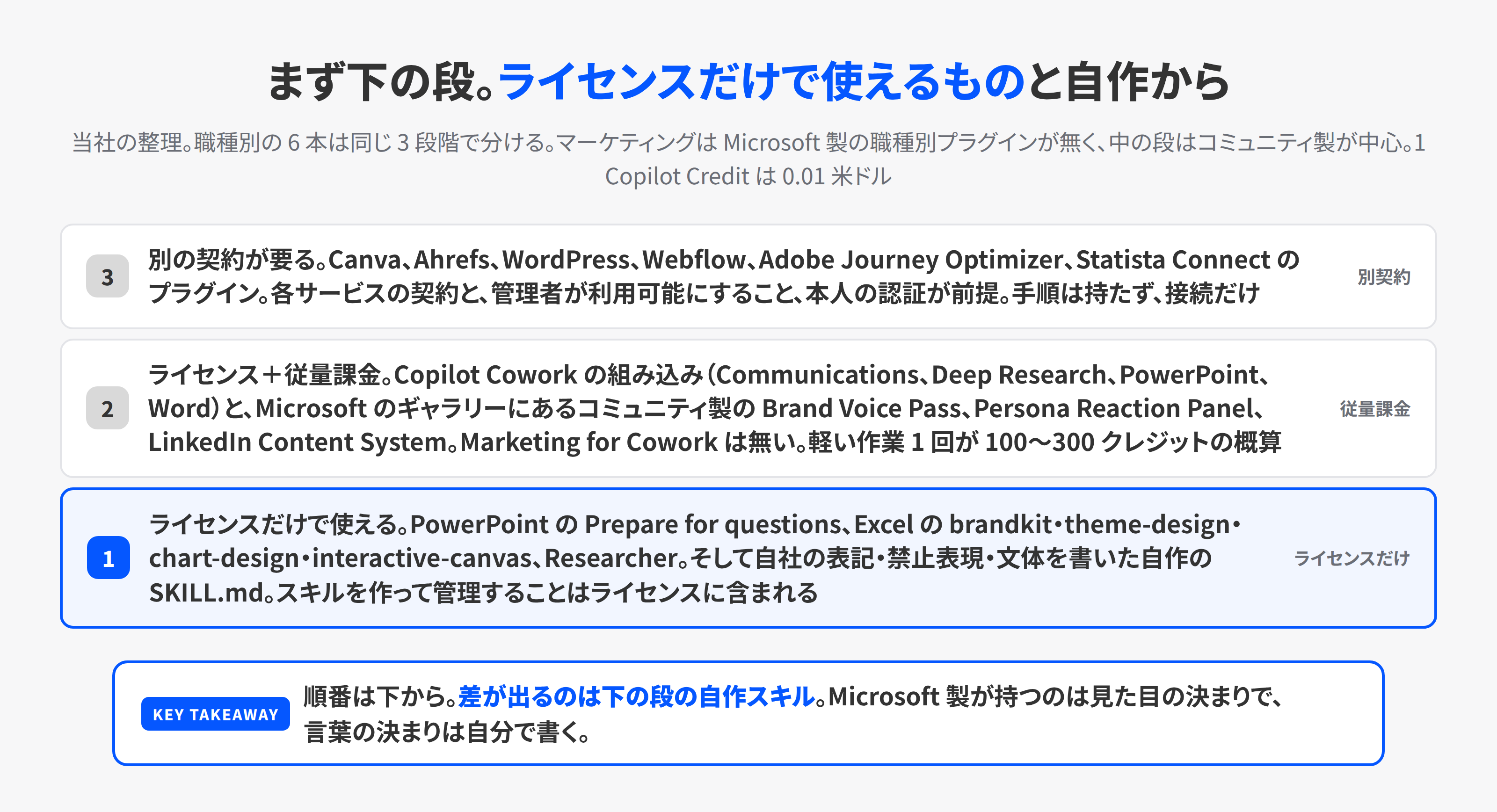
同じスキルという言葉でも、使うまでに要るものが違います。この記事とシリーズの 5 本では、次の 3 段階で分けます。
| 段階 | 要るもの | マーケティングのスキルの例 |
|---|---|---|
| 1. ライセンスだけで使える | Microsoft 365 Copilot のライセンス | PowerPoint の Prepare for questions、Excel の brandkit、theme-design、chart-design、interactive-canvas、自分で書く文体と禁止表現のスキル、Researcher |
| 2. ライセンス+従量課金 | ライセンスに加えて、Copilot Credits の従量課金と支出ポリシーの設定 | Copilot Cowork の組み込みスキル(PowerPoint、Word、Communications、Deep Research など)、Microsoft のギャラリーにあるコミュニティ製の Brand Voice Pass、Persona Reaction Panel、LinkedIn Content System |
| 3. 別の契約や作り込みが要る | 各サービスの契約、または Copilot Studio での構築 | Canva、Ahrefs、WordPress、Webflow、Adobe Journey Optimizer、Statista Connect のプラグイン、Copilot Studio で作る表現チェックのエージェント |
段階 2 の費用の単位は Copilot Credit で、1 クレジットが 0.01 米ドルです。Copilot Cowork の 1 タスクの目安は、Microsoft の資料で軽い作業が 100 から 300 クレジット、中くらいが 300 から 700、重い作業が 700 超とされています。
この区分は計画用の概算で、どの作業が軽い作業に入るかは書かれていません。費用の線引きの考え方は、当社の記事 Copilot Credits、経営者が決める上限と線引き に書きました。
段階 1。PowerPoint の Prepare for questions と Excel の 4 つのスキル
Microsoft 製の組み込みスキルで、マーケティングの仕事に直接当たるものは、PowerPoint に 1 つ、Excel に 4 つあります。
PowerPoint の Prepare for questions は、Message Center の MC1318851(2026 年 5 月 22 日発行)に載っています。
説明は、プレゼンテーションを分析して弱い点を見つけ、聴衆の質問を先回りするスキル、です。PowerPoint for Web と Copilot Chat で 2026 年 5 月下旬から一般提供、対象の利用者にはデフォルトでオンです。
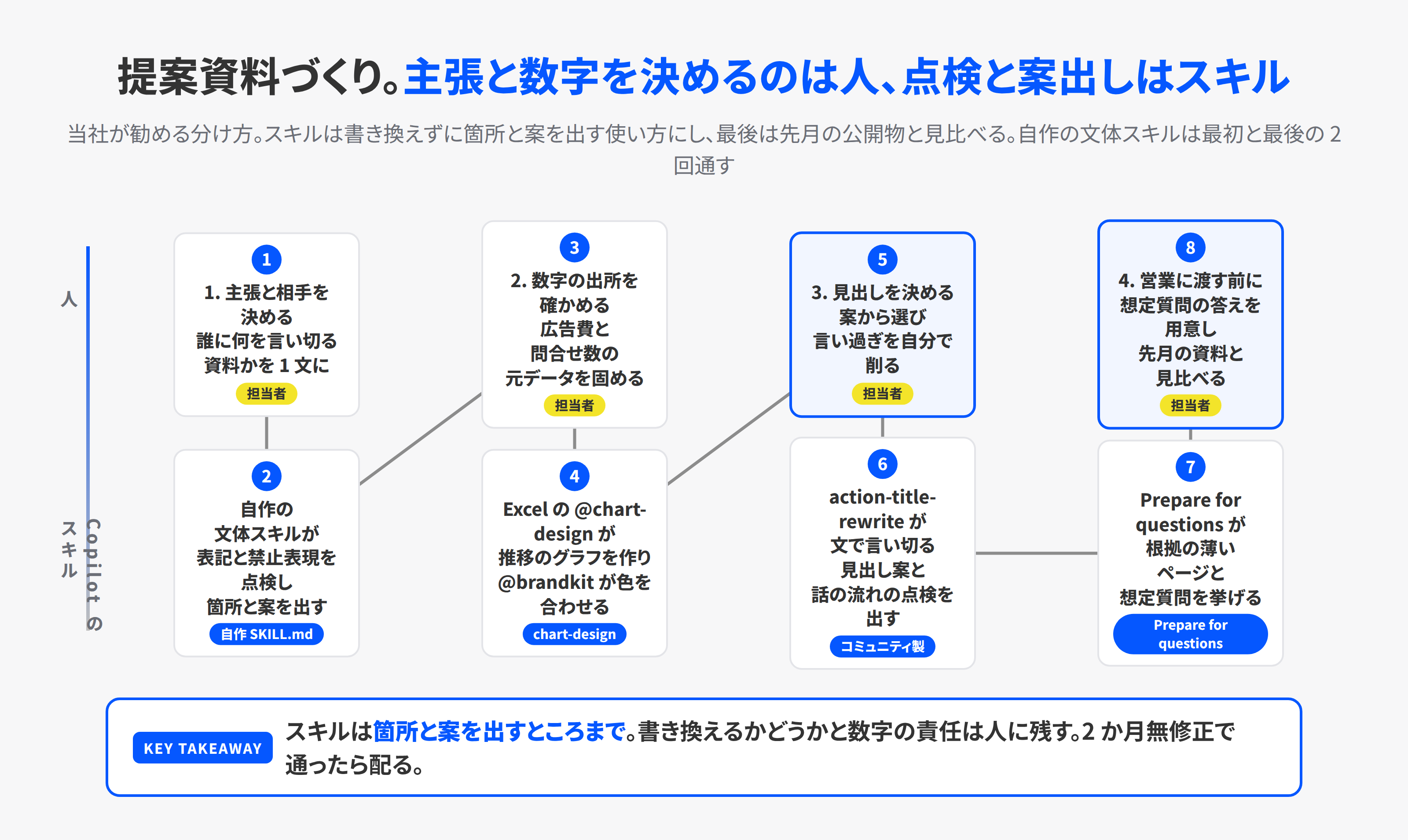
提案資料や展示会のセミナー資料を作った後に、このスキルを呼ぶと、根拠の薄いページと、聞かれそうな質問の一覧が出ます。
マーケティングで一番使い道があるのは、営業に渡す前の提案資料の点検です。営業が顧客から受ける質問を、作った側が先に知れます。
このスキルには条件が 1 つ書かれています。Anthropic のモデルを使うスキルは、テナントの管理設定に従い、そのモデルが無効だと使えません。
Prepare for questions は Anthropic と GPT-5.5 の両方に対応すると書かれているので、Anthropic を止めた会社でも動く見込みですが、自社の画面で確かめてください。
管理者はスキルを個別にオンオフできず、利用者がスキルの管理の画面でオンオフします。PowerPoint のサポートページには組み込みスキルの名前の一覧がなく、Prepare for questions の名前は Message Center と英語のブログで確認できる範囲です。
PowerPoint でカスタムスキルを作る機能は、Microsoft 365 Copilot のリリースノートに Web が 2026 年 9 月 23 日、Windows が 10 月 6 日の項として載っています。
自分のスキルを置く土台は、2026 年 10 月 31 日時点で Web と Windows に揃っています。
Excel の brandkit、theme-design、chart-design、interactive-canvas は、サポートページ「Use built-in skills and skills created by Microsoft with Copilot in Excel」に載っています。
| スキル名(英語) | 日本語ページの表示 | 何をするか | デフォルト | マーケティングの場面 |
|---|---|---|---|---|
| brandkit | brandkit(本文は「ブランドキット」) | ブランドの色、フォント、ロゴをブック全体に適用する | オン | 代理店や社外に渡す数字の表を、会社の色と書体に統一する |
| theme-design | theme-design(本文は「テーマ デザイン」) | Excel のテーマをブック全体に適用し、グラフ、テーブル、セルの書式を整える | オン | 月次の販促レポートの見た目を毎月同じにする |
| chart-design | chart-design(本文は「グラフ デザイン」) | 生データからグラフを作り、既存のグラフを改善し、グラフの種類を提案する | オフ | 広告の費用と問い合わせ数の推移を、報告用のグラフにする |
| interactive-canvas | interactive-canvas(本文は「対話キャンバス」) | ブックのデータとつながったまま更新される対話型のダッシュボードと報告を作る | オン | キャンペーンの進捗を、経営会議に出すページにする |
4 つとも「運用環境に展開中で、すべてのお客様が利用できるわけではない」と書かれています。chart-design はデフォルトでオフですが、Copilot の作業ウィンドウで @chart-design と名指しすれば、オフのままでも使えます。
日本語のサポートページでは見出しが英語名のままで、本文だけ日本語になっているので、画面で探すときは英語名で探してください。
brandkit を使うには、ブランドの色と書体を Copilot に伝える必要があります。PowerPoint 側で会社の Brand Kit が作られていれば、その色と書体が出発点になります。
Brand Kit は、会社のテンプレート、配色、書体、画像を Copilot の出発点にする仕組みで、作り方と厳格モードは当社の記事 PowerPointのBrand Kitと組織スキル。資料の型を全社に配る に書きました。
もう 1 つ、Microsoft 365 Copilot に含まれる調査のエージェント Researcher は、2026 年 10 月 27 日のリリースノートで Canva Connector に対応しました。
接続した Canva のデザインの内容を、調査結果に含められます。Canva で作った過去のキャンペーン素材を、次の企画の調査に入れる使い方です。
Canva 側の AI 機能と利用枠は、当社の記事 Canva AIの最新機能。利用枠とCraftの日本語 に書きました。
段階 1。自社の文体と禁止表現を SKILL.md にする手順
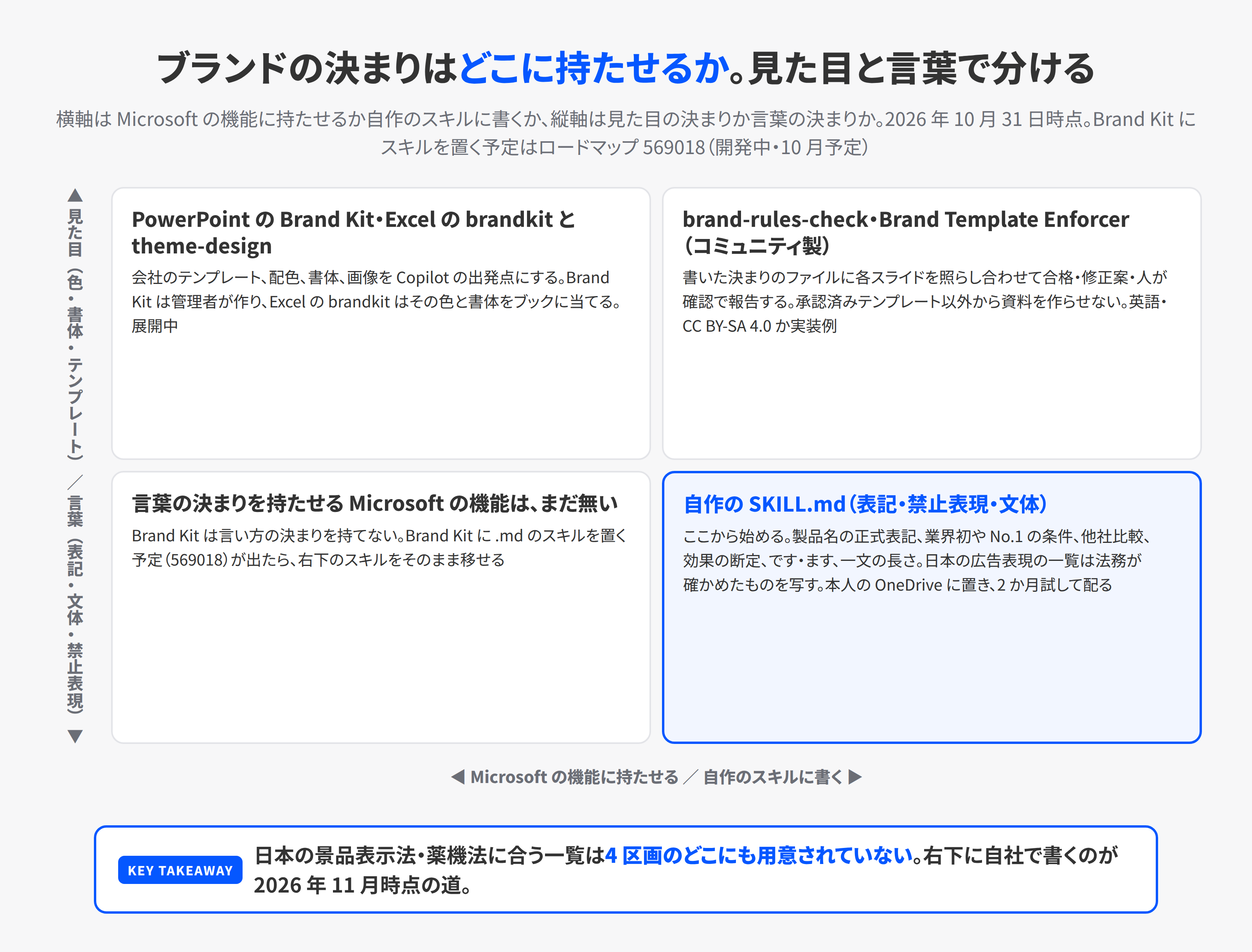
Microsoft 製のスキルは、見た目の決まりを持てます。言い方の決まりは持てません。Brand Kit が扱うのは色、書体、テンプレート、画像で、「御社」と「貴社」のどちらを使うか、「業界初」を書いてよい条件は何か、製品名の表記は英語か片仮名か、といった決まりは入りません。
マーケティングで Copilot の下書きを直す時間の大半は、この言葉の決まりとのずれです。ここを自分のスキルにすると、下書きの直しが減ります。手順を 5 つに分けます。
1. 決まりを 3 つの一覧にする。 表記の決まり、禁止表現、文体の 3 つです。表記は、製品名とサービス名の正式表記、社名の書き方、数字と単位の書き方、全角と半角。
禁止表現は、根拠なしに書いてはいけない語(業界初、最安、No.1)、比較の相手を特定する表現、効果を断定する表現。
文体は、です・ます、一文の長さ、鉤括弧の使い方、見出しの言い切り方。社内に文書のガイドラインがあればそこから写し、無ければ直近 3 か月の公開物から拾います。
2. SKILL.md を書く。 name と description を先頭に置き、本文に 1 の一覧を書きます。
description には、いつ使うかを入力と出力を含めて 1 文で書きます。たとえば「プレスリリース、Web の製品ページ、メールマガジン、提案資料の下書きを、自社の表記と禁止表現と文体に合わせて点検し、直す箇所を一覧にするときに使う」です。
説明が広すぎると関係ない場面で発動し、きっかけになる語がないと発動しません。これは Copilot Cowork のサポートページに失敗の典型として書かれていて、PowerPoint でも同じです。
3. PowerPoint に入れる。 入れ方は 3 つです。Copilot の作業ウィンドウの + からスキルの選択、スキルの管理、スキルの追加と進んで、SKILL.md と付属ファイルを ZIP にしてアップロードする。
同じ画面のフォームに SKILL.md の本文を貼り付ける。設定からスキルの管理、カスタム スキルと進んで OneDrive のスキル フォルダーを作り、そこにスキルのフォルダーをそのままコピーして更新を押す。
ZIP に入れられるのは md、txt、csv、json、xml、html、svg、py、js で、PNG と PDF と入れ子の ZIP は入りません。
禁止表現の一覧を csv で別ファイルにして同じフォルダーに置くと、本文を短く保てます。
4. 先月の資料で試す。 先月公開した提案資料かメールマガジンを開き、@ に続けてスキル名を打ち、点検させます。
公開前に人が直した箇所をスキルが挙げられたかを数えます。挙げられなかった箇所があれば、その表現を本文の一覧に足して保存します。
2 か月続けて、人が直す箇所をスキルが先に挙げられたら、そのスキルは社内の文書ガイドラインとして機能しています。
5. 配り方を決める。 試す段階は本人の OneDrive でよいのですが、言葉の決まりは全員が同じものを使うことに価値があります。
PowerPoint の組織スキルは Microsoft 365 管理センターから ZIP で配ります。Copilot Chat のスキルは Message Center の MC1493223 で 2026 年 10 月から 11 月中旬にかけて一般提供の展開中です。配る手順と退職者のスキルの扱いは情報システム向けの記事に書きました。
SKILL.md の中身は、たとえばこうなります。
---
name: brand-copy-check
description: プレスリリース、Web の製品ページ、メールマガジン、提案資料の下書きを、自社の表記と禁止表現と文体に合わせて点検し、直す箇所を一覧にするときに使う。本文は書き換えず、箇所と理由と直し方の案だけを出す。
---

1. 表記: 製品名は英語の正式表記(例: KOIYAL Work Platform)。社名は初出で株式会社を前に置く。数字は半角、単位は全角片仮名
2. 禁止表現: 業界初、最安、No.1、最高、必ず、絶対、完全、100%。根拠の出典が同じページに書かれているときだけ可
3. 比較: 他社名と他社製品名を出す比較は書かない。比較するときは自社の前モデルとだけ
4. 効果: 「売上が上がる」のような効果の断定は、顧客事例の引用か数字の出典があるときだけ
5. 文体: です・ます。一文は 60 字まで。見出しは体言止めにせず、言い切りの文にする
6. 出力: 箇所(ページとスライド番号)、該当する決まりの番号、直し方の案、の 3 列の表。書き換えない
「書き換えない」を本文に入れるのは、Copilot が勝手に本文を直すと、元に戻す手間が増えるからです。点検と書き換えを分け、書き換えは人が決めてから別の依頼で行います。
スキルの出来は、置くテンプレートの質にも左右されます。英語の事例を 1 つ挙げます。Microsoft Office のテンプレートを専門に作る会社 Ideaseed の 2026 年 8 月 17 日のブログは、Copilot のスキルの結果はテンプレートの質が上限を決める、と書いています。
スライド マスターの外に置いた文字ボックスは、Copilot にとっては文字の入った図形で、資料のアウトラインに入りません。
テーマの色として登録せず、16 進数で直接指定した色は、ブランドの色として引き継がれません。「1_Custom Layout」のような名前のレイアウトが何十も並ぶと、Copilot はどこに何を置くかの手がかりを失います。
同社は販売側の立場で、独自の検証データは示していませんが、Brand Kit を整える前に自社のテンプレートを 5 分で点検する観点として役に立ちます。
アウトライン表示で本文が拾えるか、テーマの色が使われているか、レイアウトの名前が内容を表しているか、の 3 つです。
自分で書く前に参考にできるコミュニティ製の 6 つ
Microsoft 以外の個人が公開した、PowerPoint 用のスキル集があります。GitHub の kesslernity/awesome-copilot-office-skills は、2026 年 10 月 24 日に公開された Excel 用 12 種と PowerPoint 用 15 種の集まりです。
ライセンスは CC BY-SA 4.0 で、作者は Microsoft と無関係と明記しています。マーケティングの資料づくりに関係するのは次の 6 つです。
| スキル | 作者の説明 |
|---|---|
| ai-writing-tells-check | スライドの文章を機械が書いたように見せる型を見つけ、平易な書き直し案を出す。数字は変えない |
| action-title-rewrite | 文で言い切る見出しの案と、話の流れの点検を出し、承認された後にだけ適用する |
| deck-message-review | 資料が実際に伝えている主張と、スライドがその順に主張を組み立てているか、明確な依頼で終わっているかを報告する |
| brand-rules-check | 書かれたブランドの決まりのファイルに各スライドを照らし合わせ、合格、修正案、人が確認、の 3 つで報告する |
| numbers-and-claims-check | すべての数字と主張を出典つきで一覧にし、出典のないものと矛盾するものに印を付ける。数字は直さない |
| deck-consistency-sweep | 2 通りに使われている用語、展開されていない略語、混在する日付と数字の形式、名前の変わった製品名を資料全体から見つける |
brand-rules-check は、前の節で書いた自作スキルと同じ発想で、ブランドの決まりを別ファイルに持ち、それと照らして点検します。
自分で一から書く前に、この本文を読むと、点検の出力の形と「書き換えない」という線引きの書き方が分かります。
条件が 2 つあります。1 つは、作者の README に、Excel で使うには Office の表示言語を英語にする必要がある、と書かれていることです。
PowerPoint 側にはこの条件の記載がありませんが、日本語表示で動くかは作者も確認していません。もう 1 つは CC BY-SA 4.0 のライセンスです。
社内向けに日本語に直して使うのは自由ですが、改変したものを配るときは同じライセンスを付け、元の作者を示す必要があります。
自社の禁止表現や未公開の製品名を書き足したスキルは、このライセンスで配ると、配った先に同じ条件で再配布する権利が生じます。
自社の決まりは前の節のように自作のスキルに分けて書き、コミュニティ製は出力の形の参考にとどめるのが扱いやすい分け方です。
段階 2。Copilot Cowork と Microsoft のギャラリーにあるコミュニティ製
Copilot Cowork は、成果を文章で頼むと、Copilot が複数のファイルとアプリをまたいで作業し、確認を求めながら結果を返す機能です。
使うには Microsoft 365 Copilot のライセンスに加えて、管理者が Copilot Credits の従量課金を有効にし、支出ポリシーでその人を対象にしておく必要があります。
Cowork の使いどころと日本語の癖は、当社の記事 Copilot Coworkとは。任せられる仕事と費用、日本語の癖 に書きました。
Microsoft 製の職種別プラグインに、マーケティングはありません。 Microsoft Learn の「Available plugins for Copilot Cowork」(ページの最終更新は 2026 年 10 月 29 日)に載っている職種別プラグインは 7 つです。
Accounting for Cowork(Frontier)、Capital Markets for Cowork、Education for Cowork、Finance for Cowork、Legal for Cowork、Sales for Cowork、Service for Cowork で、会計、資本市場、教育、財務、法務、営業、サービスに当たります。
経理と営業とサポートの記事で紹介した束に当たるものが、マーケティングには用意されていません。
Cowork で今日使えるのは、職種を問わない組み込みスキルです。Microsoft のサポートページに 14 種が載っていて、マーケティングに関係するのは Word、PowerPoint、PDF、Communications、Deep Research、Daily Briefing です。
Communications は社内外向けの連絡文の下書き、Deep Research は競合と市場の調査で、キャンペーンの企画書の下調べに当たります。
Microsoft の GitHub 組織が運営する CAT Agent Skills ギャラリーには、2026 年 10 月 31 日時点で 130 件のスキルとプラグインが登録されていて、タグが marketing のものが 6 件あります。
ギャラリーは Cowork、Copilot Studio、Scout 向けで、PowerPoint と Excel の個人スキルとは置き方が違います。
マーケティングに関係するのは次の 6 つで、いずれもコミュニティ製です。
| スキル | 説明 | 使える場所 | 公開日 |
|---|---|---|---|
| Brand Voice Pass | 下書きを設定した社内の文体に書き直す。意味を保ち、AI らしい一般的な言い回しを除く。文体の手引き、読者、媒体、長さ、避ける語、必須の用語を入力にする | Cowork、Copilot Studio、Scout | 2026 年 7 月 17 日 |
| Persona Reaction Panel | 社内向けの発表や案内を、自社で定義した役割別のペルソナに読ませて事前に試す。見落とし、専門領域の抜け、批判的な読者の反応を挙げ、SHIP・REVISE・HOLD の判定で終える。ペルソナのファイルは自分で用意する | Cowork、Copilot Studio | 記載なし |
| LinkedIn Content System | 与えた事実や下書きから、根拠つきの LinkedIn の投稿、告知、ニュースレターの導入文、長文を作る | Cowork、Copilot Studio | 記載なし |
| Blog Content Auditor | ブログ記事か記事の一覧を、分かりやすさ、構成、根拠、読者との合い方、改善の優先度で点検する | Cowork、Copilot Studio | 記載なし |
| POV Line Generator | 投稿、スライド、講演、キャンペーン、ポジショニングのための、鋭く具体的な主張の 1 行を作る | Cowork、Copilot Studio | 記載なし |
| Campaign Deck Builder | ブランド名、キャンペーン名、対象、主要メッセージ 3 つ、チャネル、行動喚起を聞き取り、同梱のスクリプトでテンプレートを埋めて 3 枚の pptx を作る | Copilot Studio | 2026 年 7 月 9 日 |
ギャラリーには、Brand Template Enforcer という Copilot Studio 用のスキルもあります。
生成する PowerPoint と Word のファイルが、必ず承認済みのブランド テンプレートから始まるようにし、合うテンプレートが無ければ白紙のファイルを作らずに止まる、という振る舞いです。
テンプレートは自分で用意して SharePoint かスキルのフォルダーに置きます。
注意を 3 つにまとめます。1 つ目は、どれも英語で書かれていることです。Brand Voice Pass は、利用者の言語に従って、渡された文体の手引きと用語を当てる設計なので、文体の手引きのテンプレートに日本語の決まりを書けば、前の節の自作スキルの Cowork 版になります。
ほかのスキルは、日本語の出力に合わせるなら description と本文を日本語で書き直す作業が要ります。どちらも、日本語での出力の品質は 2026 年 10 月 31 日時点で検証の記録がありません。
2 つ目は、ギャラリーのリポジトリのライセンスは MIT ですが、各スキルのページにはライセンスの表示がなく、提供されるままの実装例と書かれていることです。
3 つ目は、Campaign Deck Builder のようにスクリプトを同梱するスキルは、エージェントの権限で動くので、入れる前に中身を読む必要があることです。これはギャラリーのページにも書かれています。
費用の見当を 1 つ書きます。Brand Voice Pass でメールマガジン 1 本の下書きを自社の文体に直す作業を軽い作業と仮定すると、1 回 100 から 300 クレジット、1 から 3 米ドルです。
月に 20 本頼めば 2,000 から 6,000 クレジットで、Copilot Business の従量課金の上限の初期値である 1 人月 4,000 クレジットに届く計算です。
この数字は計画用の概算で、当社はまだ測っていません。実際の消費は渡すファイルの量と処理の内容で変わります。
Claude 向けに公開されている職種別プラグイン集にも marketing の束があります。content-creation、campaign-planning、brand-voice、competitive-analysis、performance-analytics の 5 つのスキルを持ち、Canva、Figma、HubSpot、Ahrefs などの接続を前提にしています。
ライセンスは Apache-2.0 です。Microsoft Learn は、Cowork のプラグインのアップロードで Claude などの互換パッケージを自動で変換すると書いていますが、この束が実際に動くかは、当社ではまだ確かめていません。
Cowork の画面と出力の日本語の品質については、Microsoft の資料に記載が見当たりません。日本語のコミュニティでは、2026 年 10 月 25 日に Qiita へ投稿された Cowork の職種別スキルの解説が、営業、サービス、教育、法務の 4 つを扱い、マーケティングは範囲外です。
日本語の文体でこれらのスキルを使った記録は、2026 年 10 月 31 日時点で見つかっていません。
段階 3。Canva、Ahrefs、WordPress のプラグインは別契約
Cowork のパートナー製プラグインの一覧には、マーケティングで使うサービスが並んでいます。Microsoft Learn の一覧から、説明を書き写します。
| プラグイン | Learn の説明 |
|---|---|
| Canva | チームで一緒に作る、使いやすいデザインの共同作業の場 |
| Ahrefs | 被リンク、キーワード、順位、SEO の流入を確かめる |
| WordPress | サイトの内容を公開し、見張る |
| Webflow | サイト、ページ、CMS の内容、公開を管理する |
| Adobe Journey Optimizer Plugin | ジャーニーとキャンペーンを理解し、問題を調べる |
| Contentsquare MCP | 利用者の行動、顧客の経路、コンバージョン、デジタル体験を分析する |
| Windsor.ai MCP | 300 を超えるプラットフォームのマーケティングと分析のデータに 1 つの API で触る |
| Statista Connect | 統計、市場の洞察、消費者調査のデータベースに触る |
| 個人と企業の記事を公開する | |
| Customer.io | メール、SMS、プッシュのキャンペーン、ジャーニー、セグメントを分析する |
| Mixpanel | Mixpanel のデータを分析、照会、管理する |
| Templafy | ブランドのテンプレート、AI、推奨の内容で、一貫した高品質のプレゼンテーションを作る |
使うには 3 つの前提があります。各サービスの契約、Microsoft 365 の管理者がそのプラグインを利用できるようにしていること、初回に本人がそのサービスのアカウントで認証することです。
Learn のページは、パートナー製プラグインは既存のサインインで各サービスに認証する、と書いています。日本のマーケティングでよく使われるツールのうち、kintone は一覧にありますが、国内のメール配信、MA、名刺管理のサービスは 2026 年 10 月 31 日時点の一覧で確認できません。
パートナー製は、スキルというより接続です。Ahrefs のプラグインが Copilot に渡すのはデータで、SEO をどう点検するかの手順は自社で書くものです。
接続から取れるデータと、自社がどう判断するかの手順を、前の節の自作スキルに書いて組み合わせる形になります。
日本の広告表現の決まりに合うスキルは無い
ここまでに挙げた Microsoft 製、コミュニティ製、パートナー製のどれにも、日本の広告表現の決まりに合わせたものはありません。
- 景品表示法。実際より著しく優良と誤認させる表示と、取引条件が著しく有利と誤認させる表示。「業界 No.1」「最安」「今だけ」が当たりやすい表現です
- 薬機法。医薬品や医療機器でないものに、効能や効果をうたう表現
- ステルスマーケティングの規制。事業者の表示であることを隠した広告
Microsoft の Copilot Scenario Library には、マーケティング向けの場面として Compliance check agent が載っています。
これは Copilot Studio で作り込むエージェントに当たります。コミュニティ製の Brand Voice Pass と brand-rules-check は、避ける語を自分で入れる前提で、日本法の一覧は持っていません。
この一覧は、前の節の自作スキルの本文に書くのが現実的です。ただし、どの表現が当たるかは商品と業界で変わります。
自社の法務か、広告表現を見てきた外部の専門家が確かめた一覧を、禁止表現の行に写してください。スキルができることは、一覧にある表現が下書きに含まれていたら印を付けることまでです。
今後数ヶ月の予定
Microsoft 365 ロードマップと Message Center で、マーケティングに関係する予定を 2026 年 10 月 30 日と 31 日に確認しました。予定の月は Microsoft の見込みで、ずれることがあります。
- PowerPoint の Brand Kit にスキルを置く(ロードマップ 569018、開発中、2026 年 10 月、デスクトップ)。説明は「Brand Kit にスキル(.md ファイル)をアップロードし、PowerPoint の Copilot で使う」の 1 文です。これが提供されると、見た目の決まりと言葉の決まりを同じ場所に持てるようになります。前の節で書いた文体のスキルは、そのまま Brand Kit に移せる形で書いておく価値があります
- Copilot の + メニューに Agents and Skills のタブ(569213、開発中)。/ と @ でスキルを呼び出す入口が揃います
- Copilot Chat のスキルの一般提供(MC1493223、2026 年 10 月から 11 月中旬)。作成、編集、アップロード、共有と、管理者による配布が Copilot Chat でもできるようになります
- Copilot Studio のスキル カタログ(571880、開発中、2026 年 10 月)。組織で承認済みのスキルを探して再利用する仕組みで、Cowork にもまたがります
- SharePoint の Copilot の個人スキル(567668、開発中、2026 年 12 月)と、企業ストアのプラグイン(567669、同)。サイトと OneDrive をまたいで同じスキルを使う形です
- 2026 年 12 月 1 日から、販売店経由で新規に契約する Copilot Business は従量課金がデフォルトで有効になり、上限の初期値は 1 人月 4,000 クレジットです。Partner Center の 10 月の告知で、除外国の一覧に日本は入っていません。日本での開始時期は販売店で確かめてください
- Microsoft Ignite 2026 は 11 月 17 日から 20 日にサンフランシスコで開かれます。発表内容は公表されていないので、この記事では予測を書きません
KOIYALの見解
マーケティングの Copilot 活用で、入れるだけで動く Microsoft 製のスキルは少なく、職種別の束もありません。
この職種で差が出るのは、Microsoft が用意しないもの、つまり自社の言葉の決まりを 1 ファイルのスキルに書くことです。
Brand Kit が見た目を持ち、自作のスキルが言葉を持つ。この 2 つが揃うと、Copilot の下書きを直す時間が減り、営業や他部署が Copilot で作る資料も会社の言い方に寄ってきます。
当社が研修でマーケティングの受講者と最初に作るスキルは、禁止表現と表記の点検です。理由は、先月の公開物という正解が手元にあり、人が直した箇所をスキルが先に挙げられたかで出来を測れるからです。
効果の数字を Microsoft の資料から引けない職種なので、自社で測れる形から始めるのが確実です。
Copilot Cowork のコミュニティ製は、日本語の文体で使った記録がまだありません。Brand Voice Pass の文体の手引きに日本語の決まりを書いて 1 か月試し、消費したクレジットと直しの量を記録する。
それが、この会社に Cowork の従量課金が見合うかを判断する一番安い方法です。
次の行動
- 自社の表記、禁止表現、文体を 3 つの一覧にする。 社内の文書ガイドラインがあればそこから、無ければ直近 3 か月の公開物から拾います。禁止表現の法務の確認は、この段階で依頼します。
- PowerPoint の Copilot で Prepare for questions を呼び、先月の提案資料を点検する。 出なければ、情報システム担当者に Copilot のライセンスと Anthropic モデルの設定を確かめてもらいます。Excel では @chart-design と @brandkit を打って、出るかどうかを確かめます。
- 1 の一覧を SKILL.md にして、先月の公開物で 2 か月試す。 人が直した箇所をスキルが先に挙げられたら、情報システムに配布を頼みます。自社の文体と禁止表現を 1 つのスキルにして持ち帰る研修の 1 コマは、法人向け AI 研修 で用意しています。
参考
- Use custom skills with Copilot in PowerPoint(Microsoft サポート。日付表示なし。確認日2026年10月31日)
- Use built-in skills and skills created by Microsoft with Copilot in Excel(Microsoft サポート。確認日2026年10月31日)
- Copilot in Excel の組み込みスキルと Microsoft が作成したスキルを使用する(Microsoft サポート日本語ページ。確認日2026年10月31日)
- MC1318851 PowerPoint for Web: 'Prepare for Questions' skill in Copilot(Message Center・2026年5月22日、更新6月4日。写し mc.merill.net。確認日2026年10月31日)
- MC1493223 Microsoft 365 Copilot: Skills in Copilot Chat(Message Center・2026年10月9日。写し mc.merill.net。確認日2026年10月30日)
- Release Notes for Microsoft 365 Copilot(Microsoft Learn・2026年9月23日、10月6日、10月27日の項。確認日2026年10月31日)
- Available plugins for Copilot Cowork(Microsoft Learn・2026年10月29日更新。確認日2026年10月31日)
- Use Copilot Cowork(Microsoft Learn・2026年9月14日、更新10月21日。確認日2026年10月30日)
- Customize Copilot Cowork(Microsoft Learn・2026年9月14日、更新10月21日。確認日2026年10月30日)
- Copilot Credits Licensing Guide 2026年11月(Microsoft・PDF。確認日2026年10月30日)
- Microsoft 365 Roadmap 569018 PowerPoint: Skills in Brand Kit(Microsoft。確認日2026年10月31日)
- Microsoft 365 Roadmap 569213 Agents and Skills tab(Microsoft。確認日2026年10月31日)
- Microsoft 365 Roadmap 571880 Copilot Studio Skills catalog(Microsoft。確認日2026年10月31日)
- Microsoft 365 Roadmap 567668 SharePoint: Personal Skills in Copilot in SharePoint(Microsoft。確認日2026年10月31日)
- Partner Center announcements October 2026(Microsoft Learn・2026年10月29日。確認日2026年10月30日)
- Copilot Scenario Library: Marketing(Microsoft adoption。確認日2026年10月31日)
- CAT Agent Skills ギャラリー(Microsoft の GitHub 組織・コミュニティ製を含む。確認日2026年10月31日)
- Brand Voice Pass(CAT Agent Skills・2026年7月17日。確認日2026年10月31日)
- Persona Reaction Panel(CAT Agent Skills。確認日2026年10月31日)
- Campaign Deck Builder(CAT Agent Skills・2026年7月9日。確認日2026年10月31日)
- Brand Template Enforcer(CAT Agent Skills・2026年7月16日、更新7月18日。確認日2026年10月31日)
- kesslernity/awesome-copilot-office-skills(GitHub・2026年10月24日・CC BY-SA 4.0。確認日2026年10月31日)
- anthropics/knowledge-work-plugins marketing(GitHub・Apache-2.0。確認日2026年10月31日)
- Copilot Skills in PowerPoint: Your Template Sets the Ceiling(Ideaseed・2026年8月17日。確認日2026年10月31日)
- Copilot Cowork の職種別スキルとは? 営業・サービス・教育・法務の活用例(Qiita・2026年10月25日。確認日2026年10月31日)
- PowerPointのBrand Kitと組織スキル。資料の型を全社に配る(KOIYAL・2026年10月12日)
- Canva AIの最新機能。利用枠とCraftの日本語(KOIYAL・2026年11月9日)
- Copilotスキルの配布と管理。情シスの手順と止め方(KOIYAL・2026年11月14日)
- SKILL.mdがClaude・Copilot・Geminiで共通に(KOIYAL・2026年10月15日)
- Copilot Coworkとは。任せられる仕事と費用、日本語の癖(KOIYAL・2026年11月7日)
- Copilot Credits、経営者が決める上限と線引き(KOIYAL・2026年10月31日)