

月末の集計、取引先ごとの表の組み替え、報告用のグラフの体裁。Excelで毎月同じ操作をしていて、手順を書き起こす時間が取れないまま自分の手で続けている。手順書はあるが、列の構成に合わせて書いたので、列が変わるたびに直している。そういう作業を持つ人に向けた記事です。
2026年10月16日に、MicrosoftはExcel Blogで、Copilot in Excelの5つの機能を発表しました。この記事で扱うのは、その中の2つ、スキル ビルダーとスキル レコーダーです。前者は手順を文章で渡してスキルにする機能で、一般提供の展開が始まっています。後者はExcelで操作して見せた内容をスキルにする機能で、10月末にMicrosoft 365 Insiders向けに提供される予定です。
結論を先に書きます。
- スキルは、Copilotに渡す手順書です。 カスタム スキルはSKILL.mdという文章ファイルで、OneDriveのskillsフォルダーに保存されます。Copilotの中に手順が隠れるのではなく、人が開いて読み、直せるファイルとして残ります
- スキルの作り方が、文章で渡すか、操作を見せるかの2つになります。 ビルダーは手順の文章、過去のプロンプト、完成例、Copilotと進めた作業の流れから作ります。レコーダーは、操作そのものを見せて作る方法を加えます
- 提供段階と表示言語を先に確かめてください。 2026年10月20日時点で、ビルダーは一般提供の展開中で、すべての顧客で使えるわけではありません。レコーダーは10月末にInsiders向けの予定です。スキルは英語でのみ対応で、Officeの表示言語を英語にする必要があります
10月16日に発表された5つの機能
発表された5つの機能と、発表に書かれた提供段階です。
| 機能 | 何をするか | 提供段階(2026年10月16日の発表) |
|---|---|---|
| interactive canvas | ブックのデータから、対話で直せる報告用の画面を作る。データが変わると画面も変わる | Insiders |
| get data | 欲しいデータ、取得元、形を文章で伝えると、Copilotが取り込みのクエリを作る | 10月中旬にWeb版で一般提供 |
| clean data | 重複、表記のぶれ、型の違いのようなデータの問題を見つけ、説明し、直し方を提案する | 10月に一般提供の展開を開始 |
| skill builder | 手順、プロンプト、完成例を渡すと、再利用できるスキルにする | 10月に一般提供の展開を開始 |
| skill recorder | 繰り返している作業をExcelで操作して見せると、その操作をスキルにする | 10月末にInsiders |
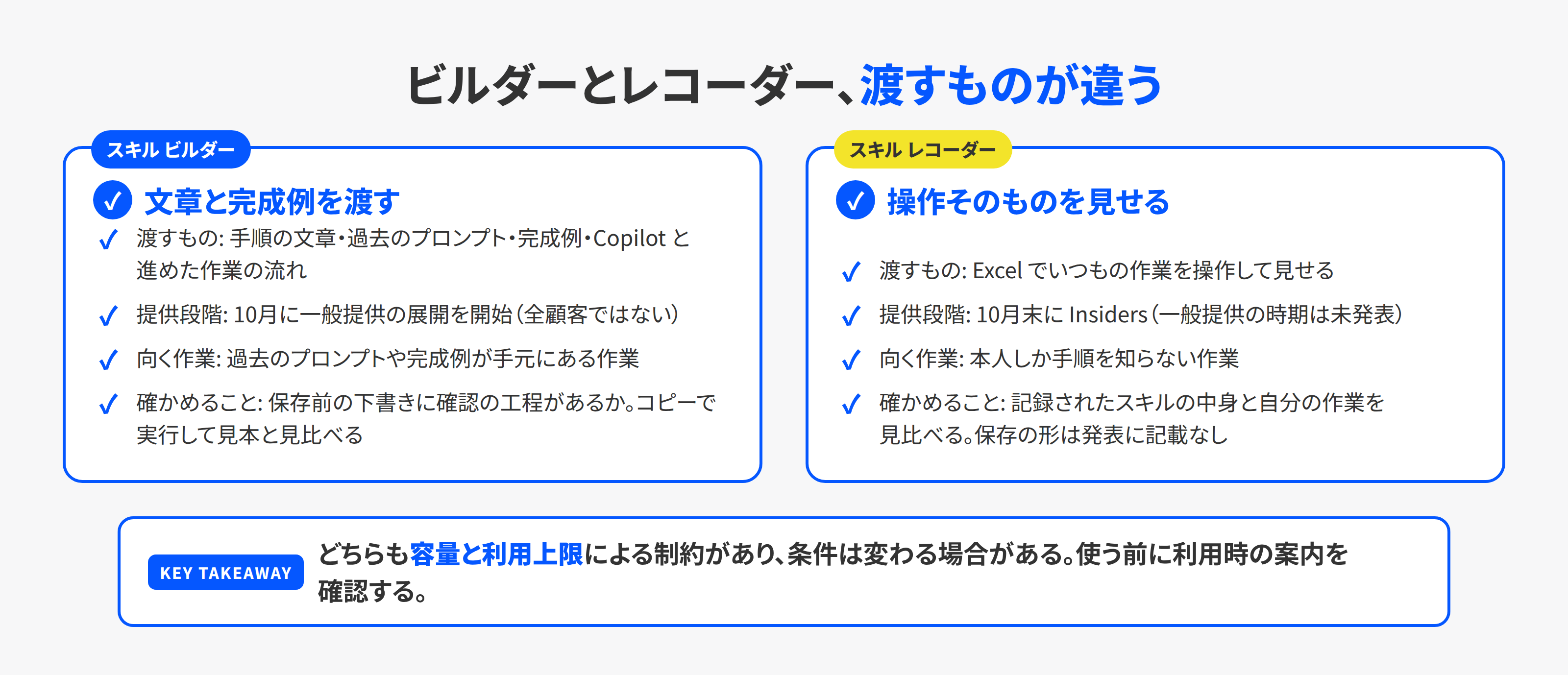
ビルダーとレコーダーには、発表に補足が付いています。サービスの容量と利用上限による制約があり、条件は時期によって変わる、という内容です。上限の単位や、上限に達したときの動作は発表に書かれていません。
スキルとは何か。SKILL.mdがOneDriveに保存される
MicrosoftサポートのCopilot in Excelのスキルの説明によると、スキルは繰り返す作業のための情報をCopilotに渡す仕組みです。Microsoftが用意したスキルと、自分で作るカスタム スキルがあります。Microsoftが用意しているものには、@brandkit、@chart-design、@clean-data、@skill-builder、@theme-designがあり、スキル ビルダーもこの1つとして呼び出します。
呼び出し方は2つです。Copilotのプロンプト欄で Add work content(作業コンテンツの追加)のメニューから Choose plugins & skills(プラグイン & スキルの選択)を開くか、プロンプトの中に@data-analysisのように@付きの名前を書きます。管理は、右上の「...」にある Settings(設定)から Manage plugins & skills(プラグイン & スキルの管理)です。スキルをオフにすると自動では使われなくなりますが、@付きの名前で直接呼ぶことはできます。
自分で作ったスキルの保存先は、OneDriveのskillsという名前のフォルダーです。Custom skills(カスタム スキル)の画面に Create OneDrive folder(OneDrive フォルダーの作成)と Open skills folder(スキル フォルダーを開く)があります。スキルは1つにつき1つのフォルダーで、中にSKILL.mdというファイルを置きます。先頭のYAML形式のfrontmatterに必須項目のnameとdescriptionを書き、その下に手順を書きます。フォルダー名とnameが一致しないフォルダーは読み飛ばされます。スクリプト、参照資料、素材のフォルダーを任意で加えられます。スキルを追加したり名前を変えたりしたら、カスタム スキルの画面で Refresh(更新)を選びます。この形式は、Claude、Copilot、Geminiで共通になったSKILL.mdと同じものです。
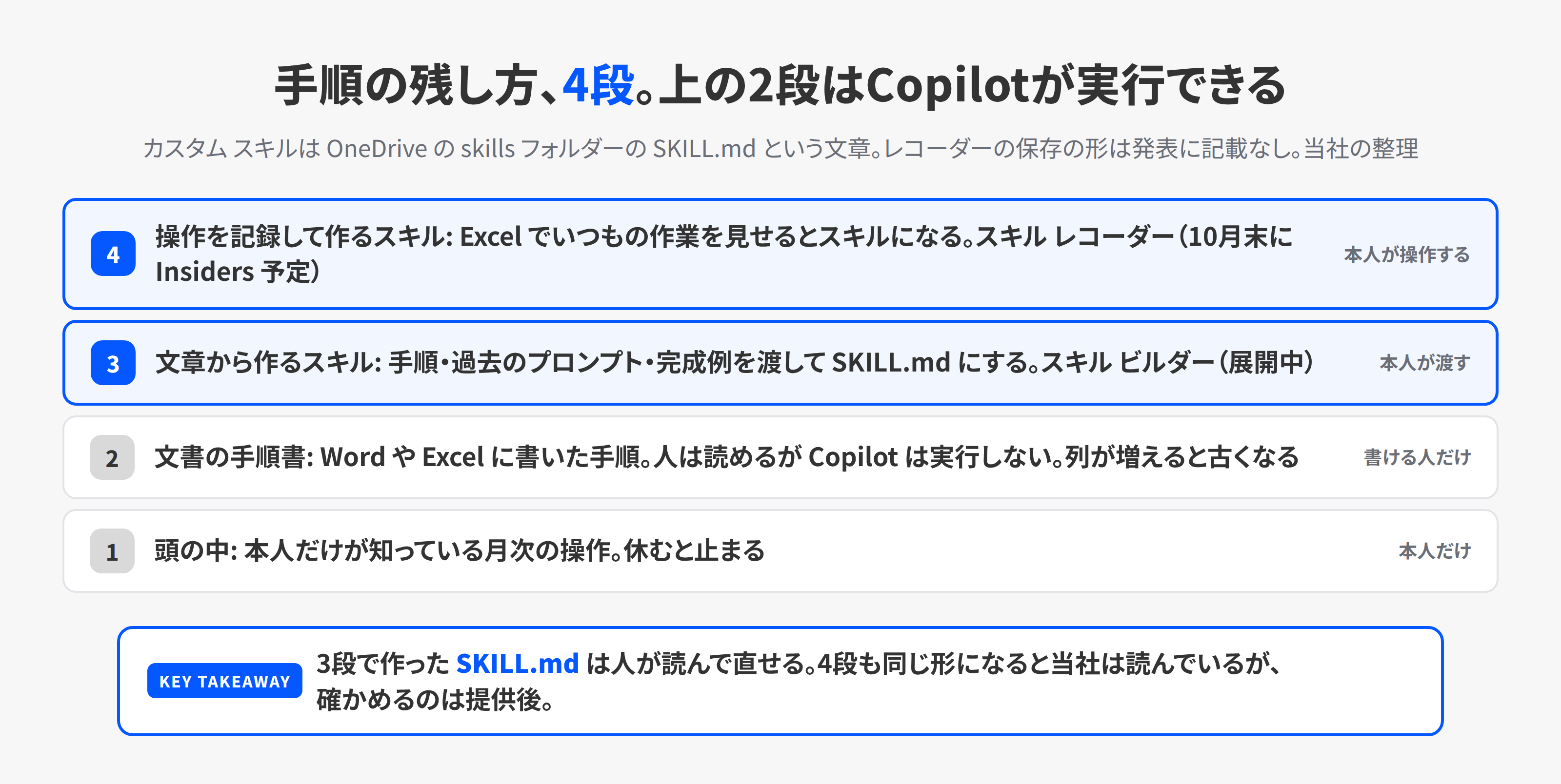
ビルダーで作ったスキルは、サポートの説明によると、OneDriveに保存する前に内容を確認して直せます。レコーダーで作ったスキルがどの形で保存されるかは、発表に書かれていません。スキルの定義がSKILL.mdを含むフォルダーなので、同じ形で保存されると当社は読んでいますが、確かめられるのは提供が始まってからです。
手順の文章か、操作か。スキルの作り方が2つになる
Copilotに繰り返しの作業を任せるために、手順を文章で書く方法は、PowerPointの組織スキルやSharePointのスキルで当社が書いてきました。自分の作業を言葉にするのに時間がかかる人にとって、ここが最初の壁でした。
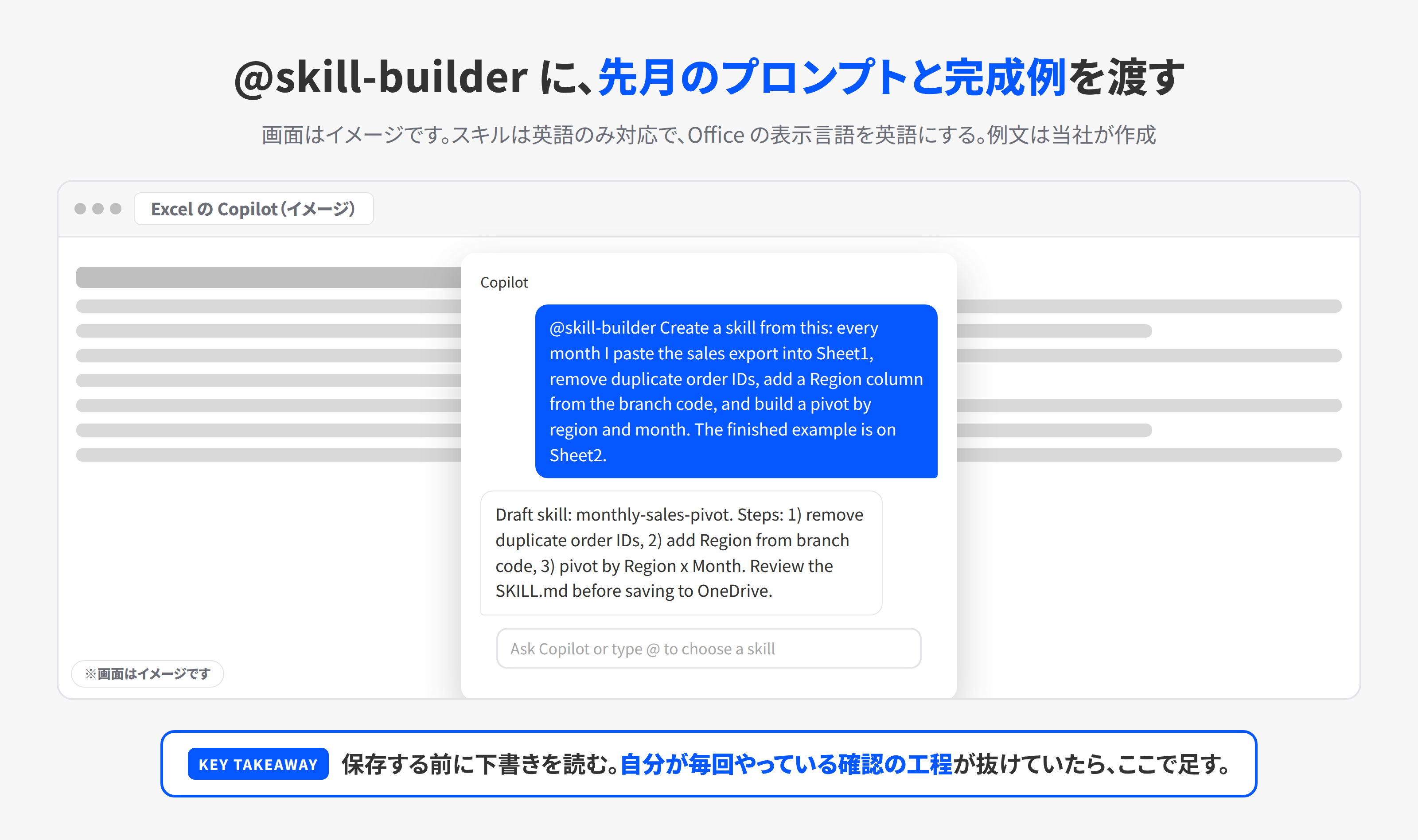
スキル ビルダーは、文章にする作業の一部をCopilotに渡します。渡せるのは、手順の文章、これまでCopilotに送ったプロンプト、完成した表やグラフの例、Copilotと進めた作業の流れです。きちんとした手順書でなくても、過去に送ったプロンプトと完成例から、Copilotがスキルの下書きを作ります。
スキル レコーダーは、操作を見せてスキルを作る方法を加えます。Excelでいつもの作業を操作して見せると、その操作がスキルになります。記録される操作の範囲や、記録したスキルがどこまで同じ結果を出すかは、発表に書かれていません。
当社がこの2つに注目するのは、作業を言葉にしにくい人の手順も、Copilotが実行できる形で残る道が開くからです。ビルダーで作ったSKILL.mdを開けば、Copilotが手順をどう解釈したかが文章で読めます。読めるものは直せます。直したものは、同じ部署の人に渡せます。レコーダーでも同じことができるかは、提供が始まってから確かめます。
試す場合の進め方。定型作業を1つ選んでスキルにする
当社が自社で試す進め方です。前提は、Microsoft 365 Copilotが使えて、スキル ビルダーが自分のテナントに届いていて、Officeの表示言語を英語に切り替えられることです。
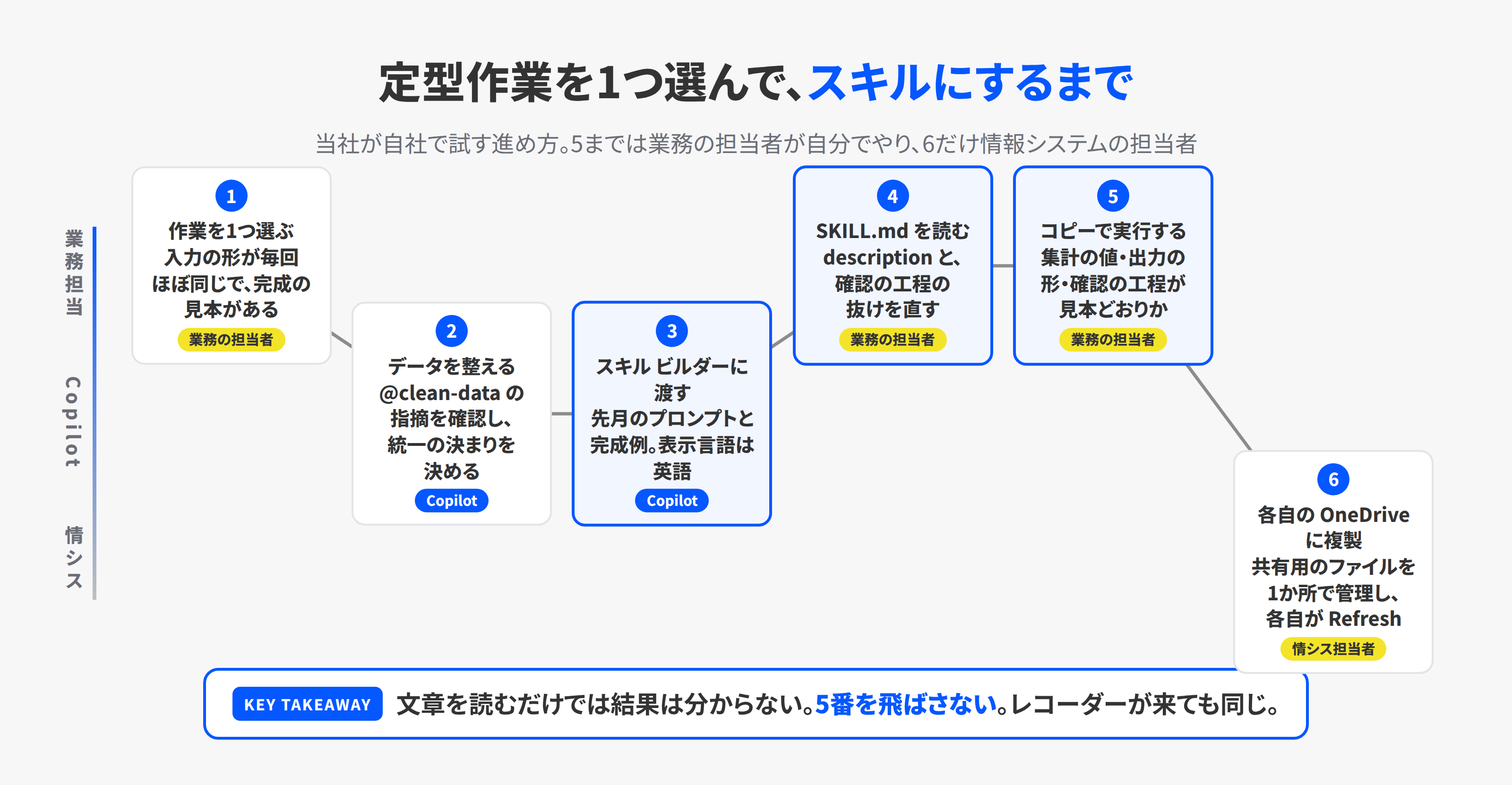
1. 毎月同じ操作をしている作業を1つ選ぶ(業務の担当者)。 月次の集計、取引先別の表の組み替え、報告用のグラフ。条件は、入力の形が毎回ほぼ同じで、完成の見本が手元にあることです。
2. データを整える(業務の担当者)。 @clean-dataで重複や表記のぶれの指摘を出し、どう直すかを確認します。表記の統一の決まりを先に決めておくと、スキルの手順にその決まりを書けます。最初に試すときは、整えたデータを入力にすると、スキルの手順が合っているかを確かめやすくなります。
3. スキル ビルダーに渡す(業務の担当者)。 表示言語を英語に切り替え、@skill-builderに、手順の文章と完成例を渡します。スキルは英語のみ対応なので、最初の試行では英語の手順とプロンプトを用意します。保存する前に、下書きを読みます。
4. SKILL.mdを開いて読む(業務の担当者)。 Open skills folder でOneDriveのフォルダーを開き、SKILL.mdを読みます。descriptionに、どんな依頼のときに使うかが書かれているか。手順に、自分が毎回やっている確認の工程が抜けていないか。抜けていたら文章で足します。レコーダーが使えるようになったら、記録されたスキルの中身を同じように読み、自分の作業と見比べます。
5. コピーで実行して、見本と見比べる(業務の担当者)。 元データのコピーに対してスキルを実行し、集計の値、出力の形、確認の工程が見本どおりかを確かめます。文章を読むだけでは、集計の結果やグラフが期待どおりになるかは分かりません。
6. 各自のOneDriveに複製する(情報システムの担当者)。 OneDriveのskillsフォルダーは個人の保存先です。部署で使うなら、共有用のファイルを1か所で管理し、使う人ごとのOneDriveのskillsフォルダーにスキルのフォルダーごと複製して、各自がカスタム スキルの画面で Refresh を選びます。Excelのカスタム スキルを管理センターから一括で配る仕組みは、当社が確認した資料には書かれていません。
注意点
英語の表示言語が必要です。 サポートの説明に、Copilot in Excelのスキルは英語でのみ対応で、Officeの表示言語を英語にする必要がある、と書かれています。日本語で使っている人は、スキルを使うときに表示言語を切り替えることになります。手順やプロンプトも英語で用意します。部署で使ってもらう前に、この切り替えを許すかどうかを決めてください。
提供段階を確かめてください。 スキル ビルダーは展開中で、サポートの説明にも、すべての顧客で使えるわけではない、とあります。スキル レコーダーはInsiders向けの予定で、一般提供の時期は発表に書かれていません。この記事の確認日は2026年10月20日です。
上限があります。 ビルダーとレコーダーは、サービスの容量と利用上限による制約があり、条件は変わる場合があります。利用時の案内を確認してください。
作ったスキルは、読んで、実行してから配る。 ビルダーでもレコーダーでも、できたスキルの中身を読まずに配ると、抜けた工程がそのまま毎月繰り返されます。コピーで実行して見本と見比べる工程を飛ばさないでください。
秘密情報を書かない。 SKILL.mdは複製されて配られるファイルです。取引先の名前やパスワードを手順に書かず、参照先の名前だけを書きます。スクリプトの実行や外部への接続の扱いは、サポートがデータセキュリティの説明へ案内しています。使う前に、自社の情報システムの担当者がその説明を読んでください。
KOIYALの見解
Excelの定型作業は、やっている本人にしか手順が分からない仕事の代表です。手順書を書いてほしい、と頼む方法は、本人の時間を使うので、繁忙期には止まります。操作を見せるだけでスキルができるなら、頼み方が変わります。いつもの作業を、いつもどおりやってもらえばいい。できたスキルの中身を読んで直すのは、本人でも、隣の人でも、情報システムの担当者でもできます。
当社は、インハウス経営(AIを活用し、自社で業務を改善し、自社で仕組みをつくる経営)を自社の中心に置いています。読者の会社が自社でできるようになることを1つ挙げるなら、1人の頭の中にある月次の作業を、その人が操作して見せるか過去のプロンプトを渡すかしてスキルにし、読んで、実行して、部署の人のOneDriveに複製することです。どの作業から始めるかを決めるのは業務の担当者の上司で、複製と更新の決まりを作るのは情報システムの担当者です。まず社内で1つの作業を試す方法です。
次の行動
- 自分が毎月同じ操作をしているExcelの作業を1つ書き出す
- Officeの表示言語を英語にして、Copilotの Manage plugins & skills でスキルが使える状態かを確かめる
- 先月そのためにCopilotへ送ったプロンプトと完成例を@skill-builderに渡し、できたSKILL.mdを読み、コピーで実行して見本と見比べる
部署の全員が自分の定型作業を1つずつスキルにする、というところまで進めたい会社には、職種別のAI研修があります。利用環境と題材を先に確認し、スキル作成を演習に組み込めるかをご案内します。お問い合わせの本文に、スキルにしたい作業を1つ書いていただければ、その作業で演習を組めるかを先にお答えします。
参考
- Beyond Analysis: Copilot Gets to Work in Excel(Excel Blog・2026年10月16日。確認日2026年10月20日)
- Use skills with Copilot in Excel to complete repeatable tasks(Microsoft サポート。確認日2026年10月20日)
- Excel で Copilot でスキルを使用して反復可能なタスクを完了する(Microsoft サポート日本語版。確認日2026年10月20日)
- SKILL.mdがClaude・Copilot・Geminiで共通に(KOIYAL・2026年10月15日)
- PowerPointのBrand Kitと組織スキル。資料の型を全社に配る(KOIYAL・2026年10月12日)
- Copilotに毎回同じ説明をしない。SharePointで手順を配る(KOIYAL・2026年9月24日)
- Copilot in Excelの新機能だけで、ここまで効率化できる(KOIYAL・2026年8月17日)