

社内で動いているAIエージェントは、何個ありますか。誰が作って、誰が所有していて、先月は何人が使いましたか。この3つを、一覧で確かめられるでしょうか。Copilot Studioで情報システムが作ったもの、営業の担当者がAgent Builderで作って同僚に共有したもの、SharePointのサイトに付いているもの、外部のサービスで動いているもの。作る場所が増えた分だけ、数えにくくなっています。
Microsoftは、この数える仕事のために、Microsoft 365の管理センターにAgent 365のレジストリを置いています。2026年5月1日の一般提供からの登録数は、9月30日の発表で約5,000万とされています。9月には、レジストリを自然言語で検索する機能、条件に合うエージェントを自動で止めるルール、エージェントが使うMCPサーバーやスキルを許可するか遮断するかを決める画面が加わりました。
この記事は、このレジストリを、従業員が数十人から百人台の会社の目で読みます。読者は、Microsoft 365のテナントを預かる情報システムの担当者と、AIの利用を承認する経営者です。先に結論を書きます。
- レジストリは、社内のエージェントを1つの一覧にして、所有者のいないもの、使われていないもの、リスクの印が付いたものを見つける道具です。 一覧はCSVに書き出せます。Microsoft 365の管理センターにある機能で、使い始めるのに開発は要りません
- 9月に加わったのは、数えた後の作業を減らす機能です。 自然言語の検索と、条件に合うエージェントを自動で止めるルールは公開プレビュー、MCPサーバー・プラグイン・スキル・コネクタを許可か遮断かで管理する画面は一般提供です。どれも、何を許すかを会社が先に決めている前提で作られています
- 中小企業が最初にやるのは、設定ではなく、月1回の棚卸しです。 一覧を出し、所有者と用途を1行ずつ書き、止める・残す・預け替えるの候補に分ける。この会議の枠を社内に残せれば、Agent 365の有料ライセンスを買うかどうかは、数えた後に判断できます
インハウス経営(AIを活用し、自社で業務を改善し、自社で仕組みをつくる経営)では、エージェントは自社の道具です。道具が何個あるかを自社で数えられない状態では、増やすことも減らすことも決められません。確認日は2026年10月27日です。提供段階は早く変わるので、Microsoftの機能は発表時点とMicrosoft Learnの記述として、確認日を添えて書きます。
なぜ、数が分からなくなるのか
数えられない理由は、作る場所と広がり方にあります。
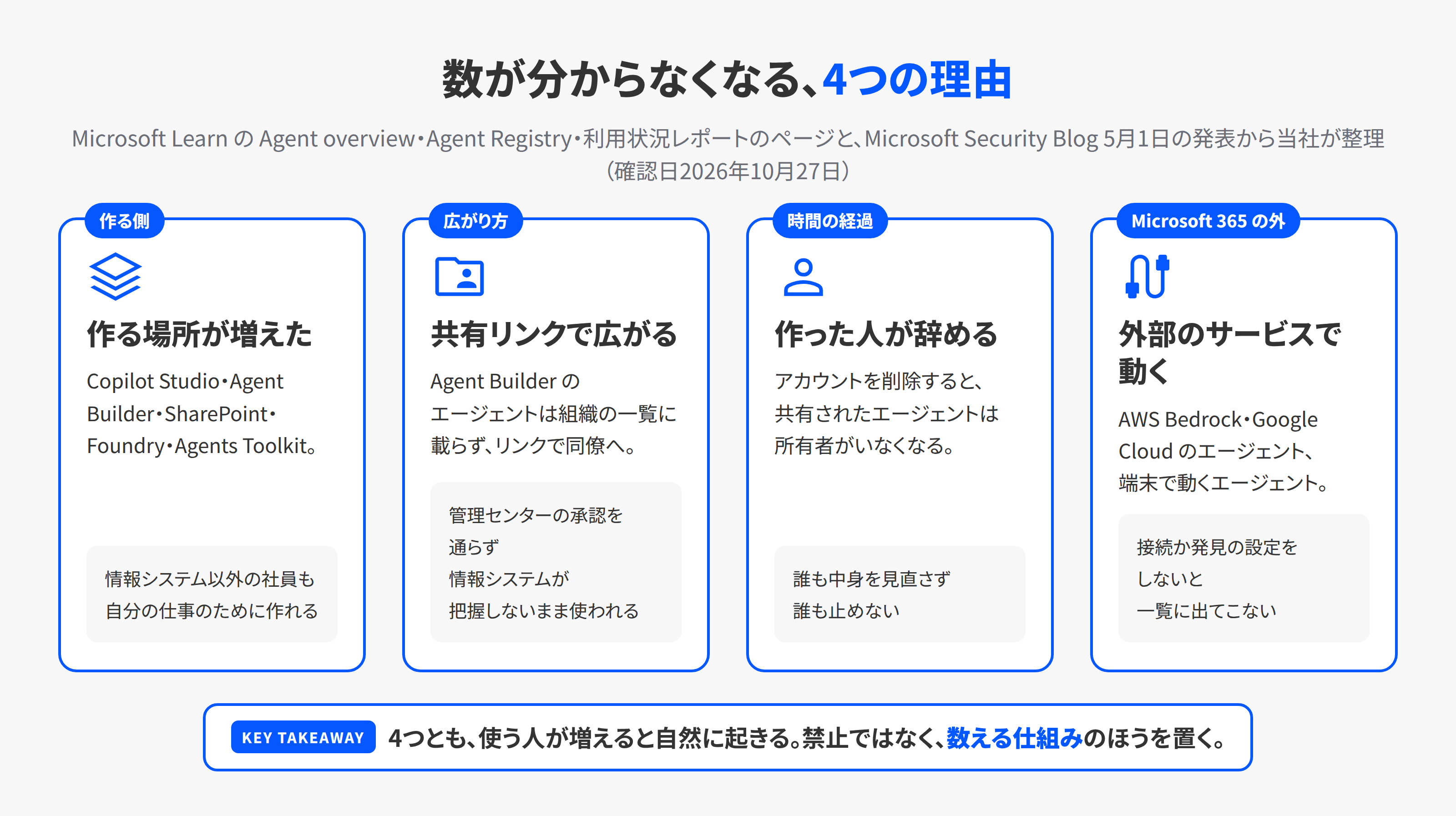
作る場所が増えた。 Microsoft Learnの「Agent overview」のページ(ms.date 2026年10月20日)は、管理センターで数えるエージェントの作成元として、Copilot Studio、SharePoint、Agent Builder、Microsoft Foundry、Microsoft 365 Agents Toolkit、Researcherのような Microsoft製のエージェント、そして接続した外部のプラットフォームで検知した Microsoft製でないエージェントを挙げています。ManusやGensparkの名前も、例として同じページにあります。情報システムが作るものだけなら数えられますが、Agent Builderは一般の社員が自分の仕事のために作る道具です。
共有リンクで広がる。 Agent Builderで作ったエージェントは、組織の一覧には載らず、作った人が自分で使うか、リンクで同僚に共有します。Microsoft Learnの利用状況レポートのページは、こうしたエージェントを「Your Users」という区分で数えています。管理センターの承認を通らないので、情報システムが把握しないまま使われている状態が生まれます。
作った人が辞める。 共有されたエージェントは、作った人のアカウントを削除すると所有者がいなくなります。レジストリのページには、この状態のエージェントを数える「Agents without owners」の枠があり、ユーザーを完全に削除すると件数が自動で更新される、と書かれています。所有者のいないエージェントは、誰も中身を見直さず、誰も止めません。
外部のサービスで動く。 Microsoft 365の外にも、エージェントは増えています。5月1日のMicrosoft Security Blogは、AWS BedrockとGoogle Cloudの接続でクラウド上のエージェントを自動で見つけるレジストリの同期(公開プレビュー)と、Windows端末で動くOpenClawのようなエージェントをDefenderとIntuneで見つける機能を発表しています。後者はMicrosoftのFrontierプログラムの参加者向けの案内で、GitHub Copilot CLIとClaude Codeは対応予定と書かれています。確認日の時点の対応範囲は、発表以降の更新を自社で確かめてください。端末で動くエージェントの発見は、当社のAIエージェントを安全に動かすサンドボックスの記事で扱った話題と同じ領域で、見つけることと動かす場所を決めることは別の仕事です。
この4つは、どれも、使う人が増えると自然に起きることです。禁止すれば減りますが、作ること自体が業務の改善です。禁止でなく、数える仕組みのほうを置くのが、この記事の立場です。
レジストリで何が見えるか
Microsoft Learnの「Agent Registry in Microsoft 365 admin center」(ms.date 2026年9月21日・更新2026年10月23日)に沿って、画面で見えるものを整理します。場所は、Microsoft 365の管理センターの左の一覧で、Agents、All Agents、Registryの順です。
| 見えるもの | Learnの記述(確認日2026年10月27日) |
|---|---|
| エージェントの種類 | Microsoft製、外部のパートナー製、自組織が公開したもの、作った人が共有したもの、の4つ |
| 集計の枠 | テナントの総数、所有者のいないエージェントの数、Agent 365による保護と監視の対象になっていないエージェントの数 |
| 絞り込み | 状態、公開元の種類、配置先(Copilot・Teams・Outlook・Microsoft 365アプリ・SharePoint)、作成に使った基盤、データの元(埋め込みの知識・調整済みモデル) |
| 一覧の操作 | 更新、CSVへの書き出し、エージェントの追加(ZIPの取り込み)、固定表示の管理、列の選択、検索 |
| エージェントごとの操作 | 遮断と解除、所有者の付け替え、削除。種類と公開の状態で使える操作が変わる |
| 書き出せる項目 | 名前、状態、配置先、作成日、最終更新、公開元、公開元の種類、バージョン、所有者、説明、基盤、指示など30項目以上 |
| リスクの印 | Entra・Defender・Purviewの検知を1列にまとめた件数。表示にはE7かAgent 365のライセンスが要る |
| API | 一覧と詳細をMicrosoft Graphで取る(プレビュー)。AI Administratorの役割で使う |
数える、という目的で見ると、要るのは3つの枠と書き出しです。総数、所有者のいないもの、Agent 365の保護と監視の対象になっていないもの。この3つの数字と、CSVに出した一覧があれば、棚卸しは始められます。
Learnのページには、同じCopilot Studioのエージェントが「作った人が共有したもの」と「自組織が公開したもの」の2行に出ることがある、と書かれています。公開までの段階ごとに別の記録が作られるためで、一覧の誤りではない、という説明です。識別子と公開の履歴から同じエージェントだと確かめられた場合だけ、業務の数としては1つに数えます。管理の操作は記録ごとに別なので、一覧の行はそのまま残します。
利用状況は、レジストリとは別のレポートで見ます。Microsoft Learnの「Microsoft Copilot Agents Usage Report (Preview)」(ms.date 2026年7月28日)は、管理センターのReports、Usage、Microsoft Copilot、Agentsの順にたどる画面で、直近7日か30日の、エージェントごとの利用者数と、ユーザーごとの利用したエージェント数を出します。ユーザー名はデフォルトで伏せられています。Coworkの利用はこのレポートに入らず、別のレポートで見る、とFAQに書かれています。
もう1つ、管理センターのAgentsのOverviewのページには、直近30日の利用者数、エージェントの稼働時間の合計、所有者のいないエージェント、承認待ちの申請、リスクの印が付いたエージェント、エラーが出ているエージェントの枠が並びます。Learnは、承認や所有者の付け替えのような操作は AI AdministratorかGlobal Administratorの役割だけができる、と書いています。見る人と決める人を分けたいときは、この役割の違いを使えます。
2026年9月に加わったもの
Tech Communityの「What's new in Agent 365 - September 2026」(2026年9月30日)と、「New FinOps for AI capabilities」(9月25日)から、数える仕事に関わるものを抜きます。提供段階は発表時点の記述です。
| 加わったもの | 発表の記述 | 提供段階(発表時点) |
|---|---|---|
| AI mode | レジストリを自然言語で検索する。所有者のいないエージェントや、使われていないエージェントを言葉で探す | 公開プレビュー |
| Agent Management Rules | 管理センターでルールを作り、条件に合うエージェントを遮断する、公開の申請を却下する、ポリシーのテンプレートを適用する。条件は所有の状態、タグ、Entra Agent ID、公開元、リスクの印、利用の有無など | 公開プレビュー |
| Tools management | MCPサーバーに加えて、プラグイン、スキル、コネクタを1つの画面で管理する。Power Platformのコネクタは利用状況の表示まで | 一般提供(コネクタの表示はプレビュー) |
| 独自MCPサーバーの承認 | 開発者がAgent 365のCLIで登録し、Microsoft 365の管理者の審査を通ってからエージェントが呼び出せる | 公開プレビュー(2026年9月) |
| コスト管理の対象の拡張 | Copilot CoworkとWork IQに加えて、CodeとCopilot Managed Runtimeが対象に。Copilot Studioのエージェントは、9月25日の発表では10月から対応予定 | 記述あり。Copilot Studioの提供状況は確認日の時点で未確認 |
| モデルの割り当て | グループごとに使えるモデルと努力レベルを決める。Coworkの自動選択の範囲にも適用 | Coworkから順次 |
| 消費のダッシュボード | InsightsでCoworkの利用と成果を並べ、使ったクレジットと価値を生む作業を比べる | 記述あり |
Tools managementの画面は、Microsoft Learnの「Overview of the Tools page」(ms.date 2026年9月28日)で確かめられます。場所はAgents、Tools、Registryで、プラグイン、スキル、MCPサーバー、コネクタの4種類を一覧し、遮断と解除の操作ができます。Power Platformのコネクタについては、どのエージェントがどのコネクタを使っているかを見る画面がプレビューで、遮断や許可はPower Platformの管理センターで行う、と書かれています。4種類すべてをこの画面だけで止められるわけではありません。
費用の管理については、当社はAIの費用を誰が見るかの記事で、上限を決める人、設定して見る人、用途を書く人の3つの役を書きました。この記事では繰り返しません。1つだけ足すなら、費用の内訳はユーザー、グループ、機能、ポリシー、支払い方法の別で出る、という発表の記述です。エージェント1つあたりの費用を見たいときは、Copilot Chatの中で従量課金のエージェントを使った分を見る別の報告書(Copilot Credits Report)と組み合わせることになります。
9月の機能に共通しているのは、どれも、会社が条件を決めている前提で作られていることです。自然言語で「所有者のいないエージェント」と探せても、所有者がいないエージェントをどうするかは会社が決めます。ルールで自動で遮断できても、何を遮断する条件にするかは会社が書きます。許可か遮断かの画面があっても、許可する基準が無ければ、個別の申請や設定の変更を一貫して判断できません。道具が増えた分、決めることが減ったわけではありません。
中小企業に、どこまで使えるか
Agent 365の日本の製品ページ(確認日2026年10月27日)に載っている価格は、Agent 365の単体が1ユーザーあたり月2,248円(税抜・年契約)、Microsoft 365 E7が月14,842円で、E7にはAgent 365が含まれます。Business StandardやBusiness Premiumのような中小企業向けのプランについては、製品ページに記載がありません。
一方で、Microsoft Learnの「Agent overview」のページは、管理センターでエージェントを管理する前提を、Microsoft 365、Microsoft Copilot、Microsoft Agent 365のいずれかのサブスクリプションとライセンス、と書いています。同じページには、Agent 365のライセンスがデータの収集に要るのは Microsoft製でないエージェントについてだけで、Microsoft製のエージェントには要らない、という記述もあります。レジストリのページでは、リスクの印の表示にE7かAgent 365のライセンスが要る、と書かれています。
この3つを当社が読み合わせると、管理センターのエージェントの管理には、Microsoft 365の契約に含まれる範囲と、Agent 365の追加ライセンスが要る範囲がある、ということになります。外部のプラットフォームのエージェントまで数えること、リスクの印を見ること、Agent 365自体を有効にすることは、少なくとも1人への対象ライセンスの割り当てが前提です。一覧の表示や所有者のいないエージェントの枠が、どのプランでどこまで出るかは、公式ページでは確認できませんでした。Business プランのテナントについても同じで、当社の実際の画面でも未確認です。自社の管理センターを開いて、左の一覧にAgentsがあるか、Registryが開くか、何が表示されるかを見るのが、最初の確認です。利用できる範囲は、契約と管理者の役割で変わります。
価格の判断は、数えた後です。社内のエージェントが数個で、全部情報システムが作ったものなら、月1回の棚卸しはレジストリの無い状態でも表計算で足ります。数十個あって、半分が誰が作ったか分からないなら、1ユーザーあたり月2,248円の意味が変わります。見積もるときは、エージェントの数に加えて、ライセンスが要る人数と、前提になる契約も並べます。先に数えるのは、買うかどうかを自社の数字で決めるためです。
月1回の棚卸し。当社が勧める6つの手順
数えた後に何をするかを、手順にします。当社が中小企業に勧める形で、月1回、30分から1時間です。
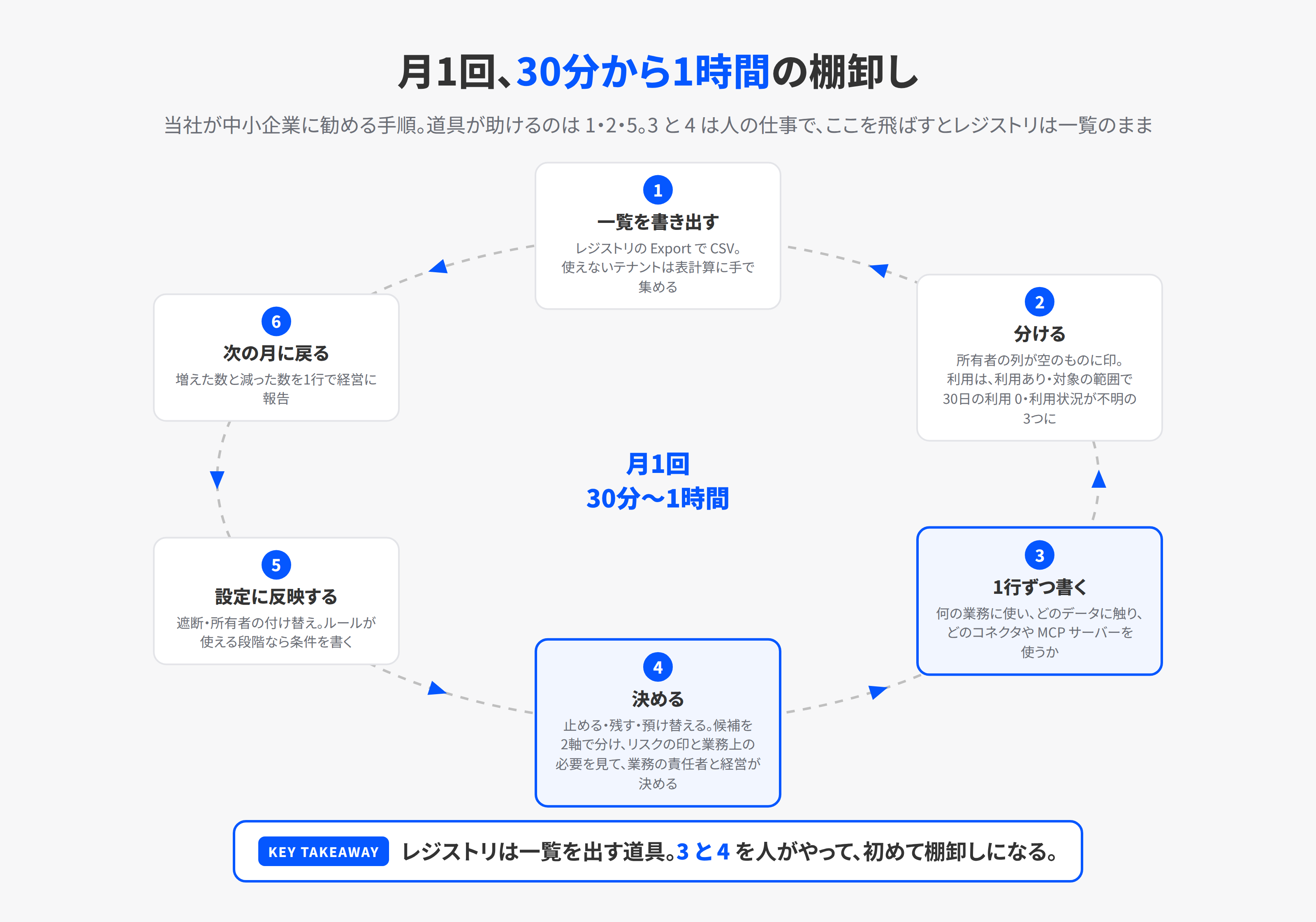
1. 一覧を書き出す。 レジストリのExportでCSVを出します。レジストリが使えないテナントでは、Copilot Studioの一覧、SharePointのエージェント、Agent Builderで作ったと社員が申告したもの、外部サービスの契約一覧を、表計算に手で集めます。手で集める月が続くなら、それ自体がレジストリの要る理由になります。
2. 所有者のいないものと、使われていないものを分ける。 所有者の列が空のものに印を付けます。利用は、利用状況のレポートの集計の対象と期間を確かめたうえで、利用あり、対象の範囲で直近30日の利用が0、利用状況が不明、の3つに分けます。レポートの対象外のエージェント(Coworkや、Teamsで使われたSharePointのエージェント)は不明に入れ、作成元のログか担当者への確認で補います。レジストリの「Agents without owners」の枠と、AI modeの検索はここで使います。この段階では、まだ何も止めません。
3. 1行ずつ、用途と道具を書く。 残りのエージェントについて、何の業務に使っているか、どのデータに触るか、どのコネクタやMCPサーバーを使うかを1行で書きます。レジストリの書き出しには説明と指示の列があるので、作った人が書いた説明をそのまま使えます。説明が空のエージェントは、作った人に聞きます。この1行が、来月以降の判断の材料になります。
4. 止める・残す・預け替えるを決める。 後の節に書く2軸の図で、確認の順番と候補を決め、リスクの印、業務上の必要、依存している業務を見て最終の判断をします。決めるのは、情報システムではなく、業務の責任者と経営です。情報システムは、材料を用意して、決まったことを設定に反映します。
5. 設定に反映する。 止めると決めたものは遮断、所有者が辞めたものは付け替え、残すものはそのまま。Agent Management Rulesが自社で使える段階なら、ここで決めた条件をルールに書きます。使えない段階なら、CSVの印を次の月まで残します。
6. 次の月に戻る。 新しく増えたエージェントと、先月の印を見比べます。増えた数と減った数を1行で経営に報告します。
6つの手順のうち、道具が助けるのは1と2と5です。3と4は人の仕事で、ここを飛ばすと、レジストリは一覧のまま、棚卸しにはなりません。
止める・残す・預け替えるを、2軸で決める
手順4の決め方です。横軸に所有者がいるかどうか、縦軸に直近30日で使われているかどうかを置きます。この2軸は、確認の順番と候補を決めるためのもので、最終の判断ではありません。使われていても権限が広すぎることはあり、使われていなくても季節の業務や障害のときのための準備である場合があります。
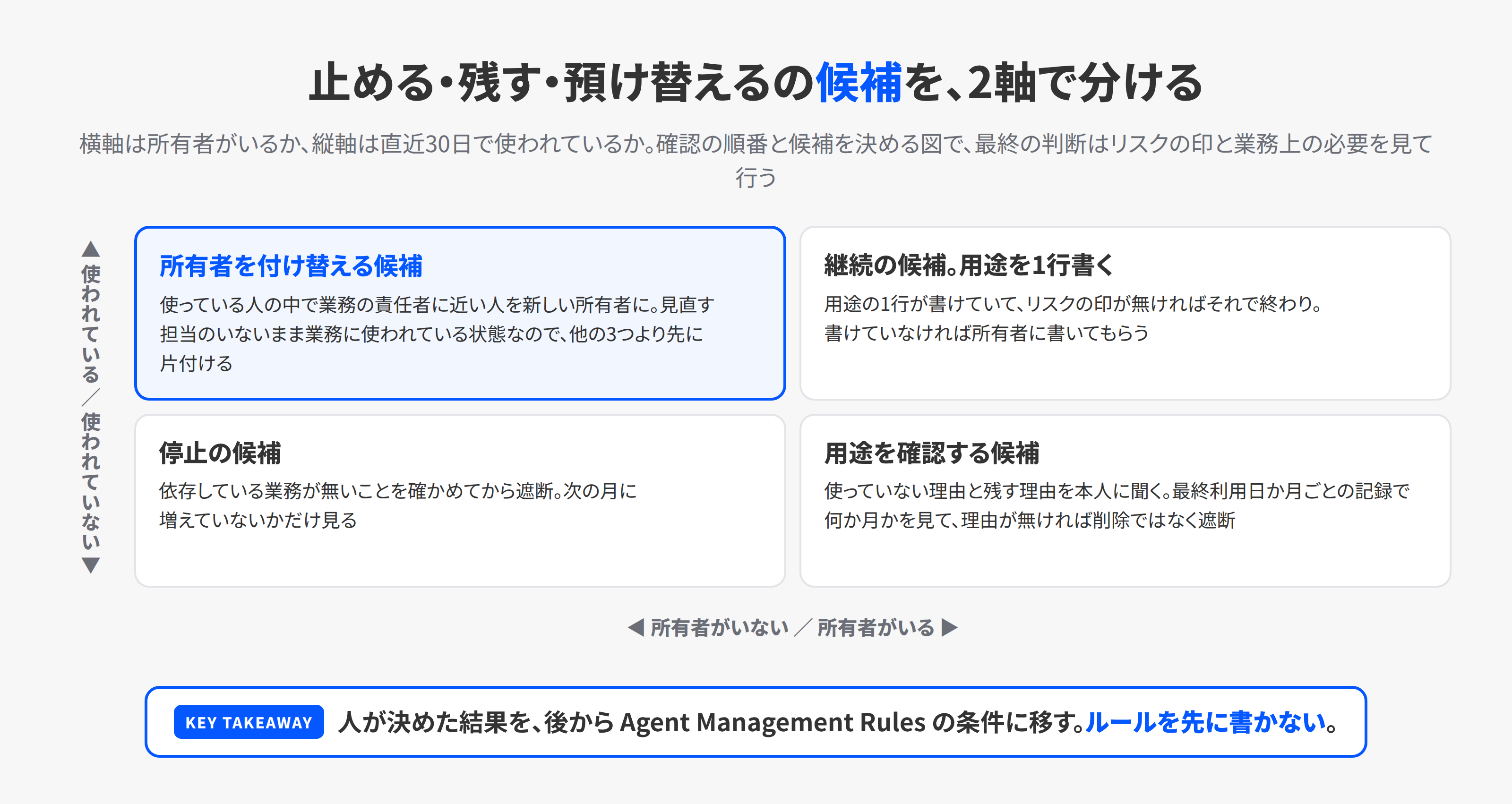
所有者がいて、使われている。 継続の候補です。用途の1行が書けていて、リスクの印が無ければ、それで終わりです。書けていなければ、所有者に書いてもらいます。
所有者がいて、使われていない。 用途を確認する候補です。作った本人に、使っていない理由と残す理由を聞きます。レポートの最終利用日や、保存しておいた月ごとの記録で、何か月使われていないかを見ます。残す理由が無ければ遮断します。削除ではなく遮断にするのは、必要になったときに戻せるようにするためです。
所有者がいなくて、使われている。 所有者を付け替える候補です。使っている人の中で、業務の責任者に近い人を新しい所有者にします。レジストリの付け替えの操作はここで使います。付け替えるまでは、見直す担当のいないエージェントが業務に使われている状態なので、他の3つより先に片付けます。
所有者がいなくて、使われていない。 停止の候補です。依存している業務が無いことを確かめてから遮断します。
この4つの分け方を、会社として1枚に書いておくと、Agent Management Rulesの条件がそのまま書けます。所有者がいなくて利用が無いものは遮断する、というルールは、発表に書かれた条件(所有の状態と利用の有無)で表せます。ルールを先に書くのではなく、人が決めた結果を、後からルールに移します。
誰が決めるか
インハウス経営の話として、決める人の話を書きます。レジストリを見ると、承認や付け替えの操作はAI AdministratorかGlobal Administratorの役割に限られます。これは画面の権限の話で、会社として誰が決めるかとは別です。
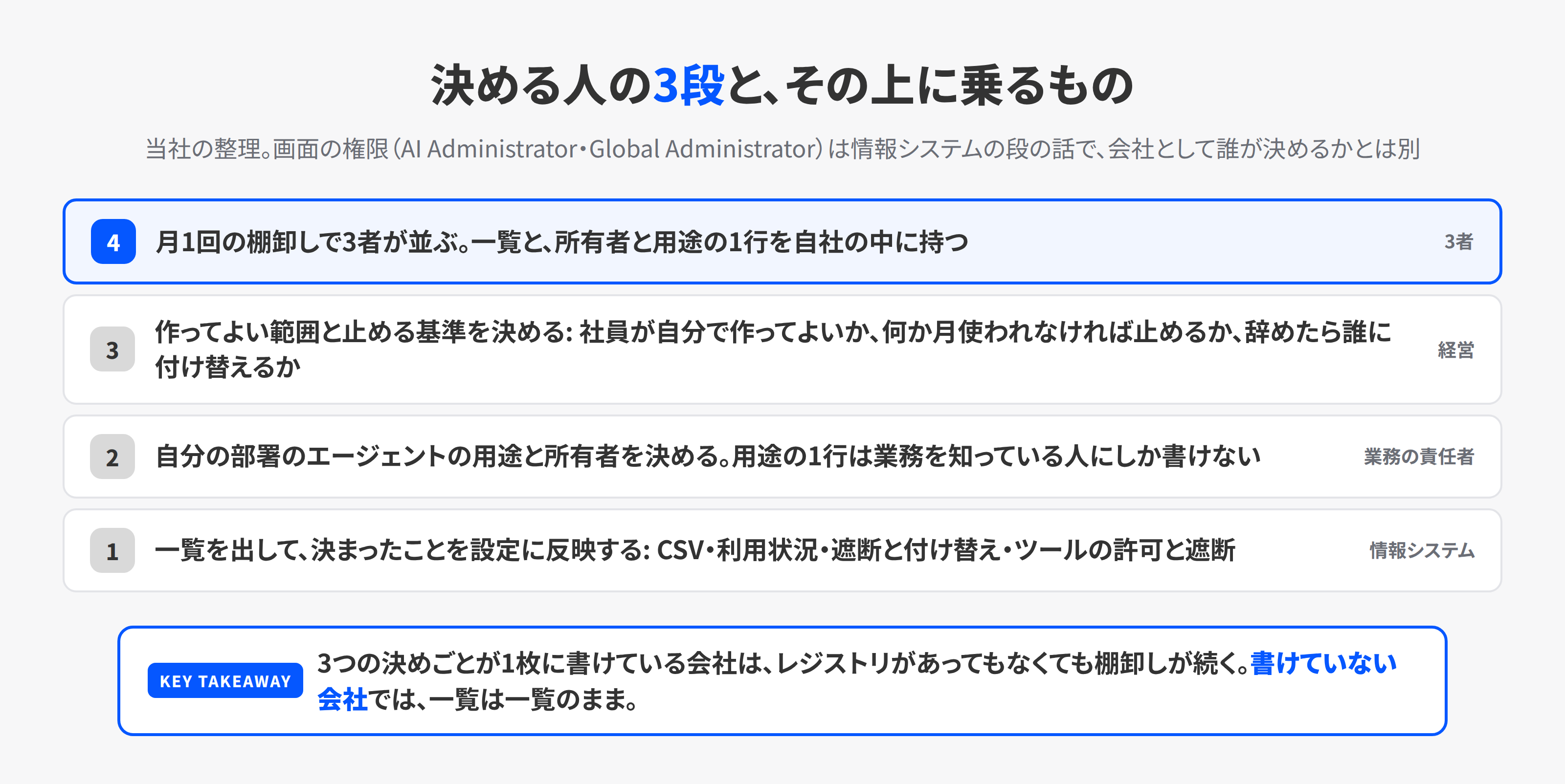
経営は、作ってよい範囲と、止める基準を決めます。 社員が自分でエージェントを作ってよいか、どのデータに触るものは承認が要るか、何か月使われなければ止めるか。この3つは、情報システムには決められません。会社として、AIで何をどこまで自社で作るかを決める人の仕事です。
業務の責任者は、自分の部署のエージェントの用途と所有者を決めます。 棚卸しの手順3で書く1行は、業務を知っている人にしか書けません。所有者が辞めたときに誰に付け替えるかも、部署の人が決めます。
情報システムは、一覧を出して、決まったことを設定に反映します。 レジストリのCSV、利用状況のレポート、遮断と付け替えの操作、Tools managementの許可と遮断。道具の操作はすべてここですが、何を止めるかは、ここでは決めません。
この分け方で、読者の会社が自社でできるようになることを1つ挙げるなら、エージェントの一覧と、所有者と用途の1行を、自社の中に持つことです。一覧は誰が作っても翌月には古くなるので、更新する担当と手順を社内に置きます。月1回、3者で一覧を見る枠が社内にあれば、Microsoftの機能が変わっても、数える仕事は自社に残ります。
Ignite 2026の前に、数えておく
Microsoft Ignite 2026は、2026年11月17日から20日にサンフランシスコで開かれます。Microsoft Security Blogの9月30日の案内では、基調講演は11月17日の午前(太平洋時間)で、登壇はSatya Nadella氏とJudson Althoff氏、講演の中にセキュリティの枠がある、と書かれています。セッションの一覧には、Microsoft Securityが自社でAgent 365を使った経験を話す「Inside look: Microsoft Security as customer zero for Agent 365」や、端末で動くエージェントを見つけて守る「Local agents are here. Can you find and secure them?」が載っています。
Agent 365について何が発表されるかは、確認日の時点では公式に書かれていません。発表を待つ理由はありません。新しい機能が加わっても、自社に何個のエージェントがあり、誰が所有し、何に使っているかは、自社でしか数えられません。11月の発表の前に自社の一覧を作っておけば、新機能が自社の何個のエージェントに関係するかを、読んだその場で判断できます。
注意点
提供段階は、自社の管理センターで確かめてください。 この記事の表は、2026年9月の発表時点とMicrosoft Learnの記述です。AI modeとAgent Management Rulesは公開プレビューで、画面の名称と場所は変わりえます。Agent Management Rulesの専用のLearnのページは、確認日の時点で当社は見つけられませんでした。
2行に出る同じエージェントを、2個と数えないでください。 Copilot Studioのエージェントは、公開の段階によって、作った人が共有した記録と自組織が公開した記録の2行に出ます。同名で別のエージェントということもあるので、識別子と公開の履歴で同じものだと確かめてから、業務の数としては1つに数えます。
レジストリに出ないエージェントがあります。 Learnは、下書きのエージェントはCopilot Studioのものだけが見え、Agent BuilderやFoundry、SharePointの下書きは現時点で見えない、と書いています。利用状況のレポートには、Teamsで使われたSharePointのエージェントとCoworkの利用が入りません。レジストリの数字を、社内の全部と思わないでください。
利用状況を、個人の評価に使わないでください。 レポートのユーザー名はデフォルトで伏せられています。当社は、このレポートを個人の評価ではなく、エージェントの用途と運用を確かめるために使うことを勧めます。使っていない人を責める材料ではなく、所有者と用途を聞く手がかりです。
外部のサービスのエージェントは、接続しないと出ません。 AWS BedrockやGoogle Cloudのエージェントはレジストリの同期(公開プレビュー)を設定した後に出ます。端末で動くエージェントの発見は、DefenderとIntuneの範囲です。Microsoft 365の外で契約しているAIのサービスは、契約の一覧を別に持ちます。
利用できる範囲は、契約と権限で変わります。 どのプランのテナントで何が見えるかは、公式ページで確認できませんでした。この記事を根拠に契約を決めず、自社の管理センターと、Microsoftか販売店の案内で確かめてください。
KOIYALの見解
Agent 365のレジストリは、エージェントを数える道具としては、よくできています。4つの種類に分け、所有者のいないものを数え、CSVに出し、利用状況を別のレポートで見られる。9月に加わった自然言語の検索とルールは、数えた後の手間を減らします。
それでも、道具の前に3つの決めごとがあります。社員が自分でエージェントを作ってよいか。何か月使われなければ止めるか。所有者が辞めたら誰に付け替えるか。この3つが決まっていない会社では、レジストリは一覧のままで、ルールは書けず、許可か遮断かの判断は申請のたびに揺れます。逆に、この3つが1枚に書けている会社は、レジストリがあってもなくても、月1回の棚卸しが続きます。
当社は、AIエージェントを自社の道具として自社で数えられる会社を増やしたいと考えています。最初の棚卸しは、一覧を出すところから一緒に行い、次回以降は自社の3者で続けられる形を目指します。Agent 365を買うかどうかは、その後で、自社の数字で決めてください。
次の行動
- Microsoft 365の管理センターを開き、左の一覧にAgentsがあるか、All AgentsのRegistryが開くかを確かめる。開かなければ、Copilot StudioとSharePointと社員の申告で、エージェントの一覧を表計算に集める
- 一覧の各行に、所有者と、直近30日で使われたかの2つを付ける。所有者が空の行と、使われていない行を数える
- 社員が自分でエージェントを作ってよいか、何か月使われなければ止めるか、所有者が辞めたら誰に付け替えるか、の3つを経営が決めて1枚に書く
3つ目まで進んだら、それを持って相談に来てください。AIコンサルティングでは、最初の棚卸しを一緒に行い、次回以降は自社の3者で続けられる形を目指します。お問い合わせの本文に、エージェントのおおよその数と、所有者が空の行の数を書いていただければ、初回の打ち合わせはそこから始めます。
参考
- Agent Registry in Microsoft 365 admin center(Microsoft Learn・ms.date 2026年9月21日。確認日2026年10月27日)
- Agent overview in Microsoft 365 admin center(Microsoft Learn・ms.date 2026年10月20日。確認日2026年10月27日)
- Microsoft Agent 365 overview(Microsoft Learn・ms.date 2026年8月19日。確認日2026年10月27日)
- Overview of the Tools page in Microsoft 365 admin center(Microsoft Learn・ms.date 2026年9月28日。確認日2026年10月27日)
- Microsoft Copilot Agents Usage Report (Preview)(Microsoft Learn・ms.date 2026年7月28日。確認日2026年10月27日)
- What's new in Agent 365 - September 2026(Microsoft Tech Community・2026年9月30日。確認日2026年10月27日)
- New FinOps for AI capabilities: Control spend, measure value, and optimize for impact(Microsoft Tech Community・2026年9月25日。確認日2026年10月27日)
- Microsoft Agent 365, now generally available, expands capabilities and integrations(Microsoft Security Blog・2026年5月1日。確認日2026年10月27日)
- Secure what's next: Your guide to Microsoft Security at Microsoft Ignite 2026(Microsoft Security Blog・2026年9月30日。確認日2026年10月27日)
- Microsoft Agent 365 製品ページ(価格。確認日2026年10月27日)
- AIの費用を誰が見るか。3社に1社がトークン予算を使い切る(KOIYAL・2026年10月22日)
- AIエージェントを安全に動かすサンドボックスの選び方(KOIYAL・2026年10月27日)
- Copilotが仕事のOSになる前に、自社で持つ3つ(KOIYAL・2026年10月21日)
- AIコンサルティング(KOIYAL)