

Copilotの研修を申し込んだのに、当日、受講者の半分のWordにCopilotのボタンが出ない。原因を辿ると、そのPCに入っていたのは買い切り版のOfficeでした。当社が製造業向けのCopilot研修を準備するとき、情報システム部門への依頼リストの1番目に置いているのが、この確認です。
その買い切り版の代表、Office LTSC 2021と、店頭やオンラインで買うOffice 2021(Home and Businessなど)は、2026年10月13日でサポートが終わります。あと8日です。この記事は、何が終わるのか、AIの研修や導入を考えている会社で何が起きるのか、自社のPCがどの状態かを5分で見分ける方法、そして3つの選択肢をどう比べるかを、Microsoftの公式情報と当社の研修現場の確認項目から書きます。確認日は2026年10月5日です。
結論を先に書きます。
- Office LTSC 2021とOffice 2021は10月13日でサポートが終了し、終了後はセキュリティ更新も不具合の修正も、Microsoftの技術サポートも提供されません。 サポートが終わっても直ちに使えなくなるわけではありませんが、以後に見つかる脆弱性は直りません
- 買い切り版のOfficeには、WordやExcelの中で使うCopilotが入りません。 後継のOffice LTSC 2024も同じで、クラウドの機能とAIの機能は含まれないと公式に書かれています。デスクトップ版のWordやExcelの中でCopilotを使うなら、選択肢は実質的にMicrosoft 365 Appsの1つです
- 研修を予定している会社は、日程より先に「版と更新チャネル」を確かめてください。 受講者のPCが買い切り版か、Microsoft 365 Appsでも半期チャネルのままかで、研修で見せる画面が出ないことがあります
10月13日に何が終わるのか
まず事実関係を整理します。Microsoftは2026年9月14日、Microsoft 365 Blogで「Office LTSC 2021のサポート終了まであと1か月」という記事を出しました。要点は次のとおりです。
- Office LTSC 2021のサポートは2026年10月13日に終わる。以後、更新・セキュリティ修正・技術サポートは提供されない
- Visio LTSC 2021、Project 2021(LTSC)、そのほかいくつかの製品も同じ日に終わる
- アプリは動き続けるかもしれないが、サポートの切れたソフトを使い続けると、セキュリティとコンプライアンスの危険、他システムとの非互換が起きうる
Microsoft Learnのライフサイクルのページでは、Office LTSC 2021は固定ライフサイクルポリシーで、メインストリームサポートの終了が2026年10月14日の早朝(太平洋時間)と表示されますが、Microsoftの公式告知では一貫して2026年10月13日です。実務では「10月13日まで」と覚えておけば足ります。
見落としやすいのが、個人や小さな会社が買うOffice 2021(Home and Business、Home and Student、Professional)も同じ日に終わることです。こちらはモダンライフサイクルポリシーですが、ライフサイクルのページに同じ日付で退役日が書かれています。会社で買ったのではなく、PCに最初から入っていたOfficeを使い続けている部署でも、製品名がOffice 2021ならここに当たります。
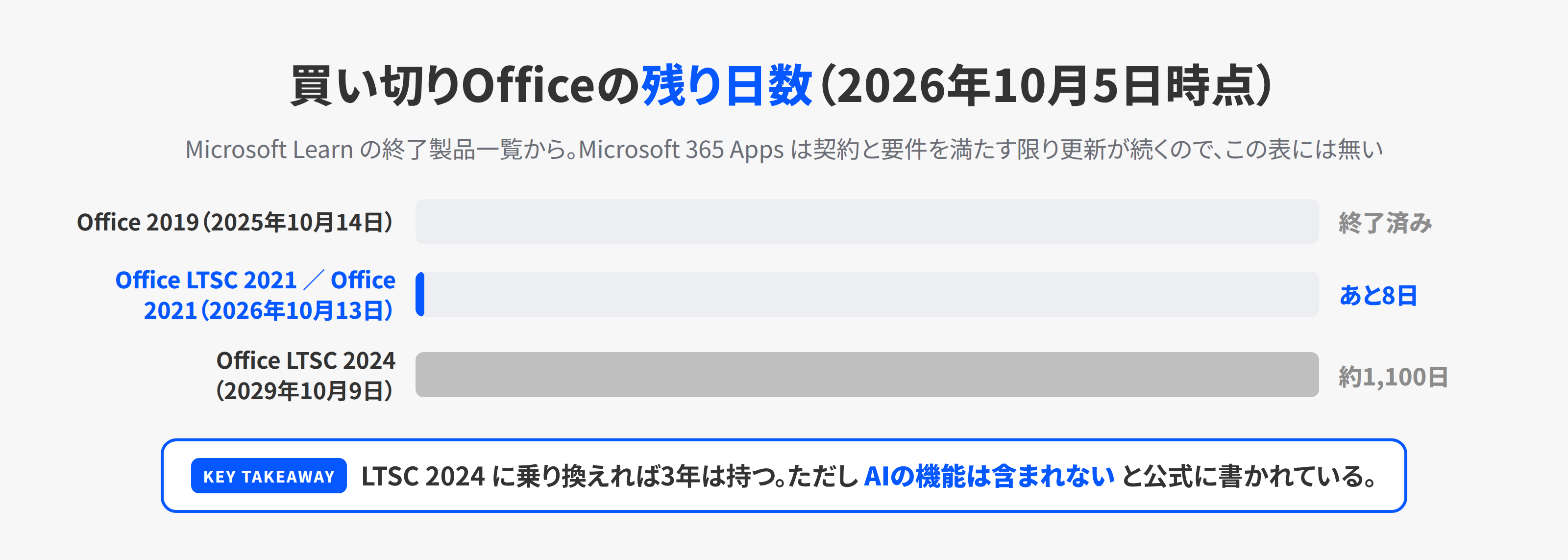
参考までに、前後の版の日付も並べます。
| 版 | サポート終了 | ポリシー |
|---|---|---|
| Office 2019(買い切り) | 2025年10月14日(終了済み) | 固定 |
| Office LTSC 2021 / Office 2021(買い切り) | 2026年10月13日 | 固定 / モダン |
| Office LTSC 2024(買い切り) | 2029年10月9日(終了製品一覧の表記。製品ページの時刻表示では10日の早朝) | 固定(製品として5年・延長サポートなし) |
| Microsoft 365 Apps(サブスクリプション) | 有効な契約と、更新・システム要件を満たす限り、更新とサポートが続く | モダン |
もう1つ、同じ10月にMicrosoft Publisherのサポートも終わります。Office LTSC 2024にPublisherが入っていないのは、この退役が決まっていたからです。社内のチラシや掲示物をPublisherで作っている部署があれば、ここも一緒に移し先を決めることになります。
なぜAIの研修に響くのか
サポート終了は情報システム部門の話で、研修とは関係ないように見えます。当社が研修の準備で先に確かめる理由は、買い切り版のOfficeでは、研修で見せる画面そのものが出ないからです。
Microsoftの「Microsoft Copilot requirements」(2026年9月30日更新)には、デスクトップアプリでCopilotを使うユーザーにはMicrosoft 365 Appsを展開する、と書かれています。あわせて、Microsoft 365 Apps for enterpriseのデバイスベースライセンスではCopilotは使えない、とも明記されています。9月14日のサポート終了の案内でも、Microsoft 365 Appsは「Microsoft 365 Copilotアドオンの利用に適格」と説明されています。裏を返すと、買い切り版はこの対象に入っていません。
では、後継の買い切り版であるOffice LTSC 2024に乗り換えればよいかというと、そうはなりません。Microsoft Learnの「Overview of Office LTSC 2024」には、Office LTSC 2024にはMicrosoft 365 Appsにある最新のクラウド連携の機能が含まれず、その結果、リアルタイムの共同編集、AIによる自動化、ハイブリッドワーク向けの高度なセキュリティとコンプライアンスの機能をユーザーは使えない、と書かれています。発売後に新機能は追加されない、とも繰り返し書かれています。
つまり、Office LTSC 2024はネットにつながない環境や、規制のために機能更新を受けられない端末のための版です。公式の説明でも、完全に切り離された環境が必要な場合の選択肢として挙げられています。普通の事務所のPCで、WordやExcelの中のCopilotを使いたいなら、Office LTSC 2024は選択肢になりません。
研修の現場で、これがどう見えるか。当社の製造業向けCopilot研修では、情報システム部門への事前依頼リストを渡しています。その1番目がこれです。
1-1 Microsoft 365 Appsを最新の更新チャネルにする(Wordのエージェントモード・ExcelのPython分析は古いと出ない)。買い切り版Office LTSC 2021は2026年10月13日でサポート終了(以後セキュリティ更新なし・Copilot非対応)。LTSCのままのPCは研修前にMicrosoft 365 Appsへ切り替える
この項目を最初に置いているのは、これが決まらないと、次の13項目(アプリ内のCopilotが出るか、社内ファイルを参照できるか、画像生成が許可されているか、など)を確認しても意味がないからです。
いちばん厄介なのは、混在です。本社はMicrosoft 365 Appsで、工場の事務所は買い切り版、という会社は珍しくありません。PCの更新時期が部署ごとに違うからです。研修で講師が「Wordの右下のCopilotボタンを押してください」と言ったとき、押せる人と押せない人が同じ部屋にいる。押せない人は、研修の2日間、隣の人の画面を見て過ごすことになります。研修費は同じだけかかっています。
自社のPCがどの状態かを5分で見分ける
確認は受講者本人でもできます。情報システム部門に一括で頼む前に、代表の1〜2台で見てください。
受講者側の見方。WindowsのWordを開き、「ファイル」から「アカウント」を選びます。右側の「製品情報」の見出しの下を見ます。
- 「Microsoft 365 Apps for enterprise」または「Microsoft 365 Apps for business」と書かれていれば、サブスクリプション版です。その下の「バージョン情報」の行に、バージョン番号と更新チャネルの名前(最新チャネル、月次エンタープライズチャネル、半期エンタープライズチャネル)が並びます
- 「Office LTSC Professional Plus 2021」「Office LTSC Standard 2021」と書かれていれば、今回サポートが終わる買い切り版です
- 「Office Home and Business 2021」などと書かれていれば、同じく10月13日で終わる買い切り版です
Microsoft Learnの更新チャネルの解説にも、更新チャネルの名前はこの「製品情報」の「バージョン情報」に表示される、と書かれています。Macは「Word」メニューの「Wordについて」でバージョンを確認できます。
情報システム部門側の見方。Microsoft 365 Apps管理センター(config.office.com)のインベントリで、収集対象として登録された端末のビルドとチャネルを一覧できます。Intuneやグループポリシーで更新チャネルを配っている会社は、その設定値を見ます。Office LTSC 2021は「PerpetualVL2021」という専用の更新チャネルで配信されていて、Microsoft 365 Appsの3つのチャネルとは別物です。この名前が設定に残っていれば、買い切り版の端末が残っている印です。
ここで、Microsoft 365 Appsだからといって安心できない点が1つあります。更新チャネルです。
| チャネル | 新機能が届く頻度 | 向いている端末 |
|---|---|---|
| 最新チャネル(Current Channel) | 準備ができ次第。通常は少なくとも月1回で、日程は決まっていない | 一般の業務PC。Microsoft 365 Appsの既定 |
| 月次エンタープライズチャネル | 毎月第2火曜に1回 | 予定どおりに更新したい会社の業務PC |
| 半期エンタープライズチャネル | 従来は年2回(1月・7月)。2026年7月のVersion 2606から、月次エンタープライズチャネルと同じ更新を受ける | 無人の端末、検証に時間がかかる基幹業務の端末 |
Copilotの新しい機能は、最新チャネルで全員に行き渡ってから月次エンタープライズチャネルに降ります。半期エンタープライズチャネルは長く「新機能は年2回」でしたが、Microsoftは2026年7月のVersion 2606から月次エンタープライズチャネルと統合し、同じ機能更新とセキュリティ更新を配る形に変えました。ただし、統合は端末がVersion 2606以降に上がって初めて効きます。半期チャネルのまま更新を止めていた端末は、まず今の版を見て、研修で使う機能がその版で提供されているかを確かめてください。
3つの選択肢の比べ方
10月13日を前にして、会社が取れる道は3つです。
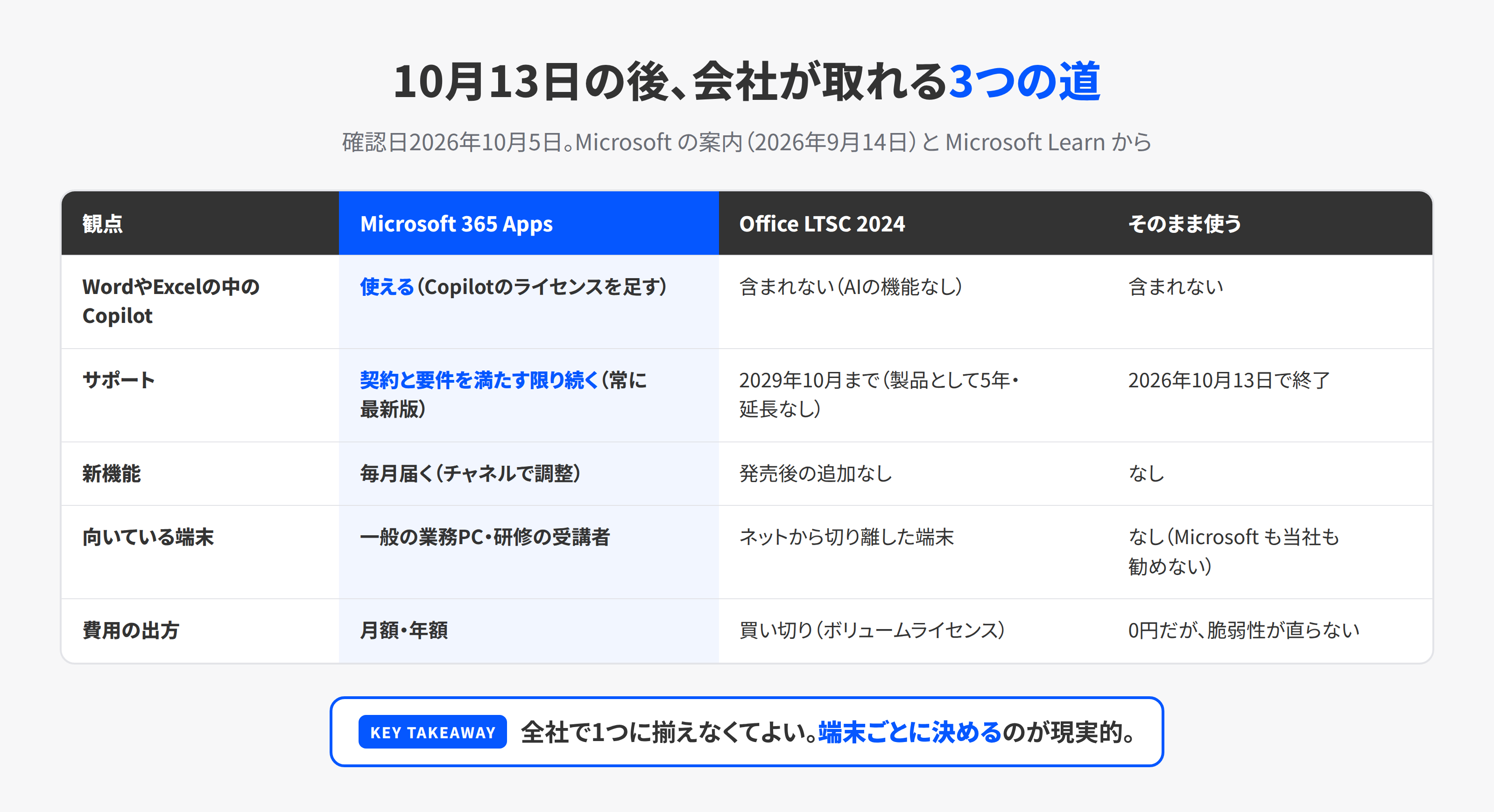
1. Microsoft 365 Appsへ移る。 Microsoftが9月14日の案内で推奨している道です。企業はMicrosoft 365 E3、Office 365 E3、またはMicrosoft 365 Apps for enterprise。300人未満の組織はMicrosoft 365 Business Premium、Business Standard、またはMicrosoft 365 Apps for businessが挙げられています。有効な契約と更新・システム要件を満たしている限り、モダンライフサイクルポリシーのもとで更新とサポートが続き、Copilotのアドオンを付けられます。費用は買い切りから月額や年額の支払いに変わります。
2. Office LTSC 2024へ移る。 完全に切り離された環境が必要な場合の推奨です。製品としてのサポートは発売から5年で、2029年10月に終わります。買った日から5年ではなく、延長サポートもありません。ボリュームライセンスで提供され、Teamsは同梱されず別途インストール、ActiveXは既定で無効、Publisherは含まれません。そしてAIの機能は含まれません。製造現場の計測機につながった端末、ネットワークから切り離された設計室のPCなど、用途がはっきりしている端末に向いています。
3. そのまま使い続ける。 アプリは動きます。ただし、以後に見つかる脆弱性は直りません。取引先から情報セキュリティのチェックシートが来たとき、サポート切れのOfficeが社内にあると書くことになります。Microsoftはこの道を推奨していません。当社も勧めません。
どれを選ぶかは、端末ごとに決めるのが現実的です。全社で1つに揃える必要はありません。2つの軸で考えると整理できます。
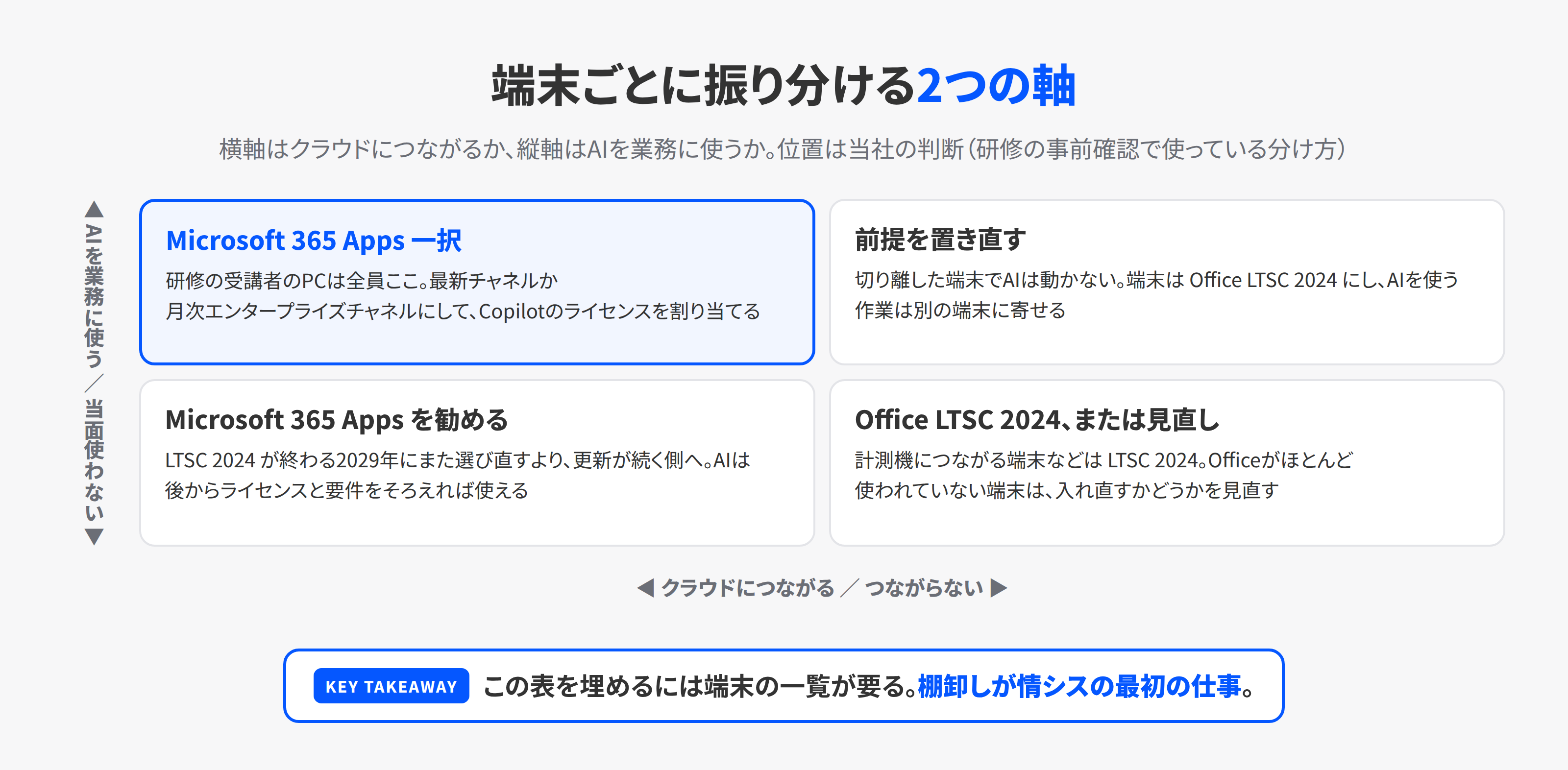
横軸は、その端末がクラウドにつながるか。縦軸は、その端末でAIを業務に使うか。
- クラウドにつながり、AIを使う端末は、Microsoft 365 Apps一択です。研修の受講者のPCは全員ここに入れます
- クラウドにつながるが、当面AIは使わない端末も、Microsoft 365 Appsを勧めます。Office LTSC 2024のサポートが終わる2029年にまた移行先を選び直すより、更新が続く側に乗せたほうが管理が楽だからです。AIを使うと決めたら、必要なライセンスを足し、アカウント・アプリ・ネットワークの要件を満たせば使えます
- クラウドにつながらない端末は、Office LTSC 2024です。ここにAIを入れる前提を置かないことが、かえって設計をはっきりさせます
- クラウドにつながらず、AIも使わないが、Officeがほとんど使われていない端末は、そもそもOfficeを入れ直す必要があるかを見直す機会です
この表を埋めるには、端末の一覧が要ります。何台あって、どの版が入っていて、誰が使っているか。これが情報システム部門の最初の仕事になります。
研修を予定している会社の段取り
当社の研修は、職種別コースを対面で行います。Copilotの研修を11月以降に社内で開きたいと考えている会社が、10月13日を前にして何をどの順で進めるかを書きます。
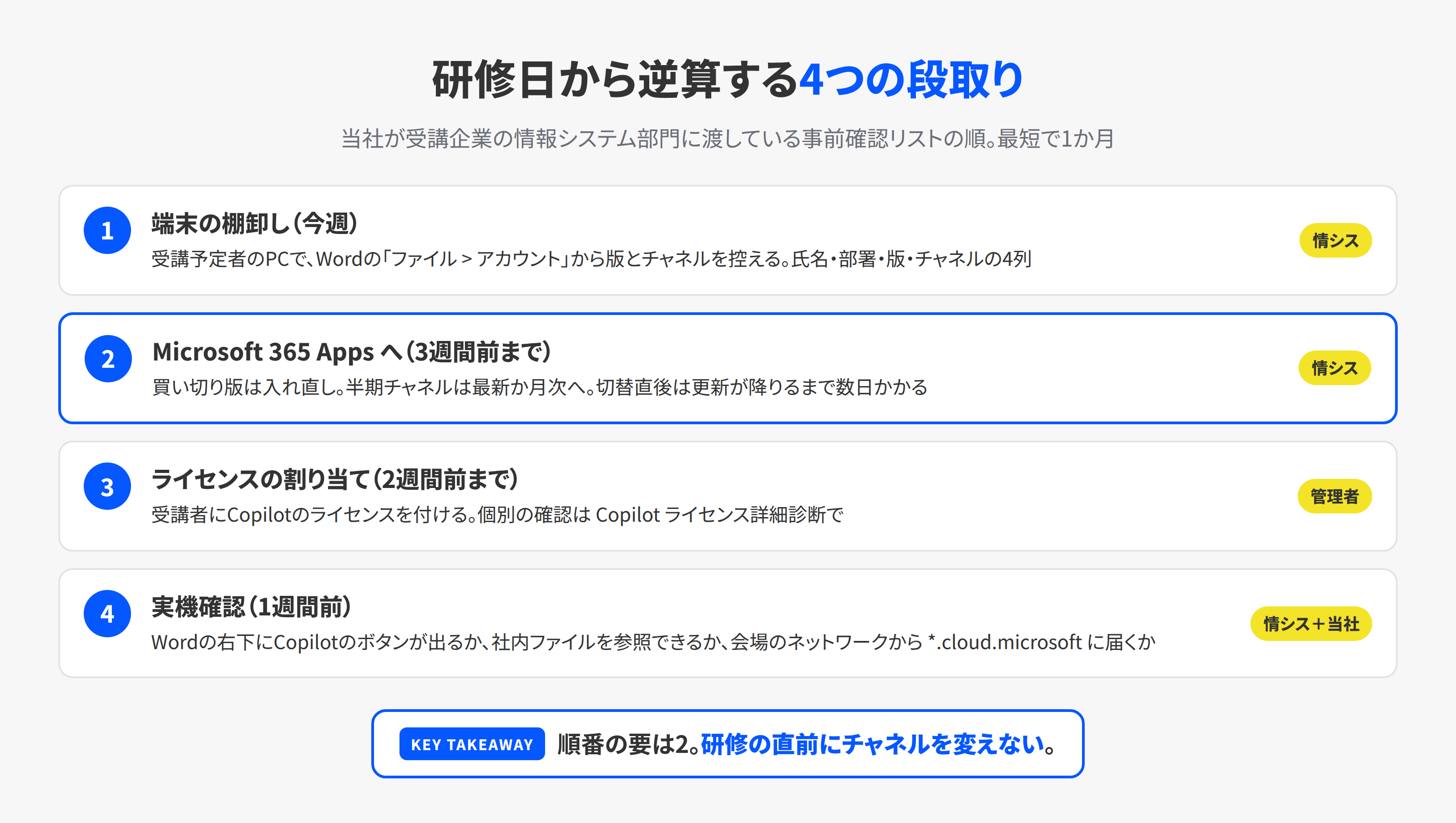
1. 端末の棚卸し(今週)。 受講予定者のPCを対象に、前の節の見方で版とチャネルを調べます。全社でなくてよいので、まず受講者の分だけ。表計算で、氏名・部署・版・チャネルの4列があれば足ります。
2. 受講者のPCをMicrosoft 365 Appsへ(研修の3週間前まで)。 買い切り版のPCにはMicrosoft 365 Appsを入れ直します。既にMicrosoft 365 Appsで半期エンタープライズチャネルのPCは、最新チャネルか月次エンタープライズチャネルに変えます。チャネルの変更は端末単位で、同じPCに入っているサブスクリプション版のProjectやVisioも同じチャネルになります。切り替えの反映にかかる時間は管理の方法や接続状況で変わり、最初の更新が降りてくるまで数日かかることもあるので、研修の直前には行わず、実機で更新が終わったことを確かめてください。
3. ライセンスの割り当て(研修の2週間前まで)。 Copilotをアプリの中で使う研修なら、受講者にCopilotのライセンスを割り当てます。Microsoft 365管理センターの「ユーザー」から確認でき、個別の診断はMicrosoftの「Copilotライセンス詳細診断」(Copilot License Details diagnostic)で見られます。ここで、2026年7月1日から、最大300ライセンスまでのMicrosoft 365 Business Standard with CopilotとBusiness Premium with Copilotという、Copilotを最初から含むプランが提供されていることも押さえておいてください。追加のCopilotライセンスなしで進めるCopilot Chat版の研修もありますが、ライセンスの有無だけで決めず、受講者が実際に使える機能を確かめて、使えない演習を講師の実演に回します。
4. 実機確認(研修の1週間前)。 受講者のPCで、Wordの右下(既定の位置)にCopilotのボタンが出るか、Copilotチャットで社内ファイルを参照できるか、会場のネットワークからCopilotにつながるかを確かめます。Microsoftの要件には、ネットワークで *.cloud.microsoft のドメイン全体を許可すること、WebSocket Secure(WSS)の通信を通すことが書かれています。許可先の一覧は、Microsoft 365全体のURLと、Copilot用の追加の許可先の両方を公式の一覧で確認してください。接続はMicrosoft 365ネットワーク接続テスト(connectivity.office.com)で試せます。当社は、この1週間前の確認結果を受けて、使えない機能を講師の実演に振り分けます。
1から4まで、最短で1か月です。11月の研修を考えているなら、1を今週、2を10月中に終える計算になります。
研修に助成金を使うことを検討している会社は、ここに計画届の時期が重なります。可否を決めるのは労働局で、当社が判断する立場にはありません。ただ、受講料は助成金の有無で変わらないので、使えたらこうなる、という計算は事前にお見せできます。研修の中身を決める打ち合わせで、端末の状態と一緒に確認してください。
注意点
Office Feature Updatesのタスクを止めない。 Copilotの要件には、Word・Excel・PowerPoint・OneNoteでCopilotの中核機能を使うには、Office Feature Updatesというスケジュールタスクが定期的に動き、必要なネットワーク先に届くことが必要だと書かれています。セキュリティのためにスケジュールタスクを一律で止めている会社では、Microsoft 365 Appsに移してもCopilotが出ないことがあります。
デバイスベースのライセンスではCopilotは使えない。 共用PCにMicrosoft 365 Apps for enterpriseをデバイスベースで入れている工場の事務所は、ユーザーごとのライセンスに切り替えないとCopilotが有効になりません。
接続エクスペリエンスのプライバシー設定。 Microsoft 365 Appsの「接続エクスペリエンス」の設定によっては、Copilotの全部または一部の機能が使えなくなります。要件のページでも、プライバシーの制御がCopilotの機能の提供に影響すると書かれています。
名前が変わっています。 Microsoft Learnの要件ページ(2026年9月30日更新)には、Microsoft 365 CopilotはMicrosoft Copilotに、Microsoft 365 Copilot ChatはMicrosoft Copilot Chatに名前が変わった、と記載されています。Copilotアプリの主要なURLも copilot.cloud.microsoft に変わると書かれています。社内の手順書やネットワークの許可リストに古い名前やURLしかない会社は、見直しの対象です。
ProjectとVisioは別のサブスクリプション。 買い切りのProject・Visio 2021も同じ日に終わります。デスクトップ版の新機能を受け続けるには、ProjectはPlanner and Project Plan 3または5、VisioはVisio Plan 2といったサブスクリプションに移る、と公式の案内にあります。
KOIYALの見解
買い切り版Officeのサポート終了は、見た目はセキュリティの話です。しかし当社が研修の現場で見ているのは、AIを使える人と使えない人の境目が、本人の意欲や能力ではなく、PCに入っているOfficeの版で決まっているという現実です。
研修で同じ部屋に座り、同じ説明を聞いているのに、片方だけボタンが出ない。その人は、研修後に「自分の仕事ではAIは使えない」と結論づけます。研修の効果測定で2週間後の利用状況を見ると、使われていない部署が浮かび上がりますが、原因を辿ると研修でも業務の割り当てでもなく、端末だった、ということがあります。
だから当社は、研修の申込をいただいたら、日程の前に端末の話をします。情報システム部門への依頼リストの1番目に更新チャネルを置いているのはそのためで、今回のサポート終了は、その確認を全社に広げるよい機会です。10月13日は、AIを使う前提の環境に揃える期限として使えます。
もう1つ。Office LTSC 2024が「AIの機能は含まれない」と公式に書いている意味を、情報システム部門は重く見てよいと思います。MicrosoftはOffice LTSC 2024を、機能更新を受けられない規制や制約のある環境向けの製品と説明しています。当社は、Officeの新しい機能の多くがこの先もAIと一緒に来ると見ています。買い切り版を選ぶことは、その流れから端末を切り離す選択です。切り離してよい端末と、切り離してはいけない端末を、会社として決める。それが今月の情報システム部門の仕事です。
次の行動
- 受講予定者、またはAIを使わせたい部署のPCで、Wordの「ファイル」から「アカウント」を開き、製品情報の版とチャネルを控える
- 買い切り版(Office LTSC 2021、Office 2021)のPCを一覧にし、クラウドにつながるか、AIを使うかの2軸で振り分ける
- Microsoft 365 Appsへ移すPCの入れ替えとチャネル変更を、研修の3週間前までに終える日程を組む
- Copilotのライセンスを割り当て、研修の1週間前に実機で確認する
Copilotの研修を社内で開きたいが、端末の状態がばらばらで、どこから手をつければよいか分からない。そういう会社には、当社が情報システム部門に渡す事前確認リストをそのまま使っていただけます。職種別の研修は、業務の実際の資料を題材に対面で行い、研修の前に端末とライセンスの確認まで一緒に進めます。研修の進め方をご覧いただくか、お問い合わせから、受講を考えている人数と、分かる範囲でOfficeの版をお知らせください。初回の打ち合わせで、研修日までの段取りをお出しします。
参考
- One month until Office LTSC 2021 end of support(Microsoft Tech Community・2026年9月14日)
- Office LTSC 2021 end of support(Microsoft Learn ライフサイクル告知)
- Products ending support in 2026(Microsoft Learn)
- Office LTSC 2021 ライフサイクル(Microsoft Learn)
- Office 2021 ライフサイクル(Microsoft Learn)
- Office LTSC 2024 ライフサイクル(Microsoft Learn)
- Overview of Office LTSC 2024(Microsoft Learn・2026年1月22日更新)
- Microsoft Copilot requirements(Microsoft Learn・2026年9月30日更新)
- Overview of update channels for Microsoft 365 Apps(Microsoft Learn・2026年5月27日更新)
- Upcoming channel unification: Semi-Annual Enterprise Channel to Monthly Enterprise Channel(Microsoft Learn)
- Now available: Microsoft 365 Business with Copilot SKUs(Microsoft Partner Center 2026年7月の告知)