

CodexやClaude Codeに、ボタンのクリック、フォームの入力、ログイン、画面遷移までを任せる。Playwright CLI、MCP、Agent Skillsを使用して、「作成して終了」の開発から次の段階に進む方法をまとめます。
CodexやClaude Codeでアプリを開発していると、次のような経験はありませんか。
「実装が完了しました」とAIから報告されたので、実際にアプリを開く。
すると、ボタンを押しても反応がない。フォームに入力しても保存されない。スマートフォンで開くとレイアウトが崩れている。
このような問題を発見するために、開発者が毎回ブラウザを操作して確認するのは面倒です。
しかし、ブラウザを操作して動作を確認する作業そのものを、AIエージェントに任せることができます。
例えば、次のような指示ができます。
現在開発しているアプリをブラウザで開いて、ユーザー登録からログイン、データ作成、編集、削除までを操作してください。問題が見つかったら修正し、もう一度ブラウザでテストしてください。
このような開発を実現する技術が、この記事で紹介するPlaywrightです。
Playwrightには、従来のテスト機能に加えて、AIエージェント向けのCLI、MCP、Skills、さらにテストを作成する専用のエージェントまで用意されています。
この記事では、それぞれの違いと具体的な使用方法を紹介します。
1. Playwrightとは? 実際にブラウザを操作するテストツール
比較する有名サービス・技術: Selenium、Cypress
テストしたいアプリの例: Notion、Shopify、Linear、AirbnbのようなWebアプリ
Playwrightは、Microsoftが開発するオープンソース(Apache License 2.0)のブラウザ自動化・テスト技術です。
通常、Webアプリの動作確認は、人間がブラウザを開いて操作します。
例えば、ログイン機能をテストする場合は、メールアドレスとパスワードを入力し、ログインボタンを押して、正しい画面が表示されるかを確認します。
Playwrightを使用すると、このような操作をプログラムから実行できます。
具体的には、次の操作が可能です。
- ブラウザを起動してWebサイトを開く
- ボタンをクリックする
- 入力フォームへ文字を入力する
- ページ内の文字や要素を確認する
- スクリーンショットを撮影する
- JavaScriptのエラーを確認する
- ネットワーク通信を確認する
- スマートフォンの画面サイズで動作確認する
- Chromium・Firefox・WebKitでテストする
例えば、ShopifyのようなECサイトを自作した場合は、商品検索からカート追加、チェックアウト画面への移動までを自動テストできます。
Notionのようなアプリの場合は、ページ作成、文章入力、編集内容の保存などを確認できます。
WebKitとモバイルエミュレーションは、実機の検証の代替ではない
PlaywrightのWebKitやモバイルエミュレーションは便利ですが、実機のiPhoneやAndroidでの検証を完全に代替するものではありません。
何がバイブコーディングと相性がいいのか?
最大のポイントは、Playwrightが実際のブラウザを操作できることです。
CodexやClaude Codeは、コードを読んで問題を推測するだけでなく、ブラウザを開いて現象を確認できます。
そのため、次の作業を連続して実行できます。
AIがコードを書く → ブラウザで試す → 問題を発見する → 原因を調査する → 修正する → 再テストする。
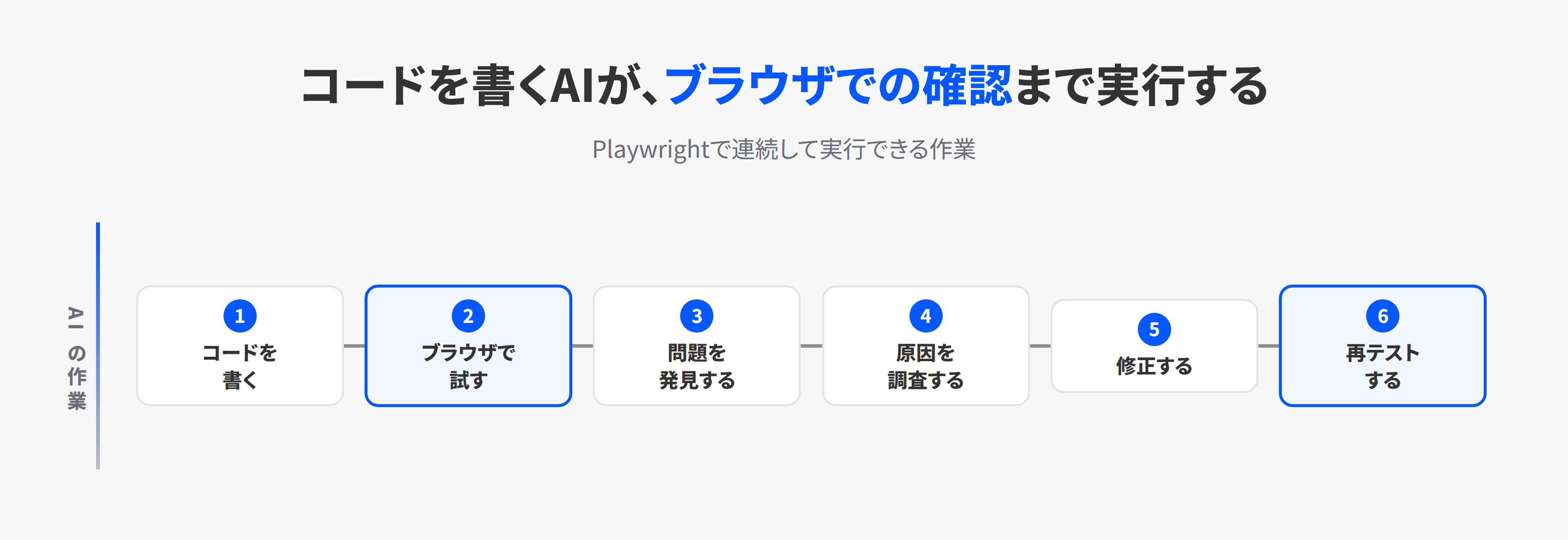
この流れを実現できれば、開発者が毎回ブラウザを操作する手間を削減できます。
2. Playwrightには3つの使い方がある
PlaywrightをAIでの開発に使用する場合は、最初に次の違いを理解しておきます。
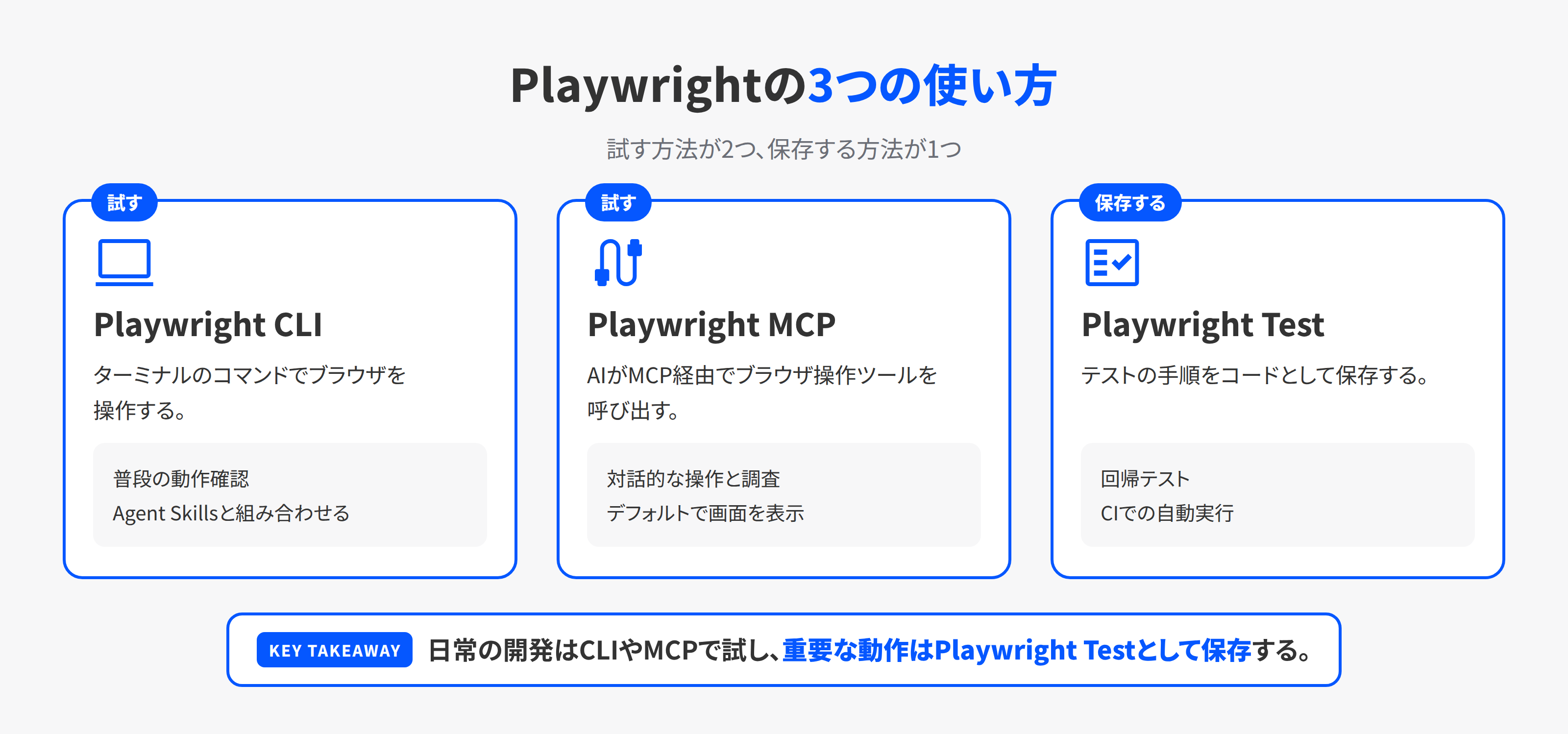
| 方式 | できること | おすすめ用途 |
|---|---|---|
| Playwright CLI | ターミナルからブラウザを操作する | Codex・Claude Codeでの普段の動作確認 |
| Playwright MCP | AIがMCP経由でブラウザ操作ツールを利用する | 対話的なブラウザ操作・調査 |
| Playwright Test | TypeScriptなどで自動テストを書く | 繰り返し実行する回帰テスト・CI |
この3つは、それぞれ異なる役割を持っています。
Playwright CLIは、AIエージェント向けのブラウザ操作ツールです。ターミナルのコマンドで、ページを開く、クリックする、などの操作ができます。
Playwright MCPは、MCPを通じてブラウザ操作の機能をAIに提供するものです。AIはページの構造の情報を取得しながら、操作する要素を判断できます。
Playwright Testは、テストの手順をコードとして保存するものです。例えば「ログインできること」というテストを一度作成しておけば、以降は何度でも実行できます。
この使い分けが実用的です。
3. Playwright CLIを使って、AIにブラウザを操作させる
Playwrightには、コーディングエージェント向けの公式のCLIがあります。
このCLIは、AIがブラウザを操作することを前提に設計されています。
通常のPlaywright Testとは異なり、事前にテストコードを作成しなくてもブラウザを操作できます。
インストール方法
Node.js 20以上を使用できる環境で、次のコマンドを実行します。
npm install -g @playwright/cli@latest
インストールの後に、使用できるコマンドを確認します。
playwright-cli --help
ワークスペースの初期化は次のコマンドです。作業中のディレクトリに .playwright が作成され、.gitignore にも追加されます。
playwright-cli install
ブラウザは、最初の使用時に自動でダウンロードされます。事前にインストールする場合は playwright-cli install-browser を使用します。
実際にブラウザを操作してみる
Playwrightが公開しているTodoMVCのデモアプリを使用します。
https://demo.playwright.dev/todomvc/
最初に、次のコマンドでブラウザを起動します。
playwright-cli open https://demo.playwright.dev/todomvc/ --headed
Playwright CLIは、デフォルトでは画面を表示しないヘッドレスで動作します。--headed を指定すると、ブラウザの画面を表示しながら操作できます。
次に、タスクを入力します。
playwright-cli type "買い物に行く"
playwright-cli press Enter
画面の撮影には、次のコマンドを使用します。
playwright-cli screenshot
このように、普段は人間がブラウザで実行する操作を、コマンドから実行できます。
ただし、実際のWebアプリでは、入力欄が自動で選択されているとは限りません。
その場合は playwright-cli snapshot でページの構造を確認し、取得した要素の参照IDを使用して入力欄を指定します。
例えば、参照IDが e15 の入力欄には playwright-cli fill e15 "買い物に行く"、ボタンには playwright-cli click e15 の形式で操作します。
AIに操作を任せてみよう
ここからが本題です。
CodexやClaude Codeのターミナル操作の機能から、Playwright CLIを使用させます。
コピペ用プロンプト
Playwright CLIを使って、https://demo.playwright.dev/todomvc/ を操作してください。

タスクを3件作成し、1件を完了にして、別の1件を削除してください。

各操作の結果を確認し、画面上の状態が期待どおりになっているか検証してください。

可能であればスクリーンショットを取得し、操作結果を報告してください。

Playwright CLIのコマンドは公式ヘルプを参照してください。
これを実行すると、AIが自分でブラウザを操作しながら結果を確認できます。
なお、使用するAIエージェントにターミナルの実行権限があり、Playwrightを実行できる環境が必要です。
4. Playwright MCPなら、AIからブラウザ操作ツールを呼び出せる
Playwright CLIは、ターミナルから操作する方法でした。
一方、Playwright MCPでは、MCP経由でブラウザ操作の機能をAIに提供します。
MCPは、Model Context Protocolの略です。
AIエージェントが外部のツールを使用するための仕組みで、Playwrightの公式のMCPを使用すると、ページの移動、クリック、文字入力、スクリーンショットの取得などを実行できます。
MCPの基本は、AGENTS.md・CLAUDE.md・Skills・MCPの使い分けの記事で説明しています。
特徴は、画面を画像として認識するだけでなく、ページのアクセシビリティの情報を使用して操作の対象を判断できることです。
例えば、ブラウザから次のような情報を取得できます。
heading "ログイン"
textbox "メールアドレス"
textbox "パスワード"
button "ログインする"
この情報があれば、AIは「ログインする」というボタンを選択してクリックできます。
Playwright MCPの実行にも、Node.js 20以上が必要です。
Codexへの接続方法
Codex CLIを使用している場合は、次のコマンドで追加できます。
codex mcp add playwright npx "@playwright/mcp@latest"
接続の状況は、次のコマンドで確認できます。
codex mcp list
Windowsでも基本の登録コマンドは同じですが、使用するシェルとCodexの実行環境で、Node.jsとnpxを使用できる必要があります。
Codexのデスクトップアプリを使用している場合も、MCPがどの実行環境で動作するかを確認してください。
Claude Codeへの接続方法
Claude Codeの場合は、次のコマンドを実行します。
claude mcp add playwright npx @playwright/mcp@latest
登録したMCPは、次のコマンドで確認できます。
claude mcp list
Claude Codeの中の /mcp から接続の状態を確認する方法もあります。
MCPで実際に操作させるプロンプト
Playwright MCPを使って、現在開発しているWebアプリをブラウザで開いてください。

トップページからログイン画面に移動し、テストアカウントでログインしてください。

ログイン後の画面が正しく表示されるか確認してください。

コンソールエラーや失敗したネットワークリクエストがあれば調査してください。

画面表示、操作結果、発見した問題を報告してください。
MCPを接続しただけで、AIが常に自動でブラウザを操作するわけではありません。
必要に応じて、プロンプトでPlaywright MCPを使用するように指示すると明確です。
5. CLIとMCP、どちらを使えばいい?
ここまで読んで、「両方を使用できるなら、どちらを選択すればいいのか」と考えたかもしれません。
Playwrightの公式ドキュメントでも、CLIとMCPの違いが整理されています。
| 比較 | Playwright CLI | Playwright MCP |
|---|---|---|
| 主な操作方法 | ターミナルのコマンド | MCPのツール呼び出し |
| AIへの情報提供 | 必要なコマンド結果を返す | 構造化されたツール結果を返す |
| コンテキスト消費 | 比較的少ない | ツール定義や結果により増える |
| 標準のブラウザ動作 | ヘッドレス | 画面表示あり |
| 得意な用途 | コーディングエージェントの日常作業 | 対話的なブラウザ操作・探索 |
私なら、CodexやClaude Codeで日常的にアプリを開発する場合は、最初にCLIから試します。
CLIはターミナルから直接操作でき、Agent Skillsと組み合わせることもできます。
一方、既にMCPを中心とした開発環境がある場合や、MCPのツール呼び出しを使用したい場合には、Playwright MCPも便利です。
両方を導入する必要はない
どちらか一方だけで十分な場合も多く、無理に両方を導入する必要はありません。
6. Agent Skillsを使えば、ブラウザ操作の手順も教えられる
Playwright CLIには、公式のAgent Skillsも用意されています。
Skillsは、AIエージェントに特定の作業方法やツールの使用方法を教える仕組みです。
PlaywrightのSkillsを導入すると、AIがブラウザ操作のコマンド、スナップショット、セッション管理、テスト生成などの手順を参照できます。
Claude Code向け
playwright-cli install --skills=claude
プロジェクトの中の .claude/skills/playwright-cli にSkillが配置されます。
Codex向け
playwright-cli install --skills=agents
こちらは .agents/skills/playwright-cli に配置されます。
共通の開発環境を構築する場合は、両方のSkillを用意する方法もあります。値を指定しない --skills は --skills=claude と同じ動作です。
--global を追加すると、プロジェクトではなく ~/.claude/skills または ~/.agents/skills に配置されます。
Skillsは使用方法を教えるもので、実行環境は別に必要
Skillsは使用方法を教えるものであり、実際のブラウザ操作にはCLIなどの実行環境が必要です。
Skillsを利用したプロンプト
Playwright CLIの公式Skillを利用して、現在のWebアプリの主要機能をテストしてください。

画面を開き、実際に操作しながら、不具合がないか確認してください。

操作に失敗した場合は、スナップショット、コンソールログ、通信結果を調査してください。

問題が見つかったら再現条件を明確にし、修正後に同じ操作をもう一度実行してください。
この設定をしておけば、ブラウザ操作のコマンドを毎回詳細に説明する必要がなくなります。
7. Playwright Testで、動作確認を自動テストとして保存する
CLIやMCPでブラウザを操作できるようになったら、次に検討したいのがテストの保存です。
例えば「ユーザー登録できること」を一度確認できたとしても、次の機能追加で問題が発生する可能性があります。
そこで、テストをTypeScriptのコードとして保存します。
Playwright Testを使用すると、同じテストを繰り返し実行できます。
Playwright Testの導入
pnpmを使用している場合は、次のコマンドで導入できます。
pnpm create playwright
既存のプロジェクトにPlaywright Testを追加することもできます。
初期設定では、テストの配置場所やブラウザのインストールなどを選択します。
Playwright Testは、CLIやMCPよりも新しいNode.jsが必要
Playwright CLIとPlaywright MCPの要件はNode.js 20以上です。Playwright Testの公式の要件は、Node.jsの22系、24系、26系の最新版です。導入の前に node --version で確認してください。
実際のテストコード
例えば、TodoMVCアプリにタスクを追加するテストは、次のように書けます。
import { test, expect } from '@playwright/test';

test('タスクを追加して完了にできる', async ({ page }) => {
  await page.goto('https://demo.playwright.dev/todomvc/');

  const input = page.getByPlaceholder(
    'What needs to be done?'
  );

  await input.fill('買い物に行く');
  await input.press('Enter');

  const task = page
    .getByRole('listitem')
    .filter({ hasText: '買い物に行く' });

  await expect(task).toBeVisible();

  const checkbox = task.getByRole('checkbox');
  await checkbox.check();

  await expect(checkbox).toBeChecked();
});
このテストは、実際にブラウザを起動し、タスクを追加して、チェックボックスが完了状態になるかを確認します。
実行には、次のコマンドを使用します。
pnpm exec playwright test
結果をレポートとして確認するには、次のコマンドです。
pnpm exec playwright show-report
PlaywrightにはUI Modeもあり、テストの実行過程を視覚的に確認できます。
pnpm exec playwright test --ui
なぜテストを保存することが重要なのか?
例えば、商品検索の機能に変更を加えたとします。
その影響で、以前は正常に動作していたカート追加の機能が壊れる可能性があります。
Playwright Testを用意しておけば、変更の後も同じ操作が成功するかを確認できます。
これを回帰テストと呼びます。
AIに毎回新しく動作確認させるだけでなく、以前に確認した動作をテストとして残しておく。
ここまでできると、継続的な開発の品質を向上させやすくなります。開発の場面ごとのプロンプトは、CodexとClaude Codeの開発の品質を上げるプロンプト20選にまとめています。
8. さらに便利! Playwright公式の3つのテストエージェント
Playwrightには、テストの開発を支援する3つの公式のエージェントがあります。
それが、Planner・Generator・Healerです。
Planner:テスト計画を作る
例えば、ShopifyのようなECサイトを開発している場合は、商品検索、カート追加、購入画面など、どの操作をテストするべきかを整理します。
Plannerはアプリを調査し、テスト計画をMarkdownとして作成できます。計画は specs/ に保存されます。調査の起点として、アプリを開くための最初のテスト(シードテスト)が必要です。
Generator:テストコードを作る
Plannerが作成したテスト計画をもとに、実際に実行できるPlaywright Testのコードを生成します。
画面の要素や操作方法を確認しながら、テストコードを作成できます。
Healer:失敗したテストを修復する
テストが失敗したときに、原因を調査してテストコードの修復を支援します。
例えば、画面のボタン名が変更され、古いセレクターで操作できなくなった場合などです。
ただし、Healerはアプリ本体のバグを自動で修正することを保証するものではありません。公式ドキュメントでは、機能そのものが壊れていると判断した場合、Healerはテストをスキップに設定する、と説明されています。
スキップされたテストは、アプリ本体の不具合の候補として確認してください。
テストが失敗した原因がアプリ側の不具合なのか、テストコード側の問題なのかを区別することが重要です。
条件を緩和して成功させたテストには、意味がない
本来は失敗するべきテストを、条件を緩和して成功させては意味がありません。
Codex向けの初期設定
Playwright Testを導入したプロジェクトで、次のコマンドを使用できます。
npx playwright init-agents --loop=codex
Claude Code向けの初期設定
npx playwright init-agents --loop=claude
これで、それぞれのAI開発環境向けに、テストエージェントの定義を作成できます。--loop には、ほかに vscode と opencode を指定できます。
エージェントの定義は生成されたファイルのため、Playwrightを更新したときは同じコマンドで再生成します。
Playwright Test Agentsの公式ドキュメント
コピペ用プロンプト
Playwrightの公式Test Agentsを使って、現在のアプリのテストを整備してください。

まずPlannerで主要なユーザー操作と異常系のテスト計画を作成してください。

次にGeneratorでテストコードを生成してください。

テストを実行して失敗した場合は、アプリ本体の不具合か、テストコードの問題かを調査してください。

テストコードの問題にはHealerを活用してください。

アプリ本体に問題がある場合は、テストを緩めず、実装を修正して再テストしてください。

最後にテスト件数、成功・失敗の結果、未解決の問題を報告してください。
9. AIに見つけさせたい、Webアプリの代表的なバグ10種類
では、実際に何をAIに確認させればよいのでしょうか。
例えば、次のような項目があります。
| No. | テスト対象 | 確認内容 |
|---|---|---|
| 1 | ログイン | 正しい情報でログインできるか |
| 2 | 認証エラー | 間違ったパスワードで適切なエラーになるか |
| 3 | 入力フォーム | 未入力・不正な値で保存できないか |
| 4 | 保存処理 | ページ再読み込み後もデータが残るか |
| 5 | データ削除 | 削除後に一覧から消えるか |
| 6 | 画面遷移 | リンクや戻る操作が正しく動くか |
| 7 | スマホ表示 | 横スクロールや操作不能な要素がないか |
| 8 | APIエラー | 通信失敗時に適切な表示になるか |
| 9 | 権限 | 他ユーザーのデータへアクセスできないか |
| 10 | 二重送信 | ボタン連打で重複登録されないか |
例えば、Airbnbのような予約管理アプリの場合は、検索条件の変更、日付の選択、予約確認などが重要です。
Notionのような文章エディタの場合は、入力した内容が再読み込みの後も残るかを確認します。
ShopifyのようなECサイトの場合は、商品数の変更、価格計算、決済フローなどをテストする必要があります。
コピペ用:アプリ全体のバグ調査
Playwright CLIまたはMCPを使って、現在のWebアプリを実際に操作し、不具合を調査してください。

対象は開発用またはステージング環境です。

主要な機能を洗い出し、正常系と異常系の操作を確認してください。

特にログイン、フォーム入力、保存、削除、画面遷移、スマートフォン表示、APIエラー、権限違反を重点的にテストしてください。

問題が見つかった場合は、再現手順、期待した結果、実際の結果、関連ログを記録してください。

原因が確認できたものから修正し、同じ操作で再テストしてください。

修正した問題については、可能な限りPlaywright Testとして回帰テストを追加してください。

テストを通すためだけに、既存の仕様やテスト条件を緩めないでください。
10. スクリーンショットを比較して、レイアウト崩れを発見する
Playwrightには、画面を撮影するだけでなく、以前の画面と比較する機能もあります。
例えば、アプリのトップページが完成した時点で、正しいスクリーンショットを保存しておきます。
その後、別の機能を修正したときに、同じ画面を再撮影します。
ボタンの配置や文字サイズなどが変化していれば、差分を検出できます。
これをビジュアルリグレッションテストと呼びます。
Playwrightのスクリーンショット比較
import { test, expect } from '@playwright/test';

test('トップページの表示を確認', async ({ page }) => {
  await page.goto('http://localhost:3000/');

  await expect(page).toHaveScreenshot('home.png');
});
初回の実行では、比較元の画像がないため、テストは失敗として報告され、そのときの画面が基準の画像として保存されます。
2回目以降の実行で、基準の画像との差分を検出します。仕様の変更で基準を更新する場合は、--update-snapshots を指定して実行します。
比較を安定させるには、テスト環境を統一する
OS、ブラウザ、フォントなどが異なると、意図しない画像の差分が発生する場合があります。公式ドキュメントも、基準の画像を生成した環境と同じ環境でテストを実行することを推奨しています。
スマートフォン表示も確認できる
Playwrightでは、ブラウザの画面サイズやデバイスの設定を変更できます。
例えば、iPhone相当の画面サイズでアプリを開き、レイアウトを確認できます。
プロンプト
Playwrightを使って、Webアプリの主要画面のビジュアルリグレッションテストを作成してください。

デスクトップとスマートフォンの画面サイズでスクリーンショットを取得してください。

基準となるスクリーンショットを保存し、今後の変更でレイアウト崩れを検出できるようにしてください。

動的な日時やランダムな表示など、比較結果を不安定にする要素は適切に固定してください。

差分を検出した場合は、仕様変更によるものか、不具合なのかを報告してください。

比較画像を無条件に更新して、問題を隠さないでください。
11. エラーが起きた瞬間を記録するTrace Viewer
テストに失敗しても、原因がすぐに判明するとは限りません。
例えば、ログインボタンを押したのに次の画面に進まなかったとします。
原因は、入力エラーの可能性もあれば、APIの通信エラーの可能性もあります。
このような問題の調査に便利なのが、PlaywrightのTrace Viewerです。
Trace Viewerでは、テスト中の操作、ページの状態、通信などを時系列で確認できます。
トレースを記録してテストを実行
pnpm exec playwright test --trace on
結果の確認には、次のコマンドを使用します。
pnpm exec playwright show-report
レポートからトレースを開くことができます。
保存されたトレースファイルを直接開く方法もあります。
pnpm exec playwright show-trace path/to/trace.zip
トレースには、画面の内容と通信の情報が含まれる
トレースには、画面の内容や通信の情報などが含まれる可能性があります。テスト用の認証情報や個人データの取り扱いには注意してください。
おすすめは、問題が発生したときにトレースを残し、AIが原因を調査できるようにすることです。
CI環境では、失敗したテストの再試行のときだけトレースを保存する設定(trace: 'on-first-retry')も使用できます。
常に記録する on は処理の負荷が大きいため、公式ドキュメントは常用を推奨していません。
12. GitHub Actionsで、AIが作ったアプリを毎回自動テストする
ここまでできたら、最後は自動化です。
Playwright Testは、GitHub Actionsと組み合わせて実行できます。
例えば、Codexが新しいコードをGitHubにPushしたタイミングで、自動でテストを実行できます。
テストが失敗した場合には、Pull Requestの上で結果を確認できます。
さらに、GitHubのブランチ保護ルールを使用すれば、テストに失敗している変更をメインブランチへ取り込ませない運用も可能です。
自動化の流れ
- CodexやClaude Codeがコードを修正する
- GitHubへPushする
- GitHub ActionsがPlaywright Testを実行する
- テスト結果を保存する
- 失敗した場合はログやトレースを確認する
- 原因を修正して再テストする
PlaywrightはCI環境での実行を公式にサポートしています。
コピペ用プロンプト
GitHub Actionsを使って、PlaywrightのE2Eテストを自動実行する環境を構築してください。

Pull Request作成時に、型チェック、単体テスト、ビルド、Playwright Testを実行してください。

テスト失敗時には、ログとトレースを成果物として保存してください。

テスト用のデータベースとアカウントを使い、本番データに影響が出ないようにしてください。

GitHub Actionsの実行時間とコストにも配慮してください。

既存のCI設定がある場合は統合し、重複した処理を作らないでください。
13. AIによるブラウザテストで気を付けたいこと
Playwrightは便利ですが、AIにブラウザ操作を任せる場合には、注意したい点もあります。
① 本番環境で破壊的なテストをしない
例えば「データの削除機能をテストして」と指示した場合、実際にデータが削除されます。
本番の顧客データがある環境でのテストは危険です。
開発環境やステージング環境を用意してください。
② 決済は必ずテスト環境を利用する
Stripeなどの決済機能を確認する場合は、本番の課金を発生させないようにします。
決済のテストモードや、専用のテストアカウントを使用してください。
③ ログイン情報をGitHubへ保存しない
Playwrightでは、ログイン済みの状態をファイルとして保存できます。
しかし、そのファイルには認証用のCookieなどが含まれる場合があります。
公式ドキュメントでも、認証の状態を保存する playwright/.auth を .gitignore に追加することを推奨しています。
④ 失敗したテストを無理やり成功にしない
これは特に重要です。
テストが失敗したとき、AIがテストの条件を書き換えれば、表面的には成功する場合があります。
しかし、それでは本当のバグは解決していません。
アプリの不具合か、テストの誤りかを、必ず確認する
アプリの不具合を修正するのか、テストの誤りを修正するのか、必ず原因を確認してください。
⑤ Playwrightだけですべてのセキュリティを検証できるわけではない
Playwrightで認証や権限の操作を確認することはできます。
しかし、それだけでアプリのセキュリティが完全に保証されるわけではありません。
APIの認可テスト、依存関係の脆弱性の確認、データベースの権限、バックアップなども、別に確認する必要があります。
⑥ AIが読んだWebページの指示を信用しない
AIエージェントがブラウザを操作すると、Webページの内容を読み取ることになります。
そのページに不正な指示が埋め込まれている可能性もあります。
特に、外部サイトやユーザー投稿を閲覧させる場合は、ページ上の文章を開発者からの指示として扱わないようにすることが重要です。
不要な権限を付与せず、秘密情報へのアクセスや外部への送信を制限してください。
14. 最終的には「AIが自分でテストして修正する開発環境」を目指そう
この記事で紹介した技術を組み合わせれば、AIがコードを書くだけでなく、ブラウザを操作して確認する開発環境を構築できます。
例えば、次のような構成です。
| 役割 | 利用する技術 |
|---|---|
| コードの実装 | Codex・Claude Code |
| ブラウザの操作 | Playwright CLI・MCP |
| テスト手順の理解 | Playwright Agent Skills |
| テスト計画 | Playwright Test Planner |
| テストコードの生成 | Playwright Test Generator |
| テストコードの修復 | Playwright Test Healer |
| エラー調査 | Trace Viewer |
| 自動テストの実行 | GitHub Actions |
すべてを最初から導入する必要はありません。
おすすめは、次の順番です。
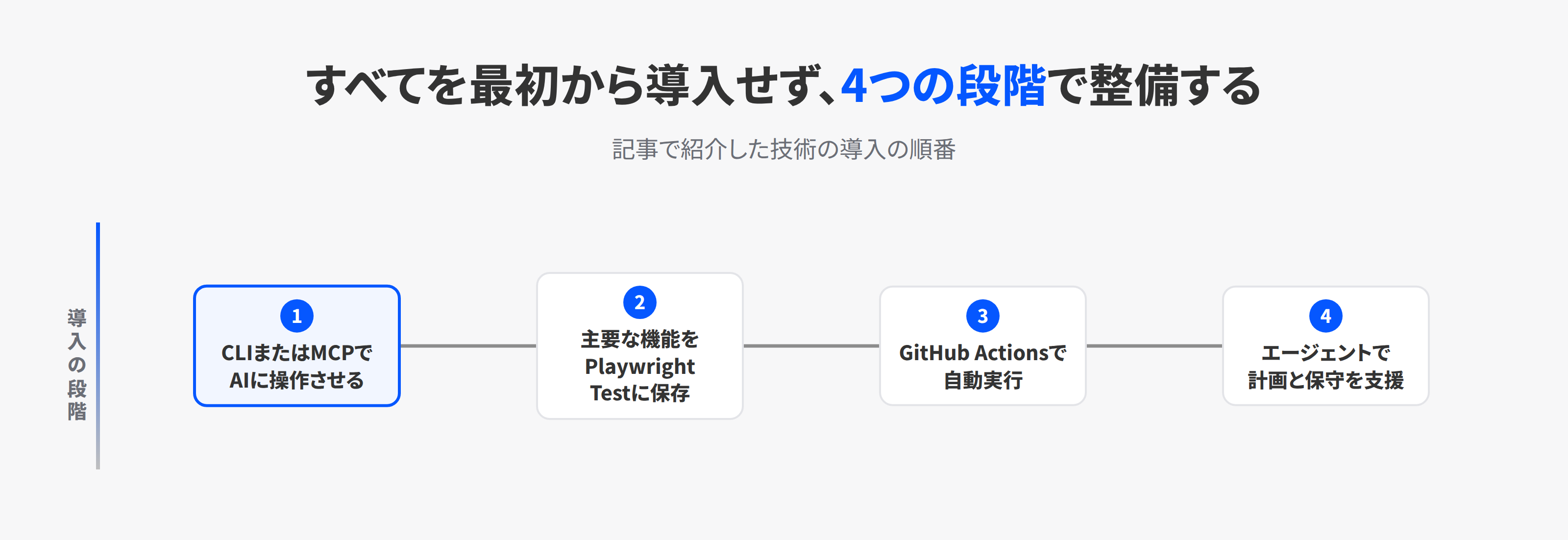
最初の段階
Playwright CLIまたはMCPを導入し、AIにブラウザを操作させてみる。
次の段階
主要な機能をPlaywright Testとして保存する。
その次の段階
GitHub Actionsで自動実行する。
さらに進める段階
公式のテストエージェントを活用し、テスト計画の作成や保守までAIに支援させる。
この順番で整備すれば、開発環境の完成度を段階的に向上できます。
Playwright以外の無料・オープンソースのツールは、バイブコーディングで活用したい無料・オープンソースのツール20選で紹介しています。
最後に:開発環境を一括整備するプロンプト
ここまでの内容を、CodexやClaude Codeに一括で任せたい場合は、次のプロンプトを使用してください。
現在開発しているWebアプリについて、AIエージェントが自分でブラウザを操作し、バグの発見・修正・再テストまで行える開発環境を整備してください。

1. Playwrightの導入

Playwright CLI・MCP・Playwright Testの利用状況を確認してください。

既存の設定を優先し、必要なものだけ導入してください。

AIによる日常的なブラウザ操作にはCLIを優先し、必要に応じてMCPを利用してください。

2. Agent Skills

Playwrightの公式Agent Skillsを導入してください。

CodexとClaude Codeの両方を利用する場合は、それぞれに適した設定を用意してください。

3. テストの作成

アプリの主要なユーザー操作を洗い出し、正常系と異常系のテスト計画を作成してください。

Playwright Test AgentsのPlanner・Generatorが利用できる場合は活用してください。

4. ブラウザテスト

実際にアプリを起動し、ブラウザから操作してください。

ログイン、データ作成、編集、削除、画面遷移、エラー表示を検証してください。

デスクトップとスマートフォンの画面サイズで確認してください。

5. 不具合の修正

発見した不具合について、再現条件と根本原因を調査してください。

アプリ本体に原因がある場合は実装を修正してください。

修正後は同じ操作を再実行し、再発防止のテストを追加してください。

テストを成功させるために検証条件を緩めないでください。

6. GitHub Actions

Pull Request作成時にPlaywright Testが実行されるようにしてください。

失敗時にはレポートやトレースを確認できるようにしてください。

7. 安全性

テストは開発環境またはステージング環境で実施してください。

本番データや本番決済に影響する操作は行わないでください。

認証情報やシークレットがGitへ保存されないようにしてください。

8. 完了報告

導入したツール、作成したテスト、テスト件数、成功・失敗の結果、修正した問題、未検証の項目を報告してください。

テストが実行できなかった場合は、その理由も明示してください。
まとめ:バイブコーディングは「AIに作らせる」だけで終わらせない
CodexやClaude Codeの登場によって、Webアプリの開発の速度は大きく変化しました。
しかし、コードを生成することと、実際に使用できるアプリを完成させることは別です。
ボタンが動作するか。保存ができるか。エラーが発生したときにどうなるか。スマートフォンでも使用しやすいか。
このような確認は、アプリを公開するうえで不可欠です。
そして現在は、ブラウザ上の確認作業まで、AIエージェントに任せられるようになっています。
Playwright CLIやMCPを使用すれば、AIがブラウザを操作できます。
Playwright Testを使用すれば、確認した動作を自動テストとして保存できます。
GitHub Actionsを組み合わせれば、コードを変更するたびにテストを実行できます。
さらに公式のTest Agentsを使用すれば、テスト計画の作成や、テストコードの生成と修復まで支援を受けられます。
これからのバイブコーディングでは、AIにコードを書かせる能力だけでなく、AIが自分で品質を確認できる環境を構築することも重要になります。
最初に、現在開発しているアプリをPlaywright CLIかMCPで開き、AIに1つの機能を操作させてみてください。
そこから「実装して終了」ではない開発を開始できます。