

Copilotで資料を作ると、見た目が毎回ばらばらになる。配色は直せても、会社の型になっていない。経営企画や営業の人から聞く不満です。Microsoftは2026年9月14日、Copilot in PowerPointのBrand Kitとスキルが、Microsoft 365 Copilotのライセンスで一般提供になったと発表しました。
この記事は短い実務解説です。Brand Kitと組織スキルが何を変えるか、誰が何を設定するか、全社に配るまでの手順、研修でどう扱うかを書きます。読者は、情報システムの担当者と、資料の型を揃えたい経営企画や営業の責任者です。
結論を先に書きます。
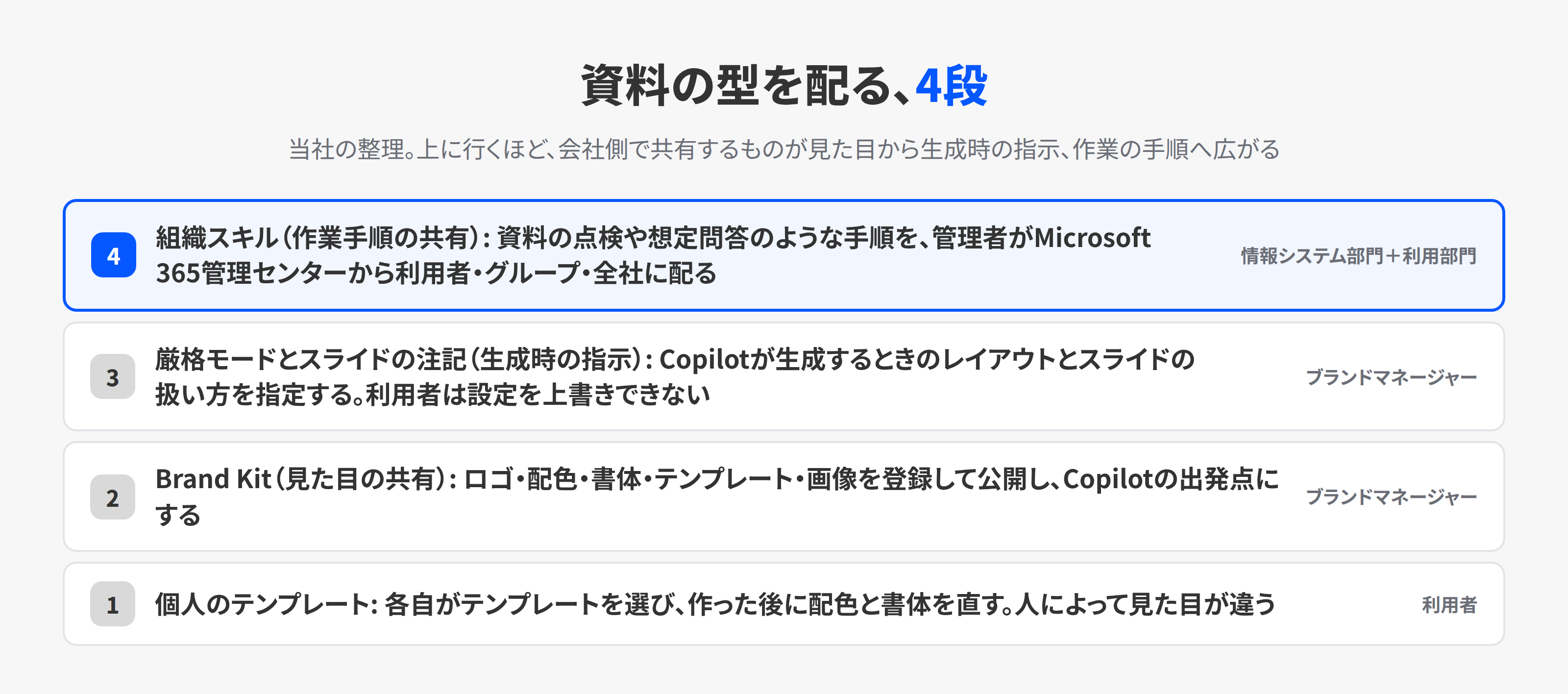
- Brand Kitは、会社のテンプレート・配色・書体・画像をCopilotの出発点にする仕組みです。 作った後に直すのではなく、作る前に型を渡します。厳格モードとスライドの注記で、Copilotが生成するときのレイアウトとスライドの扱い方を、会社側で指定できます
- 組織スキルは、資料に対する手順を全社に配る仕組みです。 想定問答の準備、資料の点検、スライドの図解化のような手順を、管理者がMicrosoft 365管理センターから特定の利用者やグループ、全社に配ります
- 先に決めるのは、ブランドマネージャーを誰にするかです。 公式のBrand Kitを作り、設定を変えられるのはブランドマネージャーだけです。情報システム部門がライセンスと配布を持ち、経営企画か広報が型の中身を持つ、という分担になります
何が一般提供になったか
Microsoft Tech Communityの2026年9月14日の記事「Brand Kit and Skills in Copilot in PowerPoint」によると、要点は次のとおりです。
- Brand Kitは、組織のテンプレート、画像、アイコン、書体などの資産をPowerPointの作成体験に持ち込みます。プレゼンを作るときに承認済みのBrand Kitを選ぶと、Copilotはその視覚的な土台を前提にスライドを作ります
- ブランドマネージャーは、より厳格なブランド準拠のモードを使えます。このモードでは、Copilotは新しいレイアウトを提案せず、承認済みのレイアウトに従います。さらに、スライドごとの指示をBrand Kitの中に置けます
- スキルは、複数の手順からなる作業をまとめて再利用できるようにしたものです。Microsoftが用意した既製のスキルとして、Prepare for Questions(想定問答の準備)、Review Presentation(資料の点検)、Visualize Slide(スライドの図解化)が挙がっています。利用者は自分用のスキルを作って、PowerPointのCopilotの中で管理できます
- 組織スキルとして、管理者が承認したスキルを特定の利用者、グループ、または組織全体に公開できます
- Brand KitとスキルはMicrosoft 365 Copilotのライセンスで一般提供、と書かれています
提供の時期について、当社が確認できたのはメッセージセンターの転載アーカイブです。MC1405505の2026年7月29日更新版では、PowerPointの専用のウィンドウから配色、ロゴ、画像、アイコンなどのブランド資産に直接アクセスできる機能を、一般提供で7月中旬から8月下旬に展開する予定と案内しています。MC1478961(2026年9月24日)では、Windows版PowerPointの組織スキル対応を9月上旬から下旬に展開する予定と案内しています。管理センターの原文と、各テナントでの完了状況は確認していません。自社に届いているかは、後述の手順で実機を見てください。
Brand Kitは誰が、どこで作るか
ここが実務でいちばん迷うところです。Microsoftサポートの「Create and manage official Brand kits in the Microsoft 365 Copilot app」によると、公式のBrand Kitを作り、名前を変え、更新できるのはブランドマネージャーだけです。ブランドマネージャーは、IT管理者がブランドマネージャーのポリシーで指定します。指定が効くまで最大24時間かかる、と書かれています。
ポリシーの設定手順は、Microsoft Learnの「Enterprise brand manager policy」にあります。ブランドマネージャーにする人をメールが有効なセキュリティグループにまとめ、Microsoft 365 Apps管理センター(config.office.com)のカスタマイズからポリシー管理を開き、全ユーザーを対象にしたポリシーの中で、ブランドマネージャー向けの昇格した役割の設定を有効にして、そのグループのメールアドレスを指定します。ポリシーの対象をグループに絞るのではなく、ポリシーは全ユーザー向けのまま、設定の中でグループを指定する、という形です。グループの所有者であるだけでは権限は付かず、メンバーである必要があります。
公式のBrand Kitを作る場所は、Microsoft Copilotアプリの作成の領域です。ウェブではm365.cloud.microsoft/createから、Copilotアプリでは「アプリ」から「作成」を開き、「その他」からBrand kitsを選びます。入れられるのは、ロゴ、配色、書体、テンプレート、アイコン、画像、写真の使い方の決まり、ブランドの声やトーンや用語の指針、やってよいことといけないことの文書です。公開した公式のBrand Kitは、Brand Kitの「組織」のタブからテナント内の全員に見えます。
ライセンスの表記は、資料によって違います。9月14日の発表はMicrosoft 365 Copilotのライセンスと書き、公式Brand Kitのサポート記事は、確認日の時点でMicrosoft Copilot Premiumのライセンスが要ると書いています。アプリの名前がMicrosoft 365 CopilotからMicrosoft Copilotに変わったことは、Microsoft Learnの統合Copilotアプリの説明で確認できますが、それだけで契約名と対象ライセンスが同じだとは言い切れません。自社の契約でBrand Kitが使えるかは、管理センターのライセンスの表示と、実機でBrand Kitが選べるかで確かめてください。
既にSharePointの組織アセットライブラリに承認済みの画像やテンプレートを置いている会社は、再アップロードせずに、その資産をBrand Kitから参照できます。Microsoft Learnの「How to Enable Enterprise Brand Images with PowerPoint Copilot」には、Copilotが関連する画像を見つけやすくするために、名前・説明・タグを付けた画像を1,000点以上用意することを勧める、と書かれています。少ない画像でどの程度提案されるかは示されていないので、自社の資料で確かめてください。配色と書体とテンプレートの登録だけでも、型を揃える効果は出ます。
利用者側の操作は単純です。サポートの「Keep your presentation on-brand with Copilot」によると、PowerPointでCopilotのウィンドウを開き、プロンプト欄の「+」から「Select brand」を選び、Brand Kitを選んでから、作りたい資料を指示します。Copilotは選んだBrand Kitのテンプレート、配色、書体、資産を使ってスライドを作ります。Brand Kitで使うテンプレートは、PowerPointのWindows版かMac版で作る必要があり、ウェブ版では作れません。同じ記事には、テンプレートに見本のスライドを入れておくと結果に影響する、という趣旨の説明もあります。
厳格モードとスライドの注記。生成時のレイアウトと扱い方を指定する
Brand Kitには、テンプレートに関する2つの設定があります。サポートの「Manage template settings in your Brand Kit for Copilot in PowerPoint」(2026年8月更新)によると、変えられるのはBrand Kitの所有者かブランドマネージャーだけで、テンプレートから資料を作る利用者は設定を上書きできません。
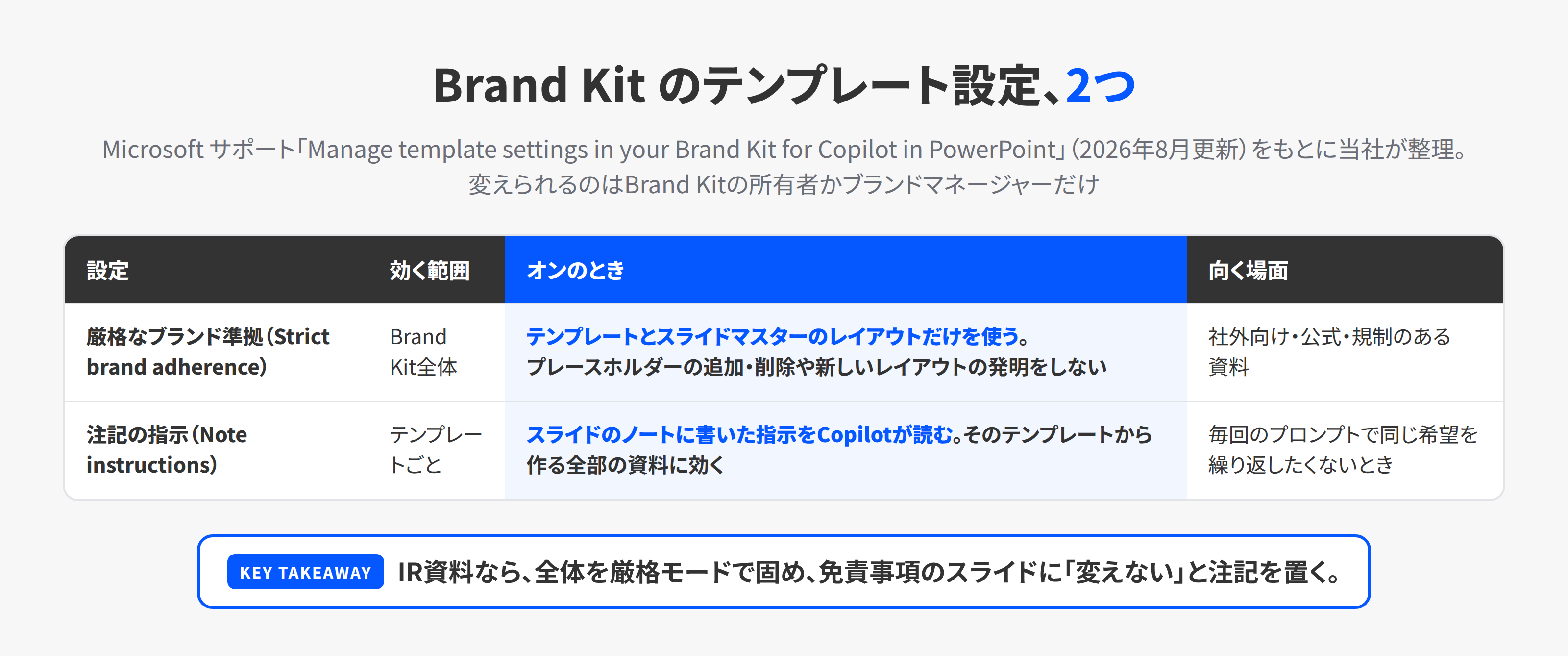
| 設定 | 効く範囲 | オンのとき | 向く場面 |
|---|---|---|---|
| 厳格なブランド準拠(Strict brand adherence) | Brand Kit全体 | Copilotはテンプレートとスライドマスターのレイアウトだけを使う。プレースホルダーの追加や削除、新しいレイアウトの発明をしない | 社外向け、公式、規制のある資料。見た目の一貫性が創造性より大事なとき |
| 注記の指示(Note instructions) | テンプレートごと | スライドのノートに書いた平文の指示をCopilotが読んで従う。そのテンプレートから作る全部の資料に効く | 毎回のプロンプトで同じ希望を繰り返したくないとき |
注記の指示の例として、サポートには次のようなものが挙がっています。「この表紙を必ず入れる」「このスライドは変えない」「文字は最小限に」「このスライドは必ず最後に入れる」「このスライドのロゴ、配色、レイアウトを変えない」「円グラフでなく棒グラフを使う」「このスライドは経営層向けなので要点だけに」。
2つの設定が指定するのは、Copilotが資料を生成するときの振る舞いです。生成した後に利用者がスライドを編集することまで止めるものではありません。サポートの手順にも、保護したいスライドや順番が守られたかを、生成結果で確かめる工程があります。
経営企画のIR資料を考えると、この2つの設定の意味がはっきりします。決算説明の資料は、表紙、免責事項、業績の表、見通し、の順番と見た目が毎回同じであることに価値があります。厳格モードで全体のレイアウトを固め、免責事項のスライドに「変えない」と注記を置けば、Copilotで下書きを作るときに、その指示に沿って生成されます。生成後に、免責事項が原文と一致しているかを確かめる手順は残します。営業資料なら、会社紹介と実績のスライドに注記を置き、提案の中身だけをCopilotに作らせる、という使い方になります。
組織スキルは、資料に対する手順を配る
スキルの説明に移ります。サポートの「Use custom skills with Copilot in PowerPoint」によると、スキルは、再利用できる指示ベースの能力で、領域の知識、作業の流れ、課題に応じた指針をCopilotに与えるものです。使うときは、Copilotのプロンプト欄の「+」から「Choose skills」を開いて選ぶか、プロンプトの中に@スキル名と書いて呼び出します。既定で使うスキルは、設定の「Manage skills」でオンとオフを切り替えます。オフにしたスキルは自動では使われず、Choose skillsの一覧にも出ません。配ったのに見えない、というときは、ここを先に見ます。
自分用のスキルは、OneDriveの決まったフォルダーに保存されます。形式は、スキルごとに1つのフォルダーを作り、その中にSKILL.mdという名前のファイルを置きます。SKILL.mdの先頭にYAML形式の見出し部分としてnameとdescriptionを書き、nameはフォルダー名と一致させます。その下に、Copilotへの指示の本文を書きます。サポートは、この形式として公開されているエージェントスキルの仕様を参照しています。PowerPointの中からZIPで上げる場合、入れられるのはmdやtxtのような文字のファイルで、画像やPDF、入れ子のZIPは入れられません。
組織スキルは、この個人のスキルを管理者が全社に配るものです。サポートの「Deploy organization skills for Copilot in PowerPoint」によると、Microsoft 365管理者は、スキルのファイルに加えてmanifest.jsonと2つのPNGのアイコンを含むパッケージをZIPで用意し、Microsoft 365管理センターの「エージェント」から「すべてのエージェント」を開き、「その他の操作」から「エージェントを追加」で上げます。個人用のZIPとは中身の条件が違うので、配布用には別に作ります。配る相手は、組織の全員か、特定の利用者とグループを選べます。利用者には、PowerPointのCopilotの「Choose skills」の一覧に、管理者が配ったスキルが並びます。サポートの記事の対象は、PowerPoint for Microsoft 365のWindows版、Mac版、iPad版です。
当社がこの機能を見て考えたのは、研修で作る成果物のことです。当社のCopilot研修では、受講者が自分の業務の資料を題材に、Copilotへの頼み方を作ります。これまでは、その頼み方を本人のプロンプト集に残すところで終わっていました。組織スキルがあれば、たとえば「社外向け提案書の点検」という手順を、点検の観点ごと1つのスキルにして、営業部門の全員に配れます。研修で受講者が書いた点検の観点が、受講していない人のCopilotにも届きます。Copilotの組織のプロンプトが「頼み方」を配る仕組みなら、組織スキルは「手順」を配る仕組みです。
全社に配るまでの4手順
情報システム部門と、型の中身を持つ部門の分担を決めて進めます。
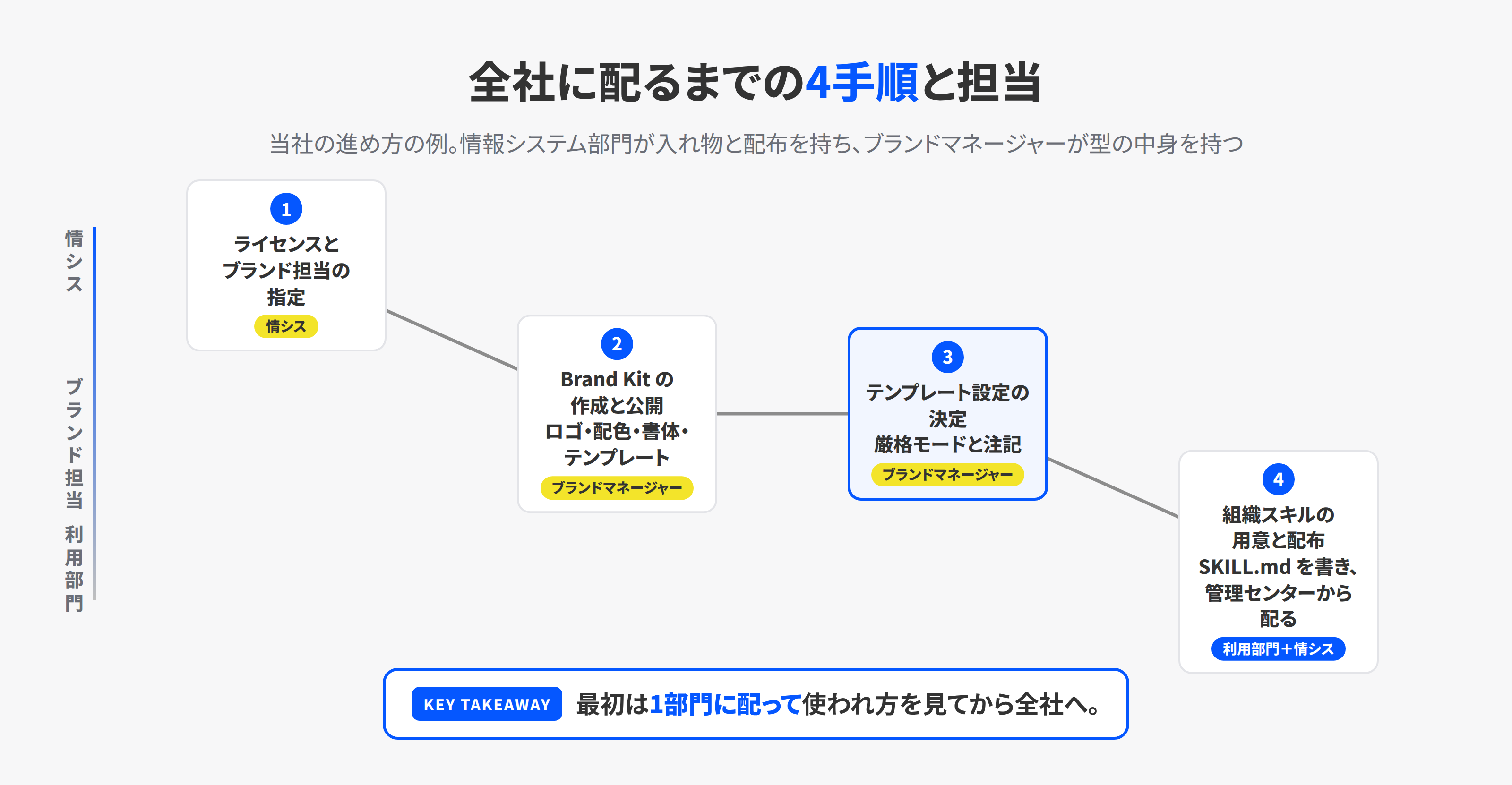
1. ライセンスと、ブランドマネージャーの指定(情報システム部門)。 Copilotのライセンスを対象者に割り当てます。ブランドマネージャーにする人をメールが有効なセキュリティグループにまとめ、Microsoft 365 Apps管理センターのポリシー管理で、ブランドマネージャー向けの昇格した役割の設定にそのグループを指定します。候補は、経営企画か広報の、会社の資料の型を実際に決めている人です。指定が効くまで最大24時間を見ます。
2. Brand Kitの作成と公開(ブランドマネージャー)。 Copilotアプリの作成の領域で、ロゴ、配色、書体、テンプレートを登録します。既に組織アセットライブラリがあれば参照します。テンプレートはWindows版かMac版のPowerPointで作ったものを使います。公開すると全員の「組織」のタブに出ます。
3. テンプレート設定の決定(ブランドマネージャー)。 厳格モードをオンにするかを、Brand Kitごとに決めます。社外向けの型は厳格モード、社内向けの型は厳格モードなしで配色と書体だけ揃える、という分け方が考えられます。生成時に守らせたいスライドには注記を置きます。
4. 組織スキルの用意と配布(情報システム部門と利用部門)。 利用部門が、資料の点検や想定問答の観点をSKILL.mdに書きます。情報システム部門がマニフェストとアイコンを付けてZIPにまとめ、管理センターから対象の利用者やグループに配ります。最初は1部門に配って、使われ方を見てから全社に広げます。
注意点
公式のBrand Kitは、Copilotアプリの作成の領域で作ります。 サポートの手順はCopilotアプリの「作成」から「その他」のBrand kitsです。PowerPointのCopilotのウィンドウでは、作ったBrand Kitを選んで使います。
ライセンスの表記を確かめてください。 発表はMicrosoft 365 Copilotのライセンス、公式Brand Kitのサポート記事はMicrosoft Copilot Premiumのライセンスと書いています。アプリの名前の変更と契約名は別の話なので、自社の契約がどの条件に当たるかを管理センターで確かめてから、対象者を決めてください。
既製のスキルの提供は、管理者が個別に止められません。 「Prepare for Questions」の案内(MC1318852の転載)には、IT管理者は個々のスキルの提供を制御できない、ただしAnthropicのモデルに依存するスキルは、そのモデルが無効なら使えなくなる、と書かれています。同じ案内には、このスキルがAnthropicとGPTの両方のモデルに対応する、ともあります。モデルの設定を変えている会社は、どのスキルが使えるかを実機で見てください。
組織スキルは、まだ展開中の可能性があります。 MC1478961の予定は9月下旬までの完了ですが、テナントによって届く時期が違います。管理センターの「エージェント」で上げられるか、PowerPointの「Choose skills」に出るかを確かめてください。
画像の数が少ない会社は、画像の提案を期待しすぎないでください。 公式の推奨は、名前・説明・タグを付けた1,000点以上の画像です。配色、書体、テンプレートの3つを揃えるだけでも、Copilotで作る資料の見た目は変わります。
KOIYALの見解
Brand Kitと組織スキルは、Copilotで作る資料の品質を、利用者の腕前だけに頼らず、会社の設定で支える仕組みです。Copilotの資料が人によって違う原因には、頼み方と直し方の差に加えて、素材やテンプレートの質もあります。型と点検の手順を会社側で共有すれば、担当者ごとのばらつきを減らす助けになります。内容の正確さと最終の確認は、別に要ります。
当社は、製造業向けCopilot研修のPowerPointの回に、Brand Kitと組織スキルの説明を入れます。研修の入り口は、組織スキルを使えるとこう変わる、使えないとこう困る、の説明からです。研修の前に情報システム部門へお渡しする依頼のリストにも、Brand Kitと組織スキルが有効かどうかの確認を足しました。研修で受講者が書いた点検の観点を、研修後に組織スキルとして配るところまでが、研修の設計です。
次の行動
- 自社の資料の型を決めている人が誰かを確かめ、その人をブランドマネージャーの候補にする
- 社外向けの資料のうち、生成時に守らせたいスライドを3枚挙げる。それが厳格モードと注記の最初の対象になる
- 営業か経営企画で、毎回同じ観点で点検している資料を1つ選ぶ。それが最初の組織スキルの題材になる
Copilotの研修に、Brand Kitと組織スキルの設定と運用まで含めたい会社は、研修の進め方をご覧いただくか、お問い合わせからご連絡ください。
参考
- Brand Kit and Skills in Copilot in PowerPoint(Microsoft Tech Community・2026年9月14日。確認日2026年10月10日)
- Create and manage official Brand kits in the Microsoft 365 Copilot app(Microsoft サポート。確認日2026年10月10日)
- Enterprise brand manager policy(Microsoft Learn。確認日2026年10月10日)
- Manage template settings in your Brand Kit for Copilot in PowerPoint(Microsoft サポート・2026年8月更新。確認日2026年10月10日)
- Keep your presentation on-brand with Copilot(Microsoft サポート。確認日2026年10月10日)
- Use custom skills with Copilot in PowerPoint(Microsoft サポート。確認日2026年10月10日)
- Deploy organization skills for Copilot in PowerPoint(Microsoft サポート。確認日2026年10月10日)
- How to Enable Enterprise Brand Images with PowerPoint Copilot(Microsoft Learn。確認日2026年10月10日)
- MC1405505 Access your brand assets in PowerPoint(Microsoft 365 メッセージセンターの転載アーカイブ・2026年7月29日更新版)
- MC1478961 Microsoft 365 Copilot in PowerPoint for Windows: Organization skill support(同転載アーカイブ・2026年9月24日)
- MC1318852 PowerPoint for Windows Desktop: Prepare for Questions skill in Copilot(同転載アーカイブ)
- Copilotが組織のプロンプトを提案。研修のプロンプト集の置き場(KOIYAL・2026年10月7日)