

AI 研修が終わりました。当日のアンケートの満足度は高く、受講者は自分の業務で試したいことを紙に書いて帰りました。
2週間後、経営者が研修担当に聞きます。「で、使われてる?」。研修担当は管理画面を開いて利用率を読み上げますが、その数字が良いのか悪いのか、次に何をすればいいのかは、誰にも分かりません。
この記事は、AI 研修の2週間後に見る数字を3つに絞り、その3つから次の2週間の行動を決める運用を書きます。読者は、社内の AI 研修を終えたばかりの研修担当と、研修の費用を出した経営者です。
Microsoft 365 Copilot を例にしますが、数字の考え方は Gemini でも ChatGPT の法人版でも同じです。
利用率97%の自治体は、研修の後に何をしたかでは、研修の後に社内で続ける4つの場を書きました。この記事はその続きで、場を続けるために何を見るかを決めます。
先に結論
- 2週間後に見るのは、使った人の数、自分の業務で試した作業の数、会社が決めないと進まない止まり方の数、の3つです。 1つ目は管理画面から取れ、2つ目と3つ目は受講者に聞かないと取れません。満足度は、この3つの代わりになりません
- 3つの数字には、それぞれ対応する行動があります。 利用の記録が見当たらない人には、責める前に本人に確かめ、最初に触る画面で止まっていないかを見る。試した作業は、残す場に置く。会社が決めないと進まない止まり方は、経営者が期限と担当を決める
- 当社の研修の受講後アンケートでは、21名のうち15名が、業務で試すときの障害に「利用ルールや情報管理が不明」を選びました。 ルールが無いのか、あるのに伝わっていないのかはこの数字だけでは分かりませんが、どちらでも、研修の内容を増やしても解消しない止まり方です。研修の後に会社が決めるか説明することが残っている、という数字です
今回確認した点(2026年11月24日に Microsoft Learn で確認)
- Microsoft 365 Copilot の利用状況レポートは、Microsoft 365 管理センターの[レポート]、[使用状況]、[Microsoft Copilot]、[Copilot]の順に開き、[Usage]のタブで見る。期間は7日、28日、90日、180日
- テナント全体の指標は、有効なユーザー数、アクティブユーザー数、アクティブユーザー率、Copilot Chat に送信したプロンプトの合計とアクティブユーザーあたりの平均、アプリごとの利用。ユーザーごとの表には、プロンプト数、アクティブな日数、最終利用日(UTC)と、Teams、Word、Excel、PowerPoint、Outlook などアプリごとの最終利用日が出る。ユーザー名はデフォルトでは非表示
- アクティブユーザーの定義は「AI の機能に対して意図的な操作を行ったユーザー」。ある日の利用は、通常、UTC でその日が終わってから48時間以内にレポートに反映される(目安であり、直近の利用は未反映のことがある)
満足度は、2週間後の数字の代わりにならない
研修の当日のアンケートが測っているのは、当日の体験です。分かりやすかったか、速さはちょうどよかったか、量は多すぎなかったか。これは研修の設計を直すために使う数字で、研修が業務に届いたかどうかは測れません。
当社の2026年10月の製造業向けの研修(2日間)で、全日程に参加した21名の受講後アンケートを集計すると、満足度の上位2つ(とても満足、やや満足)を選んだのは14名でした。
同じ21名に「自分の仕事のどの作業に AI を使えるかをイメージできるか」を聞くと、上位2つ(具体的に、ある程度)を選んだのは13名です。
ここで注意したいのは、イメージできることと、2週間後に試していることは別の数字だということです。イメージできると答えた人が、翌週に自分の業務で試したかどうかは、このアンケートからは分かりません。2週間後に見る数字が要る理由はここにあります。
この21名の数字は、1社の研修参加者の自己評価で、製造業全体の傾向を示すものではありません。この記事では、研修の後に何が残るかの例として使います。
数字1。使った人の数
1つ目は、研修を受けた人のうち、研修の後に Copilot を使った人の数です。これは Microsoft 365 管理センターの利用状況レポートから取れます。
2026年11月24日に確認した Microsoft Learn の記載では、レポートは[レポート]、[使用状況]、[Microsoft Copilot]、[Copilot]の順に開き、[Usage]のタブにあります。
期間は7日、28日、90日、180日から選べます。研修の2週間後なら、28日を選ぶと、研修の前の2週間と後の2週間が同じ画面に入ります。
テナント全体の数字として、有効なユーザー数(期間中にライセンスがあった人)、アクティブユーザー数、アクティブユーザー率(アクティブを有効で割った値)、Copilot Chat に送信したプロンプトの合計とアクティブユーザーあたりの平均、アプリごとの利用が出ます。
アクティブユーザーの定義は、Learn の原文では「AI の機能に対して意図的な操作を行ったユーザー」です。Copilot のボタンが画面にあるだけでは数えられず、何かを頼んだ人が数えられます。
全体の率ではなく、受講者ごとの最終利用日を見る
研修の2週間後に見るのは、テナント全体のアクティブユーザー率ではありません。ユーザーごとの表の最終利用日です。Learn によると、ユーザーごとの表には、プロンプト数、アクティブな日数、最終利用日(UTC)と、Teams、Word、Excel、PowerPoint、Outlook、OneNote、Loop、Copilot Chat などアプリごとの最終利用日が出ます。受講者の名簿と並べれば、研修の後の利用の記録が見当たらない人が誰かが分かります。ユーザー名はデフォルトでは非表示なので、表示の設定を先に変えます。日付は UTC で、アプリによっては記録に遅れがあるので、空欄をそのまま未利用と決めず、本人に確かめます。
数字1は、人数で数えます。初回は、受講者15名のうち、研修の後に利用の記録がある人が何名か。2回目以降は、直近2週間に利用の記録がある人が何名か、に変えます。
研修の後の累計で数え続けると、一度使って止まった人も入ったままになり、続いているかが見えなくなるからです。ここで大事なのは、使っていない人を責めないことです。
利用率97%の自治体は、研修の後に何をしたかに書いた茨城県取手市の進め方と同じで、使わない人を説得し続けると、推進する人の時間が減ります。
その代わりに、利用の記録が見当たらない人には1つだけ確かめます。最初に触る画面で止まっていないか。 ライセンスが割り当たっているか、Teams や Word の Copilot のボタンが出ているか、アプリの更新が止まっていないか。
研修の当日は会場の設定で動いたものが、自席の PC では出てこない、ということは起こります。数字1が低いときに最初に疑うのは、研修の内容ではなく、この最初に触る画面の設定です。
Learn には、ある日の利用がレポートに反映されるのは、通常、UTC でその日が終わってから48時間以内、とも書かれています。目安なので、会議の直前の利用は反映されていないことがあると考えて読みます。
数字2。自分の業務で試した作業の数
2つ目は、受講者が自分の業務で試した作業の数です。これは管理画面には出ません。
利用状況レポートが教えてくれるのは、誰がいつ Copilot に何かを頼んだかまでです。それが会議の要約だったのか、見積書の下書きだったのか、自分の業務と関係のない試し打ちだったのかは分かりません。研修の効果が業務に届いたかどうかは、業務の側で数えるしかありません。
当社の研修では、最終日に受講者が自分の業務への適用先を書いて帰ります。2週間後の会議では、その紙を出して、1件ずつ3つに分けます。
- 続いている。自分の業務のその作業で、1回以上 Copilot を使い、今も使っている
- 試したが止まった。1回は使ったが、続けられない理由がある
- 試していない。まだ手を付けていない
数字2は、「続いている」と「試したが止まった」を合わせた、1回以上試した作業の件数です。15名が1件ずつ書いていれば15件が分母で、2週間後に何件が試されたか。
全部が試されている必要はありません。2週間で1件も試されていなければ、研修の最後に書いた適用先が、受講者の実際の業務から遠かったことを疑います。
数字2が大事なのは、試した作業がそのまま社内の事例になるからです。試した本人に、何を頼んでどう返ってきたかを数行で書いてもらい、全員が見られる場所に置きます。
利用率97%の自治体は、研修の後に何をしたかで書いた4つの場のうち、残す場がこれにあたります。2週間後の会議で数字2を数える作業と、残す場に事例を置く作業は、同じ時間にできます。
試したが止まった作業と、試していない作業は、どちらも理由を聞いて、数字3へ送ります。ルールや契約が分からなくて一度も試せなかった人は「試していない」に入るので、止まった作業だけを見ると、この記事がいちばん重く見る止まり方が抜けます。
数字3。会社が決めないと進まない止まり方の数
3つ目は、止まった理由と試せなかった理由のうち、会社が決めないと解決しないものの数です。当社がこの数字をいちばん重く見ています。
数え方は、人数ではなく、重複をまとめた未解決の決め事の件数です。5人が同じ「この情報を入れてよいか分からない」で止まっていれば、決め事としては1件です。
理由は、大きく2種類に分かれます。
| 止まり方 | 例 | 誰が解決するか |
|---|---|---|
| 個人への支援で改善できる | 頼み方が分からない。返ってきた答えが正しいか確かめ方が分からない | 受講者本人と、相談できる同僚 |
| 会社が決めないと解決しない | この情報を Copilot に入れてよいか分からない。自分にライセンスがあるのか、どこまで使ってよい契約なのか分からない。上司の承認が要るのか分からない | 経営者と情報システムの担当者 |
「時間がない」のように、どちらにも入りうる理由もあります。本人の優先順位の問題なら個人への支援、業務の配分や上司の判断の問題なら会社の側です。選択肢の名前だけで決めず、理由を聞いてから分けます。
当社の研修の受講後アンケートで、業務で試すときの障害を最大3つ選んでもらった結果です。
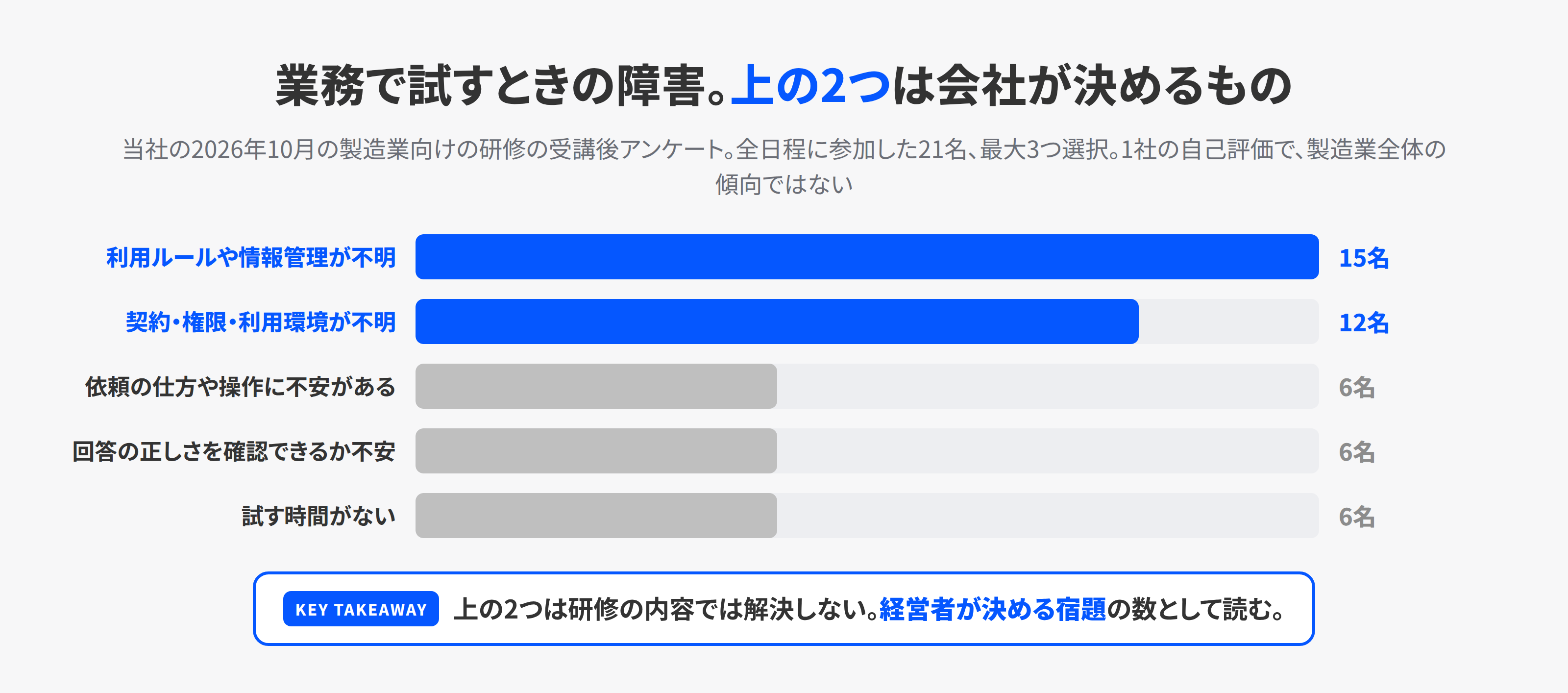
- 利用ルールや情報管理が不明。15名
- 契約・権限・利用環境が不明。12名
- 依頼の仕方や操作に不安がある。6名
- 回答の正しさを確認できるか不安。6名
- 試す時間がない。6名
上の2つは、会社が決めるか説明しないと解決しない止まり方です。下の3つは、個人への支援で改善できる場合が多い止まり方ですが、時間がないは理由を聞いて分けます。
21名のうち15名が選んだ最多の障害は、研修の内容を増やしても解消しないものでした。頼み方と確かめ方については、同じアンケートで「目的と条件を伝えて AI に依頼する」を一人でできそう、または説明を見ればできそうと答えた人が18名、「回答を元の資料や数値と見比べる」が19名です。
自己評価なので習得の証明ではありませんが、依頼と確認はできそうだと感じている人が多い一方で、ルールと環境の不明が残った、という形です。
今後ほしい支援を聞いた設問でも、最多の2つは「情報管理・承認・運用ルールの整備」と「Excel や Power Automate を使う自動化の設計と構築」で、それぞれ10名でした。「自分の業務に合う使い方の相談」は8名です。
アンケートの「不明」は、受講者にとって分からないという状態を示す数字です。ルールが無いのか、あるのに伝わっていないのかは、この数字では分かりません。
2週間後の会議では、まず既存のルールを確かめ、あるなら説明し、無いなら決めます。
数字3は、経営者の宿題の数
数字3が出たら、受講者に返す宿題ではありません。経営者が、情報の区分、使ってよい契約と権限、承認の要る操作を決めるか、決まっているなら説明する宿題です。2週間後の会議で、数字3の1件ごとに、決める人と期限を書きます。期限は次の2週間後の会議です。
この止まり方は、研修を増やしても減りません。研修の後に会社が決めるか説明することが残っている、という事実を数字で示すのが、数字3の役目です。
インハウス経営(AI を活用し、自社で業務を改善し、自社で仕組みをつくる経営)を進める会社なら、ここで決めたルールが、次の研修の受講者にも、研修を受けていない社員にも使える自社の資産になります。
3つの数字を、2週間後の30分で見る
3つの数字を見る会議は、事前の集計を済ませて数字3の優先の高い項目に絞れば、30分を目安にできます。出るのは、経営者、研修担当、受講者の代表1名から2名です。
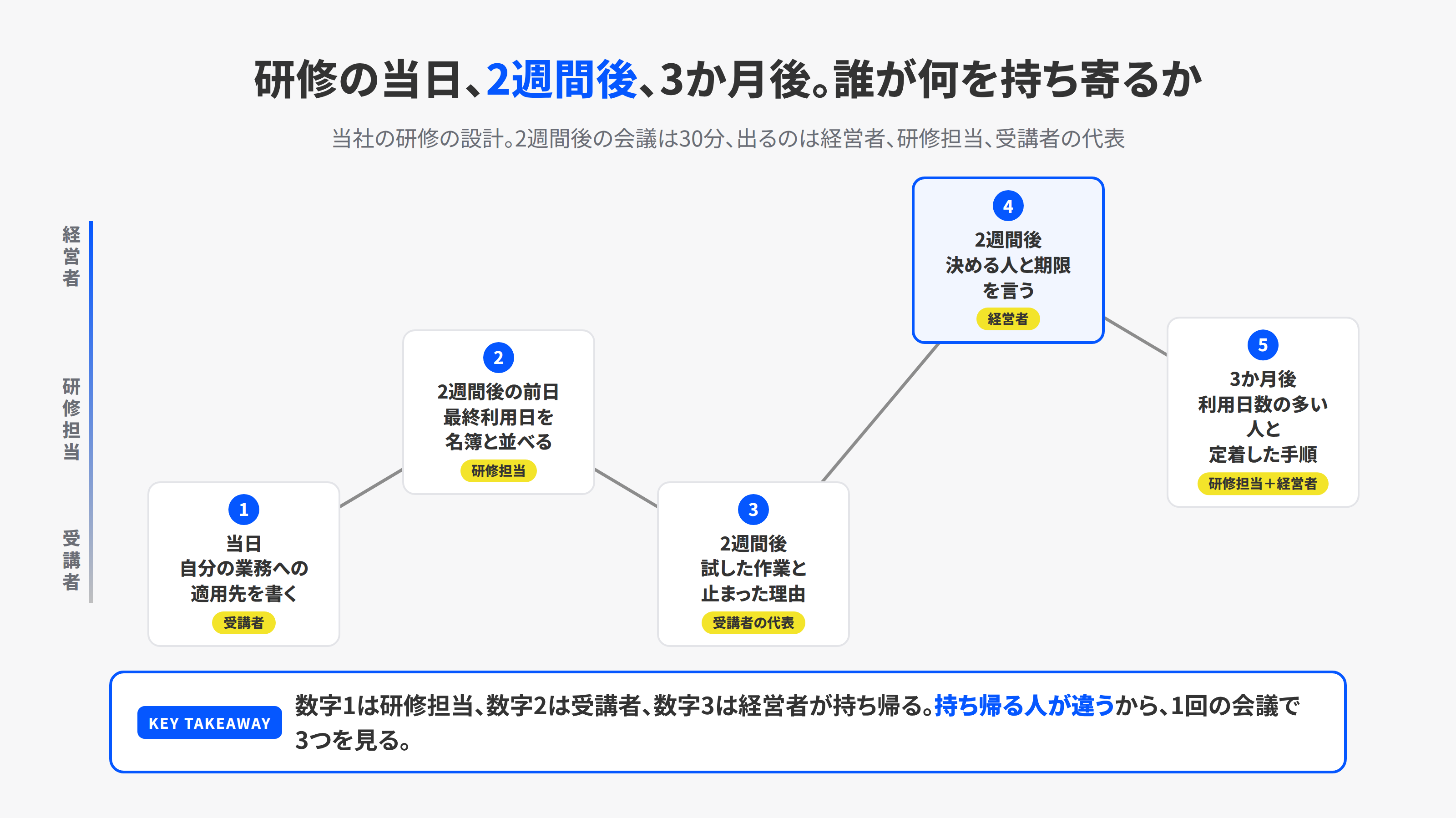
| 時間 | 見るもの | 誰が用意するか | 決めること |
|---|---|---|---|
| 最初の10分 | 数字1。受講者ごとの最終利用日 | 研修担当が、利用状況レポートのユーザーごとの表を受講者の名簿と並べておく | 使っていない人に、最初に触る画面の確認を誰がするか |
| 次の10分 | 数字2。試した作業の件数と中身 | 受講者の代表が、続いている作業、試したが止まった作業、試していない作業を持ってくる | 試した作業を残す場に置く担当 |
| 最後の10分 | 数字3。会社が決めないと進まない止まり方 | 研修担当が、止まった理由と試せなかった理由を2種類に分け、重複をまとめておく | 1件ごとに、決める人と期限 |
研修担当の準備は、利用状況レポートをユーザーごとに名簿と並べることと、理由の仕分けです。利用状況レポートは管理センターにあり、受講者の名簿は手元にあります。
理由の仕分けは、受講者の代表に事前に聞いておけば、会議の場では確かめるだけです。
経営者の仕事は、最後の10分です。数字3の1件ごとに、自分が決めるのか、情報システムの担当者に任せるのか、業務の責任者に任せるのかを言い、期限を切ります。
ここで経営者が「検討する」と言って持ち帰ると、次の2週間も同じ止まり方が続きます。
2週間ごとに続ける
3つの数字は、1回見て終わりではありません。2週間後に見て、次の2週間後にまた見ます。
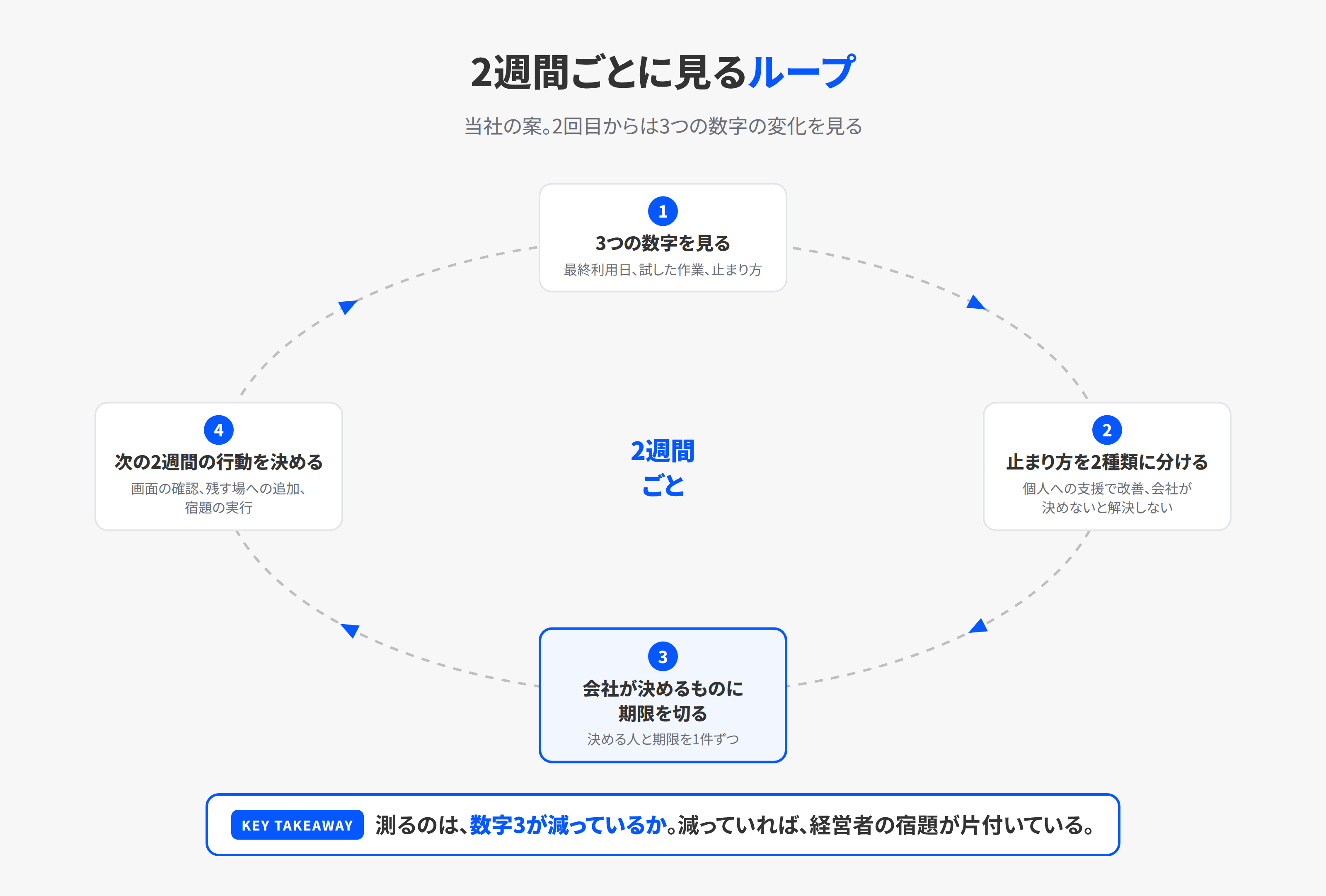
2回目の会議で見るのは、同じ3つの数字の変化です。
- 数字1(2回目からは直近2週間に利用の記録がある人数)の変化と、前回の設定の確認の結果と、本人に聞いた理由を合わせて、次の対応を決める。人数だけでは原因は分からない
- 数字2が増えていれば、残す場に事例が増えている。試したが止まった作業が、続いているに移っているかも見る
- 数字3が減っていれば、経営者の宿題が片付いている。減っていなければ、期限を切った項目のどれが残っているかを1件ずつ見る
3か月後には、同じ3つを少し違う角度で見ます。数字1は、一度使った人ではなく、期間内の利用日数が多い人の数に変えます。
利用状況レポートのアクティブな日数の列で見られます。この列は期間内の合計の日数なので、毎週使っているかまでは分かりません。
毎週の利用を見たいときは、2週間ごとの会議で直近の記録を続けて見ます。数字2は、試した作業ではなく、その作業の手順として定着した件数に変えます。
数字3は、新しく出てきた止まり方だけを見ます。AI研修の効果測定。Copilotの利用状況で定着を見るに、研修前、2週間後、3か月後の3時点で管理画面の何を見るかを書きました。
数か月たって、数字1も数字2も動かなくなったら、別の手が要ります。相談会に同じ顔ぶれしか来なくなったときの進め方は、AI導入から3〜6か月で止まる会社に、最初にすることに書きました。
注意点
利用状況レポートの数字は、研修の効果の全部ではありません。 レポートが数えるのは Copilot に何かを頼んだ回数で、業務の時間が減ったかどうかは数えません。
数字1は、研修の後の最初の2週間で、使い始めたかどうかを見る数字です。
受講者ごとの最終利用日を見るときは、見る目的を先に伝えてください。 使っていない人を探すためではなく、設定で止まっている人を助けるために見る、と受講者に伝えてから見ます。
空欄は未利用の証明ではなく、記録の遅れや表示の設定のこともあるので、本人に確かめてから次の行動を決めます。監視だと受け取られると、数字2と数字3の聞き取りに本当のことが出てこなくなります。
当社のアンケートの数字は、1社21名の自己評価です。 製造業全体の傾向でも、研修を受けた会社の平均でもありません。読者の会社で同じ割合になるとは限らず、この記事では、研修の後に会社が決めることが残る例として使っています。
数字3の仕分けは、受講者に聞かないと分かりません。 管理画面には止まった理由は出ません。研修担当が、受講者の代表か、受講者全員に短く聞く時間を、2週間後の会議の前に取ります。
レポートの反映には時間がかかります。 Learn の記載では、ある日の利用は、通常、UTC でその日が終わってから48時間以内に反映されます。目安なので、会議の直前の利用は入っていないことがあります。
KOIYALの見解
当社は法人向けの AI 研修を売る側です。その立場で言うと、研修の当日の満足度を上げることは、研修をする側の努力で何とかなります。
難しいのは、2週間後に数字が動いていることです。そこは研修をする側だけでは動かせず、受講した会社の中で、誰かが数字を見て、誰かが決める必要があります。
だから当社は、研修の設計に2週間後の会議を最初から組み込んでいます。研修の最後に受講者が自分の業務への適用先を書き、2週間後に研修担当と経営者が3つの数字を見る。この会議が1回開かれれば、研修を一度きりにしない運用が始まります。
3つの数字のうち、当社がいちばん見てほしいのは数字3です。21名のうち15名が利用ルールの不明を障害に選んだ、という数字は、研修の評価として見れば厳しい数字です。
でも、研修の後に経営者が何を決めるか、何を説明すればよいかを示す数字として見れば、これほど具体的なものはありません。
受講者が「ルールが分からない」と言っているのに、研修を追加しても、ルールは決まらず、伝わりもしません。
読者の会社が自社でできるようになることを1つ挙げるなら、2週間後の会議を、外部の講師なしで開けることです。利用状況レポートを開く人、試した作業を聞く人、止まり方を仕分ける人、決める人。
この4つの役が社内にいれば、次の研修がどの会社のものでも、研修の後の運用は自社で続けられます。
次の行動
- 研修の2週間後の日付で、経営者と研修担当と受講者の代表の30分の会議を入れる。研修がまだなら、研修の日程を決めるときに、2週間後の会議も同時に決める
- 研修担当は、Microsoft 365 管理センターの利用状況レポートで、ユーザーごとの表に最終利用日の列が出ることを、会議の前に一度確かめておく。閲覧に必要なロールがなければ、Microsoft 365 の管理者に依頼する
- 経営者は、数字3で出てくる止まり方のうち、情報の区分と、使ってよい契約と権限と、承認の要る操作の3つについて、自分が決めるか誰に任せるかを、会議の前に考えておく
研修の設計から相談したい場合は、AI研修サービスのご紹介をご覧ください。研修の最後に書く適用先の形と、2週間後の会議の進め方を、受講する会社の人数と部署に合わせて組みます。
お問い合わせに、受講する予定の人数と、使っている AI の種類を書いていただければ、2週間後に見る3つの数字をどこから取るかを、初回の打ち合わせで一緒に確かめます。
参考
- Microsoft 365 reports in the admin center: Microsoft 365 Copilot usage(Microsoft Learn。確認日2026年11月24日)
- 利用率97%の自治体は、研修の後に何をしたか(KOIYAL・2026年10月24日)
- AI研修の効果測定。Copilotの利用状況で定着を見る(KOIYAL・2026年9月25日)
- AI導入から3〜6か月で止まる会社に、最初にすること(KOIYAL・2026年10月22日)
- インハウス経営とは。外注の仕事を自社でできる土台の3段(KOIYAL・2026年11月14日)
- AI研修サービスのご紹介(KOIYAL)