

エージェントに社内の仕事を任せようとすると、最初に止まるのは道具ではなく材料です。規程はどれが今のものか、手順書は誰が最後に修正したか、会議で決まったことはどこに書いてあるか。人なら隣の席に聞いて済ませてきたことを、エージェントは聞けません。
Microsoft は2026年10月14日に、SharePoint の知識ベース(Knowledge Base)を発表しました。
Copilot がメール・会議・ファイルを材料に、エージェントが読みやすい Markdown のページを作り、チームの知識ベースとして育てる機能です。
発表を読んだ経営者や情報システムの担当者から見ると、知識の整理そのものが Microsoft の製品になったように見えます。
この記事は、その機能が2026年11月22日時点で何をどこまでできるか、使うための段階と条件、そして機能を入れる前に自社で決めておくことを書きます。
読者は、Microsoft 365 を使っている会社の経営者と、Copilot やエージェントの導入を任された担当者です。
結論を先に書きます。
- SharePoint Knowledge Base は、2026年11月22日時点では Frontier プレビューで、従量課金(usage-based billing)が有効な利用者だけが使えます。 一般提供の日付は公表されていません。Microsoft は、課金の条件が一般提供の前に変わる可能性があると書いています
- 生成されたページは、元の文書の権限も秘密度ラベルも引き継ぎません。元の文書が変わっても、ページは頼んだときにしか更新されません。 公式のサポートページにそう書かれています。機能は知識を集めますが、何が今の知識かを決めるのは人のままです
- だから、知識ベースの前に決めるのは、文書ごとの大もとと持ち主です。 どの文書が今の決まりか、誰がそれを変えられるか。この2つが決まっていない文書を知識ベースに入れると、古い答えが権限の広い場所に複製されます
SharePoint Knowledge Base とは
Microsoft の発表の言葉を借りると、知識ベースは「相互にリンクされた、エージェントが読みやすい Markdown ファイルの専用ライブラリ」です。
Copilot が Work IQ の知識コンパイルの仕組みを使って作ります。Work IQ は、Microsoft 365 の中の人・文書・やり取りのつながりを扱う層で、Copilot とエージェントが社内情報を参照するときの基盤です。
使い方は3つあります。公式サポートの記載(2026年11月22日確認)に沿って書きます。
- Copilot in SharePoint に頼む。サイトで Copilot を開き、知識ベースの名前・目的・元の文書のリンク・答えてほしい質問・構成を書いて頼みます。Copilot が目的と範囲を提案し、誰が使うかを聞き、元の文書を聞いてから作ります
- Autopilot に頼む。Microsoft 365 Copilot アプリの Autopilot に、SharePoint のリンクを添えて作成や更新を頼みます。Autopilot は2026年9月25日に発表された機能で、限られた組織に提供中のプレビューです。知識ベースとは別の日程で展開されています
- 手で書く。ビジュアルエディタか Markdown のソースエディタでページを書きます。Markdown ファイル、Confluence の HTML エクスポート、クラシックの Wiki ページを取り込めます。取り込みは1回限りのコピーで、元との同期はありません
材料にできるのは、OneDrive と SharePoint のファイルとリスト、メール、会議です。できあがるのは文書ライブラリではなく、トピックごとに階層化されたKB ページで、ページの属性は YAML のフロントマターに入ります。
元の文書は元の場所に残り、知識ベースはそれを読んで書き直したページの集まりです。
知識ベースは「文書の倉庫」ではない
元のファイルを集めて1か所に置く機能ではなく、元のファイルを読んで、エージェント向けに書き直したページを別に作る機能です。元とページは別の実体で、権限も更新も別に動きます。この違いが、後半の話の前提になります。
Microsoft は発表の中で、2026年10月の自社の初期テストで、知識ベースを使ったエージェントの応答が最大4倍速く、トークン効率が30%向上したと書いています。
比較の条件は公開されておらず、自社での効果を保証する数字ではありません。
使う場面として挙がっているのは、法務の契約の整理、エンジニアリングのプロジェクトの文脈とオンボーディング、営業のアカウントの要約です。
3つに共通するのは、人が入れ替わっても引き継ぎたい文脈があり、それが今はメールと会議とファイルに散っていることです。
今の段階と、使うための条件
2026年11月22日時点で公式に確認できる段階と条件を表にします。
| 項目 | 段階・条件 | 出典 |
|---|---|---|
| 提供段階 | Frontier プレビュー。2026年10月に Frontier のテナントへ展開開始。Ignite 2026(11月17〜20日)の発表でも Frontier プレビューのまま | SharePoint Blog 2026-10-14・2026-11-17 |
| 一般提供 | 日付の公表なし。「課金の条件は一般提供の前に変わる可能性がある」と記載 | SharePoint Blog 2026-10-14 |
| 使える人 | Frontier に登録され、かつ従量課金(usage-based billing)の支出ポリシーで有効になっている利用者。Copilot in SharePoint での操作(作成・更新・KB ページへの質問)には Microsoft 365 Copilot のライセンスが要る | SharePoint Blog・Microsoft Learn(Plan and set up) |
| 費用 | Copilot での作成、元の文書の追加、ページの更新、ヘルスチェック、Autopilot の作成と更新に Copilot Credits を使う。手で書く作業は課金の対象として記載なし。Copilot in SharePoint では、実行の前にクレジットの使用の承認を求められ、終わった後に /cost で使った量を見られる。1回あたりの量は記載なし。クレジットが無い人にもスキルは表示され、Copilot が実行できないことを説明する | Microsoft サポート・Microsoft Learn |
| Frontier の条件 | テナント単位のオプトイン。Microsoft 365 管理センターの Copilot の設定で、AI 管理者・セキュリティ管理者・Office アプリ管理者のいずれかが有効にし、全員か特定のユーザーとグループを選ぶ。登録に Copilot のライセンスは不要だが、Copilot 関連の Frontier 機能を使う人には Microsoft 365 Copilot のライセンスが要る | Microsoft Learn(Frontier Program) |
| 作れる人 | サイトでコンテンツを作成できる権限を持つ人。編集はデフォルトでサイトのメンバー、閲覧はサイトの訪問者 | Microsoft サポート・Microsoft Learn |
| 作業の目安と制限 | 1回の依頼で追加する元のファイルは10件以下が推奨。知識ベース全体の件数の上限ではない。1つの知識ベースで同時に走らせる更新は1つ。自動更新や予定した更新の機能は無い | Microsoft サポート・Microsoft Learn |
| 今後の予定 | Cowork と Teams の Copilot からの利用、Copilot Studio のカスタムエージェント、Copilot Studio のフローによる継続的な自動更新、Work IQ 経由の CLI とコーディングエージェントからの参照。日付なし | SharePoint Blog 2026-10-14 |
表の中でいちばん重いのは、使える人の条件です。Microsoft 365 Copilot のライセンスを持っているだけでは使えず、テナントが Frontier に登録され、その人が従量課金の支出ポリシーに入っている必要があります。
Business Premium に Copilot を足した会社で、Frontier も従量課金も有効にしていないなら、この機能は使えません。
自社が対象かどうかは、SharePoint のサイトの「+ 新規」に Knowledge base が出るかで分かります。
出ない場合は SharePoint の管理者に確認する、と公式サポートに書かれています。従量課金に入っていない人には、Copilot のスキルは見えても、クレジットが無いので作成や更新はできないと Copilot が説明します。
従量課金を誰が有効にするか
従量課金は、Microsoft 365 管理センターの Copilot の中の Cost Management で設定します。
Learn の手順(確認日2026年11月22日)では、課金方法を追加したり変更したりできるのはグローバル管理者と課金管理者です。
AI 管理者とライセンス管理者は、既にある支出ポリシーの上限と通知を編集できますが、ポリシーの新規作成はできません。
設定は、課金先の Azure サブスクリプションを選び、ポリシーの月の上限を決め、任意で利用者1人あたりの月の上限を決め、通知の宛先としきい値を決める、という流れです。
範囲はテナント全体、グループ、利用者から選べますが、個人を指定するときはセキュリティグループに入れてから指定します。
経営者が見るべき設定は3つあります。
- 誰を入れるか。初期の設定は全員です。知識ベースを試す数人だけに絞るなら、Customize setup configuration で特定のグループに変えます
- 上限に達したら止まる。利用者が上限に達すると、その月はエージェントとサービスが使えなくなり、翌月1日に戻ります。Learn は1人あたり月2,000クレジット以上を推奨しています。知識ベースの作成や更新がどれだけ使うかは記載がないので、最初の月は実測が要ります
- 新しいサービスを自動で含める設定。Auto-apply new services はデフォルトでオンです。これがオンだと、Microsoft が従量課金の対象に新しいサービスを足したとき、ポリシーに入っている利用者は自動でそれを使えるようになります。知識ベースのように「出てきたから使えた」が起きる設定です。試験的に使うか、使えるサービスを1つずつ決めるかは、ここで分かれます
Copilot Credits の単位と上限の考え方は、Copilot Credits、経営者が決める上限と線引きに書きました。この記事では、知識ベースがその枠の中にあることだけ押さえてください。
保存容量の従量課金も、同じ日に見る
知識ベースは SharePoint の保存容量を使います。元の文書はそのまま残り、ページが別に増えます。知識ベースを作っただけで追加の容量の契約が要るわけではありませんが、容量が足りなくなったときの選択肢として、もう1つの従量課金を知っておきます。
Microsoft は2026年9月29日に、Microsoft 365 SharePoint Storage と OneDrive Storage の公開プレビューを発表しました。
SharePoint Storage はテナントの容量枠を、OneDrive Storage は各アカウントのライセンスに含まれる容量を超えた使用分に課金する仕組みです。
Learn の価格表(確認日2026年11月22日)では、SharePoint Storage は1GB あたり月0.20米ドル、長期保管の Microsoft 365 Archive は1GB あたり月0.05米ドルです。
Ignite 2026 の SharePoint の発表では、SharePoint Storage の一般提供は2027年1月の予定とされています。
設定は Microsoft 365 管理センターの課金の中で行い、SharePoint 管理者かグローバル管理者の権限と、Azure サブスクリプションとリソースグループの所有者か共同作成者の権限が要ります。
この仕組みで気をつける点が1つ、Learn に明記されています。SharePoint Storage に登録している間、テナントは容量の範囲内とみなされ、容量に関するメールの通知と SharePoint 管理センターのバナーが出なくなります。
容量が足りなくなって止まる代わりに、請求が増えます。登録を外すと、その時点で容量の制限がすぐに戻ります。
知識ベースで文書を読み直してページを増やし、Archive で古い文書を安く置く。この組み合わせを使うなら、容量の通知の代わりに、Azure の予算とアラートを設定し、誰が月の請求を見るかを決めておきます。知識ベースを始める日に、一緒に決める項目です。
公式が書いている3つの事実
ここからが本題です。知識ベースの機能説明の中で、サポートページが明記している3つの事実を並べます。
1. KB ページは、元の文書の権限を引き継ぎません。 原文は「KB pages don't inherit permissions from their sources. Anyone who has access to the knowledge base can see content added from a source, including people who can't open the source」です。
知識ベースはサイトの権限で動き、デフォルトではサイトのメンバーが編集でき、サイトの訪問者が読めます。部長だけが開ける見積の方針書を元にページを作れば、サイトの訪問者を含む閲覧者全員がその内容を読めます。
Learn の管理者向けページは、知識ベースはその内容をサイトの閲覧者全員に見せてよいサイトに作り、読者を絞りたいなら別のサイトに作ることを検討するように書いています。
2. 元の文書が変わっても、ページは自動では更新されません。 原文は「KB pages don't update automatically when their sources change or are removed」で、更新は頼んだときだけです。
自動更新や予定した更新の機能は無い、と Learn にも明記されています。元の文書を知識ベースから外しても、そこから書かれた内容はページに残ります。
さらにプレビューの間は、Copilot や Autopilot の更新が、人が手で修正した箇所を元に戻したり、消したページを作り直したりすることがある、とも書かれています。
3. 秘密度ラベルは引き継がれず、ページはファイル単位のラベルに対応していません。 原文は「KB pages don't support file-level sensitivity labels, and labels on source files don't carry over」です。
機密の文書を入れる前に、サイトそのものに必要な保護があるかをサイト所有者と確かめるように書かれています。
ヘルスチェックの機能もありますが、確認するのは壊れたリンク、ナビゲーションに入っていないページ、元の文書への参照の不備です。「正確さは検証しない」と明記されています。
3つの事実が指していること
機能は、知識を集めて書き直すところまでを担います。誰に見せてよいか、何が今の内容か、どの文書が機密かは、入れる前に人が決めておく前提で設計されています。
Copilotを導入するときに行うべきデータと権限の整備では、この3つを「AI が作った資料にも公開範囲を別に決める」という観点から書きました。この記事では、同じ事実を、知識の大もとを誰が決めるかという観点から見ます。
誰が大もとを決めるか。3つの役
知識ベースに入る文書には、3つの役が関わります。機能の画面には出てこない役ですが、この3つが決まっていないと、どれだけ上手に Copilot に頼んでも、古い答えが広い範囲に複製されるだけです。
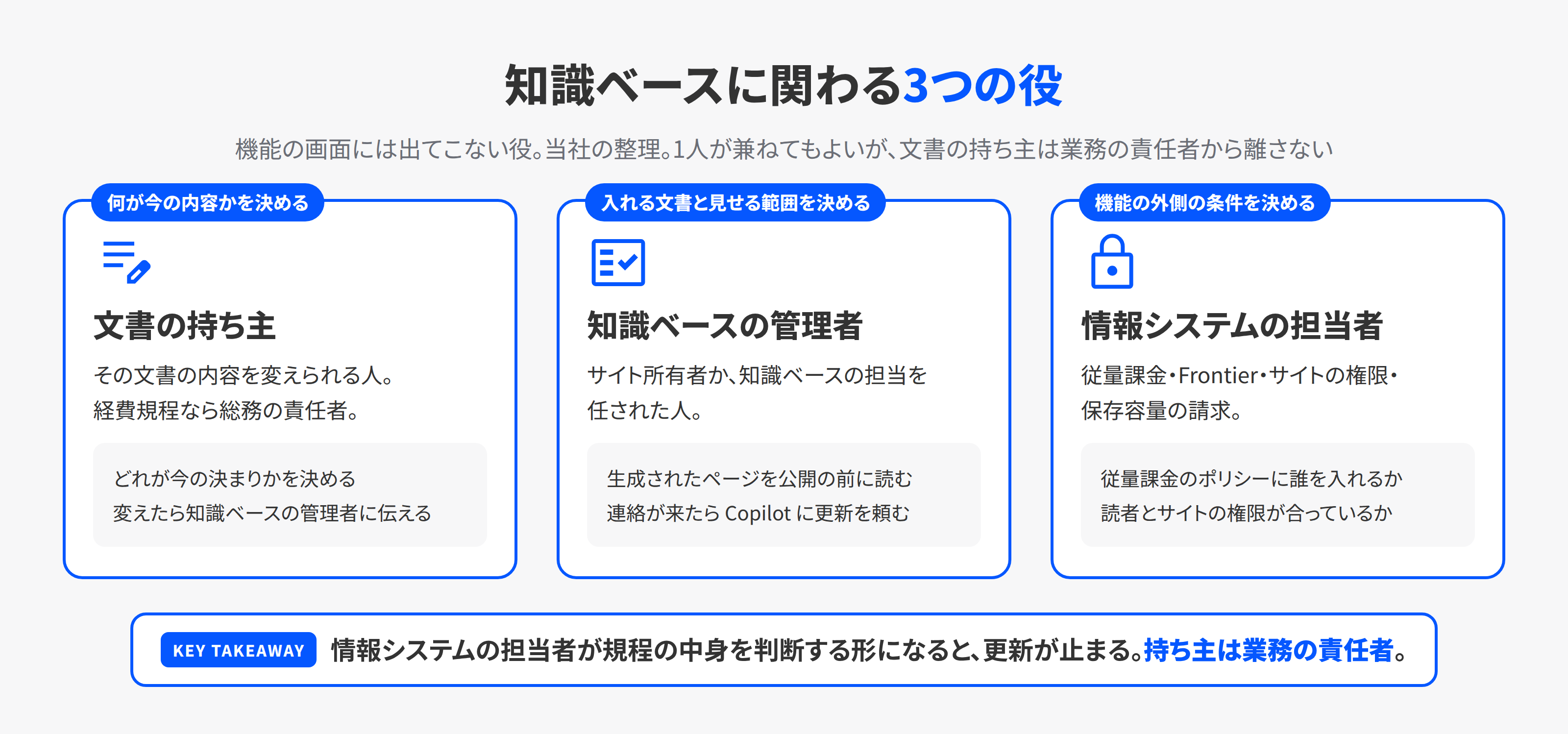
文書の持ち主。その文書の内容を変えられる人です。経費規程なら総務の責任者、検査手順なら品質の責任者。持ち主の仕事は、どれが今の決まりかを決め、変えたら知識ベースの管理者に伝えることです。
AI は候補の整理や矛盾の抽出を手伝えますが、どれを採用するかの最終判断と変更の権限は、業務の責任者に残す運用を当社は勧めます。
公式も、生成された内容の事実・元の文書へのリンク・矛盾を共有の前に人が確認するように書いています。
知識ベースの管理者。サイト所有者か、サイトの中で知識ベースの担当を任された人です。入れる文書を選び、生成されたページを公開の前に読み、持ち主から変更の連絡が来たら Copilot に更新を頼みます。
サポートページには「AI が生成した内容は不完全か誤っている可能性があるので、共有の前に事実・元の文書へのリンク・矛盾を確認する」とあります。この確認を誰がするかが、この役です。
情報システムの担当者。従量課金のポリシーに誰を入れるか、Frontier を有効にするか、サイトの権限が知識ベースの読者と合っているか、保存容量の請求を誰が見るか。機能の外側の条件を決める役です。
3つの役は、1人が兼ねても構いません。小さな会社では、知識ベースの管理者と情報システムの担当者が同じ人になります。
ただし、文書の持ち主だけは、その業務の責任者から離さないでください。情報システムの担当者が規程の中身を判断する形になると、更新が止まります。
RAGは幻滅期、とGartner日本。社内文書検索の次の一手に書いた、持ち主が主役という考え方と同じです。
知識ベースに入れる文書を選ぶ
3つの役が決まったら、入れる文書を選びます。公式は1回の依頼で追加する元のファイルを10件以下にすることを勧めていて、これは知識ベース全体の件数の上限ではありません。
それでも当社は、目的に必要な文書から始めて、答えられなかった質問に合わせて足していく順番を勧めます。
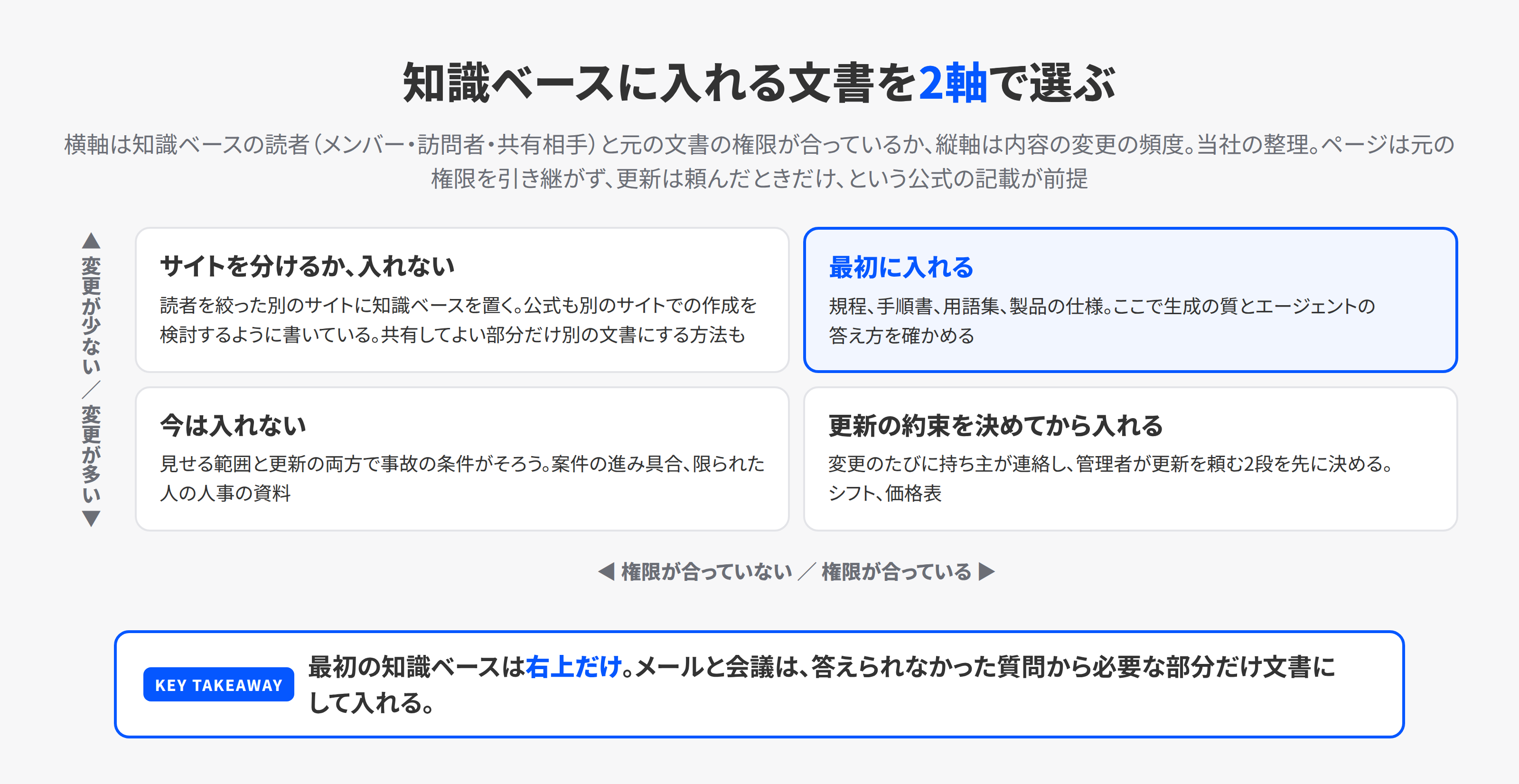
横軸は、知識ベースの読者と、元の文書の権限が合っているかです。読者には、サイトのメンバーだけでなく、サイトの訪問者とページの共有相手が含まれます。
その全員に見せてよい文書なら合っています。一部の人しか開けない文書は、合っていません。ページは元の権限を引き継がないので、合っていない文書を入れると、見せる範囲が広がります。
縦軸は、内容がどのくらい変わるかです。社内規程や製品の仕様のように年に数回しか変わらない文書と、案件の進み具合やシフトのように毎週変わる文書では、更新を頼む頻度が違います。
更新は自動ではないので、頻度が高い文書ほど、持ち主からの連絡と管理者の作業が増えます。
- 権限が合っていて、変更が少ない文書は、最初に入れます。規程、手順書、用語集、製品の仕様。ここで生成の質と、エージェントの答え方を確かめます
- 権限が合っていて、変更が多い文書は、更新の約束を決めてから入れます。変更のたびに持ち主が連絡し、管理者が更新を頼む、の2段をあらかじめ決めます
- 権限が合っていなくて、変更が少ない文書は、別のサイトに知識ベースを分けるか、入れません。公式も、サイトより狭い読者に見せたいなら別のサイトに作ることを検討するように書いています。共有してよい部分だけを別の文書にしてから入れる方法もあります
- 権限が合っていなくて、変更が多い文書は、今は入れません。見せる範囲と更新の両方で事故の条件が揃っています
メールと会議も材料にできますが、最初の知識ベースには向きません。メールの中には宛先が限られた話が混ざり、会議の記録には決まっていないことが決まったように書かれることがあります。
ファイルで始めて、知識ベースが答えられなかった質問の中から、メールや会議にしか無い知識を見つけたときに、その部分だけを文書にして入れるのが、当社の勧める順番です。
導入の4段
入れる文書を選ぶ基準ができたら、進める順番です。従量課金の有効化から更新のループまでを4段にしました。
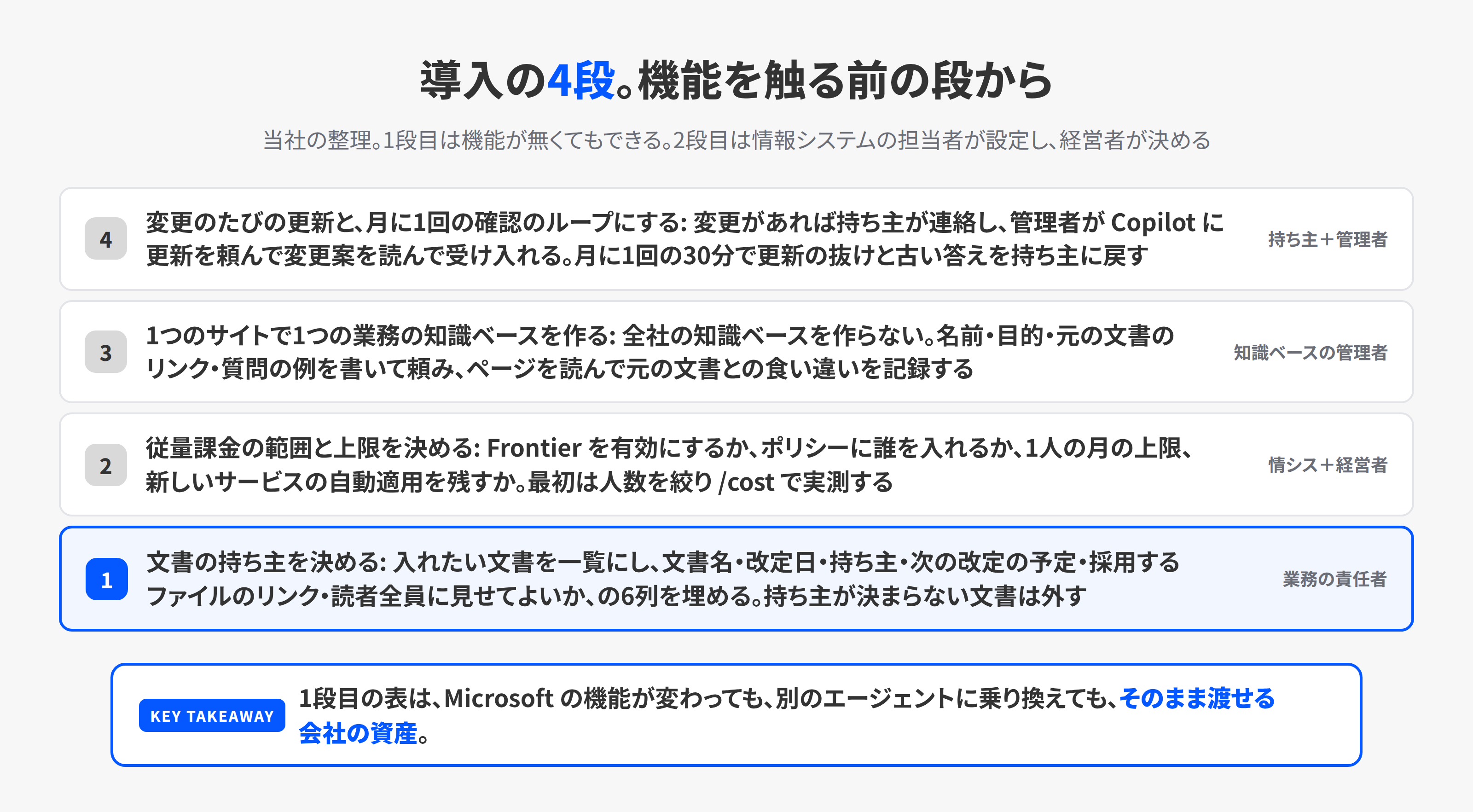
1段目。文書の持ち主を決める。 機能を触る前にできる段です。知識ベースに入れたい文書を一覧にして、文書名・改定日・持ち主・次の改定の予定の4列に、採用するファイルのリンクと、知識ベースの読者全員に見せてよいか、の2列を足した6列を埋めます。
同じ名前の文書が2つあるときは、リンクの列で採用するほうを1つに決めます。持ち主が決まらない文書は、この時点で外します。
この表は、知識ベースを使わなくても、Copilot Notebooks でも Copilot Studio のエージェントでも、同じ形で使えます。
2段目。従量課金の範囲と上限を決める。 Frontier を有効にするか、従量課金のポリシーに誰を入れるか、1人あたりの月の上限をいくらにするか、新しいサービスの自動適用を残すか。
情報システムの担当者が設定し、経営者が決めます。知識ベースの作成がどのくらいクレジットを使うかは公表されていないので、最初は試す人数を絞り、/cost で実測します。
3段目。1つのサイトで、1つの業務の知識ベースを作る。 全社の知識ベースを作らないでください。たとえば、総務の規程集のサイトに、経費と勤怠の規程だけで作ります。
Copilot に頼むときは、名前・目的・元の文書のリンク・答えてほしい質問の例を書き、できたページを管理者が読み、元の文書と食い違う箇所を記録します。ここで、生成の質と、自社の文書のどこが曖昧かが見えます。
4段目。変更のたびの更新と、月に1回の確認のループにする。 規程や手順が変わったら、持ち主がその都度連絡し、管理者が Copilot に更新を頼み、提案された変更を読んで受け入れます。
それとは別に、月に1回の30分の打ち合わせで、更新の抜けが無いかを Copilot に元の文書との差分の確認を頼んで見て、エージェントの答えに出た古い内容を持ち主に戻します。
Microsoft は Copilot Studio のフローによる継続的な自動更新を今後の予定に挙げていますが、今は人が頼むときだけ更新されるので、ループを人の予定に置きます。
質問から更新まで。誰が何をするか
4段目のループを、役ごとの流れにします。
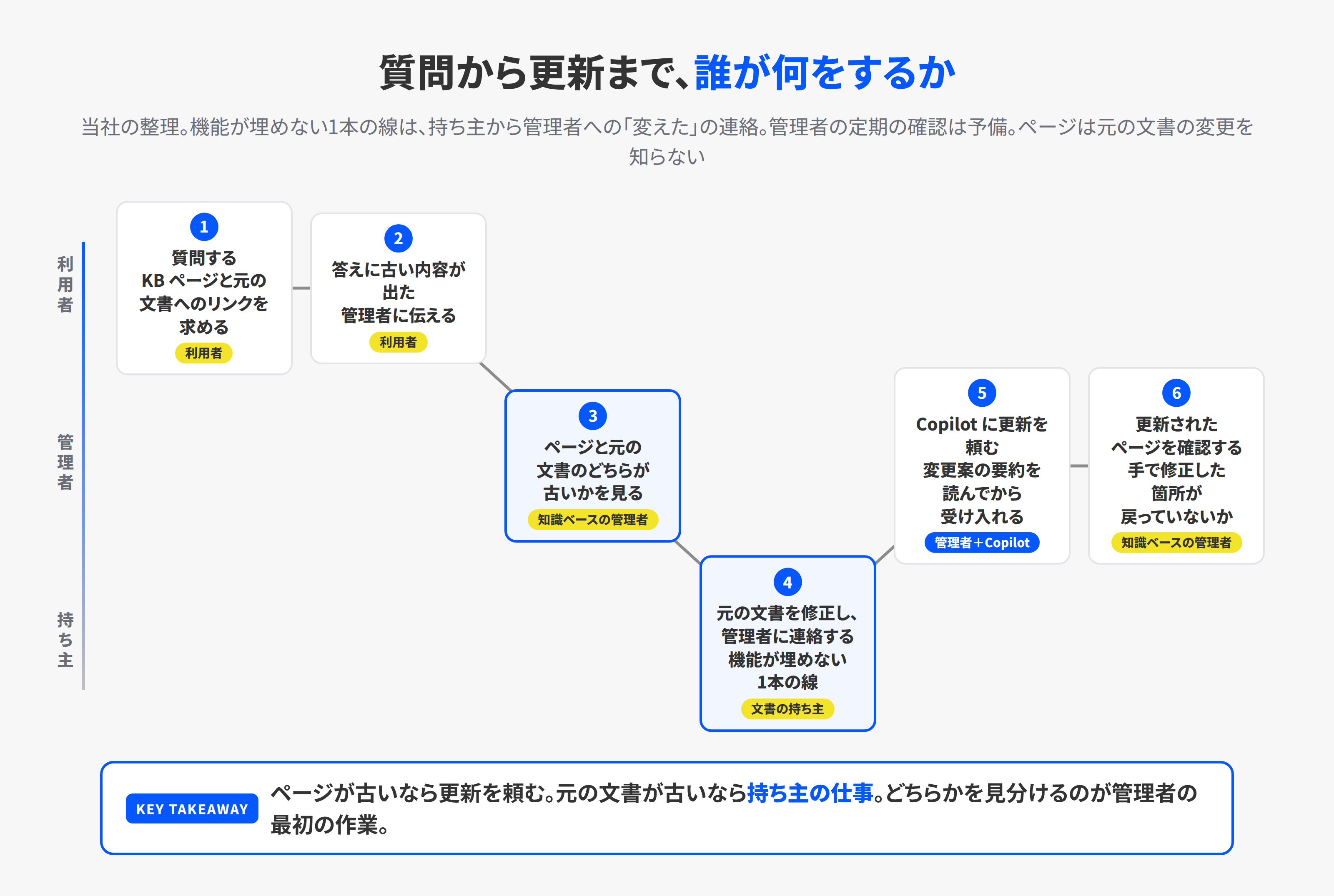
利用者は、Copilot in SharePoint か Autopilot に質問します。公式サポートには、答えの根拠として KB ページと元の文書へのリンクを求めるプロンプトの例があります。
「関連する KB ページと元の文書へのリンクを含めて」と添えると、答えの確認が速くなります。Microsoft 365 Copilot Chat も、その人が読める KB ページを答えに使うことがあります。
特定の知識ベースから答えてほしいときは、Copilot in SharePoint か Autopilot を使うように書かれています。
答えに古い内容が出たら、利用者は管理者に伝えます。管理者は、ページと元の文書のどちらが古いかを見ます。元の文書が古いなら持ち主の仕事で、ページが古いなら更新を頼みます。
「この知識ベースを元の文書の更新と見比べ、ページを更新する前に変更案を要約して」というプロンプトの例が公式にあり、要約を読んでから受け入れる手順が勧められています。
持ち主が元の文書を修正したら、管理者に連絡します。ここが、機能が埋めてくれない1本の線です。ページは元の文書の変更を知りません。
管理者からも、公式のプロンプトの例にあるように、元の文書の更新を定期的に Copilot に確認させることはできます。
それでも、更新を頼まない限り古い内容は残り、権限の広い場所で答えに使われる可能性があります。持ち主の連絡を基本にし、管理者の定期の確認を予備にします。
更新のあとは、管理者が変更されたページを開いて確かめます。プレビューの間は、更新が手で修正した箇所を元に戻すことがあると公式に書かれているので、手で修正した箇所の一覧を管理者が持っておくと、確認が短く済みます。
ループの主役は持ち主
機能が速くなっても、持ち主が「変えた」と言わなければ、更新を頼むきっかけが無くなります。月に1回の打ち合わせの出席者に、持ち主を必ず入れます。
注意点
プレビューの機能を、業務の前提にしない。 知識ベースは Frontier プレビューで、Microsoft は課金の条件が一般提供の前に変わる可能性があると書いています。
Frontier の機能は変更・停止・終了がありえて、標準のサポートや SLA の対象外になりうる、ISO 27001 などの認証の対象でもない、と Learn にもあります。
試す価値はありますが、この機能が無いと業務が止まる形にはしないでください。
権限の広いサイトで試さない。 全社員がメンバーのサイトで、一部の人しか見られない文書を元に知識ベースを作ると、その瞬間に見せる範囲が広がります。最初は、読者と元の文書の権限が同じサイトで始めます。
ページを共有するときは、元の文書は共有されない。 プレビューでは知識ベース全体を共有できず、ページとその下位ページだけを共有します。
共有したページから元の文書へのリンクをたどれるかは、相手の元の文書への権限で決まります。知識ベース全体を読ませたいなら、サイト所有者がサイトの訪問者に追加しますが、サイトの他の内容も読めるようになります。
ヘルスチェックは正確さを見ない。 壊れたリンクと構成の抜けを見つける機能で、内容が今の決まりと合っているかは判断しません。正確さの確認は、持ち主と管理者の仕事として残ります。
Copilot in SharePoint では、クレジットの使用を実行の前に承認する。 1回の作成や更新がどれだけ使うかの公表はありません。
承認の画面で止まることを前提に、頼む人は作業の途中で席を離れないようにします。サポートページにも、頼んだ作業が終わるまで Copilot のセッションに留まるように書かれています。
日本語での動作は未確認です。 公式のページに対応言語の記載が見つかりませんでした。日本語の規程を元にしたページの質は、自社で試して確かめます。
KOIYALの見解
Microsoft が知識ベースを製品にしたことで、社内の知識を整える仕事を自社で進める選択肢が1つ増えました。
Copilot に頼めばページができる。これは本当です。ただ、公式のサポートページが明記している3つの事実を読むと、Microsoft 自身が「何が今の知識か」「誰に見せてよいか」を機能の外に置いていることが分かります。
当社は、この外に置かれた部分こそ、会社が自社で持つべきものだと考えています。インハウス経営(AI を活用し、自社で業務を改善し、自社で仕組みをつくる経営)で言えば、知識ベースという道具を自社で設定できることより、どの文書が自社の大もとで、誰がそれを変えられるかを自社で言えることのほうが、残る資産です。
この表があれば、Microsoft の機能が変わっても、別の会社のエージェントに乗り換えても、同じ表を渡せます。
機能の説明を読んで「うまく頼めば知識ベースができる」と思った方には、先に文書の持ち主の表を作ることを勧めます。
表を作る過程で、持ち主が決まらない文書、2つのバージョンが両方現役の文書、口頭でしか決まっていない決まりが出てきます。
それが、知識ベースに入れる前に片づける仕事です。候補の洗い出しと矛盾の抽出は AI に手伝わせてよく、どちらを採用するかを決めるのは業務の責任者です。
当社の AI・DX コンサルティングでこの話を扱うときは、知識ベースの設定から入りません。1つの業務を選び、その業務で使う文書の持ち主の表を、業務の責任者と一緒に作ります。
表ができたら、知識ベースを使うか、Copilot Notebooks で足りるか、Copilot Studio のエージェントにするかを選びます。道具の選択は、表の後です。
次の行動
- 知識ベースに入れたい文書を10件ほど挙げ、文書名・改定日・持ち主・次の改定の予定・採用するファイルのリンク・読者全員に見せてよいか、の6列を埋める。持ち主が決まらない文書に印を付ける
- Microsoft 365 管理センターで、Frontier の設定と、Copilot の Cost Management の支出ポリシーを開き、誰が従量課金に入っているか、新しいサービスの自動適用がオンかを確かめる
- SharePoint のサイトで「+ 新規」に Knowledge base が出るかを見る。出たら、権限が合っていて変更の少ない文書だけで、1つの業務の知識ベースを作る
1の表ができたら、それを持って相談に来てください。AI・DXコンサルティングでは、表の中の持ち主が決まらない文書と、2つのバージョンが現役の文書を、業務の責任者と一緒に片づけるところから始めます。
お問い合わせに、文書の件数と、使っている Microsoft 365 のプランを書いていただければ、Frontier の登録・従量課金のポリシー・サイトの権限など、初回に確かめる項目を当社で整理し、初回の打ち合わせで Microsoft 365 の管理者の方と一緒に利用の条件を確認します。
参考
- Introducing a team knowledge base, curated by Copilot and agents(Microsoft SharePoint Blog・2026年10月14日。確認日2026年11月22日)
- Get started with SharePoint Knowledge Base (preview)(Microsoft サポート。確認日2026年11月22日)
- Create and update a knowledge base with Copilot in SharePoint (preview)(Microsoft サポート。確認日2026年11月22日)
- Find information and collaborate on a Knowledge Base (preview)(Microsoft サポート。確認日2026年11月22日)
- Plan and set up SharePoint Knowledge Base (preview)(Microsoft Learn。確認日2026年11月22日)
- Manage usage-based billing for Copilot Credits(Microsoft Learn。確認日2026年11月22日)
- Set up usage-based billing for Copilot Credits(Microsoft Learn。確認日2026年11月22日)
- Get started with the Microsoft Frontier Program(Microsoft Learn。確認日2026年11月22日)
- Now in public preview: Microsoft 365 SharePoint Storage and OneDrive Storage(Microsoft 365 Blog・2026年9月29日)
- Buy more OneDrive and SharePoint storage capacity(Microsoft Learn。確認日2026年11月22日)
- Pay-as-you-go pricing for document processing for Microsoft 365(Microsoft Learn。確認日2026年11月22日)
- SharePoint and OneDrive at Microsoft Ignite 2026: Putting AI-powered content to work(Microsoft SharePoint Blog・2026年11月17日)
- Microsoft 365 Copilot and AI Agent readiness and resiliency with SharePoint Content Governance(Microsoft SharePoint Blog・2026年11月17日)
- Introducing SharePoint tools in Work IQ(Microsoft SharePoint Blog・2026年11月3日)
- Copilotを導入するときに行うべきデータと権限の整備(KOIYAL・2026年10月27日)
- RAGは幻滅期、とGartner日本。社内文書検索の次の一手(KOIYAL・2026年11月16日)
- Copilot Credits、経営者が決める上限と線引き(KOIYAL・2026年10月31日)
- インハウス経営とは。外注の仕事を自社でできる土台の3段(KOIYAL・2026年11月14日)