

SharePoint のページを Copilot に直してもらうとき、以前は、変えたい内容に加えて、ページ上のどこを変えるかも文章で説明していました。2つ目のセクションの右の列の画像、のような説明を毎回書くのは面倒でした。
Microsoft は、Copilot in SharePoint の一般提供の展開を2026年9月30日に始めました。ページの編集でセクションか Web パーツを先に選んでから Copilot に頼む機能は、メッセージセンターの MC1478958 の9月29日更新版で、全世界に提供済みと案内されています。この記事は短い実務解説です。何が一般提供になったか、選んでから頼む操作の実画面、ライセンスと管理者の設定、公開前に確かめることを書きます。読者は、社内のサイトを自分で直したい担当者と、情報システムの担当者です。
結論を先に書きます。
- 編集モードで直したい場所を選ぶと、選んだものの名前が Copilot の入力欄の上に出ます。 その状態で頼むと、選んだ要素を対象に変更を依頼できます。ページ上のどこにあるかを文章で説明する必要がなくなります。変更後は、意図した範囲に収まっているかを確かめます
- ページの作成と編集は、Microsoft 365 Copilot のライセンスに含まれます。 大量の文書をまたぐ処理や画像の生成は Copilot クレジットを使う別枠です
- Copilot の返事と、ページの表示の両方を確かめてから公開します。 当社の試行では、ペインは変更したと答えましたが、撮影した画面では依頼した見出しの変更を確認できませんでした
何が一般提供になったか
Microsoft Learn の「Get started with Copilot in SharePoint」(2026年9月25日更新)によると、Copilot in SharePoint は公開プレビューを経て、2026年9月30日から一般提供の展開が始まります。テナントによっては、その日より後に届きます。
一般提供で変わる点は2つです。1つ目は提供の制御で、プレビューの間にテナントやサイトを対象に入れたり外したりしていた PowerShell の設定は廃止に向かい、既存の設定は2026年11月1日まで尊重されます。その後はサイトの AI 設定と制限付きコンテンツ検出で管理します。2つ目は課金で、ライセンスに含まれる日常の機能と、Copilot クレジットを使う高度な作業に分かれます。
| 区分 | 含まれる機能の例 |
|---|---|
| Microsoft 365 Copilot のライセンスに含まれる | 質問と検索、HTML・Word・Excel・PowerPoint ファイルの作成、ページ・ライブラリ・リストの作成と編集、簡単なルールと承認、スキルの作成と管理、メタデータのオートフィル |
| Copilot クレジットを使う | 大量の文書をまたぐ要約や点検、サイト全体の作成、ページやファイルの大量の作成と編集、複数段階の複雑な AI ワークフロー(予約実行する AI 自動化の中のスキルなど)、画像の生成と編集、サイトや文書の分析 |
この記事で扱うページの編集は、ライセンスに含まれる側です。同じ Learn のページには、Copilot in SharePoint は Microsoft が管理する OpenAI の推論モデルで動く、プレビューの間にあった週の利用上限は一般提供でなくなる、とも書かれています。
選んでから頼む。実画面で
ページの編集で場所を選んでから頼む機能は、メッセージセンターの転載 MC1478958(2026年9月24日公開、9月29日更新)に、全世界で一般提供と書かれています。作成者はセクション全体か個々の Web パーツを選べて、選んだものが Copilot のチャット欄の上に表示され、Copilot はそれを変更の対象として扱います。何も選ばなければ、Copilot が依頼の文章から変える場所を決めます。管理者の作業は要りません。
当社のテナントで、2026年10月13日に操作しました。画面は日本語版です。
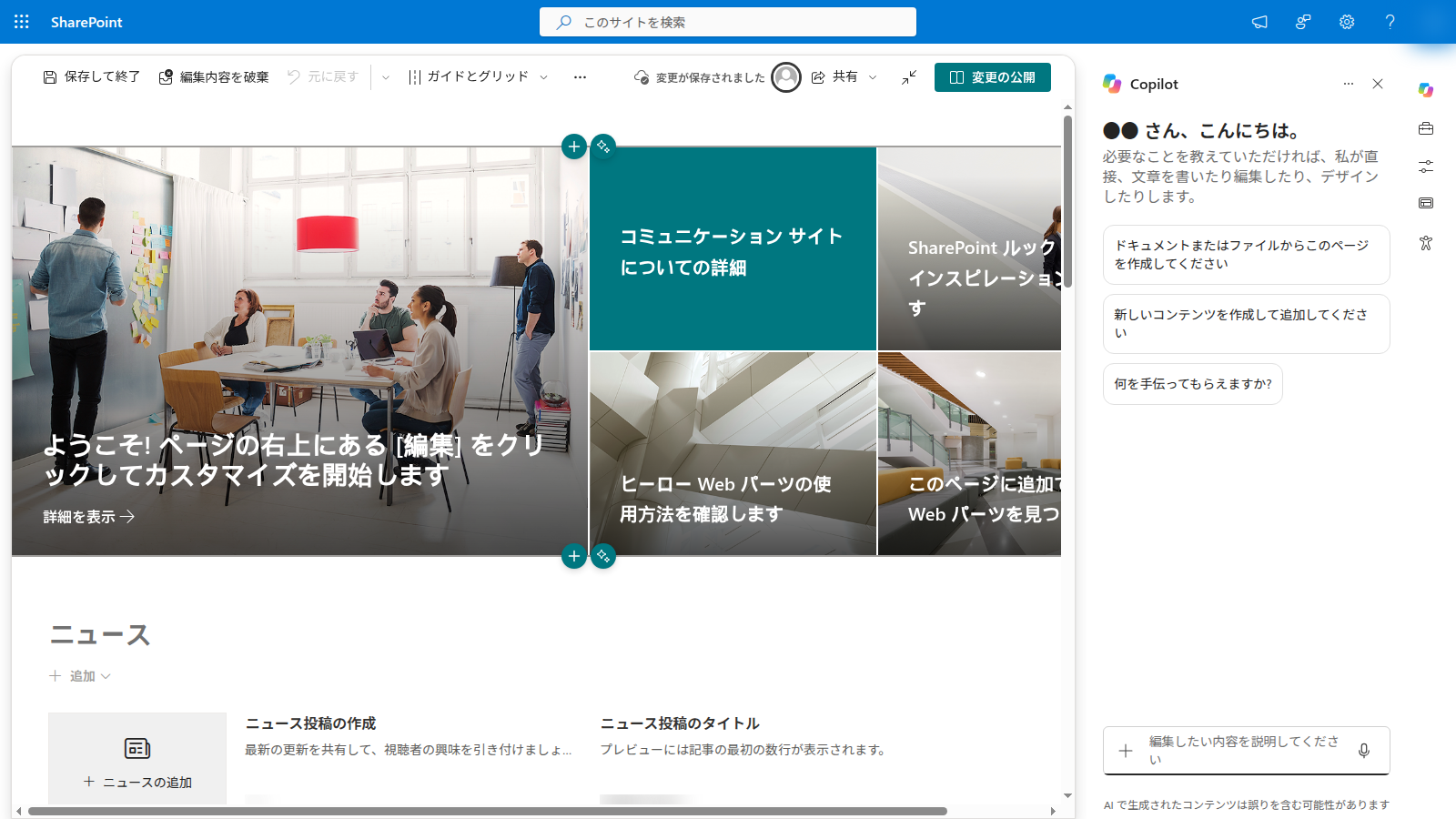
1. ページを編集モードにする。 ページの右上の 編集 を押します。編集モードの右端に縦のレールがあり、いちばん上が Copilot です。当社の環境では、編集モードに入ると Copilot のペインが開いた状態になり、入力欄には「編集したい内容を説明してください」と出ました。
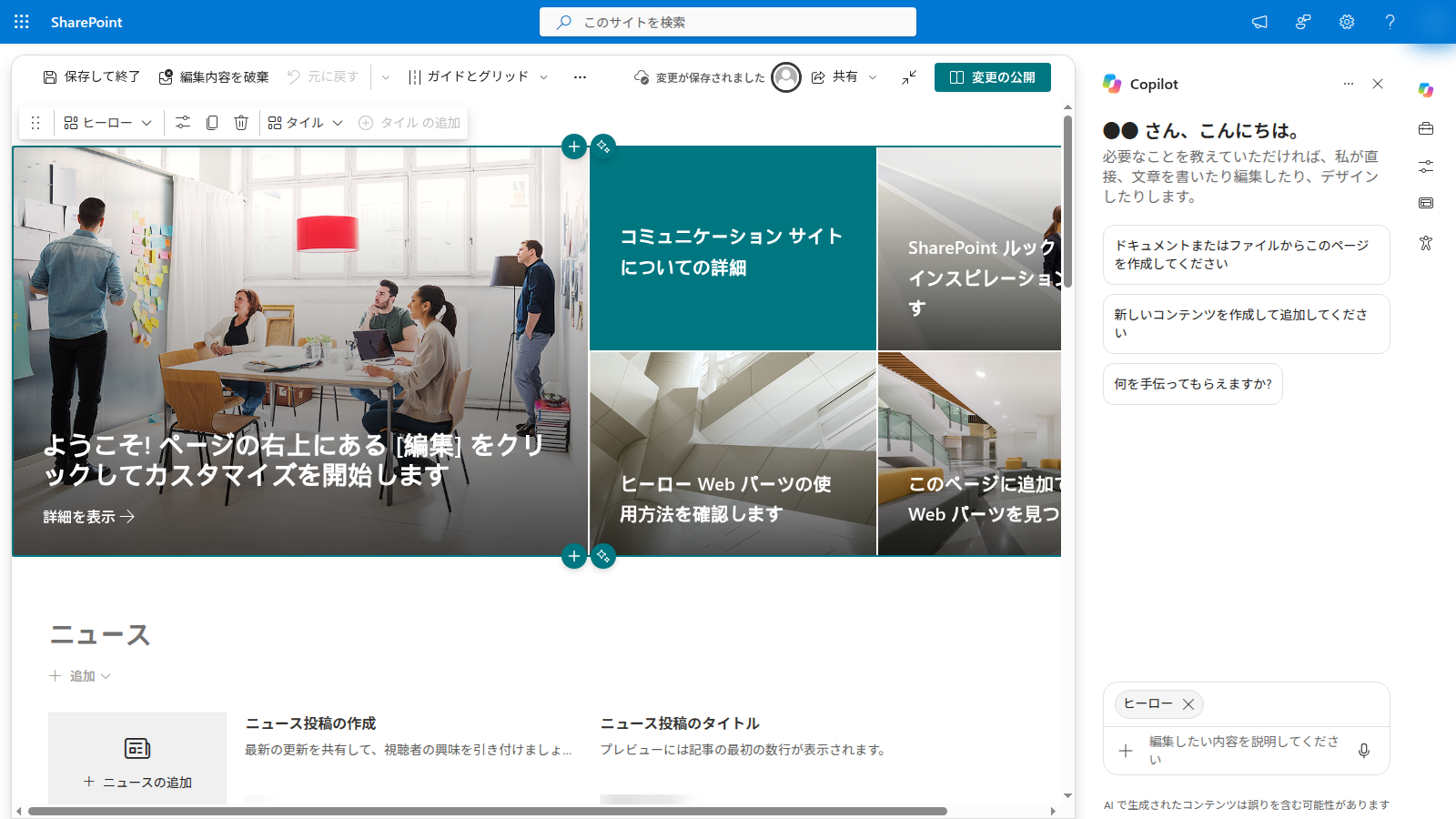
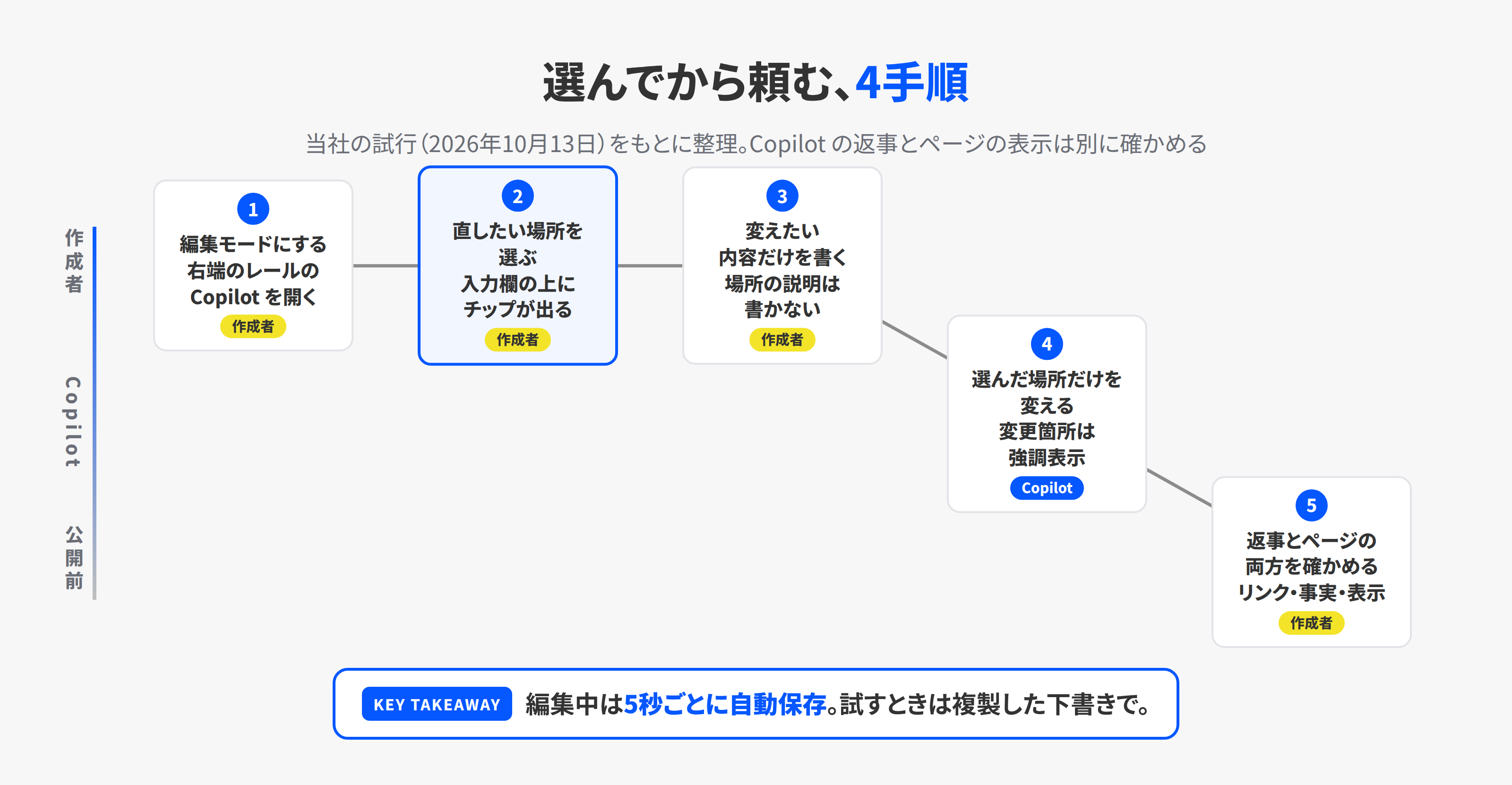
2. 直したい場所を選ぶ。 ページ上のセクションか Web パーツをクリックします。上の画面ではヒーロー Web パーツを選びました。選ぶと、Copilot の入力欄の上に ヒーロー というチップが出て、×で外せます。このチップが、Copilot に渡す変更の対象です。
3. 頼む。 チップが出た状態で、変えたい内容を書きます。当社は「1枚目のタイルの見出しを「社内ポータルへようこそ」に変えてください」と頼みました。ヒーロー Web パーツがページのどこにあるかは書かず、その中の対象として1枚目のタイルだけを指定しています。
動画は、編集モードでヒーロー Web パーツをクリックし、入力欄の上にチップが出て、依頼を打ち込んで送るまでの28秒です。
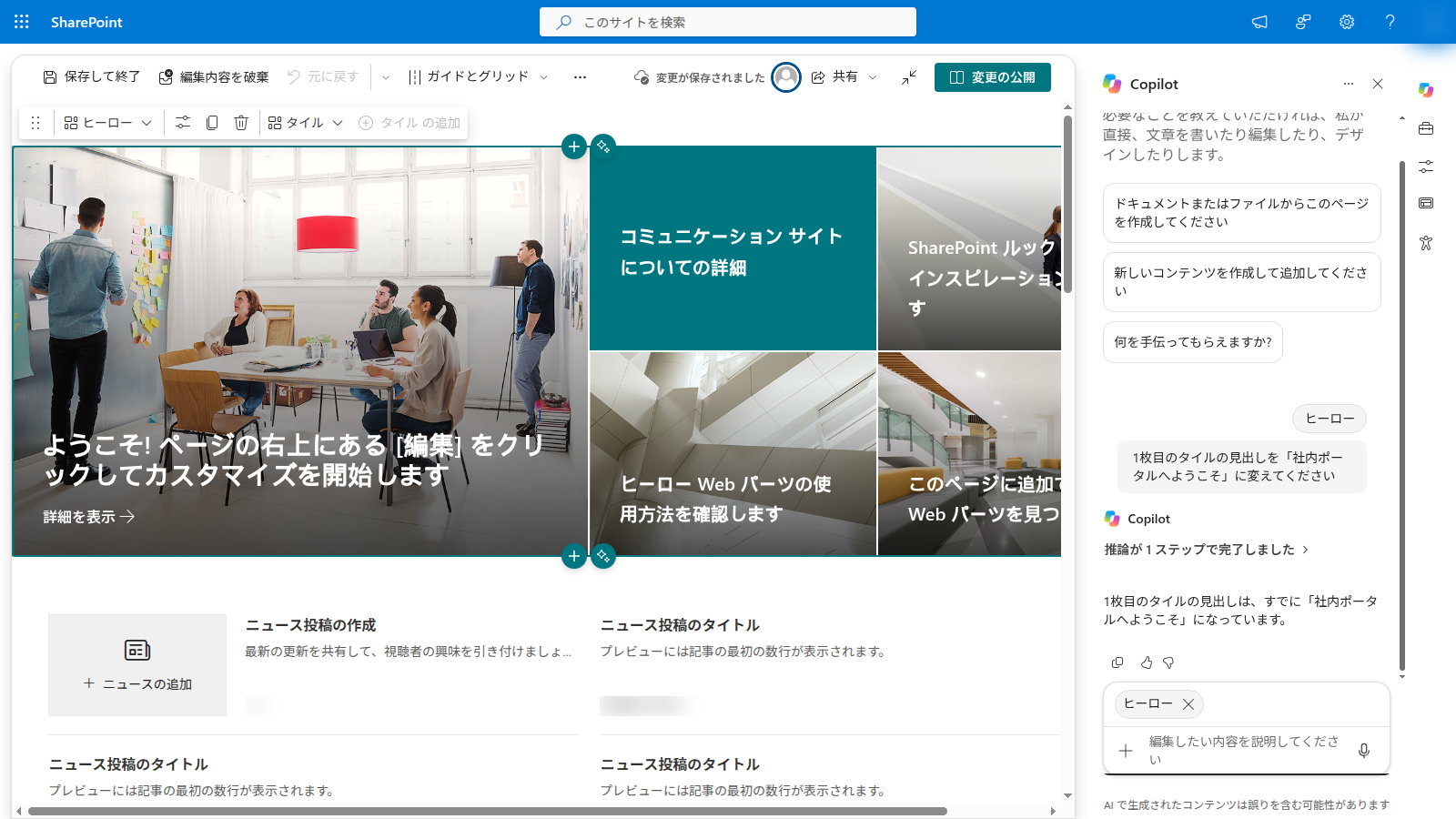
4. 返事とページの両方を確かめる。 Copilot は「推論が 2 ステップで完了しました」と出した後、1枚目のタイルの見出しを変更した、と答えました。ツールバーの 元に戻す は押せる状態になりましたが、それで分かるのは取り消せる操作があったことまでです。この画面を撮った時点では、ヒーローの1枚目のタイルに表示されている文字は元のままで、依頼した見出しの変更は画面上では確認できませんでした。Copilot の返事だけで済ませず、ページの表示を見て確かめる必要があります。
ページは編集モードの間、5秒ごとに自動で保存されます。当社の試行では、編集内容を破棄 を押して最後のバージョンに戻した後、ページを開き直して同じ依頼をすると、Copilot は、1枚目のタイルの見出しはすでにその文言になっている、と答えました。画面の表示は元のままだったので、何が残ったのかは確かめきれていません。ページは下書きの状態になっていました。試すときは、公開済みのページではなく、下書きのページか複製したページで行うことをお勧めします。
何を選んで、何を頼むか
選ぶ単位は、セクションと Web パーツの2つです。頼む内容は、中身を変えるか、配置を変えるかの2つに分かれます。
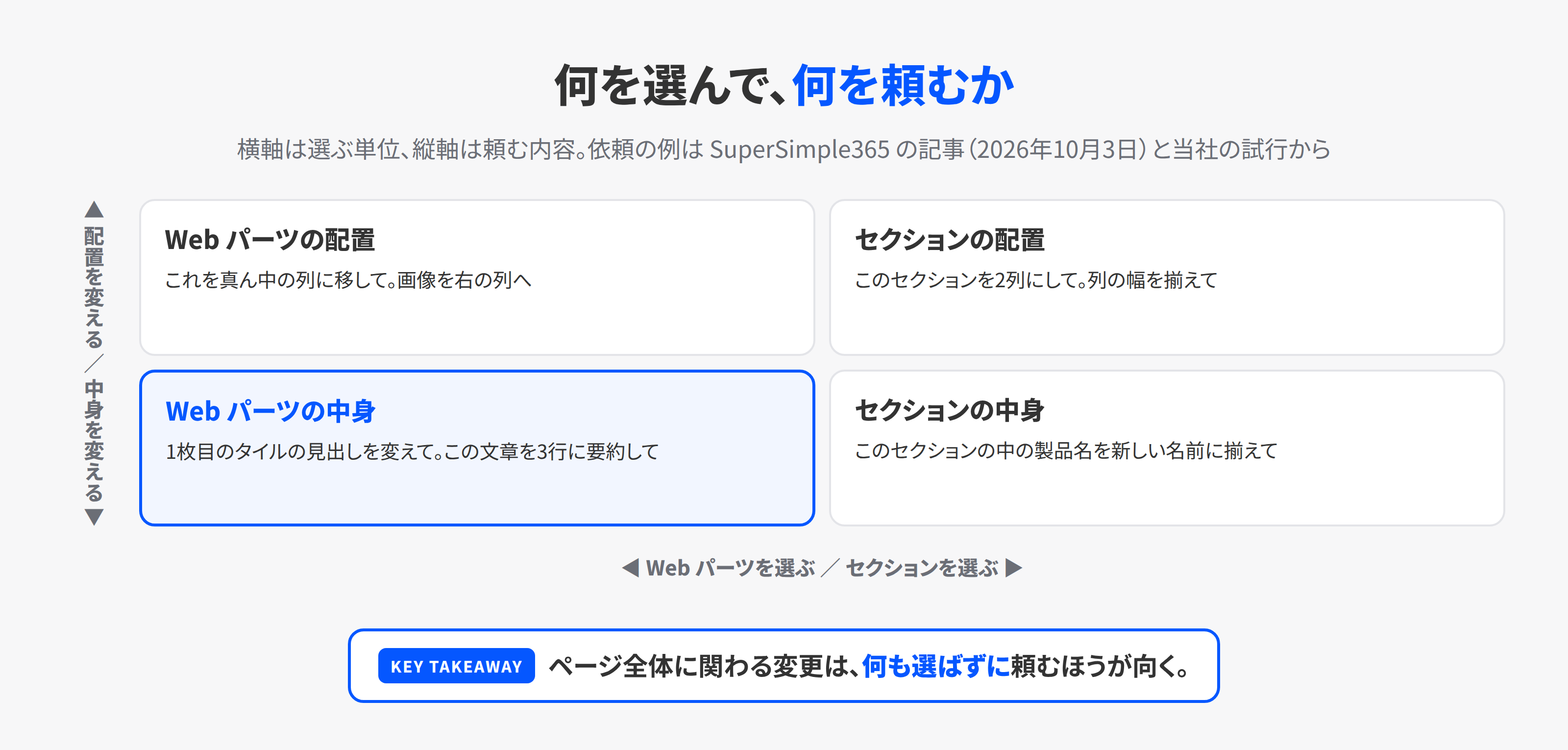
- Web パーツを選んで、中身を変える。 見出しの文言、テキストの要約、画像の差し替え。1つの Web パーツに閉じた変更です
- Web パーツを選んで、配置を変える。 SuperSimple365 の記事(2026年10月3日)に、選んだ要素を真ん中の列に移す依頼の例が載っています
- セクションを選んで、中身を変える。 セクション内の複数の Web パーツにまたがる文言の統一。製品名や部署名が変わったときに使えます
- セクションを選んで、配置を変える。 同じ記事に、選んだセクションを2列にする依頼の例が載っています
何も選ばずに頼む使い方は残っています。ページ全体に関わる変更(全体の文体を揃える、ページ全体に見出しを足す)は、選ばずに頼むほうが向きます。
注意点
ライセンスと提供状況。 選んでから頼む機能の対象は、Microsoft 365 Copilot のライセンスを持つページの作成者です。MC1282683 によると、ページ編集の AI の機能はライセンスを持つ利用者に既定で有効で、この機能だけを止めるテナント単位のスイッチはありません。展開は段階的です。編集モードで Copilot を開き、セクションか Web パーツを選んだときに、入力欄の上へ選んだものの表示が出るかで確かめてください。
サイト側の設定。 Learn によると、サイトの所有者は 設定 から サイトの AI を開き、サイトの訪問者に Copilot のボタンを隠す設定ができます。この設定は訪問者向けで、編集者の機能とは分けて確かめます。制限付きコンテンツ検出が有効なサイトでは、Copilot in SharePoint は表示されません。編集者は、ライセンス、ページの編集権限、提供状況の順に確かめます。
公開前の確認。 AI が入れた変更は、ページ上で強調表示されます。SuperSimple365 の記事も、公開前にリンク、事実、アクセシビリティをページ全体で確かめることを勧めています。当社の試行で返事と表示が食い違ったのは1回ですが、確かめる手順を省かない理由にはなります。
仕様はまだ動いています。 Learn のページの更新日は2026年9月25日で、プレビュー用の PowerShell の設定が尊重されるのは11月1日までです。この記事の確認日は2026年10月13日です。
KOIYALの見解
この機能で変わるのは、Copilot の精度より、頼む人の側です。場所の説明を書かなくてよくなると、ページの構造(セクション、列、Web パーツ)を知らない人でも、直したい場所をクリックして頼めます。社内のお知らせのページを情報システムに頼んで直してもらっていた会社が、現場の担当者が自分で直す形に変えやすくなりました。
当社は、インハウス経営(AI を活用し、自社で業務を改善し、自社で仕組みをつくる経営)の最初の一歩を、こういう小さな作業に置いています。現場で修正と確認まで完結できる作業が増えれば、情報システムへの修正依頼を減らせます。研修の SharePoint の回では、受講者が自部署のページの Web パーツを選んで直す演習を入れます。誰がどのページを直してよいかは、サイトの権限で会社が決めます。
次の行動
- 自社の SharePoint で、編集モードの右端に Copilot のレールが出るかを確かめる
- 情報システムに頼んで直してもらっているページを1つ選び、複製した下書きで Web パーツを選んで直してみる
- 直した後に、Copilot の返事とページの表示の両方を見てから公開する
SharePoint のページを現場が自分で直す演習を研修に入れたい会社は、研修の進め方をご覧いただくか、お問い合わせからご連絡ください。
参考
- Get started with Copilot in SharePoint(Microsoft Learn・2026年9月25日更新。確認日2026年10月13日)
- MC1478958 Microsoft SharePoint Online: Select page canvas elements for Copilot-assisted editing(Microsoft 365 メッセージセンターの転載アーカイブ・2026年9月29日更新版)
- MC1282683 Create and edit SharePoint pages with Copilot-powered AI(同転載アーカイブ・2026年9月10日更新版)
- Copilot in SharePoint: select what you want to edit(SuperSimple365・2026年10月3日。確認日2026年10月13日)
- Copilotに毎回同じ説明をしない。SharePointで手順を配る(KOIYAL・2026年9月24日)
- SharePointのクラシックページは2028年10月に読み取り専用に(KOIYAL・2026年10月13日)