


機能が増えたことに、気づかないまま使っている
Copilot in Excelは、2026年6月に7つの機能が一度に入りました。しかも、そのうちいくつかは使い方そのものを変えるものです。
ところが、多くの人はこの更新に気づかないまま使っています。もったいない話です。どれも難しい移行作業は要らず、知って使うだけで日々の作業が速くなる類のものだからです。
この記事では、入った機能を1つずつ、個人で使う場合と組織で使う場合に分けて整理します。実は、この分け方が今回の更新の本質です。個人の好みを覚えさせる機能と、組織の決まりをブックに埋め込む機能が、別々に用意されました。
新機能の早見表
先に全体像です。提供状況は2026年8月7日時点のものです。
| 機能 | 何が変わるか | 主に効くのは | 対応 |
|---|---|---|---|
| Personalization | 毎回同じ指示を書かなくてよくなる | 個人 | Windows / Mac / Web |
| 応答から変更箇所へジャンプ | どこを変えられたかがすぐ分かる | 個人 | Windows / Mac / Web |
| 扱えるコンテキストの拡大 | メールや会議も分析の材料にできる | 個人 | Windows / Mac / Web |
| 大きいファイルと形式の拡大 | 50MBまで、30以上の形式に対応 | 個人 | Windows / Mac / Web |
| ピボットテーブルの #SPILL! | 展開できないときに壊れず止まる | 個人 | Windows / Mac / Web |
| ワークブックのルール | ブックに規約が付いて回る | 組織 | 順次提供中 |
| カスタムスキル | 手順そのものを配れる | 組織 | 順次提供中 |
下2つは、6月時点ではInsiders先行として案内され、その後一般提供へのロールアウトが進んでいます。更新チャネルやテナントによって到達に差があるので、自分の環境に来ているかは実際に開いて確認してください。見当たらなければ、まだ届いていないだけの可能性があります。
【個人】Personalization: 毎回同じ指示を書かなくなる
いちばん地味で、いちばん効きます。
これまでは、Copilotに何か頼むたびに、好みを書き添える必要がありました。「金額は3桁区切りで」「日付はこの形式で」「表は罫線を入れて」。毎回書くので、面倒になって書かなくなり、結果として毎回体裁を手で直していた。
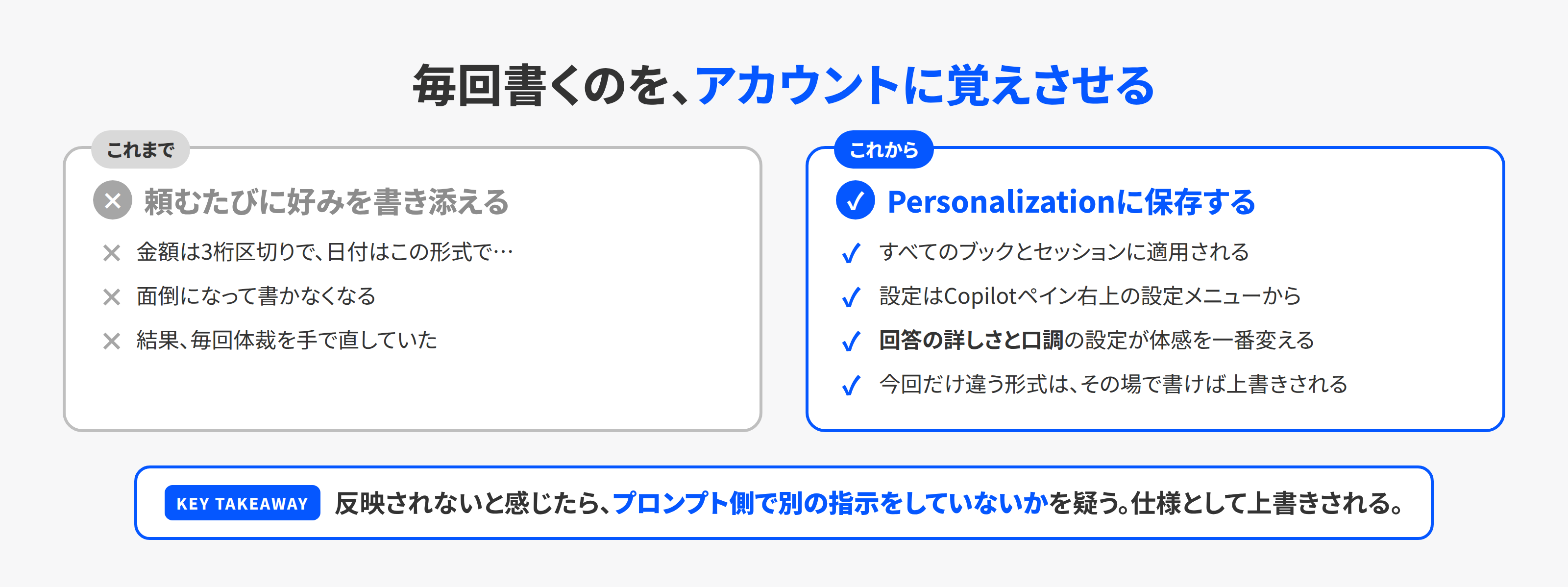
Personalizationは、この好みをアカウントに保存します。保存した設定は、すべてのブックとCopilotのセッションに適用されます。
設定はCopilotのペインから行います。右上の設定メニューを開き、Personalizationを選んで、好みを書いて保存する。それだけです。
何を書けばよいか
公式が例として挙げているのは、次のような項目です。
| 種類 | 書く内容の例 |
|---|---|
| 数値・通貨 | 通貨には記号と小数2桁を付ける |
| 日付・単位 | 日付は DD-MMM-YYYY 形式を使う |
| 表のスタイル | 行に色を交互に付け、見出しは太字にする |
| 数式 | 構造化参照と名前付き範囲を使う |
| グラフ・ピボット | 既定は集計した縦棒グラフにする |
| 条件付き書式 | 既定のスタイルを決めておく |
| 回答の詳しさ | 最初に短い要約を出す |
| 口調 | 説明は明確に、簡潔に |
最後の2つを設定している人はほとんどいませんが、体感がいちばん変わります。長い説明が毎回返ってくるのを、短い要約が先に来る形に変えられます。
注意点
プロンプトの中の指示は、Personalizationの設定を上書きします。これは仕様です。今回だけ違う形式にしたいときは、その場で書けばよい。
逆に、保存した好みが反映されていないと感じたら、そのプロンプトで別の指示をしていないかを疑ってください。書き方を変えるか、保存済みの好みを明確にし直すのが公式の案内です。
【個人】応答から変更箇所へジャンプする
Copilotにブックを編集させたとき、いちばん困るのはどこが変わったのか分からないことでした。「更新しました」と言われても、シートが複数あれば探すところから始まります。
新機能では、応答の中に出てくる表、グラフ、図形、範囲、セル参照が、クリックできるようになりました。押すと、そのブック内の該当箇所へ移動します。
シートをまたいで移動する、グラフから表へ飛ぶ、特定のセルへ直接行く。出力を読みながら、そのまま該当箇所を確認できる形です。
なぜこれが効くのか
確認の手間が減るからではありません。確認するようになるからです。
これまでは、探すのが面倒で「たぶん合っているだろう」と流していた人が多かった。押せば飛ぶなら、押します。検算の工程が、意志の力ではなく導線で担保されるようになりました。
前提として、Copilotが編集した結果は必ず確認してください。この機能は、その確認を安くしただけです。
【個人】扱えるコンテキストとファイルが広がった
2つ同時に広がりました。
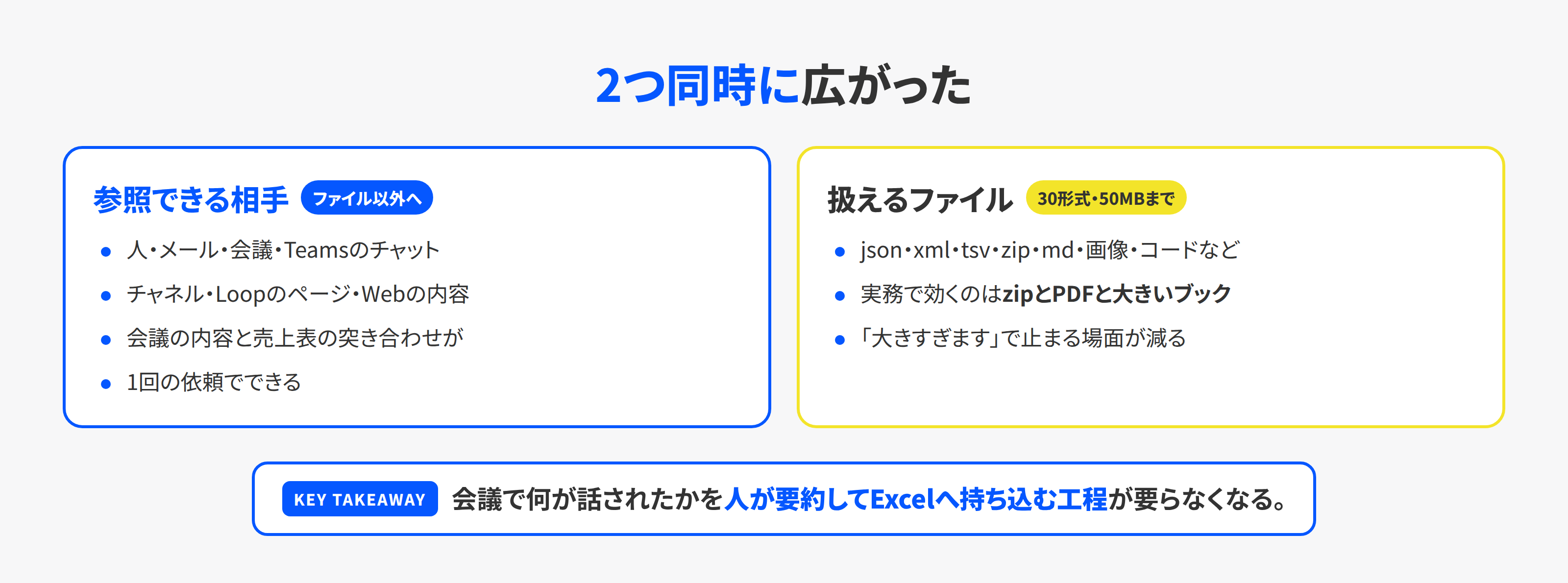
参照できる相手が、ファイル以外にも広がった
これまではドキュメントが中心でしたが、人、メール、会議、Teamsのチャット、チャネル、Loopのページ、Webの内容を、ファイルピッカーから指定できるようになりました。
つまり、こういう頼み方ができます。
「先週の営業会議の内容と、この売上表を突き合わせて、会議で挙がった要因が数字に出ているかを確認してください」
会話や決定事項を、そのまま分析の材料にできるということです。これまでは、会議で何が話されたかを人が要約してExcelに持ち込む必要がありました。その工程が要らなくなります。
扱えるファイルの種類と大きさが広がった
30以上のファイル形式が追加されました。json、xml、tsv、zip、md、gif、bmp、svg、webp、html、loop、py、css、c、cpp、java、sql、aspx など。コード、構造化データ、画像、圧縮ファイル、保存したメールを扱えます。
そして、大きいファイルは50MBまで対応しました。
実務で効くのは、zipとPDFと大きいブックです。システムから書き出したデータをzipのまま渡せる、分厚いPDFの資料を読ませられる、行数の多いブックをそのまま扱える。これまでは「大きすぎます」で止まっていた場面が減ります。
【個人】ピボットテーブルの #SPILL! 対応
地味ですが、経験のある人ほど分かる改善です。
ピボットテーブルが展開しようとして、行き先に何か置いてあると展開できません。これまでは、この状態がわかりにくい形で現れていました。
新しい挙動では、ピボットテーブルが1つのセルに畳まれ、#SPILL! エラーになります。邪魔なものがあって広がれない、と明示されるわけです。
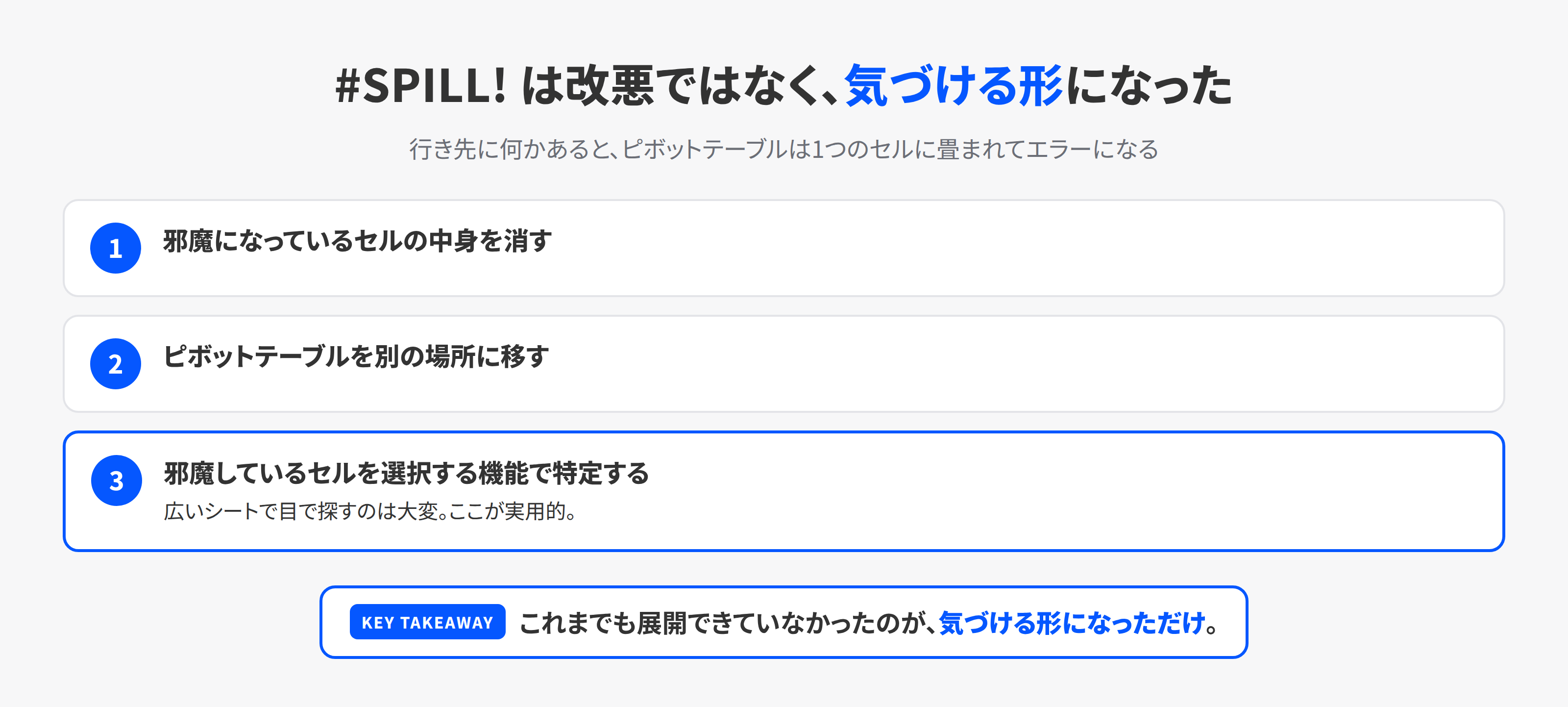
解決する方法として公式が案内しているのは3つです。
- 邪魔になっているセルの中身を消す
- ピボットテーブルを別の場所に移す
- 邪魔しているセルを選択する機能を使って、原因の場所を特定する
3番目が実用的です。広いシートで、どのセルが邪魔をしているかを目で探すのは大変です。
エラーが出るようになったことを、改悪と受け取らないでください。これまでも展開できていなかったのが、気づける形になっただけです。
【組織】ワークブックのルール: ブックに規約が付いて回る
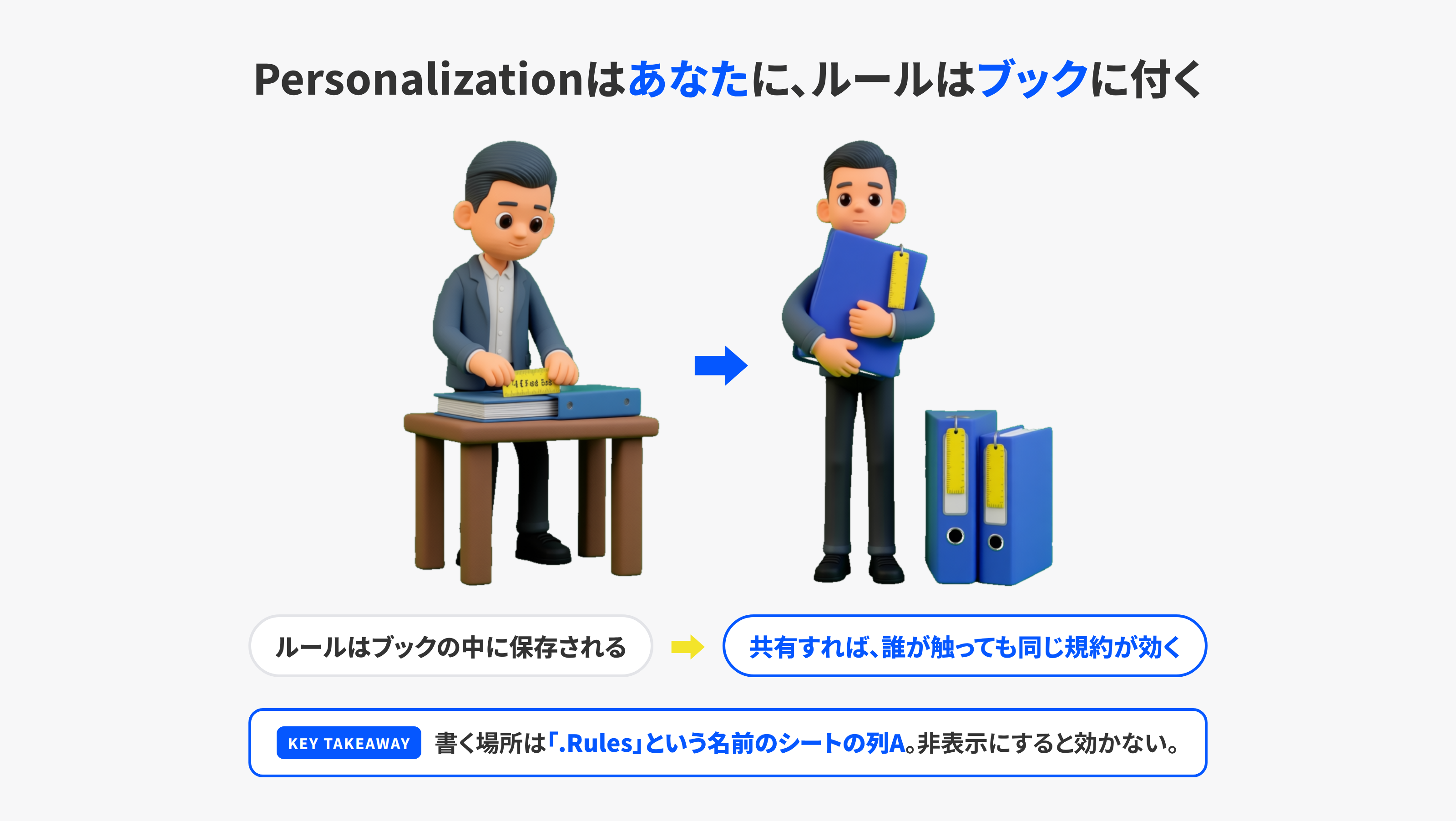
ここから組織向けです。Personalizationが「あなた」についての設定なら、ルールは「そのブック」についての設定です。
決定的な違いは、ルールがブックの中に保存され、共有したときに一緒に移動することです。ファイルを渡せば、受け取った人がCopilotで編集しても同じ規約が効きます。誰が触っても体裁が揃うということです。
作り方
ルールは、ブックの中の**「.Rules」という名前のシート**に書きます。この名前が、Copilotに対して「ここに書かれたことは、このブックのすべての編集で守る」という合図になります。
作る方法は2つです。Copilotのペインで作業内容の追加メニューからルールの作成を選ぶか、手で「.Rules」という名前のシートを作るか。既存のルールシートをコピーしても構いません。
書き方の作法
公式が挙げている要件と作法です。
- ルールは列Aに書く
- シート名は「.Rules」であること
- シートが表示されている状態であること(非表示にすると効きません)
- 1つのセルに1つのルールを書く
- 見出しでグループ化する(数値について、グラフについて、など)
- 説明より短い例を見せるほうが効く
- そのブックのことに絞って書く
3番目が落とし穴です。ルールシートを隠したくなるのが人情ですが、隠すと効かなくなります。
数式で動くルールも書ける
ルールは数式で切り替えられます。ドロップダウンで「経営向け」を選んだときだけKPIの要約を出す、データが入っていれば比較を、無ければ予測だけを作る、といった形です。
テンプレートとして配るブックでは、この使い方が効きます。
いまは英語のみ完全対応。ただし、待つ理由にはならない
事実として書いておきます。公式は、ルールが完全に対応しているのは英語だけだと明記しています。日本語で書いた場合の動作は安定しません。
ただし、これは待つ理由になりません。ルールは社内向けの設定であって成果物ではないので、英語のままで普通に使えます。効き方は変わりません。
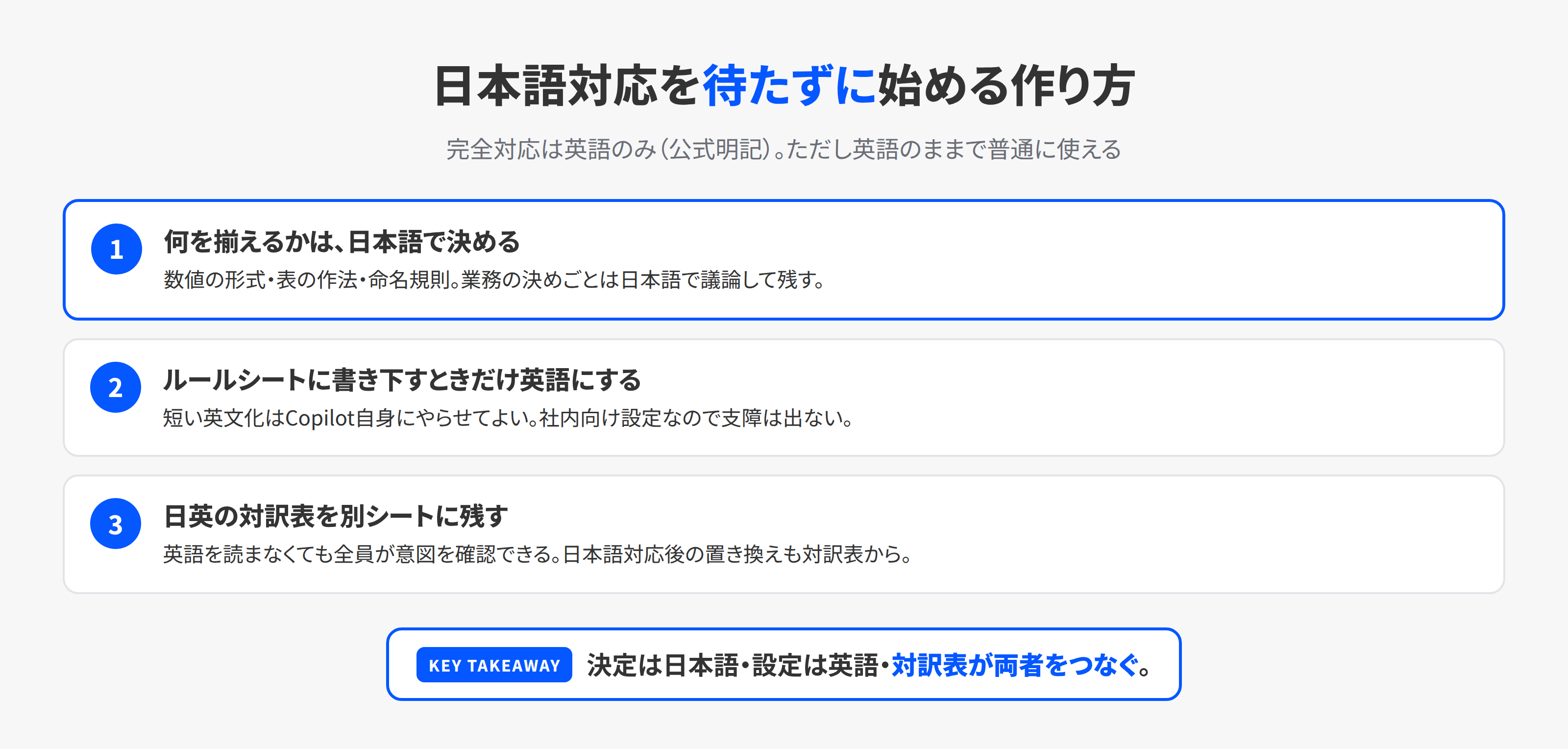
いま始めるなら、こう進めてください。
1. 何を揃えるかは、日本語で決める。数値の形式、表の作法、命名規則、使ってよい関数。これは業務の決めごとなので、日本語で議論して日本語で残します。
2. ルールシートに書き下すときだけ英語にする。決めた内容を短い英文にする作業は、Copilot自身にやらせて構いません。ルールは社内向けの設定であって、成果物ではないので、英語でも業務に支障は出ません。
3. 日本語と英語の対訳表を、ブックの別シートに残す。どのルールが何を意図しているかを、英語を読まなくても全員が確認できます。将来日本語対応が来たときも、対訳表から置き換えるだけで済みます。
この順で作れば、決めごとは日本語で共有され、設定は英語で確実に効くという分担になります。英語で直接考えて作ると、後で何を意図していたか分からなくなるので、決定は必ず日本語で残してください。
もうひとつ、公式はモデルや時期によって挙動が変わる可能性にも触れています。ルールを設定したら、期待どおりに効いているかを実際に確かめてください。これは日本語対応後も同じです。
【組織】カスタムスキル: 手順そのものを配る
ルールが「どう見えるか」を揃えるものなら、スキルは「どうやるか」を揃えるものです。
公式が例として挙げているのは、DCFモデルの構築、決算の締め、月次レポートの更新、差異分析といった作業です。毎回ゼロから始めるのではなく、スキルがCopilotに手順を案内する形になります。
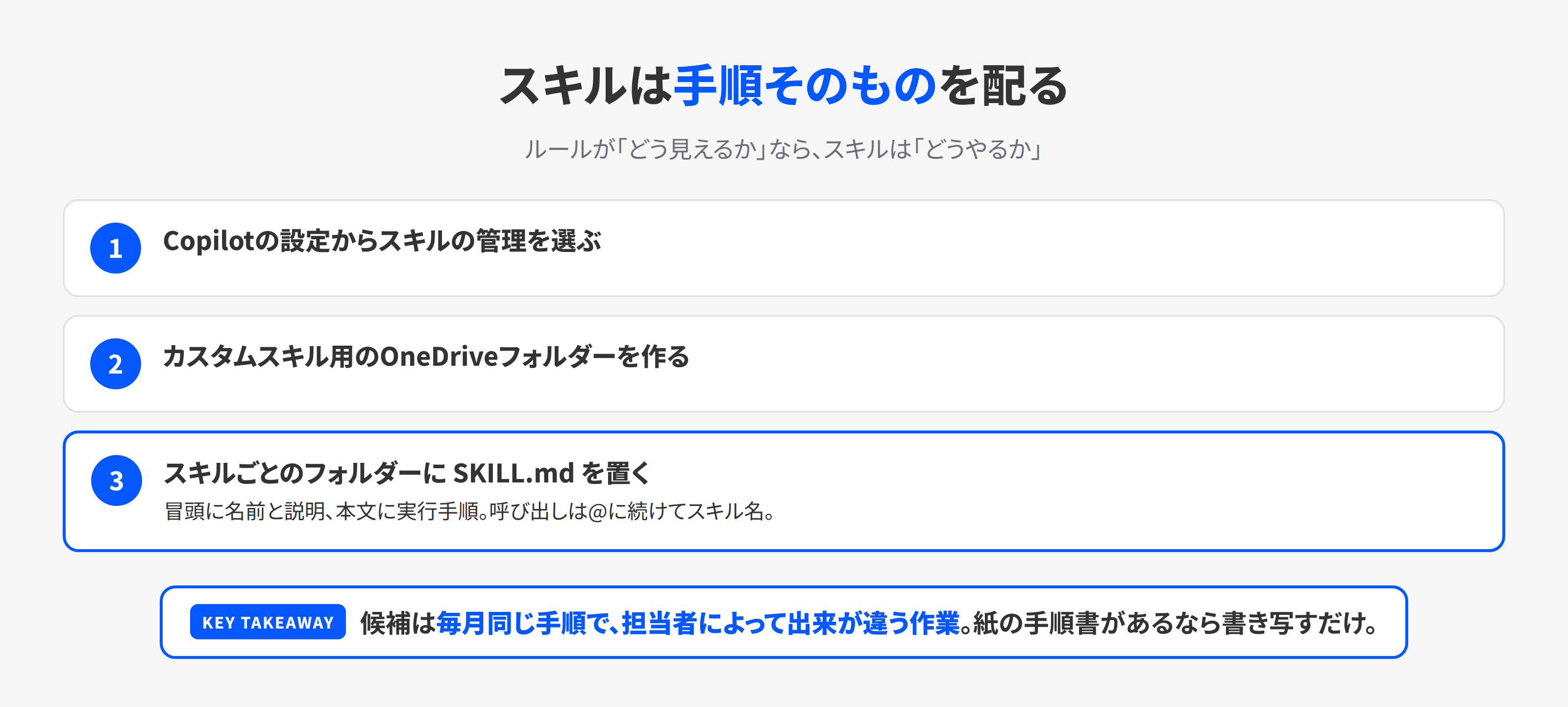
作り方
- Copilotの設定からスキルの管理を選ぶ
- カスタムスキルのところで、OneDriveのフォルダーを作る
- スキルごとに個別のフォルダーを作り、その中に SKILL.md というファイルを置く
SKILL.md は2つの部分でできています。冒頭の設定部分に名前と説明を書き、本文に実行手順を書きます。
呼び出しは、作業内容の追加メニューからスキルの一覧を開くか、@に続けてスキル名を書く形です。Microsoftが用意しているスキルもあり、ブランドキットやテーマのデザインに関するものが使えます。
何をスキルにすべきか
毎月同じ手順でやっていて、担当者によって出来が違う作業が候補です。月次レポート、予実の差異分析、部門別の集計。
逆に、毎回やり方が変わる作業はスキルにしないでください。手順が固まっていないものを固めると、実態と合わない手順書が残ります。
紙の手順書があるなら、それをスキルにするのが近道です。すでに言語化されているので、書き写すだけで済みます。
提供状況
カスタムスキルは、6月時点でWindowsとMacのInsidersで先行提供、翌月にWeb・Windows・Macで一般提供予定と案内され、その後ロールアウトが進んでいます。自社の環境に来ているかを実際に確認してから、全社展開の計画を立ててください。
【組織】データコネクター: 外部のデータを取り込む
Copilot in Excelに、外部サービスのデータを直接持ち込めるコネクターが増えました。
金融データでは、5月のLSEGとMoody'sに加えて、CB Insights、Daloopa、FactSet、Morningstar、PitchBook、S&P Globalが加わっています。投資や企業分析を業務にしている会社には直接効きます。
金融以外では、HubSpot、Intercom、Linear、Notion、Canva、Googleカレンダー、Googleの連絡先などが挙げられています。
中小企業で効きそうなのは金融以外のほうです。営業管理をHubSpotで、社内文書をNotionで持っているなら、Excelから直接参照して集計できます。これまでは書き出して貼り付けていた工程が消えます。
ただし、コネクターは外部サービスとの接続なので、何を渡すことになるのかを確認してから使ってください。契約や社内規程で外部への持ち出しが制限されている情報がないか、先に見ておく必要があります。
新機能に気づくための、月に1回の習慣
今回のように機能がまとまって入ることは、これからも起きます。そのたびに気づけるかどうかで、差が開きます。
気づけない理由ははっきりしています。Excelの画面が変わらないからです。新しいボタンが増えて目に入るわけではなく、Copilotの中の挙動が変わる。だから、使っている本人が気づかないまま、古い使い方を続けることになります。
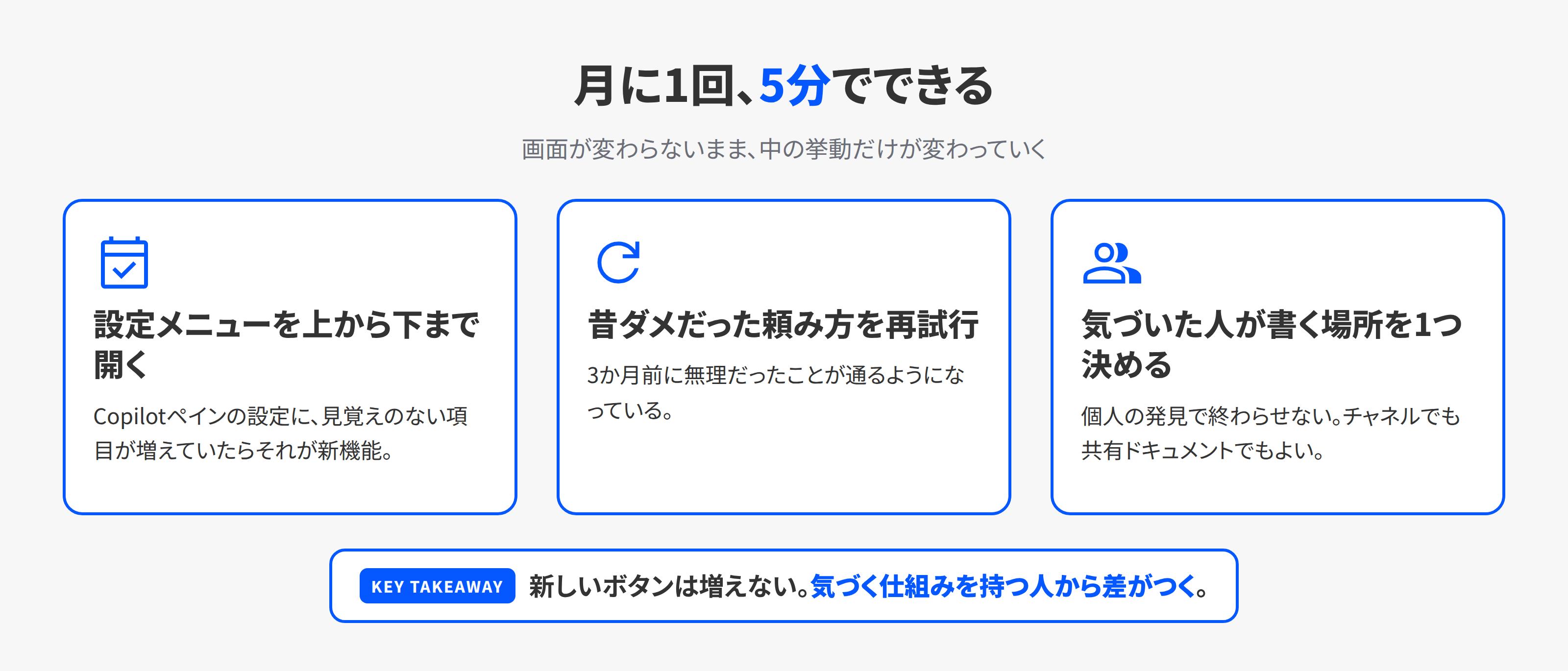
対策は月に1回、5分でできます。Copilotのペインの設定メニューを、上から下まで一度開いてみてください。Personalizationも、スキルの管理も、ここから辿れます。見覚えのない項目が増えていたら、それが新機能です。
もうひとつ、うまくいかなかった頼み方を、3か月後にもう一度試してみてください。以前は無理だったことが通るようになっていることがあります。ファイルが大きすぎて渡せなかった、会議の内容を参照できなかった。この記事に書いた更新は、まさにそういう「前は無理だった」を減らすものでした。
社内で使っているなら、気づいた人が共有する場所を1か所決めておいてください。個人が気づいても、その人だけが得をして終わります。Teamsのチャネルでも、社内の共有ドキュメントでもかまいません。書く場所があるだけで、共有されるようになります。
個人と組織で、何をどう使い分けるか
整理します。
| 目的 | 使うもの | なぜ |
|---|---|---|
| 自分の好みを覚えさせたい | Personalization | アカウントに紐づく。どのブックでも効く |
| このブックだけ体裁を統一したい | ワークブックのルール | ブックに紐づく。共有先でも効く |
| 手順そのものを揃えたい | カスタムスキル | 作業の進め方を配れる |
| 外部データを取り込みたい | データコネクター | 書き出しと貼り付けが消える |
混同しやすいのは上2つです。自分だけの好みをルールに書くと、ブックを受け取った人にも押し付けることになります。逆に、チームで揃えたい体裁をPersonalizationに書くと、自分以外には効きません。
判断は「このブックを他の人が触るか」だけです。触るならルール、自分だけならPersonalization。
導入の順番
一度に全部やらないでください。この順を勧めます。
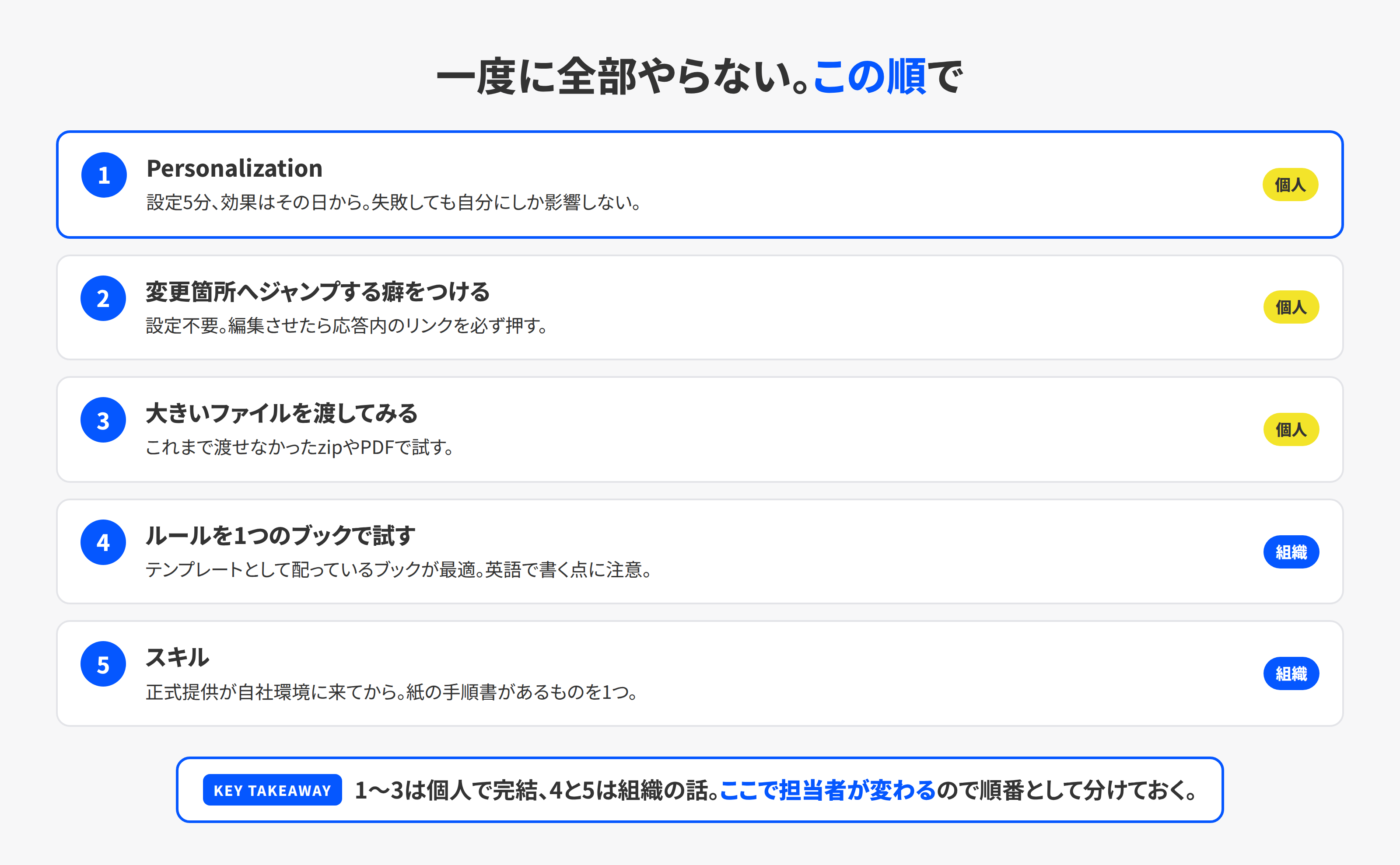
1番目: Personalization。設定は5分、効果はその日から。失敗しても自分にしか影響しません。まずここで、設定した好みが本当に効くかを体感してください。
2番目: 応答から変更箇所へジャンプする使い方に慣れる。設定は要りません。Copilotに編集させたら、必ず応答内のリンクを押して確認する。これを癖にします。
3番目: 扱えるファイルの拡大を試す。これまで大きすぎて渡せなかったファイルを渡してみる。
4番目: ルールを1つのブックで試す。テンプレートとして配っているブックが最適です。英語で書く点に注意してください。
5番目: スキル。正式提供が自社の環境に来てから。紙の手順書があるものを1つ選びます。
1から3までは個人で完結し、4と5は組織の話になります。ここで担当者が変わることが多いので、順番として分けておくと進めやすい。
注意しておきたいこと
1. 到達に差がある。ルールとカスタムスキルは順次提供中です。更新チャネルやテナントによって、まだ来ていないことがあります。使えないからといって設定ミスとは限りません。
2. ルールはいま英語のみ完全対応。日本語で書いた場合の動作は安定しません。日本語対応の時期は公式には示されていませんが、当社は来ると見ています。中身は日本語で決めて、書き下しだけ英語にする進め方にしておけば、対応後は置き換えるだけで済みます。
3. モデルや時期で挙動が変わる。公式もそう書いています。設定したら、実際に効いているかを確かめる工程を入れてください。
4. 表の作りは相変わらず効く。新機能が増えても、結合セルだらけの表や1シートに複数の表がある状態では、Copilotはうまく動きません。下ごしらえのほうが依然として重要です。
KOIYALの見解: 今回の更新は、個人と組織を分けたことに意味がある
機能の数より、設計の考え方が変わったことのほうが重要だと考えています。
これまでのCopilotは、その場で頼む相手でした。頼み方が上手い人だけが成果を出し、社内でばらつきが広がる構造だった。
今回入ったPersonalization、ルール、スキルは、いずれも指示を蓄積して持ち回れるようにするものです。一度決めた形を、自分にも、ブックにも、チームにも貼り付けられる。
つまり、上手い人の使い方を、組織の資産に変える経路ができたということです。これまで研修で「プロンプトを保存して使い回してください」と伝えてきた運用が、製品の機能として用意されたと言えます。
そのうえで、変わっていないこともあります。何を揃えるべきかを決めるのは人です。ルールに何を書くか、どの作業をスキルにするか。ここは自社の業務を知っている人にしか決められません。機能が増えたぶん、決めることの重みが増しました。
次の一歩
今日できることが1つあります。Personalizationに、いつも書き添えている指示を3つ書いて保存してください。金額の形式、日付の形式、回答の長さ。5分で終わります。
そのうえで、次にCopilotに編集させたとき、応答の中のリンクを押してみてください。確認が1クリックで済むことが分かれば、確認する習慣が定着します。
Copilot in Excelの基本的な使い方はExcelでCopilotを使う方法に、ChatGPT側の選択肢との比較はChatGPTでExcelを使う方法にまとめています。
出典・確認日
本文の仕様は、以下の一次情報を2026年8月7日に確認して書いています。
- Microsoft Community Hub「What's New in Excel (June 2026)」: https://techcommunity.microsoft.com/blog/excelblog/whats-new-in-excel-june-2026/4523402
- Microsoft サポート「Personalize Copilot in Excel」: https://support.microsoft.com/en-us/excel/copilot/copilot-in-excel-personalization
- Microsoft サポート「Create guidelines for a workbook with Copilot in Excel rules」: https://support.microsoft.com/en-us/excel/copilot/copilot-in-excel-rules
- Microsoft サポート「Use skills with Copilot in Excel to complete repeatable tasks」: https://support.microsoft.com/en-us/excel/copilot/copilot-in-excel-skills
- Microsoft 365 Blog「Copilot in Excel: Built for the era of Frontier Finance」: https://www.microsoft.com/en-us/microsoft-365/blog/2026/06/25/copilot-in-excel-built-for-the-era-of-frontier-finance/
提供状況は変わります。Insiders段階の機能については、自社の環境で使えるかを都度ご確認ください。当社では半年ごとに記載内容を再確認しています。