

説明のために、次の表を例にします。案件一覧の担当者の列に、佐藤、鈴木、田中、と1つのセルに3人の名前が入っている。鈴木さんの案件だけを絞り込みたくてフィルターを開くと、選択の一覧に出てくるのは「佐藤、鈴木、田中」という1つの項目で、鈴木さんだけを選ぶ項目がない。テキストフィルターの「指定の値を含む」で拾うことはできますが、担当者を1人ずつ項目として選ぶことはできません。
Excelは、1つのセルには1つの値、という前提で41年間作られてきました。2026年9月、Microsoftはこの前提を変える機能を発表しました。1つのセルにリストや配列を入れられるようになり、FLATTEN、HAS、HASANY、HASALLという4つの関数が加わります。ただし、2026年10月13日の時点では、Microsoft 365 InsiderのBeta Channelに入っている人だけが使える先行公開です。
この記事は、何が変わるのか、どう作るのか、今の時点で何ができないのか、そして当社がこの機能を研修で教える時期をどう決めているかを書きます。読者は、社内のExcelの表を作る側と、社員にExcelやCopilotを教える側の方です。
結論を先に書きます。
- 1つのセルに複数の値を入れる機能は、Insider Betaだけの先行公開です。 Windowsはバージョン2610(ビルド20520.20000)以降、Macはバージョン16.114(ビルド26092111)以降のBeta Channelで順次展開されます。Microsoftはプレビュー機能であること、一般提供までは重要なブックで使うことを勧めないと書いています
- 変わるのは、詰め込んだ値を個別に扱えることです。 リストにすれば、担当者の列を1人ずつフィルターできます。配列をセルの中に置けるようになり、TEXTSPLITのような関数の結果を1つのセルに収めたまま、FLATTENで展開したり、HASで探したりできます
- 当社は、この機能を研修の本編にはまだ入れません。 受講者が普段使う画面に出て、一般提供になり、ピボットテーブルやPower Queryとの制限が解けたことを確かめてからです。それまでの研修では、1セル1値の表の作り方を教えます
何が変わるのか
Excel Blogの2026年9月24日の記事は、こう書いています。「Excelで初めて、配列が値としても数式の結果としても、セルの中にそのまま存在できるようになった」。同じ記事は、これまで複数の値を扱うには、行や列を増やして広げるしかなかった、とも書いています。
新しく入るのは3つです。
- リスト。1つのセルに、複数の項目を入れる。セルの中のアイコンを選ぶと項目が個別に表示され、フィルターでは項目の1つ1つで絞り込めます
- セル内配列。これまで
={1;2;3}のような配列数式は、隣のセルにあふれて表示されていました。等号の後の数式本体を、さらに波かっこで囲むと(={1;2;3}なら={{1;2;3}}のように)、配列の周りに1×1の配列ができ、結果が1つのセルに収まります。Insider Betaの構文で、古いCtrl+Shift+Enterの配列数式とは別のものです - 入れ子配列。配列の中に配列を入れられます。Microsoftの例は
={{1,2,3};{4,5,6}}です。以前は配列の配列を返す数式は、途中で切れた結果か#CALC!エラーになっていました。今は対応する数式が入れ子のまま完全な結果を返します
4つの関数は、この入れ子配列を扱うためのものです。後の節で表にします。
リストの作り方と、フィルターの変化
Microsoft 365 Insider Blogの記事に書かれている手順です。2026年10月13日の時点で、当社のExcelはInsider Betaに入れていないため、実機では確かめていません。以下はMicrosoftの記事の記述によります。
- セルを選び、挿入 > リスト を選ぶか、Ctrl+J を押す
- 項目を入力するか貼り付ける。区切りはカンマかセミコロンで、どちらを使うかは地域の設定で決まる
- 項目を足す、消す、直すときは、セルをダブルクリックするか F2 を押す。ほかの値と同じ扱い
この記事では、フィルターの変化に注目します。冒頭の「佐藤、鈴木、田中」のセルは、テキストとして1つの項目です。リストにすると、フィルターの一覧に佐藤、鈴木、田中が別々に出て、1人以上の項目で絞り込めます。Excel Blogの記事では、プロジェクトの担当者を例にして、担当者が案件に結びついたまま個別に扱えるようになる、と説明しています。
つまり、担当者を1つのセルにまとめる運用そのものは変えずに、担当者を項目ごとに絞り込めるようになります。数式での計算にも使えますが、ピボットテーブルやPower Queryには後述の制限があります。これまでは、案件と担当者を組にした別の表を作るか、担当者ごとに列を作るか、TEXTSPLITで補助列を作るかのどれかでした。
新しい4つの関数
入れ子配列を扱う関数が4つ加わります。引数の名前と説明は、Insider Blogの記事の記述です。
| 関数 | 引数 | 何をするか |
|---|---|---|
| FLATTEN | array, [pad_value], [levels] | 入れ子配列の階層を1つ以上取り除いて平らにする。長さの違う行には pad_value で空白などを詰められる |
| HAS | array, value | value が array のどこかにあれば TRUE、なければ FALSE |
| HASANY | array, values | values のどれか1つでも array にあれば TRUE |
| HASALL | array, values | values のすべてが array にあれば TRUE |
Excel Blogの記事は、使いどころを次のように例示しています。FLATTENは、複数の作業の流れに散らばったマイルストーンを1つにまとめる。HASは、特定の人が担当する案件を見つける。HASANYは、経営陣の誰かが関わる案件を見つける。HASALLは、必要な関係者が全員そろっている案件を、開始前に確かめる。
TEXTSPLITと組み合わせる例もあります。1つのセルの文字列をTEXTSPLITで分ける従来の使い方は、これまでどおり複数の項目を返します。変わるのは、Microsoftが示した、複数行のカンマ区切りの文字列を1つの数式でまとめて分ける例です。入れ子配列がない環境では各行の最初の項目しか返りませんでしたが、入れ子配列が使える環境では、行ごとに1つの配列が返ります。そこにFLATTENで空文字列をpad_valueとして渡すと、項目が個別のセルに展開されます。
今の時点で、できないこと
ここが、研修で教える時期を決める材料です。Insider Blogの記事は、Beta Channelへの展開中の制限として、次の6つを挙げています。
- 条件付き書式は、数式を使わない限り、配列の中身を見ない
- データの入力規則で、リストや配列をドロップダウンの項目にできない
- グラフは、配列をデータ点に展開しない
- ピボットテーブルは、配列の値をソースデータとして読まない
- Power Queryは、配列が入った列を読み込めず、出力もできない
- 検索と置換で、リストや配列の項目を置き換えられない
加えて、互換性の話があります。記事では、セル内配列とともに「Compatibility Version 3」を提供すると説明しています。これはブックごとの計算の互換性の設定で、Excel本体のバージョンとは別のものです。入れ子配列の計算の多くにこの設定が要り、この設定では既存の数式の一部が異なる結果を返すことがある。ブックが期待どおりに動かないときはバージョン1か2に留めておける、と書かれています。
そして記事の冒頭には、プレビュー機能であり、一般提供までは重要なブックで使うことを勧めない、という注記があります。当社も、この注記をそのまま読者に伝えます。
研修で教える時期を、どう決めているか
当社の法人向け研修は、CopilotやGeminiを初めて業務で使う方が中心です。新しい機能を本編に入れるかどうかは、次の3つで決めています。
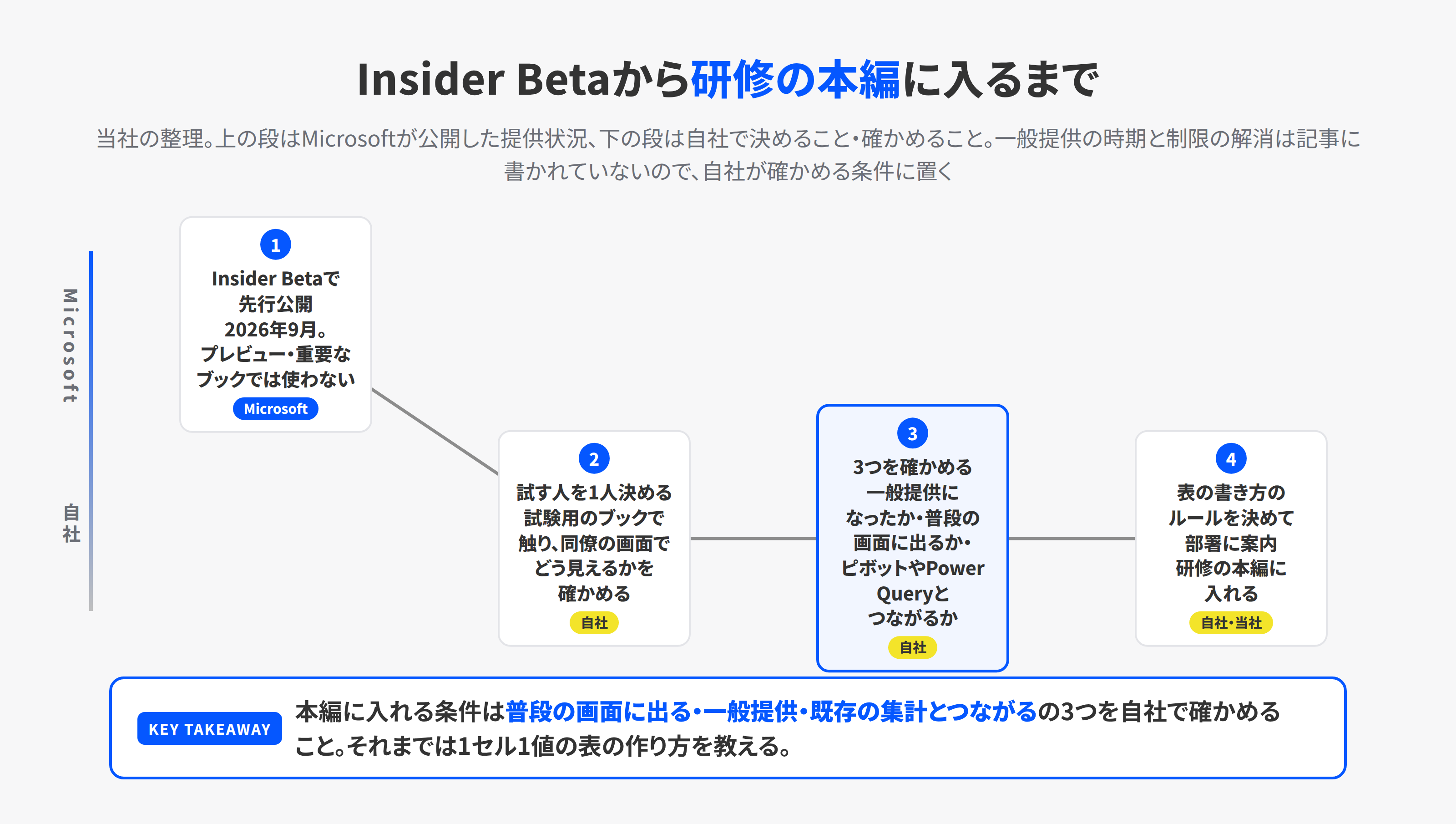
1. 受講者が普段使う画面に出ているか。 研修は、受講者の会社のExcelをそのまま使います。Insider Betaへの参加は個人の設定で始められ、組織では管理者が検証用の端末に配布することもできます。どちらにしても、受講者が普段使う画面に「挿入 > リスト」が無い状態で教えても、翌日から使えません。当社は、受講者が通常使う環境で使えることを条件にします。
2. 一般提供になっているか。 Microsoftは、Beta Channelの機能は品質と性能を見ながら順次展開し、途中で止めたり、変えたり、取り下げたりすることがある、と書いています。研修の教材に入れた機能が取り下げられると、教えた内容が間違いになります。
3. 既存の機能とつながっているか。 上の6つの制限のうち、ピボットテーブルとPower Queryは、当社の研修で表を集計する中心の道具です。リストにした担当者の列を、ピボットで集計できない。この状態で教えると、受講者はリストにした後で集計の段階で困ります。一般提供になったときにこの制限が解けているかどうかは、記事に書かれていないので、その時点で当社が確かめます。
3つが揃うまで、研修の本編には入れません。その代わり、研修の最後に数分のワンポイントとして「こういう機能が来る」と予告します。予告しておくと、一般提供になったときに、受講者が自分で気づけます。
それまでの研修で教えるのは、1セル1値の表の作り方です。担当者が複数いる案件は、案件IDと担当者を組にした別の表を作るか、担当者の列を主担当と副担当に分ける。案件の行を担当者の数だけ複製すると、案件の金額や件数を重ねて数えてしまうので、1行が何を表すかを先に決めます。これはExcelの機能の話ではなく、表の設計の話なので、機能が変わっても古くなりません。
今ある詰め込みセルを、どうするか
冒頭のような詰め込みセルの表が社内にある場合、一般提供まで待つ間に、それらをどう扱うか。当社は2つの軸で分けます。
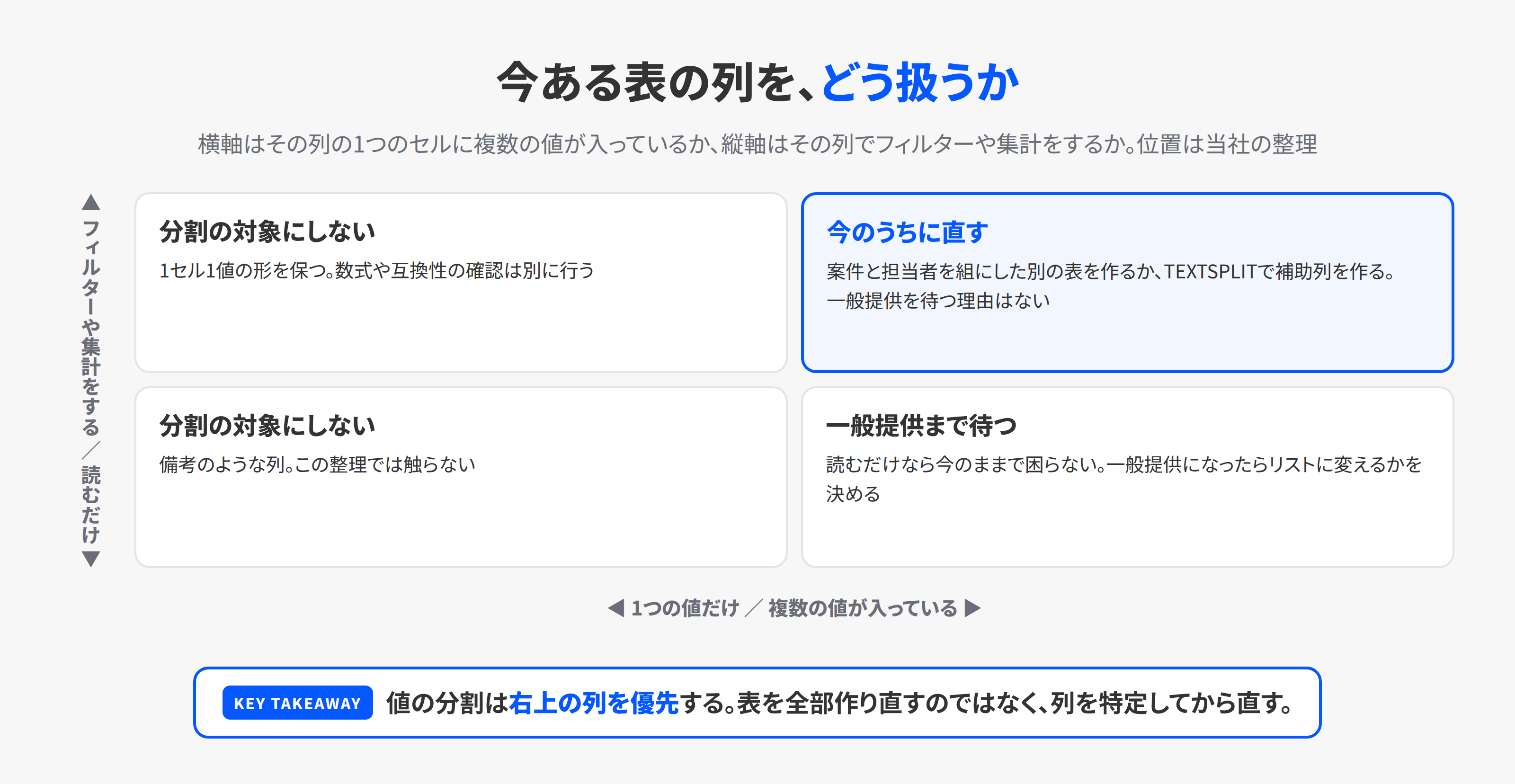
横軸は、その列に1つのセルに複数の値が入っているか。縦軸は、その列でフィルターや集計をするか。
- 複数の値が入っていて、フィルターや集計をする列は、今のうちに直します。案件と担当者を組にした別の表を作るか、TEXTSPLITで補助列を作るか。一般提供を待つ理由はありません
- 複数の値が入っているが、備考のように読むだけの列は、そのままで構いません。一般提供になったら、リストに変えるかを決めます
- 1つの値しか入っていなくて、集計する列は、この整理では分割の対象にしません
- 1つの値しか入っていなくて、集計しない列も、同じです
この分け方で、まず直す列を特定します。表を全部作り直すのではなく、右上の列から順に直します。この整理は値の分割だけを決めるもので、ブックの中の数式や互換性の設定への影響は、別に確かめます。
注意点
Copilotに表を読ませる前提でも、同じ話です。 Microsoftは、Copilot in Excelに読ませる表として、構造の整った表を勧めています。当社では、担当者別に分析する列は、項目を分けて整えてからCopilotに渡します。リストが一般提供になるまでは、1セル1値に整えることが、Copilotへの準備にもなります。Copilot in Excelの使い方は別の記事に書きました。
Insider Betaで試すなら、仕事のファイルと分けてください。 Microsoftの注記どおり、重要なブックでは使わない。試すときは、コピーしたファイルか、試験用のブックで。リストを入れたブックを、Beta Channelに入っていない同僚が開いたときにどう見えるかは、記事に書かれていないので未確認です。
この記事の手順は、当社が実機で確かめたものではありません。 Microsoftの2本の記事の記述を読んで書いています。一般提供になった時点で、当社の環境で確かめて、この記事を更新します。
KOIYALの見解
1つのセルに複数の値、という変更は、Excelの機能としては大きな話です。ただ、現場の表にとっての本当の論点は、機能ではなく、ルールです。担当者が複数いるとき、どう書くか。1人1行か、カンマ区切りか、主担当と副担当か。この決まりが無い会社では、リストが使えるようになっても、リストで書く人とカンマで書く人が混ざって、やはり担当者ごとに選べません。
当社は、インハウス経営(AIを活用し、自社で業務を改善し、自社で仕組みをつくる経営)を目指す会社を支援しています。この記事の範囲で言えば、自社に残すべきなのは、表の書き方のルールと、新しい機能を仕事の表に入れるかどうかを決める手順です。誰が試して、何を確かめたら部署に広げるか。これを自社で決められる会社は、Microsoftが次に何を出しても、自分たちで判断できます。
研修で教える時期を当社が決めているのと同じ基準を、読者の会社でも持てます。普段使う画面に出ているか、一般提供か、既存の集計とつながるか。この3つを情報システムの担当者か、Excelに詳しい社員が確かめて、部署に案内する。それが、この機能を自社でできるようになる、ということだと考えています。
次の行動
- 社内の表で、1つのセルに複数の値が入っていて、フィルターや集計をする列を1つ見つける
- その列を、案件と担当者を組にした別の表か、TEXTSPLITの補助列で直す。直し方を、表の書き方のルールとして1行書く
- Insider Betaを試す人を1人決め、試験用のブックで「挿入 > リスト」を触ってもらう。一般提供になったら、その人が部署の端末で使えるかと、既存の集計への影響を確かめてから、部署に案内する
部署の表の書き方を揃えるところから始めたい方は、法人向けAI研修で、職種の実物の表を題材にして進められます。1セル1値の表の作り方と、Copilotに読ませるための整え方を、同じ演習の中で扱います。お問い合わせから、困っている表の形をお知らせください。
参考
- Put multiple values in one cell with lists and arrays in Excel(Microsoft 365 Insider Blog・2026年9月24日。確認日2026年10月13日)
- Excel now supports multiple values in a single cell(Excel Blog・2026年9月24日。確認日2026年10月13日)
- What's New in Excel (September 2026)(Excel Blog・2026年9月29日。確認日2026年10月13日)
- Copilot in Excelの使い方(KOIYAL・2026年8月10日)
- Copilot in Excelの新機能だけで、ここまで効率化できる(KOIYAL・2026年8月17日)
- 法人向けAI研修(KOIYAL)