

朝一番に共有の受信トレイを開くと、昨夜の問い合わせが 20 件たまっている。半分は過去に同じ質問に答えたことがあり、残りは調べないと返せない。
問い合わせ対応の Copilot 活用で最初に差が出るのは、この「同じ質問にもう一度答える時間」と「調べてから返す時間」に、Microsoft が用意したスキルを入れることです。
この記事は、問い合わせ対応の担当者が 2026 年 10 月 31 日時点で入れるだけで使える Copilot のスキルを、費用の段階ごとに整理し、専用の問い合わせ管理ツールを入れていない会社でどこまで使えるか、自社の返信の型をスキルにする方法、費用の見当まで書きます。
読者は、Microsoft 365 を使う 30 人から 300 人の会社で、メールと電話の問い合わせに答えている担当者とその責任者です。
専任のサポート部門がなく、営業事務や総務が兼ねている会社も含みます。製品名について先に 1 つ。Microsoft は Microsoft 365 Copilot を 2026 年 8 月に Microsoft Copilot へ名称を変えたと、Copilot Credits Guide の 2026 年 11 月の変更履歴に記載しています。
本記事では、個人向けの Microsoft Copilot と区別するため、従来名の Microsoft 365 Copilot で書きます。
この記事は、職種別に 6 本書くシリーズの 5 本目です。経理・財務、営業、製造の品質管理と生産管理、情報システムに続き、最後のマーケティングは 11 月 16 日に公開します。
結論を先に書きます。
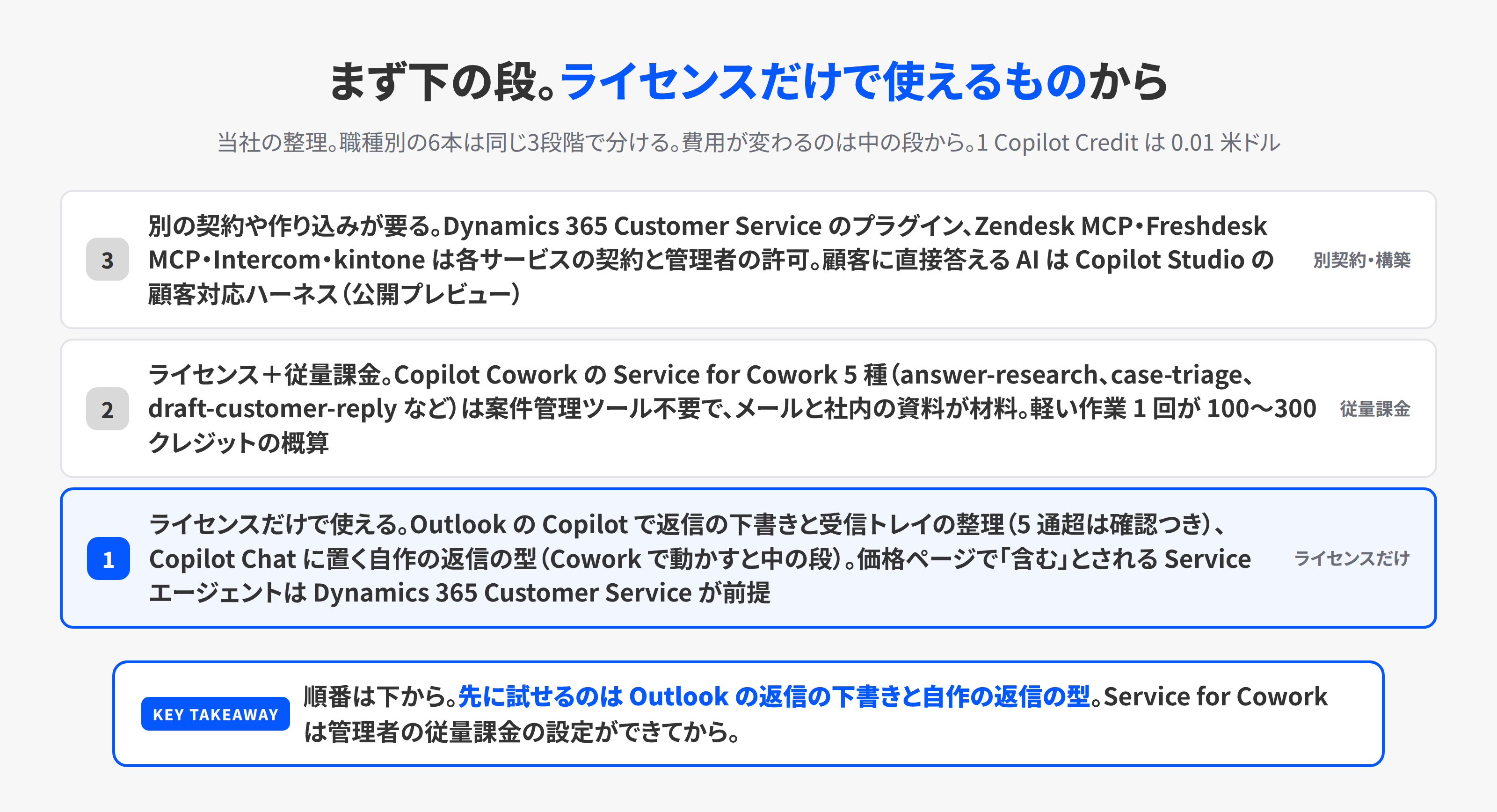
- 問い合わせ対応向けのスキルは 3 段階に分かれます。 Microsoft 365 Copilot のライセンスだけで使える Outlook の返信の下書きと受信トレイの整理と自作スキル、ライセンスに加えて従量課金の設定が要る Copilot Cowork の Service for Cowork、そして Dynamics 365 Customer Service や Zendesk の契約、または Copilot Studio での構築が要るものです。
- 問い合わせ管理ツールが無い会社で中心になるのは Service for Cowork です。 Microsoft Learn のプラグイン一覧に載る 5 つのスキルの束で、メールと社内の資料を材料に、調べ物、案件の整理、振り分け、返信の下書き、回答のナレッジ化を作ります。使うには従量課金の設定が要り、1 タスクの目安は軽い作業で 100 から 300 クレジット、1 から 3 米ドルです。
- 価格ページで「含む」とされる Service エージェントは、Dynamics 365 Customer Service が前提です。 案件と顧客の記録を Dynamics 365 から読む設計で、Excel や共有メールボックスで問い合わせを管理している会社では使いどころがありません。
- 顧客に直接答える AI は別の段階です。 Copilot Studio の Website Q&A テンプレートは英語のみで社内利用に限ると Learn に明記され、顧客向けのチャットと電話は 2026 年 10 月に公開プレビューになった顧客対応ハーネスの領域です。担当者を助けるスキルと、顧客に答えるエージェントを分けて考えてください。
スキルとは何か。Copilot に渡す手順書のファイル
Copilot のスキルは、1 つのフォルダーに SKILL.md ファイルを 1 つ置いたものです。ファイルの先頭に、name と description の 2 行を --- で囲んで書き、その下に手順を自由な形式で書きます。
description は、Copilot がそのスキルをいつ使うかを判断する材料です。Microsoft のサポートページは、PowerPoint でも Excel でも、フォルダー名と name が一致しないスキルは読み飛ばすと明記しています。
スキルには 2 種類あります。Microsoft が作って最初から入っている組み込みスキルと、利用者が自分で書くカスタムスキルです。
問い合わせ対応の場合、組み込みスキルは Copilot Cowork の職種別プラグインに入っていて、カスタムスキルは本人の OneDrive の決まったフォルダーに保存されます。
Cowork のカスタムスキルは組織内の特定の人に共有でき、全社に配るには Microsoft 365 管理センターからの配布が要ります。
この配り方は 11 月 14 日公開の情報システム向けの記事で詳しく書きました。
Copilot Credits Guide の 2026 年 11 月の資料は、スキルを作って管理することを、Microsoft 365 Copilot のライセンスに含まれる日常の作業として挙げています。
スキルを作ること自体に追加の費用はかかりません。費用が変わるのは、後で書く Copilot Cowork の上でスキルを動かすときと、顧客に直接答えるエージェントを Copilot Studio で動かすときです。
同じ自作スキルでも、Copilot Chat で動かせばライセンスの範囲で、Cowork で動かせば従量課金の対象になります。
SKILL.md の書式そのものは Claude や Gemini と共通で、書式の違いは当社の記事 SKILL.mdがClaude・Copilot・Geminiで共通に に書きました。
「入れるだけ」の 3 段階
同じスキルという言葉でも、使うまでに要るものが違います。このシリーズでは、次の 3 段階で分けます。
| 段階 | 要るもの | 問い合わせ対応のスキルの例 |
|---|---|---|
| 1. ライセンスだけで使える | Microsoft 365 Copilot のライセンス | Outlook の Copilot で返信の下書きと受信トレイの整理、Copilot Chat に置く自作の返信の型、価格ページで「含む」とされる Service エージェント(Dynamics 365 Customer Service が前提) |
| 2. ライセンス+従量課金 | ライセンスに加えて、Copilot Credits の従量課金と支出ポリシーの設定 | Copilot Cowork の Service for Cowork 5 種、Cowork の組み込みスキル(Email、Enterprise Search、Deep Research など)、Cowork の上で動かす自作スキル |
| 3. 別の契約や作り込みが要る | 各サービスの契約、または Copilot Studio での構築 | Dynamics 365 Customer Service のプラグイン、Zendesk MCP、Freshdesk MCP、Intercom、LiveChat MCP、HubSpot MCP、Copilot Studio の Website Q&A テンプレートと顧客対応ハーネス、Teams の Queues アプリ |
段階 2 の費用の単位は Copilot Credit で、1 クレジットが 0.01 米ドルです。Copilot Cowork の 1 タスクの目安は、Microsoft の資料で軽い作業が 100 から 300 クレジット、中くらいが 300 から 700、重い作業が 700 超とされ、計画用の概算と明記されています。
費用の線引きの考え方は、当社の記事 Copilot Credits、経営者が決める上限と線引き に書きました。
段階 1。Outlook の返信と受信トレイ、そして Service エージェントの条件
問い合わせがメールで来る会社なら、ライセンスだけで今日から使えるものが Outlook にあります。
返信の下書きは、Outlook の Copilot の Draft with Copilot です。Microsoft サポートのページによると、新しい Outlook と Web では、返信の画面で Copilot のアイコンから Draft を選び、要点を書いて生成し、長さと口調を選び直せます。
クラシック Outlook と Mac と iOS と Android にも同じ機能があり、スマートフォン版には自分で書いた 100 文字以上の文章を整える Coaching by Copilot があります。
問い合わせの返信で役に立つのは、過去の自分の返信を貼って「この口調で、この 3 点を入れて」と頼む使い方です。
長いやり取りの要約と返信の書かせ方、英語の問い合わせへの返し方は、当社の 場面別の FAQ の会議とメールの節に書きました。
受信トレイの整理は、Microsoft 365 Copilot のリリースノートの 2026 年 9 月 23 日の項で広がりました。
Outlook の Copilot が、自然な文章の指示で、メールの削除、移動、コピー、分類、受信トレイのルールとフォルダーの管理をできるようになり、5 通を超えるメールに作用するときと受信トレイのルールを変えるときは、実行前に確認を求めます。
「先週の未読のメールマガジンを全部削除して」「Contoso からの請求書のメールを経理フォルダーに移して」が例として挙げられています。
自分の受信トレイで、対応済みのスレッドをまとめて移す、特定の顧客からのメールに分類を付ける、といった整理に使えます。
共有メールボックスで同じ操作が使えるかは、リリースノートに記載が見当たりません。
電話の問い合わせには、Teams の Queues アプリがあります。10 月 27 日のリリースノートに、録音した通話が終わった後に Queues アプリの中で Copilot Chat を使い、文字起こしを探したり録音を聞き直したりせずに要点と顧客の課題を把握できる、とあります。
ただし Queues アプリは Teams Phone と Teams Premium の両方のライセンスが要ると Learn に書かれていて、段階で言えば 3 に近い機能です。
ここで責任者が確かめるべきことが 1 つあります。Microsoft 365 Copilot の法人向け価格ページには、Sales、Service、Finance の 3 つのエージェントが「含む」と書かれています。
年間契約・年払いで 1 人あたり月額換算 30 米ドルのライセンスに含まれる、と読めます。この Service エージェントは、Dynamics 365 Customer Service の案件と顧客の記録を材料にする設計です。
Microsoft Learn の「Use Service Agent in Customer Service」(2026 年 9 月 26 日、更新 9 月 28 日)は、Service エージェントを、Dynamics 365 Customer Service とつないだ知識源のデータを使って、顧客対応の担当者が情報を探し、要約し、更新するのを助ける Microsoft 365 Copilot のエージェントと説明し、一般提供と書いています。
できることは、優先度の高い案件の一覧、案件の要約、Teams と Outlook と Customer Service をまたいだ顧客とのやり取りの要約、Dynamics 365 と SharePoint からの回答の候補、案件の優先度の更新とメモの追加と子案件の作成と解決の記録、解決内容からのナレッジ記事と顧客向け回答の下書き、確認してから送る顧客宛てメール、SLA を外しそうな理由と次の行動の提案です。
管理者向けのページ(9 月 30 日更新)は、Service アプリは Customer Service のライセンスがテナントに割り当てられていれば自動でインストールされ、ライセンスの詳細は Dynamics 365 のライセンスガイドを参照、と書いています。
つまり、Dynamics 365 Customer Service を使っている会社では、Service エージェントは価格ページの「含む」の範囲で案件の要約と更新と返信の下書きを担います。
使える機能はライセンスとテナントの設定で変わると Learn にあり、詳細は Dynamics 365 のライセンスガイドで確かめます。
Excel の一覧と共有メールボックスで問い合わせを管理している会社、kintone や国内の問い合わせ管理ツールを使っている会社では、Service エージェントに渡す案件データがなく、使いどころがありません。
販売店から「Service エージェントが含まれます」と聞いたら、自社の案件管理が Dynamics 365 かどうかを先に確かめてください。
段階 2。Service for Cowork の 5 つのスキルは案件管理ツール不要
Copilot Cowork は、成果を文章で頼むと、Copilot が複数のファイルとアプリをまたいで作業し、確認を求めながら結果を返す機能です。
使うには Microsoft 365 Copilot のライセンスに加えて、管理者が Copilot Credits の従量課金を有効にし、支出ポリシーでその人を対象にしておく必要があります。
Cowork そのものの使いどころと費用は、当社の記事 Copilot Coworkとは。任せられる仕事と費用、日本語の癖 に書きました。
この Cowork に、問い合わせ対応向けのプラグインが 2 つあります。Microsoft Learn の「Available plugins for Copilot Cowork」(2026 年 10 月 26 日、更新 10 月 29 日)に載っている Service for Cowork と、Dynamics 365 Customer Service のプラグインです。
Learn のページは、この 2 つは別物だと明記しています。Dynamics 365 Customer Service のプラグインは段階 3 で書き、ここでは案件管理ツールが無くても使える Service for Cowork を書きます。
Service for Cowork は、Learn の説明では、顧客の要望を解決するのに要る人、知識、やり取り、業務の文脈を 1 か所に集め、つないだシステムと自分が渡した資料をもとに、顧客との接点の準備、問題の調査、フォローの調整、気づきの発見を任せるためのスキルの束です。含まれるスキルは 5 つです。
| スキル | 名前から読める役割 | 問い合わせ対応のどこで使うか |
|---|---|---|
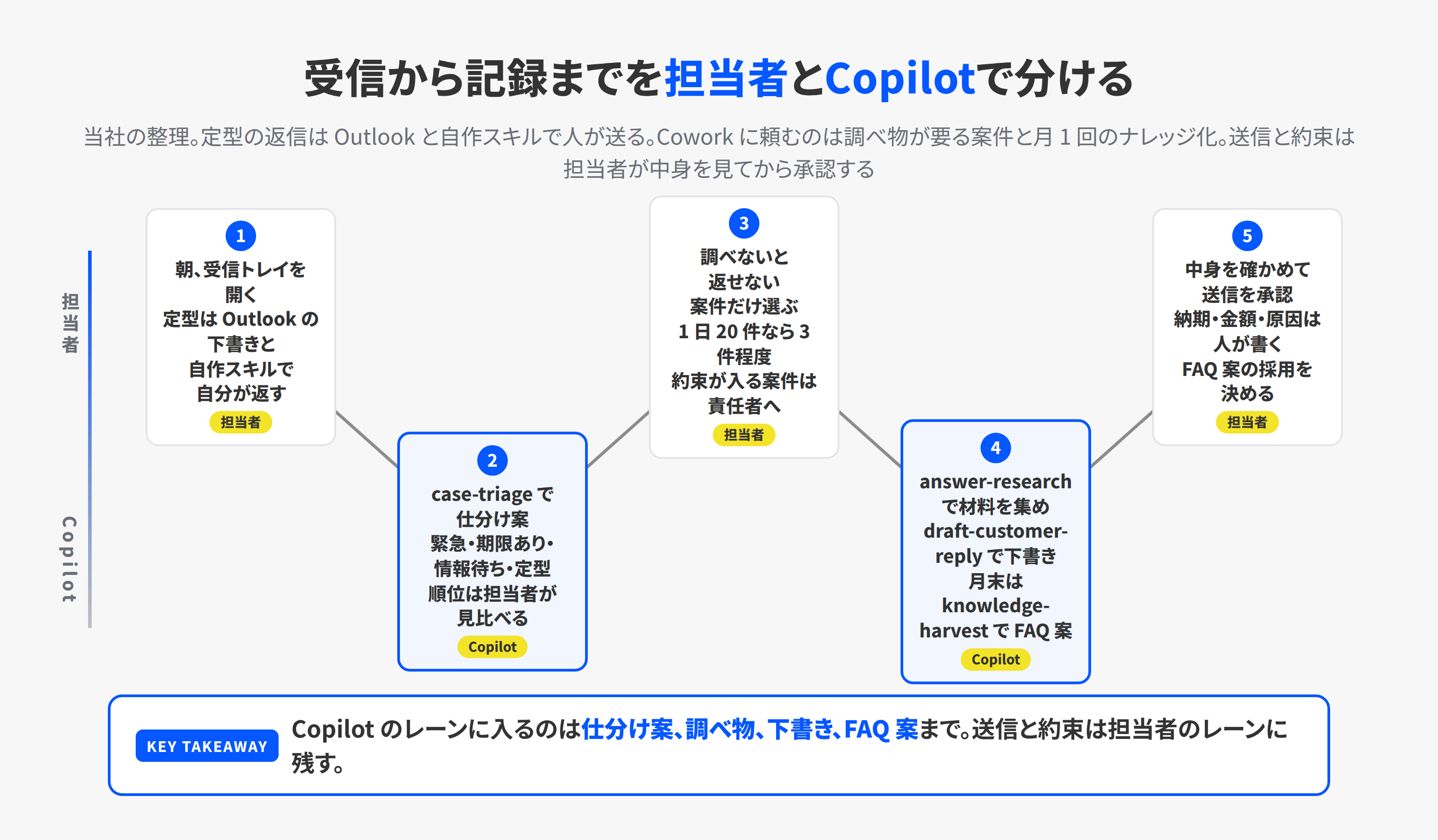
| answer-research | 回答に要る情報を社内の資料とやり取りから探す | 調べないと返せない問い合わせ。過去の回答、製品資料、規程を束ねる |
| case-preparation-brief | 1 つの案件の経緯と状況を 1 枚にまとめる | 担当交代、上長への相談、クレームの引き継ぎ |
| case-triage | 複数の案件を分類し、優先順位を付ける | 朝の受信トレイ。緊急、期限あり、情報待ち、定型の仕分け |
| draft-customer-reply | 顧客向けの返信の下書きを作る | 調べた結果を、自社の口調の返信にする |
| knowledge-harvest | 解決した案件から、次に使える知識を取り出す | 月末。同じ質問に 2 回答えないための FAQ 案 |
一次資料で気をつける点があります。営業向けの Sales for Cowork には Dynamics 365 Sales 側の Learn にスキルごとの説明の表がありますが、Service for Cowork には 2026 年 10 月 31 日時点でスキルごとの説明がなく、Learn にあるのは 5 つの名前とプラグイン全体の説明だけです。
上の表の役割は、名前と Sales for Cowork の対応するスキルの説明から読める範囲で書きました。自社で入れたら、Cowork のプラグインの画面の Skills の一覧で、最新の名前と説明を確かめてください。
入れ方は、Cowork の左の Customize から Roles & Industry の区分で Service for Cowork を探して Add を押すだけです。
入れた後は、Cowork が頼み事の内容からスキルを選びます。自分で選ぶときは、プロンプトの欄で / を打つか、+ メニューから選びます。
一覧に出てこないときは、Microsoft 365 の管理者が管理センターのエージェント、ツールで止めている状態です。
Cowork は、メールの送信や Teams への投稿のような外に出る行動の前に承認を求めます。承認の画面には、同じセッションの間は同じ宛先や同じ種類の行動の確認を省く選択肢もあります。
draft-customer-reply で作った返信は、承認すれば Cowork が送信まで行います。問い合わせの返信は、顧客への約束が 1 行入るだけで会社の責任になります。
当社は、顧客宛ての返信は毎回人が中身を見てから承認し、省略の選択肢は使わない運用を勧めます。
日本語のコミュニティには、2026 年 10 月 25 日に Qiita へ投稿された、Cowork の職種別スキルの解説があります。
サービス向けでは case-triage を依頼の例に取り上げ、AI が付けた順位をそのままサービス品質のルールや契約上の優先度に置き換えない、重大障害、契約上の期限、個別の約束は担当者が見比べる、情報不足の案件が不当に後回しになっていないかを確かめる、と書かれています。
投稿者は実機では試しておらず、日本語のプロンプトでの出力の品質と画面の日本語表記は未確認と明記しています。当社の 2026 年 10 月 31 日時点の調査でも、日本語の問い合わせで Service for Cowork を使った公開の記録は見つかりませんでした。
費用の見当。問い合わせは件数が多いので、全件は頼まない
Service for Cowork の費用は、Cowork の従量課金そのものです。Microsoft の資料にある 1 タスクの目安は、軽い作業で 100 から 300 クレジットです。
この数字は計画用の概算と明記されていて、実際の消費はプロンプトの長さ、処理の時間、使うモデルで変わります。answer-research で過去の回答と製品資料から 1 件の回答の材料を集める作業が軽い作業に入るなら、1 から 3 米ドルという見当になります。当社はこの作業の実際の消費量をまだ測っていません。
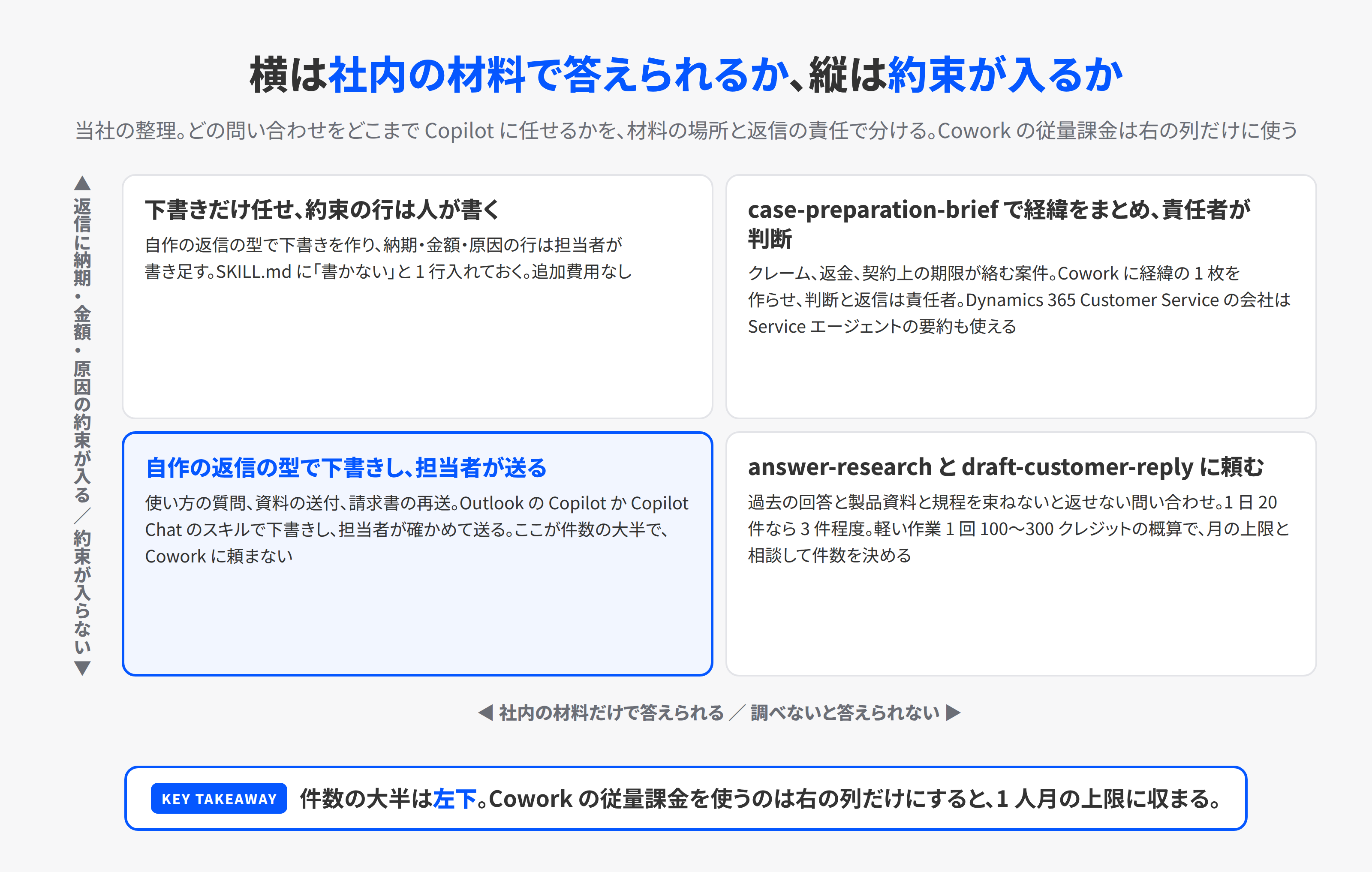
問い合わせ対応が営業や経理と違うのは、件数です。担当者 1 人が 1 日 20 件に答える会社で、全件を Cowork に頼むと月 22 日で 440 タスクになり、仮に 1 タスク 200 クレジットなら 88,000 クレジット、880 米ドルです。
Microsoft が Copilot Business の従量課金で初期値にしている 1 人月の上限 4,000 クレジットの 22 倍で、現実的ではありません。
1 日 20 件のうち、調べないと返せない 3 件だけを answer-research と draft-customer-reply に頼むと、月 66 タスク、同じ仮定で 13,200 クレジット、132 米ドルです。これでも初期値の上限を超えます。
ここから出る結論は 2 つです。定型の問い合わせは Cowork に頼まず、Outlook の返信の下書きと、次の節で書く自作スキルで済ませること。
Cowork に頼むのは、調べ物が要る案件と、月に 1 回のナレッジ化に絞ることです。上限に当たると、その月はスキルが使えなくなるだけで、超過の請求にはなりません。
上限を上げるかどうかは、責任者と Microsoft 365 の管理者が支出ポリシーで決めます。
段階 3。Dynamics 365 と Zendesk のプラグイン、顧客に直接答えるエージェント
案件管理ツールを使っている会社は、そのデータを Cowork から読み書きするプラグインが使えます。Learn のパートナー製プラグインの一覧(10 月 26 日更新、数百件)から、問い合わせ対応に関係するものを挙げます。
| プラグイン | Learn の一覧の説明 | 要るもの |
|---|---|---|
| Zendesk MCP | Zendesk に接続して、顧客サポートの記録を管理する | Zendesk の契約。Microsoft 365 の管理者が利用可能にし、初回に本人が Zendesk のアカウントで認証 |
| Freshdesk MCP | Freshdesk に接続して、サポートのチケットと関連する記録を扱う | Freshdesk の契約。同上 |
| Intercom | 顧客との会話、サポートのチケット、連絡先の記録を検索する | Intercom の契約。同上 |
| LiveChat MCP | LiveChat に接続して、サポートの担当者を管理する | LiveChat の契約。同上 |
| Hubspot MCP | 取引、連絡先、会社、パイプライン、チケットを CRM から取り出す | HubSpot の契約。同上 |
| kintone | kintone に接続して、アプリのレコードを作成、更新する | kintone の契約。同上 |
kintone の説明は、レコードの作成と更新です。問い合わせ管理のアプリを kintone で作っている会社なら、Cowork に調べ物と返信の下書きを頼み、その結果を kintone の案件レコードに書き込む、という流れが 1 回の頼み事で通ります。
書き込みの前には Cowork が確認を求めます。メールディーラーや Re:lation のような国内のメール共有ツールの名前は、2026 年 10 月 31 日時点の一覧にありません。
一覧は増え続けると Learn に書かれているので、自社のツールの名前は Cowork の Add plugins の画面で探してください。
Dynamics 365 Customer Service のプラグインは、Microsoft 製の連携プラグインです。
Learn の「Use Dynamics 365 Customer Service skills in Copilot Cowork」(2026 年 9 月 30 日更新)によると、前提は、組織のライセンスと支出ポリシーのもとでの Cowork の利用、Dynamics 365 Customer Service のライセンス、対象の環境と記録への権限、管理者による Service アプリの割り当てと Customer Service MCP の設定です。
プラグインの一覧ではデフォルトで有効と書かれ、使うときは Cowork の Customize で Service を探してトグルをオンにし、設定で環境を選びます。
例として挙げられているのは、顧客からの返事を 48 時間を超えて待っている案件の一覧、案件番号を指定した経緯と既知の事項と顧客の期待のまとめ、ナレッジ記事の番号を指定した返信の下書き、未解決のまま 5 日を超えて顧客から返信のない自分の案件の診断、音信不通の顧客への再連絡の下書きです。
提案されたフィールドの更新と行動は、Dynamics 365 に書き込む前に担当者が確認して承認します。
ここまでは担当者を助けるスキルです。顧客に直接答える AI は、Copilot Studio の領域で、段階が変わります。
Copilot Studio には、自社サイトの内容から顧客のよくある質問に答える Website Q&A というエージェントのテンプレートがあります。
Learn のテンプレートのページ(2026 年 2 月 9 日、更新 8 月 3 日)には、管理されたエージェントとエージェントのテンプレートは現在英語のみで、組織内の利用に限るべき、と書かれています。
日本語の顧客向けの窓口をこのテンプレートで作る形は、2026 年 10 月 31 日時点では Learn の記述の外です。
Website Q&A は標準ハーネスで動き、費用は 1 クレジット 0.01 米ドルの単価表で、生成回答 1 回が 2 クレジットです。
顧客向けのチャットと電話は、2026 年 10 月に公開プレビューになった 顧客対応ハーネス(Customer Conversation harness)の領域です。
Learn の概要ページ(2026 年 10 月 8 日、更新 10 月 21 日)によると、このハーネスで作るエージェントは Customer Assist Agent と呼ばれ、決まった話題に予測しやすい答えを返しながら、音声とチャットで自然な会話を続けるための設計で、専門の小さなエージェントを束ね、それぞれに人の担当者へ引き継ぐ経路を持ちます。
Web サイトに置いて顧客とチャットさせるか、電話番号を割り当てて顧客からの電話を受けます。Escalate という組み込みの道具で、Teams Phone、メール、または Customer Engagement 経由の人の担当者へ引き継ぎます。
音声のチャネルでは利用者のサインインができないため、サインインが要る知識源はチャットでだけ使えます。費用は Copilot Credits で、Copilot Credits Guide の 2026 年 11 月の資料では、軽い会話 1 回の目安がデジタルのチャットで 5 から 15 クレジット、生成 AI の音声で 20 から 30、プレミアムの音声で 34 から 44 とされています。
日本語の音声での提供と品質は、Learn に記載が見当たらず、確認できていません。
Copilot Studio の 3 つのハーネスの違いと選び方は、当社の記事 Copilotハーネスとは。3種類の違いと会社で組む方法 に、Copilot Studio で業務を自動化するときの全体像は Copilot Studioでの自動化 に書きました。
顧客に答える AI を作るかどうかは、担当者を助けるスキルを 2 か月使い、どの問い合わせが定型でどれが判断を要するかを数えてから決めることを勧めます。
コミュニティ製のスキル。英語とライセンスの条件
Microsoft 以外が公開したスキルも使えます。問い合わせ対応に関係するものを挙げます。いずれも英語で書かれていて、日本の会社の返信の書式に合わせるには description と本文を日本語で書き直す作業が要ります。
| スキル | 出所 | 何をするか | 動く場所 | ライセンス |
|---|---|---|---|---|
| Customer Service & Order Support | CAT Agent Skills ギャラリー(Microsoft の GitHub 組織。Built by Microsoft の表示) | 問い合わせを分類し、顧客、注文、会員、配送の情報を集め、矛盾があれば示し、根拠つきの一次回答を作る。解決できないときは引き継ぎ資料を下書きする | Cowork のプラグイン | リポジトリは MIT |
| Returns & Refund Case | 同上 | 返品の理由を分類し、規程の該当条項を引いて可否を判定し、不正の疑いの信号は判断せず確認に回し、推奨と案件の資料を下書きする | Cowork のプラグイン | 同上 |
| Knowledge Corpus Curator | 同ギャラリー(コミュニティ製) | 知識源のファイルの重複、古さ、重なり、矛盾する案内を見つけ、優先順位つきの整理の一覧を作る | Copilot Studio のスキル | 同上 |
| inbox-triage | GitHub kesslernity/awesome-copilot-cowork-skills(個人) | 受信トレイを 5 つの区分に仕分けた日付つきの報告と、区分のラベルを付けた返信の下書きを作る | Cowork | CC BY-SA 4.0 |
| write-like-me | 同上 | 自分の文体の特徴をまとめ、その文体でメールと文書の下書きを作る | Cowork | CC BY-SA 4.0 |
CAT Agent Skills ギャラリーは、Microsoft の GitHub 組織が運営する公開のスキル集で、2026 年 10 月 31 日時点で 130 件が載り、うち 20 件が Built by Microsoft の表示が付く業界向けプラグイン、110 件がコミュニティ製です。
Customer Service & Order Support と Returns & Refund Case は小売と消費財向けの 10 件に含まれ、リポジトリの説明では別のリポジトリから取り込んだもので、元の著作権表示は個人名です。
Built by Microsoft の表示があっても、Microsoft の正式な製品かどうかは確認できていません。
この点は 11 月 13 日公開の製造向けの記事と同じ扱いです。両方とも米国の小売の用語(注文、会員、返品の規程)を前提にしていて、日本の BtoB の問い合わせにそのまま使うより、構造を参考に自作するほうが近道です。
kesslernity の 37 スキルは、作者が 2026 年 6 月に実際のテナントで試したと README に書いています。
入れ方は、スキルのフォルダーを OneDrive の Documents、Cowork、skills の下に置き、新しい Cowork の会話を始めるだけです。
CC BY-SA 4.0 は、社内向けに日本語へ直して配るのは自由ですが、改変したものを配るときは同じライセンスを付け、元の作者を示す必要があります。
自社の返金の基準や謝罪の線引きをこのスキルに書き足して配ると、配った先に同じ条件で再配布する権利が生じます。自社の判断基準は、次の節で書く自作のスキルに分けて書くほうが扱いやすくなります。
Claude 向けに公開されている職種別プラグイン集にも customer-support の束があります。中身は ticket-triage、customer-research、response-drafting、escalation、knowledge-management の 5 つのスキルで、ライセンスは Apache-2.0 です。
Microsoft Learn は Cowork のプラグインのアップロードで Claude などの互換パッケージを自動で変換すると書いています。実際に動くかは、当社ではまだ確かめていません。
日本語の敬語に合わせた返信のスキルは、Microsoft 製にもコミュニティ製にも、2026 年 10 月 31 日時点で見つかりません。
宛名の書き方、お詫びの範囲、約束しない表現、署名の形は、会社ごとに違います。ここが自作スキルの出番です。
自社の返信の型を個人スキルにする
Microsoft 製もコミュニティ製も、英語圏の顧客対応の進め方を前提に書かれています。日本の会社の問い合わせ対応で一番効果が出るのは、自社の返信の型を自分のスキルにすることです。手順を 5 つに分けます。
1. 問い合わせの種類を 1 つ選ぶ。 月に 10 件以上来て、返信の形が決まっていて、過去の返信が手元にあるものを選びます。
納期の問い合わせ、見積の再発行、使い方の質問、請求書の再送が候補です。最初は、約束が入らない種類を勧めます。使い方の質問や資料の送付のように、回答の中身が社内の資料で決まり、納期や金額を約束しない返信です。
2. 返信の型を文章にする。 新しく入った担当者に引き継ぐつもりで書きます。宛名はどう書くか。最初の 1 文は何か。
お詫びはどの場合にどこまで書くか。回答の根拠はどこから取るか。書いてはいけない表現は何か。納期と金額は書かないのか、見積の数字だけ使うのか。
署名はどれか。確認してほしい点は何か。この文章がそのままスキルの本文になります。
3. Cowork に作らせる。 Cowork の左の Customize から Skills のタブを開き、Add、Create new と進みます。
名前、説明、区分、手順を順に聞かれます。Cowork は SKILL.md の案を作り、保存の前に自動で品質の報告を出します。
採点は 100 点満点で、トリガーの明確さ、手順の具体性、範囲、堅牢さの 4 つが 25 点ずつです。Learn の表には、description にいつ使うかの語が入っていないと発動しない、広すぎると関係ない場面で発動する、とあります。
「問い合わせ」だけでは広すぎるので、「使い方の質問への返信」のように種類を description に入れます。
4. 保存先と名前を確かめる。 Cowork のスキルは本人の OneDrive の Documents、Cowork、skills の下に、スキル名のフォルダーと SKILL.md として保存されます。
上限は 50 個、SKILL.md は 1 MB、付属ファイルは 20 個で合計 10 MB です。過去の返信の実例を 3 通、付属ファイルとして同じフォルダーに置くと、口調が揃います。
Copilot Chat でも使いたいなら、同じ SKILL.md をアップロードします。Copilot Chat のスキルは、Message Center の MC1493223 で 2026 年 10 月から 11 月中旬にかけて一般提供の展開中です。
5. 次の問い合わせで使い、2 か月続ける。 問い合わせが来たら、Copilot Chat か Cowork で / に続けてスキル名を選び、問い合わせのメールを貼ります。
定型の返信は Copilot Chat で動かせばライセンスの範囲で済み、Cowork で動かすと 1 回ごとに従量課金がかかります。
できた下書きを、自分で書いたときの形と並べて見比べます。足りない項目や、書いてはいけない表現が混ざっていたら、スキルの本文に 1 行足して保存します。
2 か月、無修正で送れるようになったら、そのスキルは返信の型として機能しています。
SKILL.md の中身は、たとえばこうなります。
---
name: howto-inquiry-reply
description: 製品の使い方の質問メールに返信するときに使う。問い合わせのメール本文を貼ると、社内の製品資料とFAQを根拠に、当社の型で返信の下書きを作る。納期・金額・不具合の原因は書かない。
---

1. 宛名は「会社名 部署名 氏名 様」。氏名が分からないときは「ご担当者様」
2. 最初の 1 文はお問い合わせへのお礼。お詫びは、こちらの資料の不備が原因のときだけ書く
3. 回答の根拠は、OneDrive の「製品資料」フォルダーと「FAQ」フォルダーだけを使う。無いときは「確認のうえ改めてご連絡します」と書き、確認が要る点を末尾に箇条書きで挙げる
4. 納期、金額、不具合の原因は書かない。聞かれていたら「担当より別途ご連絡します」と書く
5. 「〜させていただきます」は 1 通に 1 回まで。「大変恐縮ですが」は使わない
6. 署名は「署名.txt」の内容をそのまま使う
作ったスキルは、Customize のスキルの詳細画面の Share から、自分だけか、組織内の特定の人かを選んで共有できます。
共有した後に直したら Re-share を押して配り直します。モバイルの Cowork ではカスタムスキルは使えないので、外出先のスマートフォンから返信する形にはまだなりません。
配る前に決めること。返信の型は会社のもの
自作したスキルは本人の OneDrive にあります。問い合わせに答える人が 3 人いて、それぞれが自分の返信の型を持つと、同じ質問に 3 通りの答えが出て、1 人が退職するとその型は一緒に消えます。
返信の型には、お詫びの範囲や返金の基準のような、会社として合わせたい判断が入ります。これを個人の OneDrive のスキルに書いたまま、退職者のアカウントごと残す形は避けてください。
試す段階は個人のスキルでよいのですが、2 か月無修正で通ったスキルは、Microsoft 365 管理センターから問い合わせ対応の担当者に配る形に切り替えてください。
Copilot Chat のスキルは、MC1493223 で管理センターのエージェント、ツールから配布とブロックができるようになります。
配る側の手順と、Cowork の支出ポリシー、退職者のスキルの扱いは、11 月 14 日公開の情報システム向けの記事にまとめました。
Cowork のプラグインと支出ポリシーで誰に何を許すかの考え方は、Copilot 環境の AI ガイドライン にも書いています。
日本語で使うときに分かっていること
Copilot の対応言語のサポートページ(2026 年 9 月更新)は、職場のアカウントのプロンプトと応答の対応言語に日本語を挙げています。
同じページに、新機能はすべての地域と言語で同時に使えるとは限らない、という補足があります。
Service for Cowork と Cowork の画面と出力の日本語の品質については、Microsoft の資料に記載が見当たりません。
10 月 25 日の Qiita の解説も、日本語の画面と出力は未確認と書いています。description を日本語で書いたスキルが日本語のプロンプトで正しく発動するかについても、公式の検証の記録は見つかりませんでした。
当社でも、この記事の時点では自社の問い合わせで確かめていません。確かめたら追記します。
Website Q&A のテンプレートは英語のみと Learn に明記されています。顧客対応ハーネスの日本語の音声については記載が見当たりません。
Service エージェントの対応言語は、Dynamics 365 のライセンスガイドと提供状況のページに委ねられていて、この記事を書く時点では開けていません。
今後数ヶ月の予定
Microsoft 365 ロードマップと Message Center と Learn で、問い合わせ対応に関係する予定を 2026 年 10 月 30 日と 31 日に確認しました。予定の月は Microsoft の見込みで、ずれることがあります。
- Copilot Chat のスキルの一般提供(MC1493223、2026 年 10 月から 11 月中旬)。作成、編集、アップロード、共有と、管理者による配布が Copilot Chat でもできるようになります。問い合わせの返信の型を Copilot Chat で使う入口です
- Copilot の + メニューに Agents and Skills のタブ(ロードマップ 569213、開発中)。/ と @ でスキルを呼び出す操作が統一されます
- Copilot Studio のスキル カタログ(571880、開発中、2026 年 10 月)。組織で承認済みのスキルを探して再利用する仕組みです
- 顧客対応ハーネスは 2026 年 10 月 31 日時点で公開プレビューです。一般提供の時期は Learn に記載がありません
- Queues アプリの通話後の Copilot Chat(10 月 27 日のリリースノート、Windows と Mac)。Teams Phone と Teams Premium の会社向けです
- 2026 年 12 月 1 日から、販売店経由で新規に契約する Copilot Business は従量課金がデフォルトで有効になり、上限の初期値は 1 人月 4,000 クレジットです。Partner Center の 10 月の告知は、当初は提供されない国を 11 か国挙げていて、日本は入っていません。日本での開始時期は販売店で確かめてください
- Microsoft Ignite 2026 は 11 月 17 日から 20 日にサンフランシスコで開かれます。発表内容は公表されていないので、この記事では予測を書きません
KOIYALの見解
問い合わせ対応の Copilot 活用は、顧客に答える AI を作ることから始めると失敗します。Website Q&A のテンプレートは英語のみで社内利用に限ると Learn が書き、顧客対応ハーネスはまだプレビューです。
先に動かすのは、担当者を助ける側です。Outlook の返信の下書きと受信トレイの整理は追加費用なしで今日から使え、自作の返信の型を足せば、定型の問い合わせの返信は人が中身を確かめて送るだけになります。
Service for Cowork は、案件管理ツールが無い会社でも使える形で出てきました。ただし問い合わせは件数が多い仕事です。
1 日 20 件の全件を Cowork に頼むと、仮に 1 タスク 200 クレジットなら、Copilot Business の従量課金の初期値の上限を 1 日で使い切ります。
Cowork に頼むのは、調べないと返せない案件と、月に 1 回のナレッジ化に絞ってください。この線引きができると、1 人あたりの費用は月 100 米ドル前後の見当に収まります。
当社が研修で問い合わせ対応の受講者と最初に作るスキルは、約束が入らない種類の返信の型です。理由は、材料が社内の資料と過去の返信だけで済み、できたものを自分の手書きと並べて見比べられるからです。
description の 1 文に、どの種類の問い合わせか、根拠はどこか、書かないことは何かを日本語で書けるかどうかが、Copilot に任せられる返信かどうかの見分け方でもあります。
納期と金額と原因は書かない、と 1 行入れるだけで、Copilot が勝手に約束を書く場面は減ります。
次の行動
- 月に 10 件以上来る問い合わせの種類を 1 つ選び、返信の型を 10 行の日本語で書く。 直近の自分の返信を 3 通横に置き、宛名、最初の 1 文、根拠の場所、書かないこと、署名を書きます。
- Outlook の Copilot で返信の下書きを 1 回使い、Cowork の Customize に Service for Cowork が出るかを確かめる。 出なければ、Microsoft 365 の管理者に従量課金と支出ポリシーの設定を確かめてもらいます。Dynamics 365 Customer Service を使っている会社は、Service エージェントが出るかも同時に確かめます。
- 2 か月無修正で送れたら、配り方と、Cowork に頼む案件の線引きを決める。 個人の OneDrive のままにせず、管理センターからの配布に切り替えます。返信の型を SKILL.md にして、問い合わせ 1 種類の流れを受信から記録まで一緒に組む支援は、AI活用・DX支援 で用意しています。
参考
- Available plugins for Copilot Cowork(Microsoft Learn・2026年10月26日、更新10月29日。確認日2026年10月31日)
- Use Dynamics 365 Customer Service skills in Copilot Cowork(Microsoft Learn・2026年9月30日。確認日2026年10月31日)
- Manage the Service app in the Microsoft 365 admin center(Microsoft Learn・2026年9月30日。確認日2026年10月31日)
- Enable Service Agent in Microsoft Copilot(Microsoft Learn・2026年9月30日。確認日2026年10月31日)
- Use Service Agent in Customer Service(Microsoft Learn・2026年9月26日。確認日2026年10月31日)
- Microsoft Copilot Plans and Pricing - Enterprise(Microsoft。確認日2026年10月31日)
- Use Copilot Cowork(Microsoft Learn・2026年9月14日、更新10月21日。確認日2026年10月31日)
- Release Notes for Microsoft 365 Copilot(Microsoft Learn・2026年9月23日、10月6日、10月27日の項。確認日2026年10月31日)
- Draft an email message with Copilot in Outlook(Microsoft サポート。日付表示なし。確認日2026年10月31日)
- Manage Queues app for Microsoft Teams(Microsoft Learn・2026年9月30日。確認日2026年10月31日)
- Harnesses in Copilot Studio(Microsoft Learn・2026年10月19日、更新10月22日。確認日2026年10月31日)
- Agents powered by the Customer Conversation harness overview (preview)(Microsoft Learn・2026年10月8日、更新10月21日。確認日2026年10月31日)
- Create a custom agent from a template(Microsoft Learn・2026年6月16日、更新10月22日。確認日2026年10月31日)
- Website Q&A(Microsoft Learn・2026年2月9日、更新8月3日。確認日2026年10月31日)
- Billing rates and management(Microsoft Learn・Copilot Studio・2026年10月27日。確認日2026年10月30日)
- Copilot Credits Licensing Guide 2026年11月(Microsoft・PDF。確認日2026年10月30日)
- MC1493223 Microsoft 365 Copilot: Skills in Copilot Chat(Message Center・2026年10月9日。写し mc.merill.net。確認日2026年10月30日)
- Microsoft 365 Roadmap 569213 Agents and Skills tab(Microsoft。確認日2026年10月30日)
- Microsoft 365 Roadmap 571880 Copilot Studio Skills catalog(Microsoft。確認日2026年10月30日)
- Partner Center announcements October 2026(Microsoft Learn・2026年10月29日。確認日2026年10月31日)
- Supported languages for Microsoft Copilot(Microsoft サポート・2026年9月更新。確認日2026年10月30日)
- CAT Agent Skills ギャラリー(Microsoft の GitHub 組織・MIT。確認日2026年10月31日)
- kesslernity/awesome-copilot-cowork-skills(GitHub・CC BY-SA 4.0。確認日2026年10月31日)
- anthropics/knowledge-work-plugins の customer-support(GitHub・Apache-2.0。確認日2026年10月31日)
- Copilot Cowork の職種別スキルとは? 営業・サービス・教育・法務の活用例(Qiita・2026年10月25日。確認日2026年10月31日)
- 営業のCopilot活用。CRMなしで使えるスキルと費用(KOIYAL・2026年11月12日)
- 経理のCopilot活用。入れるだけで動くスキル8つと限界(KOIYAL・2026年11月11日)
- Copilotが使えない原因と場面別のFAQ28(KOIYAL・2026年11月10日)
- Copilotハーネスとは。3種類の違いと会社で組む方法(KOIYAL・2026年11月8日)
- Copilot Coworkとは。任せられる仕事と費用、日本語の癖(KOIYAL・2026年11月7日)
- Copilot Studioでの自動化(KOIYAL・2026年11月3日)
- Copilot Credits、経営者が決める上限と線引き(KOIYAL・2026年10月31日)
- SKILL.mdがClaude・Copilot・Geminiで共通に(KOIYAL・2026年10月15日)