

CanvaとChatGPTやCodexを連携すれば、文章からプレゼン資料を自動生成できます。
しかし、実際に試すと次のような問題が起こることがあります。
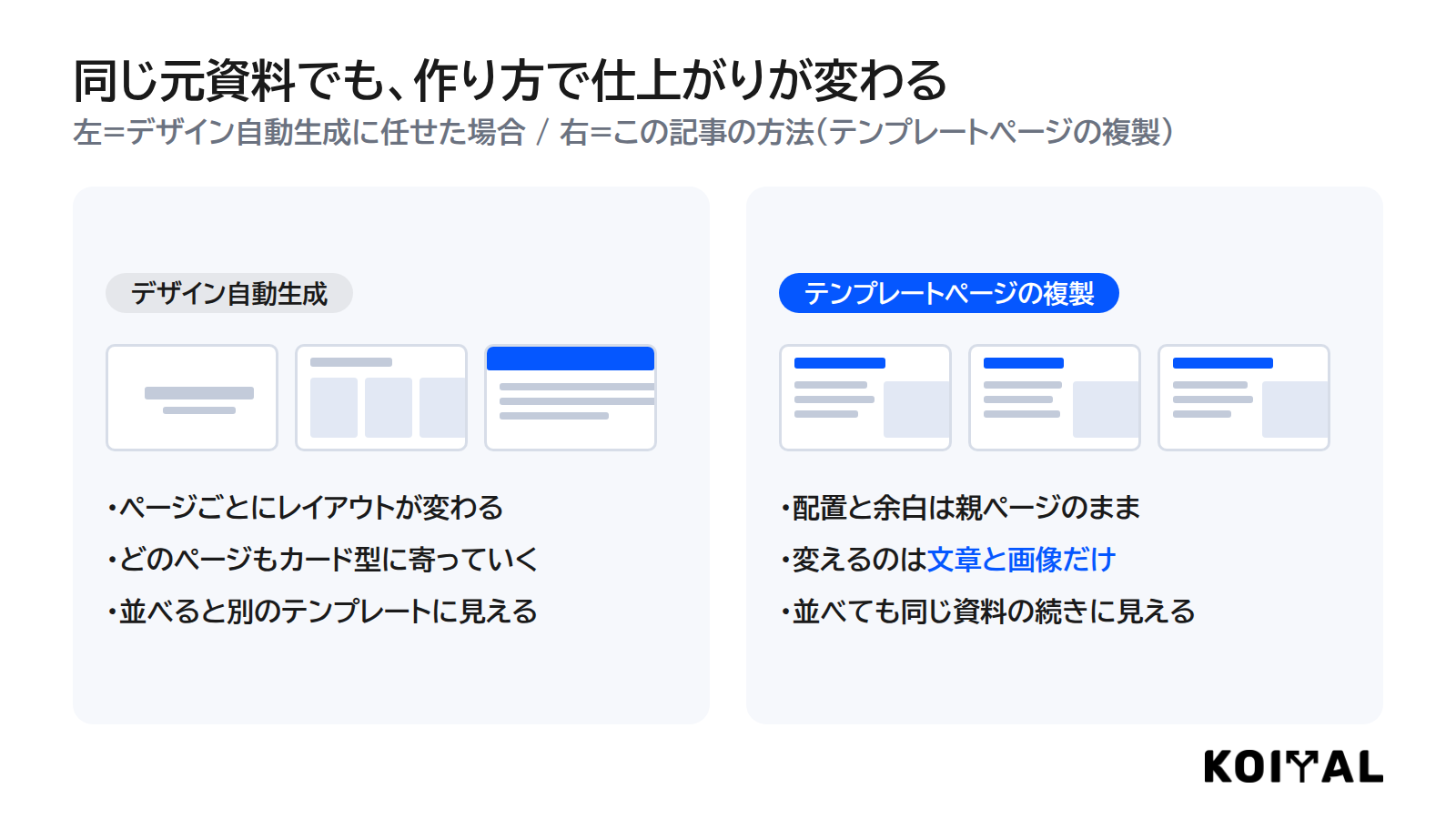
- 元資料と色は似ているが、レイアウトは別物
- どのページも似たようなカード型になる
- 余白や文字サイズのバランスが崩れる
- 既存資料と並べると、別のテンプレートに見える
- 長い指示を渡すと、デザイン生成そのものに失敗する
これは、Canvaの自動生成機能に「既存デザインを忠実に再現すること」を期待しているのが原因です。連携で何ができて何ができないかは、ChatGPT・ClaudeとCanva連携の検証記事でも書いたとおりで、生成デザインの品質はまだ実用に届いていません。
そこで今回は、Canva MCPによるデザイン生成を使いません。
CodexからCanvaをブラウザ操作し、既存スライドのページを複製してテンプレート化する方法を採用します。
流れは次のとおりです。
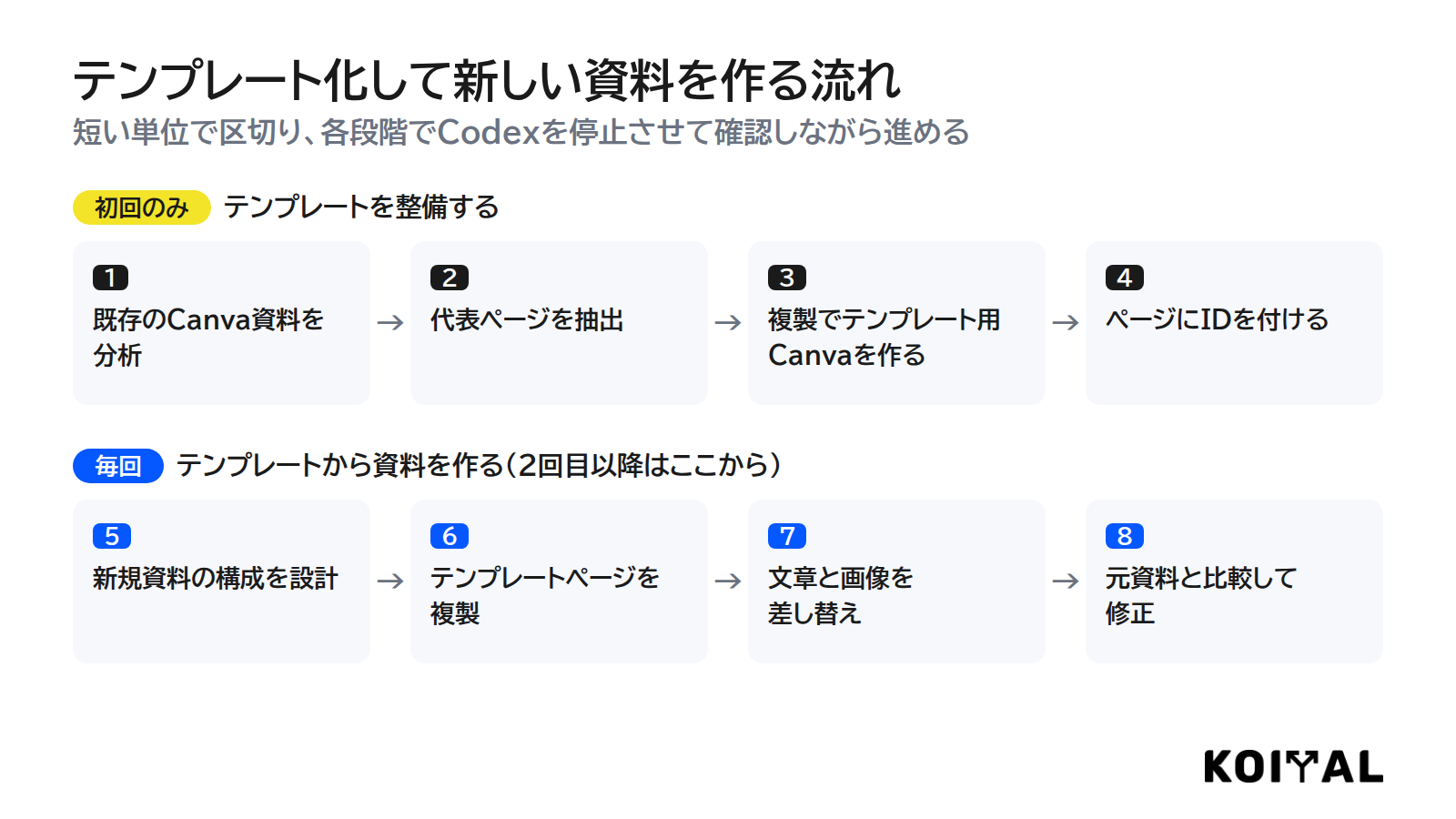
ゼロからAIにデザインさせるのではなく、人間が作った良いスライドを親として、新しいページを増やしていく方法です。
デザインの判断をAIに委ねる範囲が狭いほど、仕上がりは安定します。この記事の方法でAIに判断させるのは、どのテンプレートページを使い、どの文章を流し込むかだけで、レイアウトそのものの判断はさせません。だからこそ、Codexを初めて使う人でも結果がぶれにくくなります。
この記事で使用するCodexとは
2026年8月現在、以前の独立したCodexアプリは、新しいChatGPTデスクトップアプリに統合されています。
WindowsまたはmacOSのChatGPTデスクトップアプリを開き、画面左上から「Codex」を選択して利用します。以前からCodexアプリを使っていた場合は、アップデート後に新しいChatGPTデスクトップアプリへ移行します。
ChatGPTアカウントでそのままサインインでき、Codexの利用枠はChatGPTの各プランに含まれています。利用上限は契約プランによって異なります。
この記事では、プログラミングやターミナル操作はほとんど行いません。
Codexの次の機能を利用します。
- ローカルフォルダに指示書や設計書を保存する
- Canvaをブラウザで操作する
- 作業を複数の段階に分ける
- 前の作業結果を次の工程へ引き継ぐ
- 作成後の確認結果をファイルとして残す
事前に用意するもの
次のものを準備します。
- ChatGPTへログインできるアカウント
- WindowsまたはMac
- 最新のChatGPTデスクトップアプリ
- Canvaアカウント
- デザイン元となるCanvaプレゼンテーション
- 新しい資料に掲載したい文章やメモ
元のCanva資料は、少なくとも自分のアカウントで閲覧できる必要があります。
可能であれば、複製や編集ができる資料を使ってください。
ステップ1:ChatGPTデスクトップアプリを準備する
ChatGPTデスクトップアプリをインストールまたは最新版へ更新し、普段使用しているChatGPTアカウントでログインします。
起動後、画面左上の切り替えから「Codex」を選択します。
現在のデスクトップアプリにはChat、Work、Codexがあります。Codexはローカルフォルダやターミナル、開発者ツールを利用するための独立した画面として提供されています。
今回使用するのは、通常のChatではなくCodexです。
ステップ2:作業用フォルダを作る
デスクトップなど、分かりやすい場所に新しいフォルダを作ります。
フォルダ名は、たとえば次のようにします。
canva-slide-work
このフォルダには、Codexが作成する次のようなファイルを保存します。
canva-slide-work/
├─ AGENTS.md
├─ DESIGN.md
├─ SLIDE_INVENTORY.md
├─ SLIDE_PATTERNS.md
├─ TEMPLATE_MAP.md
├─ SLIDE_PLAN.md
├─ QA_CHECKLIST.md
├─ source-canva.txt
└─ brief.md
初心者が自分でこれらのファイルを作る必要はありません。
まず空のフォルダだけを作り、Codexに作成させます。
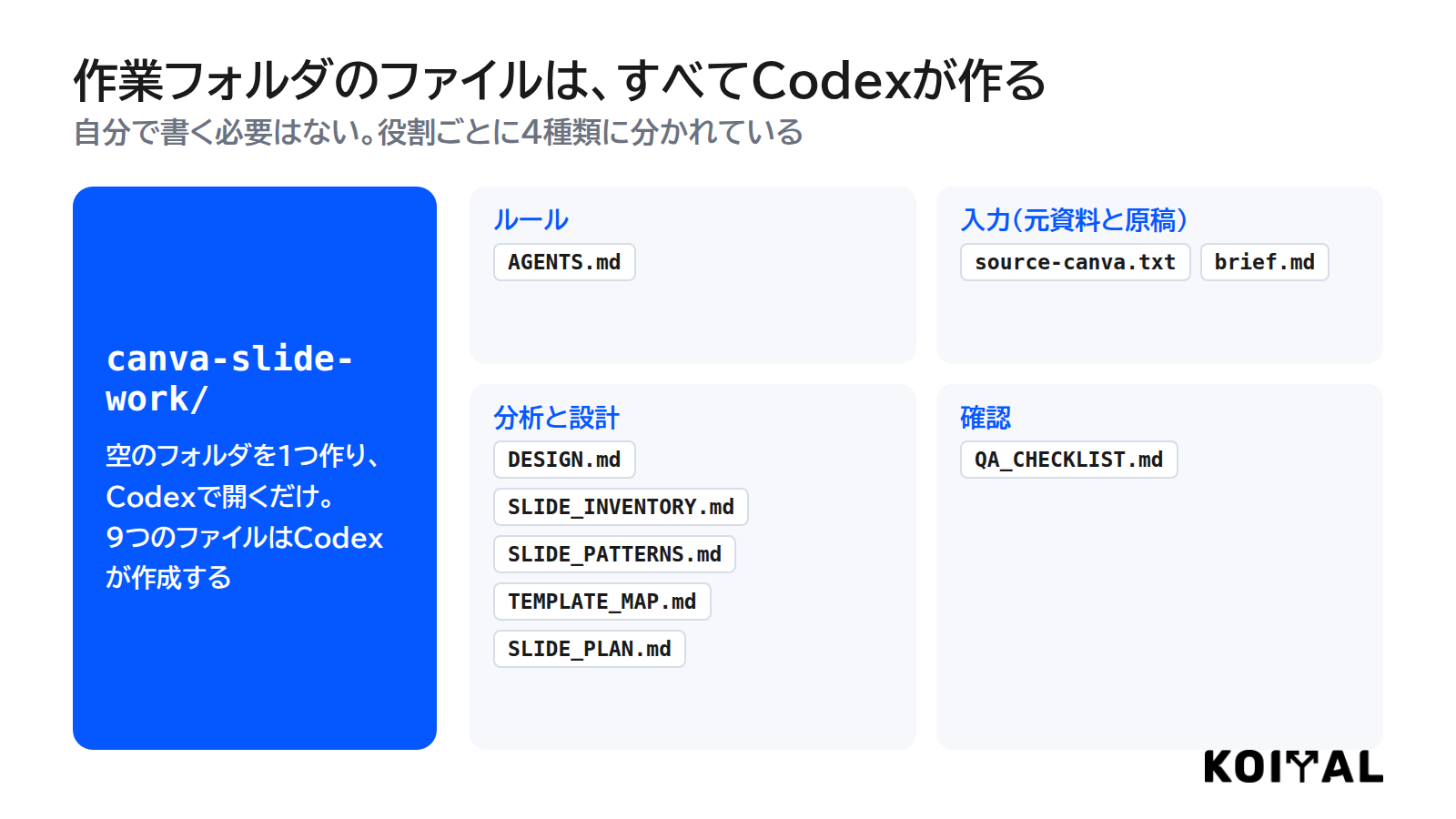
Codex画面から「フォルダを開く」を選び、先ほどのcanva-slide-workを指定してください。Codexではローカルフォルダを開き、その中のファイルを参照・編集できます。
ステップ3:Codexに作業ルールを作らせる
フォルダを開いたら、Codexに次の指示を貼り付けます。
最初に渡すプロンプト
このフォルダを、Canvaプレゼンテーション制作専用の作業フォルダとして準備してください。

今回はCanva MCPやCanvaのデザイン自動生成を使用しません。
ChatGPTデスクトップアプリのブラウザ機能を使用して、Canvaをブラウザ操作します。

このフォルダに以下のファイルを作成してください。

- AGENTS.md
- source-canva.txt
- brief.md
- DESIGN.md
- SLIDE_INVENTORY.md
- SLIDE_PATTERNS.md
- TEMPLATE_MAP.md
- SLIDE_PLAN.md
- QA_CHECKLIST.md

AGENTS.mdには、以下のルールを記載してください。

1. Canva MCPのgenerate-designを使用しない
2. Canva AIやMagic Designでプレゼンを自動生成しない
3. Canvaはブラウザ操作で使用する
4. 元のCanva資料を直接編集しない
5. 必ず元資料の複製を作ってから編集する
6. 新しいページを白紙からデザインしない
7. 既存のテンプレートページを複製して新規ページを作る
8. 削除、上書き、公開などの破壊的操作の前には確認する
9. 作業を分析、テンプレート作成、構成設計、制作、評価に分割する
10. 各フェーズが終わるたびに作業を停止して結果を報告する
11. 一度に全ページを編集せず、原則3ページ単位で作業する
12. 作業内容と判断結果をMarkdownファイルに保存する

ファイルを準備したら、作成したファイルと次の作業を報告してください。
まだCanvaは操作しないでください。
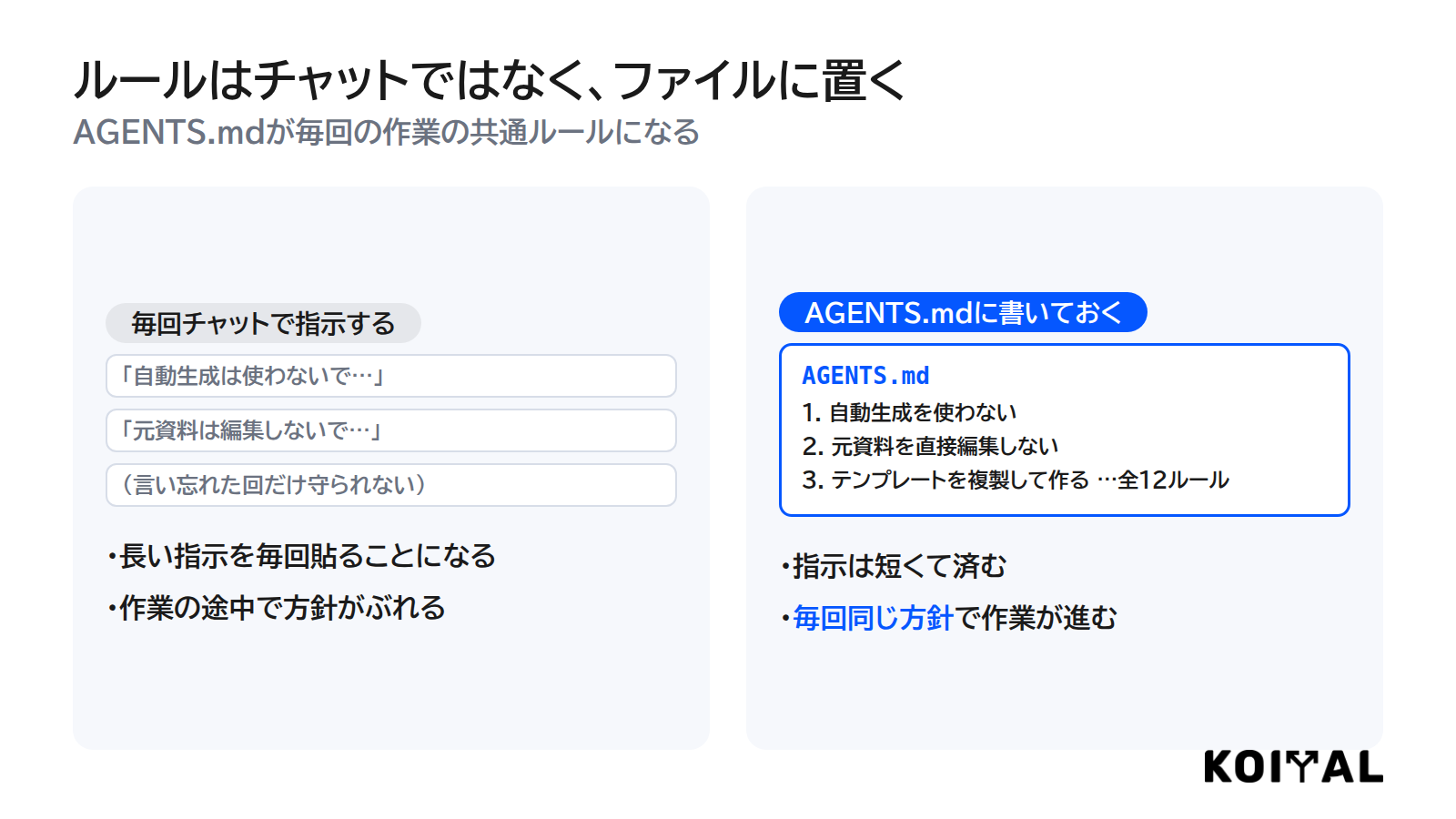
このAGENTS.mdが、以後の作業における共通ルールになります。
長い指示を毎回貼り付けるのではなく、ルールをファイルとして保存することで、作業方針が途中で変わりにくくなります。
ステップ4:元CanvaのURLと新規資料の内容を保存する
Codexがファイルを作成したら、元になるCanvaプレゼンテーションのURLを伝えます。
source-canva.txtに、以下のCanva URLを保存してください。

[元CanvaプレゼンテーションのURL]

このURLはデザイン参照元です。
元資料を直接編集しないことも明記してください。
続いて、新規資料の原稿やメモをbrief.mdへ保存させます。
brief.mdに以下の内容を整理して保存してください。

資料タイトル:
[タイトル]

資料の目的:
[目的]

対象者:
[対象者]

発表時間:
[時間]

最も伝えたいこと:
[結論]

掲載したい内容:
[文章、メモ、企画内容を貼り付ける]

この段階ではスライド構成を作らず、入力内容を整理するだけにしてください。
PDFやWordなどの原稿がある場合は、作業フォルダ内へ置き、Codexにファイル名を伝えても構いません。
ステップ5:Codexからブラウザを開く
Codexのチャットを開いた状態で、内蔵ブラウザを起動します。
ショートカットは次のとおりです。
Windows:Ctrl + Shift + B
Mac:Command + Shift + B
ツールバーのブラウザボタンから開くこともできます。
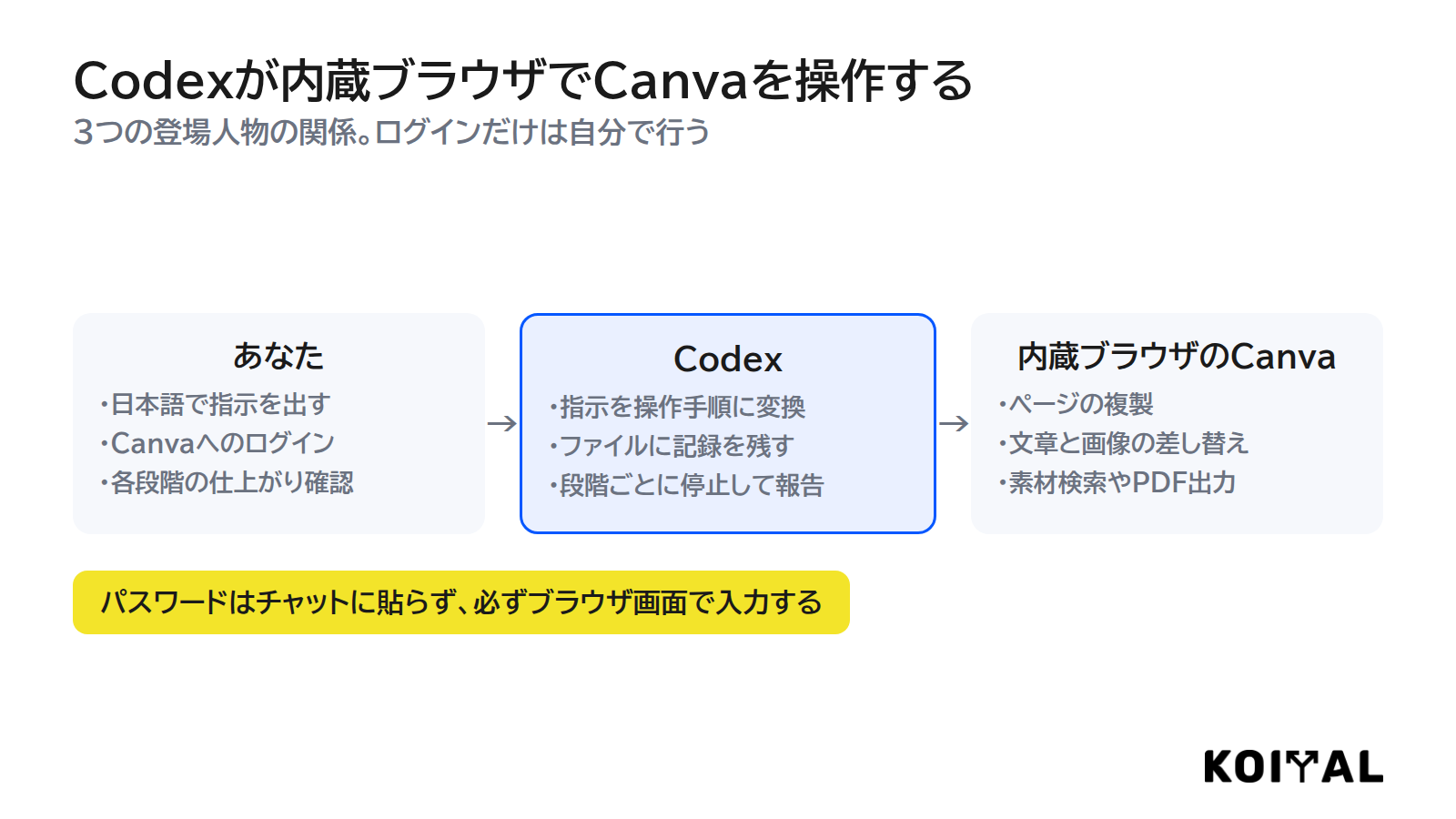
ブラウザを開いたらCanvaへ移動し、自分でログインします。その後Codexに「現在のページを使用してください」と伝え、アクセス許可が表示されたら承認します。
パスワードはCodexのチャットへ入力せず、必ずブラウザ上で入力してください。
普段のChromeでCanvaにログイン済みの場合
内蔵ブラウザは、普段使用しているChromeとは別のログイン状態を持っています。
既存のChromeプロファイル、ログイン済みセッション、開いているタブを利用したい場合は、Codex Chrome拡張機能を使用する方法もあります。初めての人は、まず内蔵ブラウザでCanvaへログインする方法の方が分かりやすいはずです。
ステップ6:元のCanva資料を分析する
ブラウザで元Canva資料を開きます。
開いたら、次のプロンプトをCodexへ渡します。
デザイン分析用プロンプト
CanvaプラグインやCanva MCPを使用せず、内蔵ブラウザで現在開いているCanvaデザインを確認してください。

元のデザインは絶対に編集しないでください。
このフェーズでは分析だけを行います。

全ページを確認し、以下を分析してください。

- ページ数
- 各ページの役割
- 表紙、章扉、本文、比較、フロー、数値強調、まとめの有無
- タイトルの位置
- タイトル、見出し、本文の文字サイズの比率
- 上下左右の余白
- カラム構成
- 色の使い方
- カードや図形の形状
- 写真、イラスト、アイコンの傾向
- 1ページあたりの情報量
- 繰り返し使用されているレイアウト
- 特定ページだけで使用されている例外表現
- 再利用価値の高いページ

結果を以下のファイルに保存してください。

DESIGN.md:
色、文字、余白、図形、画像、情報密度などの共通ルール

SLIDE_INVENTORY.md:
全ページの役割と特徴

SLIDE_PATTERNS.md:
再利用できる代表レイアウト

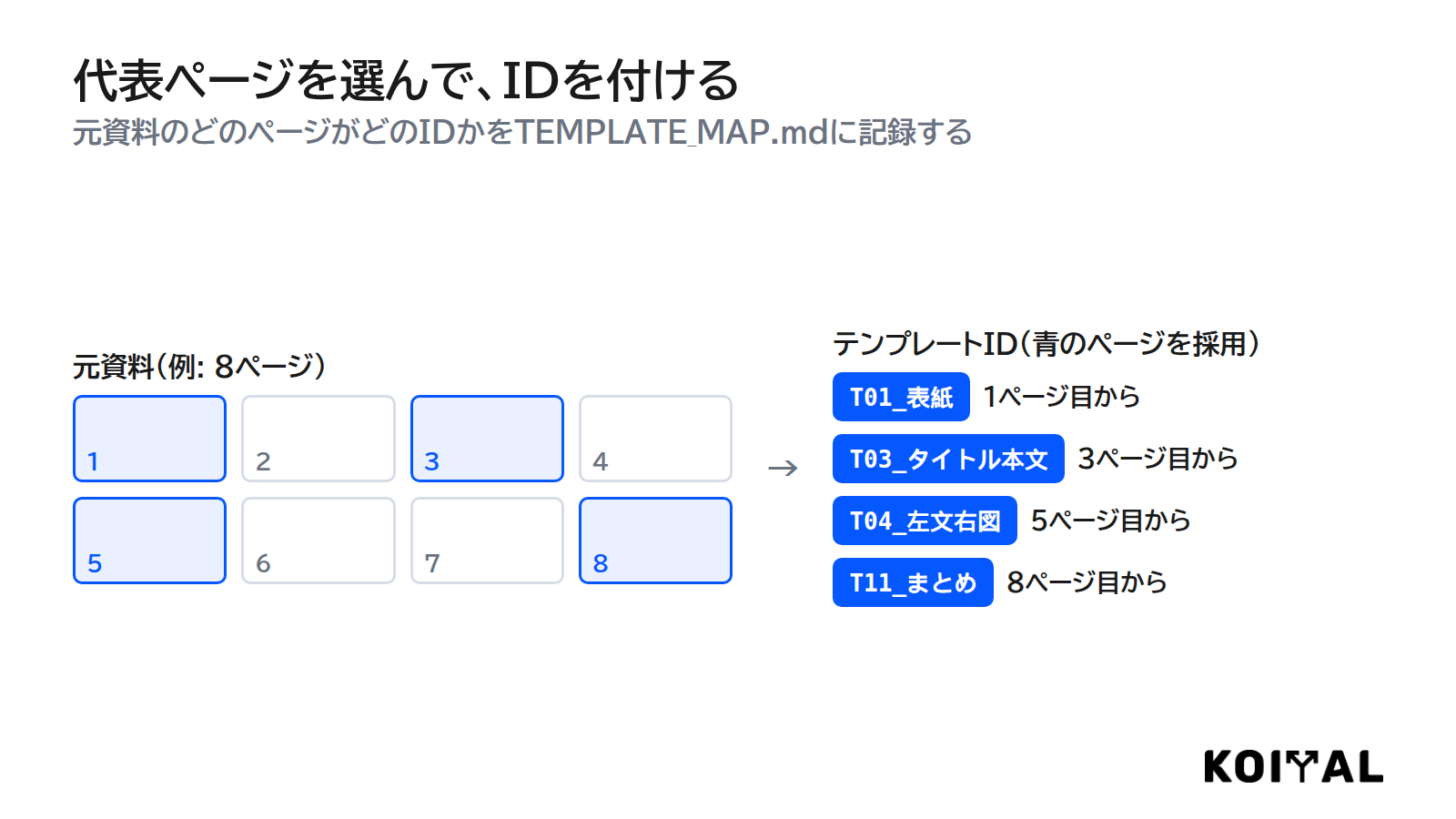
代表レイアウトは最大12種類に絞り、それぞれに以下のIDを付けてください。

- T01_表紙
- T02_章扉
- T03_タイトル本文
- T04_左文右図
- T05_左図右文
- T06_複数カード
- T07_比較
- T08_フロー
- T09_数値強調
- T10_図解
- T11_まとめ
- T12_クロージング

元資料に存在しないレイアウトは追加しないでください。

分析が終わったら作業を停止し、
テンプレート候補に選んだ元ページ番号を報告してください。
まだ複製や編集は行わないでください。
ここでは「何となくモダン」「余白が多い」といった説明だけで終わらせないことが重要です。
たとえば次のように、元ページと対応させます。
T01_表紙
参照元:1ページ目
用途:資料タイトル、サブタイトル、日付
特徴:左上タイトル、右下に大きな写真

T04_左文右図
参照元:5、8ページ目
用途:課題やサービス説明
文字量:本文80〜140字
比率:左45%、右55%
ステップ7:元資料からテンプレート用Canvaを作る
分析結果に問題がなければ、次はテンプレート用のCanva資料を作ります。
この工程でも、Canva AIや自動生成は使いません。
元資料を複製し、代表的なページだけを残します。
テンプレート作成用プロンプト
内蔵ブラウザでCanvaを操作してください。
Canva MCP、generate-design、Magic Designは使用しないでください。

元のCanvaデザインを直接編集せず、最初に複製を作成してください。

複製したデザインの名前を次の形式に変更してください。

[元資料名]_TEMPLATE_MASTER

複製後、SLIDE_PATTERNS.mdで選定した代表ページをもとに、
テンプレート専用のプレゼンテーションとして整理してください。

行うこと:

1. 代表レイアウトのページを残す
2. 必要に応じて代表ページを複製する
3. 重複している不要ページは、複製側からのみ削除する
4. 実際の文章をテンプレート用の短いプレースホルダーへ変更する
5. 写真や図形の配置、文字サイズ、余白は変えない
6. テキストボックス、画像フレーム、図形を編集可能な状態で残す
7. 各テンプレートのCanva上のページ番号を記録する

プレースホルダー例:

[ページタイトル]
[主要メッセージ]
[本文]
[画像]
[数値]
[比較項目A]
[比較項目B]

テンプレートIDとCanva上のページ番号の対応をTEMPLATE_MAP.mdへ保存してください。

例:

T01_表紙:Canva 1ページ目
T03_タイトル本文:Canva 2ページ目
T04_左文右図:Canva 3ページ目

新しい装飾やレイアウトは追加しないでください。
元デザインの文字サイズや余白を変更しないでください。

作業後は停止し、
テンプレート用CanvaのURLとページ一覧を報告してください。
新規資料の作成にはまだ進まないでください。
テンプレートを作成したら、一度自分の目で確認します。
特に次を確認してください。
- 元資料が上書きされていない
- 代表的なレイアウトが揃っている
- テキストボックスや画像が編集できる
- プレースホルダーへの変更で配置が崩れていない
- 必要な図形や写真枠が残っている
ステップ8:新規資料のスライド設計表を作る
テンプレートが完成しても、すぐにCanva上で作り始めない方が安全です。
まず、どのページでどのテンプレートを使用するか決めます。
スライド設計用プロンプト
brief.md、DESIGN.md、SLIDE_PATTERNS.md、TEMPLATE_MAP.mdを読み、
新規資料のスライド構成を設計してください。

この段階ではCanvaを操作しないでください。

原則として1スライドにつき1つの主要メッセージにしてください。

各ページについて以下を定義し、SLIDE_PLAN.mdへ保存してください。

- ページ番号
- ページタイトル
- ページの役割
- 主要メッセージ
- 掲載する本文
- 使用するテンプレートID
- 使用する画像や図解
- 参照するテンプレートページ
- 想定文字量
- このテンプレートを選んだ理由

次の条件を確認してください。

- 同じテンプレートが3ページ以上連続していない
- 全ページがカード型になっていない
- 本文を小さくしなければ入らないページがない
- 情報が多い場合はページを分割している
- 元デザインに存在しないレイアウトを作っていない
- 表紙、導入、本論、まとめの流れが自然である

表形式で整理し、設計が完了したら停止してください。
Canvaでの制作にはまだ進まないでください。
完成したSLIDE_PLAN.mdは、次のような内容になります。
| ページ | タイトル | 主要メッセージ | テンプレート |
|---|---|---|---|
| 1 | AI研修のご提案 | 3か月で社内活用を定着させる | T01 |
| 2 | なぜ活用が進まないのか | ツール導入だけでは定着しない | T03 |
| 3 | 企業が抱える3つの課題 | 課題を3分類して示す | T06 |
| 4 | 研修の進め方 | 段階的に実務へ導入する | T08 |
| 5 | 期待できる効果 | 時間短縮と品質向上 | T09 |
この時点で内容やページ数を確認し、問題があればCodexへ修正を依頼します。
ステップ9:テンプレートから新規資料を作る
構成が確定したら、テンプレート用Canvaを複製して新規資料を作ります。
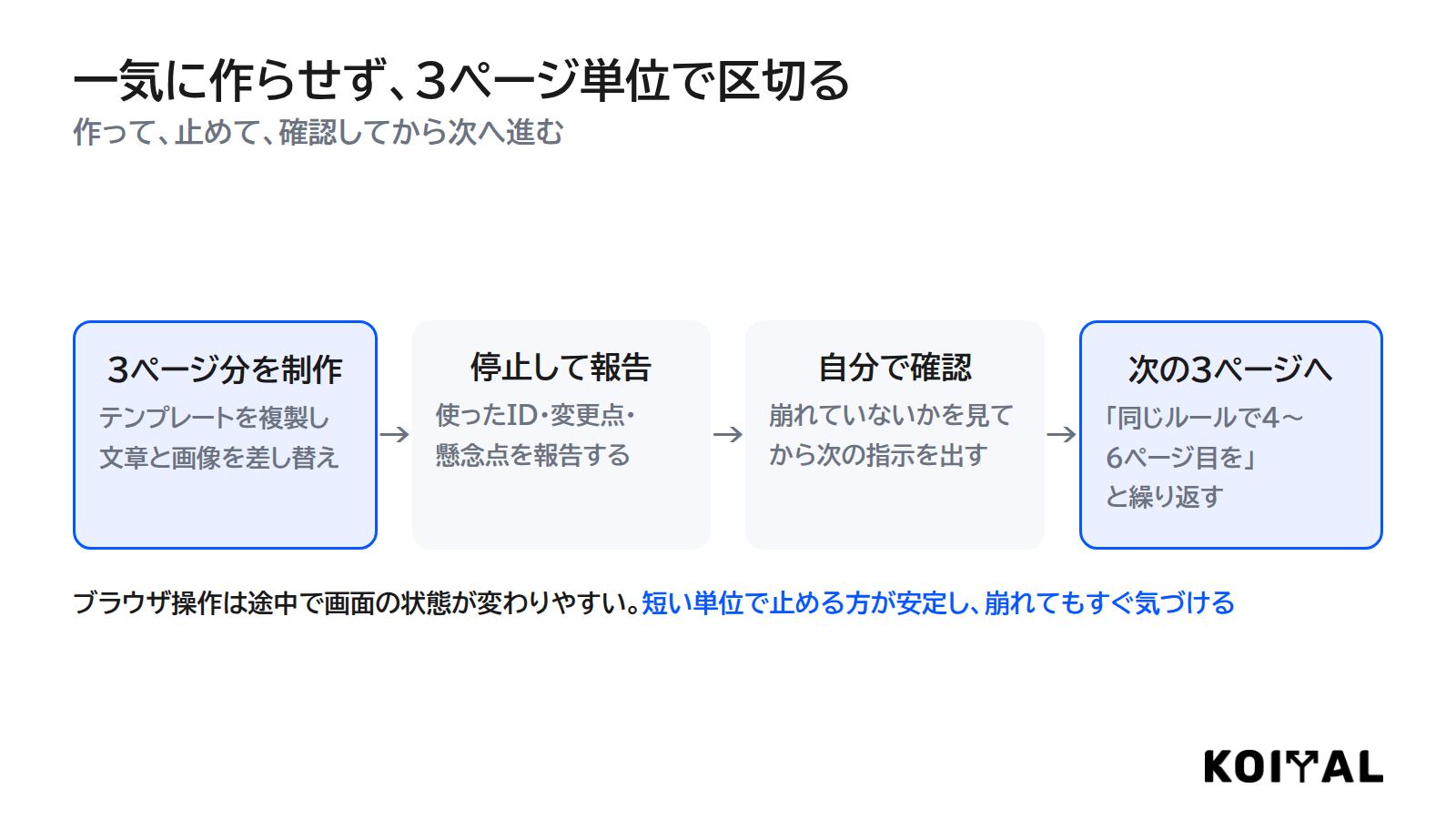
最初から全ページを作らせず、3ページ単位で進めるのがポイントです。
新規資料を準備するプロンプト
内蔵ブラウザでテンプレート用Canvaを操作してください。

Canva MCP、generate-design、Magic Designは使用しないでください。

最初にテンプレート用Canvaを複製し、
新しいデザインの名前を次の形式に変更してください。

[新規資料名]_draft_v1

元のテンプレート用Canvaは編集しないでください。

複製が完了したら、新しいCanvaのURLを報告してください。
まだ各ページの編集には進まないでください。
複製ができたら、1〜3ページ目を作成します。
3ページ単位の制作プロンプト
SLIDE_PLAN.mdに従い、新規Canvaの1〜3ページ目を作成してください。

ブラウザ操作のみを使用し、
Canva MCPやデザイン自動生成は使用しないでください。

各ページは必ず、TEMPLATE_MAP.mdで指定されたテンプレートページを複製して作成してください。

行うこと:

1. 対応するテンプレートページを複製する
2. 指定順に並べる
3. プレースホルダーを実際の文章へ変更する
4. 必要な画像を差し替える
5. 不要な要素だけ削除する
6. 元テンプレートの余白、文字サイズ、配置を保つ
7. 文章が多い場合は短縮し、文字を小さくして押し込まない

禁止事項:

- 白紙ページから新規作成する
- Canva AIで別レイアウトを生成する
- グローバルスタイルを適用する
- テンプレートにない装飾を追加する
- スライド全体を1枚の画像にする
- テキストを画像へ焼き込む
- 余白を埋める目的だけで画像を追加する

3ページを作成したら停止してください。

以下を報告してください。

- 使用したテンプレートID
- 変更したテキスト
- 差し替えた画像
- テンプレートから大きく変更した箇所
- 懸念点
確認後、次のように続けます。
先ほどと同じルールで、4〜6ページ目を作成してください。
完了したら停止して報告してください。
これを最後のページまで繰り返します。
ステップ10:Canva内の画像を検索して差し替える
既存テンプレートに画像フレームがある場合は、Canva内の素材検索をブラウザ操作させることもできます。
画像差し替え用プロンプト
現在のスライドの画像フレームに合う写真を、
Canvaの素材検索をブラウザ操作して探してください。

検索語:
[検索したい内容]

以下の条件で候補を比較してください。

- 元資料の写真トーンに合っている
- テキストを配置する余白がある
- 不自然なトリミングにならない
- 他ページの写真と明るさや彩度が近い
- 内容を具体的に補足している
- 単なる装飾になっていない

候補を選んだら、既存の画像フレームへ差し替えてください。
画像フレームの位置やサイズは変更しないでください。

有料素材を使用する場合や判断が必要な場合は、
配置を確定する前に停止して報告してください。
写真で表現しにくい概念図などは、別途画像生成してCanvaへアップロードする方法もあります。
ただし、矢印やフロー、表、数値、グラフは画像にしないでください。Canva上で編集可能な要素として残した方が、後の修正で扱いやすくなります。
ステップ11:完成した資料を評価する
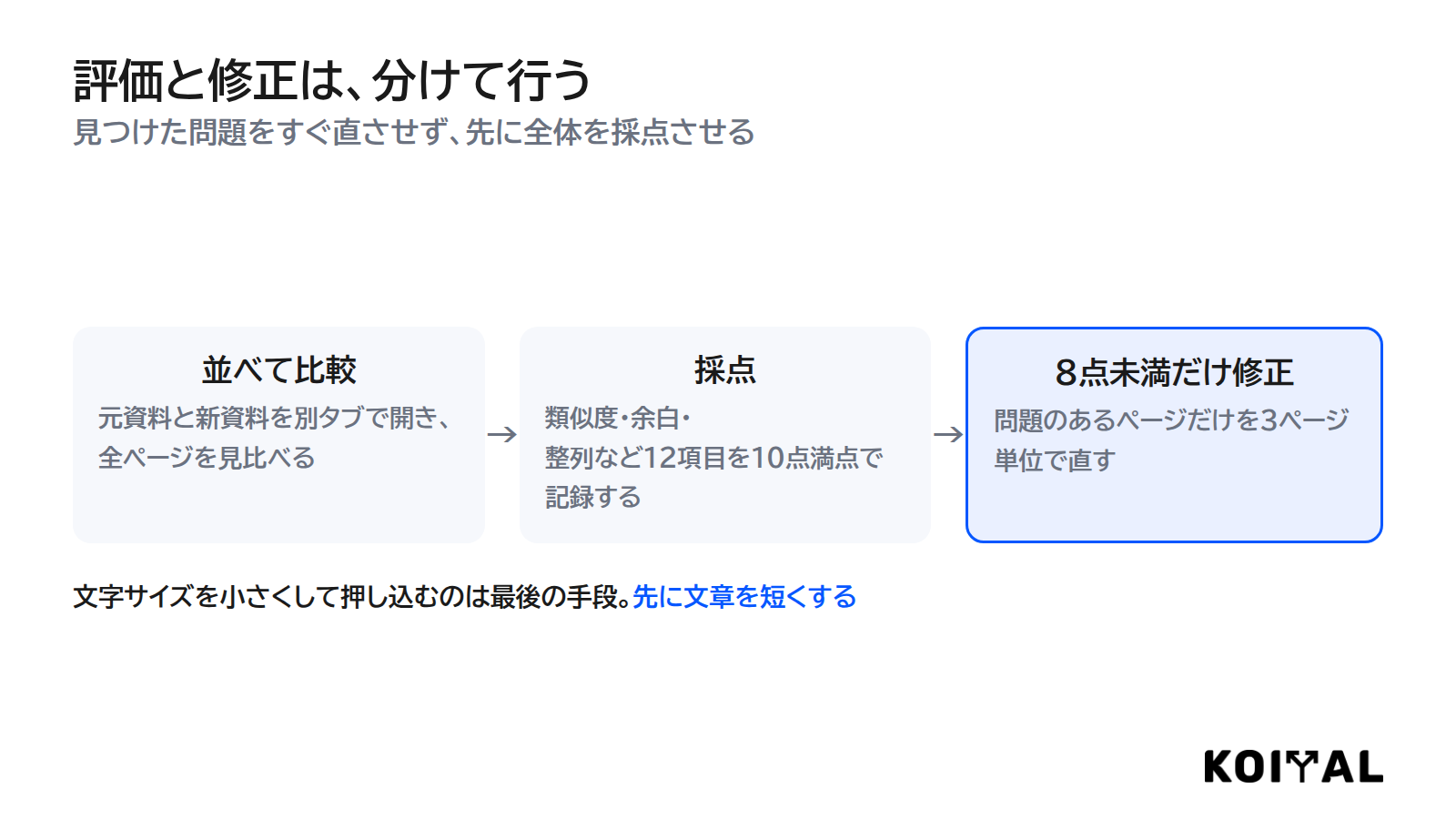
すべてのページを作成したら、元資料と新規資料を別タブで開き、見た目を比較させます。
評価用プロンプト
元Canva資料と新規Canva資料を別タブで開き、全ページを比較してください。

この段階では、まず評価だけを行ってください。
すぐに修正しないでください。

以下を各10点満点で評価し、QA_CHECKLIST.mdへ保存してください。

- 元資料とのデザイン類似度
- タイトル位置
- 文字階層
- 余白
- 整列
- 情報量
- 色の使用比率
- 図形やカードの統一感
- 写真やアイコンの統一感
- ページ間の変化
- 内容の理解しやすさ
- Canva上での編集しやすさ

以下の問題も確認してください。

- 文字切れ
- 不自然な改行
- 文字や図形の重なり
- ページ外へのはみ出し
- 小さすぎる文字
- 不自然に広い空白
- 不自然な画像トリミング
- 同じレイアウトの連続
- 元資料にない装飾
- テンプレートを使わず作られたページ
- 内容と関係の薄い画像

8点未満の項目があるページについて、
問題点と修正案をページごとに報告してください。

評価が終わったら停止し、
まだ修正は行わないでください。
評価結果を確認した後、3ページ単位で修正します。
QA_CHECKLIST.mdをもとに、問題がある1〜3ページ目だけを修正してください。

優先順位は次のとおりです。

1. 主要メッセージを明確にする
2. 文章を短くする
3. 使用テンプレートを変更する
4. 画像を差し替える
5. トリミングを変更する
6. 余白や位置を調整する
7. 文字サイズを調整する

文字サイズを小さくするのは最後の手段としてください。

修正後、変更点を報告して停止してください。
ステップ12:PDFを出力して最終確認する
Canvaの編集画面だけでなく、PDFとして書き出した状態も確認します。
ChatGPTデスクトップアプリの内蔵ブラウザは、複数タブの操作やファイルのダウンロードにも対応しています。保存前に許可を求められる場合があります。
PDF確認用プロンプト
完成した新規Canva資料をPDFとしてダウンロードしてください。

保存先:
この作業フォルダのoutputフォルダ

ファイル名:
[資料名]_review.pdf

ダウンロード前に、設定内容と保存先を報告してください。
私が承認するまではダウンロードを確定しないでください。
PDFを保存したら、Codexに最終確認させます。
ダウンロードしたPDFを確認してください。

以下を検査してください。

- 全ページが含まれている
- 文字切れがない
- 画像が粗くない
- 要素が重なっていない
- Canva編集画面と出力結果に差がない
- ページ順が正しい
- 不要なテンプレートページが残っていない

問題があれば、ページ番号と問題内容を報告してください。
Canvaの操作がうまくいかない場合
CodexがCanva MCPを使おうとする
次の指示を追加します。
Canvaプラグイン、Canva MCP、generate-designは使用しないでください。

現在開いているCanvaのブラウザタブを、
ChatGPTデスクトップアプリのBrowser useで操作してください。

ツールを選び直し、作業を開始する前に
使用する操作方法を報告してください。
それでもMCPを使用する場合は、新しいCodexチャットを作成し、同じ作業フォルダを開き直します。
AGENTS.mdを確認させてから再開してください。
Canvaにログインできない
内蔵ブラウザは普段のChromeとは別のログイン状態です。
ブラウザ上でCanvaへログインし、認証が必要な場合は自分で完了させます。パスワードや認証コードをチャットへ貼り付けてはいけません。
普段のChromeのログイン状態をそのまま使いたい場合は、Codex Chrome拡張機能を利用します。
Codexがボタンや要素を正しく認識できない
まず次を試します。
- Canvaの表示倍率を100%前後に戻す
- 不要なサイドパネルを閉じる
- 操作対象のスライドだけを表示する
- 1ページずつ作業させる
- 「現在の選択要素を説明してから操作する」と指示する
- 操作前後に画面を確認させる
通常のブラウザ操作でどうしても安定しない場合は、ChatGPTデスクトップアプリの設定から、ブラウザの開発者モードとフルCDPアクセスを有効にする方法があります。
ただし、フルCDPアクセスはCodexにブラウザ内部への強いアクセス権限を与えるため、最初から有効にするのではなく、通常操作で解決できない場合に限定してください。利用時には明示的な承認が求められます。
長時間の処理で途中停止する
一度に10ページや20ページを作らせず、次の単位に分けます。
1回目:デザイン分析
2回目:テンプレート作成
3回目:スライド設計
4回目:1〜3ページ制作
5回目:4〜6ページ制作
6回目:7〜9ページ制作
7回目:評価
8回目:修正
ブラウザ操作は、単純なファイル生成よりも途中で画面状態が変わりやすいため、短い単位で停止させる方が安定します。
2回目以降はテンプレート作成を省略できる
一度テンプレート用Canvaと次のファイルが完成すれば、同じデザインを使用する次回以降の資料では、分析工程を省略できます。
DESIGN.md
SLIDE_PATTERNS.md
TEMPLATE_MAP.md
QA_CHECKLIST.md
Canvaのテンプレート用URL
次回は、次の工程から始められます。
新規原稿をbrief.mdへ保存
        ↓
SLIDE_PLAN.mdを作成
        ↓
テンプレート用Canvaを複製
        ↓
3ページ単位で制作
        ↓
評価・修正
単発のプロンプトではなく、再利用可能なスライド制作システムになります。
なお、AIにスライドのデザイン仕様書を書かせて品質を安定させる考え方は、社内資料27ページを実際に作ったスライド作成の全工程公開記事でも詳しく書いています。テンプレート方式と組み合わせると、さらに再現性が上がります。
この方法が向いているケース、向かないケース
最後に、この方法の使いどころを整理します。すべての資料作りでここまでやる必要はありません。
向いているケース
- 会社の営業資料や研修資料など、同じデザインの資料を今後も何度も作る
- 手直しに耐えた「良い元資料」がすでにCanvaにある
- 資料を受け取る相手が社外で、デザインのばらつきが信用に関わる
- 資料作りを自分以外のメンバーにも任せたいが、デザインが崩れるのが不安
向かないケース
- 1回きりの社内向けメモや、デザイン品質を問わない資料。この場合はCanvaの自動生成やAIスライドツールで十分です
- 元資料そのものに納得していない場合。テンプレート化は元資料の品質をそのまま引き継ぐため、親にする資料は先に自分の手で仕上げておく必要があります
- 元資料が他者の著作物で、複製の権利がない場合
分かれ目は、その資料を「1回作るもの」と見るか「今後も増やしていく型」と見るかです。
初回はテンプレート整備に1〜2時間かかります。その代わり、2回目以降は分析工程を丸ごと省略して構成設計から始められるため、月に何本も資料を作る立場なら初回の投資はすぐに回収できるはずです。
KOIYALでも、スライドや資料はAIに白紙から作らせず、確定済みのテンプレートに流し込む方式で運用しています。AIの出力品質が上がった今でも、ばらつきを抑える仕組みは人間の側で用意した方が安定するというのが、日々AIで制作物を作っている立場からの実感です。
まとめ
Canvaで既存資料と同じ品質のスライドを作りたい場合、AIにデザインを新規生成させる方法が最適とは限りません。
品質を安定させるポイントは次の4つです。
- 元Canvaを直接編集せず、必ず複製する
- 代表ページをテンプレートとして整理する
- 新規スライドは白紙から作らず、テンプレートページを複製する
- 制作を3ページ単位に分け、元資料と比較しながら修正する
Codexはプログラミング専用の難しいツールに見えますが、デスクトップアプリのブラウザ操作とローカルファイル管理を組み合わせれば、コードを書かなくても利用できます。
そして、次の一文を最初から作業ルールに入れておいてください。
Canvaのデザイン自動生成は使用せず、
既存のテンプレートページを複製し、
文章と画像を差し替える方法で新規スライドを作成してください。
この方式なら、Canva MCPで起きやすいデザインのばらつきを抑えながら、元資料と同じデザインファミリーに見える新規プレゼンテーションを作りやすくなります。
最初の一歩としては、手元の資料の中でいちばん使い回す頻度が高い1本を選んでください。その1本をテンプレート化するだけで、次の資料作りから効果を体感できます。
資料作りのテンプレート化は、社内のAI活用の中でも効果が見えやすい取り組みです。KOIYALでは、この記事のような実務直結の使い方を法人向けのAI研修で扱っているほか、資料制作フローの整備そのものをAI顧問・コンサルティングでお手伝いしています。「自社の資料でもできるか」という相談は、お問い合わせからお気軽にどうぞ。