

Gemini を社内に開放する前に、Google ドライブのどのファイルが機密なのかを決めておきたい。ただ、何千ものファイルに人がラベルを付ける時間はない。
Google Workspace の管理者がここで止まっているなら、2026 年 11 月の更新は確認する価値があります。
Google は 2026 年 11 月 17 日、Google ドライブの Gemini による AI 分類 の一般提供を Workspace Updates ブログで発表しました。
管理者が文章で書いた指示にもとづいて、Gemini がファイルの中身を読み、分類ラベルを自動で付ける機能です。
この記事は、短い実務解説として、何が使えるようになったか、どう設定するか、設定する前に確認することを、2026 年 11 月 27 日時点の公式の資料で整理します。
読者は、中小企業で Google Workspace を管理している方と、その判断を聞かれる経営者です。
結論を先に書きます。
- 学習用のファイルを集めなくても、文章の指示で分類できます。 これまでのカスタムモデルは、ラベルの選択肢ごとに学習用のファイルを用意する必要がありました。Gemini の指示は、選択肢ごとに「何を表すか」「どう見分けるか」「例外をどう扱うか」を文章で書きます
- 対象は Enterprise Plus と Frontline Plus などで、Business プランには含まれません。 管理者ヘルプは、Gemini Enterprise のレガシー、Google AI Pro for Education、AI Security の各アドオンにも含まれると書いています。Business Standard と Business Plus の会社は、この機能そのものではなく、ラベルの体系とデフォルトの分類を先に用意します
- 自動のラベルは、人が付けたラベルを上書きしません。 手動の分類と、ユーザーが上書きできないデータ保護ルールは、AI 分類より優先されます。自動で付いたラベルは、ファイルの編集者と所有者がバナーから受け入れるか修正でき、その操作は監査ログに残ります
何が一般提供になったか
Workspace Updates ブログによると、この機能は 2026 年 8 月にオープンベータで公開され、11 月 17 日に一般提供になりました。
一般提供で加わったのは 2 つです。1 つは 指示のテスト で、管理コンソールの中でサンプルの文章を入れ、Gemini がどのラベルを付けるかを保存の前に確かめられます。
もう 1 つは ほぼリアルタイムのレポート で、ラベルを付けたファイルの数と、ユーザーがそのラベルを受け入れた割合を、モデルの詳細ページで見られます。
展開は、Rapid Release と Scheduled Release のどちらのドメインも 11 月 17 日に始まり、機能が見えるまで 15 日より長くかかる拡張展開で、12 月 15 日までに完了する見込みと書かれています。エンドユーザー側の設定はありません。
ライセンスは先に確かめる
ブログに書かれている対象は Enterprise Plus、Frontline Plus、Google AI Pro for Education です。管理者ヘルプはこれに加えて、Gemini Enterprise のレガシー、AI Security の各アドオンを挙げています。Business プランの会社は、対象のアドオンの契約がなければ、管理コンソールにこの設定が表示されません。
分類の対象になるファイルにも条件があります。共有ドライブにあるか、対応するライセンスを持つユーザーが所有しているファイルで、50 語と 200 文字以上の読み取れるテキストがあるものが目安です。
画像の中の文字は OCR で読まれますが、音声と動画は評価されません。クライアントサイド暗号化のファイルも対象外です。
設定の手順
管理コンソールでの場所は、セキュリティ、アクセスとデータの管理、データ分類の順です。必要な権限は、DLP ルールの表示と管理、分類ラベルの管理の 3 つです。手順は管理者ヘルプの記述を当社が要約したものです。
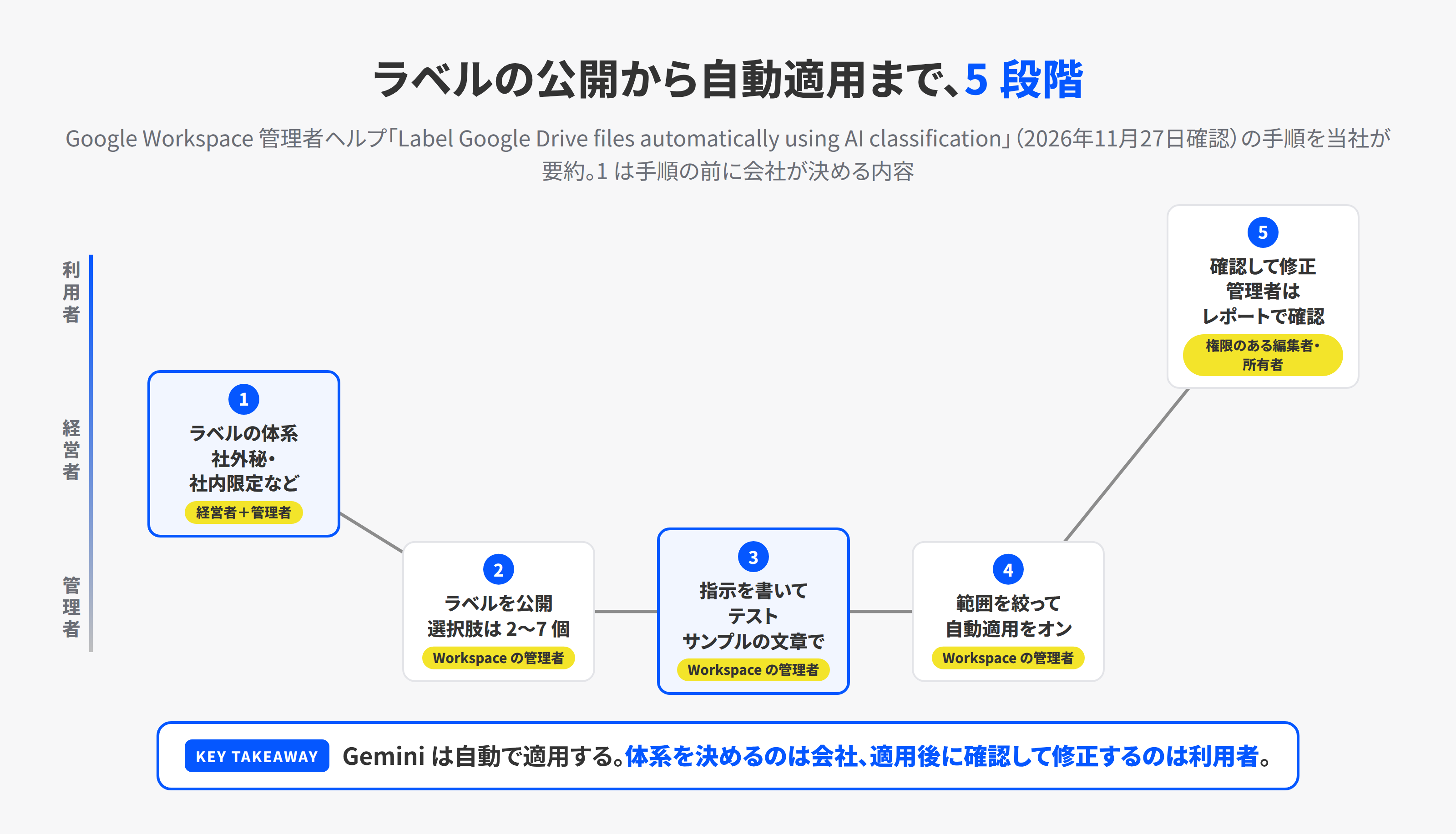
- ラベルを用意する。 Gemini が付けられるのは、公開済みで、ドライブとドキュメントで有効になっていて、単一選択の選択肢リストかバッジリストのフィールドを持つラベルです。選択肢は 2 つから 7 つまでです。この時点で、社外秘、社内限定、公開可、のような体系を決めます
- 指示を書く。 AI 分類の欄で Use Gemini を選び、用意されたラベルの指示を編集するか、自社のラベルを選びます。選択肢ごとに、それが何を表すか、手がかりになる語や特徴は何か、例外はどう扱うかを書きます
- テストする。 Test instructions に 500 文字から 10,000 文字のサンプルの文章を入れて、予想されるラベルが意図どおりになるまで指示を修正します。一般提供で加わった機能です
- 自動適用の範囲を選ぶ。 自動で付けてよい選択肢だけにチェックを入れ、ファイルの所有者の組織部門かグループを選んで、自動適用をオンにします。チェックを入れなかった選択肢は Gemini が付けません
- 確認する。 モデルの詳細ページで、選択肢ごとの適用数と、過去 180 日のユーザーの受け入れの状況を見ます。View files からセキュリティ調査ツールを開くと、ラベルが付いたイベントと値が変わったイベントを追えます
Gemini の指示は、同時に有効にできるのが 1 つで、カスタムモデルと合わせて 5 つまで作れます。既存のファイルへの適用は、管理者ヘルプによると、指示のページの Apply label to inactive files を手動でオンにします。
スキャンは 1 週間から 2 週間のうちに始まり、ファイルの量によって完了まで数週間から数か月かかると書かれています。
自動のラベルは、何に負けて何に勝つか
管理者ヘルプは、1 つのファイルに複数の分類が働くときの優先順位を書いています。これを知らないと、せっかく書いた指示が反映されない理由が分かりません。
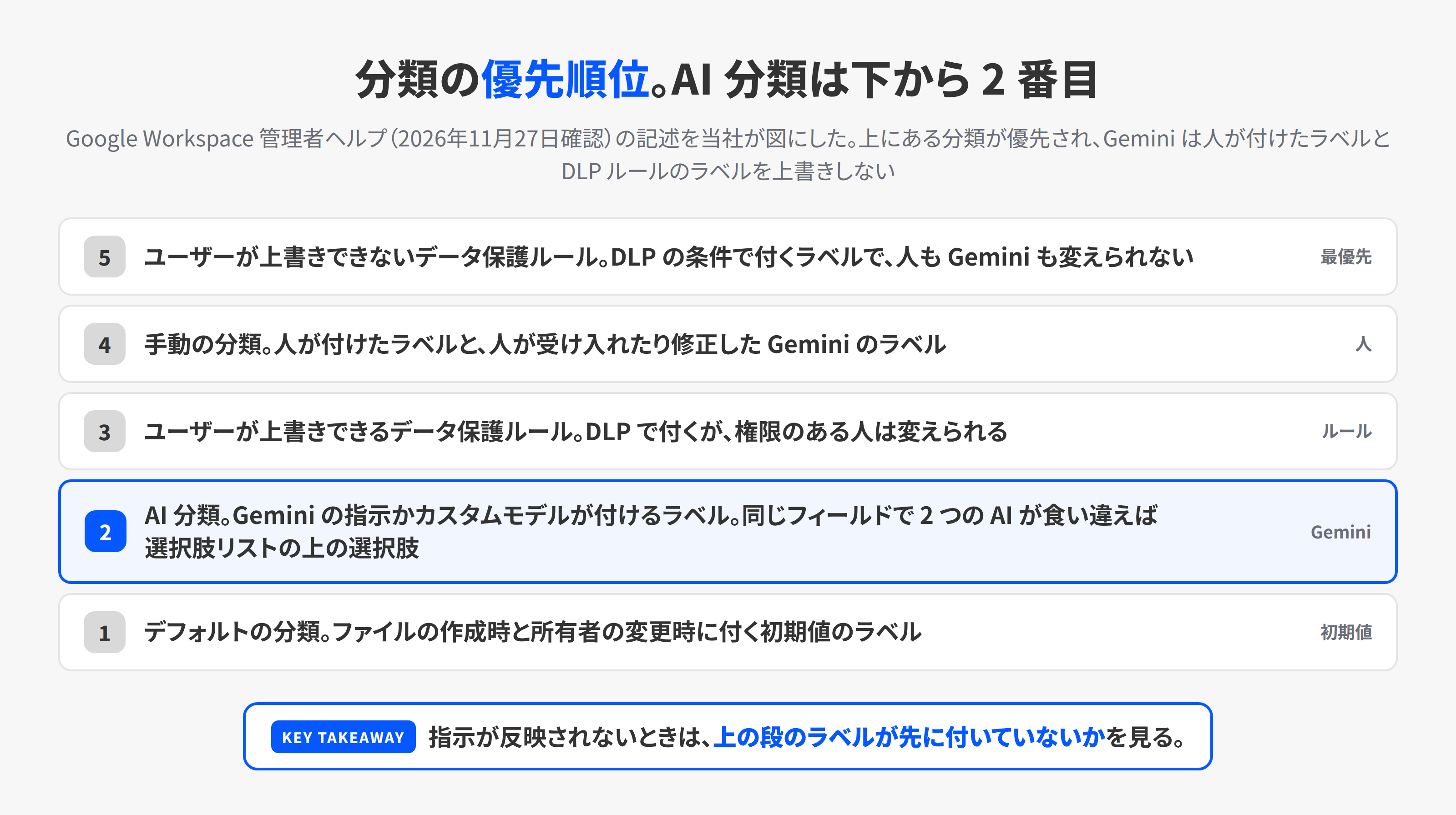
優先順位は上から、ユーザーが上書きできないデータ保護ルール、手動の分類、ユーザーが上書きできるデータ保護ルール、AI 分類、デフォルトの分類です。
Gemini は、人が手で付けたり受け入れたり修正したラベルと、DLP ルールが付けたラベルを上書きしません。
同じファイルの同じラベルのフィールドに 2 つの AI の分類が違う選択肢を付けようとしたときは、選択肢リストで上にある選択肢が付きます。
もう 1 つ知っておきたいのは、大規模言語モデルの出力は確率的で、同じか、ほとんど同じファイルでも、ときどき違うラベルが付く可能性がある、と管理者ヘルプが明記していることです。
ファイルが編集されると短い待ち時間の後に再スキャンされますが、指示を編集しても、すでに評価したファイルは再スキャンされません。
再スキャンしたいなら、指示を削除して、同じラベルで新しく作成します。ただし削除すると指示の設定と履歴は失われ、自動適用も止まるので、再設定する内容と、付いたラベルを残すか消すかを決めてから行います。
利用者の側では、ラベルを見る権限があれば自動で付いたラベルが見え、ラベルを適用する権限を持つ編集者と所有者は、ファイルの上部のバナーから受け入れるか修正できます。
管理者のレポートには、過去 180 日にバナーで受け入れか修正を行った利用者の数と、提案されたラベルを受け入れた利用者の数が、別の数字で出ます。
設定する前に確認すること
ここからが、この記事の中心です。中小企業の Google Workspace の管理者が、自動適用をオンにする前に確認することを 5 つ選びました。
1. 自社のエディションで使えるか。 前の節のとおり、Business Standard と Business Plus には含まれません。
契約しているエディションと対象のアドオン、それから DLP ルールと分類ラベルの管理の権限を確認します。対象のエディションでも、展開は 12 月 15 日まで続くので、11 月の時点で管理コンソールに AI 分類の欄が出ていないことはあります。
対象外の会社は、後の節の「Business Standard と Business Plus の会社が今できること」に進んでください。
2. 日本語の文書で意図どおりに分類されるか。 管理者ヘルプの Gemini の指示の節には、対応言語の記載がありません。
ラテン文字の言語のみという記載は、学習用のファイルでカスタムモデルを作る節にあります。日本語の文書での精度は、公式の記述からは判断できないので、Test instructions に自社の実際の文書の文章を入れて、意図どおりになるかを自分で確かめます。当社は日本語での動作を検証していません。
3. 対象外のファイルが何か。 音声と動画、クライアントサイド暗号化のファイルは評価されません。社外のユーザーが所有するファイルと、社外の共有ドライブにあるファイルも処理されません。
読み取れるテキストが 50 語かつ 200 文字以上あることが通常の目安なので、文字の少ない図面や短いメモは分類されない可能性があります。
契約書のスキャン画像は OCR で読まれる可能性があります。分類されないものにどうラベルを付けるかは、人の手順として決めます。
4. 時間のかかる操作はどれか。 既存のファイルのスキャンは、始まるまで 1 週間から 2 週間、完了まで数週間から数か月です。
指示を変えても既存の評価は変わりません。指示を削除するときは、付いたラベルを残すか消すかを選び、消す場合は最大 2 週間かかります。
導入の初週に全部のファイルにラベルが付くことを前提にした計画は立てられません。
5. データがどこに置かれ、何に使われるか。 管理者ヘルプとブログによると、分類は Google Workspace のデータリージョンの設定を尊重し、ファイルとプロンプトは組織の中に隔離され、Google の全体のモデルの学習には使われません。
一方で、管理者が書いた指示そのものは米国に保存されます。社内の情報管理の規程で保存場所を定めている会社は、この点を規程と見比べます。
Business Standard と Business Plus の会社が今できること
AI 分類が使えないエディションの会社にも、今やっておくと後で無駄にならない作業があります。分類ラベルそのものは、管理者ヘルプによると Business Standard と Business Plus で使えます。
Business Starter は分類ラベルの対象に入っていません。
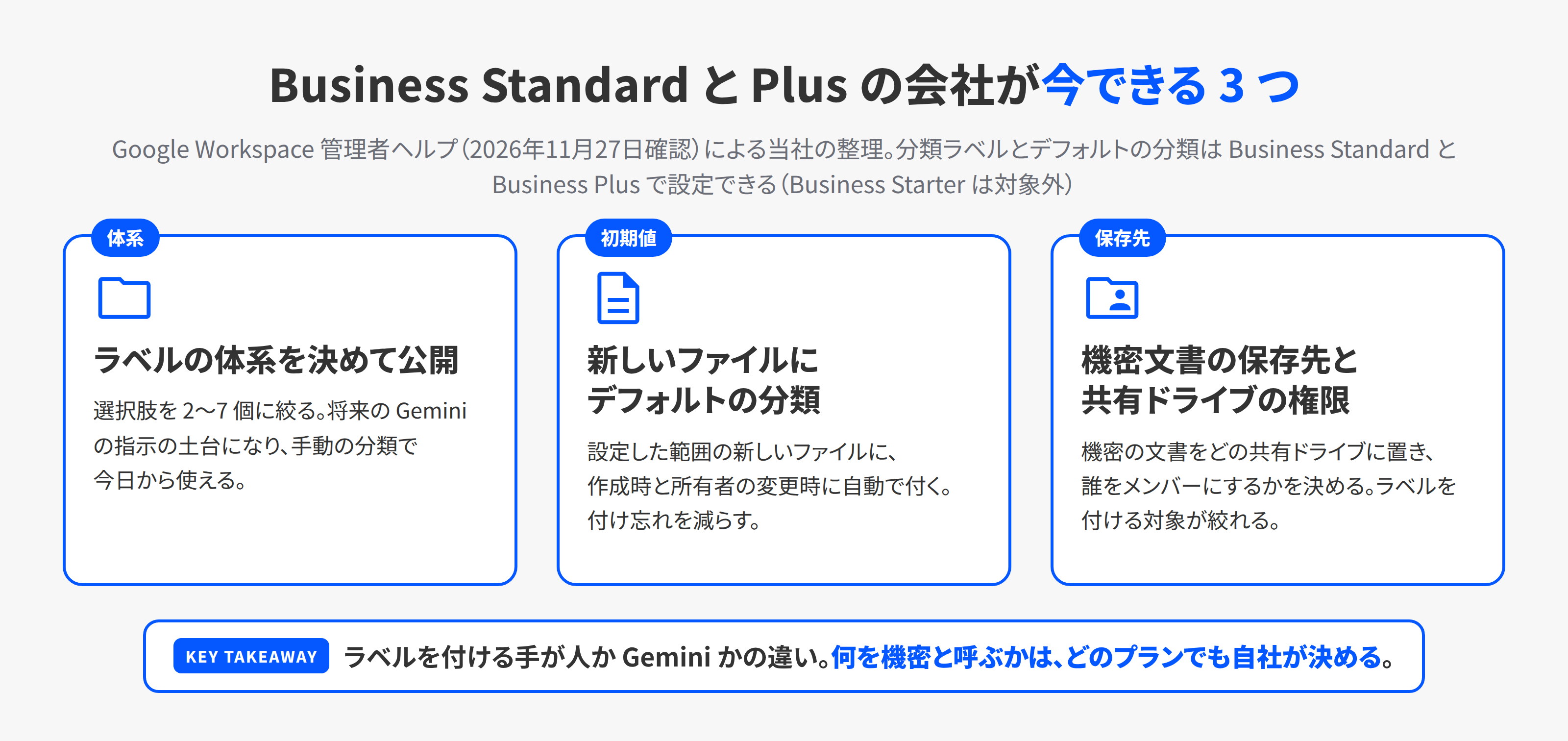
ラベルの体系を決めて公開する。 Gemini の指示は、公開済みのラベルの選択肢ごとに書きます。選択肢を 2 つから 7 つに絞り、社外秘、社内限定、公開可のように、社員が迷わず選べる言葉にします。
この体系は、将来アドオンを契約したときにそのまま指示の土台になり、契約しなくても手動の分類で使えます。
新しいファイルにデフォルトの分類を付ける。 管理者ヘルプの別のページによると、デフォルトの分類ラベルは Business Standard と Business Plus を含む幅広いエディションで使え、ファイルが作成されたときと所有者が変わったときに適用されます。
設定した範囲の新しいファイルにラベルが自動で付くので、作成時の付け忘れを減らせます。権限のある利用者は後からラベルを変えられるため、ラベル無しを完全に防ぐ機能ではありません。
機密文書の保存先と共有ドライブの権限を決める。 AI 分類の対象は共有ドライブのファイルか、対応するライセンスを持つユーザーのファイルです。
機密の文書をどの共有ドライブに置き、誰をメンバーにするかが決まっていれば、ラベルを付ける対象も絞れます。Enterprise Standard 以上の会社なら、9 月の記事に書いた、分類ラベルを条件に共有先を制限するデータ保護ルールが手動のラベルでも働くので、ラベルを付ける作業の見返りは自動分類を待たなくても出ます。このルールは Business プランには含まれません。
ラベルの体系は、どのプランでも自社が決める
AI 分類の有無で変わるのは、ラベルを付ける手が人か Gemini かです。何を機密と呼び、誰がそのラベルを見られるかは、どのエディションでも自社で決める内容です。
KOIYAL の見解
当社は 9 月の記事で、Drive の AI 分類はベータなので今期の設計には入れず、ラベルの体系だけ人手で作っておく、と書きました。
一般提供になった今も、後半の判断は変わりません。体系に加えて、判定の基準と例外まで整理してあれば、Gemini の指示を書くときにそのまま再利用できるからです。
変わったのは、指示のテストができるようになったことです。日本語の文書で使えるかどうかを、サンプルの文章を入れて確かめられます。
インハウス経営(AI を活用し、自社で業務を改善し、自社で仕組みをつくる経営)の観点では、Gemini に渡す指示の文面を自社で書き、テストの結果と修正の履歴を残すことが、外部に頼らずに会社に残る部分です。
ラベルの名前と指示の文章は、Gemini の機能ではなく、自社の情報管理の言葉そのものだからです。
次の行動
- 契約しているエディションと対象のアドオンを確かめ、管理コンソールのデータ分類の画面を開く。対象なのに AI 分類の欄が出ていなければ、展開の状況と自分の権限を確かめる
- 分類ラベルの選択肢を 2 つから 7 つで決め、公開する。対象のエディションなら、自社の実際の文書の文章で Test instructions を試す
- AI 分類の対象外で分類ラベルが使えるエディションなら、新しいファイルへのデフォルトの分類を設定し、機密文書の保存先と共有ドライブのメンバーを決める
ラベルの体系と、Gemini に渡す指示の文面を自社の文書で決める打ち合わせは、AI コンサルティングで行っています。自社の文書の種類の一覧を持ってお問い合わせからご相談ください。
参考
- Gemini-powered data classification in Google Drive is now generally available(Google Workspace Updates・2026年11月17日・確認日 2026年11月27日)
- Label Google Drive files automatically using AI classification(Google Workspace 管理者ヘルプ・2026年11月18日更新・確認日 2026年11月27日)
- Apply default classification labels to new files automatically(Google Workspace 管理者ヘルプ・確認日 2026年11月27日)
- Gemini全社開放の前に、管理者が押さえるWorkspace設定3つ(KOIYAL・2026年9月29日)
- Gemini Enterprise のエージェントを Workspace で使う前に管理者が決めること(KOIYAL・2026年11月23日)