

Claudeに「画像を作って」と頼むと、写真やイラストは出てきません。ChatGPTなら同じ頼み方で画像が返ってくるため、「Claudeは画像生成が弱い」と感じて検索した人も多いはずです。
先に結論をまとめます。
- 2026年8月時点で、Claudeに画像を生成する機能は搭載されていません
- ただしSVGやHTMLによる「図解の描画」はできます。文字入りの図解なら、むしろ画像生成AIより正確です
- 写真調・イラスト調の画像が必要なら、Claude Codeを司令塔にして、外部の画像生成AIに描かせる方法が実務的です
KOIYALでは、ブログの図解・スライドのイラスト・SNS画像をすべてこの考え方で作っています。この記事では、実際に使っている3つのルートを、プロンプト例と失敗談つきで紹介します。
Claudeが画像を「描けない」理由
ChatGPTには画像生成モデルが組み込まれており、チャットから直接画像を作れます。一方Claudeはテキスト生成に特化した設計で、画像生成モデルを内蔵していません。「Claude 画像生成 弱い」ではなく、そもそも機能が無い、が正確なところです。
ここで勘違いしやすいのが、「では画像まわりは全部ChatGPTでやるしかない」と結論づけてしまうことです。実務では、画像の種類によって答えが変わります。
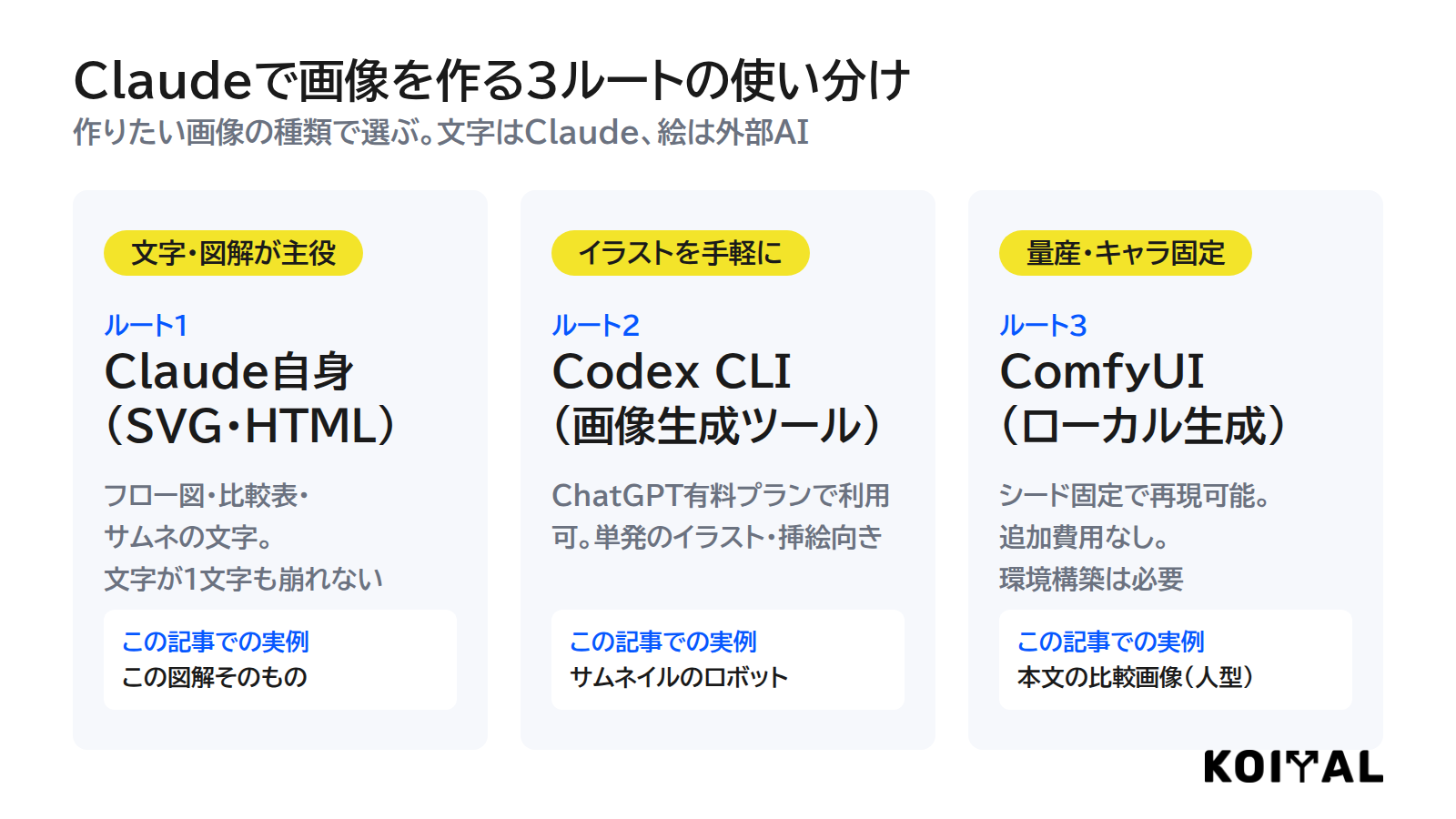
- 文字や図形が主役の画像(フロー図・比較表・サムネイルの文字部分): Claudeが得意。SVGやHTMLで描かせれば文字が崩れない
- 写真調・イラスト調の画像(挿絵・キャラクター・背景): Claude単体では不可。外部の画像生成AIに任せる
生成AIに文字入り画像を描かせると、日本語の文字はかなりの確率で崩れます。逆にSVGやHTMLの文字は1文字も崩れません。この特性の差を踏まえて、KOIYALでは「文字はClaude、絵は外部AI」と役割を分けています。
以下、手軽な順に3つのルートを紹介します。
ルート1: Claude自身にSVG・HTMLで図解を描かせる
写真調の画像が要らないケースは、実は多くあります。ブログの図解、手順のフロー図、比較表、プレゼンの概念図。これらは「絵」ではなく「文字と図形」です。
この用途なら、Claudeにそのまま頼めます。たとえば次のような指示です。
この記事の「3ステップの手順」を、横並びのフロー図としてHTMLで描いてください。
サイズは1600x900、背景は白、文字はゴシック体、
ステップ間は矢印でつないでください。
出てきたHTMLをブラウザで開いてスクリーンショットを撮れば、そのまま記事に使える図解になります。この記事に入っているフロー図も、この方法で作ったものです。
スライド向けの図解パターンは、Claude生成スライドに図・画像を入れる5つの方法を検証した記事で詳しく比較しています。SVG図解・アイコン・Mermaidなど、pptxに入れる前提での使い分けはそちらをご覧ください。
ルート2: Claude CodeからCodex CLIに描かせる
イラストが必要な場面で、KOIYALが最初に使い始めたのがこのルートです。
Codex CLIはOpenAIのコーディングエージェントで、ChatGPTの有料プランで使えます。このCodexには画像生成ツール(image_generation)が入っており、コマンドラインから画像を作れます。つまり、Claude Codeに「Codexへ画像生成を依頼するコマンド」を組み立てさせれば、Claude Codeを起点にしたまま画像が手に入ります。
流れは次のとおりです。
- Claude Codeが、要件(枚数・ファイル名・サイズ・配色・スタイル)を表に整理する
- 要件からプロンプトを組み立て、
codex execコマンドでCodexに渡す - 生成された画像のファイル数・サイズをスクリプトで検証し、指定フォルダに配置する
Codexに渡すプロンプトは、たとえば次の形にしています。
Generate 1 image, soft matte clay 3d render style, 1024x1024.
Subject: a robot arm painting on a canvas.
Palette: #0557FF, #F3E42A, #1a1a1a, white only.
Composition: centered subject, generous negative space.
NO text, NO logos, NO gradients, NO pastel colors.
You MUST call the image_generation tool.
Do NOT write any code or scripts to draw images.
ポイントは3つあります。
- 色はhexコードで指定する。「青っぽく」では毎回違う青が出ます。
#0557FFと書けば揃います - 禁止事項は英語の大文字で列挙する。NO text、NO logosのように書くと効きが安定します
- 構図は名詞句で指示する。「いい感じに」ではなく「centered, generous negative space」のように書きます
実際にやらかした失敗3つ
このルートは半年ほど運用しており、失敗も一通り経験しました。同じ轍を踏まないよう共有します。
失敗1: Codexが「生成したふり」をする。 画像生成ツールが使えない状態のとき、Codexは黙って図形描画のPythonスクリプトを書き、それらしいPNGを作って納品してきたことがあります。プロンプト末尾の「You MUST call the image_generation tool. Do NOT write any code or scripts to draw images.」の2行は、この事故のあとに必ず入れるようにした対策です。生成後にスクリプトファイルが残っていないかも確認しています。
失敗2: 1回に頼めるのは5枚まで。 8枚を一度に頼んだところ、エラーで落ちました。しかもコマンド自体は正常終了に見えるため、フォルダを見るまで失敗に気づけません。6枚以上は5枚ずつに分け、2回目以降の冒頭に「前のバッチと線の太さ・構図を完全に合わせて」と書き足しています。
失敗3: 透過背景と文字を信用した。 生成AIの「透過PNG」は、市松模様が描き込まれただけの偽透過のことがあります。透過が必要なら後処理で背景を抜く方が確実です。文字はルート1のとおり、そもそも生成AIに描かせません。
ルート3: ComfyUIでローカルの画像生成モデルに描かせる
枚数が増えてくると、クラウド経由のルート2では使用量の上限が気になり始めます。そこでKOIYALでは、量産とキャラクターの固定が必要な用途をローカル生成に移しました。
ComfyUIは、画像生成モデルをローカルPCで動かすための定番ツールです。生成手順をJSON形式のワークフローとして保存でき、同じJSONと同じシード値を使えば同じ画像が再現されます。この「再現できる」性質が実務では有効です。
KOIYALの運用は次の形です。
- モデルは FLUX.1 schnell(Apache-2.0ライセンス)を使用。4ステップで生成できる軽量版で、1枚あたり数十秒で出ます
- スタイル指定は「プリセットJSON」に固定。clay(クレイ風)やisometric(アイソメ風)などの定型プロンプト前置句と、禁止ワード(text, letters, watermarkなど)をファイルにまとめ、スクリプトが毎回同じ条件で生成します
- キャラクターを固定したい漫画・シリーズものは、Qwen-Image-Edit-2511(Apache-2.0ライセンス)の参照画像つき生成を使用。基準となるキャラクター画像を渡すと、同じキャラのまま別ポーズ・別シーンを描けます
Claude Codeの役割は、ここでもプロンプトの組み立てと検品です。ComfyUIはローカルAPI(HTTP)でジョブを受け付けるため、Claude Codeがワークフローを組んで送信し、出力を確認するところまで自動で回ります。
注意点は環境構築の重さです。GPUメモリはモデル次第で8GB以上、大きいモデルではメインメモリも数十GB使います。WSL2で動かす場合、メモリを使い切るとホストのWindowsごと落ちることがあるため、KOIYALではメモリ上限を設定したうえで起動しています。手軽さでは明らかにルート2が上なので、月に数枚しか作らないならルート3は不要です。
同じお題を2つのAIに描かせてみた
言葉で比べるより実物が早いので、同じお題「キャンバスに絵を描くロボットアーム、クレイ風」を、ルート2(Codex)とルート3(ComfyUI)の両方に描かせました。
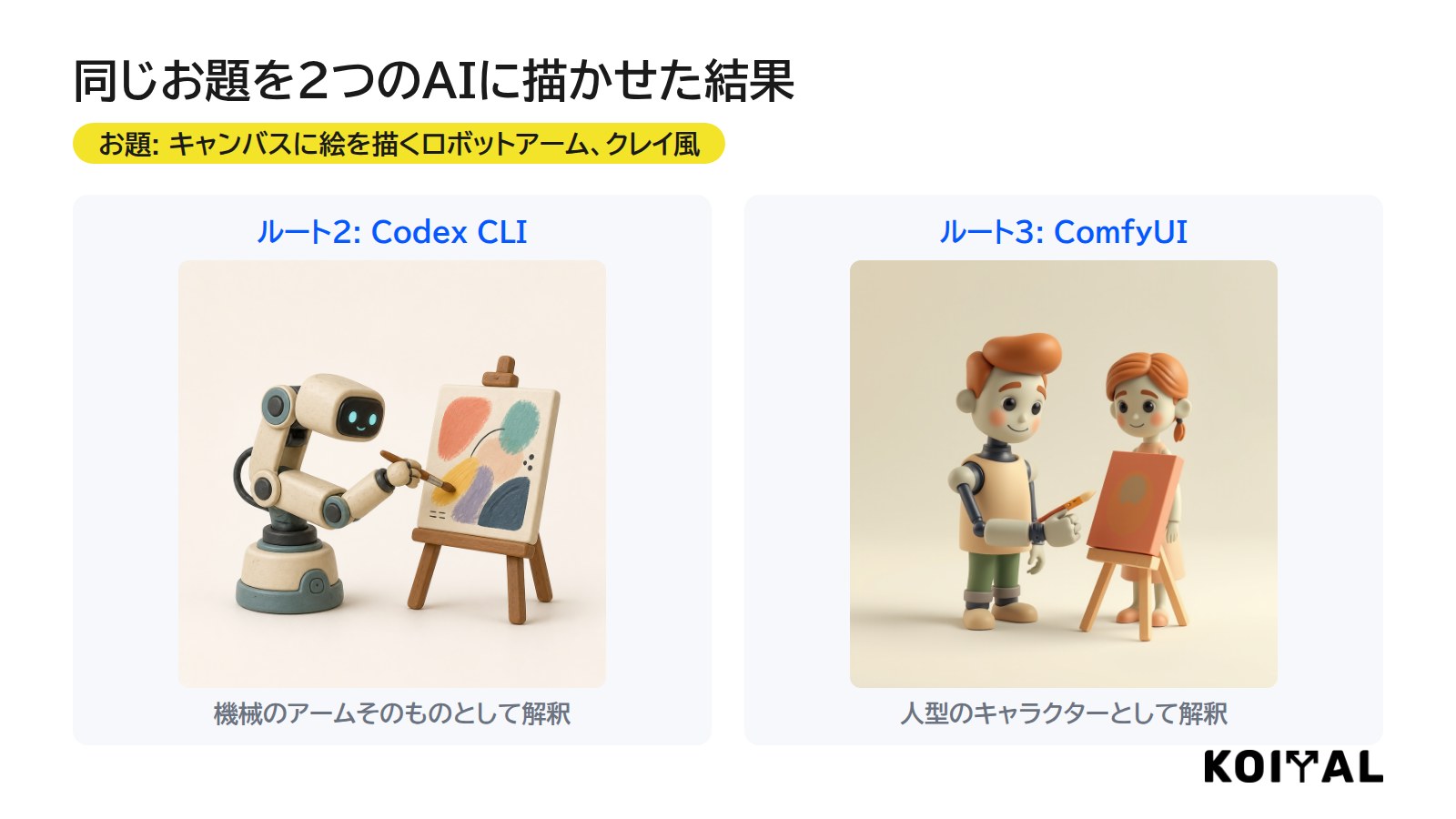
どちらも実用になる品質ですが、解釈は割れました。Codexは機械のアームそのものを描き、ComfyUI(FLUX.1 schnell)は人型のキャラクターに寄せてきました。同じ指示でもモデルごとに解釈が変わる実例です。運用面の違いを表にまとめます。
| 観点 | ルート1: Claude自身 | ルート2: Codex CLI | ルート3: ComfyUI |
|---|---|---|---|
| 得意な画像 | 図解・文字入り | イラスト・写真調 | イラストの量産・キャラ固定 |
| 文字の正確さ | 崩れない | 崩れやすい | 崩れやすい |
| 準備の手間 | なし | ChatGPT有料プランのみ | 環境構築が必要 |
| 追加費用 | なし | プラン内(使用量上限あり) | なし(電気代のみ) |
| 再現性 | 高い | 低い(同じ指示でも毎回変わる) | 高い(シード固定で同一出力) |
この記事のサムネイルもこの使い分けで作っています。イラスト部分はルート2のCodexで生成し(上の比較で出てきたロボットです)、文字とレイアウトはルート1のHTMLで組みました。
商用利用の前に確認していること
外部のAIに描かせる以上、権利まわりの確認は避けて通れません。KOIYALでは、画像生成AIを業務に使う前に次の5点を確認しています。
- 利用規約上の商用利用可否。無料プランは商用不可というサービスは珍しくありません。プランを下げたときに過去の生成物の扱いが変わる規約もあるため、解約時の条件まで読みます
- 出力物の権利帰属。利用者に帰属するか、独占的に使えるか。ロゴなど独占性が要る用途では特に効いてきます
- 学習データの出所。顧客への納品物に使う場合、後から問題が出たときの責任は納品した側に来ます
- 入力データの再学習。渡した資料が学習に使われない設定にできるか。業務利用では実質的な採否基準です
- クレジット表記義務。生成物にサービス名の表記を求める規約があります
ルート3でApache-2.0ライセンスのモデルを選んでいるのは、この確認を通しやすいからです。モデルのライセンスが明文で公開されていれば、顧客案件でも「この画像はこのライセンスのモデルで生成しました」と説明できます。あわせてKOIYALでは、AI生成画像のウォーターマークや来歴情報を消さない方針にしています。どう作ったかを開示できることが、生成AIを業務で使ううえでの信用につながるからです。
生成と検品を分ける
最後に、ルートを問わず守っている運用の型をひとつ。生成した画像は、そのまま使わずに必ず検品を挟みます。
- 同じプロンプトでシード値を変えて2枚以上生成し、比較して選ぶ。1発採用はしない
- 目視チェックの観点を決めておく: 手の指の破綻、意図しない文字やロゴの混入、内容と表情のミスマッチ、シリーズ内でのテイストのばらつき
- サイズ・ファイル数・形式はスクリプトで機械的に検証する
Claude Codeにこの検品手順を手順書として持たせておくと、「生成させたら検証まで自動で走る」形になり、どの画像も同じ基準を通ってから使われます。生成AIの出力は当たり外れが必ずあるので、外れを弾く仕組みごと運用に組み込むのが、遠回りに見えて一番の近道です。
まとめ
- Claudeは画像を生成できません(2026年8月時点)。ただしSVG・HTMLの図解は正確に描けます
- 文字が主役ならルート1(Claude自身)、イラストを手軽に作るならルート2(Codex CLI)、量産とキャラ固定はルート3(ComfyUI)が実務的です
- 色はhexコード、禁止事項は英語大文字、構図は名詞句。プロンプトを定型化すると品質が揃います
- 商用利用は規約・権利帰属・学習データ・再学習・クレジット表記の5点を確認してから
- 生成と検品を分け、2枚以上から選ぶ運用にすると事故が減ります
ChatGPTでの画像生成を使い込みたい方は、ChatGPTで複数画像を作りたいのに1枚にまとまるときの対処法もあわせてどうぞ。Codex CLIを画像以外の実務に使う例は、既存Canvaスライドをテンプレート化する記事で紹介しています。
社内の資料やSNS用の画像制作をAIでどう賄うか、ツール選定から運用の型づくりまで、KOIYALの法人向けAI研修とAI顧問・コンサルティングで支援しています。「どのルートが自社に合うか」の見極めからで構いませんので、お問い合わせからご相談ください。