

「Copilot に頼んだ下書きを、結局自分で送っている」。Copilot Chat を使い始めた会社で、業務部門のリーダーからよく聞く言葉です。要約や下書きは速くなったのに、メールを送る、会議を入れる、資料を仕上げて配る、という手の動く部分は変わっていません。Copilot Cowork は、その手の動く部分を代わりに実行する仕組みです。
この記事は、2026年10月30日時点の Microsoft の公式資料をもとに、Cowork に任せられる仕事と任せられない仕事、1タスクあたりの費用、使うための前提、日本語で使ったときの癖、承認の例外として公表された安全上の記録、そして有効にする前に会社で決めることを書きます。読者は、30〜300人の会社で Microsoft 365 Copilot を入れていて、次に Cowork を有効にするか判断する業務部門のリーダーと情報システム担当です。なお Microsoft 365 Copilot は、Microsoft が2026年8月に Microsoft Copilot へ名称を変えたと Copilot Credits Guide 2026年11月版に記載されています。本記事では、個人向けの Microsoft Copilot と区別するため従来名で書きます。
結論を先に書きます。
- Copilot Chat は答え、Cowork は実行します。 公式の比較表では、Chat は秒から分で1つの下書きや回答を返し、Cowork は分から時間をかけて複数のアプリをまたぐ作業を進めます。メール送信や Teams 投稿の前には承認が挟まり、作業は途中で止めることも取り消すこともできる仕組みです。
- ライセンスだけでは使えません。 Microsoft 365 Copilot のライセンスに加えて、Copilot Credits の従量課金を有効にし、Cowork を選んだ支出ポリシーに利用者を入れる必要があります。Cowork はデフォルトでオフで、支出ポリシーが利用許可を兼ねます。
- 費用は1タスク100〜700クレジットが目安です。 1クレジットは0.01米ドルなので、軽い作業で1〜3米ドル、中くらいで3〜7米ドルになります。2026年12月1日からは、販売店経由で新しく買う Copilot Business の従量課金がデフォルトで有効になり、1人月4,000クレジットが初期の上限です。
- 日本語では、出力が英語に戻る癖と、スキルの保存先が「同僚」と表示される癖があります。 どちらも回避策があり、公開された一次資料と利用者の記録で確認できます。
Chat は答える、Cowork は実行する
Microsoft は Cowork を「agentic system(エージェント的な仕組み)」と呼び、管理画面でもエージェントとは別の扱いにしています。利用者が成果を言葉で伝えると、Cowork がメールや予定表やファイルから文脈を集め、Word・Excel・PowerPoint・PDF を作り、メールを送り、会議を入れ、Teams に投稿します。2026年3月9日に発表され、6月16日に Microsoft 365 Copilot の全テナントへ一般提供されました。Microsoft は発表時に、Anthropic と協力して Claude Cowork の技術を Microsoft 365 Copilot に組み込んだと説明しています。
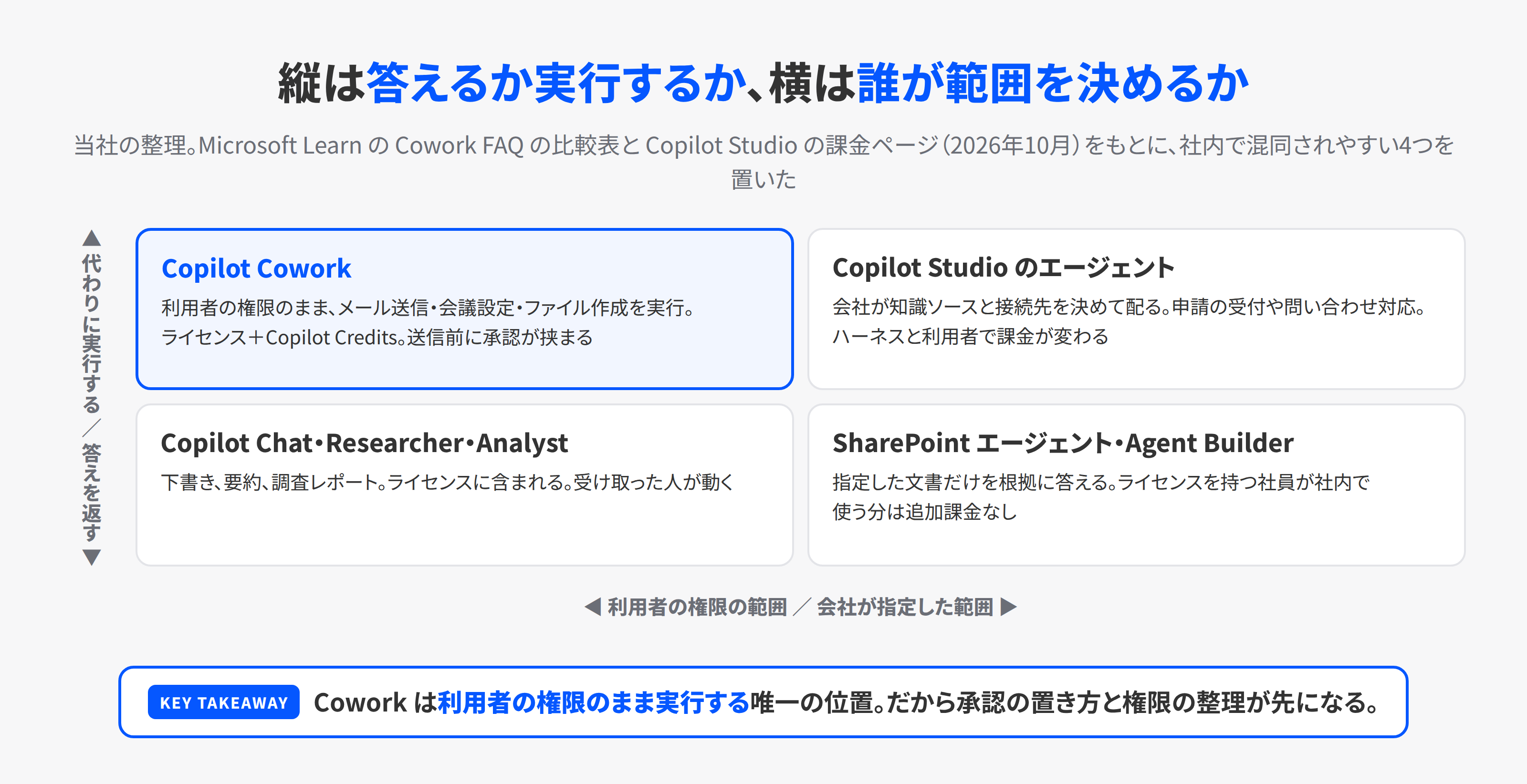
公式 FAQ の比較表をもとに、社内でよく混同される4つを1つの表にします。
| 仕組み | 何をするか | 所要時間 | 費用 | 社内データの到達範囲 |
|---|---|---|---|---|
| Copilot Chat | 下書き、要約、質問への回答。1回のやり取りで完結 | 秒〜分 | ライセンスに含まれる | 利用者が見られる範囲の検索と参照 |
| Researcher・Analyst | 調査レポートの作成、データ分析。Microsoft 製の組み込みエージェント | 分 | ライセンスに含まれる | 利用者が見られる範囲 |
| Copilot Cowork | 複数の手順を代わりに実行。メール送信、会議設定、ファイル作成と編集、Teams 投稿、定期実行、イベント起動 | 分〜時間 | ライセンス+Copilot Credits の従量課金 | 利用者の権限をそのまま引き継ぐ。手元の PC のファイルは対象外 |
| Copilot Studio のエージェント | 会社が作って配る業務用のエージェント。問い合わせ対応や申請の受付など | 設計しだい | ハーネスと利用者で課金が変わる | 作成者が指定した知識ソースと接続先 |
Cowork を使える場所は4つあります。ブラウザ(copilot.cloud.microsoft)、Windows と macOS の Microsoft Copilot デスクトップアプリ、iPhone と Android の Microsoft Copilot アプリ、そして Outlook と Teams です。モバイルは2026年5月から使えます。
Cowork に任せられる仕事と、承認が挟まる場所
公式 FAQ が挙げる組み込みスキルは14種です。Word、Excel、PowerPoint、PDF、Email、Scheduling、Calendar Management、Meetings、Daily Briefing、Enterprise Search、Communications、Deep Research、Adaptive Cards、そして Frontier プログラム向けの App です。2026年9月からは OneDrive と SharePoint 上の既存の Office ファイルを、バージョン履歴を保ったまま編集できるようになりました。
実行の途中で人が関わる場所は3つあります。
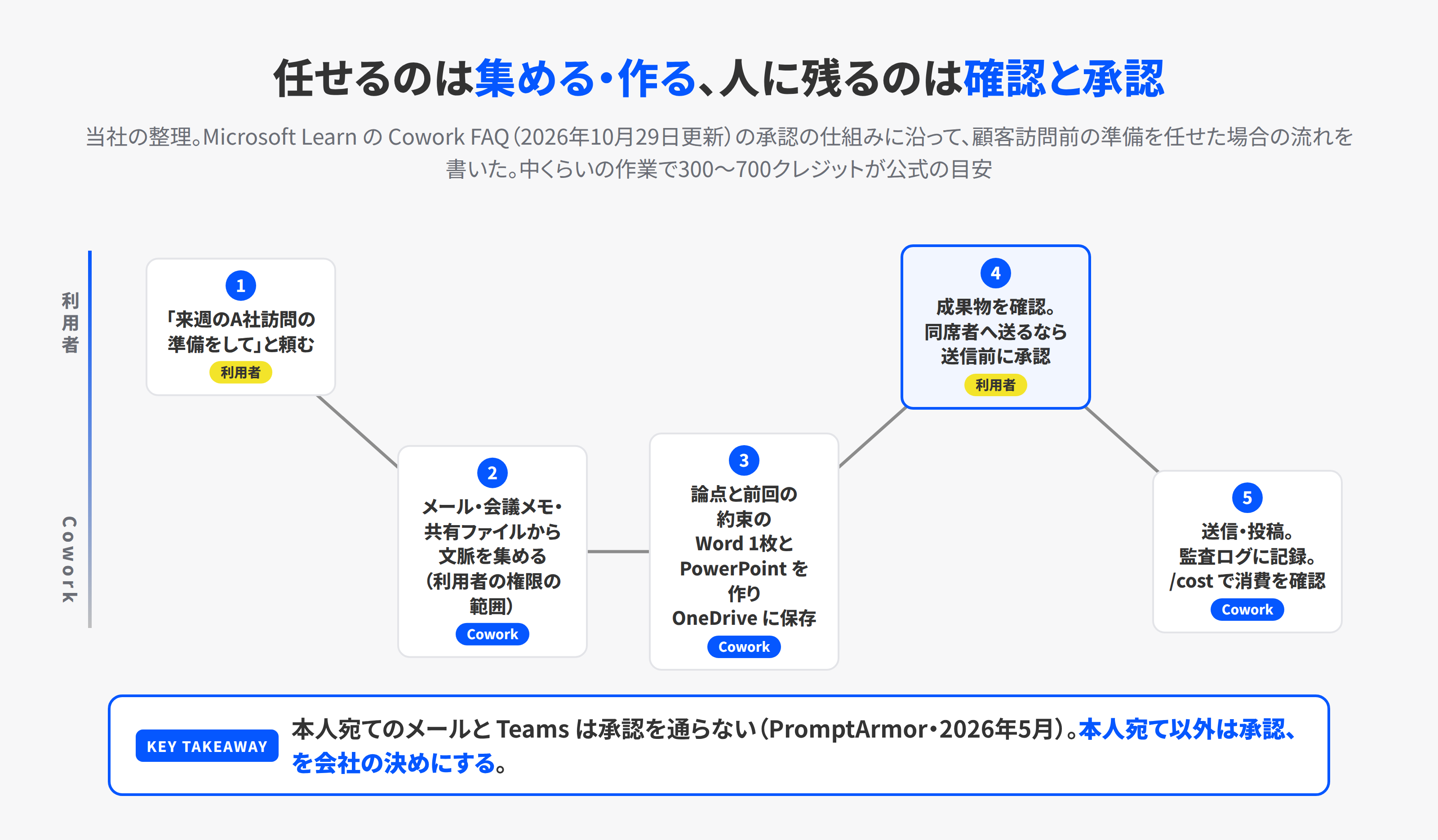
- 送信と投稿の前の承認。 メール送信や Teams 投稿のような影響の大きい操作の前に、Cowork は承認を求めます。中と高のリスクには表示が付き、内容のプレビューを見てから「送る」「取り消す」を選べます。承認ボタン横のメニューから「このセッションでは、この宛先宛て(またはこのドメイン宛て)の同じ操作は確認を省く」と広げることもできます。
- 質問への回答。 Cowork は情報が足りないと選択肢つきで質問し、タスクの状態が「Needs user input」になります。
- 一時停止と取り消し。 今の手順が終わったら止まる一時停止、すぐ止まる強制停止、再開、取り消しがあります。接続が切れても再接続して続きから進みます。
自動で動かす方法も2つあります。決まった時刻にプロンプトを実行する「scheduled prompts」と、2026年8月に加わった、条件に合うメールや Teams のメッセージ(@メンションを含む)をきっかけに動く「event-driven tasks」です。公式 FAQ と管理者向けページは、イベント起動のタスクはデフォルトでは勝手に実行せず、操作を準備して利用者の承認を待つと書いています。自動タスクには実行回数の制限と、自分自身を呼び続けるループの防止があります。2026年10月には、CRM に新しいケースが追加されたときなど、Microsoft 以外のコネクタのイベントでも起動できるようになりました。
手元の Microsoft Edge を使った Web 操作は2026年8月に一般提供になりました。ブラウザのタブは利用者の PC で動き、認証情報は PC に残り、サインインが必要な場面になると Cowork は操作を利用者に返します。管理者はテナント設定「Cowork Browsing」でオンオフを決め、Edge の許可リストと禁止リストがそのまま適用されます。
できないこととして公式 FAQ が挙げるのは、手元の PC にあるファイルの読み書き、OneDrive と SharePoint のファイルやフォルダの削除、200MB 以上の添付、暗号化されたファイルの読み取りです。利用者が作ったスキルは Microsoft が検証しないとも明記されています。
具体例3つと、費用の試算
費用は Copilot Credits で数えます。Copilot Credits Guide 2026年11月版は、Cowork の消費を「モデル」「実行環境」「文脈の取得」「ツール」の4つの要素で説明し、タスクの重さごとの目安を示しています。軽い作業(少数の情報源、1つの短い成果物)が100〜300クレジット、中くらいの作業(多くの情報源、構造化された推論、2つ以上の成果物)が300〜700クレジット、重い作業(長い期間にまたがる集約と深い分析、多くの成果物)が700クレジット超です。ガイド自身が「rough planning estimates(おおまかな計画用の見積もり)」と断っています。1クレジットは0.01米ドルです。
中小企業で最初に任せやすい3つの仕事を、公式の目安に当てはめて試算します。回数と1回あたりのクレジットは当社の仮定で、実際の請求額ではありません。
| 任せる仕事 | Cowork がやること | 承認が挟まる場所 | 公式の目安の区分 | 1回の試算 |
|---|---|---|---|---|
| 顧客訪問前の準備 | その顧客とのメール、会議メモ、共有ファイルを集め、論点と前回の約束をまとめた Word の1枚と、打ち合わせ用の PowerPoint を作る | 作ったファイルの確認。同席者へ送るなら送信前 | 中くらい(300〜700) | 500クレジット=5米ドル |
| 週次の報告書とメール | 先週のメールと予定と Teams から進捗を集め、決まった書式の報告書を作り、上司宛てのメールの下書きを用意する | 送信前。定期実行にする場合は毎回の承認か事前承認 | 軽い〜中くらい(100〜700) | 300クレジット=3米ドル |
| 会議設定と資料配布 | 出席者の空き時間を見て候補を出し、会議を入れ、議題と資料のリンクを Teams に投稿する | 会議作成と投稿の前 | 軽い(100〜300) | 150クレジット=1.5米ドル |
営業5人が週2回の訪問準備、管理職10人が週1回の報告、別の10人が月8回の会議設定をすべて Cowork に任せると、月の消費は 5×8×500+10×4×300+10×8×150=20,000+12,000+12,000=44,000クレジット、440米ドルです。25人分の初期の上限(2026年12月以降の1人月4,000クレジット)は合計100,000クレジットなので全体では収まりますが、営業1人は月8回×500=4,000クレジットで上限にちょうど当たります。上限に当たると新しい作業は止まるので、誰に何を任せるかを先に決めてから上限を置く順番になります。
消費の確認は、Cowork のチャットで /cost と打つと、開いているタスクのおおよその消費量と、今月の残りが表示されます。月初(UTC の0時)にリセットされ、繰り越しはありません。公式ページは /cost を「請求の正式な記録ではない」と位置づけ、グループで上限を共有している場合は自分の残りがあってもグループの上限で止まることがあると説明しています。費用の全体の仕組みは、当社の記事「Copilot Credits、経営者が決める上限と線引き」(/blog/copilot-credits-for-executives)に書きました。
使うための前提。ライセンス、従量課金、支出ポリシー
前提は3つです。Microsoft 365 Copilot のライセンス、Copilot Credits の従量課金(usage-based billing)の有効化、そして Cowork を選んだ支出ポリシー(spending policy)に利用者が入っていることです。管理者向けページは「支出ポリシーは予算であるだけでなくアクセス制御である」と明記しています。Cowork を使わせたくない人は、上限を下げるのではなく、Cowork を選んだ支出ポリシーに入れない、が公式の説明です。Frontier とプレビューの時期にあった「Agents > All Agents > Cowork」での許可設定は、一般提供後は効果がありません。古い解説記事の手順で止めたつもりになっている会社は、支出ポリシーを見直す必要があります。
Anthropic のモデルを会社として止めている場合はどうなるか。ここは資料によって書き方が分かれます。Copilot Credits Guide 2026年11月版は、Cowork の前提に「テナントで Anthropic が有効」を挙げています。一方、Learn の管理者向けページとモデル選択のページは、Anthropic のモデル群をオフにしても Cowork へのアクセスは止まらず、残りの GPT モデルで動くと書いています。実際の動きは自社のテナントの設定画面で確かめるのが確実です。Anthropic のモデルは、EU・EFTA・英国を除く商用クラウドの多くの顧客でデフォルトでオンで、EU Data Boundary と国内処理の約束の対象外です。日本のテナントでは、管理センターの Copilot 設定で状態を確認してください。
2026年12月1日からの変更は、中小企業に直接関係します。Partner Center の10月の告知によると、販売店(CSP)経由で新しく買う Microsoft 365 Copilot Business は、従量課金がデフォルトで有効な状態で届きます。対象の例として Copilot Cowork、Work IQ API、GitHub Copilot ハーネスが挙げられ、デフォルトの支出上限は1人月4,000クレジット(40米ドル相当)、管理者が変更できます。当初は提供されない国としてオーストラリア、ベルギー、ブラジル、フランス、ドイツ、インド、イタリア、韓国、オランダ、ポーランド、スペインが挙げられていて、日本はこの一覧に入っていません。同じ12月1日から、Copilot と Copilot Business は Microsoft 365 の基本サブスクリプションなしで買える商品になります。
日本語で使ったときの癖
Cowork の一般提供は「tier-1 languages」向けと公式の新機能ページに書かれていますが、その言語の一覧は公開されていません。実際に日本語で使った記録は2つの方向に分かれます。
1つは、日本語で頼んでも選択肢や提案が英語で返ってくる癖です。ソフトクリエイトの2026年8月4日の記事は、都度「日本語で」と書き足したり翻訳を挟んだりすると Copilot Credits を余分に使うと指摘し、Personal Instructions(個人向けの指示)に「出力は必ず日本語とする」という1行を足して解決しています。同じ場所に、結論を先に書く、専門用語に短い補足を付ける、日付は yyyy/MM/dd にする、といった会社の書式も足せます。公式 FAQ では、この個人向け指示は Customize ページの Preferences タブにあり、1人あたり20KB までです。
もう1つは、スキルの保存先です。公式の保存先は OneDrive の /Documents/Cowork/skills/<スキル名>/SKILL.md ですが、日本語表示の OneDrive では「ドキュメント」フォルダの下の Cowork フォルダが「同僚」と表示されます。Qiita の2026年4月23日の記録では、英語の名前でフォルダを作ると認識されず、/ドキュメント/同僚/skills/ の下に置いて解決しています。2026年6月からは Customize ページの Skills タブからスキルファイル(.md、.zip、.skill)を直接アップロードできるので、フォルダ名で悩む場面は減りますが、フォルダを直接触る運用をしている会社は知っておく価値があります。
2026年4月の Frontier 期間の個人の記録では、日本語の文字セットを探す段階で約30分止まり、PowerPoint は日本語で作れた一方、メール送付は約5時間たっても完了しなかったとあります。一般提供後の速度を示す日本語の記録は、今回の調査では見つけられませんでした。
承認の例外と、会社として入れる設定
「送信前に必ず承認が挟まる」とは言い切れません。セキュリティ研究者の PromptArmor は2026年5月に、Cowork が利用者本人宛てのメールと Teams メッセージを承認なしで送ることを示し、Simon Willison 氏が5月26日に取り上げました。報告では、81行のスキルファイルに5行の細工を混ぜ、週次のまとめを頼んだ利用者の Teams に、事前認証済みのダウンロードリンクを埋めた画像タグ入りのメッセージを送らせ、利用者がそのメッセージを開いた時点でリンクが外部に送られる流れを5回中5回成功させています。スキルは OneDrive の決まった場所から自動で読み込まれるため、管理者が把握しにくいことも指摘されています。この記事の時点で、本人宛ての送信を承認対象にする利用者側の設定はなく、Microsoft の正式な対応状況は確認できていません。
Microsoft 側が用意している設定は次のとおりです。
- Purview の DLP。 秘密度ラベル付きのファイルとメールを Cowork に処理させない、機密情報を含むプロンプトへの応答を止める(プレビュー)、機密情報を含むプロンプトでの Web 検索を止める。
- 監査。 Cowork の操作は Purview Audit(Standard)で CopilotInteraction として自動で記録されます。ブラウザ操作と自動タスクも統合監査ログに残ります。Cowork ではモデル提供元の情報はまだ記録されません。
- 実行環境。 利用者のファイルは Microsoft 365 のサービスの範囲内にある一時的な隔離環境で処理され、タスクが終わると消えます。
- 権限の継承。 Cowork は利用者の権限をそのまま使うので、利用者が見られないものは見られません。逆に、共有設定が緩い会社では Cowork も広く見えます。PromptArmor が勧める対策も、過剰な権限の整理と、SharePoint の事前認証済みリンクの遮断(BlockDownloadPolicy)、出所の分からないスキルを入れないことでした。
会社のルール側では、当社の記事「Copilot環境の生成AIガイドラインの作り方」(/blog/copilot-ai-guideline-for-executives)で書いた「ルール+設定+教育」の形がそのまま使えます。Cowork で具体的に決めるのは、本人宛て以外の送信は必ず承認する、「以後確認しない」を選んでよい宛先の範囲、スキルは誰が作って誰が確認するか、の3つです。
スキルとプラグイン
Cowork は利用者ごとに最大50個のカスタムスキルを持てます。作り方は3通りで、Customize ページの Skills タブで「Create new」を選んで会話で作る、スキルファイル(.md、.zip、.skill)をアップロードする、OneDrive の決まったフォルダに SKILL.md を置く、です。作ったスキルは自分だけで使うか、社内の特定の人に共有でき、変更したら再共有で最新にできます。プラグインのパッケージも Customize ページからアップロードでき、公式の新機能ページは「Claude などの互換パッケージを公開可能な形に変換する」と書いています。変換したものがそのまま動くかは、今回は確かめられていません。SKILL.md という形式そのものの共通化は、当社の記事「SKILL.mdがClaude・Copilot・Geminiで共通に」(/blog/skill-md-common-format-across-ai-tools)に書きました。
Microsoft が用意する職種別のプラグインは、2026年10月26日時点で Accounting(Frontier)、Finance、Capital Markets、Education、Legal、Sales、Service の7つです。Finance には3表モデルや予算の統合、差異コメントなど13のスキル、Sales には訪問準備や商談の振り返りなど9つ、Service にはケースの仕分けや返信の下書きなど5つ、Legal には契約のレビューや赤入れの要約など20が入っています。Finance と Capital Markets は ERP や市場データにはつながらず、Sales for Cowork と Service for Cowork は Dynamics 365 のプラグインとは別物だと公式ページが補足しています。会計のプラグインには、Copilot は会計や税務の専門的な判断を提供せず、内部統制や承認の手続きを置き換えないという注意書きが付いています。
Microsoft の GitHub にある CAT Agent Skills のギャラリーには、Cowork・Copilot Studio・Scout 向けの業界プラグインとして製造業向け10本が「Built by Microsoft」の表示で載っています。ただし、その元は第三者のリポジトリから取り込まれたもので、英語のみです。製造業の会社がそのまま使うより、スキルの書き方の参考にするのが現実的です。
パートナーのプラグインは Microsoft 365 の App Store から管理者が許可したものだけ使えます。一覧には kintone、Money Forward クラウド会計、Canva、Zapier、Salesforce、SAP、Slack などが並びます。管理者が配布したプラグインは利用者が外せません。
Claude Cowork と何が違うか
名前が同じなので混同されますが、別の製品です。Anthropic の製品ページでは、Claude Cowork はデスクトップアプリで手元のフォルダとアプリケーションを扱えることを特徴にしています。Copilot Cowork は手元の PC のファイルを扱えず、代わりに OneDrive と SharePoint のファイルを Microsoft 365 の権限と秘密度ラベルと Purview の管理の中でクラウドで処理します。Microsoft は一般提供時に、Microsoft 365 コネクタをつないだ Claude Cowork と比べて1プロンプトあたり平均30〜40%安いと説明しましたが、これは2026年6月に Microsoft 社内で125回、12プロンプト、両方とも Opus 4.8 で行ったテストの数字で、独立した検証ではありません。
Anthropic 側は、製品ページに「Claude Cowork is now just Claude」と掲げ、Pro と Max から順に Chat と Cowork を1つの体験に統合しています。Pro は月20米ドル(年払いで月17米ドル相当)、Team は1席月20米ドルで、企業向けには部門ごとの支出上限と権限、OpenTelemetry での監査の出力があります。Anthropic の製品ページは Copilot Cowork に触れていません。
常時稼働と代理実行の製品が並んだ
2026年後半は、人の代わりに作業を進める製品が各社から出そろいました。事実だけ並べます。
- Copilot Cowork は6月16日に一般提供。Microsoft 365 の中で動き、ライセンスと Copilot Credits で課金。
- Claude Cowork は1月に研究プレビュー、4月に有料プラン全体で一般提供、その後 Claude 本体に統合中。手元の PC のファイルを扱える。
- xAI の Grok Bot は8月11日にベータ公開。自分専用のクラウド上の PC を持つ常時稼働の Bot で、X の投稿に @bot を付けると作業を渡せる。日本のアカウントは対象。
- OpenAI は10月26日に、コンピューター操作に向けた GPT-6.1 Terra を発表。
選ぶ軸は「どのデータの中で動くか」と「誰が操作の承認を持つか」です。Microsoft 365 にデータがそろっている会社では、Cowork は権限とラベルと監査が既にある場所で動く点が強みで、手元の PC や社外のサービスが中心の仕事では Claude や Grok Bot の方が届きます。
有効にする前に決めること
Cowork はデフォルトでオフです。有効にする前に、次の5つを決めておくと、後から支出ポリシーを作り直す手間が減ります。
- 誰に使わせるか。 支出ポリシーの対象者がそのまま利用者です。最初は、任せる仕事がはっきりしている数人に絞ります。
- 1人の上限と全体の上限。 公式の目安で任せる仕事の回数を掛け算し、12月以降のデフォルト(4,000クレジット)をそのまま使うか、下げるか上げるかを決めます。上限に当たると新しい作業は止まります。
- 承認の文化。 本人宛て以外の送信は承認する、「以後確認しない」を選んでよい範囲、定期実行とイベント起動のタスクを事前承認にするかどうか。
- 最初に任せる仕事。 訪問準備、週次報告、会議設定のように、成果物の確認が1人で済み、失敗しても戻せる仕事から始めます。給与や請求のように会計の記録に書き込む仕事は後回しです。
- スキルの作り方と確認の担当。 誰がスキルを作ってよいか、共有の前に誰が中身を見るか、出所の分からないスキルを入れない、を決めます。
2026年11月17日から20日にはサンフランシスコで Microsoft Ignite 2026 が開かれます。Cowork 関連で予告されているのは、米国政府向けクラウドでの提供(11月)と、Copilot Managed Runtime や Copilot Code の関連セッションです。発表の中身は公表されていないので、この記事では予測を書きません。有効化の判断を Ignite の後に回す会社は、12月1日の従量課金の変更と、12月31日で終わる Copilot Business の販促価格の2つの日付だけ押さえておけば十分です。
注意点
- 「Copilot のライセンスがあれば Cowork が使える」は誤りです。 従量課金の有効化と、Cowork を選んだ支出ポリシーが要ります。
- 「Cowork は追加料金なし」は誤りです。 Copilot Credits の従量課金で払います。ライセンスに含まれるのは Copilot Chat、アプリ内の Copilot、Researcher と Analyst と Facilitator で、Cowork は含まれません。
- 「Copilot Cowork=Claude Cowork」は誤りです。 技術の一部を組み込んだ別製品で、手元のファイルの扱いと動く場所が違います。「3〜4割安い」は Microsoft 社内テストの数字です。
- 「Cowork はローカルのファイルも扱える」は誤りです。 対象は OneDrive と SharePoint のファイルです。手元の Edge での Web 操作はできます。
- 「承認なしには何もしない」は言い過ぎです。 2026年5月の研究者の報告では、本人宛てのメールと Teams メッセージは承認なしで送られました。その後の変更は確認できていません。利用者が「以後確認しない」を選ぶこともできます。
- モデル名は数週間で入れ替わります。 2026年10月24日時点の選択肢は Auto のほか8つあります。OpenAI の GPT 6.1 Sol、GPT 6 Astra、GPT 5.6 Terra、GPT 5.5(Frontier)。Anthropic の Claude Opus 5.5、Claude Sonnet 5.5、Claude Fable 5.1(Frontier)。xAI の Grok 4.7 です。推論の強さを上げるとクレジットを多く使います。
- 「Agents > All Agents > Cowork」で止める手順は、一般提供後は効きません。 支出ポリシーで管理します。
KOIYALの見解
当社は、Cowork を「承認の置き方を会社が決める練習台」として入れるのがよいと考えています。理由は2つあります。1つは、Cowork の費用と安全の仕組みが、どちらも「誰に、どの操作を、どこまで任せるか」を会社が決めることを前提にしているからです。支出ポリシーは利用許可を兼ね、承認の省略は利用者が選べ、本人宛ての送信は承認を通りません。会社が決めずに有効にすると、費用も事故も個人の判断に任せた状態になります。もう1つは、ここで決めた承認の置き方が、Copilot Studio のエージェントや Power Automate のエージェントフローにそのまま使えるからです。Cowork で「本人宛て以外の送信は承認」「定期実行は事前承認の範囲を決める」を一度決めておけば、次に作る仕組みでも同じ基準で判断できます。
反対に、ライセンスを持つ全員に一斉に有効にして、使用量の多い人を後から探す順番は勧めません。12月以降のデフォルトの上限は1人月40米ドル相当で、ライセンス料より大きい金額が、使い方を決める前から動く状態になります。
次の行動
- 自社のテナントで次の3つを Microsoft 365 管理センターで確かめます。Copilot Credits の従量課金が有効か、Cowork を選んだ支出ポリシーがあるか、Anthropic のモデル設定がどうなっているか、です。販売店経由で12月以降に Copilot Business を買い足す予定があれば、従量課金が最初から有効で届くことを担当者に伝えます。
- 最初に任せる3つの仕事を決め、公式の目安で月の消費を試算し、対象者を数人に絞った支出ポリシーを1つ作ります。Personal Instructions に「出力は必ず日本語」を入れた状態で2か月使い、
/costと Copilot ダッシュボードで消費と成果物を見ます。 - 承認の置き方(本人宛て以外は承認、「以後確認しない」の範囲、スキルの確認担当)を、既にある AI 利用ガイドラインの1節として書き足します。
最初に任せる3業務と承認の置き方を、自社の業務と設定で1回の打ち合わせで決めたい場合は、AI・DXコンサルティングをご利用ください。支出ポリシーの対象と上限、承認のルール、最初のスキルの作り方までを一緒に表にします。お問い合わせの本文に、Microsoft 365 Copilot のライセンス人数と、Cowork に任せたい仕事を1つ書いていただければ、初回の前に試算の叩き台を作ります。
参考
- Copilot Cowork common questions(Microsoft Learn・2026年9月29日、更新10月29日。確認日2026年10月30日)
- Manage Copilot Cowork for your organization(Microsoft Learn・2026年9月14日、更新10月30日。確認日2026年10月30日)
- What's new in Copilot Cowork(Microsoft Learn・2026年10月28日。確認日2026年10月30日)
- Choose a model for Copilot Cowork(Microsoft Learn・2026年9月14日、更新10月24日。確認日2026年10月30日)
- Available plugins for Copilot Cowork(Microsoft Learn・2026年10月26日。確認日2026年10月30日)
- Check your credit usage for Cowork tasks with /cost(Microsoft Learn・2026年8月13日。確認日2026年10月30日)
- Purview DLP for Microsoft 365 Copilot and Cowork(Microsoft Learn・2026年10月16日。確認日2026年10月30日)
- Audit logs for Copilot and AI applications(Microsoft Learn・2026年8月26日。確認日2026年10月30日)
- Anthropic models in Microsoft Online Services(Microsoft Learn・2026年9月18日。確認日2026年10月30日)
- Copilot Cowork is now generally available(Microsoft 365 Blog・2026年6月16日。確認日2026年10月30日)
- Copilot Cowork: a new way of getting work done(Microsoft Copilot Blog・2026年3月9日。確認日2026年10月30日)
- October 2026 announcements(Microsoft Partner Center・2026年10月29日更新。確認日2026年10月30日)
- Microsoft Copilot Credits Guide(Microsoft・2026年11月版・PDF。確認日2026年10月30日)
- Release Notes for Microsoft 365 Copilot(Microsoft Learn。確認日2026年10月30日)
- Microsoft Copilot Cowork Exfiltrates Files(PromptArmor・2026年5月。確認日2026年10月30日)
- Copilot Cowork exfiltrates files(Simon Willison・2026年5月26日。確認日2026年10月30日)
- Copilot Coworkの出力が英語になる問題をPersonal Instructionsで直す(ソフトクリエイト 情報屋ヤマグチ・2026年8月4日。確認日2026年10月30日)
- Copilot Coworkのカスタムスキルを試す(Qiita @hideki9011・2026年4月23日。確認日2026年10月30日)
- Copilot Cowork(frontier)を日本語で試した記録(はてなブログ・2026年4月16日。確認日2026年10月30日)
- Claude Cowork(Anthropic 製品ページ。確認日2026年10月30日)
- Grok Bot overview・Tag @bot on X(xAI docs。確認日2026年10月30日)
- Introducing GPT-6.1 Terra(OpenAI・2026年10月26日。確認日2026年10月30日)
- CAT Agent Skills(Microsoft GitHub・MIT。確認日2026年10月30日)
- Copilot Credits、経営者が決める上限と線引き(KOIYAL・2026年10月31日)
- Copilot環境の生成AIガイドラインの作り方(KOIYAL・2026年11月2日)
- Copilot Studioでの自動化(KOIYAL・2026年11月3日)
- SKILL.mdがClaude・Copilot・Geminiで共通に(KOIYAL・2026年10月15日)
- Excelの操作を見せて記録する。Copilotのスキル作成と記録(KOIYAL・2026年10月26日)
- AIエージェントを安全に動かすサンドボックスの選び方(KOIYAL・2026年10月30日)
- 持ち出させない5つの設計(KOIYAL・2026年10月30日)
- AI・DXコンサルティング(KOIYAL)