

案件の資料は OneDrive に、打ち合わせの記録は Teams に、自分のメモは OneNote にあります。Copilot に聞くたびにファイルを添付し直し、前回の答えはチャットの履歴をさかのぼって探す。この手間をなくす機能が Copilot Notebooks です。この記事は、Copilot Notebooks の使い方を 3 つの場面で手順にし、無料版との差と限界を 2026 年 10 月 30 日時点で整理します。
読者は、Microsoft 365 を使う 30 人から 300 人の会社で、案件や会議の資料を扱う業務部門の担当者と、展開と管理を考える情報システム担当者です。製品名について先に 1 つ。Microsoft は Microsoft 365 Copilot を 2026 年 8 月に Microsoft Copilot へ名称を変えたと、Copilot Credits Guide の 2026 年 11 月の変更履歴に記載しています。本記事では、個人向けの Microsoft Copilot と区別するため、従来名の Microsoft 365 Copilot で書きます。
結論を先に書きます。
- Copilot Notebooks は、参照資料とチャットと成果物を 1 か所に置く常設の作業場所です。 範囲を切り替えない限り、追加した参照資料だけを根拠に答え、OneDrive 全体やメール、Teams のチャット、Web を勝手には見ません。毎回ファイルを添付し直す手間は、この仕組みで消えます。
- 無料の Copilot Chat でも 2026 年 6 月 11 日から使えます。 有料の Microsoft 365 Copilot ライセンスとの差は、参照資料の上限が 50 件と 300 件であること、SharePoint や会議の文字起こしや URL を参照にできるかどうか、Researcher と Audio Overview と Office ファイルの一括作成が使えるかどうかです。
- 2026 年 9 月から 10 月にかけて、調べる場所から作業する場所へ変わりつつあります。 ただし新しい画面、Office ファイルの編集、インタラクティブレポート、PDF 作成は Frontier の先行提供で、ノートブックの自動作成と定期実行は 10 月 9 日時点で今後数週間の予告です。一般提供になったのは参照資料の種類の拡大と成果物の提案です。
- 弱点は 4 つあります。 読み取り専用の共有ができない、Microsoft 365 グループをメンバーにできない、ごみ箱がない、参照資料の一部しか使わないことがある。加えて、新しく作るノートブックの保存先が 2026 年 10 月中旬から 11 月下旬にかけて OneDrive へ移ります。情報システム担当者は、保持ポリシーと退職者の扱いをこの機会に見直してください。
Notebooks とは何か。参照資料、チャット、成果物を 1 か所に置く
Copilot Notebooks は、Microsoft のサポートページの言い方では、参照資料を集めてその内容だけを根拠に Copilot と作業する、範囲を絞った作業場所です。参照資料には、Word、PowerPoint、Excel、PDF、Copilot ページ、Loop のページ、OneNote のページやノートブック、Web の URL を入れられます。Copilot は、追加した参照資料だけを使って回答を作ります。OneDrive 全体やメール、Teams のチャット、Web には自動ではアクセスしない、と同じページに書かれています。10 月 9 日に発表された Frontier の新しい画面では、範囲を Work and web に切り替えて参照資料の外も対象にできます。切り替えない限りは参照資料だけです。
1 つのノートブックで回答に使うファイルは最大 300 件です。SharePoint のフォルダやサイトを参照に追加した場合は、その中から Copilot がプロンプトに関連の高いものを最大 300 件選びます。必ず使わせたいファイルは、ファイルそのものを直接追加してください。この一文は、後で触れる「資料を読んでくれない」という相談の答えの半分でもあります。
使う場所は、Microsoft 365 Copilot アプリ(Web、Windows、iOS、Android)と OneNote です。内容は同期します。監査ログ上は、Copilot アプリ側が OfficeCopilotNotebook、OneNote 側が OneNoteCopilotNotebook という名前で区別されます。Loop のアプリやコンポーネントは要りません。OneNote が長期のメモの保存先、Notebooks が参照資料に根拠を置いて作業する場所、という分け方を Microsoft は FAQ で示しています。
できないこともサポートページに明記されています。ノートブックの中で画像を生成したり、グラフを直接作ったりはできません。一方で、ライセンスの比較表にはマインドマップやインフォグラフィックの作成が載り、10 月の Frontier の発表にはプロンプトで Office ファイルにグラフを足す記述があります。ページごとに書かれていることが違うので、自社の画面で何が出るかを確かめてから社員に案内してください。
無料の Copilot Chat と有料ライセンスの差
Copilot Notebooks は、職場や学校のアカウントでは有料の Microsoft 365 Copilot ライセンスを持つ人だけの機能でした。個人向けの Microsoft 365 Personal、Family、Premium には 2025 年 11 月 18 日に一般提供されています。2026 年 6 月 11 日に、Microsoft は Tech Community の記事で、Copilot Chat の商用と教育の利用者への展開を始めたと発表しています。ライセンスを持つ人と持たない人が同じノートブックで共同作業できる、という点も同じ記事にあります。
差は、参照資料の上限と種類、そして Researcher や Audio Overview などの一部の機能に出ます。サポートページ「Copilot Notebooks licensing options」の表を、2026 年 10 月 30 日時点でまとめます。
| 項目 | Copilot Chat(無料) | Microsoft 365 Copilot ライセンス |
|---|---|---|
| ノートブックの数 | 使える | 使える |
| 1 ノートブックの参照資料 | 最大 50 件 | 最大 300 件 |
| おすすめの参照資料、おすすめのノートブック | なし | あり(Work IQ による) |
| Researcher(Deep Research) | なし | 月 25 回まで |
| Word、Excel、PowerPoint の一括作成 | なし | 標準の処理 |
| マインドマップ、インフォグラフィック | 標準の処理 | 優先処理 |
| 学習ガイド、レポート、フラッシュカード、クイズ | 標準の処理 | 優先処理 |
| Audio Overview(音声の概要) | なし | 1 日 20 回まで |
| Live Capture | なし | あり |
参照にできる資料の種類にも差があります。PDF、テキスト、画像や動画、Word、Excel、PowerPoint、OneNote と Loop のページ、OneNote のセクション、添付を含むメールのスレッド、.md と .txt と .rtf は両方で使えます。URL、Teams のチャット、会議の招待、会議のチャットと文字起こしと AI 要約、会議で共有されたファイル、OneNote のノートブック全体、SharePoint と OneDrive の場所は、有料ライセンスだけです。会議の内容を束ねる使い方は、有料ライセンスが前提になります。
6 月の記事には補足が 1 つあります。Copilot Chat のうち Basic に当たる商用の利用者は、当面 OneNote on the web の Notebooks だけが使える、という中身です。自社の Copilot Chat がどの区分かは、管理センターのライセンス表示で確かめてください。この補足が 10 月時点でも変わっていないかは、Microsoft の記事では更新を確認できていません。
Microsoft 365 の Personal、Family、Premium、Pro でも使えますが、Capture やマインドマップなど一部の機能は使えません。職場の Microsoft 365 とは条件が違うので、個人のアカウントで試した感想を会社の判断に持ち込まないでください。
3 つの使い方。案件、会議、規程集
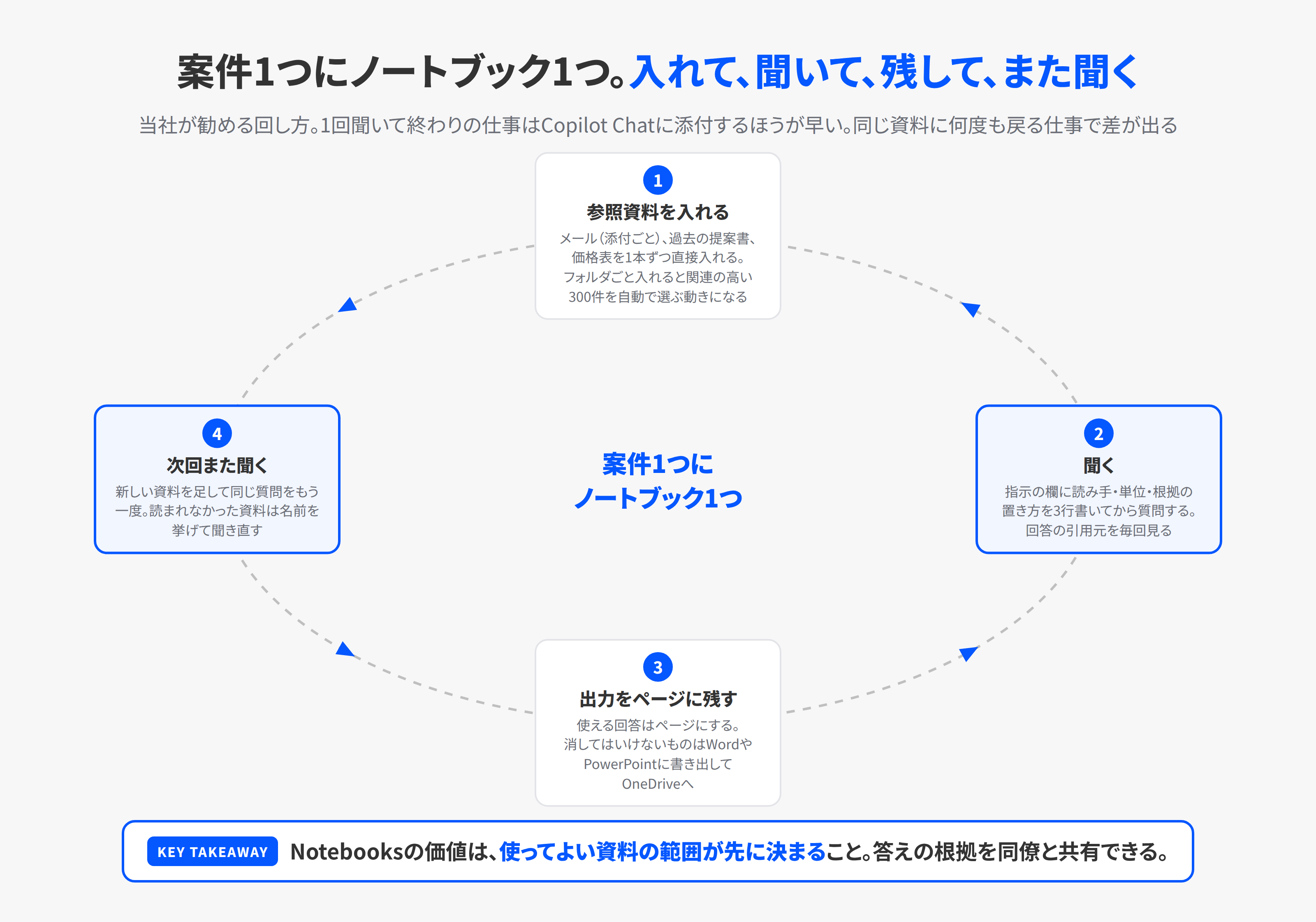
Notebooks は、資料を入れて、聞いて、出力を残して、次回また聞く、という回し方をすると差が出ます。1 回聞いて終わりの仕事は、Copilot Chat にファイルを添付するほうが早く済みます。同じ資料に何度も戻る仕事で向いています。ここでは中小企業で多い 3 つの場面を、日本語のサポートページの表記で手順にします。画面は新しいデザインの展開中で、旧デザインと表示が異なることがあります。
案件ごとの資料束を作って、質問する
見積や提案の案件が 1 つ始まったら、ノートブックを 1 つ作ります。
- Microsoft 365 Copilot アプリの左の一覧からノートブックを開き、新しいノートブックを作ります。名前は案件名にします
- 参照を追加から、見積依頼のメール(添付も一緒に入ります)、過去の類似案件の提案書、価格表の Excel を入れます
- 指示の欄に、この案件の前提を書きます。たとえば、読み手は先方の購買部門、数字は税抜で統一、根拠は必ず参照資料から引く、という 3 行で十分です
- 質問します。先方の要件を一覧にして、過去の提案書でまだ満たせていない点を挙げて、と頼みます
- 使える回答はページとして残します。次回は同じノートブックを開いて、新しい資料を足してから続きを聞きます
守ることは 2 つです。使わせたいファイルをフォルダごとでなく 1 本ずつ入れること。回答の引用元を毎回確かめること。Microsoft の FAQ には、成果物を作るときに参照資料の一部だけを選ぶことがある、と明記されています。読んでいない資料があれば、その資料の名前を出して聞き直します。
会議シリーズの議事録を束ねて、次回の準備をする
毎週の定例や、取引先との継続の打ち合わせは、会議ごとにバラバラに要約を読むより、束ねて聞くほうが前回からの変化が見えます。この使い方は、会議の文字起こしと AI 要約を参照にできる有料ライセンスが前提です。
- 定例の名前でノートブックを作ります
- 参照を追加から、過去の会議の文字起こしと AI 要約、会議のチャット、会議で共有されたファイルを入れます。Teams の会議は、有料ライセンスなら会議そのものを参照として選べます
- 次回の前に、前回決めたことと担当と期限を表にして、まだ終わっていないものを先頭に、と頼みます
- 出てきた表をページに残し、会議の冒頭で画面に出します
- 会議が終わったら、その回の文字起こしを足して、同じ質問をもう一度します
議事録を Copilot が読む前提として、会議の文字起こしが保存されている必要があります。Copilot を会議中だけ使う設定の会議でも、参加者が文字起こしを開始していれば保存されます。文字起こしを開始しなかった会議では、後から参照に入れるものが残りません。管理者のポリシーは Microsoft Learn の Teams 会議の Copilot のページで確かめてください。
規程集から答えさせる下準備をする
就業規則、経費規程、情報セキュリティ規程を参照資料にして、社員の質問に答えさせる前段階の使い方です。本番の問い合わせ対応は SharePoint エージェントや Copilot Studio の領分ですが、規程のどこが読まれ、どこが読まれないかを確かめるのに Notebooks は向いています。
- 規程集の名前でノートブックを作り、規程の Word か PDF を 1 本ずつ直接入れます。SharePoint のライブラリをまとめて入れる方法は、関連の高い 300 件を自動で選ぶ動きになるので、この用途では使いません
- 指示の欄に、規程の条番号を必ず添えて答える、規程にない場合はないと言う、と書きます
- 社員から実際に来た質問を 10 個ほど投げます。出張の日当はいつ払われるか、私物のスマホで社内メールを見てよいか、のような実務の質問です
- 答えが規程のどの条を引いたかを確かめ、引けなかった質問を一覧にします
- 引けなかった原因が規程の書き方にあるなら規程を直し、Copilot の読み方にあるなら資料の分け方を変えます
この下準備をしておくと、後でエージェントにする段階で、どの文書を知識ソースにするかの判断が速くなります。当社の記事「Copilotを導入するときに行うべきデータと権限の整備」に書いた、見せてよい資料と見せてはいけない資料の整理も、ノートブック 1 つから始めると具体的になります。
2026 年に出たもの。時系列で見る
Notebooks は 2026 年に入ってから月ごとに変わっています。何がいつ出て、どれが一般提供でどれが先行提供かを、確認できた一次資料で並べます。
| 時期 | 出たもの | 提供の段階 |
|---|---|---|
| 2026 年 5 月 26 日 | Copilot アプリ側の新しい Notebooks 画面の予告、OneNote の左ナビの刷新、Teams 会議やメールや Web ページの参照、Excel の生成、インフォグラフィック | 多くは Frontier(先行提供) |
| 2026 年 6 月 11 日 | Copilot Chat の商用と教育の利用者へ展開開始。Outlook のメールを参照に追加(7 月展開) | 一般提供 |
| 2026 年 7 月から 8 月 | .txt と .rtf(7 月)、Markdown(8 月)を参照に追加 | 一般提供 |
| 2026 年 9 月 23 日 | Copilot アプリ(Web)の新しい Notebooks 画面。検索の Quick Access から Add to の Notebook | リリースノートに記載 |
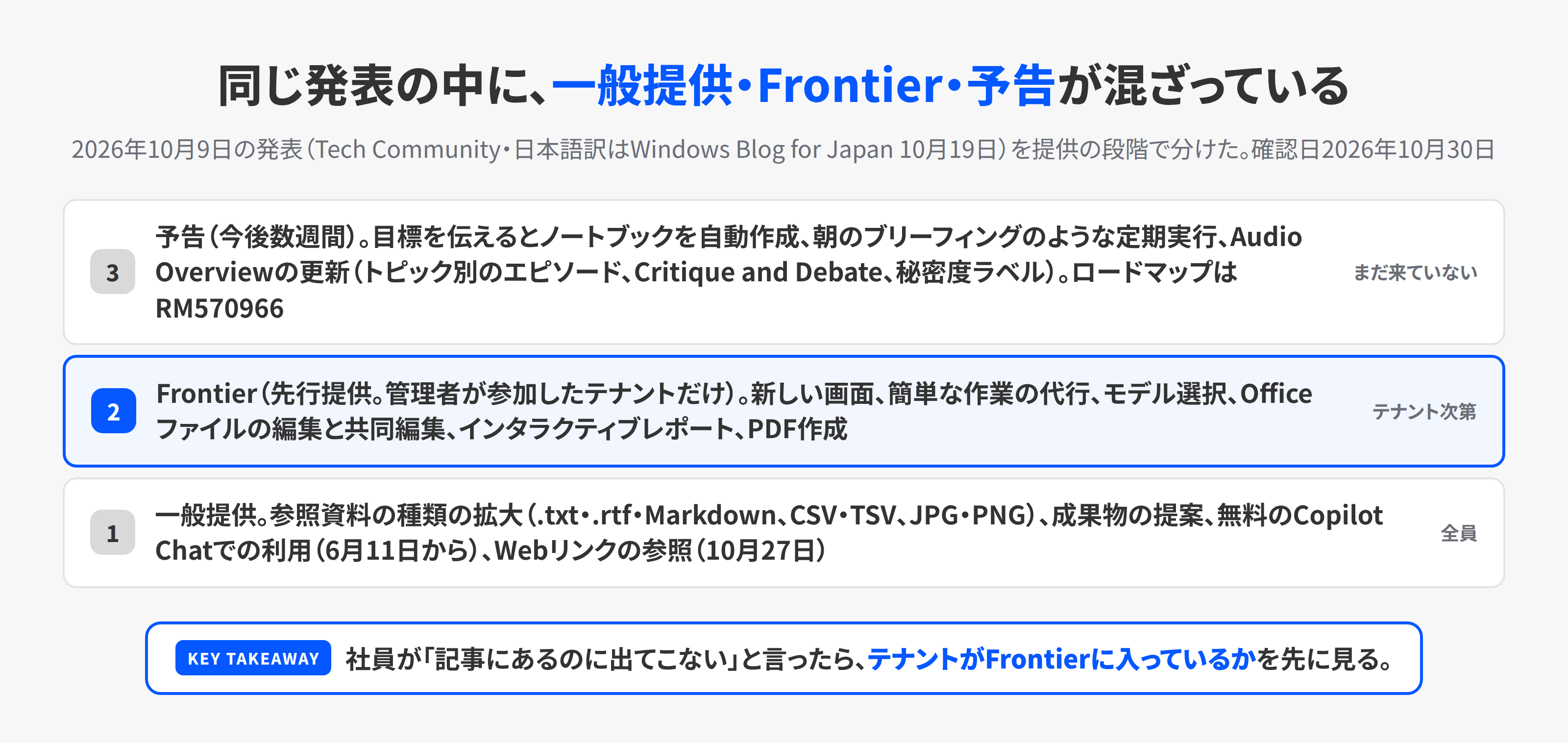
| 2026 年 10 月 9 日 | 参照資料の種類の拡大と成果物の提案が一般提供。新しい画面、簡単な作業の代行、モデル選択、Office ファイルの編集と共同編集、インタラクティブレポート、PDF 作成は Frontier。ノートブックの自動作成、定期実行、Audio Overview の更新は今後数週間 | 一般提供と Frontier と予告が混在 |
| 2026 年 10 月 27 日 | Web リンクを参照に(Web)、iOS の新しい Notebooks 画面、OneNote Android のマルチモーダル取り込み(音声、画像、入力したテキストのメモを 1 回で) | リリースノートに記載 |
10 月 9 日の発表は読み方に注意が要ります。Tech Community の原文と Windows Blog for Japan の日本語訳(10 月 19 日)を照らすと、一般提供と書かれているのは参照資料の種類の拡大と成果物の提案の 2 つです。新しい画面、作業の代行、モデル選択、Office のフル編集、インタラクティブレポート、PDF は現在 Frontier で利用可能、ノートブックの自動作成と簡単な自動化と音声概要の更新は今後数週間以内に提供予定、という言い回しです。Frontier は Microsoft 365 の先行提供プログラムで、管理者が参加を決めたテナントにだけ届きます。社員が記事を見て「うちでは出てこない」と言うときは、まずテナントが Frontier に入っているかを確かめてください。
共有、保存、削除。情報システム担当者が先に知っておくこと
業務部門が使い始める前に、情報システム担当者が押さえる点が 4 つあります。いずれも Microsoft のサポートページか Message Center に書かれていることです。
読み取り専用の共有はありません。 招待した人は全員が編集権限を持ちます。しかも、ノートブックを共有すると、ノートブックの中のファイルへのアクセス権も相手に付く場合がある、と FAQ にあります。閲覧だけさせたい相手には、出力したページやファイルを共有してください。
Microsoft 365 グループをメンバーにできません。 ノートブックは作成者個人の SharePoint Embedded のコンテナに置かれ、作成者のライフサイクルに従います。グループで管理する方式は開発中、と FAQ に書かれています。部署の共有ノートブックを作るなら、担当者が異動や退職をしたときに誰が引き継ぐかを先に決めてください。
ごみ箱がありません。 ページやノートブックの削除は元に戻せない、ノートブックのごみ箱は開発中、とサポートページにあります。消してはいけない出力は、Word や PowerPoint に書き出して OneDrive か SharePoint に保存する運用にします。
新しく作るノートブックの保存先が OneDrive に変わります。 Message Center の MC1449182(公開 2026 年 8 月 6 日、更新 10 月 8 日)によると、新しく作る Copilot Pages と Copilot Notebooks の保存先が利用者の OneDrive for Business になります。全世界の展開は 2026 年 10 月中旬に始まり、11 月下旬に終わる予定です。当初の 8 月から 9 月の予定からは延期されました。既存のノートブックは移行されず、既存のノートブックに新しく作るページは引き続き SharePoint Embedded に保存されます。変更後は、OneDrive に適用している eDiscovery、保持ラベル、DLP、退職者の処理がそのまま新しいノートブックに適用されます。Microsoft は管理者の対応を必須としていません。勧めているのは、OneDrive 向けの DLP と保持の対象範囲の見直し、第三者のガバナンス製品が OneDrive を見ているかの確認、社内の案内の更新です。Create and view Copilot Pages and Copilot Notebooks の設定を無効にしているテナントでは、その設定が引き続き有効ですが、この設定自体は将来廃止される予定です。
退職者の扱いは、この変更で考えやすくなります。10 月中旬より前に作られたノートブックは個人の SharePoint Embedded コンテナにあり、変更後に作られたものは OneDrive にある。2 つの保存先が社内に並ぶ期間が長く続くので、退職時の確認手順には両方を書いておいてください。
うまく動かないときの定番の 3 つ
Microsoft Q&A には、Notebooks の相談が 2026 年 6 月から繰り返し立っています。Microsoft の回答が付いた例は少なく、原因が特定されていないものが多いです。確かめる順番を書きます。
左の一覧に Notebooks が出てこない。 2026 年 6 月 10 日に立った Microsoft Q&A の質問は、ノートブックを作ったのに Copilot アプリの一覧に表示されないというもので、同じ問題を抱える利用者の反応が 10 件以上付いています。解決済みの回答はなく、アプリ一覧(ワッフルメニュー)から Copilot Notebooks を直接開ける、と書いた利用者の回答が残っています。Copilot Chat への段階展開が 6 月中旬から進んだ時期と重なりますが、原因は特定されていません。今でも出てこない場合は、ライセンスの区分(6 月の補足どおりなら Basic は OneNote on the web のみ)と、管理センターの Copilot Pages と Notebooks の設定を順に確かめます。
参照に入れた資料を読んでくれない。 2026 年 6 月 25 日に立ったスレッドでは、参照に入れたファイルや OneNote のセクションを Copilot が使わない、という報告が個人向けのアカウントと法人のアカウントの両方から出ています。投稿者がうまくいったと書いているのは、チャットで / から OneDrive のファイルを添付し直す方法で、参照に入れ直しても改善しなかったとあります。Microsoft の回答は付かず、8 月 21 日の更新で質問者は 8 月の更新以降は目に見えて改善したと書いています。公式の FAQ には、成果物を作るときに参照資料の一部だけを選ぶことがある、と書かれています。当社が勧めるのは、フォルダではなくファイルを直接入れることと、回答の引用元を見て読まれていない資料があれば名前を挙げて聞き直すことです。サポートページの仕様に沿った使い方で、スレッドで報告された回避方法とは別のものです。
日本語で聞いたのに英語の資料ばかり引かれる、出力が英語になる。 Notebooks は Microsoft 365 Copilot と同じ言語に対応し、Audio Overview の入出力は英語、スペイン語、日本語、フランス語、ドイツ語、ポルトガル語、イタリア語、中国語に限られます。出力の言語がぶれるときは、指示の欄に出力は日本語と書いておくと安定します。
Gemini Notebook との比較を 5 行で
比較相手は Google の Gemini Notebook(NotebookLM から名前が変わったもの)です。事実だけ並べます。
- Google は 2026 年 9 月 14 日から、Gemini アプリの中のノートブックを Workspace の組織向けに段階展開しました。Gemini アプリと Gemini Notebook の両方の設定がオンの組織部門ではデフォルトで使えます
- Gemini Notebook は外部共有の範囲を管理者が 4 段階で決められ、デフォルトはオフです。Copilot Notebooks の共有は招待制で、読み取り専用がなく、グループを入れられません
- Gemini Notebook は管理コンソールに専用の監査ログがあり、共有範囲の変更を誰がいつ行ったかを追えます。Copilot Notebooks は Microsoft 365 の監査ログに OfficeCopilotNotebook と OneNoteCopilotNotebook の名前で記録されます
- Copilot Notebooks の強みは、会議の文字起こし、メール、Teams のチャット、SharePoint のファイルを、Microsoft 365 の権限のまま参照にできることです。社内の資料の多くが Microsoft 365 にある会社では、資料を外へ出さずに済みます
- Google 側の管理者ヘルプには、組織のデータリージョンの設定は Gemini Notebook が処理しキャッシュするデータには適用されないという記述があります。Copilot Notebooks は Microsoft 365 のデータ所在の約束に準じます
管理者が見る場所は、当社の記事「Gemini Notebook導入前に管理者が見る監査ログと外部共有」に書きました。
これからの予定。確認できている予告
Microsoft 365 のロードマップと Message Center で、2026 年 10 月 30 日時点で確認できる予告を並べます。ロードマップの 4 件は掲載上の状態がいずれも In development のままで、予定の月を過ぎているものがあります。実際に展開が始まったかどうかは掲載からは分かりません。
| 内容 | 予定 | ID |
|---|---|---|
| Power BI のレポートを参照資料に | プレビュー 2026 年 9 月、一般提供 2026 年 10 月(9 月 16 日更新の時点で In development) | RM569928 |
| Windows のマルチモーダル取り込み | 一般提供 2026 年 10 月(In development) | RM566322 |
| Audio Overview の更新(トピック別のエピソード、Critique and Debate の形式、秘密度ラベルの対応) | プレビューと一般提供とも 2026 年 10 月(10 月 8 日公開、In development) | RM570966 |
| OneNote の Copilot Chat がページ、セクション、ノートブックを作成、編集 | 一般提供 2026 年 11 月(10 月 8 日公開、In development) | RM573446 |
| 新しい Copilot Pages と Notebooks の保存先を OneDrive へ | 全世界 2026 年 10 月中旬から 11 月下旬 | MC1449182 |
| ノートブックのごみ箱、グループで管理するノートブック | 時期未定(開発中) | なし |
Microsoft Ignite は 2026 年 11 月 17 日から 20 日にサンフランシスコで開かれます。Notebooks について何が発表されるかは事前に公表されていないので、ここで予測は書きません。見るべきは、10 月 9 日に今後数週間と予告された自動作成と定期実行が一般提供になるのか、ごみ箱とグループ管理に時期が付くのか、の 2 点です。
誤解しやすい点
- Notebooks は有料ライセンスだけ、は 2026 年 6 月より前の情報です。 Microsoft Learn の研修モジュールなど、古いページには今も有料限定と書かれたものが残っています。現在のサポートページは Copilot Chat と個人向けのプランも対象にしています
- 参照資料は 300 件まで、は有料の数字です。 Copilot Chat は 50 件です。300 件は回答に使うファイル数の上限で、SharePoint のフォルダを入れた場合は関連の高い 300 件を自動で選びます
- チームで共有できる、はまだ言い過ぎです。 個人を招待して共同編集はできますが、Microsoft 365 グループをメンバーにする方式は開発中です。10 月 9 日の発表にあるチームでの共同作業は Frontier の Office 編集機能の説明の中の表現です
- 画像やグラフを作れない、という記述と、インフォグラフィックを作れる、という表の両方があります。 サポートページはノートブックの中で画像の生成やグラフ作成はできないと書き、ライセンスの比較表はマインドマップとインフォグラフィックを両方のライセンスで使えると書いています。どちらが今の自社の画面に当てはまるかは、ページの記述より画面で確かめるのが確実です
KOIYALの見解
Notebooks の価値は、Copilot の賢さより、資料を 1 か所に集める習慣が付くことにあると当社は見ています。Copilot Chat に毎回ファイルを添付する使い方では、どの資料を根拠にしたかが人によって変わり、答えもぶれます。ノートブックを案件や会議の単位で作ると、使ってよい資料の範囲が先に決まり、答えの根拠を同僚と共有できます。これは、エージェントに知識ソースを渡す前の練習になります。
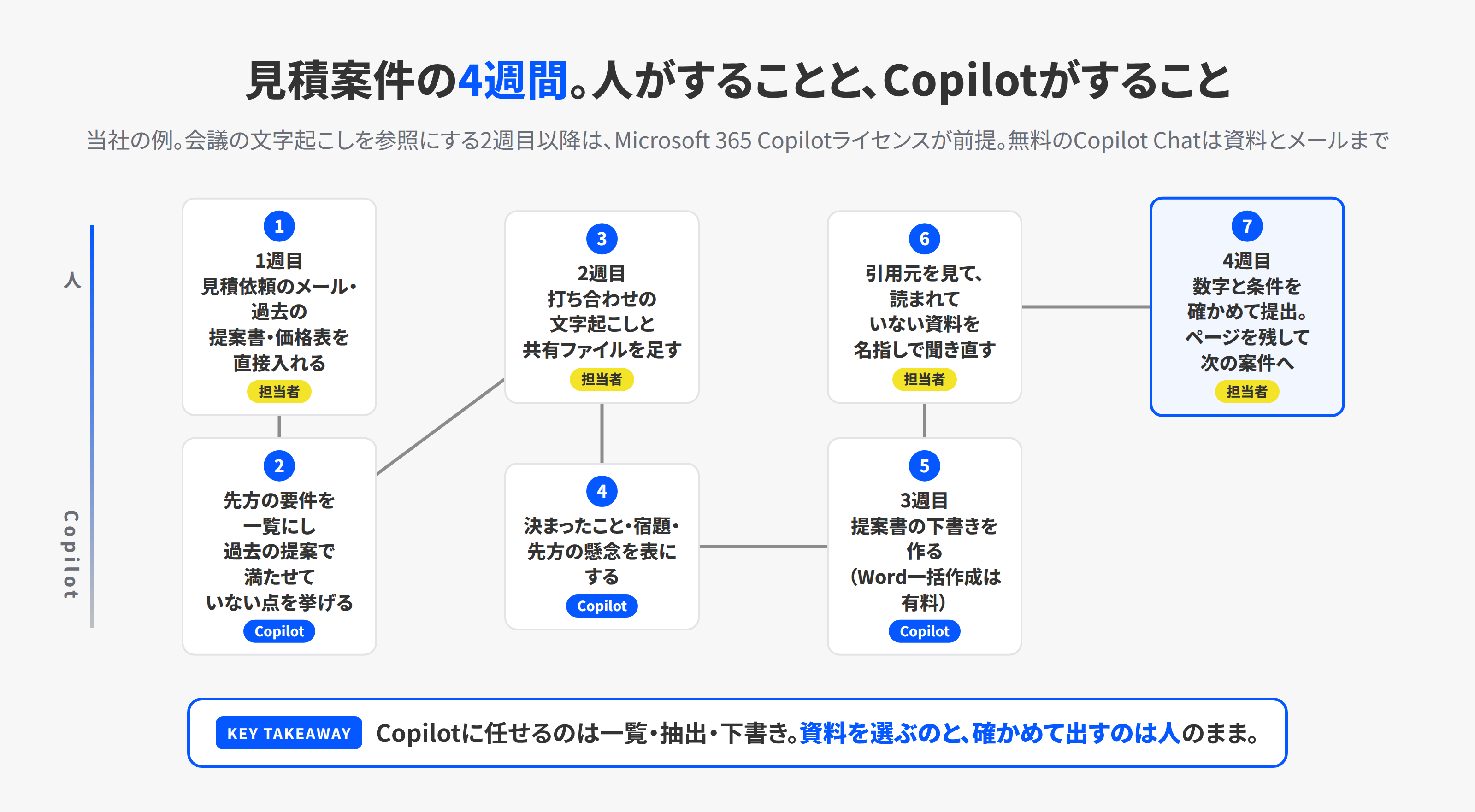
一方で、共有の仕組みが追いついていない今の段階で、部署の正式な資料の保存先にするのは早い。読み取り専用がなく、ごみ箱がなく、保存先が切り替わる途中です。当社が勧めるのは、業務部門の担当者が自分の案件で 1 つ作り、4 週間回してみることです。資料を入れる、聞く、出力を残す、また聞く、の 4 つを回した人は、どの資料が足りなかったか、どの質問が規程の書き方の問題だったかを言えるようになります。その経験が、エージェントや Copilot Studio に進むときの判断の材料になります。
次の行動
- 自分の案件を 1 つ選び、ノートブックを作って資料を直接入れ、4 週間同じノートブックで聞き続けてください。引用元を毎回確かめ、読まれなかった資料を記録します
- 情報システム担当者は、MC1449182 の保存先の変更に合わせて、OneDrive の保持ポリシーと退職者の手順にノートブックを書き足してください。Frontier に参加しているかどうかも、社員への案内に 1 行入れます
- 会議の文字起こしを束ねる使い方をするなら、Teams 会議の Copilot のポリシーと、会議で文字起こしを開始する運用を先に確かめてください
社員にノートブックの回し方を身につけてもらうなら、法人向けAI研修の 1 コマで、受講者それぞれの案件でノートブックを作り、資料の入れ方と引用元の確かめ方を練習します。部署での使い方のルールまで決めたい場合は、AI・DXコンサルティングで、見せてよい資料の範囲と保存先の整理から一緒に進めます。お問い合わせの本文に、束ねたい資料の種類(案件、会議、規程)を 1 つ書いていただければ、初回の打ち合わせの前に当社で手順の叩き台を作ります。
参考
- Copilot Notebooks licensing options(Microsoft サポート。確認日2026年10月30日)
- How Microsoft Copilot Notebooks works(Microsoft サポート。確認日2026年10月30日)
- Microsoft Copilot ノートブックのしくみ(Microsoft サポート日本語。確認日2026年10月30日)
- Frequently asked questions about Microsoft 365 Copilot Notebooks(Microsoft サポート。確認日2026年10月30日)
- What's New in Notebooks June 2026(Microsoft Tech Community・2026年6月11日。確認日2026年10月30日)
- What's New in Notebooks October 2026(Microsoft Tech Community・2026年10月9日。確認日2026年10月30日)
- Notebooks の新機能 2026 年 10 月(Windows Blog for Japan・2026年10月19日。確認日2026年10月30日)
- Microsoft 365 Copilot release notes(Microsoft Learn・2026年9月23日と10月27日の項。確認日2026年10月30日)
- MC1449182 Copilot Pages and Notebooks Creation in OneDrive(Message Center・公開2026年8月6日・更新10月8日。写し mc.merill.net。確認日2026年10月30日)
- RM569928 Power BI reports as references in Copilot Notebooks(Microsoft 365 ロードマップ。写し mc.merill.net。確認日2026年10月30日)
- RM570966 Audio Overview updates in Copilot Notebooks(Microsoft 365 ロードマップ。写し mc.merill.net。確認日2026年10月30日)
- RM573446 Copilot Chat in OneNote can create, edit, and refine content(Microsoft 365 ロードマップ。写し mc.merill.net。確認日2026年10月30日)
- Microsoft Copilot Notebooks not visible(Microsoft Q&A・2026年6月10日。確認日2026年10月30日)
- The grounding issue in Copilot Notebooks and OneNote(Microsoft Q&A・2026年6月25日、更新8月21日。確認日2026年10月30日)
- Notebooks in Gemini: now for schools and organizations(Google Workspace Updates・2026年9月17日。確認日2026年10月30日)
- Microsoft Copilot Credits Guide 2026年11月(Microsoft・Appendix B 変更履歴。確認日2026年10月30日)
- Copilotを導入するときに行うべきデータと権限の整備(KOIYAL・2026年10月27日)
- Copilot in SharePointが一般提供。場所を選んでから頼む(KOIYAL・2026年10月15日)
- Copilotが組織のプロンプトを提案。研修のプロンプト集の保存先(KOIYAL・2026年10月7日)
- Gemini Notebook導入前に管理者が見る監査ログと外部共有(KOIYAL・2026年10月6日)
- 法人向けAI研修(KOIYAL)