

商談の前日に過去のメールと見積を探し直し、商談の後は議事メモを書く前に次の訪問が入る。営業の Copilot 活用で最初に差が出るのは、この商談の前後に、Microsoft が用意したスキルを入れることです。この記事は、営業担当者が 2026 年 10 月 31 日時点で入れるだけで使える Copilot のスキルを、費用の段階ごとに整理し、CRM を入れていない会社でどこまで使えるか、自社の商談準備の手順をスキルにする方法、費用の見当まで書きます。
読者は、Microsoft 365 を使う 30 人から 300 人の会社の営業担当者と営業部門の責任者で、CRM を入れていないか、入れていても営業全員は使っていない会社を主に想定しています。製品名について先に 1 つ。Microsoft は Microsoft 365 Copilot を 2026 年 8 月に Microsoft Copilot へ名称を変えたと、Copilot Credits Guide の 2026 年 11 月の変更履歴に記載しています。本記事では、個人向けの Microsoft Copilot と区別するため、従来名の Microsoft 365 Copilot で書きます。
この記事は、職種別に 6 本書くシリーズの 2 本目です。1 本目の 経理のCopilot活用。入れるだけで動くスキル8つと限界 に続き、製造の品質管理と生産管理、情報システム、カスタマーサポート、マーケティングの記事が 11 月 16 日まで 1 日 1 本続きます。
結論を先に書きます。
- 営業向けのスキルは 3 段階に分かれます。 Microsoft 365 Copilot のライセンスだけで使える PowerPoint の Prepare for questions と Researcher と自作スキル、ライセンスに加えて従量課金の設定が要る Copilot Cowork の Sales for Cowork、そして CRM や業務アプリの契約が要る kintone、HubSpot、Salesforce、Dynamics 365 Sales のプラグインです。
- CRM が無い会社で中心になるのは Sales for Cowork です。 Microsoft Learn が CRM 不要と明記する 9 つのスキルの束で、メール、会議、ファイルを材料に商談準備と商談後のフォローを作ります。使うには従量課金の設定が要り、1 タスクの目安は 100 から 300 クレジット、1 から 3 米ドルです。
- 価格ページで「含む」とされる Sales エージェントは、CRM への接続が前提です。 Dynamics 365 Sales か Salesforce とつないで使う設計で、CRM の無い会社では使いどころが限られます。ライセンスに含まれるという言葉だけで営業全員分を見積もらないでください。
- 日本語の商談で使った公開の記録は、2026 年 10 月 31 日時点でまだありません。 日本語のコミュニティで見つかる解説も公式資料の読み解きです。自社の商談準備の手順を日本語のスキルにして、2 か月の商談で確かめるのが確実な道です。
スキルとは何か。Copilot に渡す手順書のファイル
Copilot のスキルは、1 つのフォルダーに SKILL.md ファイルを 1 つ置いたものです。ファイルの先頭に、name と description の 2 行を --- で囲んで書き、その下に手順を自由な形式で書きます。description は、Copilot がそのスキルをいつ使うかを判断する材料です。Microsoft のサポートページは、PowerPoint でも Excel でも、フォルダー名と name が一致しないスキルは読み飛ばすと明記しています。
スキルには 2 種類あります。Microsoft が作って最初から入っている組み込みスキルと、利用者が自分で書くカスタムスキルです。営業の場合、組み込みスキルは PowerPoint の Copilot と Copilot Cowork に入っていて、カスタムスキルは本人の OneDrive の決まったフォルダーに保存されます。PowerPoint の個人スキルは本人専用で、Cowork のカスタムスキルは組織内の特定の人に共有できます。全社に配るには Microsoft 365 管理センターからの配布が要り、この配り方は 11 月 14 日公開の情報システム向けの記事で詳しく書きます。
Copilot Credits Guide の 2026 年 11 月の資料は、スキルを作って管理することを、Microsoft 365 Copilot のライセンスに含まれる日常の作業として挙げています。スキルを使うこと自体に追加の費用はかかりません。費用が変わるのは、後で書く Copilot Cowork の上でスキルを動かすときです。SKILL.md の書式そのものは Claude や Gemini と共通で、書式の違いは当社の記事 SKILL.mdがClaude・Copilot・Geminiで共通に に書きました。
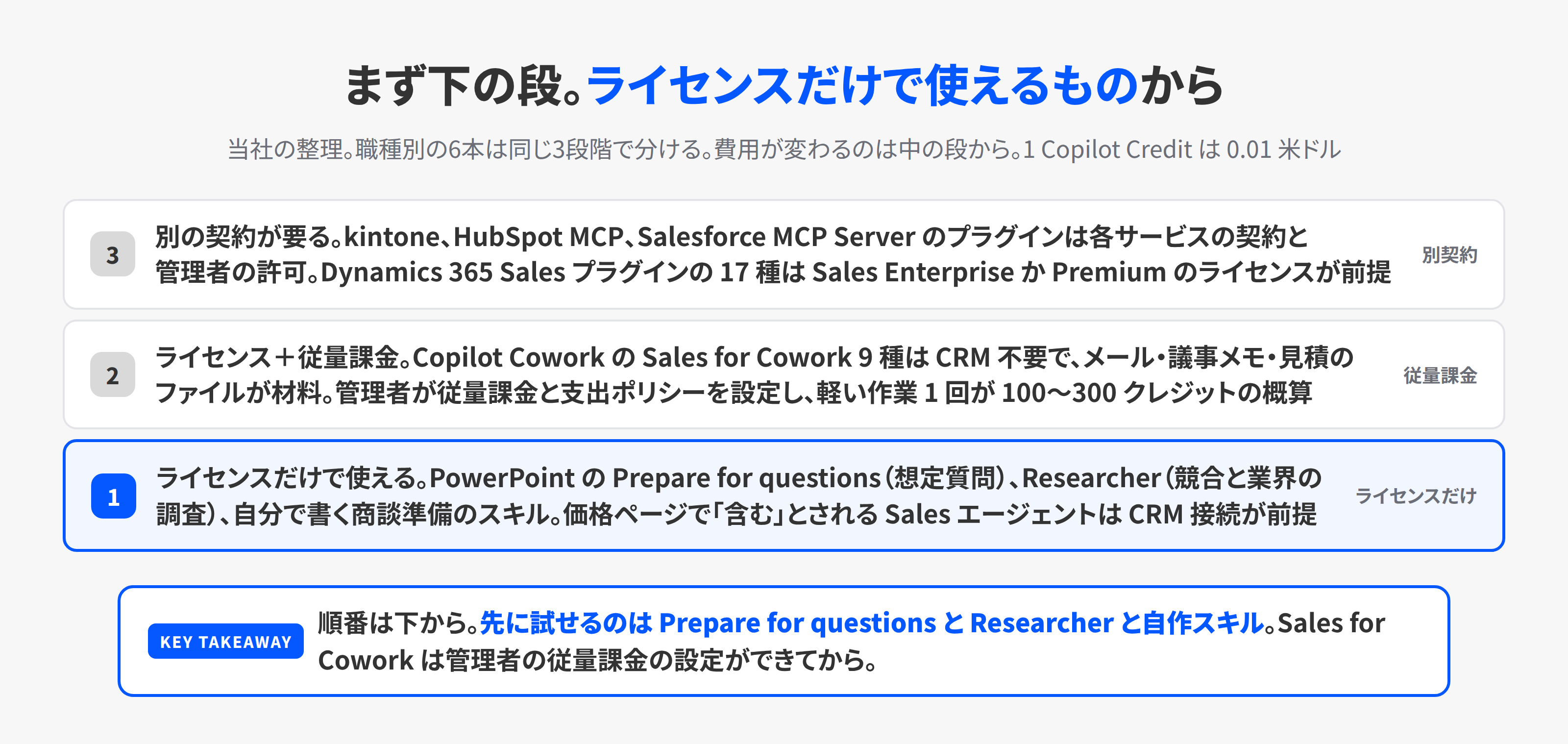
「入れるだけ」の 3 段階
同じスキルという言葉でも、使うまでに要るものが違います。このシリーズでは、次の 3 段階で分けます。
| 段階 | 要るもの | 営業のスキルの例 |
|---|---|---|
| 1. ライセンスだけで使える | Microsoft 365 Copilot のライセンス | PowerPoint の Prepare for questions、Researcher と Analyst、自分で書く商談準備のスキル、価格ページで「含む」とされる Sales エージェント(CRM 接続が前提) |
| 2. ライセンス+従量課金 | ライセンスに加えて、Copilot Credits の従量課金と支出ポリシーの設定 | Copilot Cowork の Sales for Cowork 9 種、Cowork の組み込みスキル(Meetings、Email、Deep Research など) |
| 3. 別の契約や作り込みが要る | 各サービスの契約、または Copilot Studio での構築 | kintone、HubSpot MCP、Salesforce MCP Server のプラグイン、Dynamics 365 Sales プラグインの 17 種、Sales Development Agent |
段階 2 の費用の単位は Copilot Credit で、1 クレジットが 0.01 米ドルです。Copilot Cowork の 1 タスクの目安は、Microsoft の資料で軽い作業が 100 から 300 クレジット、中くらいが 300 から 700、重い作業が 700 超とされています。軽い作業 1 回で 1 から 3 米ドルという見当です。費用の線引きの考え方は、当社の記事 Copilot Credits、経営者が決める上限と線引き に書きました。
段階 1。Sales エージェントは「含む」だが CRM 接続が前提
Microsoft 365 Copilot の法人向け価格ページには、Sales、Service、Finance の 3 つのエージェントがライセンスに含まれる、と書かれています。年間契約・年払いで 1 人あたり月額換算 30 米ドルのライセンスに含まれる、と読めます。ここで営業部門の責任者が確かめるべきことが 1 つあります。Sales エージェントは、CRM に接続して使う設計です。
Microsoft Learn の Sales エージェントの紹介ページ(2026 年 10 月 13 日更新)は、Sales エージェントを、CRM の営業データを Outlook と Teams に持ち込む AI アシスタントと説明し、CRM データの接続先として Dynamics 365 Sales と Salesforce を挙げています。インストールのページ(9 月 25 日更新)では、Dynamics 365 Sales Enterprise か Sales Premium のライセンスを持つ利用者には自動でインストールされ、Microsoft 365 Copilot の中でエージェントとして使うには Copilot の対象ライセンスが要る、とあります。ライセンスの詳細は Microsoft Product Terms を参照、と書かれていて、価格ページの「含む」と、Learn の「CRM と Copilot の両方の条件」は、同じものを別の角度から書いています。
つまり、Dynamics 365 Sales か Salesforce を営業全員が使っている会社では、Sales エージェントは追加費用なしで Outlook のメール下書き、Teams 会議の要約と次の行動、CRM への保存を担います。CRM を入れていない会社、または Excel と kintone で案件を管理している会社では、Sales エージェントに渡す CRM データがなく、使いどころは限られます。販売店から「Sales エージェントが含まれます」と聞いたら、自社の CRM とつながるかを先に確かめてください。提供されない国の一覧に日本は入っていませんが、対応言語の一覧は Copilot の国際提供状況のレポートに委ねられていて、この記事を書く時点では開けていません。
CRM が無い会社で、ライセンスだけで今日から使えるものは 3 つあります。
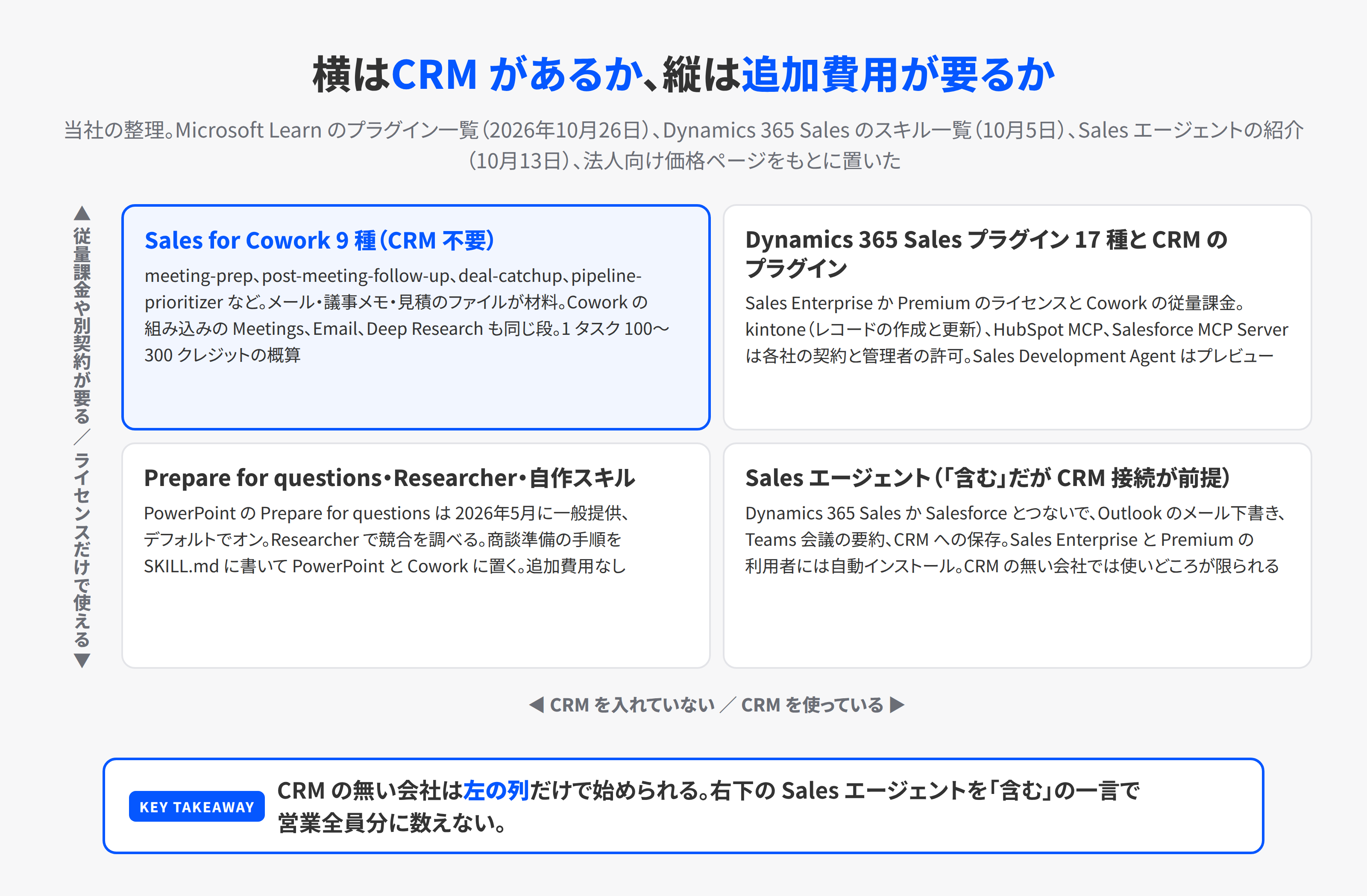
PowerPoint の Prepare for questions は、提案資料を読んで弱い点と想定される質問を挙げる組み込みスキルです。Message Center の MC1318851 によると、PowerPoint for Web と Copilot Chat で 2026 年 5 月下旬に一般提供が始まり、デフォルトでオン、管理者が個別にオンオフすることはできません。Anthropic と GPT-5.5 の両方のモデルに対応し、Anthropic のモデルを管理者が止めている会社では、Anthropic に頼るスキルは使えないと書かれています。商談の前日に提案資料を開き、Copilot の作業ウィンドウでこのスキルを選ぶと、価格の根拠、導入後の体制、競合との違い、といった質問の候補が出ます。想定問答を書く時間が、質問に答えを用意する時間に変わります。
Researcher は、Microsoft 365 Copilot に含まれる調査のエージェントです。Qiita に 2026 年 5 月 16 日に投稿された営業担当者の記事では、初めて当たる競合を Researcher で調べ、大型案件の逆転につながったと書かれています。同じ記事は、最初の 1 から 2 か月はほとんど使わず、「とにかく何でも聞いてみる」と決めてから使う量が増えた、とも書いています。数字は投稿者の体験で、CRM の記載はなく、材料は SharePoint、Teams、メール、顧客リストでした。CRM が無い会社の営業の使い方として、一次資料に近い記録です。
自分で書く商談準備のスキルは、PowerPoint と Copilot Cowork で使えます。作り方は後の節で書きます。
段階 2。Sales for Cowork の 9 つのスキルは CRM 不要
Copilot Cowork は、成果を文章で頼むと、Copilot が複数のファイルとアプリをまたいで作業し、確認を求めながら結果を返す機能です。使うには Microsoft 365 Copilot のライセンスに加えて、管理者が Copilot Credits の従量課金を有効にし、支出ポリシーでその人を対象にしておく必要があります。Cowork そのものの使いどころと費用は、当社の記事 Copilot Coworkとは。任せられる仕事と費用、日本語の癖 に書きました。
この Cowork に、営業向けのプラグインが 2 つあります。Microsoft Learn の「Available plugins for Copilot Cowork」(2026 年 10 月 26 日更新)に載っている Sales for Cowork と、Dynamics 365 Sales のプラグインです。Learn のページは、この 2 つは別物だと明記しています。Dynamics 365 Sales のプラグインは段階 3 で書き、ここでは CRM が無くても使える Sales for Cowork を書きます。
Sales for Cowork は、人、やり取り、業務の文脈に関する情報と、自分が渡した資料をもとに、営業の仕事を任せるためのスキルの束です。Learn の説明は、顧客との接点の準備、顧客の優先事項の理解、フォローの下書き、次の行動の特定、を用途に挙げています。含まれるスキルは 9 つです。
| スキル | Learn の説明(Dynamics 365 Sales のページの表から) | 商談のどこで使うか |
|---|---|---|
| meeting-prep | 取引先、案件、活動の文脈を集めて商談の準備をする | 商談前日。過去のメールと前回の議事メモを束ねる |
| post-meeting-follow-up | 商談後のフォローの行動と連絡文を作る | 商談当日。議事メモからお礼のメールと宿題の一覧 |
| deal-catchup | 案件の変化と更新をまとめて、何が新しいかを把握する | 休暇明け、担当交代、上長の確認 |
| pipeline-prioritizer | 段階、規模、時期、相手の反応の信号から、注力する案件を選ぶ | 月初の計画。Sales for Cowork だけにあるスキル |
| business-case-composer | 顧客データに基づく提案と事業上の根拠を組み立てる | 提案書の「なぜ今か」の節 |
| competitive-strategy | 競合の脅威を分析し、対抗策を立てる | 相見積の案件 |
| customer-engagement-and-deal-risk-insights | 名前から、顧客との接点の状況と案件の危険信号を読む(Learn に個別の説明なし) | 失注の兆しの確認 |
| sales-progress-update | 名前から、営業の進み具合の報告文を作る(Learn に個別の説明なし) | 週報、上長への報告 |
| stakeholder-and-decision-map | 名前から、相手先の関係者と決定の構造を整理する(Learn に個別の説明なし) | 大型案件の攻め方の整理 |
一次資料どうしで数が合わない点が 1 つあります。プラグインの一覧ページ(10 月 26 日)は 9 つの名前を挙げ、Dynamics 365 Sales 側の「Use sales skills in Copilot Cowork」(10 月 5 日)の表では、Sales for Cowork に対応するスキルは Business case composer、Competitive strategy、Deal catch-up、Meeting preparation、Pipeline prioritizer、Post-meeting follow-up の 6 つです。掲載数が違う理由と、多いほうの 3 つがいつ加わったかは、公式の更新履歴では確認できません。この 3 つには Learn の説明文もありません。上の表の下 3 行は、名前から読める範囲で書きました。自社で入れたら、Cowork のプラグインの画面の Skills の一覧で、最新の名前と説明を確かめてください。
入れ方は、Cowork の左の Customize から Roles & Industry の区分で Sales for Cowork を探して Add を押すだけです。Dynamics 365 Sales 側のページには、CRM のライセンスが無い人は Sales for Cowork のトグルをオンにする、と手順が書かれています。入れた後は、Cowork が頼み事の内容からスキルを選びます。自分で選ぶときは、プロンプトの欄で / を打つか、+ メニューから選びます。一覧に出てこないときは、Microsoft 365 の管理者が管理センターのエージェント、ツールで止めている状態です。
Cowork は、メールの送信や Teams への投稿のような外に出る行動の前に承認を求めます。Dynamics 365 Sales 側のページも、Cowork は結果に影響する行動を自分の判断では実行せず、レコードの更新、メール送信、タスク作成の前に確認する、と書いています。ただし承認の画面には、同じセッションの間は同じ宛先や同じ種類の行動の確認を省く選択肢もあります。post-meeting-follow-up で作ったお礼のメールは、承認すれば Cowork が送信まで行います。当社は、営業のメールは毎回人が中身を見てから承認する運用を勧めます。
日本語のコミュニティには、2026 年 10 月 25 日に Qiita へ投稿された、Cowork の職種別スキルの解説があります。Sales for Cowork では post-meeting-follow-up から始めるのがよい、会議メモを要約するだけでなく、誰がいつまでに何をするかを確認する仕事に向いている、という整理で、顧客への送信内容、価格や納期の約束、CRM の更新内容は人が確認する前提で運用する、と書かれています。投稿者は実機では試しておらず、日本語の画面と出力の品質は未確認と明記しています。当社の 2026 年 10 月 31 日時点の調査でも、日本語の商談で Sales for Cowork を使った公開の記録は見つかりませんでした。
費用の見当。商談 10 件で上限に届く計算
Sales for Cowork の費用は、Cowork の従量課金そのものです。Microsoft の資料にある 1 タスクの目安は、軽い作業で 100 から 300 クレジットです。この数字は計画用の概算と明記されていて、実際の消費はプロンプトの長さ、処理の時間、使うモデルで変わります。meeting-prep で前回の議事メモとメール 10 通から 1 枚の準備メモを作る作業が軽い作業に入るなら、1 から 3 米ドルという見当になります。当社はこの作業の実際の消費量をまだ測っていません。
営業 1 人が月に商談 10 件をこなし、各商談で準備とフォローの 2 タスクを頼むと、月 20 タスクです。仮に 1 タスク 200 クレジットなら 4,000 クレジット、40 米ドルです。この 4,000 クレジットは、Microsoft が Copilot Business の従量課金で初期値にしている 1 人月の上限と同じ数字です。商談が月 10 件を超える営業や、Deep Research を使う調査を重ねる営業は、初期値の上限に届きます。上限に当たると、その月はスキルが使えなくなるだけで、超過の請求にはなりません。上限を上げるかどうかは、営業部門の責任者と Microsoft 365 の管理者が支出ポリシーで決めます。
段階 3。kintone と HubSpot のプラグイン、Dynamics 365 Sales の 17 種
CRM や業務アプリを使っている会社は、そのデータを Cowork から読み書きするプラグインが使えます。Learn のパートナー製プラグインの一覧(10 月 26 日更新、数百件)から、日本の 30 人から 300 人の会社で見かけるものを挙げます。
| プラグイン | Learn の一覧の説明 | 要るもの |
|---|---|---|
| kintone | kintone に接続して、アプリのレコードを作成、更新する | kintone の契約。Microsoft 365 の管理者が利用可能にし、初回に本人が kintone のアカウントで認証 |
| Hubspot MCP | 取引、連絡先、会社、パイプライン、チケットを CRM から取り出す | HubSpot の契約。同上 |
| Salesforce MCP Server | Salesforce の操作のための MCP サーバー | Salesforce の契約。同上 |
| Pipedrive MCP、Capsule CRM、Insightly、Clarify CRM | 各 CRM の案件、人、組織、タスクの管理 | 各サービスの契約。同上 |
kintone の説明は、レコードの作成と更新です。案件管理のアプリを kintone で作っている会社なら、商談後に Cowork へ議事メモを渡し、post-meeting-follow-up でフォローの一覧を作り、その結果を kintone の案件レコードに書き込む、という流れが 1 回の頼み事で通ります。書き込みの前には Cowork が確認を求めます。Sansan や国内の SFA の名前は、2026 年 10 月 31 日時点の一覧にありません。一覧は増え続けると Learn に書かれているので、自社のツールの名前は Cowork の Add plugins の画面で探してください。
Dynamics 365 Sales のプラグインは、Microsoft 製の連携プラグインです。初期状態の説明は公式資料の間で食い違っていて、プラグインの一覧はデフォルトで有効、Sales エージェントのインストールのページは Cowork に表示されるがオフ、と書いています。自社では Cowork の Customize で Sales のトグルを確かめてください。使うには、利用者に Dynamics 365 Sales Enterprise か Sales Premium のライセンスと Copilot のライセンス、管理者側で Dataverse MCP サーバーの有効化が要り、Cowork の従量課金はここでも発生します。含まれるスキルは 17 で、Sales for Cowork と重なる 5 つに加えて、CRM data hygiene(CRM のデータの不備の発見と修正)、Forecast rollup(予測の取りまとめ)、Team pipeline review(チームのパイプラインの健全性と速度)、Stage advance readiness(次の段階へ進める準備ができているかの判定)、Reconcile my opportunity(案件データの不一致の解消)、Draft outreach(個別の顧客向け連絡文)、Sales Research Agent(取引先、競合、市場の調査)などが CRM 側だけにあります。Pipeline prioritizer は逆に Sales for Cowork だけです。
Dynamics 365 のブログ(2026 年 10 月 8 日)は、営業とサービスを合わせて 30 の CRM スキルを発表し、Partner Center の 10 月の告知は、この Sales and Service Skills が 10 月 8 日から Copilot と Cowork で一般提供、Autopilot ではパブリック プレビューと書いています。同じ告知には、見込み客の調査、個別の連絡、フォロー、見込み度の判定を自律的に行う Sales Development Agent が 10 月 8 日からパブリック プレビューとあり、Microsoft 365 ロードマップの 573700 では一般提供の予定が 2027 年 1 月です。Dynamics 365 Sales を使う会社向けの話で、CRM の無い会社には当面関係しません。
コミュニティ製の 4 つ。ライセンスと英語の条件
Microsoft 以外が公開したスキルも使えます。営業に関係するものを 4 つ挙げます。いずれも英語で書かれていて、日本の商談の書式に合わせるには description と本文を日本語で書き直す作業が要ります。
| スキル | 出所 | 何をするか | 動く場所 | ライセンス |
|---|---|---|---|---|
| B2B Outreach Suite | CAT Agent Skills ギャラリー(Microsoft の GitHub 組織。コミュニティ製) | 見込み客の調査、初回メール、SNS のメッセージ、フォローの間隔、広告文、反論への対応の 6 つの手順 | Cowork、Copilot Studio、Scout | リポジトリは MIT |
| Competitive Battlecard Builder | 同上 | 自社製品の競合比較表、または中立な比較を対話型のアプリとして作る。主張ごとに確認済みか未確認かを付ける | Copilot Studio | 同上 |
| meeting-prep-onepager | GitHub kesslernity/awesome-copilot-cowork-skills(個人) | 次の会議のための 1 枚の準備メモを Word で作る | Cowork | CC BY-SA 4.0 |
| estimate-to-sow | 同上 | 見積の表から、計算を確かめたうえで作業範囲記述書の下書きを Word で作る | Cowork | CC BY-SA 4.0 |
CAT Agent Skills ギャラリーは、Microsoft の GitHub 組織が運営する公開のスキル集で、Built by Microsoft の表示が付くものと、コミュニティ製のものが混ざっています。B2B Outreach Suite と Competitive Battlecard Builder は、ギャラリーの表示ではコミュニティ製で、作者名は表示されていません。Built by Microsoft の表示がある業界向けプラグインも、リポジトリ内の著作権表示は個人名で、Microsoft の正式な製品かどうかは確認できていません。この点は 11 月 13 日公開の製造向けの記事でも同じ扱いにします。
kesslernity の 37 スキルは、作者が 2026 年 6 月に実際のテナントで試したと README に書いていて、meeting-prep-onepager は 6 月 11 日に動作を確認した、とあります。入れ方は、スキルのフォルダーを OneDrive の Documents、Cowork、skills の下に置き、新しい Cowork の会話を始めるだけです。スキルの発見は会話の最初に行われるので、置いた後は会話を新しくします。
CC BY-SA 4.0 は、社内向けに日本語へ直して配るのは自由ですが、改変したものを配るときは同じライセンスを付け、元の作者を示す必要があります。自社の値引きの基準や競合への切り返しをこのスキルに書き足して配ると、配った先に同じ条件で再配布する権利が生じます。自社の手の内は、次の節で書く自作のスキルに分けて書くほうが扱いやすくなります。Claude 向けに公開されている職種別プラグイン集にも sales の束があり、Microsoft Learn は Cowork のプラグインのアップロードで Claude などの互換パッケージを自動で変換すると書いています。実際に動くかは、当社ではまだ確かめていません。
自社の商談準備の手順を個人スキルにする
Microsoft 製もコミュニティ製も、英語圏の営業の進め方を前提に書かれています。日本の会社の営業で一番効果が出るのは、自社の商談準備の手順を自分のスキルにすることです。手順を 5 つに分けます。
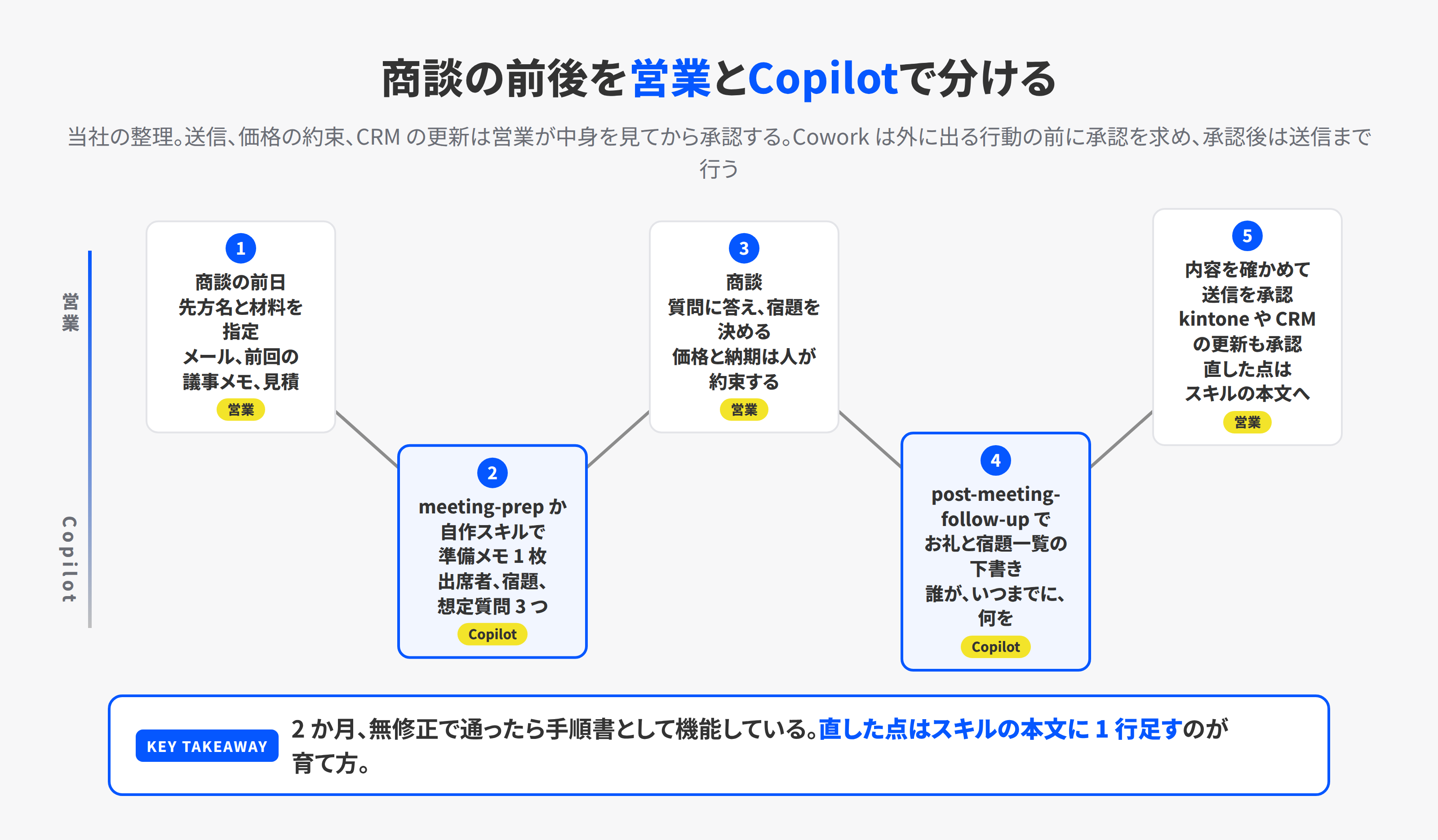
1. 作業を 1 つ選ぶ。 商談のたびに同じ手順で作り、完成形が手元にあるものを選びます。商談前の 1 枚の準備メモ、商談後のお礼と宿題のメール、週報の案件欄、相見積のときの比較表が候補です。最初は商談前の 1 枚の準備メモを勧めます。材料が自分のメールと前回の議事メモだけで済み、正解と見比べやすいからです。
2. 手順を文章にする。 新しく入った営業に引き継ぐつもりで書きます。材料はどこにあるか。前回の議事メモはどのフォルダーか。先方の出席者の肩書はどう書くか。宿題は誰のものから並べるか。価格の話は書くか書かないか。確認してほしい点は何か。この文章がそのままスキルの本文になります。
3. Cowork に作らせる。 Cowork の左の Customize から Skills のタブを開き、Add、Create new と進むと、名前、説明、区分、手順を順に聞かれます。チャットでスキルを作りたいと伝えても同じ流れに入ります。Cowork は SKILL.md の案を作り、保存の前に自動で品質の報告を出します。採点は 100 点満点で、トリガーの明確さ、手順の具体性、範囲、堅牢さの 4 つが 25 点ずつです。85 点以上が Excellent と表示されます。Learn の表には、description にいつ使うかの語が入っていないと発動しない、広すぎると関係ない場面で発動する、とあります。
4. 保存先と名前を確かめる。 Cowork のスキルは本人の OneDrive の Documents、Cowork、skills の下に、スキル名のフォルダーと SKILL.md として保存されます。上限は 50 個、SKILL.md は 1 MB、付属ファイルは 20 個で合計 10 MB です。PowerPoint でも使いたいなら、同じ SKILL.md をアップロードします。場所は PowerPoint の Copilot の + から Choose skills、Manage skills、Add skill です。PowerPoint はフォルダー名と name の一致が条件なので、name を小文字とハイフンで書いておくと両方で迷いません。
5. 次の商談で使い、2 か月続ける。 商談の前日に Cowork を開き、/ に続けてスキル名を選び、先方の名前を書きます。できた準備メモを、自分で書いたときの形と並べて見比べます。足りない項目があれば、スキルの本文に 1 行足して保存します。2 か月、無修正で通るようになったら、そのスキルは手順書として機能しています。
SKILL.md の中身は、たとえばこうなります。
---
name: deal-prep-onepager
description: 商談の前日に、先方の会社名を指定して、前回の議事メモ・直近1か月のメール・見積の下書きから、商談前の準備メモ1枚を作るときに使う。価格の提案は書かない。
---

1. 材料は、先方の会社名を含む直近1か月のメール、前回の議事メモ(OneDrive の「商談メモ」フォルダー)、見積の下書き。無いものは「未取得」と書く
2. 1 枚目の上から順に、先方の出席者と肩書、前回の宿題と対応状況、今回の目的、想定される質問 3 つ、こちらから聞くこと 3 つ
3. 前回の宿題は、こちらの宿題を先に、先方の宿題を後に並べる
4. 価格と納期の数字は、見積の下書きにある数字だけを使い、新しい提案を書かない
5. 最後に、確認が要る点を箇条書きで 3 つまで挙げる
作ったスキルは、Customize のスキルの詳細画面の Share から、自分だけか、組織内の特定の人かを選んで共有できます。共有した後に直したら Re-share を押して配り直します。モバイルの Cowork ではカスタムスキルは使えないので、商談先への移動中にスマートフォンから使う形にはまだなりません。
配る前に決めること。営業の手の内は個人の OneDrive に残る
自作したスキルは本人の OneDrive にあります。営業が 5 人いて、それぞれが自分の準備メモのスキルを持つと、同じ商談準備に 5 通りの手順ができ、1 人が退職するとそのスキルは一緒に消えます。営業の手順には、値引きの判断や競合への切り返しのような、会社の外に出したくない中身が入ります。これを個人の OneDrive のスキルに書いたまま、退職者のアカウントごと残す形は避けてください。
試す段階は個人のスキルでよいのですが、2 か月無修正で通ったスキルは、Microsoft 365 管理センターから営業の部署に配る形に切り替えてください。PowerPoint の組織スキルの配布は、2026 年 10 月 31 日時点では Frontier の先行提供で確認されていて、使える環境では管理センターから部署単位で配れます。Frontier 以外への展開時期は公表されていません。配り方は当社の記事 PowerPointのBrand Kitと組織スキル。資料の型を全社に配る に、SharePoint に手順を置いて配る考え方は Copilotに毎回同じ説明をしない。SharePointで手順を配る に書きました。Copilot Chat のスキルは、Message Center の MC1493223 で 2026 年 10 月から 11 月中旬にかけて一般提供の展開中で、管理センターのエージェント、ツールから配布とブロックができるようになります。配る側の手順と、Cowork の支出ポリシー、退職者のスキルの扱いは、11 月 14 日公開の情報システム向けの記事にまとめます。
日本語で使うときに分かっていること
Copilot の対応言語のサポートページ(2026 年 9 月更新)は、職場のアカウントのプロンプトと応答の対応言語に日本語を挙げています。同じページに、新機能はすべての地域と言語で同時に使えるとは限らない、という補足があります。
Sales for Cowork と Cowork の画面と出力の日本語の品質については、Microsoft の資料に記載が見当たりません。10 月 25 日の Qiita の解説も、日本語の画面と出力は未確認と書いています。description を日本語で書いたスキルが日本語のプロンプトで正しく発動するかについても、公式の検証の記録は見つかりませんでした。当社でも、この記事の時点では自社の営業の商談で確かめていません。確かめたら追記します。
Sales エージェントの対応言語と地域は、Learn が Copilot の国際提供状況のレポートに委ねていて、この記事を書く時点でレポートの中身を開けていません。提供されない国の一覧(中国、ロシア、ミャンマーなど)に日本は入っていません。
今後数ヶ月の予定
Microsoft 365 ロードマップと Message Center と Partner Center で、営業に関係する予定を 2026 年 10 月 30 日と 31 日に確認しました。予定の月は Microsoft の見込みで、ずれることがあります。
- Sales エージェントに Dataverse の Business Skills(ロードマップ 571394、開発中、2026 年 11 月)。見込み客の判定基準、パイプラインの確認の仕方、取引先の計画のような自社の営業のやり方を自然な文章で Dataverse に書き、Sales エージェントに従わせる仕組みです。Dynamics 365 Sales を使う会社向けです
- Sales Development Agent(573700、パブリック プレビュー 2026 年 10 月、一般提供 2027 年 1 月)。見込み客の調査と連絡とフォローを自律的に行うエージェントで、Dynamics 365 Sales 向けです
- Copilot Chat のスキルの一般提供(MC1493223、2026 年 10 月から 11 月中旬)。作成、編集、アップロード、共有と、管理者による配布が Copilot Chat でもできるようになります
- Copilot の + メニューに Agents and Skills のタブ(569213、開発中)。/ と @ でスキルを呼び出す操作が統一されます
- Copilot Studio のスキル カタログ(571880、開発中、2026 年 10 月)。組織で承認済みのスキルを探して再利用する仕組みです
- 2026 年 12 月 1 日から、販売店経由で新規に契約する Copilot Business は従量課金がデフォルトで有効になり、上限の初期値は 1 人月 4,000 クレジットです。Partner Center の 10 月の告知は、当初は提供されない国を 11 か国挙げています。オーストラリア、ベルギー、ブラジル、フランス、ドイツ、インド、イタリア、韓国、オランダ、ポーランド、スペインで、日本は入っていません。日本での開始時期は販売店で確かめてください
- Microsoft Ignite 2026 は 11 月 17 日から 20 日にサンフランシスコで開かれます。発表内容は公表されていないので、この記事では予測を書きません
KOIYALの見解
営業の Copilot 活用は、CRM を入れるかどうかの議論から切り離して始められます。Sales for Cowork は、メールと議事メモと見積のファイルだけを材料に、商談の前後の作業を任せられる形で出てきました。CRM を先に入れないと Copilot が使えない、という順番ではありません。
ただし、Sales エージェントが「含む」とされていることと、営業全員がすぐ使えることは別です。CRM の無い会社で最初に動くのは、PowerPoint の Prepare for questions と Researcher と、自分で書いた商談準備のスキルです。従量課金の設定ができたら Sales for Cowork を足します。この順番なら、最初の 1 か月は追加費用なしで、2 か月目から営業 1 人あたり月 40 米ドル前後の見当で進められます。
当社が研修で営業の受講者と最初に作るスキルは、商談前の 1 枚の準備メモです。理由は、材料が自分のメールと議事メモだけで済み、できたものを自分の手書きと並べて見比べられるからです。description の 1 文に、いつ使うか、材料は何か、書かないことは何かを日本語で書けるかどうかが、Copilot に任せられる作業かどうかの見分け方でもあります。価格の提案を書かない、と 1 行入れるだけで、営業の手の内を Copilot が勝手に外へ出す場面は減ります。
次の行動
- 商談前の準備メモの手順を、10 行の日本語で書く。 直近の商談で自分が作った準備メモを横に置き、材料の場所と並べる順番と書かないことを書きます。
- PowerPoint の Copilot で Prepare for questions を 1 回使い、Cowork の Customize に Sales for Cowork が出るかを確かめる。 出なければ、Microsoft 365 の管理者に従量課金と支出ポリシーの設定を確かめてもらいます。CRM を使っている会社は、Sales エージェントが自社の CRM とつながるかも同時に確かめます。
- 2 か月無修正で通ったら、配り方を決める。 個人の OneDrive のままにせず、管理センターからの配布に切り替えます。商談準備の手順 1 つをスキルにして持ち帰る研修の 1 コマは、法人向け AI 研修 で用意しています。
参考
- Available plugins for Copilot Cowork(Microsoft Learn・2026年10月26日、更新10月29日。確認日2026年10月31日)
- Use sales skills in Copilot Cowork(Microsoft Learn・Dynamics 365 Sales・2026年10月5日。確認日2026年10月31日)
- Welcome to Sales agent(Microsoft Learn・2026年10月13日。確認日2026年10月31日)
- Install Sales agent(Microsoft Learn・2026年9月25日。確認日2026年10月31日)
- Microsoft Copilot Plans and Pricing - Enterprise(Microsoft。確認日2026年10月31日)
- Use Copilot Cowork(Microsoft Learn・2026年9月14日、更新10月21日。確認日2026年10月31日)
- Use custom skills with Copilot in PowerPoint(Microsoft サポート。日付表示なし。確認日2026年10月31日)
- MC1318851 PowerPoint for Web: 'Prepare for Questions' skill in Copilot(Message Center・2026年5月22日、更新6月4日。写し mc.merill.net。確認日2026年10月31日)
- MC1493223 Microsoft 365 Copilot: Skills in Copilot Chat(Message Center・2026年10月9日。写し mc.merill.net。確認日2026年10月30日)
- Bring Microsoft Dynamics 365 into the flow of work with 30 new CRM skills(Microsoft Dynamics 365 ブログ・2026年10月8日。確認日2026年10月31日)
- Partner Center announcements October 2026(Microsoft Learn・2026年10月29日。確認日2026年10月31日)
- Microsoft 365 Roadmap 571394 Use Dataverse Business Skills in Sales Agent(Microsoft。確認日2026年10月31日)
- Microsoft 365 Roadmap 573700 Sales Development Agent(Microsoft。確認日2026年10月31日)
- Microsoft 365 Roadmap 569213 Agents and Skills tab(Microsoft。確認日2026年10月30日)
- Microsoft 365 Roadmap 571880 Copilot Studio Skills catalog(Microsoft。確認日2026年10月30日)
- Supported languages for Microsoft Copilot(Microsoft サポート・2026年9月更新。確認日2026年10月31日)
- Copilot Credits Licensing Guide 2026年11月(Microsoft・PDF。確認日2026年10月30日)
- CAT Agent Skills ギャラリー(Microsoft の GitHub 組織・MIT。確認日2026年10月31日)
- kesslernity/awesome-copilot-cowork-skills(GitHub・CC BY-SA 4.0。確認日2026年10月31日)
- anthropics/knowledge-work-plugins(GitHub・Apache-2.0。確認日2026年10月30日)
- Copilot Cowork の職種別スキルとは? 営業・サービス・教育・法務の活用例(Qiita・2026年10月25日。確認日2026年10月31日)
- 果たして Copilot で営業成績は上がるのか(Qiita・2026年5月16日、更新6月16日。確認日2026年10月31日)
- 経理のCopilot活用。入れるだけで動くスキル8つと限界(KOIYAL・2026年11月11日)
- Copilot Coworkとは。任せられる仕事と費用、日本語の癖(KOIYAL・2026年11月7日)
- Copilot Credits、経営者が決める上限と線引き(KOIYAL・2026年10月31日)
- SKILL.mdがClaude・Copilot・Geminiで共通に(KOIYAL・2026年10月15日)
- PowerPointのBrand Kitと組織スキル。資料の型を全社に配る(KOIYAL・2026年10月12日)
- Copilotに毎回同じ説明をしない。SharePointで手順を配る(KOIYAL・2026年9月24日)