

AI社員をCopilotで作る方法を知りたい。この相談が経営者から増えました。きっかけはさまざまです。NECが2026年8月に発表したAIだけで構成する部門、入社式でAI社員に辞令を出した会社の報道、そして日本マイクロソフトの役員がインタビューでエージェントを「デジタル社員」と呼んだこと。自社でもCopilotのライセンスは入れてある。では、名前と役割を持つAI社員を1人作るには、どこから手を付ければよいのか。
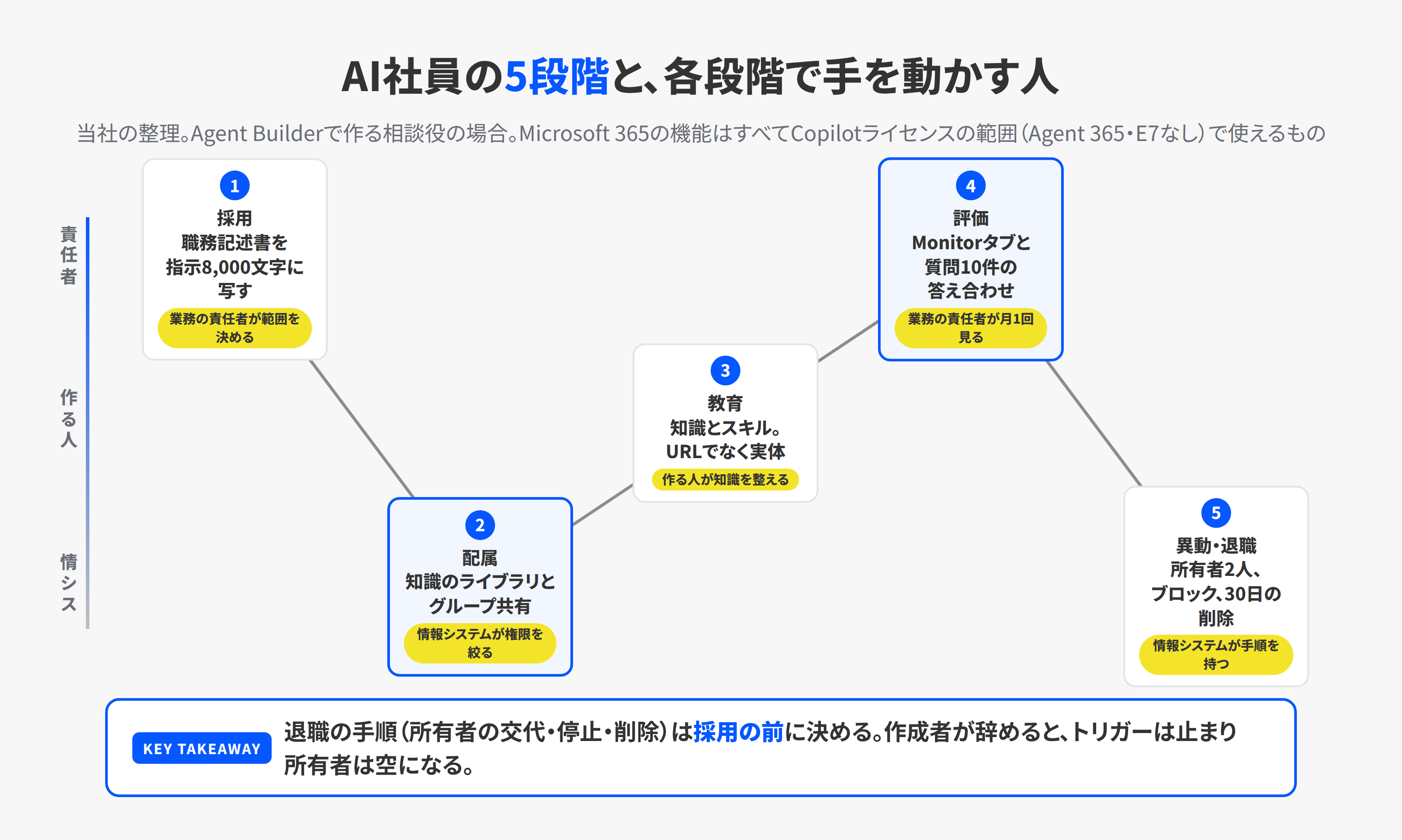
この記事は、2026年10月30日時点のMicrosoftの公式資料をもとに、AI社員を人の社員と同じ5つの段階で作ります。採用、配属、教育、評価、そして異動と退職です。各段階で使うMicrosoft 365の機能、30〜300人の会社がCopilotライセンスだけで今日できる範囲、Agent 365やE7がないとできない範囲を分けて書きます。なおMicrosoft 365 Copilotは、Copilot Credits Guideの2026年11月版に2026年8月にMicrosoft Copilotへ名称を変えたとの記載があります。本記事では、個人向けのMicrosoft Copilotと区別するため従来名で書きます。
読者は、社員30〜300人の会社でCopilotを入れた経営者と、AI社員を作る役を任された担当者を想定しています。エージェントの権限設計、Agent 365の登録簿、Copilot Studioの課金はそれぞれ別の記事に書いたので、本記事では作り方の実務に絞ります。
結論を先に書きます。
- AI社員には3つの段階があり、今日作れるのは相談役です。 Copilot Chatの中のAgent Builderで、名前と役割と知識と手順を持つ相談役を作る。Copilotライセンスを持つ社員が使う分は追加料金がかかりません。人がいない時間に自分で動く取次役はCopilot Studio、自分のメールボックスとTeamsのアカウントを持つ担当者は2026年10月30日時点ではFrontierのプレビューで、作成者にE5とAgent 365かE7が要ります。
- 採用は職務記述書を指示に写す作業です。 Agent Builderの指示は8,000文字まで。Microsoftが勧める項目は、役割、口調、断る話題、あいまいな依頼への対応、人へ引き継ぐ条件の5つで、日本の職務記述書の担当業務、権限の範囲、報告先、やってはいけないことと対応します。
- 配属で決めるのは、誰の権限で動くかです。 Agent Builderのエージェントは自分のIDを持たず、使う人の権限で動きます。Copilot Studioで2026年5月以降に新しく作ったエージェントにはEntra Agent IDが自動で付き、作成者がsponsorになります。それより前に作ったものは従来のアプリ登録のままで、移行は今後の予定です。会社として今できる権限の絞り方は、知識に入れるSharePointを絞ることと、セキュリティグループ単位で共有することの2つです。
- 退職の手順を先に決めてから採用します。 作成者が辞めると、Copilot Studioのトリガーは作成者の資格情報で動いているため止まり、Agent Builderのエージェントは所有者不在になります。Agent Builderは複数の所有者を置け、管理センターで所有者を付け替えられます。これは採用の前に決めておく項目です。
AI社員という言葉。Microsoftの言い方と、この記事での範囲
Microsoft自身が、エージェントを社員のように扱う言葉を使い始めています。Entra Agent IDの文書は、エージェント用のユーザーアカウントの用途を「メールボックスとチャットを持ち、人事システムにも登録される長期のデジタル社員」と説明します。Agent 365のFrontier機能の文書には「自律エージェントを雇う」「作成者の監督の下で組織図に現れる」とあります。ライセンスの名前はMicrosoft 365 Frontier for AI Teammatesです。日本マイクロソフトの岡嵜禎執行役員常務は、2026年10月23日のAI Watchのインタビューで「エージェントはデジタル社員でもあり、彼にスキルを覚えてもらうことでどんどん賢く進化していく」と話しています。
一方で、2026年5月5日のWork Trend Index 2026は、エージェントを「IDと権限とポリシーとライフサイクルで管理される存在」として扱うべきだと書いています。問いかけは「誰がエージェントの成績を見るのか」です。社員の比喩を使うなら、管理の対象として使う。この記事はその立場で書きます。
日本の会社の公表例も並べておきます。NECは2026年8月10日、AI部門長、AIボード、AIマネージャー、AI社員の4階層からなる部門を8月1日付で新設したと発表しました。AI社員は業務の必要に応じて生成され、職務定義に基づいて役割を任命され、行動規範や社内規定を組み込むオンボーディングを受けます。最終的な評価と意思決定、品質とガバナンスの統制は人が担うと明記されています。経営分析にかかる時間は約7分の1になったとのことです。ほかにも例があります。住宅設備のミラタップは2026年4月1日の入社式でAI社員に辞令を交付したと報じられました。サークレイスは2026年5月19日に2人目の社内AIエージェント社員を発表しています。デジタル庁は2026年10月20日ごろ、約18万人の職員向けのエージェント利用環境と「源内基準」を公表しました。当社が確認した範囲では、これらの中にMicrosoft Copilotで作ったと明記した例はありませんでした。基盤が何であれ、職務定義、オンボーディング、人による統制の3点は、この記事の5段階と同じ構成です。
法律上の社員ではない
AI社員は労働基準法の労働者ではありません。労働基準法9条の労働者は「事業又は事務所に使用される者で、賃金を支払われる者」です。経済産業省が2026年4月9日に公表したAI利活用における民事責任の手引きは、AIの出力が適切かどうかはAIの利用者が判断する前提に立っています。AIに依拠する型でも、利用者の注意義務は体制の構築と運用へ移るだけで残る、という整理です。Microsoft自身も、エージェントアカウントの設定例のプロンプトに「優先順位と最終承認は人が持つ。必要な承認なしに権限を変えたり、相手を広げたり、機微な発見に基づいて行動したりしない」と書いています。
この記事では、名前とアイコンは親しみのために使い、AI社員に「判断した」「承認した」のような人の権限にあたる動詞は使いません。AI社員の出力は担当者の下書きで、承認者は人です。雇用契約や労働時間の話は当てはまらず、法的な論点は弁護士に確認してください。
AI社員の3つの段階
Copilot環境でAI社員と呼べるものは、2026年10月30日時点で3つの段階に分かれます。
| 段階 | 何ができるか | 作る場所 | 誰の権限で動くか | 30〜300人の会社で |
|---|---|---|---|---|
| 相談役 | 名前と役割と知識と手順を持ち、社員が話しかけると答える。資料も作る | Agent Builder(Copilot Chatの中) | 使う人の権限。自分のIDは持たない | 今日作れる。Copilotライセンスの範囲で追加料金なし |
| 取次役 | メール受信や決まった時刻に動き、申請の起票や通知をする | Copilot Studio(標準ハーネスかMicrosoft Copilotハーネス) | 会話は使う人。トリガーは作成者の資格情報。Entra Agent IDが付く | 作れる。トリガーやフローはCopilot Creditsの課金 |
| 担当者 | 自分のメールボックスとTeamsの在席を持ち、メールや@メンションで仕事を受ける | Copilot Studio Previewのエージェントアカウント | 自分のEntra IDとメールボックス | Frontierのプレビュー。作成者にE5とAgent 365かE7が必要 |
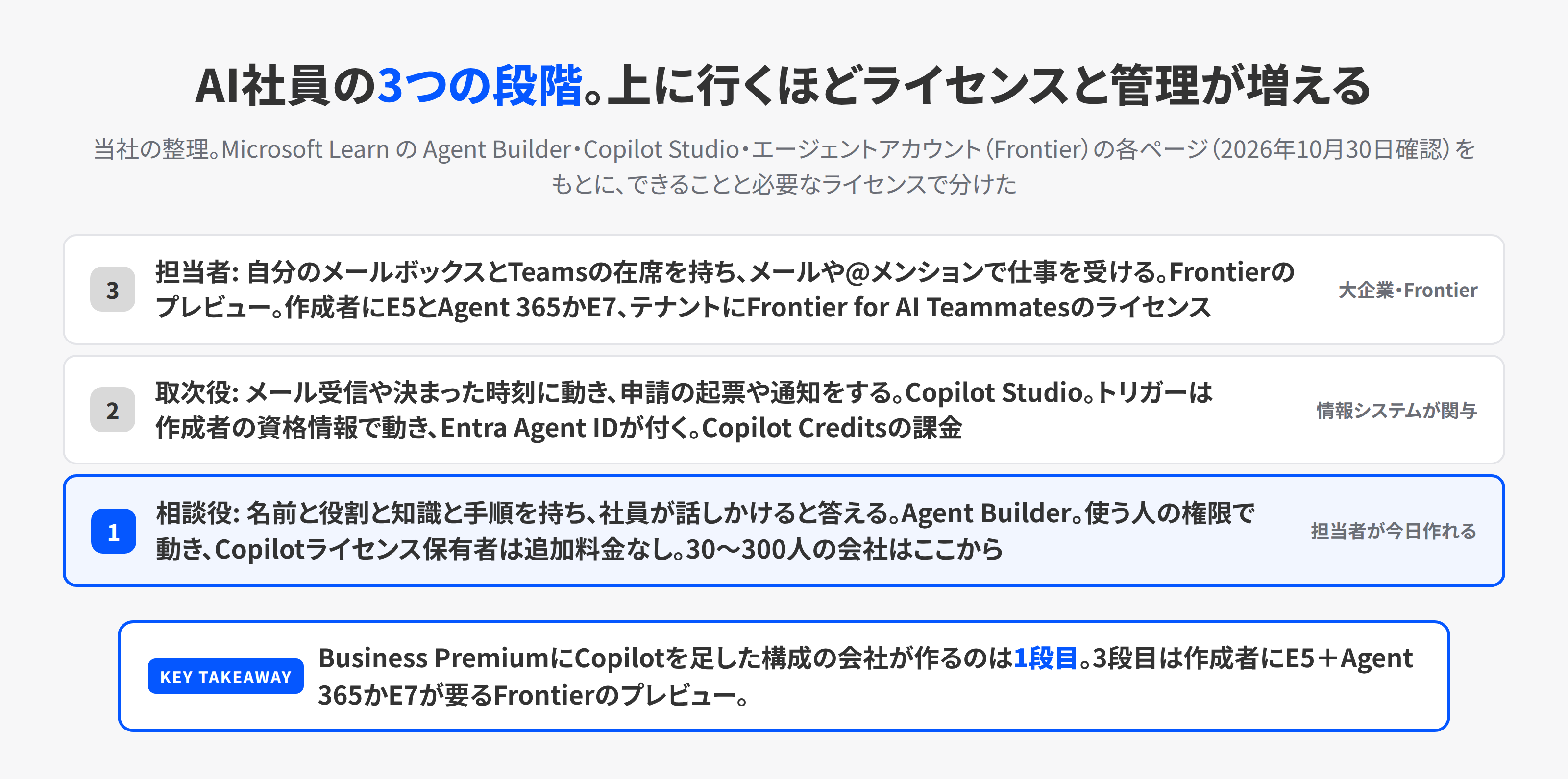
3段目の担当者について、Microsoft Learnの記述を正確に書いておきます。2026年10月15日に公開されたエージェントアカウントの文書は、前提を4つ挙げています。
- 環境のリリースサイクルがEarlyである
- 管理者がMicrosoft 365管理センターでCopilot Studio (Frontier)のテンプレートを有効にして作れる人を選び、Power Platform管理センターでAgent accountsをオンにしている
- 作成者にMicrosoft 365 E5とAgent 365のアドオン、またはMicrosoft 365 E7のライセンスがある
- テナントがFrontierに登録され、Microsoft 365 Frontier for AI Teammatesのライセンスに空きがある
Frontier登録で25ライセンスが付与され、エージェント1つが公開時に1ライセンスを使います。Agent 365のFrontier機能そのものも、テナントにE7が1つ以上あることが条件です。AI at Work roadmapの570430には、一般提供の予定として2026年11月とあります。予定は変わるので、この記事では「2026年10月30日時点でFrontier」とだけ書きます。
条件を決めるのは作成者のライセンスと環境です。Business PremiumにCopilotを足した構成で運用している30〜300人の会社が作るのは1段目になります。この記事の5段階も、1段目を中心に、2段目で変わる点を添えて書きます。
作り方5経路の比較
AI社員を作る入口は、2026年10月30日時点で5つあります。11月に1つ減ります。
| 経路 | 最初の操作 | 人がいないときに動くか | 費用 | 管理者の承認 |
|---|---|---|---|---|
| Agent Builder | Copilotアプリのエージェントから「新しいエージェント」。手で設定するならSkip to configureから構成タブへ | 動かない。外部サービスを操作する動作も作れない | Copilotライセンス保有者は追加なし。Copilot Chatだけの人は、指示とWebだけなら無料、SharePointや埋め込みファイルを使うと従量課金が必要 | 自分用と個別共有は不要。全社共有は管理者が制限できる。組織カタログに出すときは承認 |
| Copilot Studio 標準ハーネス | copilotstudio.microsoft.comで説明を入力するか空のエージェントを作る | イベントトリガーとエージェントフローで動く | ライセンス保有者の社内の会話はおおむね無料。トリガーで動くフローなどは課金 | 組織公開は承認。説明やアイコンを変えたら再承認 |
| Copilot Studio Microsoft Copilotハーネス(旧GitHub Copilotハーネス) | ホームのAgentタイル。Build・Preview・Evaluate・Monitorの4タブ | トリガーかWorkflowsで動く | 作成・テスト・評価・実行のすべてがCopilot Credits | 同上。Frontierではエージェントアカウントも持てる |
| Copilot Coworkのスキル | Coworkで作らせるか、OneDriveのskillsフォルダに置く | 予定とイベントで動く。送信などは承認待ちがデフォルト | Copilotライセンスに加えてCopilot Creditsの従量課金 | 支出ポリシーに入った人だけ使える |
| SharePointのエージェント(.agentファイル) | OneDriveやSharePointでファイルを選んで作成 | 動かない | Copilotライセンス。なければSharePointエージェント用の従量課金 | 不要。サイトの編集権限で作れる |
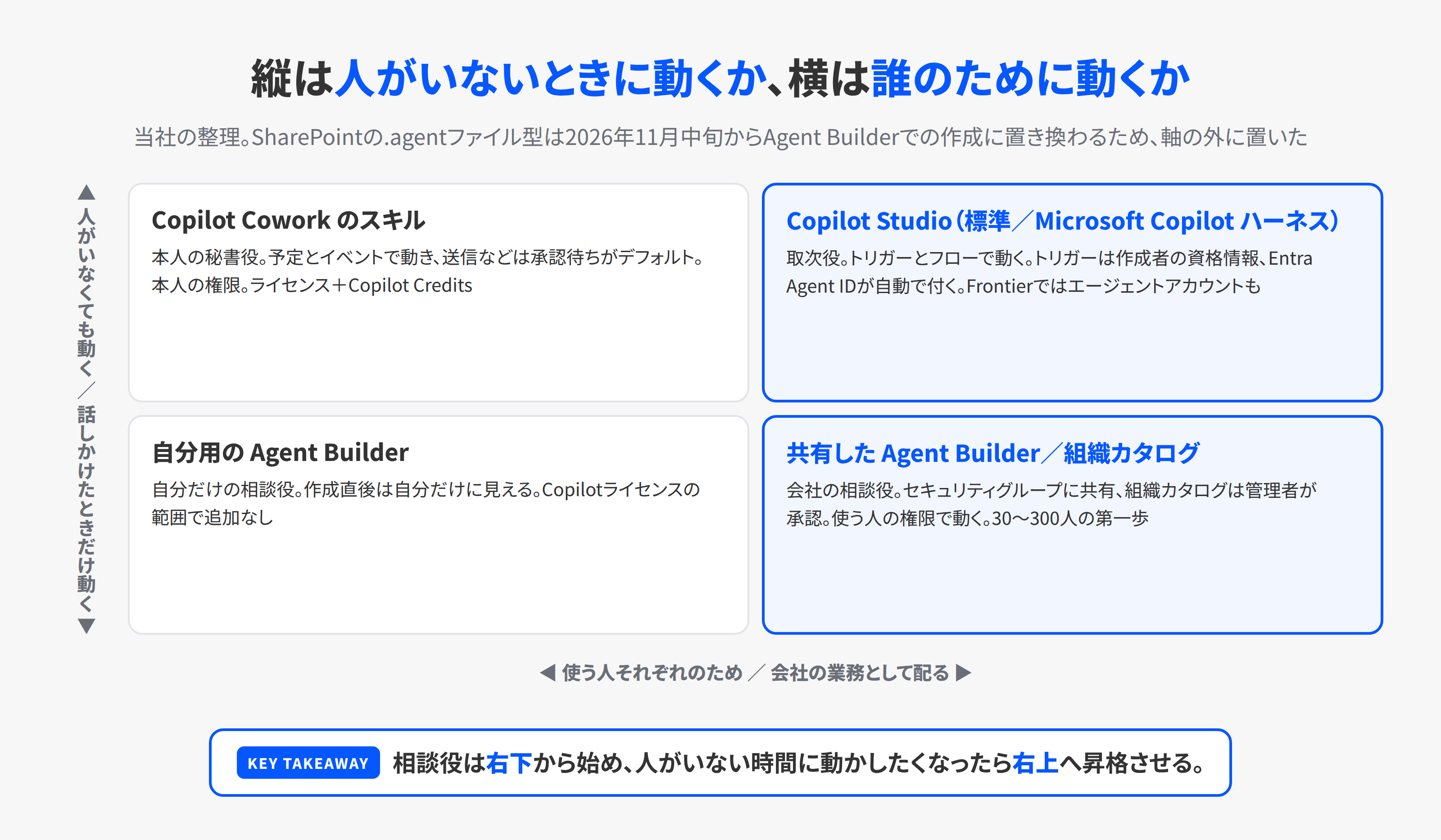
5つ目のSharePointのエージェントは、2026年11月中旬からAgent Builderでの作成に置き換わります。Microsoft Learnの2026年10月15日付の案内によると、SharePointやOneDriveからエージェントを作る操作は11月中旬以降Agent Builderを使うようになります。.agentファイルはもう作られません。既存の.agentファイルは2027年3月末まで動き、その後は応答しなくなります。MC1511052は停止の展開を2027年4月上旬から中旬と案内していて、一律の停止日は示されていません。自動の移行はなく、所有者が1つずつ移す必要があります。今からAI社員を作るなら、この経路は選びません。
Coworkは会社が配るAI社員というより、利用者それぞれの秘書役です。本人の権限のまま本人の仕事を任せる製品で、Coworkの記事に書きました。この記事では残りの3つ、Agent BuilderとCopilot Studioの2つのハーネスを扱います。
相談役にAgent Builder、取次役にCopilot Studioの分け方には、日本語の比較記事の裏付けがあります。Qiitaに2026年10月23日に投稿された記事は、同じ指示とスキルと知識でAgent BuilderとCopilot Studioのハーネスを比べたものです。題材はシフト作成と、6,500件のSharePointリストからのクレーム検索。Agent Builderは全件検索で正解の22件と14件をすべて返しました。一方、言い換えを含む検索では正解18件に対して14件、正解25件に対して22件にとどまり、Copilot Studioは両方とも全件を返しています。条件を後から足して解けない状況にした場面では、Agent Builderが「必須ルールの違反0件」と報告したうえで検査員のいない夜勤の表を出し、Copilot Studioは組めない理由を返しました。投稿者は、ルールが決まっていて正しさをスクリプトで確かめられる仕事はAgent Builder、結果を見ておかしいと気づいて組み直す必要がある仕事はCopilot Studio、と結論づけています。架空データで回数も少ない検証ですが、相談役と取次役の線引きにそのまま使えます。
採用。職務記述書を指示に写す
人の採用で最初に書くのは職務記述書です。AI社員では、それがエージェントの名前と説明と指示にあたります。
Agent Builderの上限は、名前30文字、説明1,000文字、指示8,000文字です(Microsoft Learn、2026年10月26日)。アイコンはPNGで192×192ピクセル、1MBまで。Copilot Studioの標準ハーネスは名前42文字、説明1,024文字、指示8,000文字です。Microsoft Copilotハーネスの文書は、指示に入れる項目として5つを挙げています。エージェントの主な役割と目的、口調と文体、断るか別の窓口へ回す話題、あいまいな入力への対応、人へ引き継ぐきっかけです。
これを日本の会社の職務記述書と並べると、対応がはっきりします。
| 職務記述書の項目 | 指示に書くこと | 例(総務の相談役) |
|---|---|---|
| 担当業務 | 主な役割と目的。答える範囲 | 就業規則と経費精算の規程について、社員の質問に根拠の条文を示して答える |
| 権限の範囲 | やってよいこと、やらないこと | 規程の説明と該当条文の提示まで。個別の可否の決定、申請の代行、人事評価にかかわる判断はしない |
| 報告先と引き継ぎ | 人へ引き継ぐ条件と相手 | 規程に書いていない質問、個人の事情を含む相談、不服の申し立ては総務課長へ案内する |
| やってはいけないこと | 断る話題と、入力させない情報 | 氏名やマイナンバーを含む入力は受け付けず、匿名化して聞き直すよう促す |
| 期待する成果と文体 | 口調と出力の形 | ですます調。結論、根拠の条文、例外の順で、200字以内 |
書き方で押さえる点が3つあります。
1つ目は、指示の本文より先に、任せない範囲を決めることです。noteに2026年10月29日に投稿された、年末調整のFAQエージェントを作った記録が参考になります。投稿者は、個別の従業員の税額の確定計算、扶養の可否の最終決定、システムへの入力、催促の通知を最初から対象外にしました。実名とマイナンバーは入力させず、入力されたら匿名化して聞き直すよう促します。同じ記事には、禁止事項をどこに書くかで守られ方が変わった比較も載っています。税額計算をしないルールをスキルの本文に書いた場合は、実名とマイナンバー付きの依頼で4回とも試算が始まり、同じ文面を常設の指示に移すと6回とも定型文で断った、という結果です。この比較はCopilotではなくClaudeで試したものだと投稿者が明記しているので、Copilotでそのまま再現するとは限りません。それでも、禁止は指示の本体に書く原則は同じです。
2つ目は、テンプレートから始めてもよいことです。Agent Builderには用途別のテンプレートがあり、説明と指示とプロンプトの例が入った状態から始められます。自然言語で説明して作らせる方法も用意されていて、名前、説明、指示、知識、プロンプトの例を自動で埋めます。どちらで作っても、構成タブで指示を読み、上の表の5項目が入っているかを確かめてください。
3つ目は、指示だけでは実行の仕組みも権限も作られないことです。Microsoft Learnのエージェントアカウントの例には「指示だけでは予定の実行もアクセス権の付与もできない」と明記されています。相談役は使う人が話しかけたときだけ動きます。決まった時刻に動かしたければ、2段目のCopilot Studioに移すことになります。
配属。誰の権限で、何に触れるか
人の社員なら、配属でアカウントと入館証と権限を渡します。AI社員では、ここで3つの事実を押さえます。
Agent Builderのエージェントは自分のIDを持たず、使う人の権限で動きます。 Copilot StudioのIDの文書(2026年8月21日、更新10月15日)に「Agent Builderのエージェントは現在、アプリ登録IDもエージェントIDも使わず、必要としない」と書かれています。社員Aが話しかければAが読める資料だけを読み、社員Bが話しかければBの範囲だけ。これは制限であると同時に、配属の設計を単純にする性質でもあります。エージェントに新しい権限を与えることがないからです。
Copilot Studioで2026年5月以降に新しく作ったエージェントには、Entra Agent IDが自動で付きます。 標準ハーネスは作成時、Microsoft Copilotハーネス(旧GitHub Copilotハーネス)は初回の公開時に付きます。2026年5月より前に作ったエージェントは従来のアプリ登録のままで、Microsoft Learnは将来自動で移行すると書いています。作成者はsponsorとして登録されます。トークンはMicrosoft側のブループリントが管理し、テナントの管理者でも発行できません。エージェントを削除するとIDも消えます。条件付きアクセスをこのIDに掛けることはできます。ただし2026年10月30日時点ではTeamsで動くときだけ評価され、ほかのチャネルではPower Platformのコネクタの認証のままです。もう1つ、Copilot Studioのイベントトリガーと、そこから呼ぶツールは作成者の資格情報だけで動きます。配属の時点で、作成者を誰にするかが権限の設計になります。詳しくはCopilot Studioの権限設計の記事に書きました。
メールボックスを持つ担当者は、Frontierの範囲です。 作り方は、Copilot Studio Previewで新しいエージェントを作り、最初に保存する前に名前の下のAgent accountからAdd accountを選び、名前とメールアドレスの一部、任意で役職名を入れてCreate accountを押します。メールアドレスの先頭は作成者のエイリアスで固定され、レポート先も作成者で固定、公開後はアドレスを変えられません。公開した時点でメールボックス、Teamsの在席、ディレクトリの登録、Entra Agent IDが作られます。制限として、テナント外の人には応答しない、250人を超えるメールの会話には応答しない、ConfidentialやInternal Onlyの保護ラベルが付いた文書は読めない、既存文書の共同編集はできない、があります。
エージェントアカウントで注意が要るのは共有メモリーです。アカウントを持つエージェントは、1対1のチャットでも1つの共有メモリーを全員で使います。People カードには「共有したファイルやチャットは要約され、そのファイルやチャットの権限を持たない利用者への回答にも、機微度ラベルにかかわらず含まれることがある」という注意書きが出ます。Learnの書き方では、ある人の話した内容が別の人への回答に使われることを防ぐ仕組みはなく、このプレビューでは利用者側で外せません。将来この段階に進むなら、人事や顧客の個人情報をそのAI社員に話しかけない運用が前提になります。
今できる権限の絞り方は2つ
30〜300人の会社が1段目で権限を絞る方法は、2つです。
1つは、知識に入れるSharePointを絞ることです。Agent Builderの知識には上限があります。SharePointはファイル・フォルダー・サイトで100ファイル、リストは1つで20,000行と本文50MBまで(添付の列は使われない)。OneDriveは50ファイル、公開Webサイトは4つのURLで2階層まで。端末からアップロードする埋め込みファイルは20ファイルです。サイトを丸ごと指定するより、規程と手順書だけを置いた専用のライブラリを指定するほうが、権限の範囲も検索の精度も安定します。Microsoft Tech Communityで2026年1月14日に始まった議論では、SharePointのサブフォルダーだけを知識にすると見つからない問題が報告されました。Microsoft社員の回答は、ライブラリ全体か小さな専用ライブラリに置く回避策でした。
もう1つは、共有をセキュリティグループ単位にすることです。Agent Builderの共有には「編集可能」と「チャット可能」の2つの役割があり、人やグループやメールアドレスを指定して渡します。グループは所有者にできず、チャット可能だけです。SharePointのファイルやフォルダーを知識にしている場合、共有の操作で同じ人にファイルの共有もできます。ただし、ファイル側の共有に失敗してもエージェントの共有は成功するので、気づきにくい。Microsoft Learnは、失敗した場合はファイルの所有者かサイトの管理者に直接付与を頼む、と書いています。
埋め込みファイルには別の注意があります。エージェントにアクセスできる人は、埋め込みファイルの中身にもアクセスできます。Information Barriersは埋め込みファイルには効きません。人事や顧客の資料は埋め込まず、SharePointの権限の下に置いたままで参照させるほうが安全です。
ライセンスのない社員に使わせる場合
AI社員を作った担当者はCopilotのライセンスを持っていても、使う側の社員全員が持っているとは限りません。Microsoft Learnの表(2026年9月30日)によると、Copilot Chatだけの社員は、指示とWeb検索だけのエージェントなら無料で使えます。SharePointのデータ、埋め込みファイル、Copilotコネクタを知識にしたエージェントは、テナントで従量課金を有効にすれば使えます。メール、人物情報、Teamsのメッセージと会議を知識にしたエージェントは、Copilotライセンスがないと使えません。Microsoft Q&Aには2026年4月29日に「作成者だけCopilotライセンスで、E3の社員にSharePointを知識にしたエージェントを使わせたい」との質問があります。整理は、従量課金を有効にする以外に方法はない、です。費用の考え方はCopilot Creditsの記事にまとめました。
教育。知識とスキルと、覚えさせられないこと
人の社員の教育にあたるのは、知識とスキルです。
知識で最初につまずくのは、URLの一覧です。先ほどのnoteの記録では、参照先URLの一覧をテキストで知識に入れても、リンク先は読まれませんでした。読まれるのは知識に入れたファイルの中身だけです。投稿者はPDFをそのまま、Webページはテキストにして保存しました。各ファイルの先頭に出典URLと取得日を書き、ファイル名に年分を入れ、古い年分の資料は入れない。規程の改定が多い会社ほど、この習慣の効果が大きい。
Agent Builderの「指定したソースのみを使用」の設定にも注意が要ります。Microsoft Learnによると、この設定は指定した知識を優先させるもので、一般知識を完全には止められません。知識に答えがなければ見つからないと返しますが、翻訳や計算のような検索を要しない依頼には一般知識で答えます。社内規程だけを根拠に答えさせたい要件を厳密に満たすならCopilot Studioです。
スキルは、手順と同梱のスクリプトをまとめたものです。Agent Builderでは1つのエージェントに8個まで、1つのスキルはZIPで50MBまで、SKILL.mdの指示は20,000文字未満です。自然言語で説明してスキルを作らせることもできます。先ほどのQiitaの検証では、Agent Builderがスキルに同梱したPythonのスクリプトをサンドボックスで実行し、6,500件のリストの全件検索を正しくこなしました。決まった手順を毎回同じ品質で回す仕事は、指示に書くよりスキルにするほうが安定します。スキルの作り方と職種別の例は、別の記事で扱います。
Copilot Tuningで自社専用のモデルを持つAI社員を作る話は、2026年10月30日時点では待ちです。MC1454393によると、Agent Builderのテンプレートによる調整は2026年8月20日に一時停止され、Copilot Studioのスキル方式へ移行し、全世界の一般提供は2026年12月の予定です。
メモリーは利用者ごとに分かれています。Microsoft Copilotハーネスのメモリーはプレビューで、利用者ごとに別々、作成者からは見えず、28日使わないと消えます。グループチャットとTeamsのチャネルでは無効です。教育の成果を全員に行き渡らせたいなら、メモリーではなく知識とスキルに書きます。
評価。Monitorタブと、50人の壁
人の評価にあたる機能は3つの層にあります。
作成者が見るのは、Agent BuilderのMonitorタブです。期間は過去7日、14日、30日、任意の範囲から選びます。見えるのは、セッション数、1日あたりの平均利用者数、1セッションあたりの平均メッセージ数と平均時間、日ごとの利用の推移、使われた知識、そして反応とコメントです。反応とコメントは、管理者がエージェントのフィードバック共有を有効にしている場合だけ表示されます。
管理者が見るのは、Microsoft 365管理センターの利用状況レポートです。Microsoft Copilotの下のAgentsのレポートで、ライセンスのある利用者とない利用者の数、エージェントごとの応答数、利用者とエージェントの組み合わせが見えます。期間は過去7日と30日だけで、90日と180日は今後の対応とされています。Teamsで使ったSharePointエージェントとCoworkは、このレポートには含まれません。
経営層向けのViva InsightsのAgent Dashboardには条件があります。Copilotライセンスの割り当てが50以上であることです。Agent 365のビューはさらにAgent 365のライセンスが要ります。データは過去28日分で、最大6日の遅れがあります。社員50人未満の会社や、Copilotライセンスの割り当てが組織全体で50に満たない会社では、このダッシュボードは出ません。条件を満たしていても、見る人にはViva Insightsのアクセス権が別に要ります。Monitorタブと管理センターのレポートで足ります。AI at Work roadmapの570847には、支援できた時間の推計をAgent 365のダッシュボードに出す予定が2026年12月とありますが、これもAgent 365の範囲です。
数字と別に、人の目による確認を評価に入れてください。先ほどのQiitaの検証で、Agent Builderは解けない条件で「違反0件」と報告しました。利用回数が増えていることと、答えが正しいことは別です。月に1回、代表的な質問を10件ほど投げて答えを確かめる。その結果を指示と知識に戻す。評価の仕組みはこの往復です。Copilot StudioにはAgent Evaluationという評価セットの機能が2026年3月31日から一般提供されていますが、Agent Builderには同等の機能が見当たりません。
異動と退職。所有者の交代、停止、削除
ここが、人の社員ともっとも違う段階です。AI社員は辞めませんが、作った人は辞めます。
配置換え
Agent Builderの変更は自動で保存されますが、使う人に見えるのはUpdateを押してからで、反映に数分かかります。SharePointのファイルを知識にしている場合は、更新後に同じ人へ再共有。Copilot Studioは再公開が必要で、説明やアイコンを変えたら管理者の再承認が入り、承認までは前のバージョンが使われます。相談役を取次役に昇格させるときは、Agent BuilderからCopilot Studioへコピーできます。ただし、Copilot Studioの標準ハーネスとMicrosoft Copilotハーネスの間では移せません。昇格のときに、どちらのハーネスで作るかを決めます。
作成者の退職
Copilot Studioのトリガーは作成者の資格情報で動くので、作成者のアカウントを停止するとトリガーが止まります。退職の処理より前に、別の担当者で作り直すか、トリガーの資格情報を付け替える必要があります。これは採用の前に決めておく項目です。
Agent Builderのエージェントは、複数の所有者を置けます。全員が同じ権限で、主従はありません。グループは所有者にできないので、個人を2人以上登録します。所有者がいなくなったエージェントは、管理センターの登録簿に「所有者のいないエージェント」として出ます。管理者はAssign new ownerで新しい所有者を割り当てられます。対象はAgent BuilderとCopilot Studioの共有エージェントだけです。新しい所有者は前の所有者がアップロードしたファイルにもアクセスでき、前の所有者は閲覧も含めてすべてのアクセスを失います。Entra側にはsponsorの異動と退職に合わせて管理者や上長へ引き継ぐLifecycle Workflowsがありますが、E7かAgent 365とEntra P1以上が要ります。
停止と削除
止めると消すは分けます。管理センターのブロックは、Agent BuilderとCopilot Studioのエージェントなら、Copilot、Teams、Outlookなどの全部で止まります。SharePointとFoundryのエージェントはCopilot Chatだけで止まります。
削除は場所で性質が変わります。管理センターからの削除は30日の復元期間つきで、削除、復元、完全削除の操作が監査ログに残ります。一方、Agent Builderの所有者が自分で削除する操作は元に戻せません。Copilot Studioで削除すると、Entra Agent IDも一緒に消えます。人の退職なら、アカウントは一定期間止めてから消すのが普通でしょう。AI社員も同じ順番で、まず管理センターでブロックし、30日の復元期間のある削除を使い、所有者の画面からの削除は最後に回す。
使われていないAI社員の棚卸し
Entra Agent IDには、デフォルトの非アクティブポリシーがプレビューで用意されています。ライセンスは不要です。有効にすると、60日使われていないエージェントIDのsponsorと所有者に通知が届き、90日で無効化、455日で削除されます。日数は変えられませんが、季節だけ使うエージェントなどを除外できます。無効化や削除から戻せるのは所有者と管理者だけで、sponsorには戻す権限がありません。
このポリシーの対象はEntra Agent IDを持つエージェントだけです。Agent Builderのエージェントは対象外です。相談役の棚卸しは、管理センターの利用状況レポートで最終利用日を見て行います。月1回の棚卸しの手順はAgent 365の登録簿の記事に書きました。
11月以降に変わること
公開日の前後で変わる予定を、日付が決まっているものに絞って書きます。
| 時期 | 変わること | 出所 |
|---|---|---|
| 2026年11月中旬 | SharePointとOneDriveからのエージェント作成がAgent Builderに変わる。.agentファイルは作られなくなる。既存の.agentを移すUpgrade to Microsoft 365 agentのボタンと、スキルへ変換するconvert-agent-file-to-skillが使えるようになる | Microsoft Learn 2026年10月15日、MC1511052 |
| 2026年11月17〜20日 | Microsoft Ignite 2026。セッションの一覧には「From tool to teammate」(エージェントアカウント、トリガー、業務プロセスのメモリー)、「Turn shadow agents into governed digital coworkers」などが予定されている。内容は公表前 | Ignite セッションカタログ |
| 2026年11月30日 | OpenAIのAgent Builderが終了。MicrosoftのAgent Builderとは別の製品で、名前が同じなので混同に注意 | OpenAI Deprecations |
| 2026年12月1日 | 販売店経由で新規購入するCopilot Businessの従量課金がデフォルトで有効になる。上限は1人月4,000クレジット | Partner Center 2026年10月14日の告知 |
| 2026年12月 | Copilot Tuningの新しい体験(Copilot Studio、スキル方式)が全世界で一般提供の予定 | MC1454393 |
| 2027年3月末 | .agentファイルのエージェントの利用期限。停止の展開はMC1511052で4月上旬から中旬と案内。自動の移行はない | Microsoft Learn 2026年10月15日、MC1511052 |
ロードマップでは、Copilot Studioのエージェントに自分のアカウントを持たせる機能(570430)の一般提供が2026年11月、SharePointのページに任意のエージェントを置くAgent chatのWebパーツ(575298)が2027年1月の予定です。Microsoftの予定月はずれることがあるので、稟議には書かないほうが安全です。
誤解されやすい6点
| よくある言い方 | 2026年10月30日時点の事実 |
|---|---|
| CopilotでAI社員を作れば、自分のメールアドレスで勝手に働く | メールボックス付きはFrontierのプレビュー。作成者にE5とAgent 365かE7、テナントにFrontier for AI Teammatesのライセンスが要る |
| Agent BuilderのエージェントにもEntra Agent IDが付く | 付くのはCopilot Studioのエージェントだけ |
| Entra Agent IDはAgent 365を買わないと使えない | ID自体はすべてのEntraの顧客が使える。条件付きアクセスやLifecycle WorkflowsにAgent 365とEntra P1以上かE7が要る。非アクティブポリシーはライセンス不要 |
| 条件付きアクセスでAI社員を必ず止められる | Copilot StudioのエージェントIDへの条件付きアクセスは、今はTeamsで動くときだけ評価される |
| エージェントを削除しても30日は戻せる | 戻せるのは管理センターからの削除だけ。Agent Builderの所有者による削除とCopilot Studioでの削除は戻せない |
| Agent Builderが11月で終わる | 終わるのはOpenAIのAgent Builder。MicrosoftのAgent BuilderはSharePointのエージェントの移行先になる |
KOIYALの見解
AI社員の呼び名は、社内の説明には便利です。名前を付け、担当業務を決め、辞令を出す。社員がエージェントを自分の仕事の道具として受け入れるには、この擬人化に効果があります。ただし、言葉の便利さと管理の実体は分けたほうがよい。当社が見てきた範囲では、AI社員の名前と役割を決める会議は盛り上がり、誰の権限で動くか、作った人が辞めたらどうするか、月に誰が答えを確かめるか、は決まらないまま公開されがちです。
Microsoftの機能で見ると、2026年10月30日時点で30〜300人の会社ができることは、はっきりしています。Agent Builderで相談役を作り、知識を専用のライブラリに絞り、セキュリティグループで共有し、所有者を2人置き、Monitorタブと管理センターのレポートで月1回見る。ここまでは追加のライセンスなしでできます。自分のメールボックスを持つ担当者は、作成者にE5とAgent 365かE7が要るFrontierのプレビューで、Business PremiumにCopilotを足した構成の会社は2026年10月30日時点では対象外です。条件は作成者のライセンスと環境で決まり、満たせば会社の規模に関係なく作れます。無理に3段目を目指すより、1段目を5人分作って社員が毎日話しかける状態を作るほうが、半年後の差になります。
もう1つ。人の採用では入社の手続きを先に整えますが、AI社員では退職の手順を先に決めることを勧めます。作成者が辞めたときにトリガーが止まる、所有者がいなくなる、削除すると戻せない。この3つを知らないまま作ったエージェントが、Agent 365の登録簿で「所有者のいないエージェント」として数えられます。
次の行動
- 1人目のAI社員の職務記述書を、上の表の5項目で書く。 担当業務、権限の範囲、報告先と引き継ぎ、やってはいけないこと、文体。任せない範囲を先に書き、8,000文字の指示に写す。
- 知識の専用ライブラリと、共有するセキュリティグループと、所有者2人を決めてから作る。 人事と顧客の資料は埋め込まず、SharePointの権限の下に置いたまま参照させる。
- 公開から1か月後の評価日と、作成者が辞めたときの手順を、カレンダーと文書に残す。 Monitorタブの数字と、代表的な質問10件の答え合わせをセットにする。
最初の1人を社内のどの業務にするか、権限をどこまで絞るかは、会社の資料の置き方で変わります。法人向けAI・DX支援のページで、当社がどの段階から関わるかを書いています。
参考
- Build agents in Agent Builder(Microsoft Learn・ms.date 2026年10月26日。確認日2026年10月30日)
- Add knowledge sources to an agent in Agent Builder(Microsoft Learn・ms.date 2026年9月30日。確認日2026年10月30日)
- Add skills to your declarative agent in Agent Builder(Microsoft Learn・ms.date 2026年10月26日。確認日2026年10月30日)
- Share and manage agents built in Agent Builder(Microsoft Learn・ms.date 2026年9月30日。確認日2026年10月30日)
- Monitor agents in Agent Builder(Microsoft Learn・ms.date 2026年9月30日。確認日2026年10月30日)
- Agent Builder overview(Microsoft Learn・ms.date 2026年10月26日。確認日2026年10月30日)
- Agent capabilities and licensing models(Microsoft Learn・ms.date 2026年9月30日。確認日2026年10月30日)
- App registration, agent identities, and authentication(Microsoft Learn・ms.date 2026年8月21日、更新10月15日。確認日2026年10月30日)
- Give your agent an account (Frontier)(Microsoft Learn・ms.date 2026年10月15日。確認日2026年10月30日)
- FAQ for agent accounts (Frontier)(Microsoft Learn・ms.date 2026年10月14日。確認日2026年10月30日)
- Configure agent details and instructions (GitHub Copilot)(Microsoft Learn・ms.date 2026年6月23日。確認日2026年10月30日)
- Memory (GitHub Copilot) (preview)(Microsoft Learn・ms.date 2026年7月27日。確認日2026年10月30日)
- Create and delete agents(Microsoft Learn・ms.date 2026年8月31日。確認日2026年10月30日)
- Preview Agent 365 features through the Frontier program(Microsoft Learn・ms.date 2026年10月15日。確認日2026年10月30日)
- Governance and Lifecycle actions for agents(Microsoft Learn・ms.date 2026年9月23日。確認日2026年10月30日)
- Agent Registry in Microsoft 365 admin center(Microsoft Learn・ms.date 2026年9月21日。確認日2026年10月30日)
- Learn about the agent's user account(Microsoft Learn・更新2026年9月30日。確認日2026年10月30日)
- Conditional Access for Agents(Microsoft Learn・ms.date 2026年7月31日。確認日2026年10月30日)
- Microsoft Entra Agent ID default inactivity policy(Microsoft Learn・ms.date 2026年10月13日。確認日2026年10月30日)
- Agent identity sponsor tasks in Lifecycle Workflows(Microsoft Learn・更新2026年6月24日。確認日2026年10月30日)
- Connect to the Agent Dashboard(Microsoft Learn・ms.date 2026年9月2日。確認日2026年10月30日)
- Microsoft Copilot Agents Usage Report (Preview)(Microsoft Learn・ms.date 2026年7月28日。確認日2026年10月30日)
- Upgrade agents in SharePoint and OneDrive(Microsoft Learn・ms.date 2026年10月15日。確認日2026年10月30日)
- Delegate shared business processes to agents that are more persistent and proactive(Microsoft Copilot Studio Blog・2026年10月15日。確認日2026年10月30日)
- 2026 Work Trend Index Annual Report(Microsoft WorkLab・2026年5月5日。確認日2026年10月30日)
- MC1511052 Upcoming changes to Agents in SharePoint and OneDrive(mc.merill.net の写し・2026年10月16日。確認日2026年10月30日)
- MC1454393 Updates to Copilot Tuning and transition to Microsoft Copilot Studio(mc.merill.net の写し・2026年8月14日。確認日2026年10月30日)
- Microsoft 365 Roadmap 570430 Persistent identity for Copilot Studio Agents(確認日2026年10月30日)
- Microsoft Ignite 2026 セッションカタログ(確認日2026年10月30日)
- Deprecations(OpenAI Developers・Agent Builder の終了 2026年11月30日。確認日2026年10月30日)
- NEC、AIネイティブカンパニーへの変革に向け、大手企業で初めて、人と共創するAI自律型組織を新設(NEC・2026年8月10日。確認日2026年10月30日)
- 「新Copilot」登場、統合された4つの機能でビジネスはどう変わる(AI Watch・2026年10月23日。確認日2026年10月30日)
- ガバメントAI源内においてAIエージェント利用環境の提供を開始(デジタル庁。確認日2026年10月30日)
- AI利活用における民事責任の解釈適用に関する手引き(経済産業省・2026年4月9日。確認日2026年10月30日)
- 労働基準法 第9条(e-Gov 法令検索。確認日2026年10月30日)
- CopilotのAgent Builderが凄く進化した(Qiita・2026年10月23日。確認日2026年10月30日)
- 年末調整FAQのAIエージェントを作って分かった、URLを渡しても資料は読まれない(note・2026年10月29日。確認日2026年10月30日)
- Copilot Studio agent vs SharePoint subfolders(Microsoft Tech Community・2026年1月14日。確認日2026年10月30日)
- Licensing clarification for Microsoft 365 Copilot agents(Microsoft Q&A・2026年4月29日。確認日2026年10月30日)
- Copilot Studioの権限設計。作る前に決める5項目(KOIYAL)
- Agent 365のレジストリでエージェントを数える(KOIYAL)
- Copilot Studioでの自動化2026(KOIYAL)
- Copilot Coworkとは。任せられる仕事と費用、日本語の癖(KOIYAL)
- Copilotハーネスとは。3種類の違いと会社で組む方法(KOIYAL)
- Copilot Credits、経営者が決める上限と線引き(KOIYAL)